Poglavlje 8 — Firma: ponuda s PDV evidencijom, prioritetom i hladnim lancem

Firma koja je PDV obveznik objavljuje ponudu s odgovorom DA na PDV pitanje, kartonskim lotovima, hladnim lancem i prioritetom za jednu kuhinju; druga kuhinja je ne vidi dok je firma ne otvori svima.

89 koraka trajanje ≈ 6 min uloga: Firma → Kuhinja 1 → Kuhinja 2 → Firma → Kuhinja 2 (obični prozor) okruženje: https://nikogladan.nebulam.dev
Firma — Pekara Zlatno Zrno d.o.o. · nikogladanba+firma@gmail.com Kuhinja 1 — Javna kuhinja Stari Grad · nikogladanba+kuhinja@gmail.com Kuhinja 2 — Narodna kuhinja Novi Grad · nikogladanba+kuhinja2@gmail.com lozinka svih testnih naloga · NikoGladan.Ba_2026
1

Kliknite „Prihvatam" na traci za kolačiće (pojavljuje se pri prvom otvaranju u svakom prozoru).

Gdjetraka pri dnu ekrana
Element„Prihvatam"
AkcijaKlik
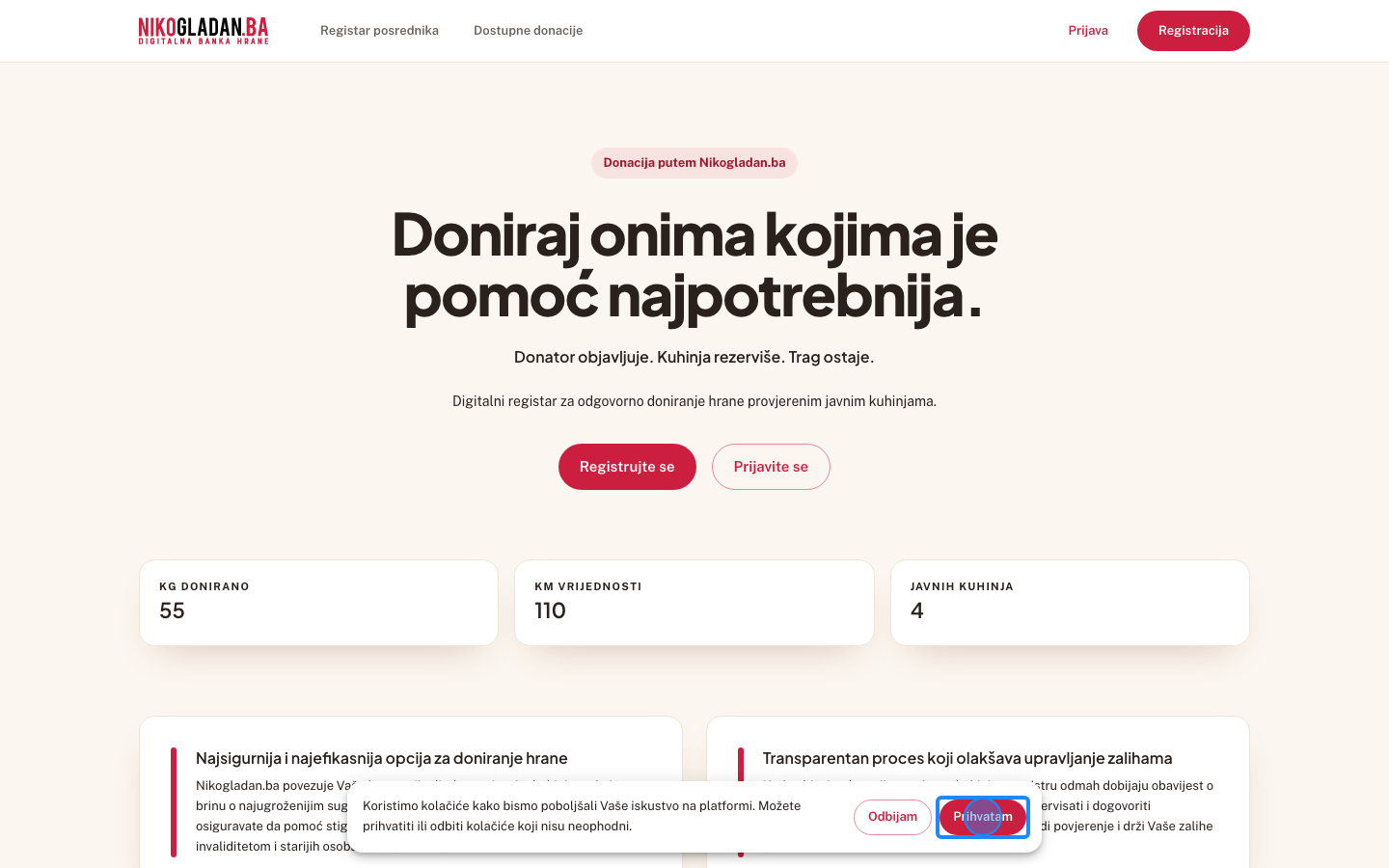
Korak 1: Kliknite „Prihvatam" na traci za kolačiće (pojavljuje se pri prvom otvaranju u svakom prozoru).

8.1 Nova ponuda — lokacija, rok i PDV pitanje

2

Kliknite dugme „Prijava" u zaglavlju.

Gdjegore desno u zaglavlju
Element„Prijava"
AkcijaKlik
Šta govorimFirma koja je PDV obveznik odgovara DA ili NE. Uz DA, za svaku stavku hrane traže se dodatna tri podatka. Platforma ne daje poreski sud — evidencija je pomoć računovodstvu.
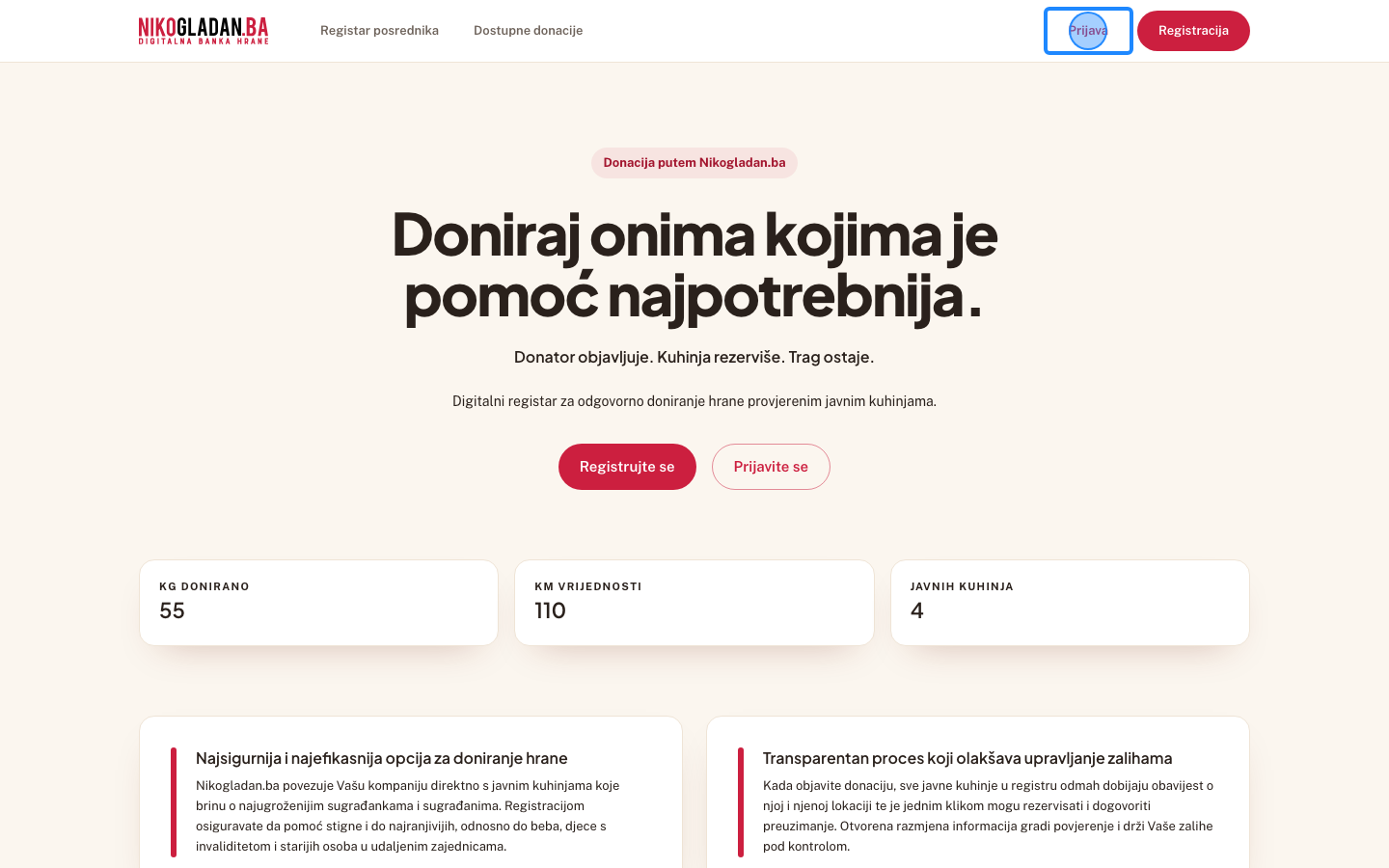
Korak 2: Kliknite dugme „Prijava" u zaglavlju.
3

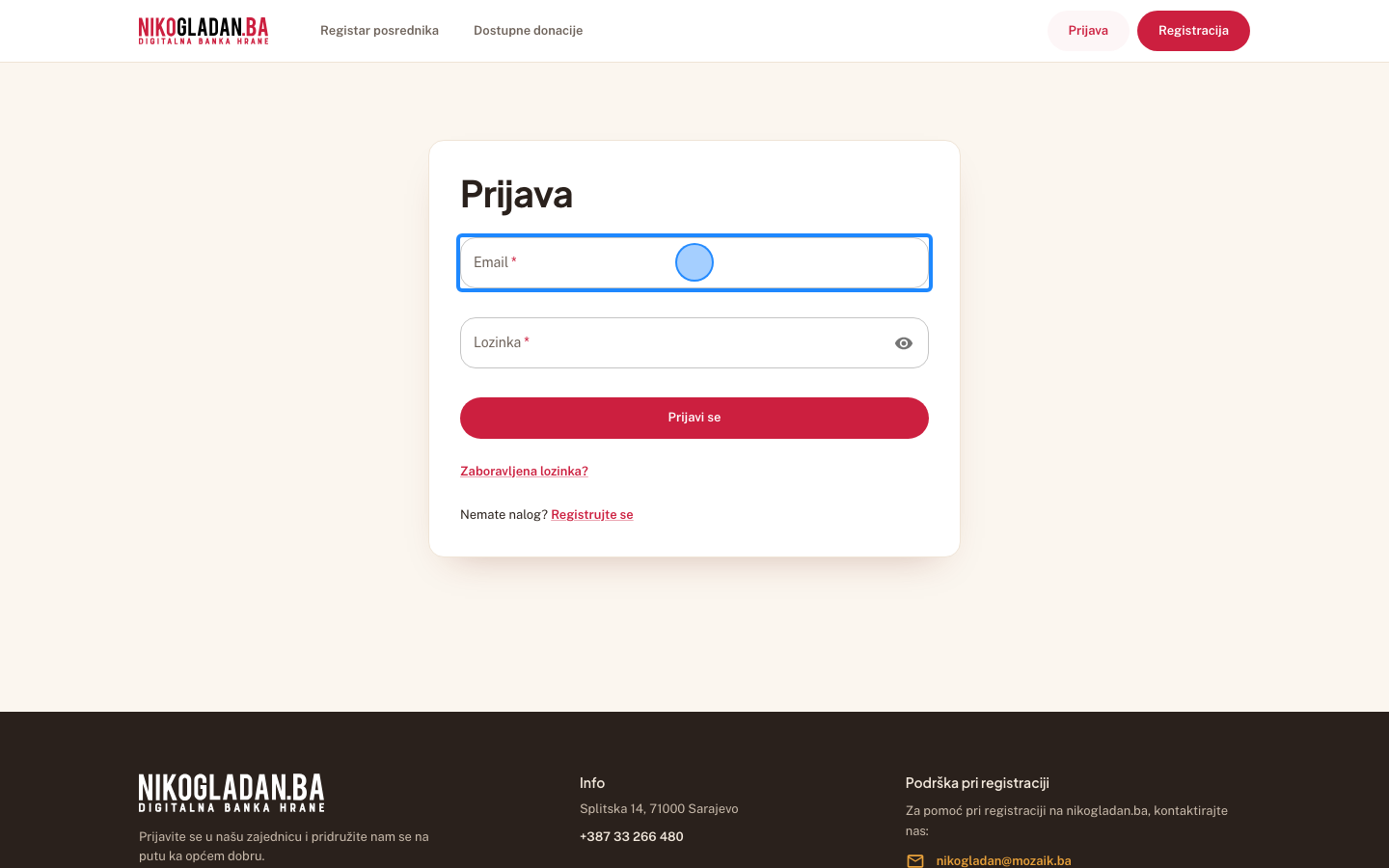
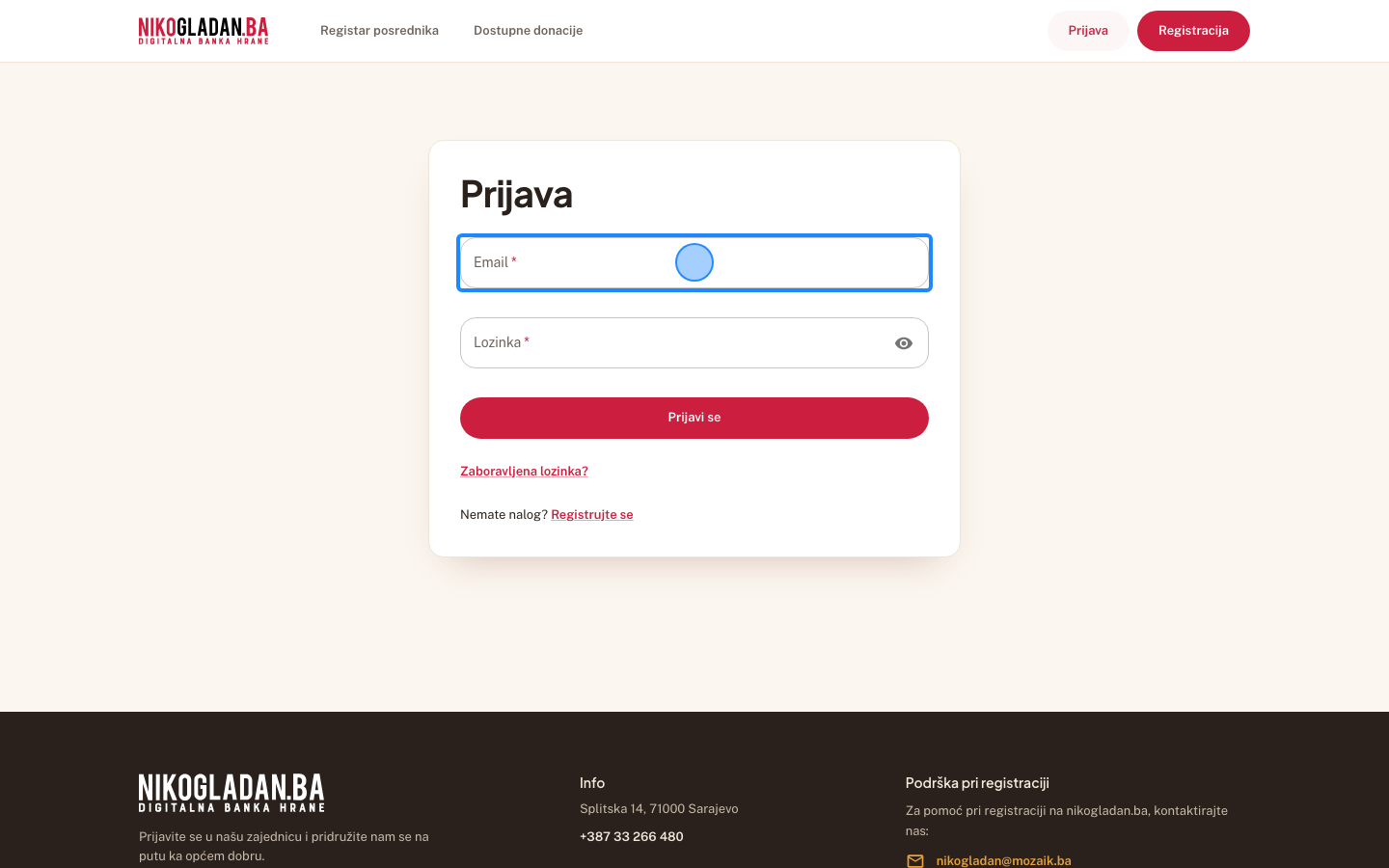
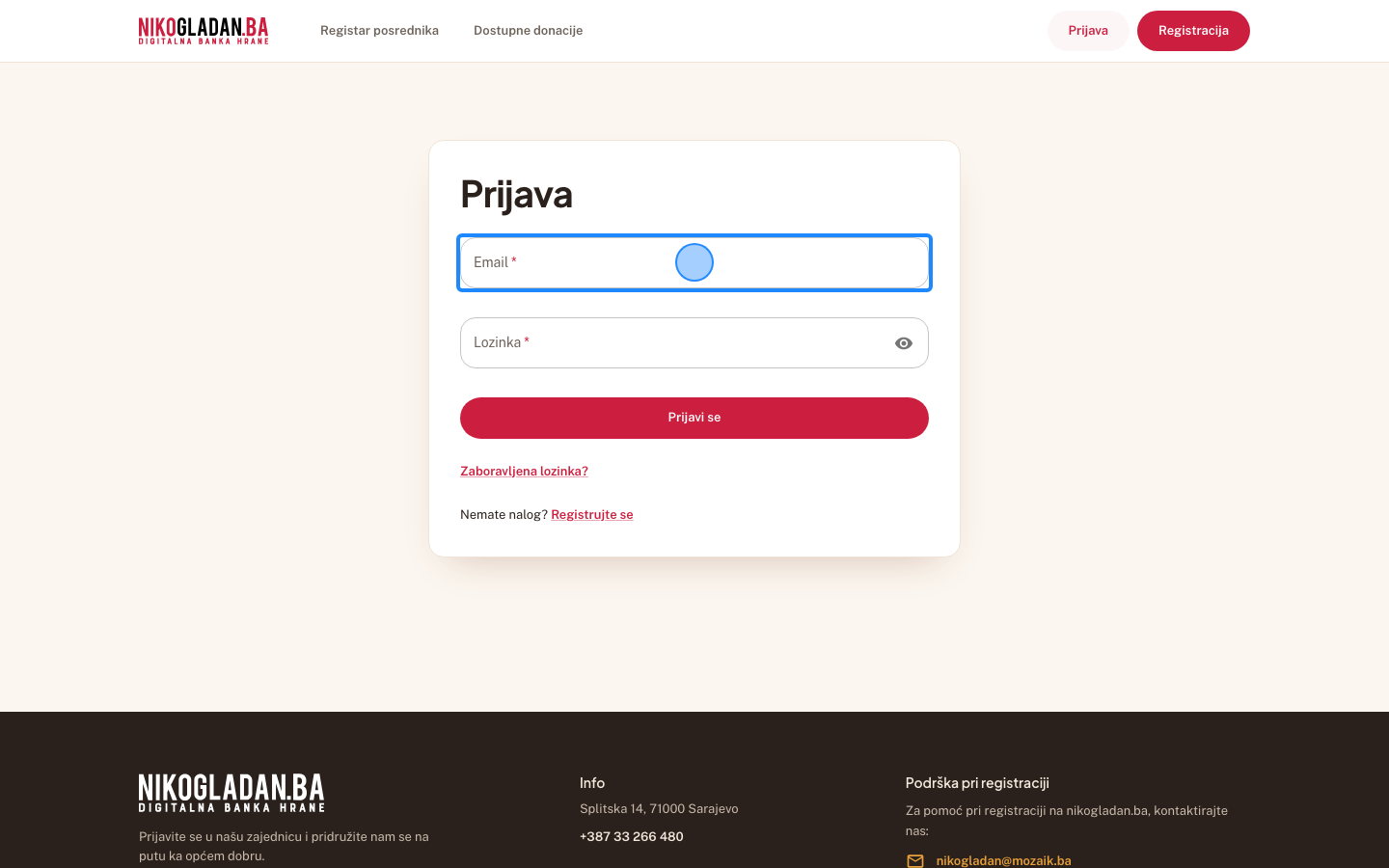
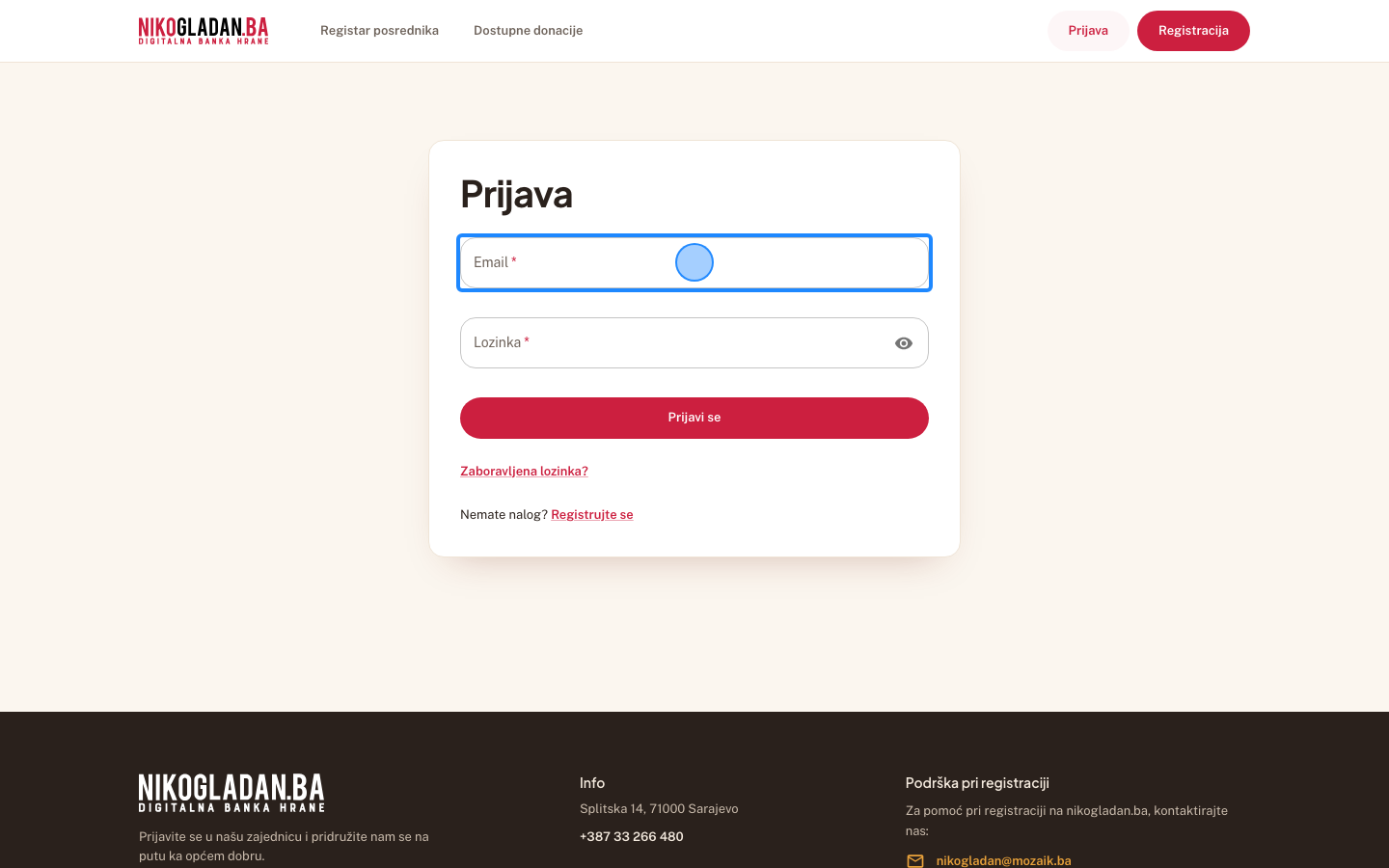
U polje „Email" unesite nikogladanba+firma@gmail.com.

Gdjeobrazac za prijavu na sredini stranice, prvo polje
Element„Email"
AkcijaUnos teksta
Unesena vrijednostnikogladanba+firma@gmail.com
Korak 3: U polje „Email" unesite nikogladanba+firma@gmail.com.
4

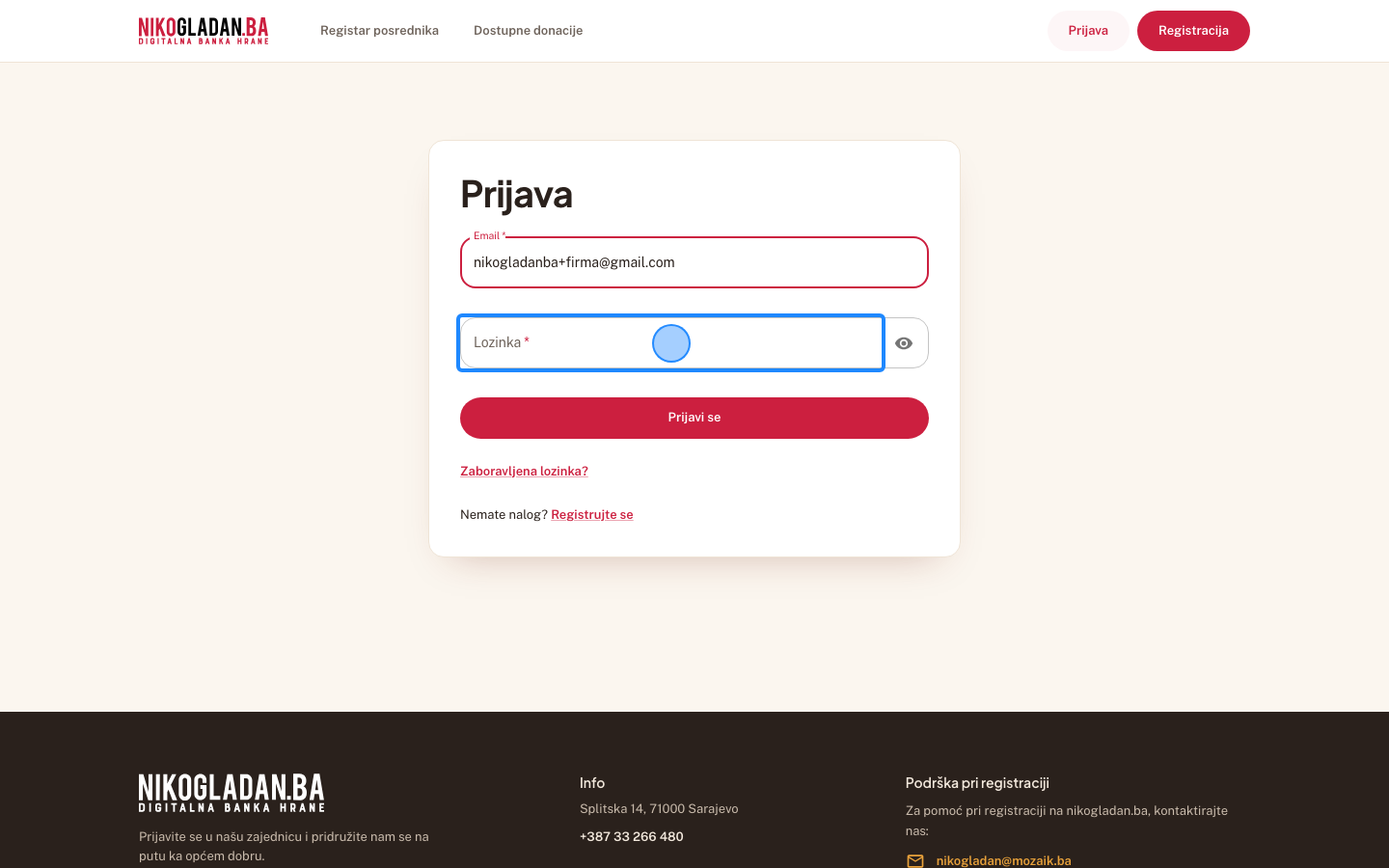
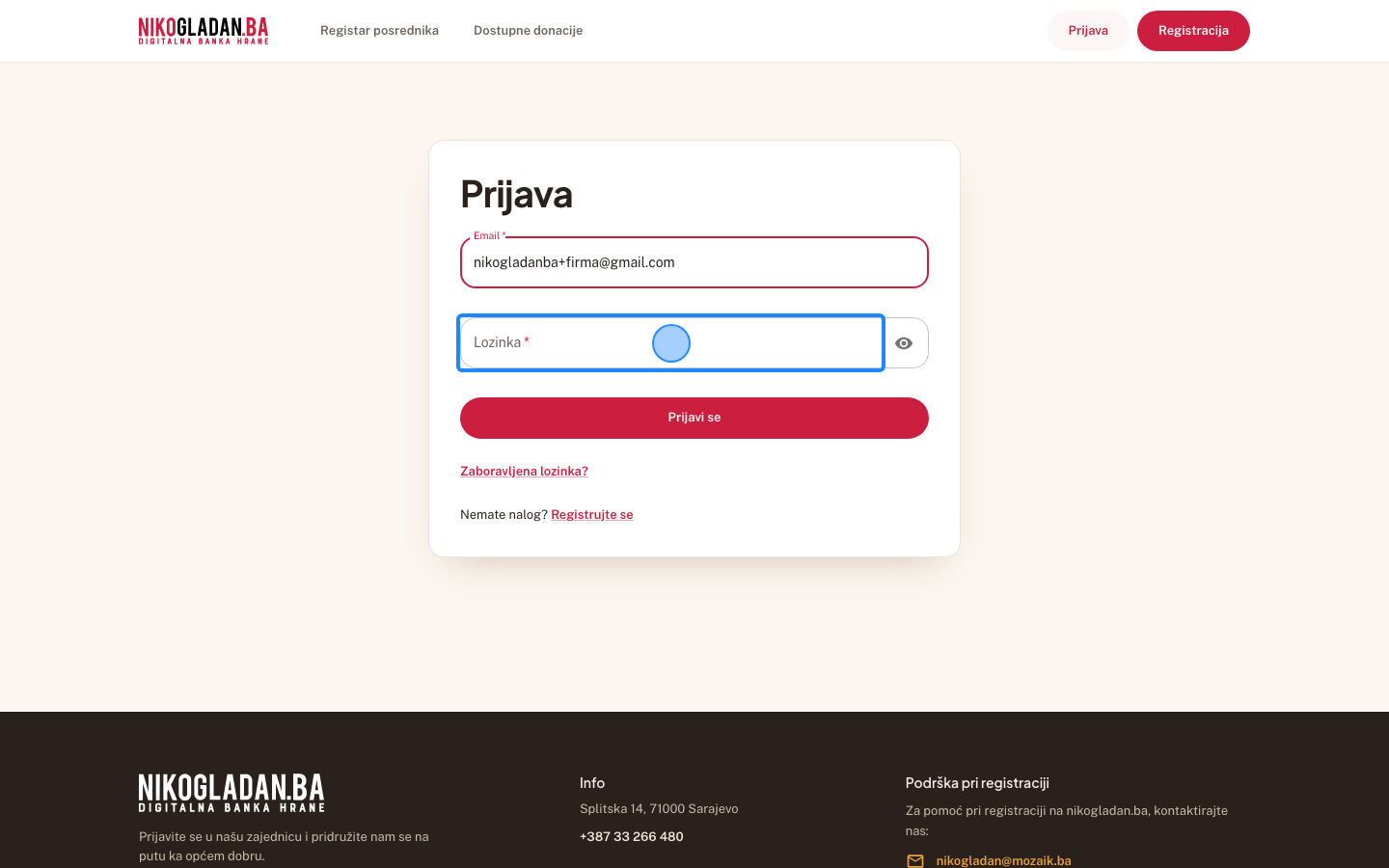
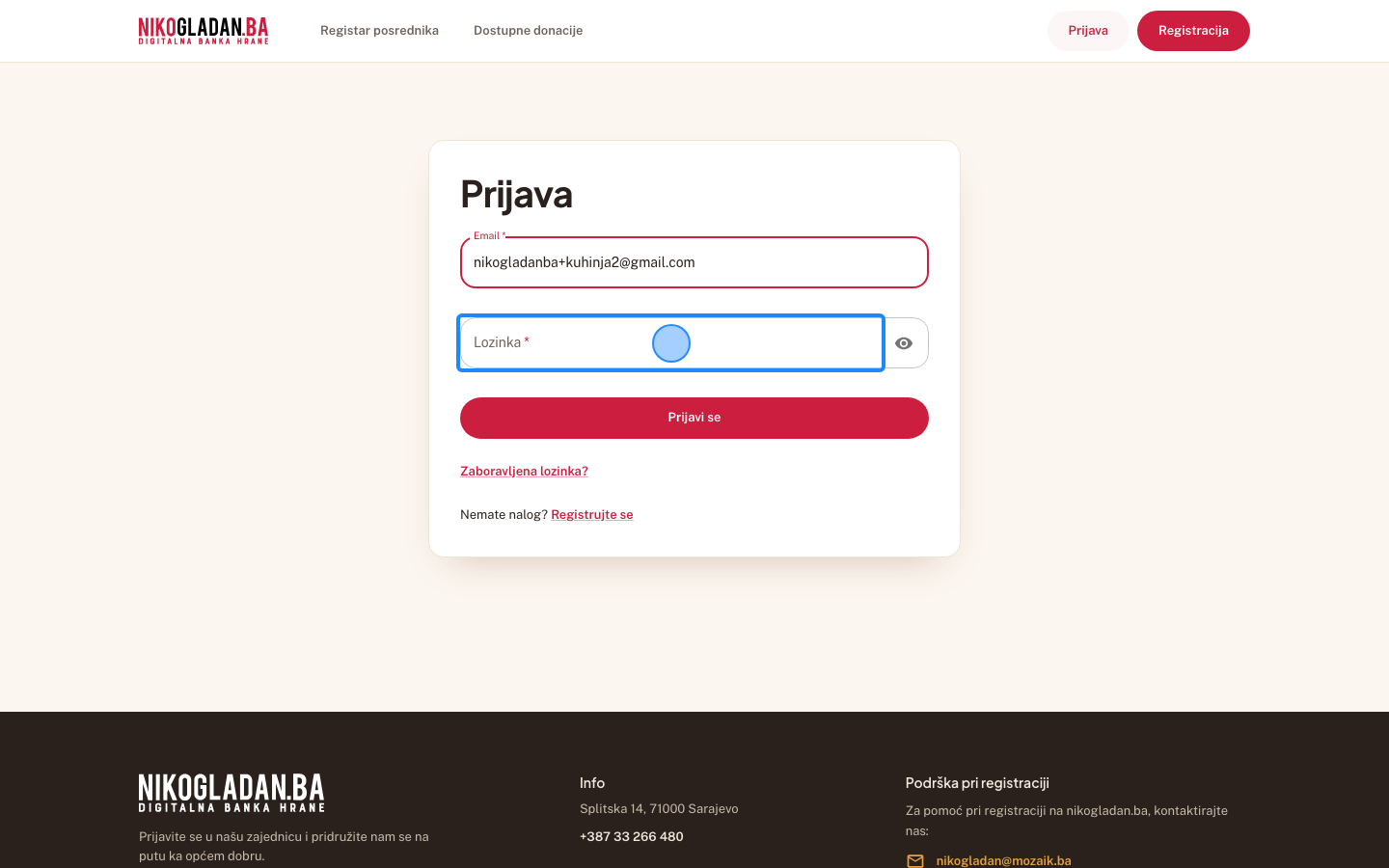
U polje „Lozinka" unesite lozinku testnog naloga (NikoGladan.Ba_2026).

Gdjeobrazac za prijavu, drugo polje ispod emaila
Element„Lozinka"
AkcijaUnos teksta
Unesena vrijednostNikoGladan.Ba_2026
Korak 4: U polje „Lozinka" unesite lozinku testnog naloga (NikoGladan.Ba_2026).
5

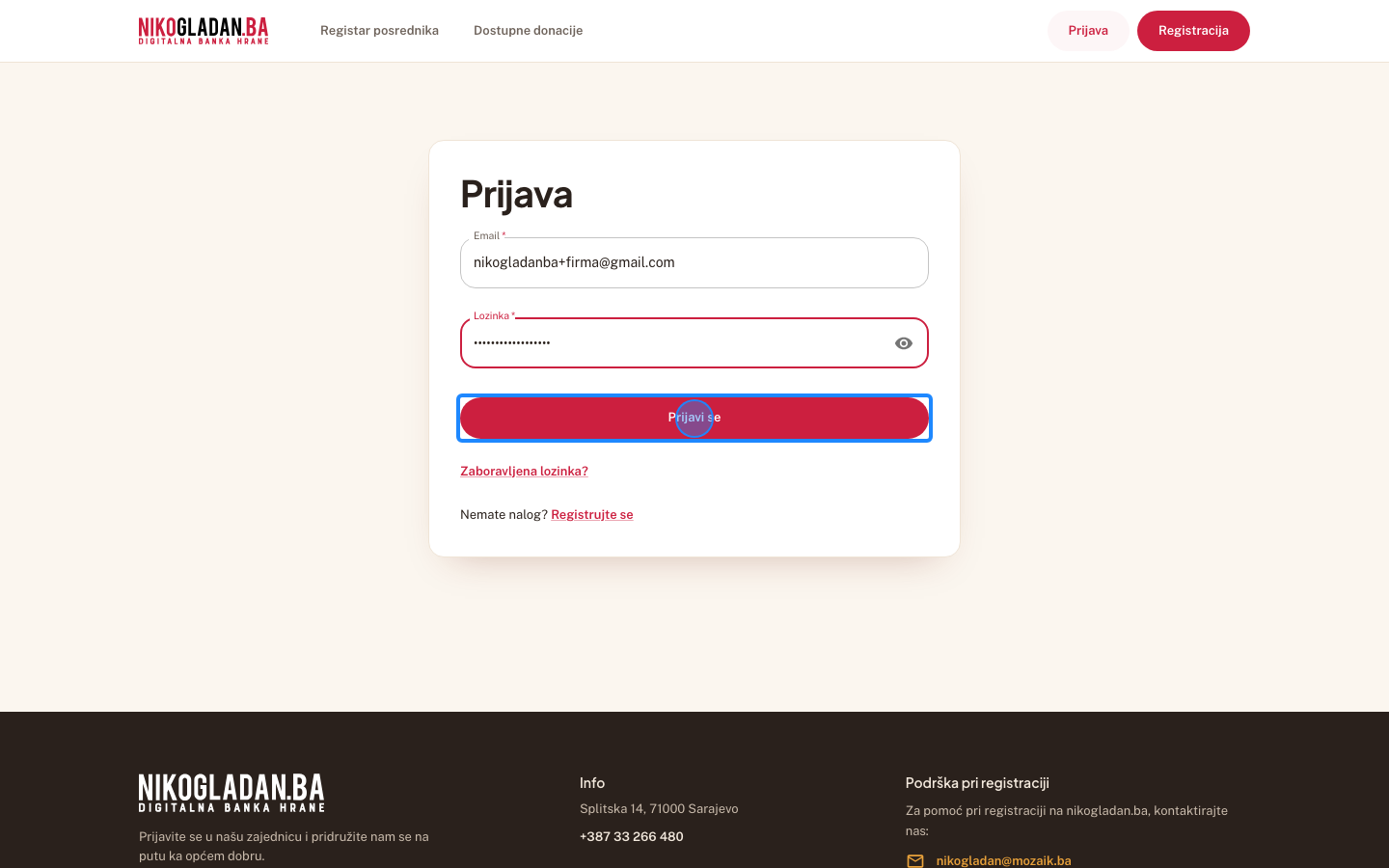
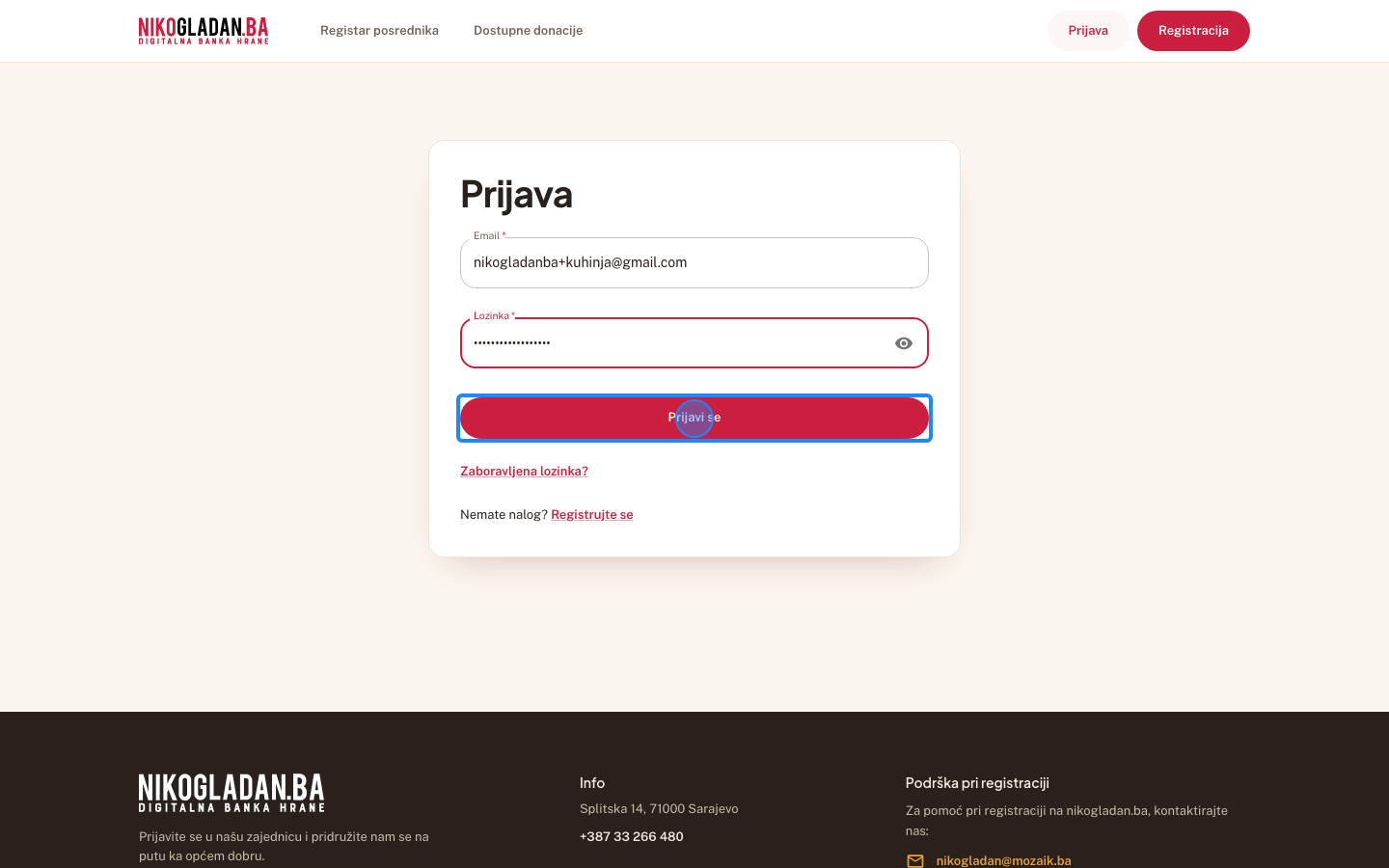
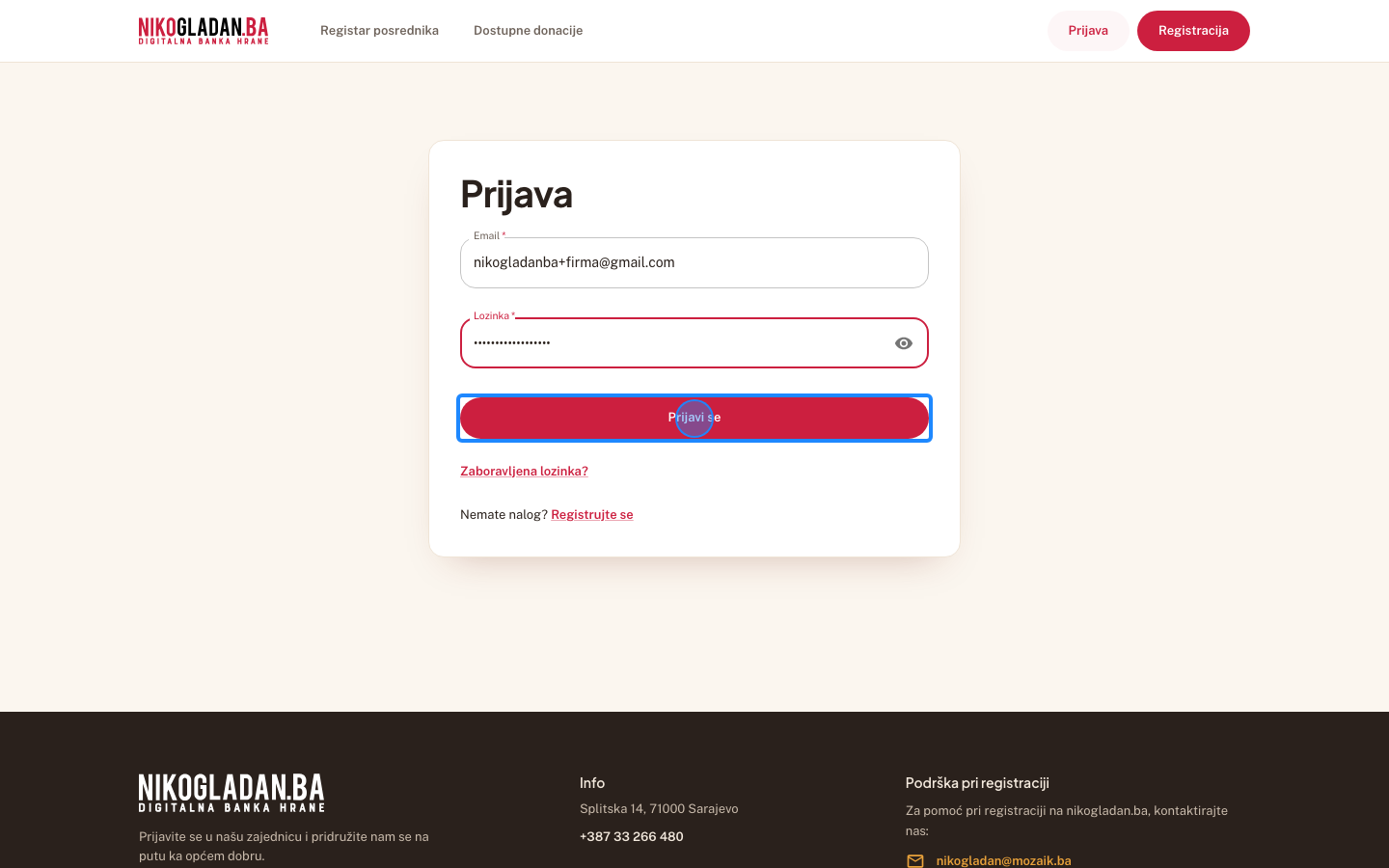
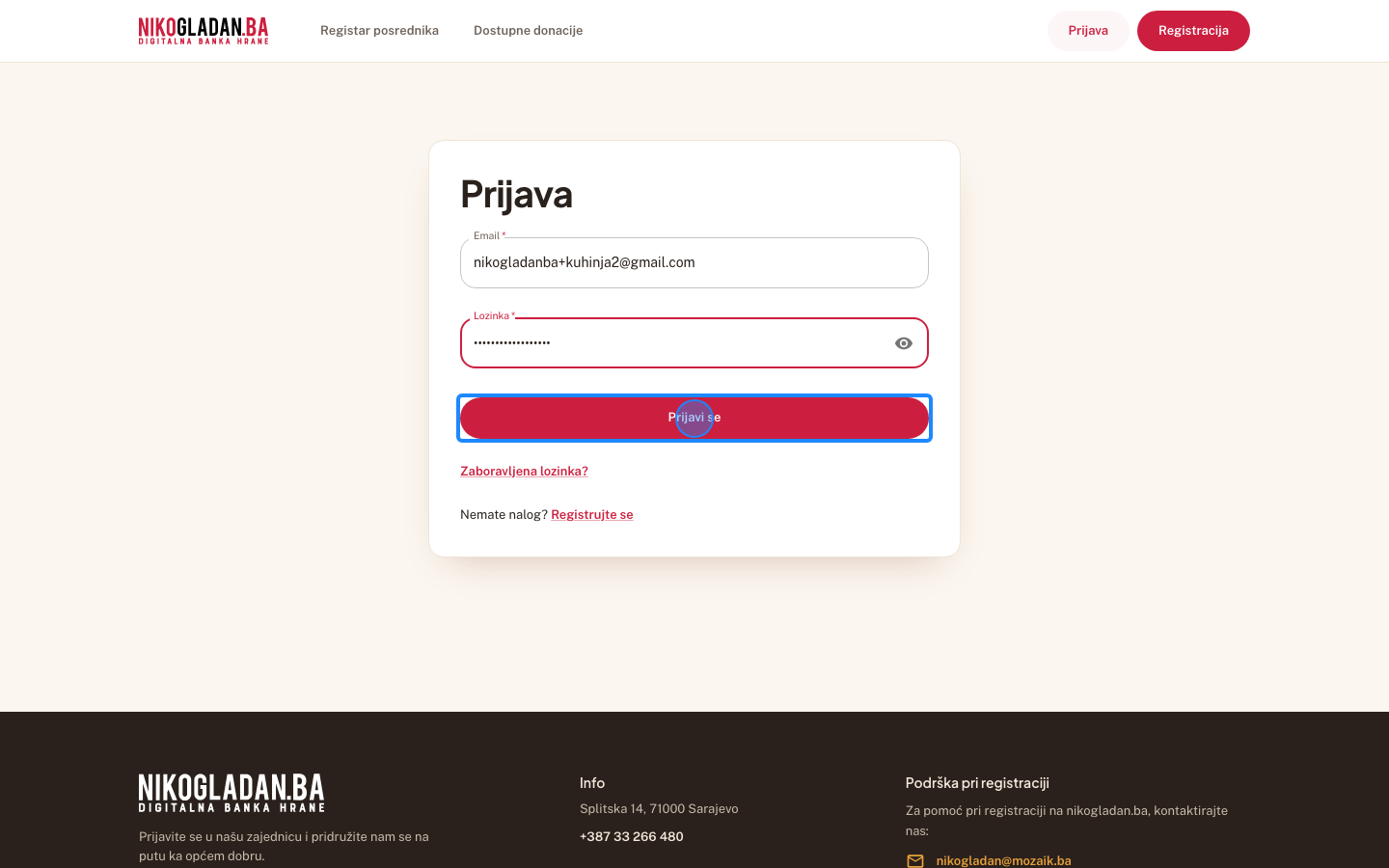
Kliknite dugme „Prijavi se".

Gdjeobrazac za prijavu, crveno dugme ispod polja
Element„Prijavi se"
AkcijaKlik
Korak 5: Kliknite dugme „Prijavi se".
6

Na kontrolnoj tabli kliknite „Nova ponuda".
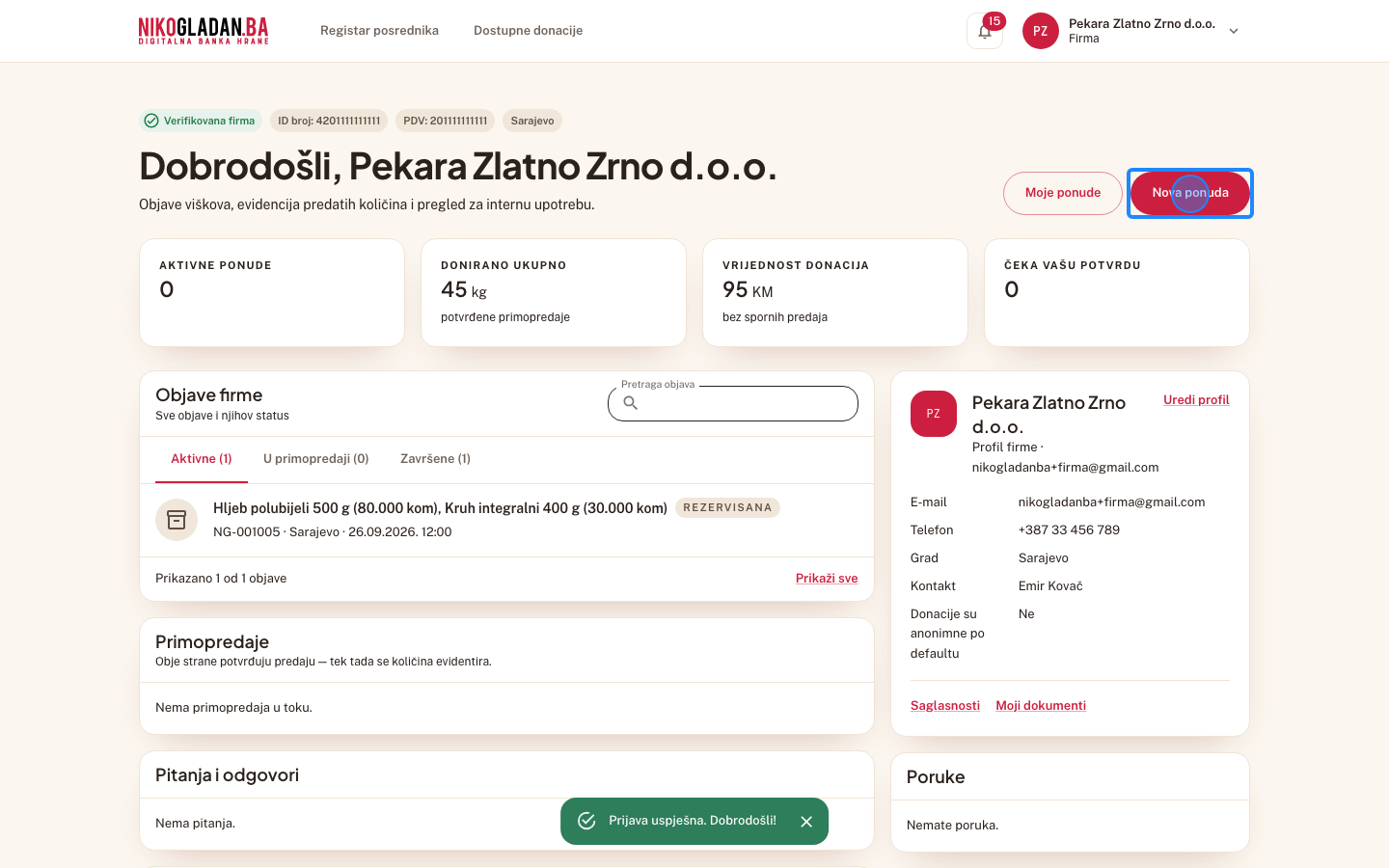
Gdjegore desno na kontrolnoj tabli
Element„Nova ponuda"
AkcijaKlik
Korak 6: Na kontrolnoj tabli kliknite „Nova ponuda".
7

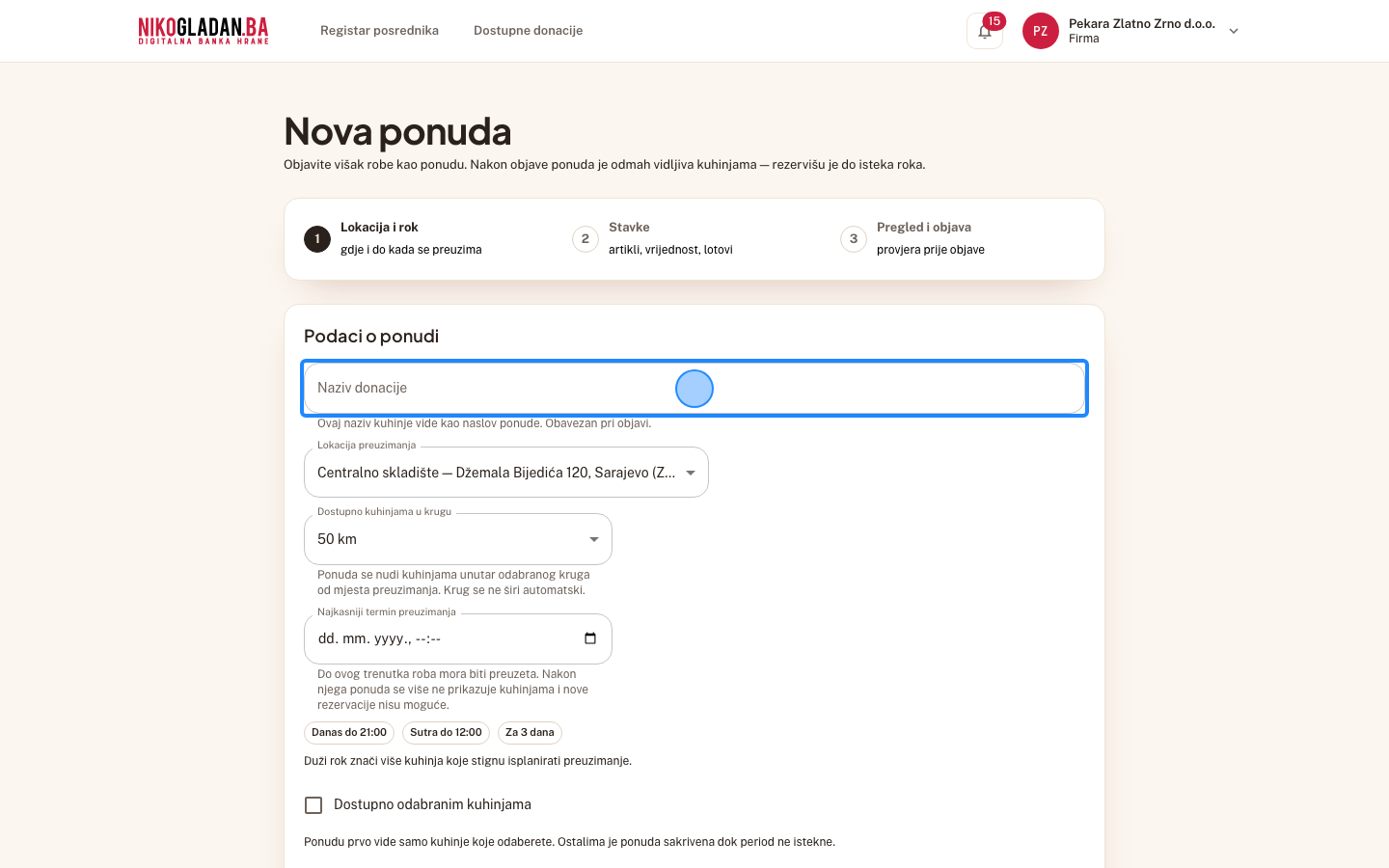
Korak 1 „Lokacija i rok": u polje „Naziv donacije" unesite Pekarski višak.

Gdjeobrazac, prvo polje
Element„Naziv donacije"
AkcijaUnos teksta
Unesena vrijednostPekarski višak
Korak 7: Korak 1 „Lokacija i rok": u polje „Naziv donacije" unesite Pekarski višak.
8

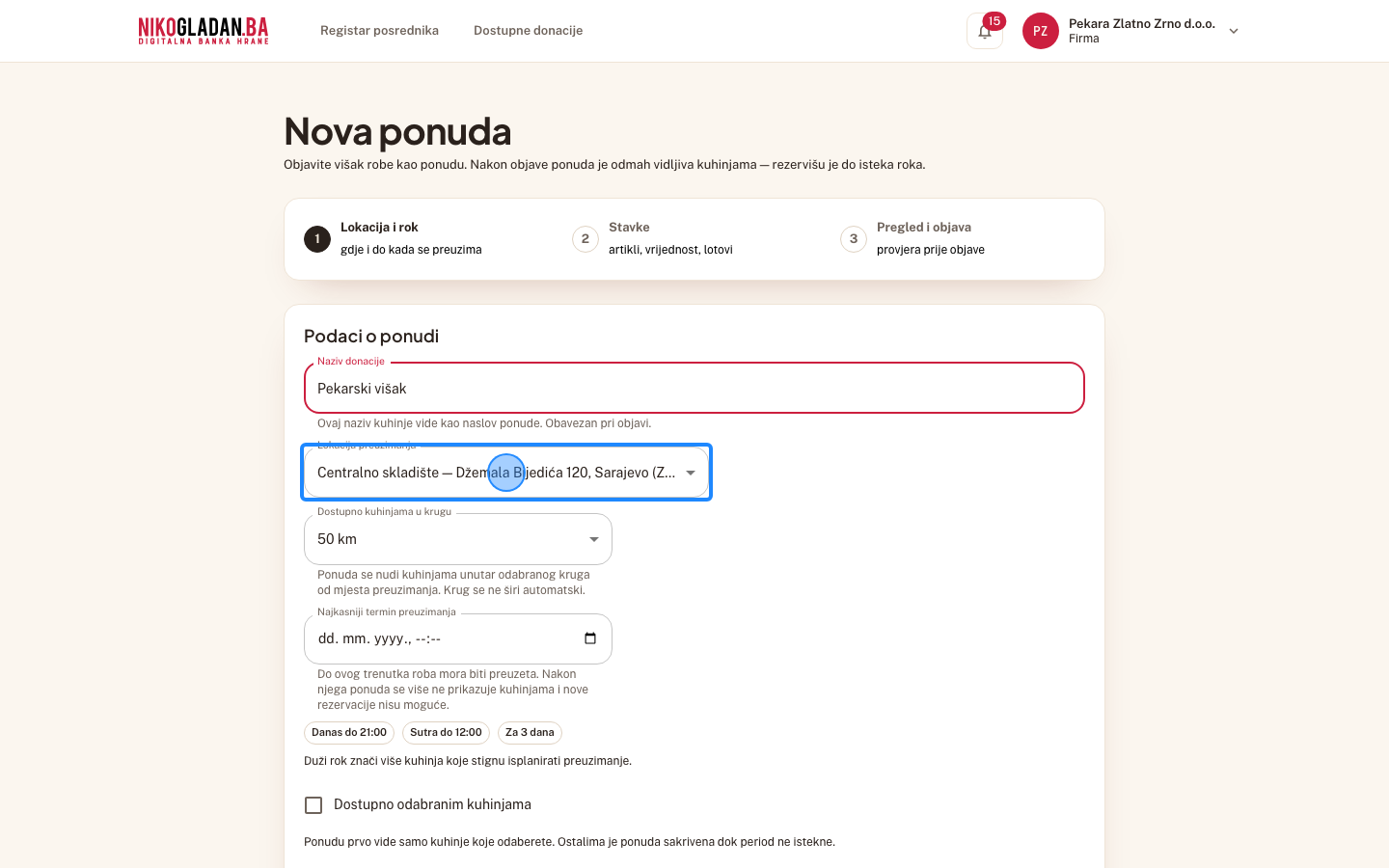
Otvorite „Lokacija preuzimanja".

Gdjeobrazac, polje ispod naziva
Element„Centralno skladište — Džemala Bijedića 120, Sarajevo (Zadana)"
AkcijaKlik
Korak 8: Otvorite „Lokacija preuzimanja".
9

Odaberite „Skladište Stup — Stup bb, Sarajevo" (lokacija dodana u poglavlju 4).
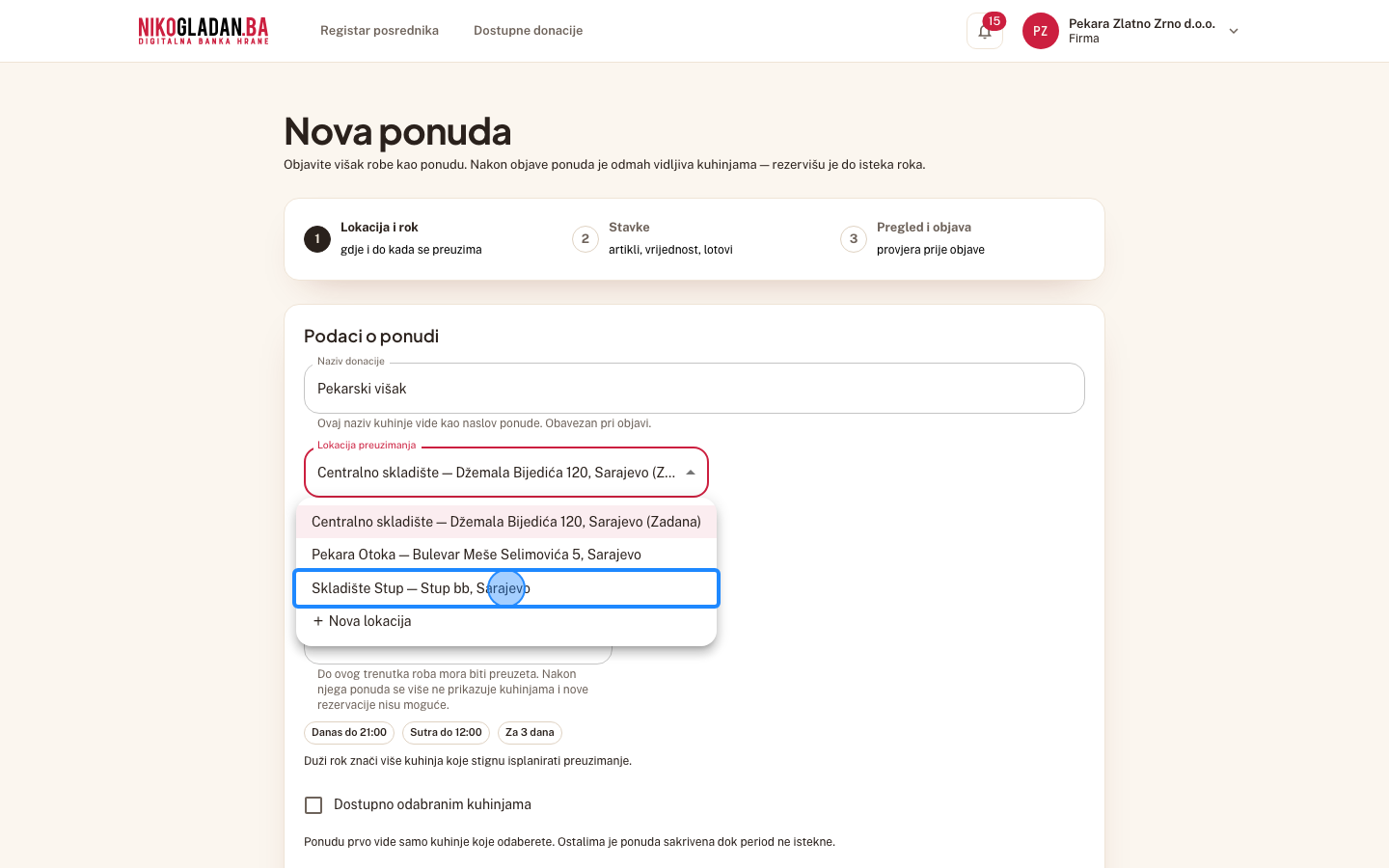
Gdjepadajuća lista
Element„Skladište Stup — Stup bb, Sarajevo"
AkcijaKlik
Korak 9: Odaberite „Skladište Stup — Stup bb, Sarajevo" (lokacija dodana u poglavlju 4).
10

Kod „Najkasniji termin preuzimanja" kliknite brzi odabir „Za 3 dana".
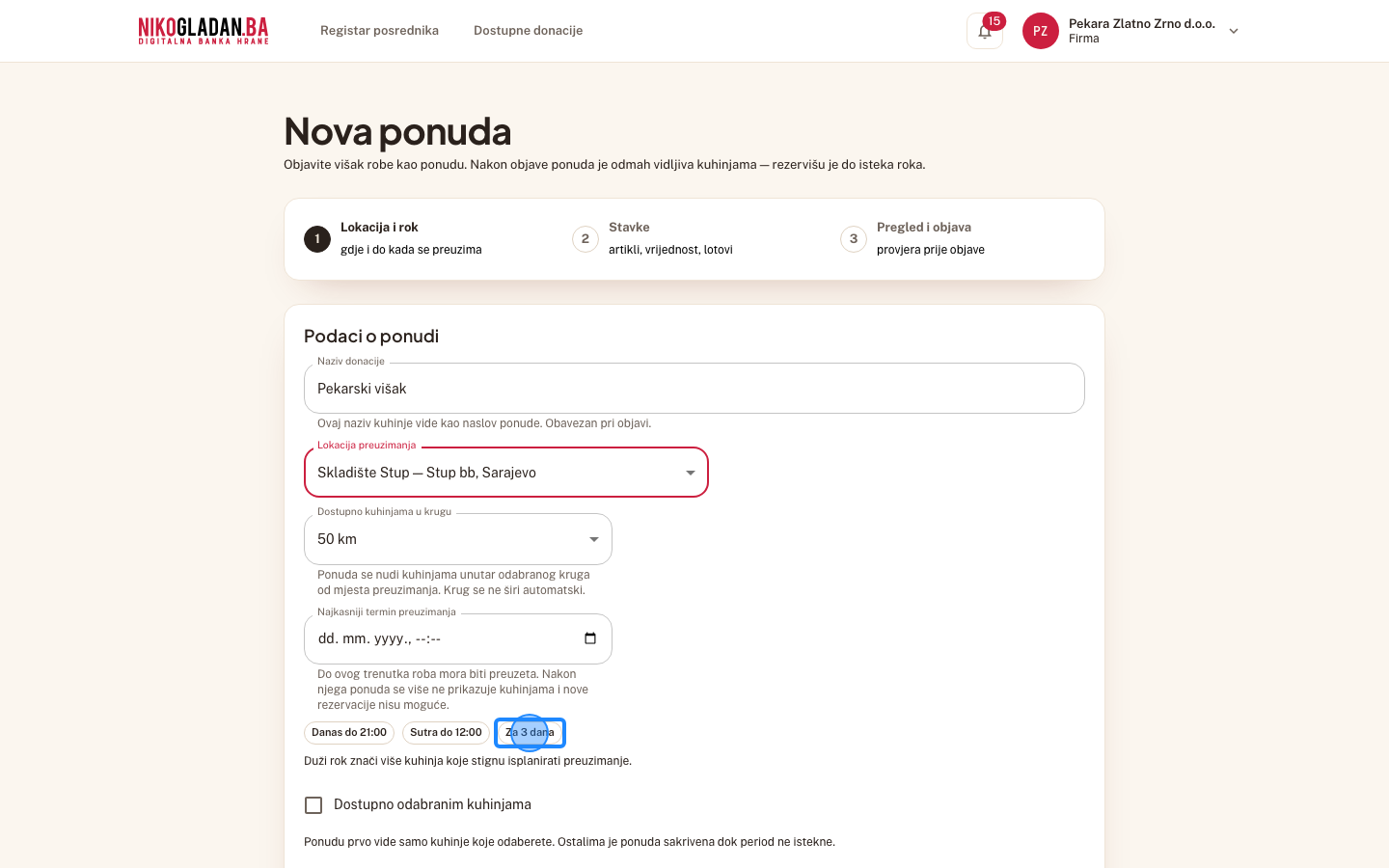
Gdjered malih dugmadi ispod polja termina
Element„Za 3 dana"
AkcijaKlik
Korak 10: Kod „Najkasniji termin preuzimanja" kliknite brzi odabir „Za 3 dana".
11

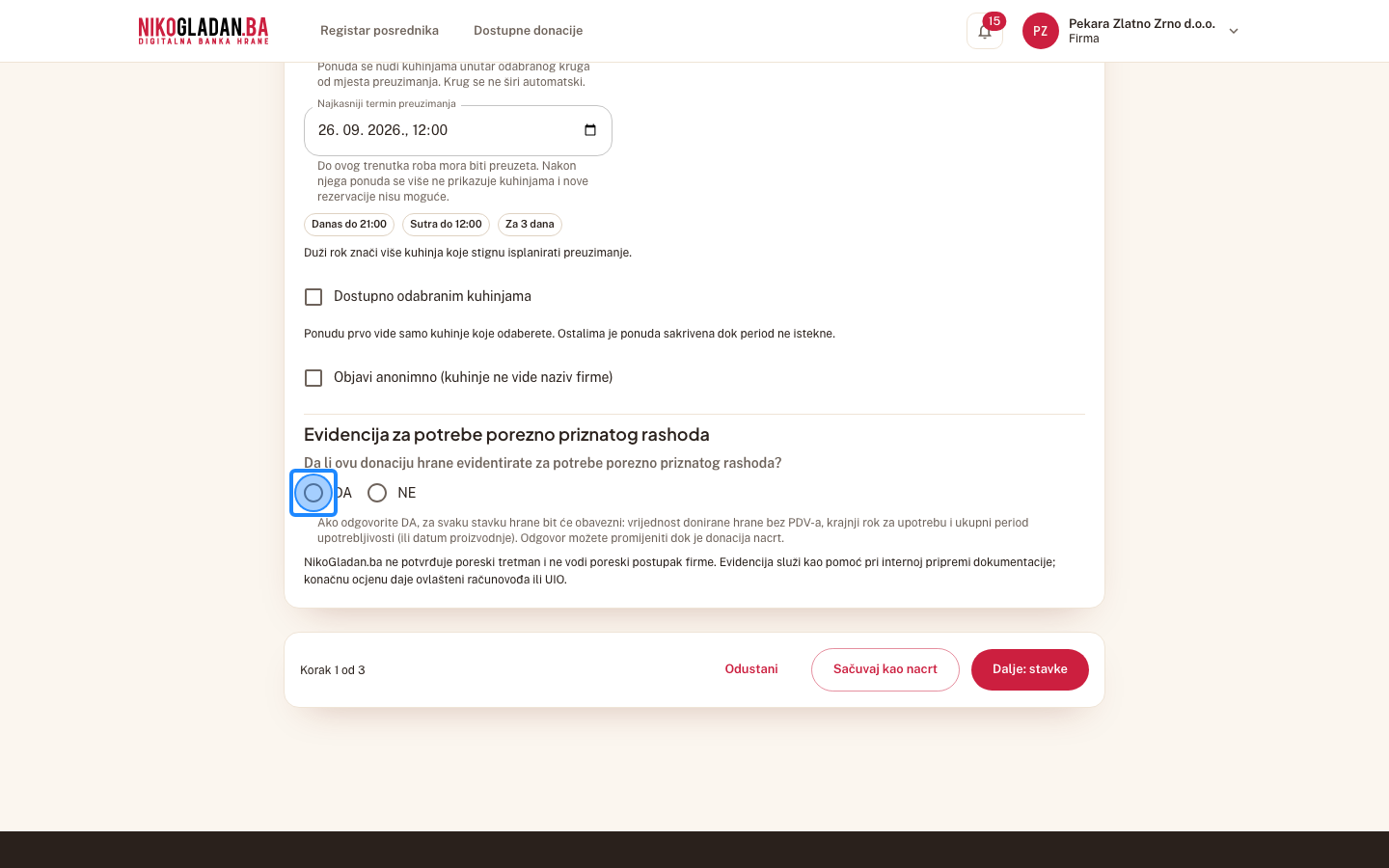
Blok „Evidencija za potrebe porezno priznatog rashoda" s pitanjem „Da li ovu donaciju hrane evidentirate za potrebe porezno priznatog rashoda?" i napomenom (disclaimer) ispod.
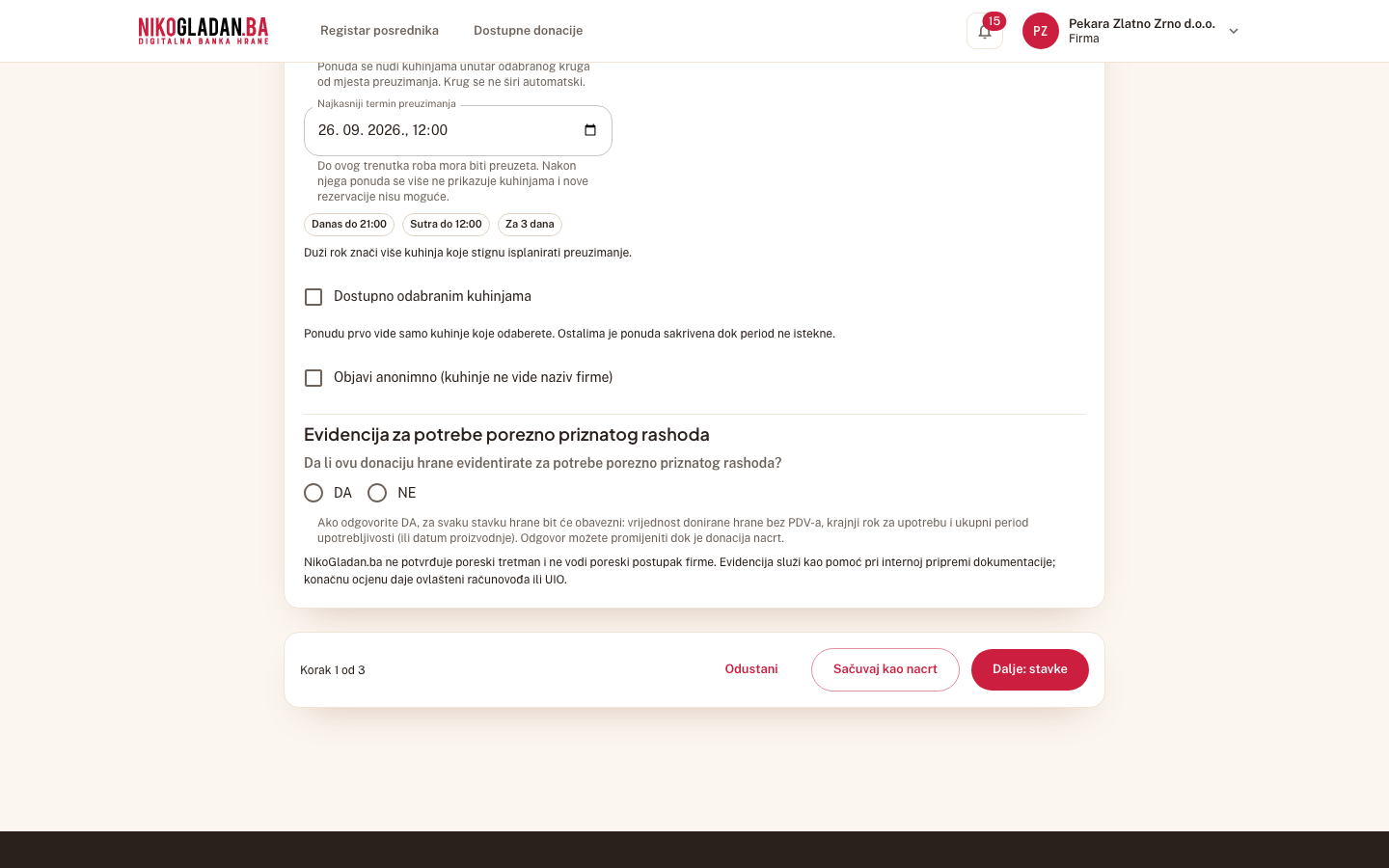
AkcijaPregled ekrana (bez akcije)
Korak 11: Blok „Evidencija za potrebe porezno priznatog rashoda" s pitanjem „Da li ovu donaciju hrane evidentirate za potrebe porezno priznatog rashoda?" i napomenom (disclaimer) ispod.
12

Odaberite „DA".

Gdjeblok PDV evidencije
Element„DA"
Akcijacheck
Korak 12: Odaberite „DA".

8.2 Prioritet za odabrane kuhinje

13

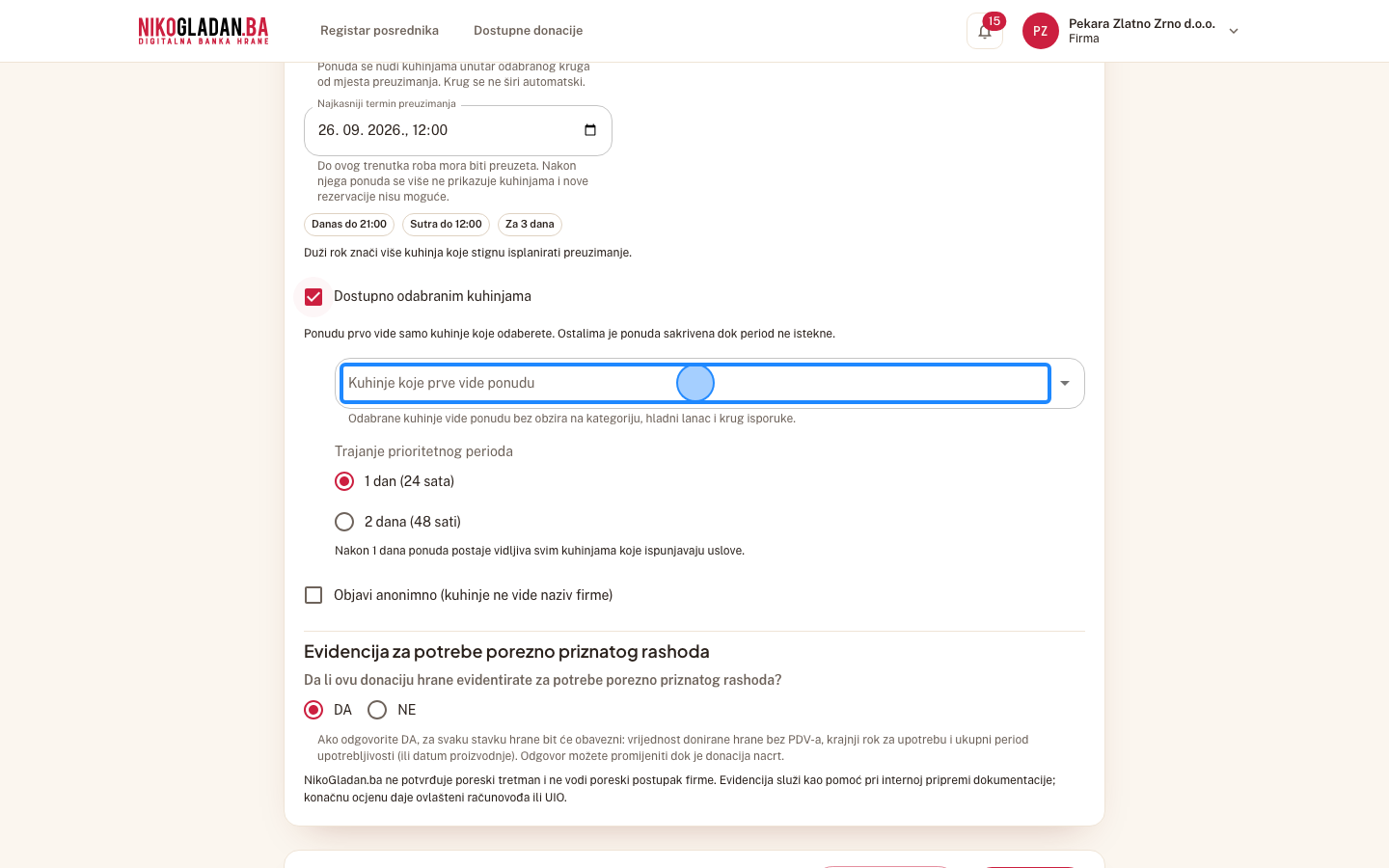
Označite „Dostupno odabranim kuhinjama".

Gdjeobrazac, ispod termina
Element„Dostupno odabranim kuhinjama"
Akcijacheck
Šta govorimPrioritetni period: odabrane kuhinje vide ponudu prve, ostale nakon isteka perioda.
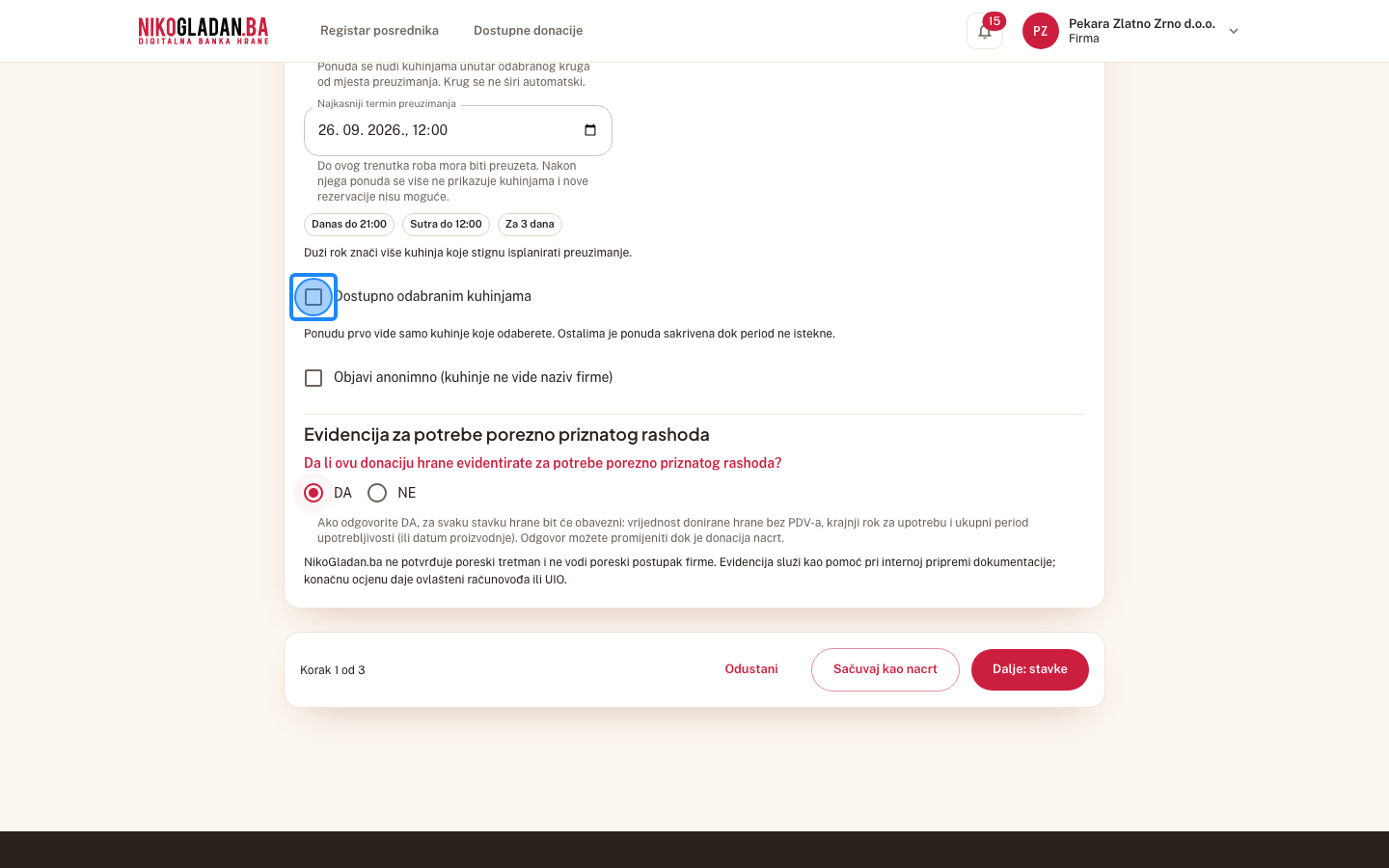
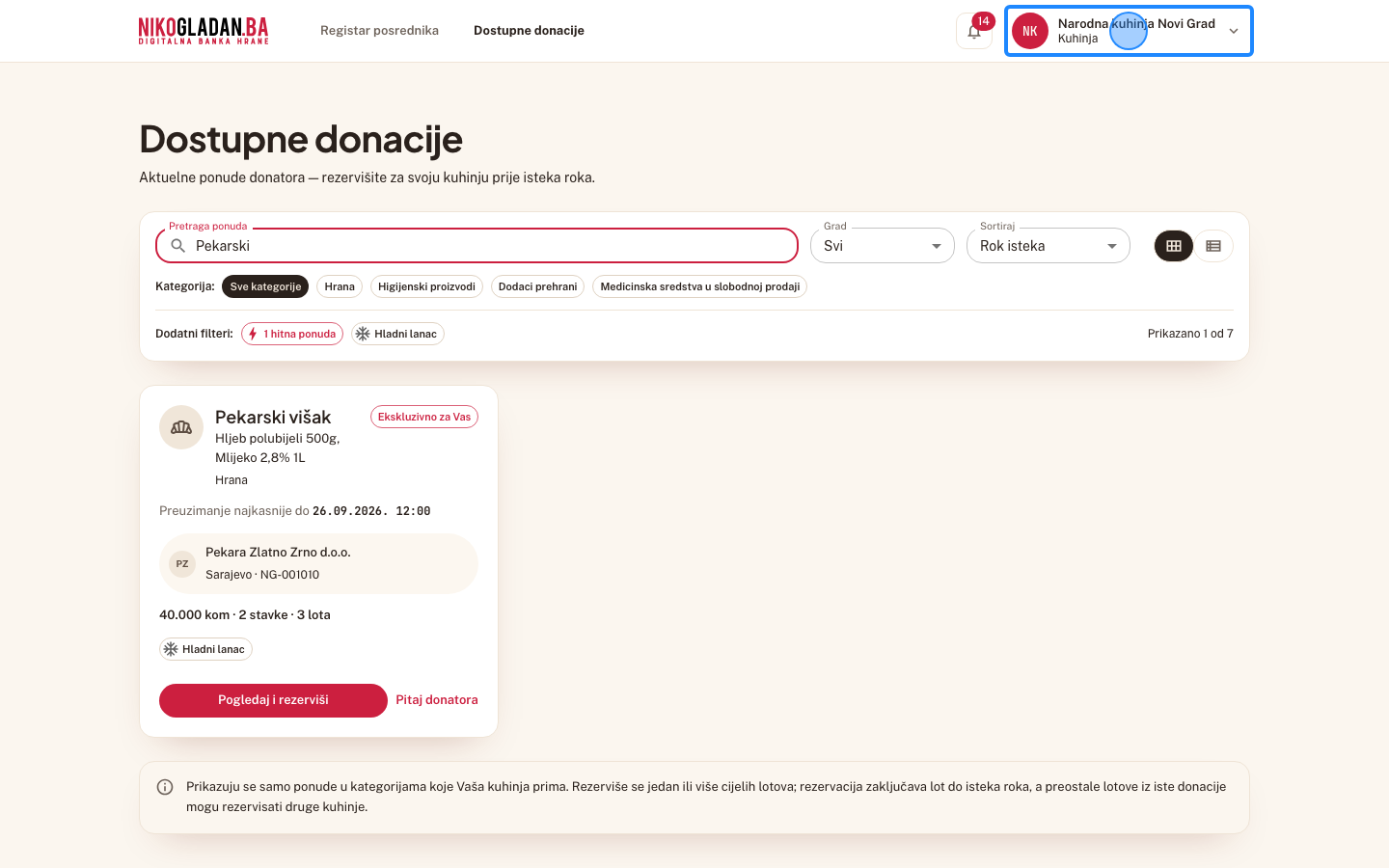
Korak 13: Označite „Dostupno odabranim kuhinjama".
14

U polje „Kuhinje koje prve vide ponudu" ukucajte „Stari".

Gdjeobrazac, polje ispod kućice
Element„Kuhinje koje prve vide ponudu"
AkcijaUnos teksta
Unesena vrijednostStari
Korak 14: U polje „Kuhinje koje prve vide ponudu" ukucajte „Stari".
15

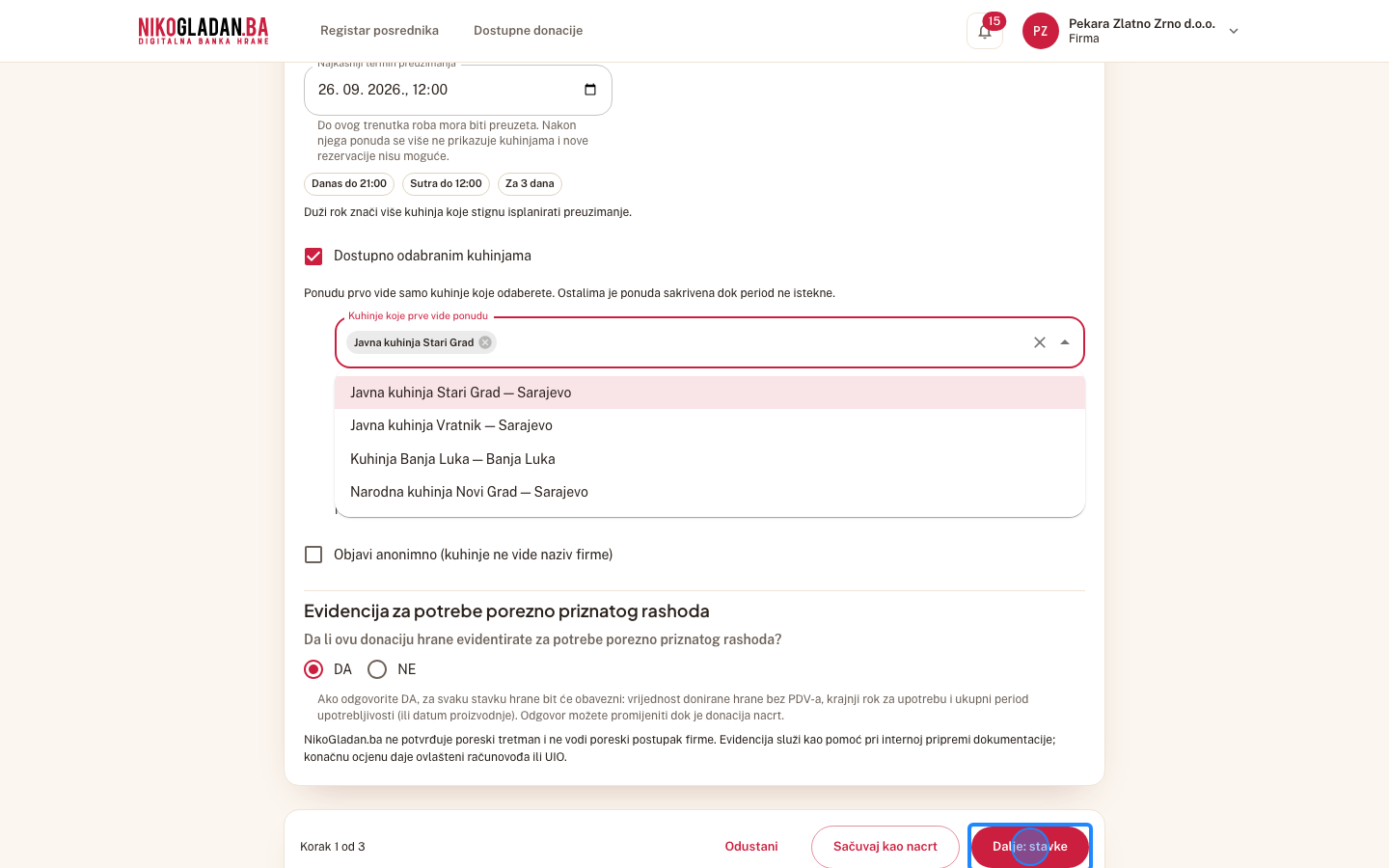
U ponuđenoj listi odaberite „Javna kuhinja Stari Grad".
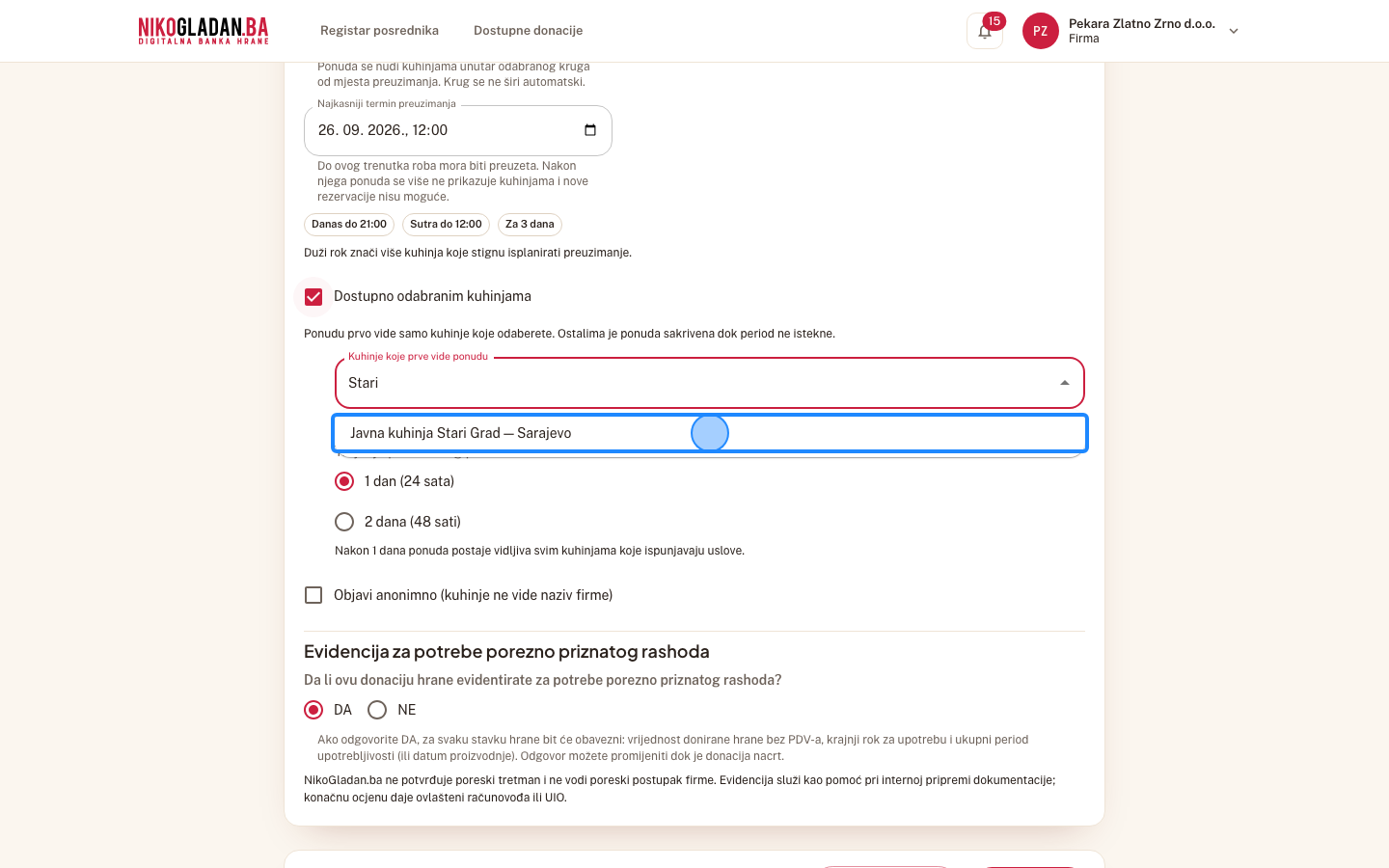
Gdjepadajuća lista ispod polja
Element„Javna kuhinja Stari Grad — Sarajevo"
AkcijaKlik
Korak 15: U ponuđenoj listi odaberite „Javna kuhinja Stari Grad".
16

Pod „Trajanje prioritetnog perioda" odaberite „1 dan (24 sata)".
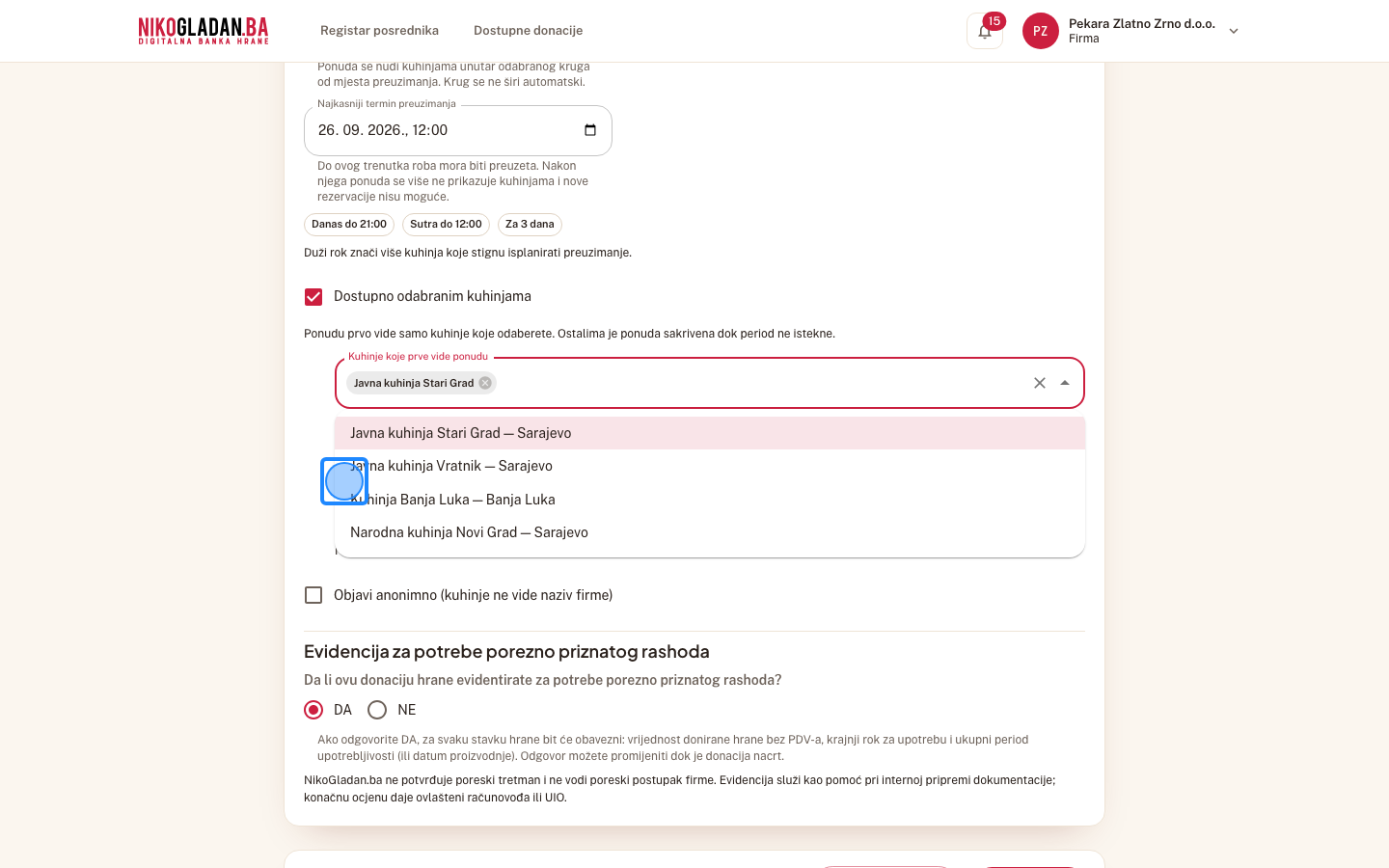
Gdjeobrazac, ispod odabranih kuhinja
Element„1 dan (24 sata)"
Akcijacheck
Korak 16: Pod „Trajanje prioritetnog perioda" odaberite „1 dan (24 sata)".
17

Kliknite „Dalje: stavke".

Gdjedno obrasca, desno
Element„Dalje: stavke"
AkcijaKlik
Korak 17: Kliknite „Dalje: stavke".

8.3 Stavka 1 — hljeb u kartonima, PDV podaci i lotovi

18

Stavka 1: u polje „Naziv artikla" unesite Hljeb polubijeli 500g.

Gdjekartica Stavka 1
Element„Naziv artikla"
AkcijaUnos teksta
Unesena vrijednostHljeb polubijeli 500g
Šta govorimLotovi se dijele na cijele kartone. Rok i ukupni period služe pravilu „posljednjih 5 dana ili 5 % perioda".
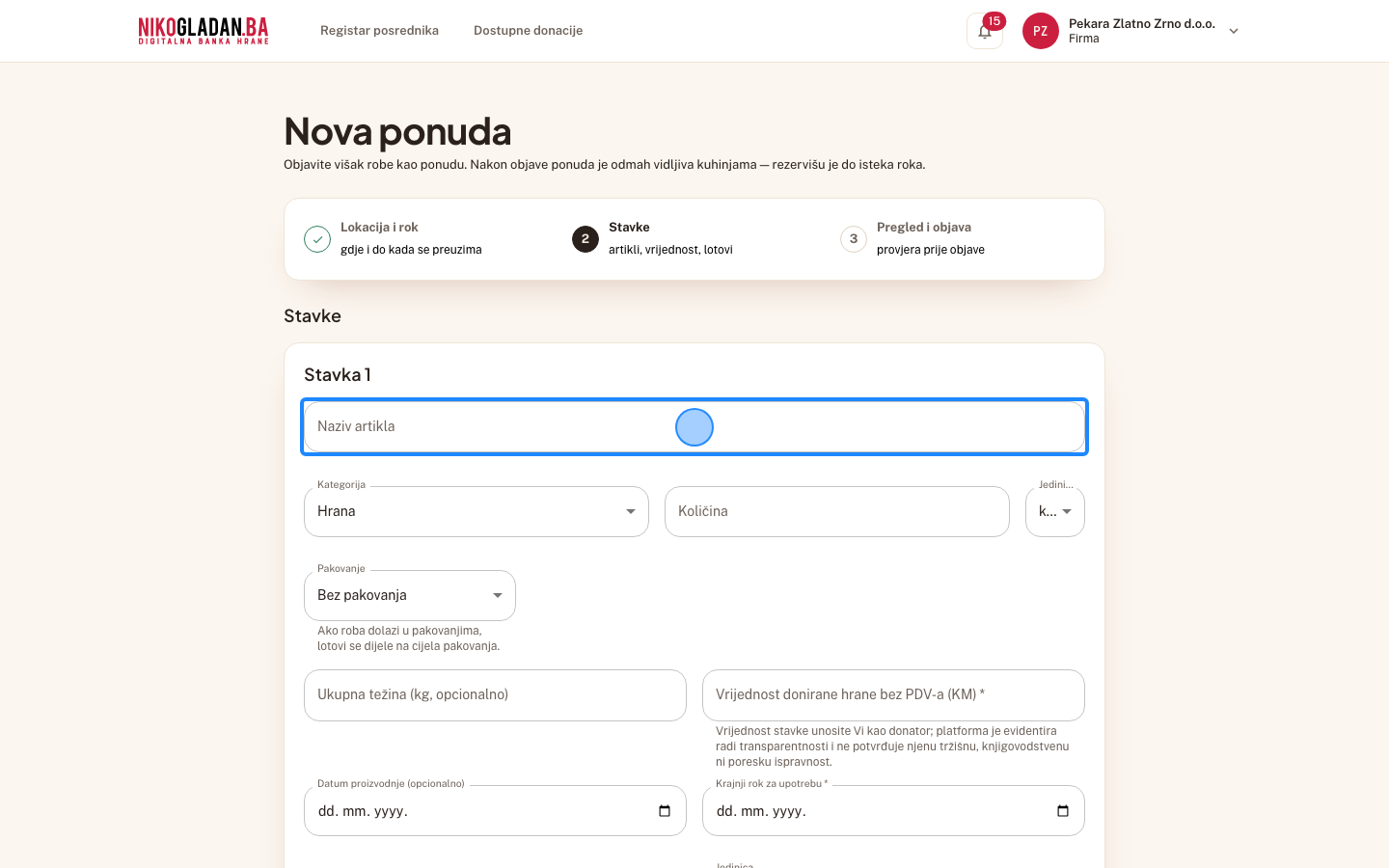
Korak 18: Stavka 1: u polje „Naziv artikla" unesite Hljeb polubijeli 500g.
19

Otvorite „Kategorija" i odaberite „Hrana".
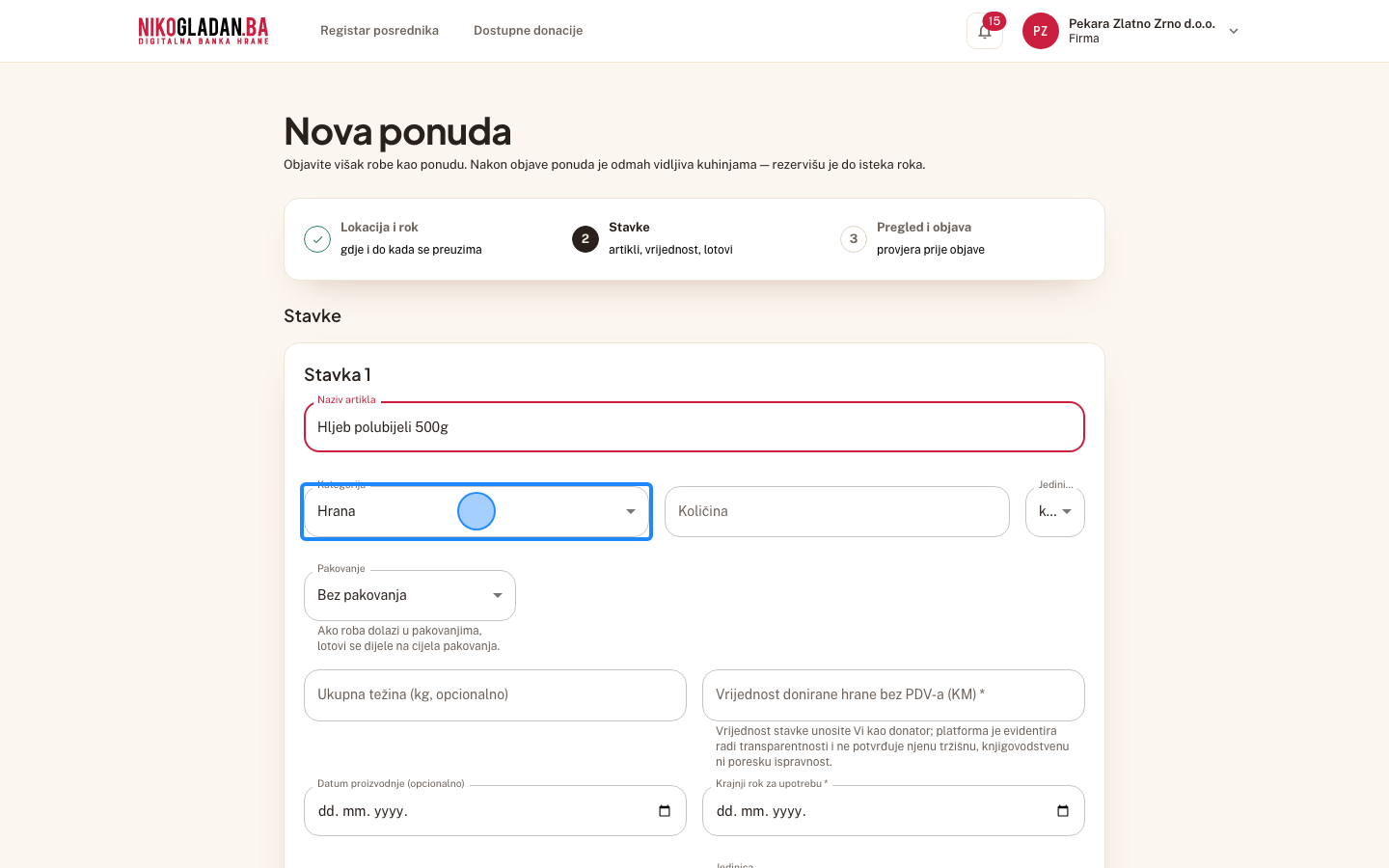
Gdjekartica Stavka 1
Element„Kategorija"
Akcijaselect
Korak 19: Otvorite „Kategorija" i odaberite „Hrana".
20

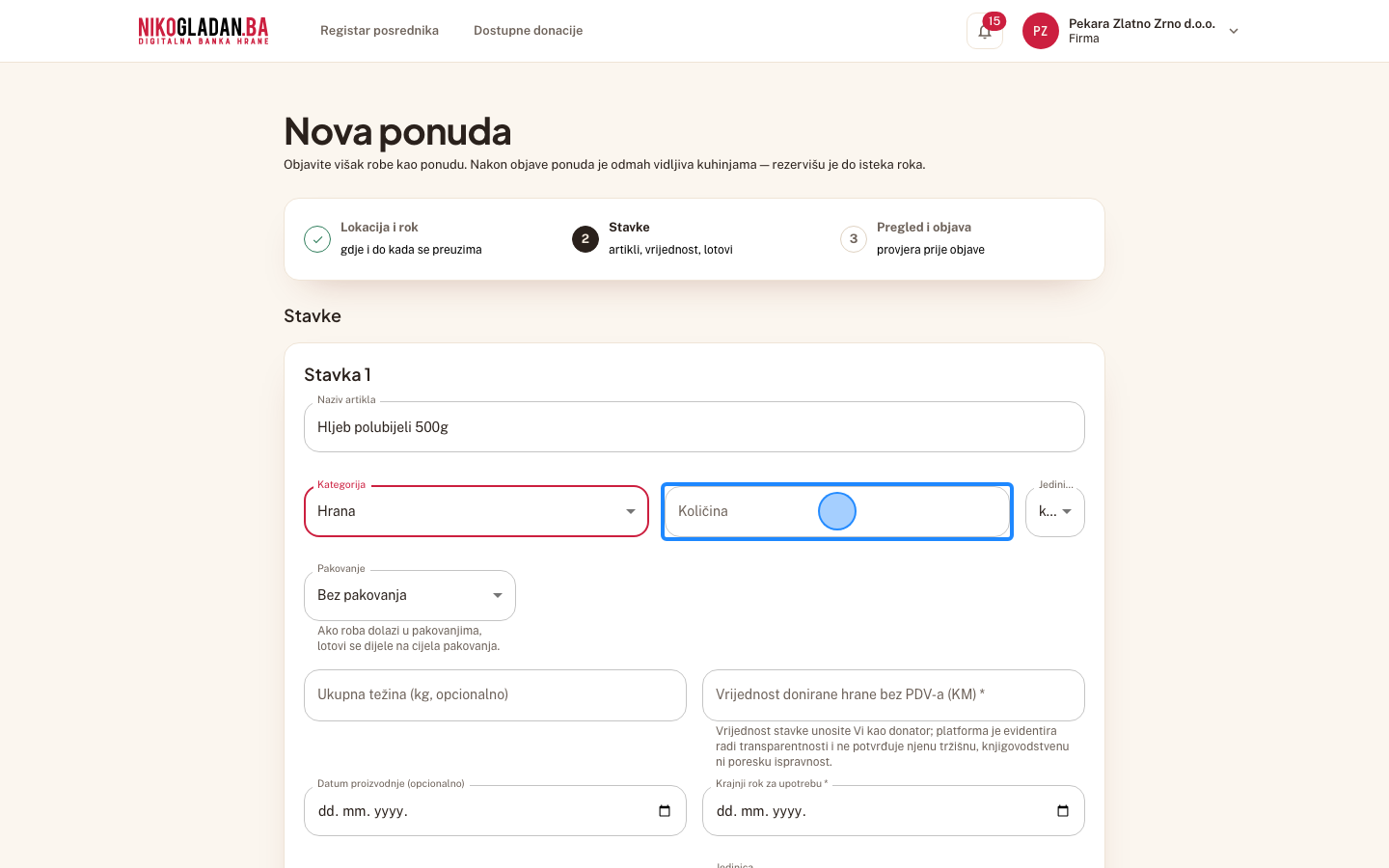
U polje „Količina" unesite 40.

Gdjekartica Stavka 1
Element„Količina"
AkcijaUnos teksta
Unesena vrijednost40
Korak 20: U polje „Količina" unesite 40.
21

Otvorite „Jedinica" i odaberite „kom".
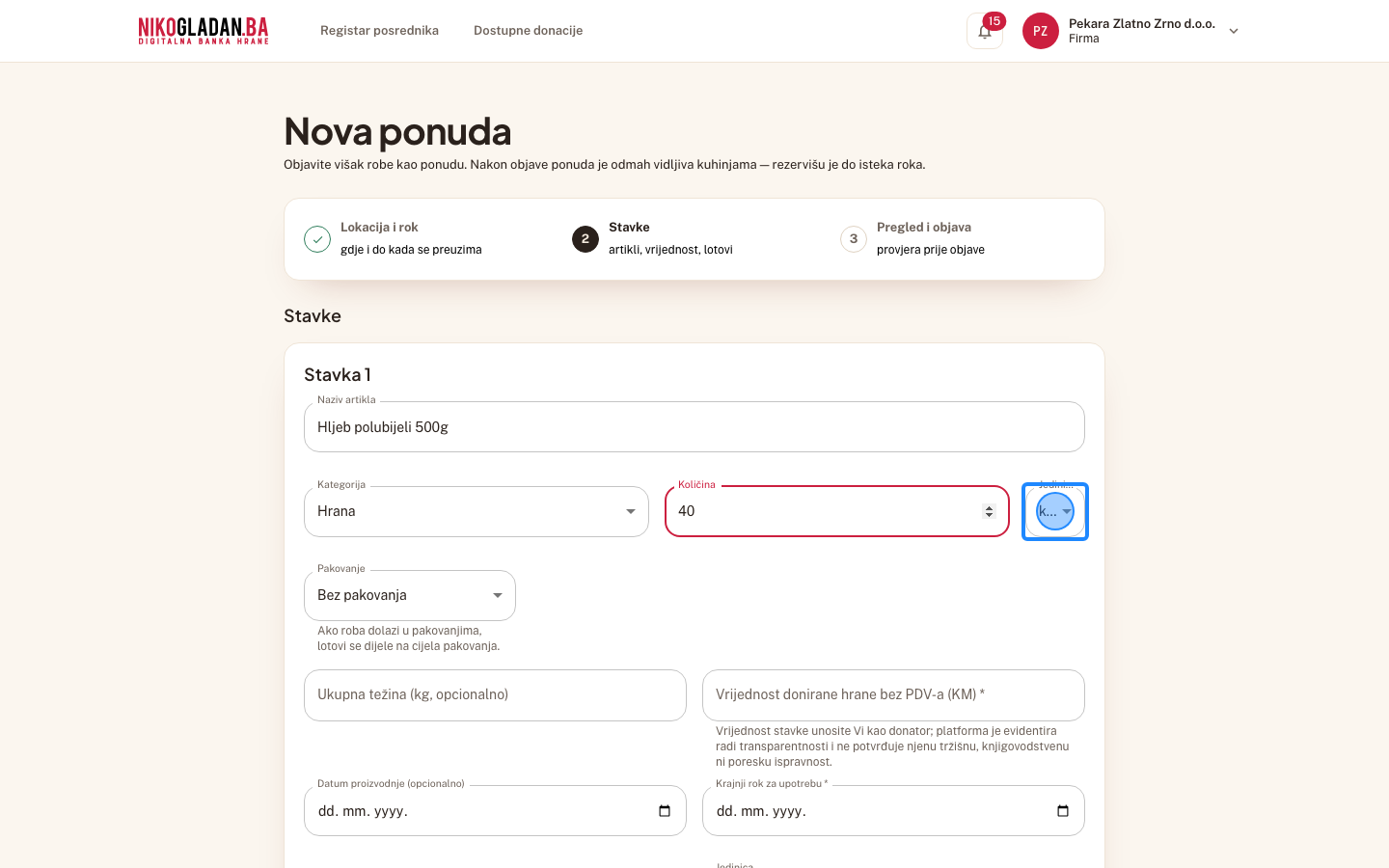
Gdjekartica Stavka 1, pored količine
Element„Jedinica"
Akcijaselect
Korak 21: Otvorite „Jedinica" i odaberite „kom".
22

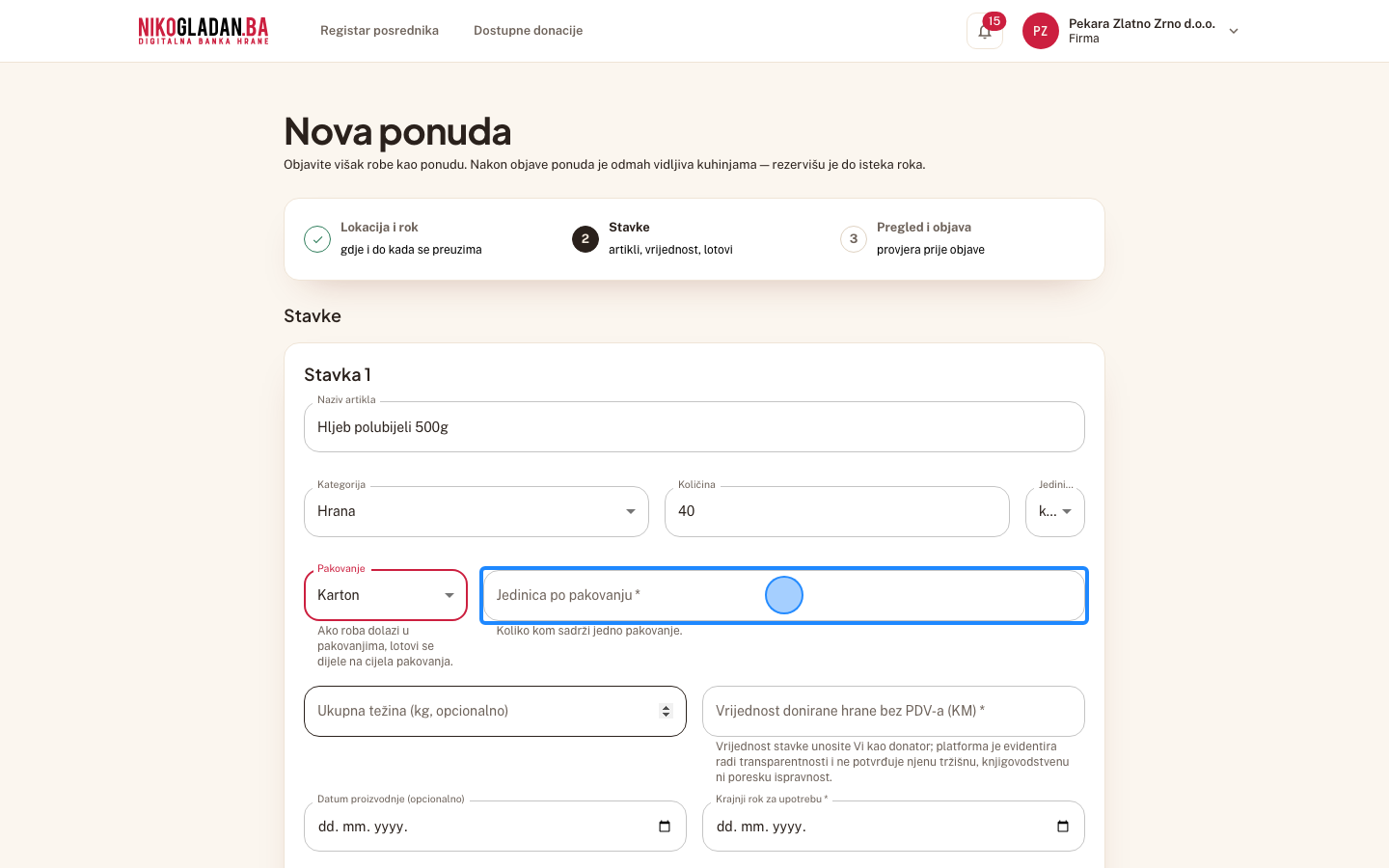
Otvorite „Pakovanje" i odaberite „Karton".
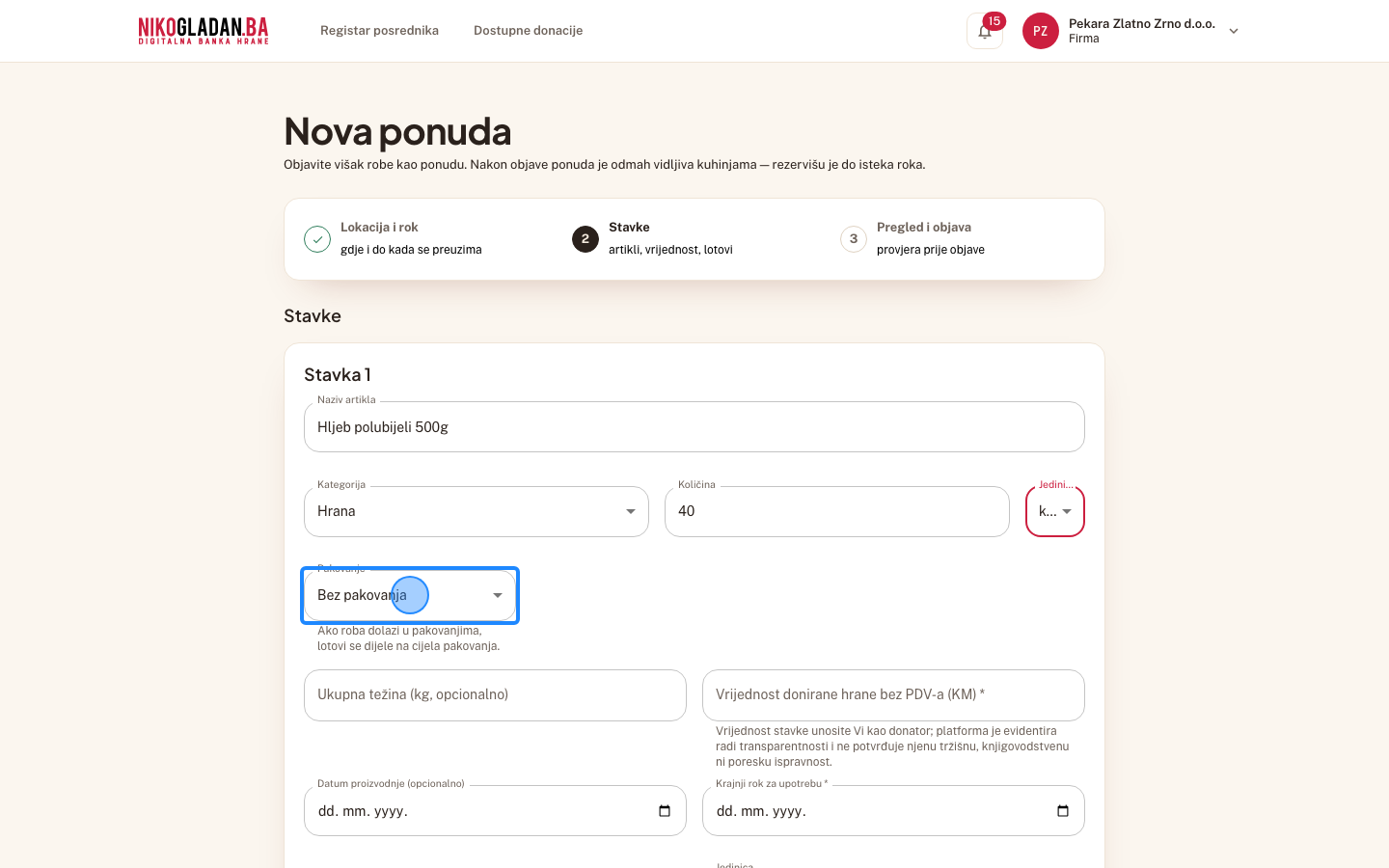
Gdjekartica Stavka 1
Element„Pakovanje"
Akcijaselect
Korak 22: Otvorite „Pakovanje" i odaberite „Karton".
23

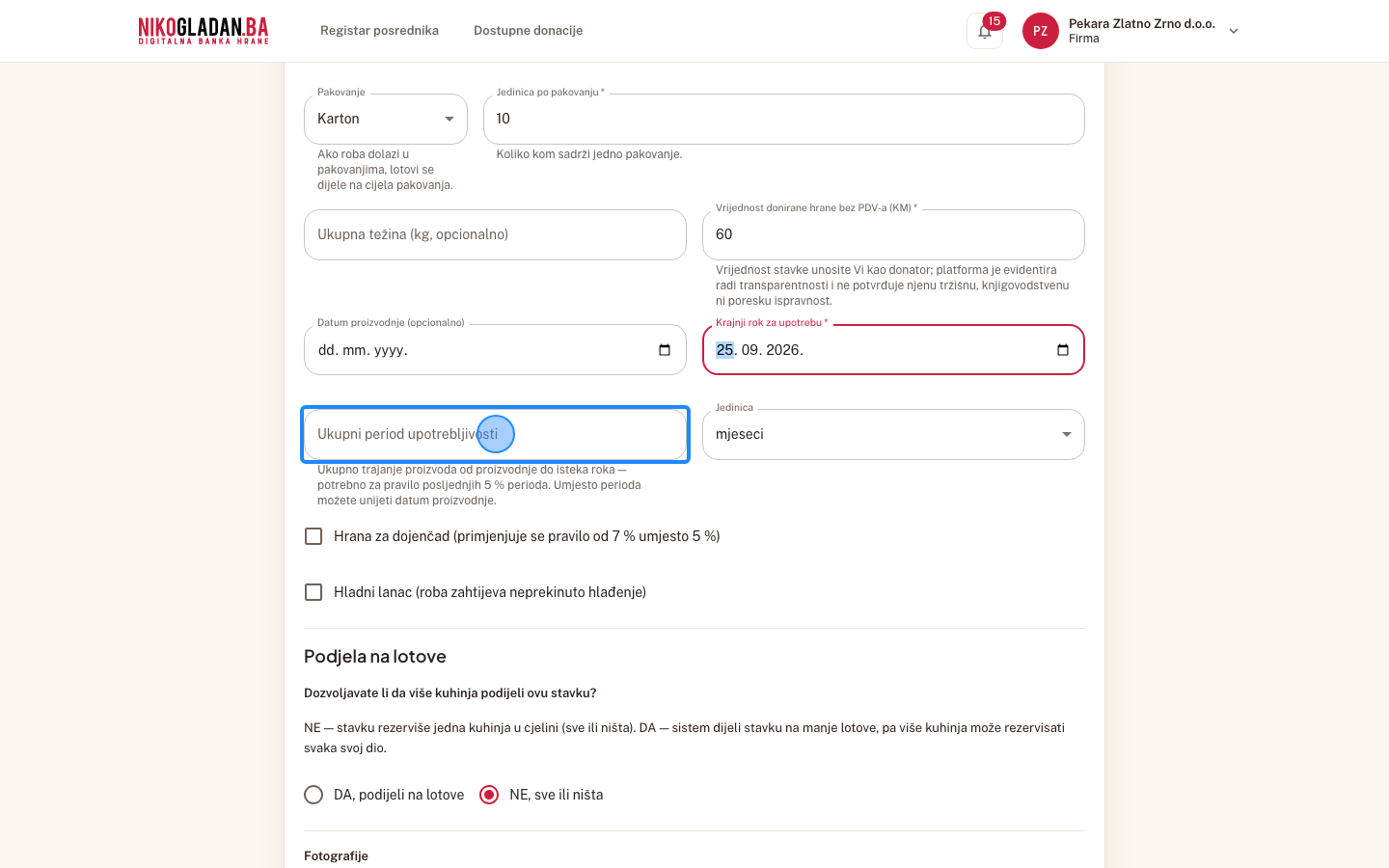
U polje „Jedinica po pakovanju" unesite 10.

Gdjekartica Stavka 1, pored pakovanja
Element„Jedinica po pakovanju"
AkcijaUnos teksta
Unesena vrijednost10
Korak 23: U polje „Jedinica po pakovanju" unesite 10.
24

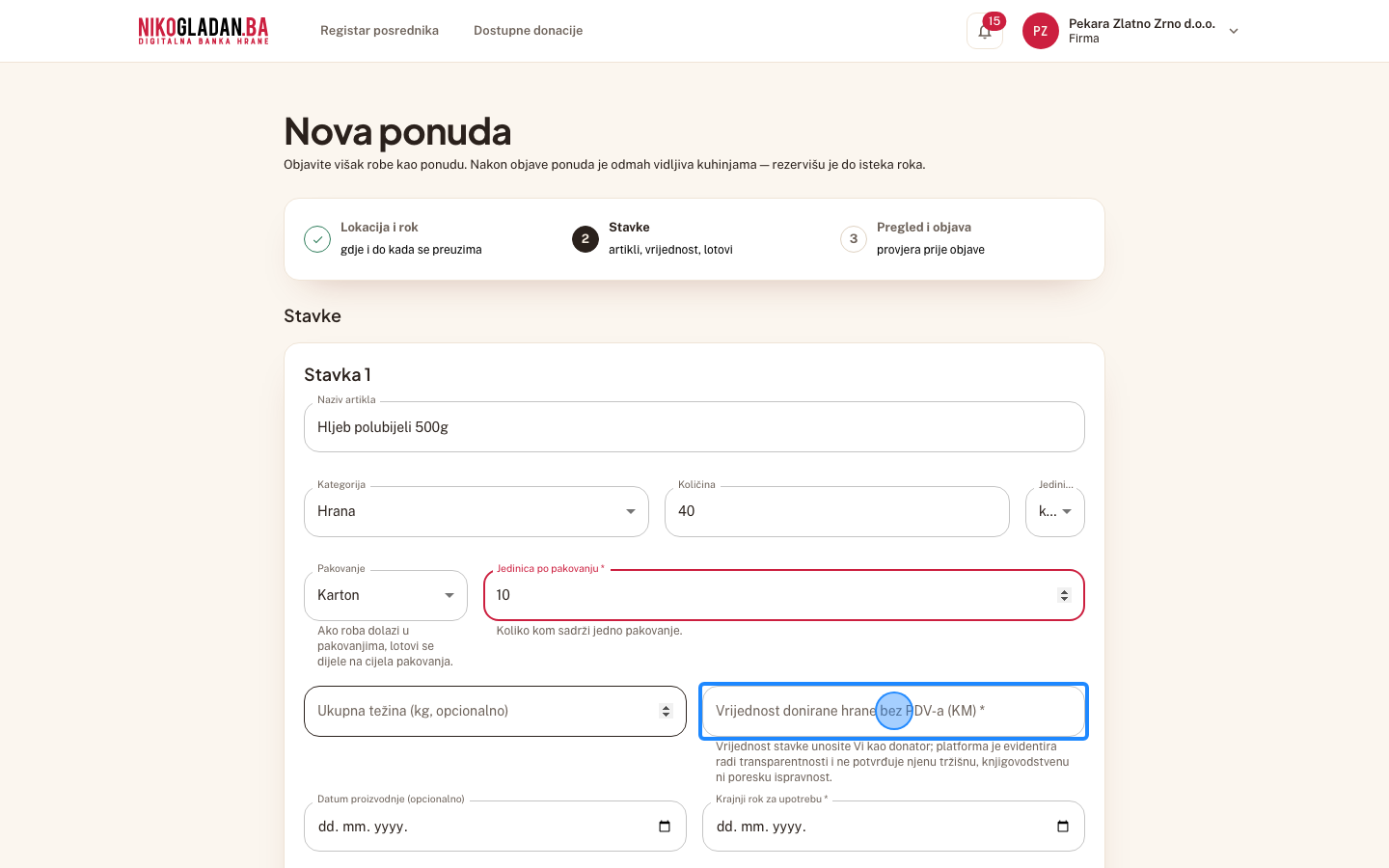
U polje „Vrijednost donirane hrane bez PDV-a (KM)" unesite 60.

Gdjekartica Stavka 1
Element„Vrijednost donirane hrane bez PDV-a (KM)"
AkcijaUnos teksta
Unesena vrijednost60
Korak 24: U polje „Vrijednost donirane hrane bez PDV-a (KM)" unesite 60.
25

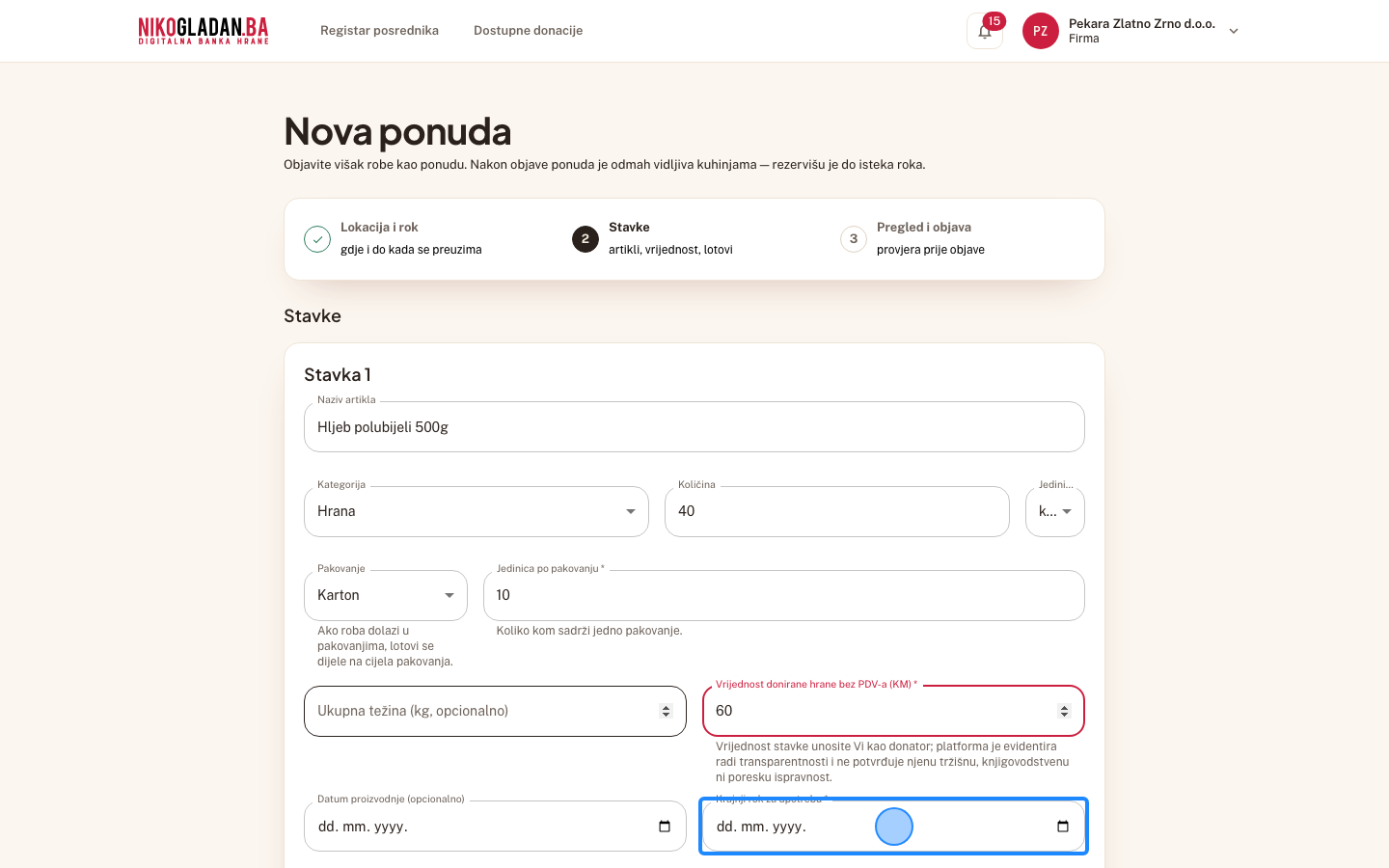
U polje „Krajnji rok za upotrebu" unesite prekosutra (2026-09-25).

Gdjekartica Stavka 1
Element„Krajnji rok za upotrebu"
AkcijaUnos teksta
Unesena vrijednost2026-09-25
Korak 25: U polje „Krajnji rok za upotrebu" unesite prekosutra (2026-09-25).
26

U polje „Ukupni period upotrebljivosti" unesite 3.

Gdjekartica Stavka 1
Element„Ukupni period upotrebljivosti"
AkcijaUnos teksta
Unesena vrijednost3
Korak 26: U polje „Ukupni period upotrebljivosti" unesite 3.
27

U polju „Jedinica" pored perioda odaberite „dana" (zadano je „mjeseci").
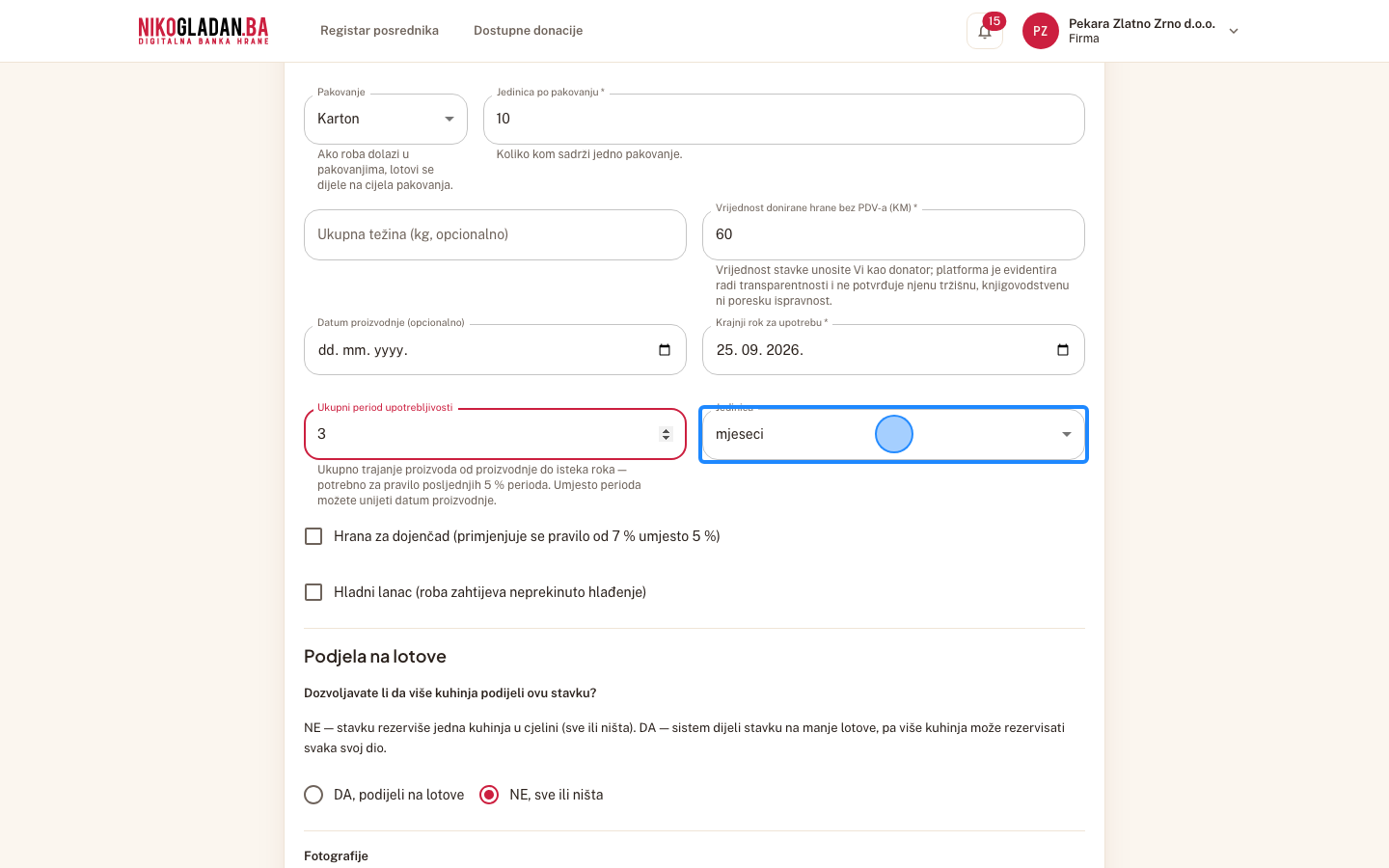
Gdjekartica Stavka 1, pored perioda upotrebljivosti
Element„Jedinica"
Akcijaselect
Korak 27: U polju „Jedinica" pored perioda odaberite „dana" (zadano je „mjeseci").
28

Kućicu „Hrana za dojenčad (primjenjuje se pravilo od 7 % umjesto 5 %)" ostavite neoznačenu.
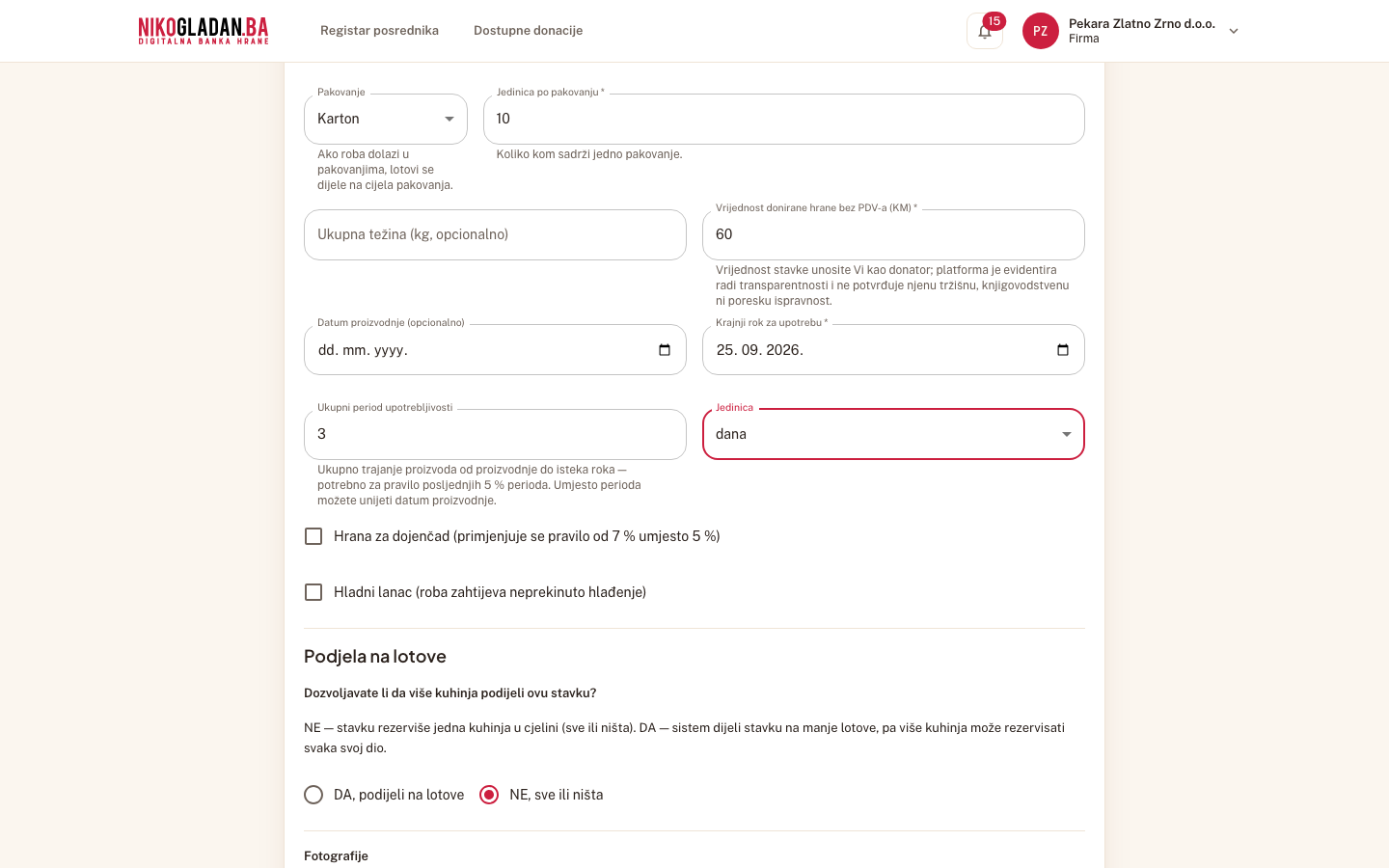
AkcijaPregled ekrana (bez akcije)
Korak 28: Kućicu „Hrana za dojenčad (primjenjuje se pravilo od 7 % umjesto 5 %)" ostavite neoznačenu.
29

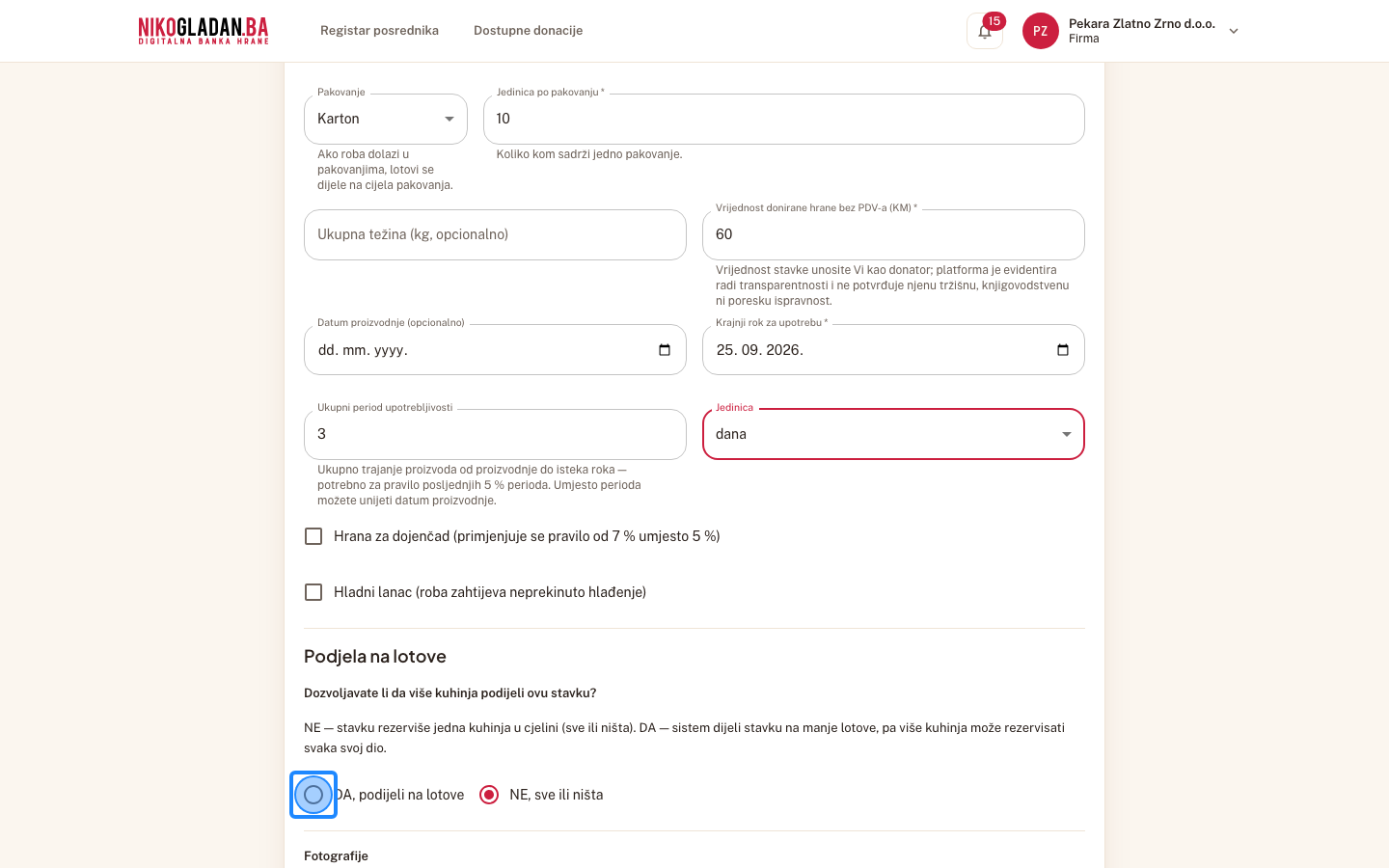
Pod „Podjela na lotove" odaberite „DA, podijeli na lotove".
Gdjekartica Stavka 1, dno
Element„DA, podijeli na lotove"
Akcijacheck
Korak 29: Pod „Podjela na lotove" odaberite „DA, podijeli na lotove".
30

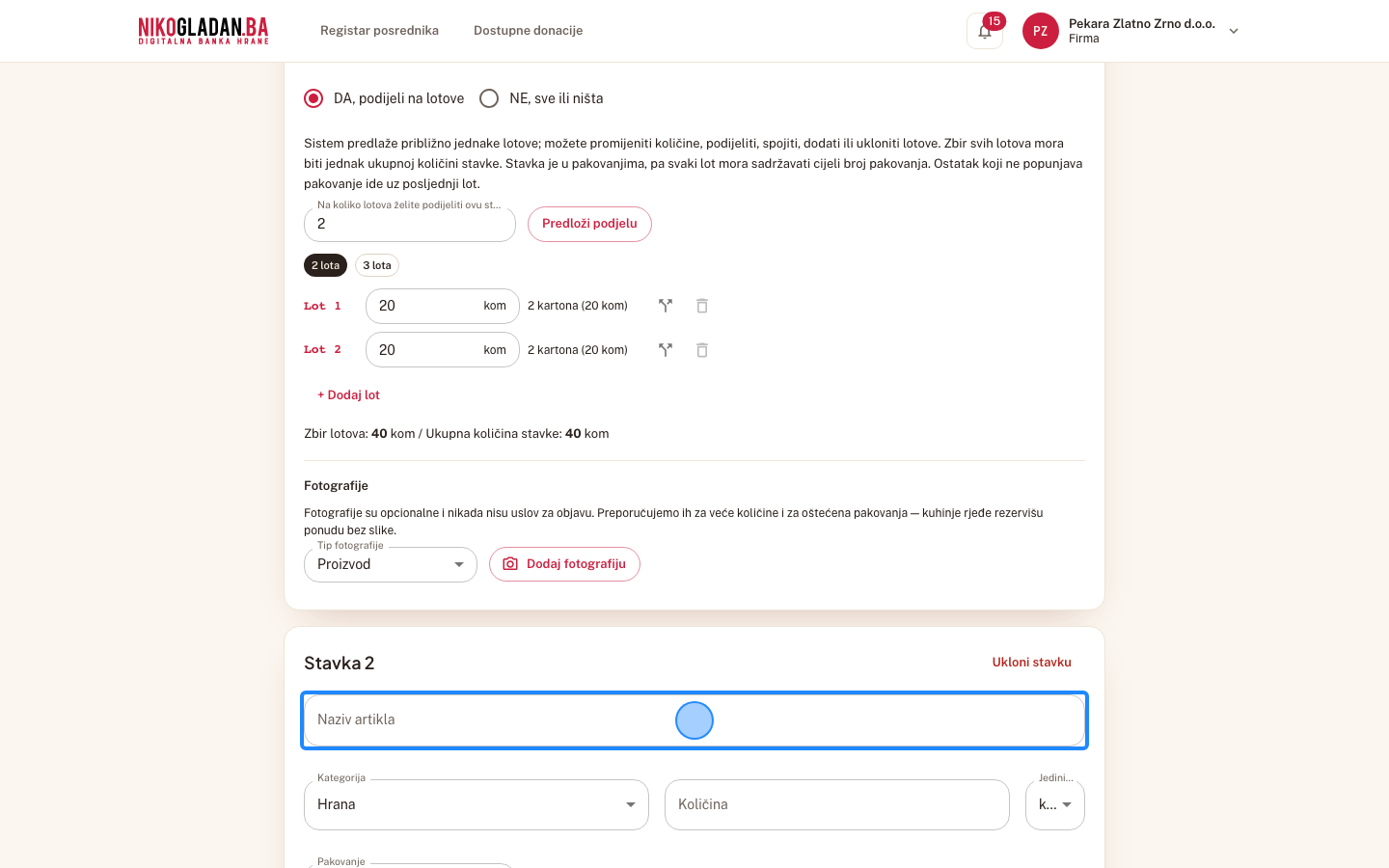
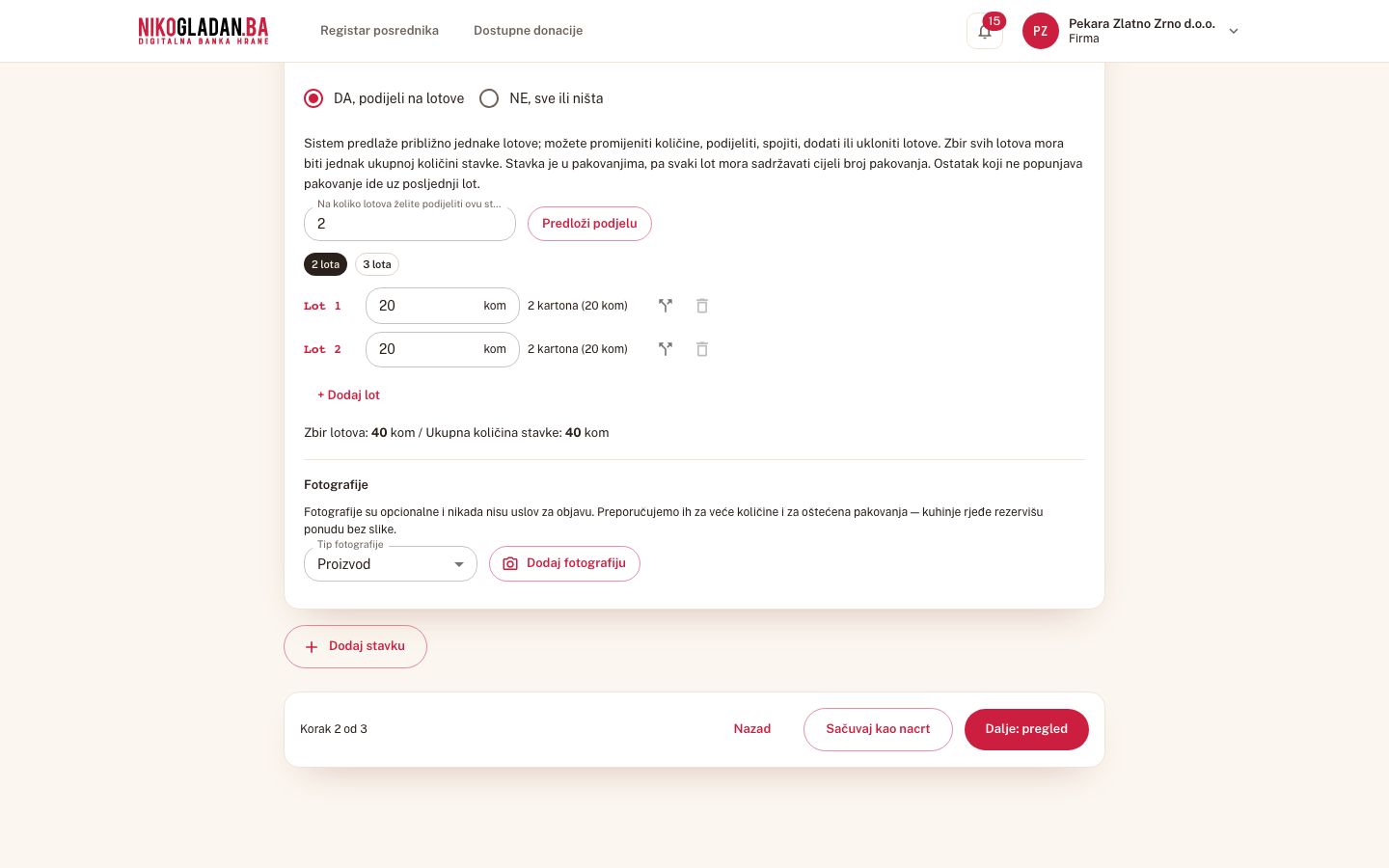
Editor lotova: 2 lota, uz svaki lot piše „2 kartona (20 kom)".
AkcijaPregled ekrana (bez akcije)
Korak 30: Editor lotova: 2 lota, uz svaki lot piše „2 kartona (20 kom)".

8.4 Stavka 2 — mlijeko s hladnim lancem

31

Kliknite „Dodaj stavku".

Gdjeispod kartice Stavka 1
Element„Dodaj stavku"
AkcijaKlik
Šta govorimHladni lanac vide samo kuhinje koje ga primaju.
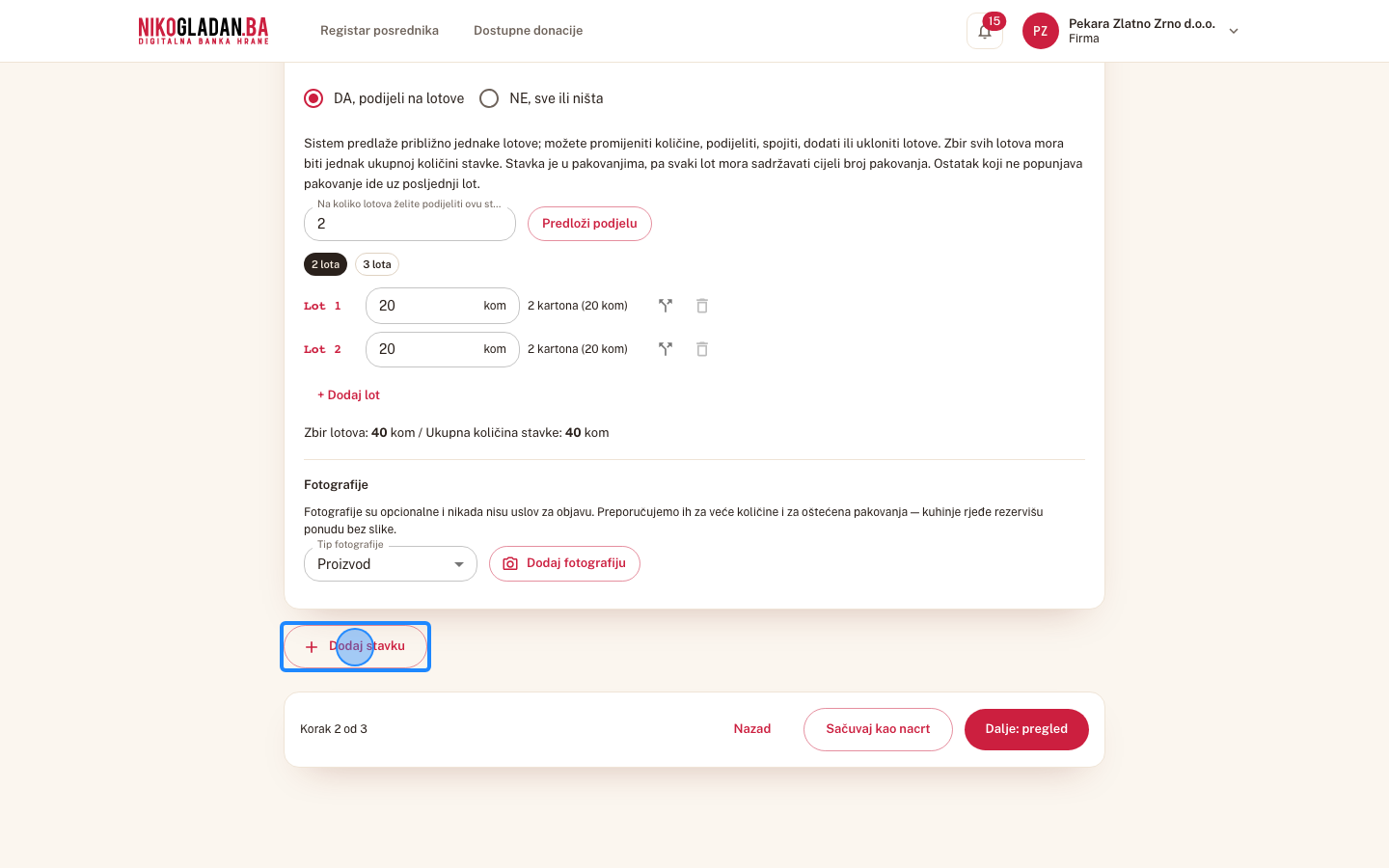
Korak 31: Kliknite „Dodaj stavku".
32

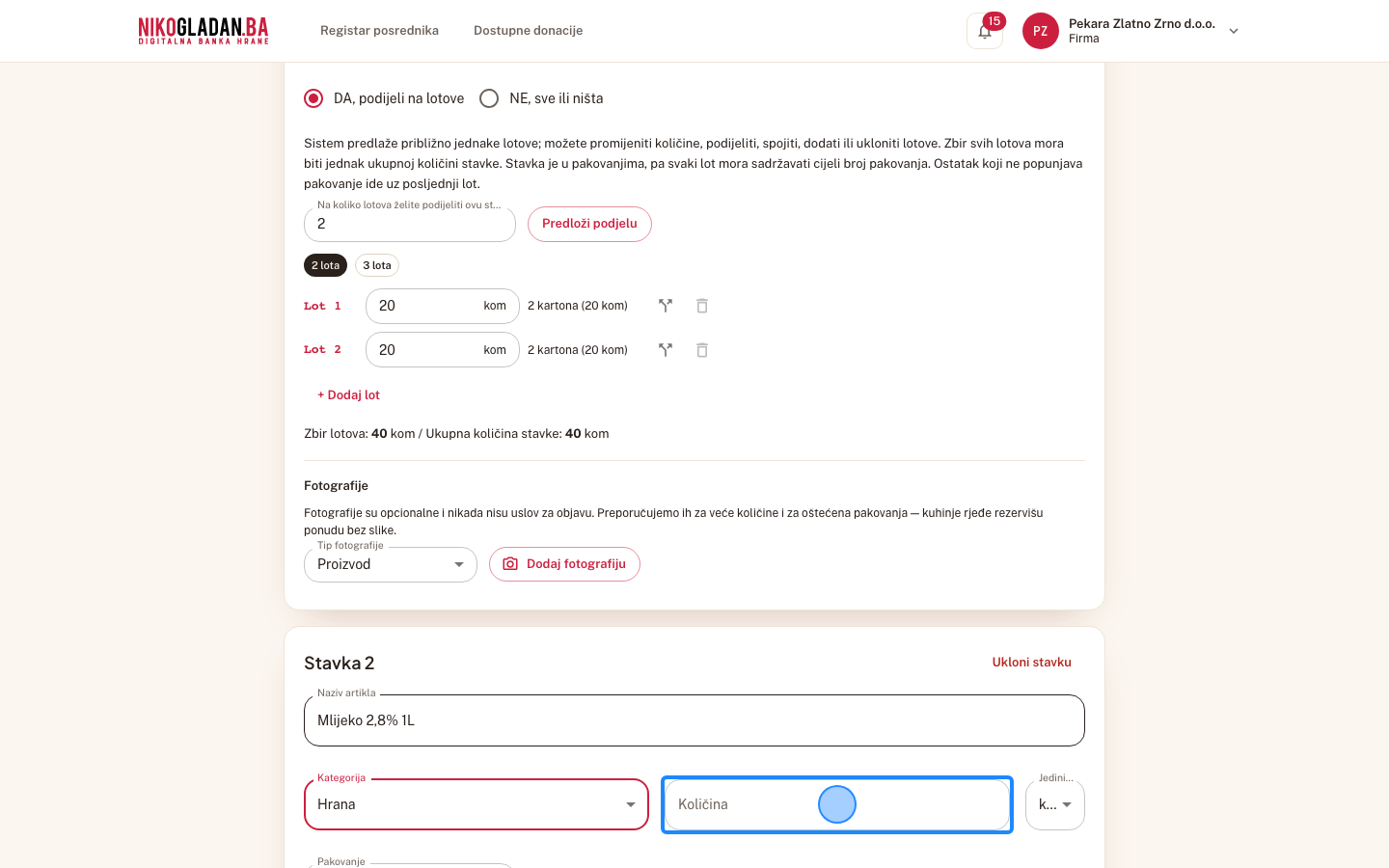
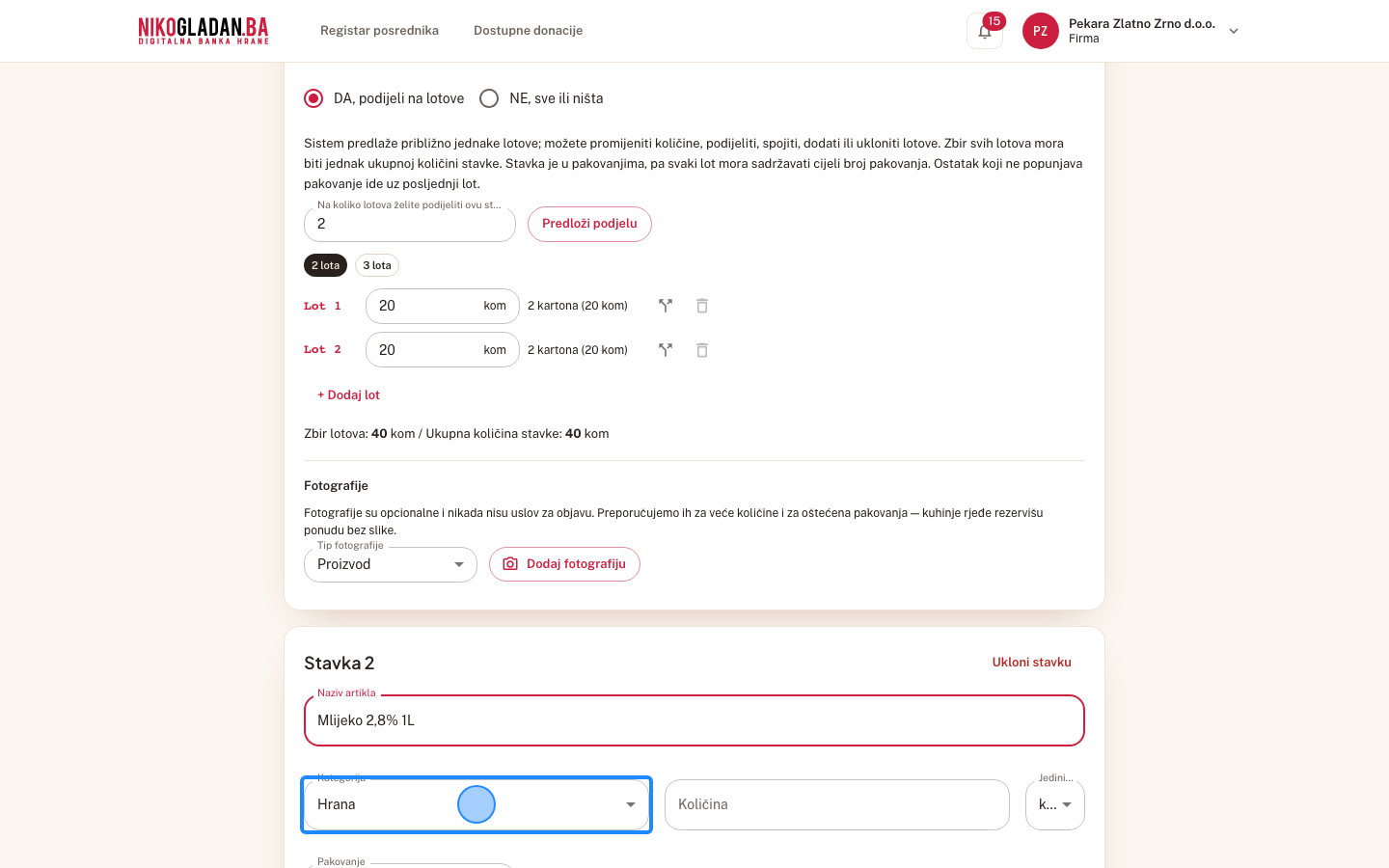
Stavka 2: u polje „Naziv artikla" unesite Mlijeko 2,8% 1L.

Gdjekartica Stavka 2
Element„Naziv artikla"
AkcijaUnos teksta
Unesena vrijednostMlijeko 2,8% 1L
Korak 32: Stavka 2: u polje „Naziv artikla" unesite Mlijeko 2,8% 1L.
33

Otvorite „Kategorija" i odaberite „Hrana".
Gdjekartica Stavka 2
Element„Kategorija"
Akcijaselect
Korak 33: Otvorite „Kategorija" i odaberite „Hrana".
34

U polje „Količina" unesite 24.

Gdjekartica Stavka 2
Element„Količina"
AkcijaUnos teksta
Unesena vrijednost24
Korak 34: U polje „Količina" unesite 24.
35

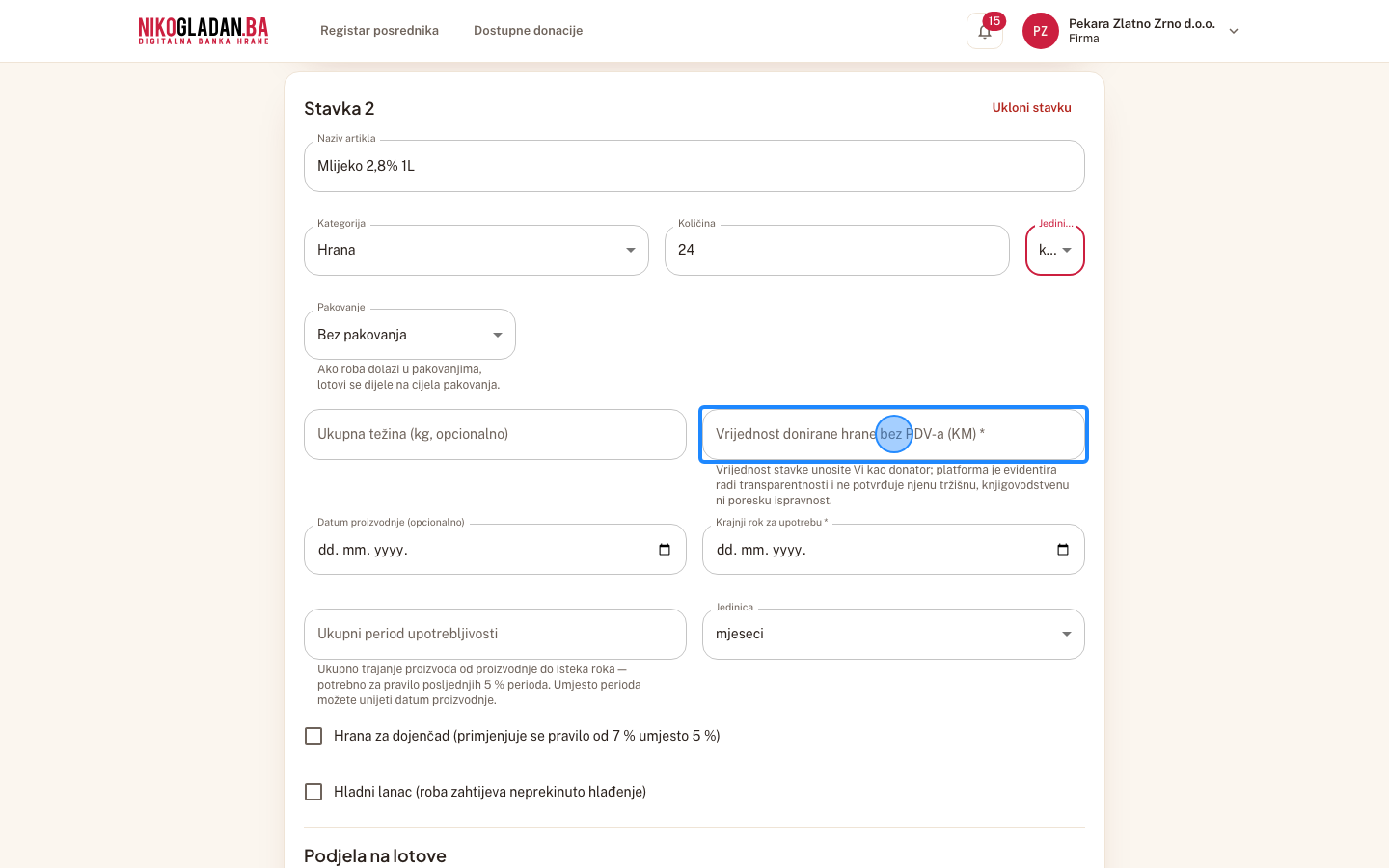
Otvorite „Jedinica" i odaberite „kom".
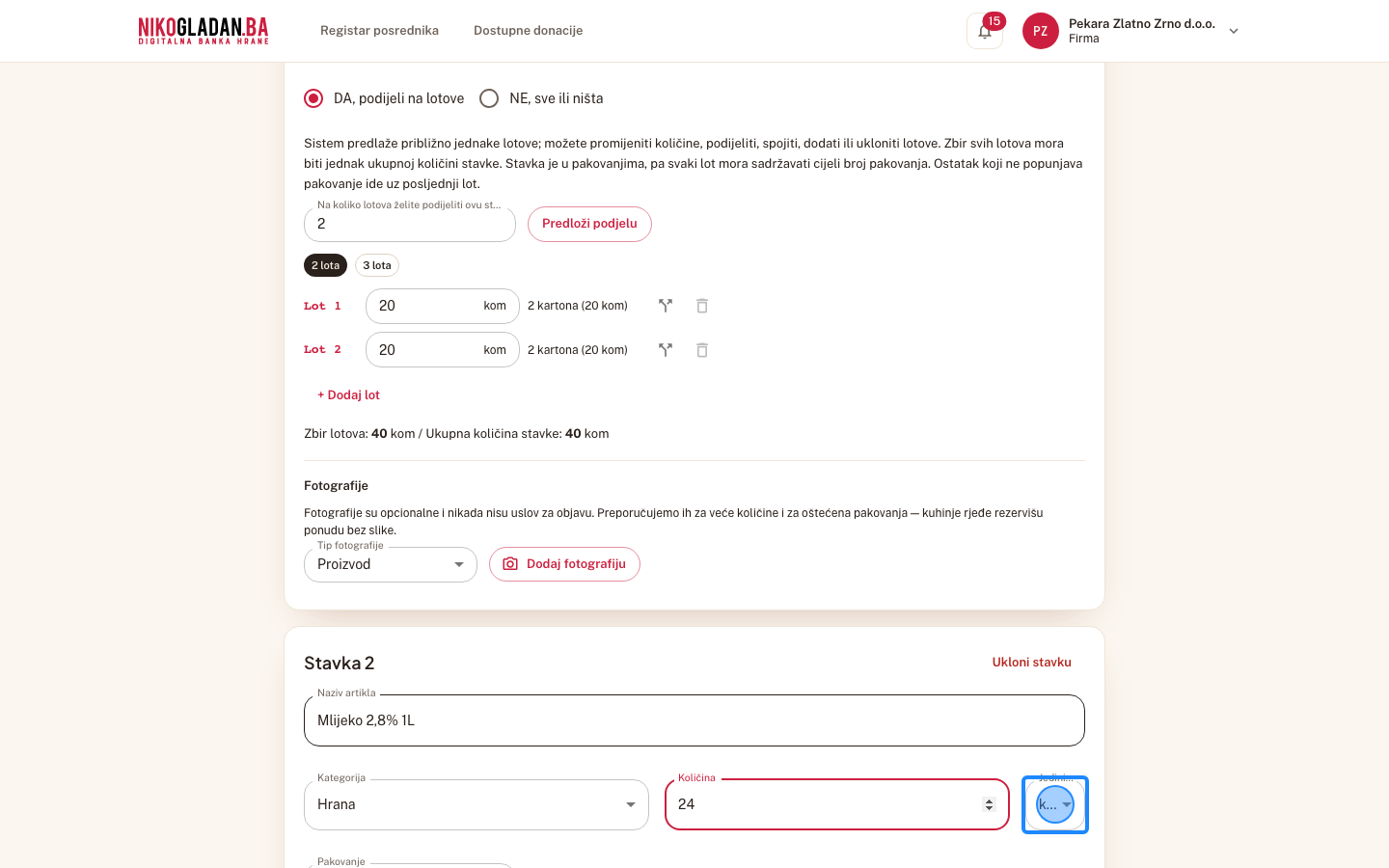
Gdjekartica Stavka 2
Element„Jedinica"
Akcijaselect
Korak 35: Otvorite „Jedinica" i odaberite „kom".
36

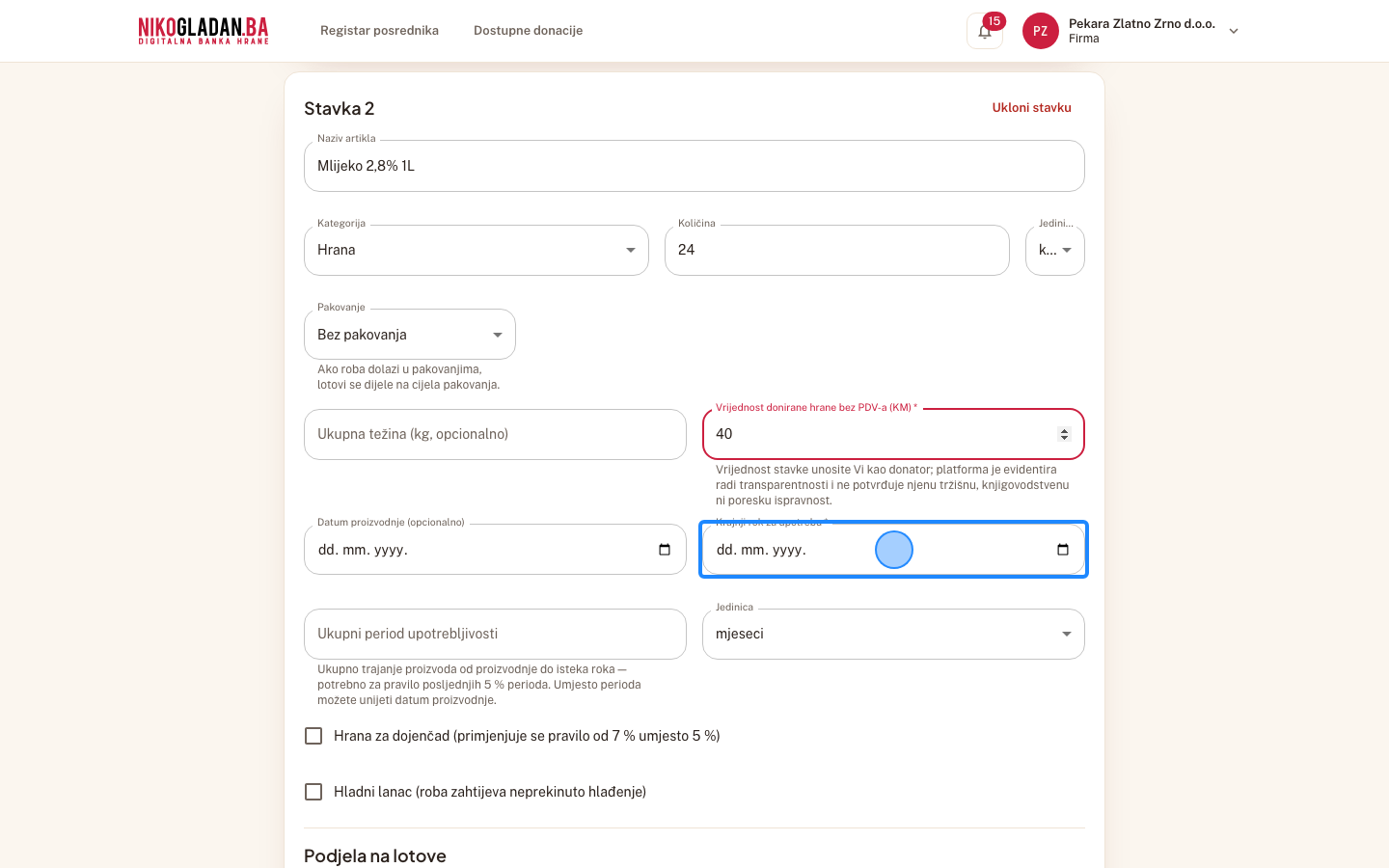
U polje „Vrijednost donirane hrane bez PDV-a (KM)" unesite 40.

Gdjekartica Stavka 2
Element„Vrijednost donirane hrane bez PDV-a (KM)"
AkcijaUnos teksta
Unesena vrijednost40
Korak 36: U polje „Vrijednost donirane hrane bez PDV-a (KM)" unesite 40.
37

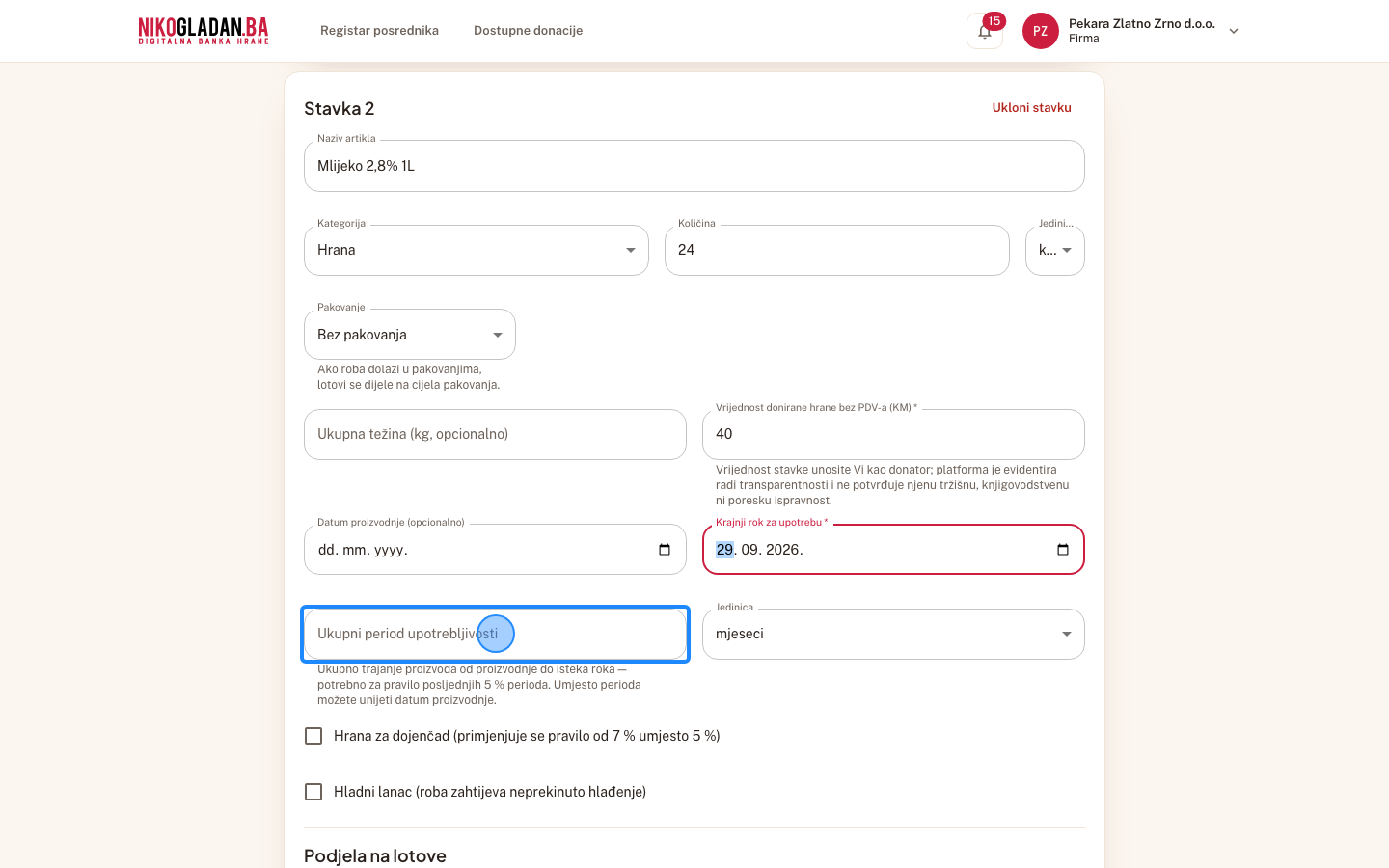
U polje „Krajnji rok za upotrebu" unesite datum za 6 dana (2026-09-29).

Gdjekartica Stavka 2
Element„Krajnji rok za upotrebu"
AkcijaUnos teksta
Unesena vrijednost2026-09-29
Korak 37: U polje „Krajnji rok za upotrebu" unesite datum za 6 dana (2026-09-29).
38

U polje „Ukupni period upotrebljivosti" unesite 30.

Gdjekartica Stavka 2
Element„Ukupni period upotrebljivosti"
AkcijaUnos teksta
Unesena vrijednost30
Korak 38: U polje „Ukupni period upotrebljivosti" unesite 30.
39

U polju „Jedinica" pored perioda odaberite „dana".
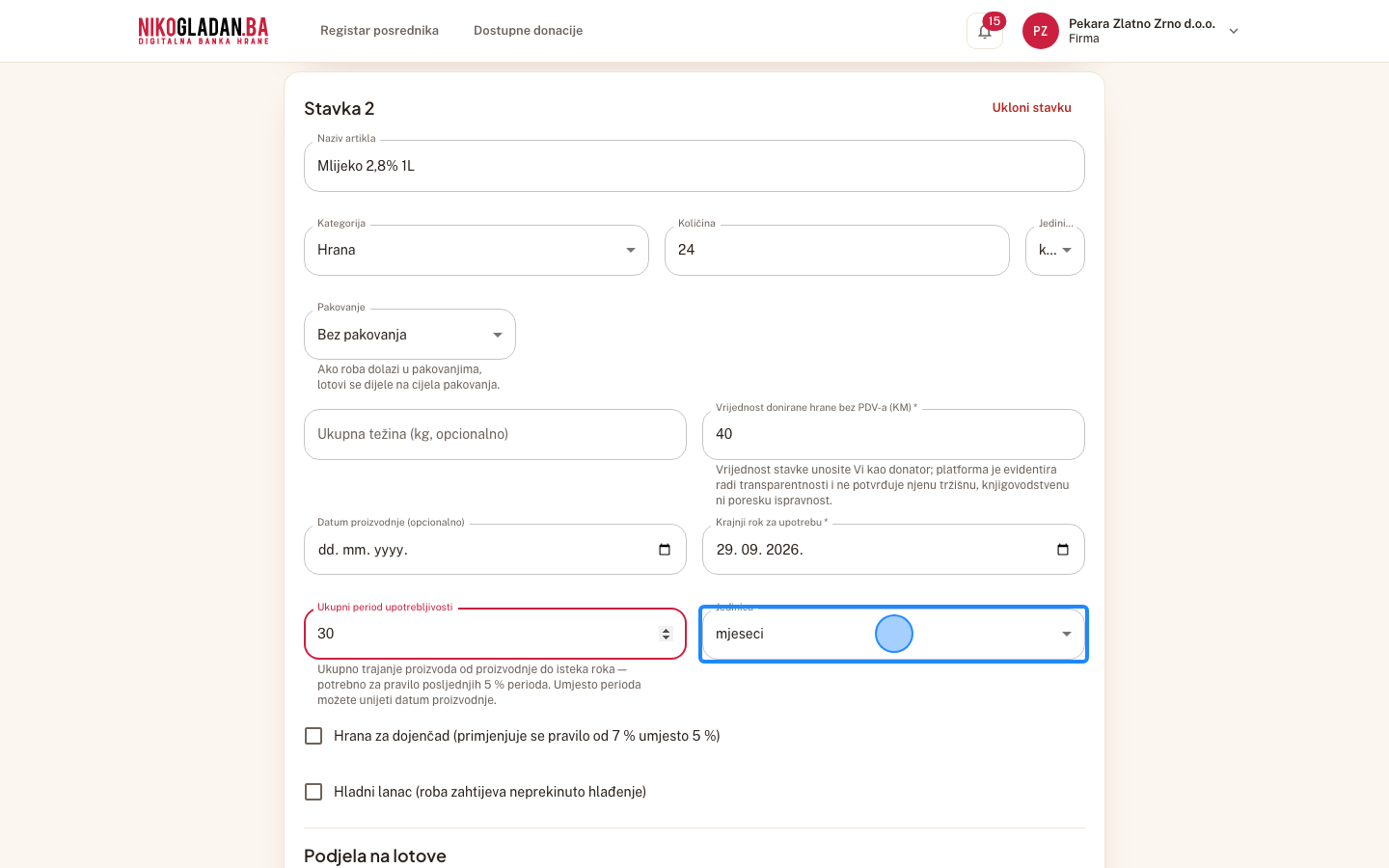
Gdjekartica Stavka 2, pored perioda upotrebljivosti
Element„Jedinica"
Akcijaselect
Korak 39: U polju „Jedinica" pored perioda odaberite „dana".
40

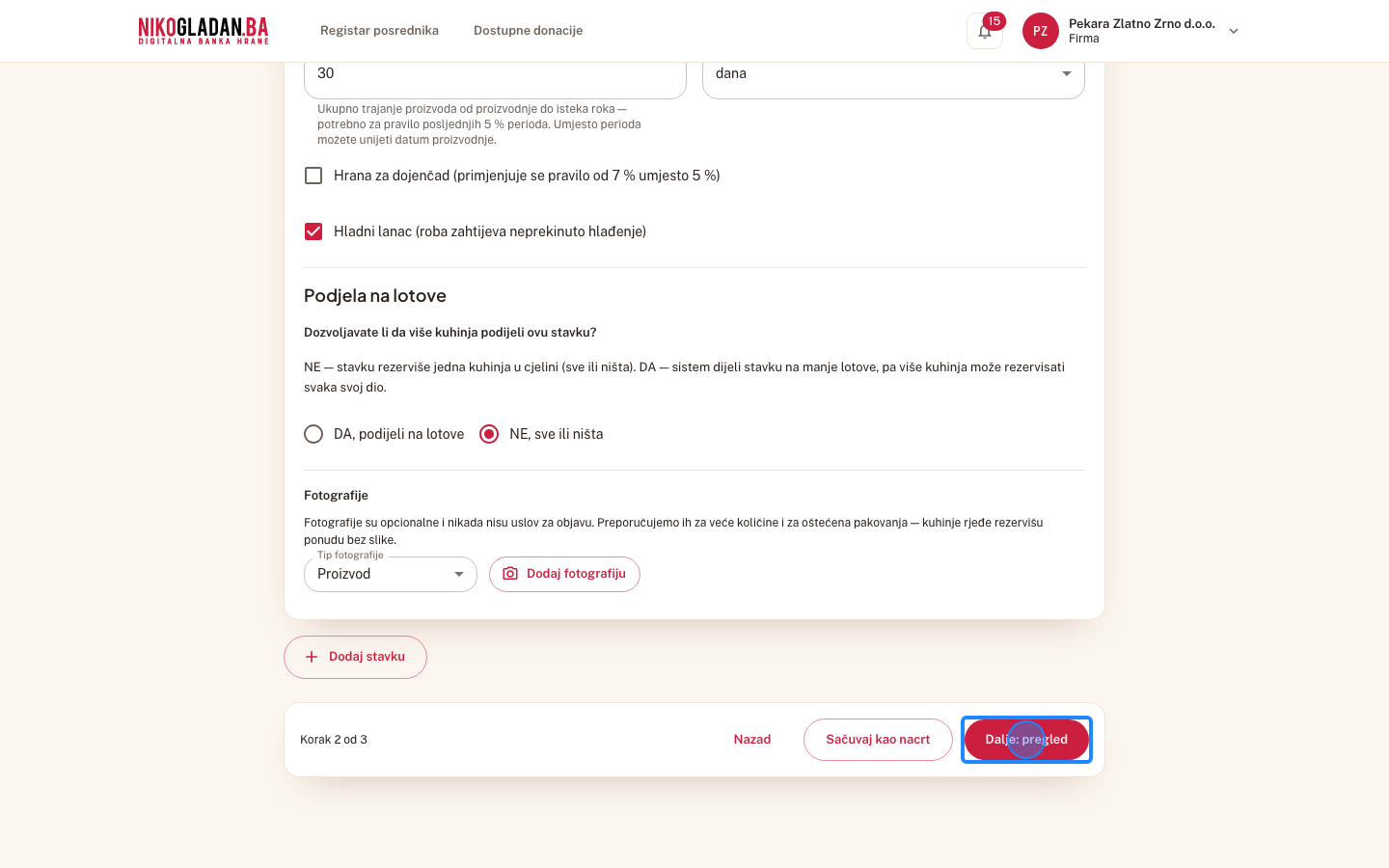
Označite „Hladni lanac (roba zahtijeva neprekinuto hlađenje)".
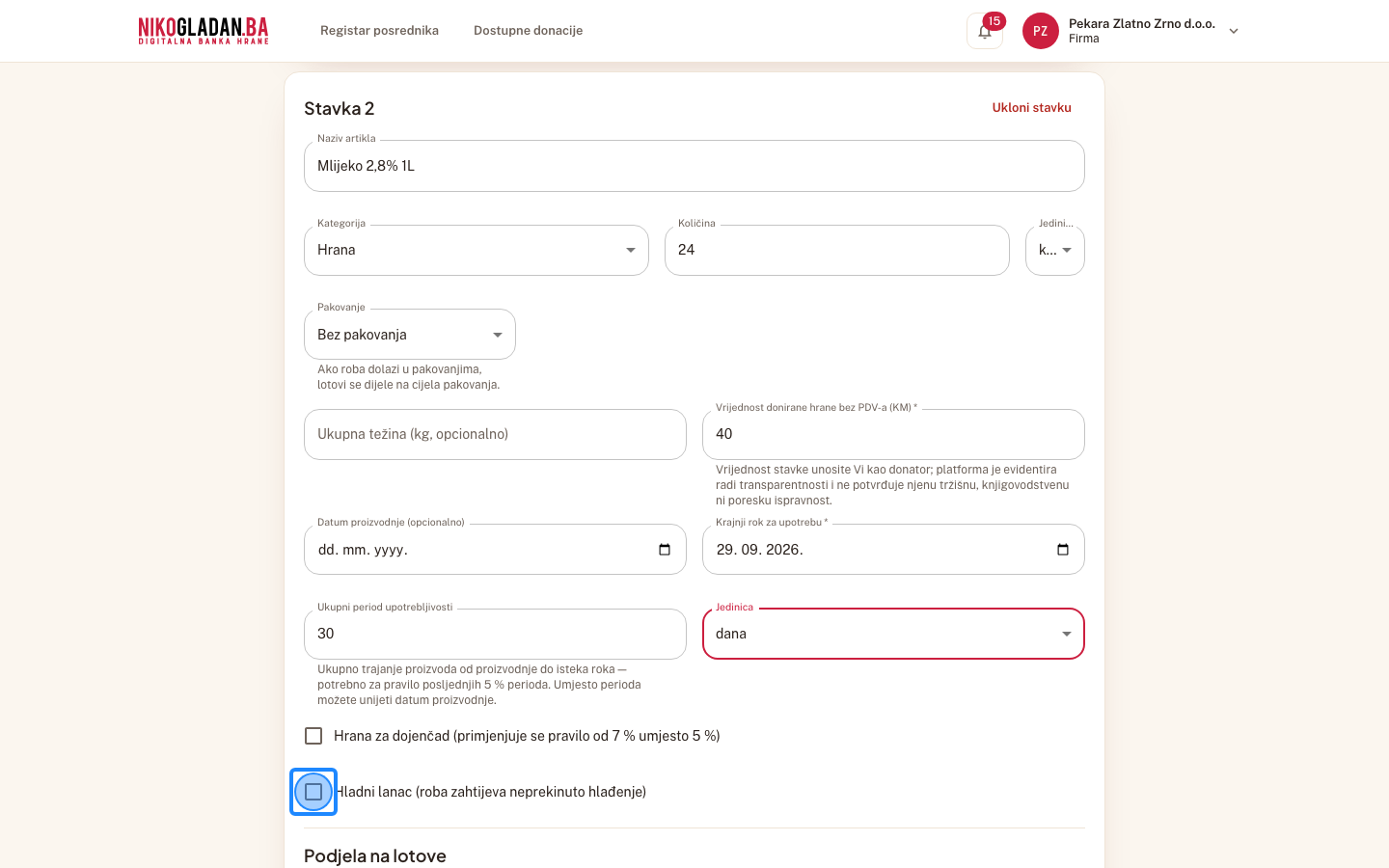
Gdjekartica Stavka 2
Element„Hladni lanac (roba zahtijeva neprekinuto hlađenje)"
Akcijacheck
Korak 40: Označite „Hladni lanac (roba zahtijeva neprekinuto hlađenje)".
41

Pod „Podjela na lotove" odaberite „NE, sve ili ništa".
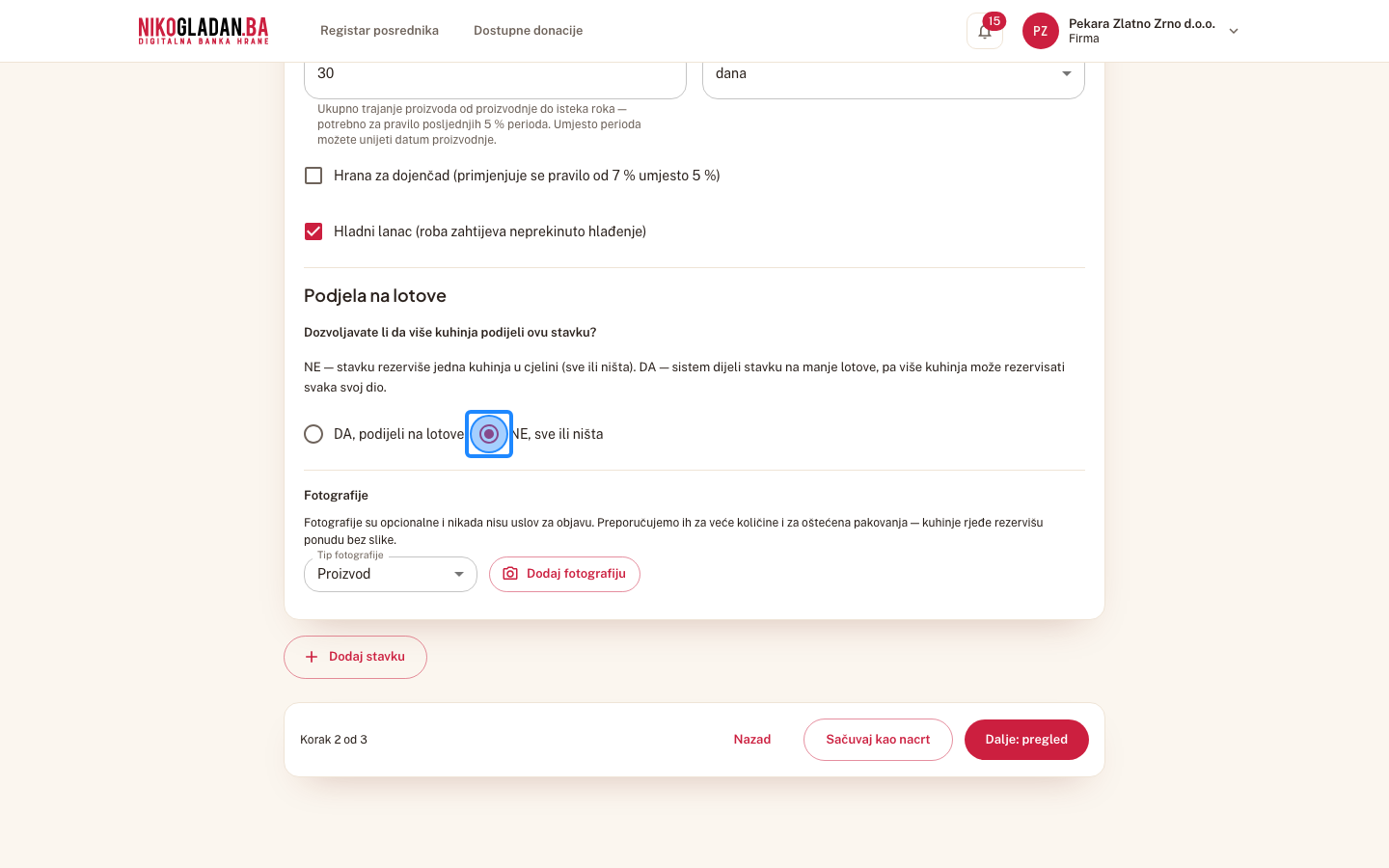
Gdjekartica Stavka 2, dno
Element„NE, sve ili ništa"
Akcijacheck
Korak 41: Pod „Podjela na lotove" odaberite „NE, sve ili ništa".
42

Kliknite „Dalje: pregled".

Gdjedno obrasca, desno
Element„Dalje: pregled"
AkcijaKlik
Korak 42: Kliknite „Dalje: pregled".

8.5 Pregled, objava i detalj ponude

43

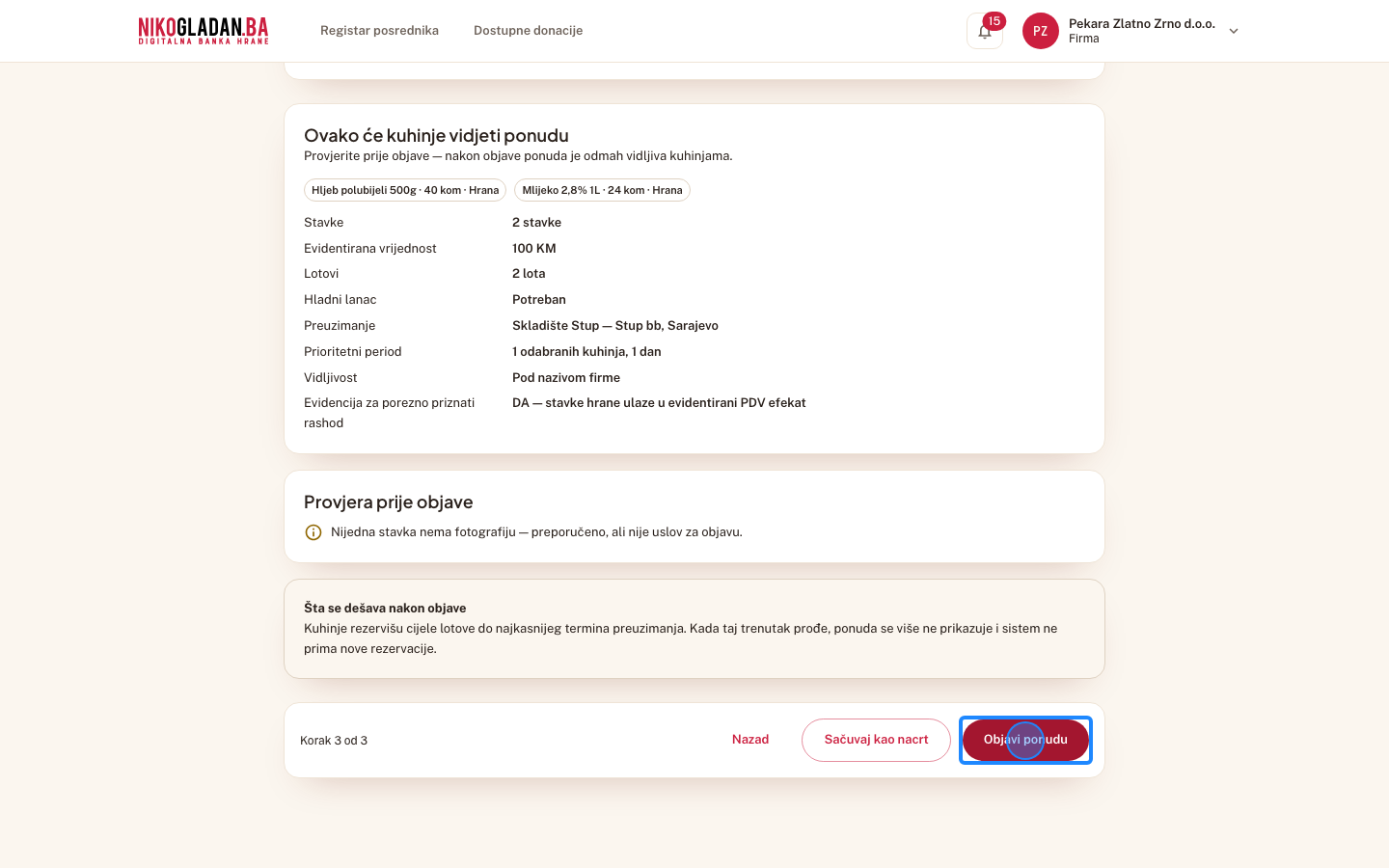
Pregled: Prioritetni period „1 odabranih kuhinja, 1 dan", Hladni lanac „Potreban", „Evidencija za porezno priznati rashod: DA".

AkcijaPregled ekrana (bez akcije)
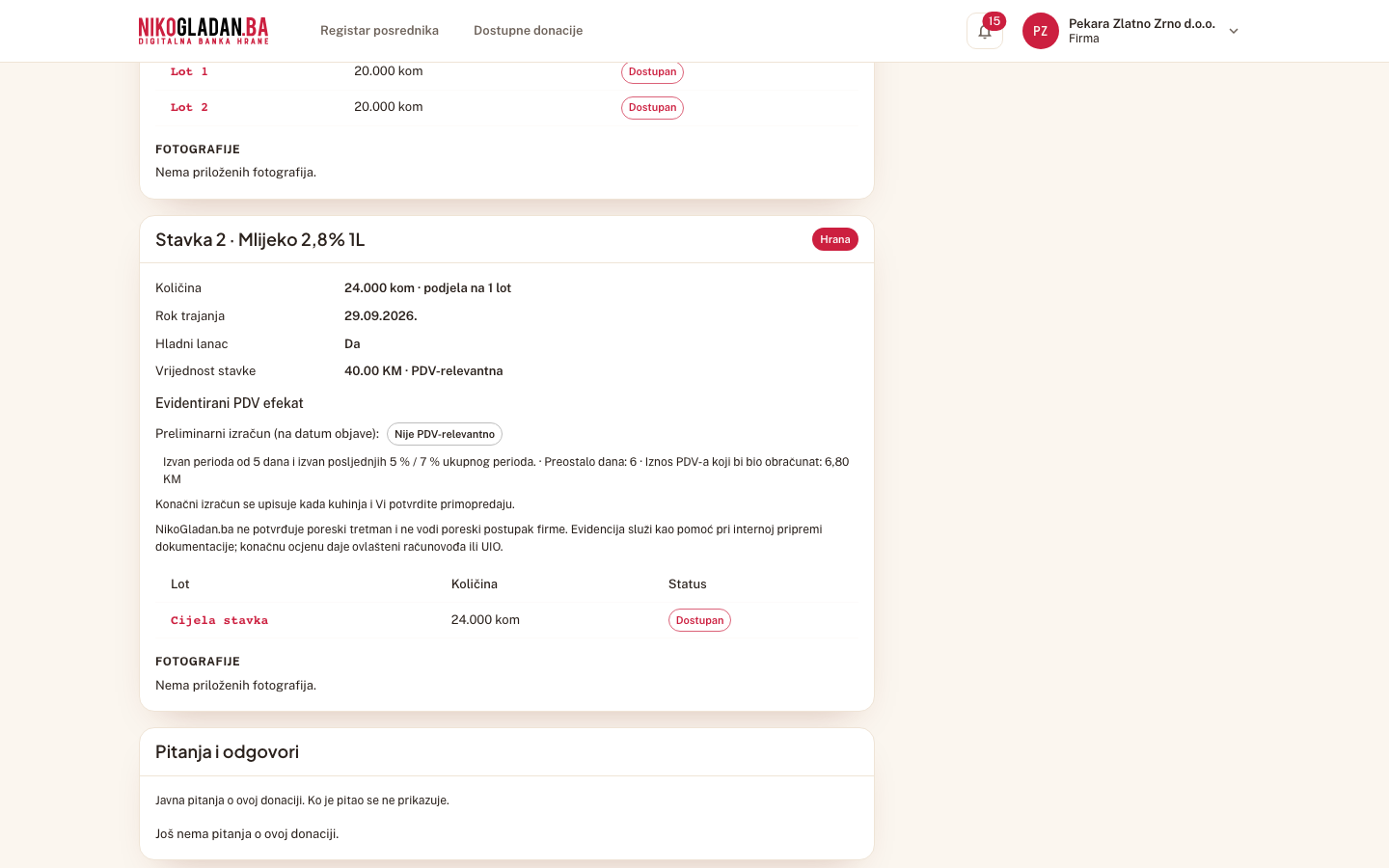
Šta govorimOdmah nakon objave sistem daje preliminarni PDV status po stavci: hljeb ističe za 2 dana pa je potencijalno relevantan; mlijeko je izvan prozora. Konačni izračun se radi na dan potvrđene primopredaje.
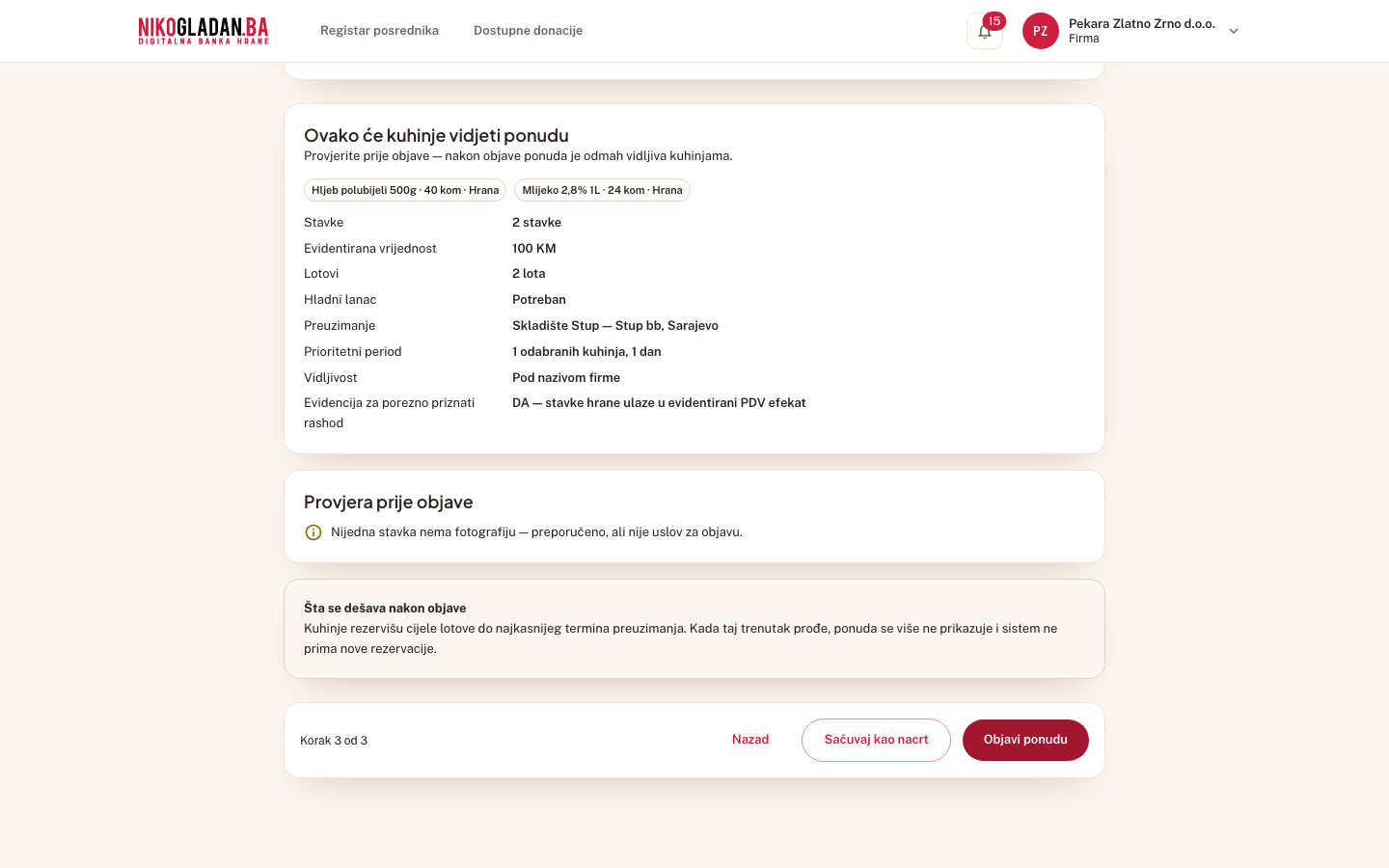
Korak 43: Pregled: Prioritetni period „1 odabranih kuhinja, 1 dan", Hladni lanac „Potreban", „Evidencija za porezno priznati rashod: DA".
44

Kliknite „Objavi ponudu".

Gdjedno pregleda, crveno dugme desno
Element„Objavi ponudu"
AkcijaKlik
Korak 44: Kliknite „Objavi ponudu".
45

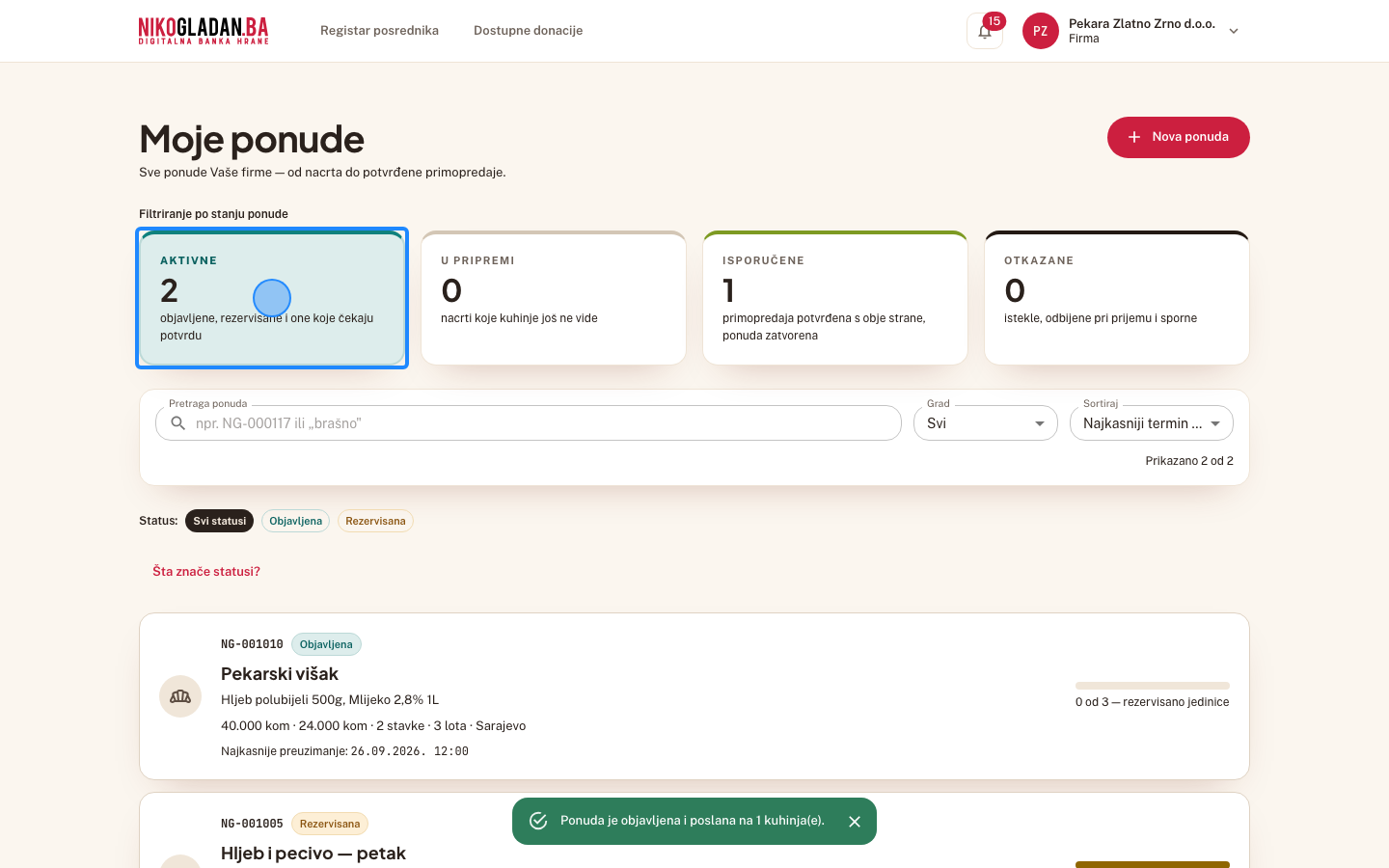
Poruka: „Ponuda je objavljena i poslana na 1 kuhinja(e)." Otvara se „Moje ponude".
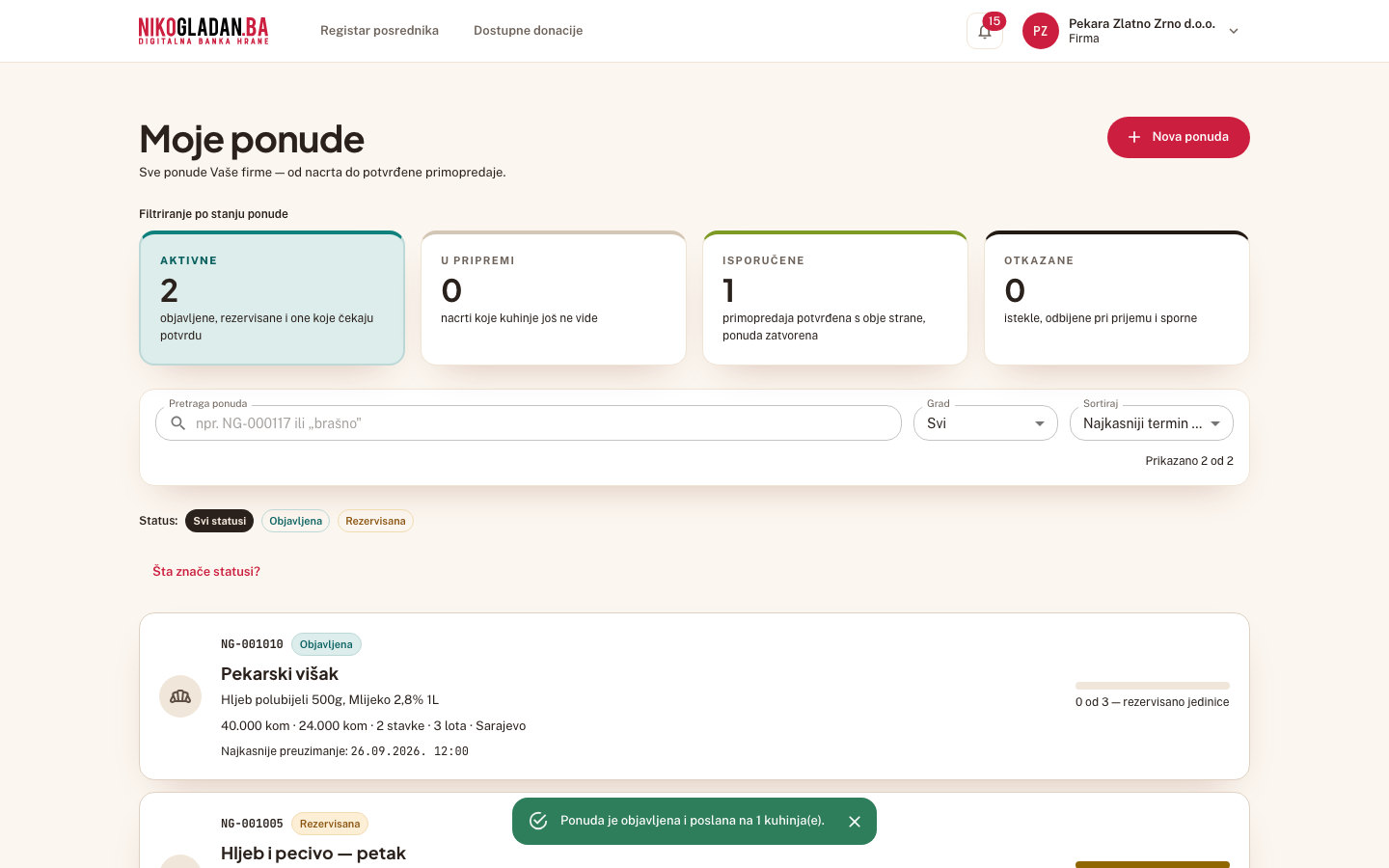
AkcijaPregled ekrana (bez akcije)
Korak 45: Poruka: „Ponuda je objavljena i poslana na 1 kuhinja(e)." Otvara se „Moje ponude".
46

Kliknite karticu „Aktivne".

Gdjered kartica iznad liste
Element„AKTIVNE 2 objavljene, rezervisane i one koje čekaju potvrdu"
AkcijaKlik
Korak 46: Kliknite karticu „Aktivne".
47

U redu NG-001010 kliknite naslov „Pekarski višak".
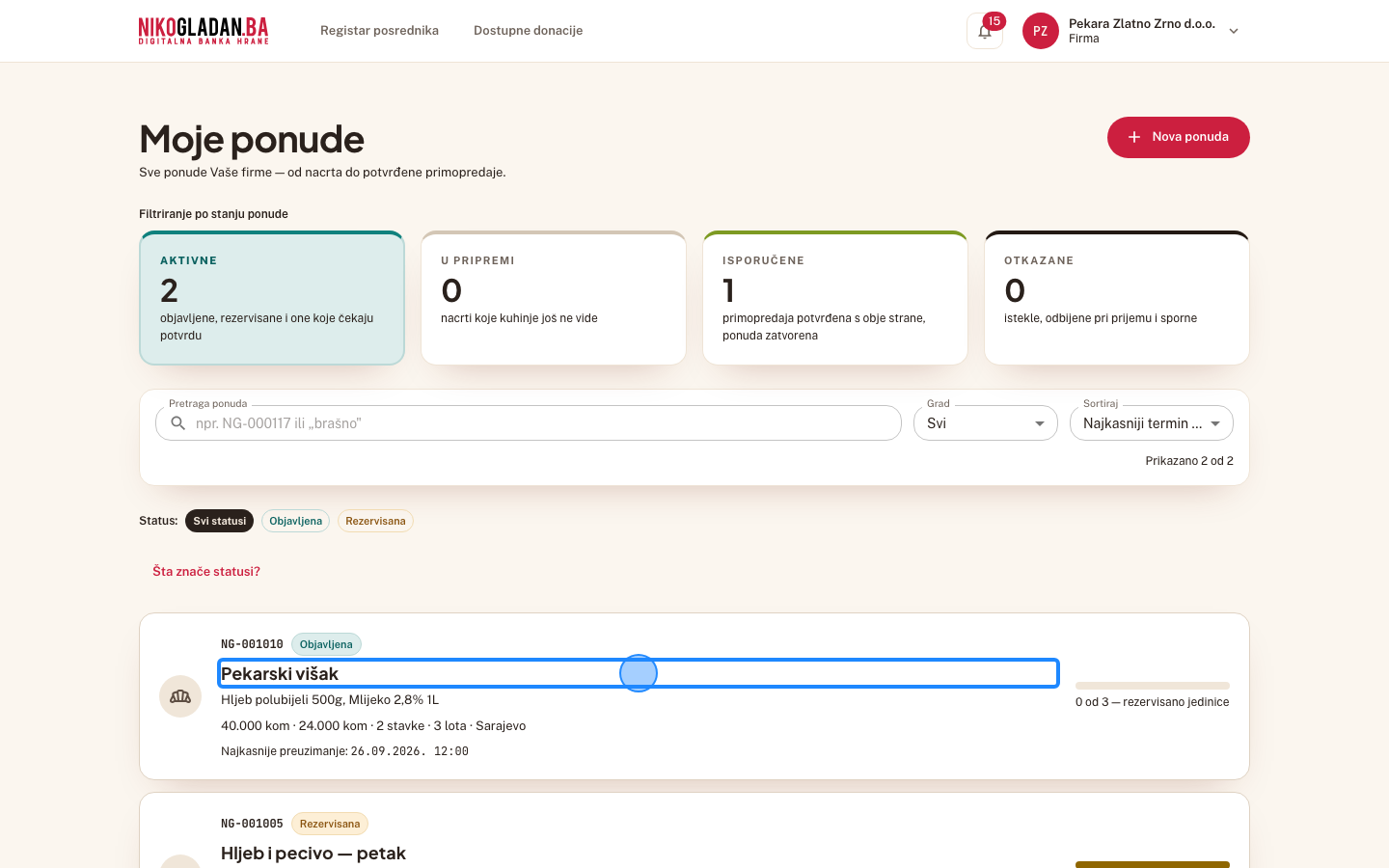
Gdjelista ponuda
Element„Pekarski višak"
AkcijaKlik
Korak 47: U redu NG-001010 kliknite naslov „Pekarski višak".
48

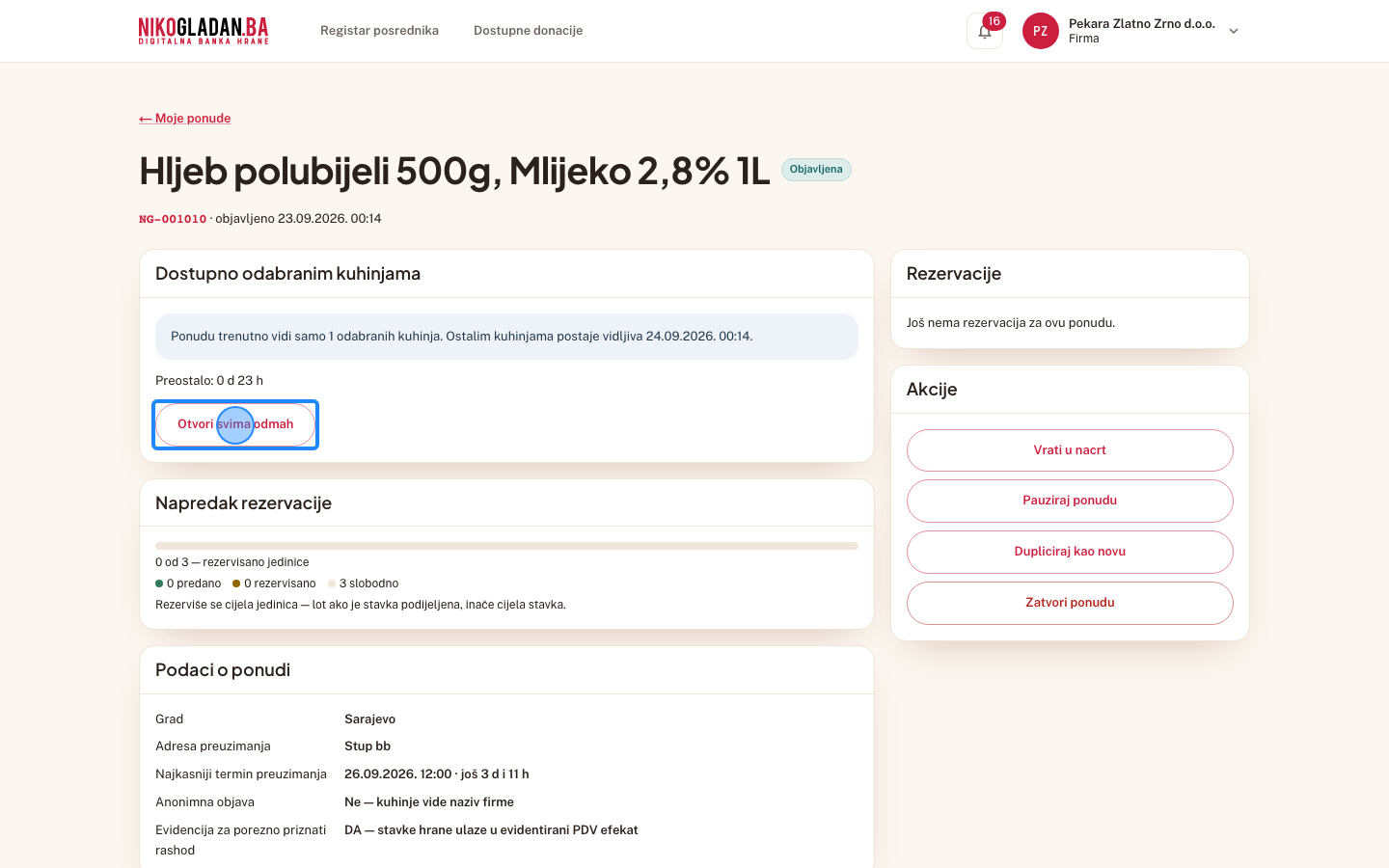
Detalj ponude: kartica „Dostupno odabranim kuhinjama" („Ponudu trenutno vidi samo 1 odabranih kuhinja…", „Preostalo: 0 d 23 h", dugme „Otvori svima odmah").
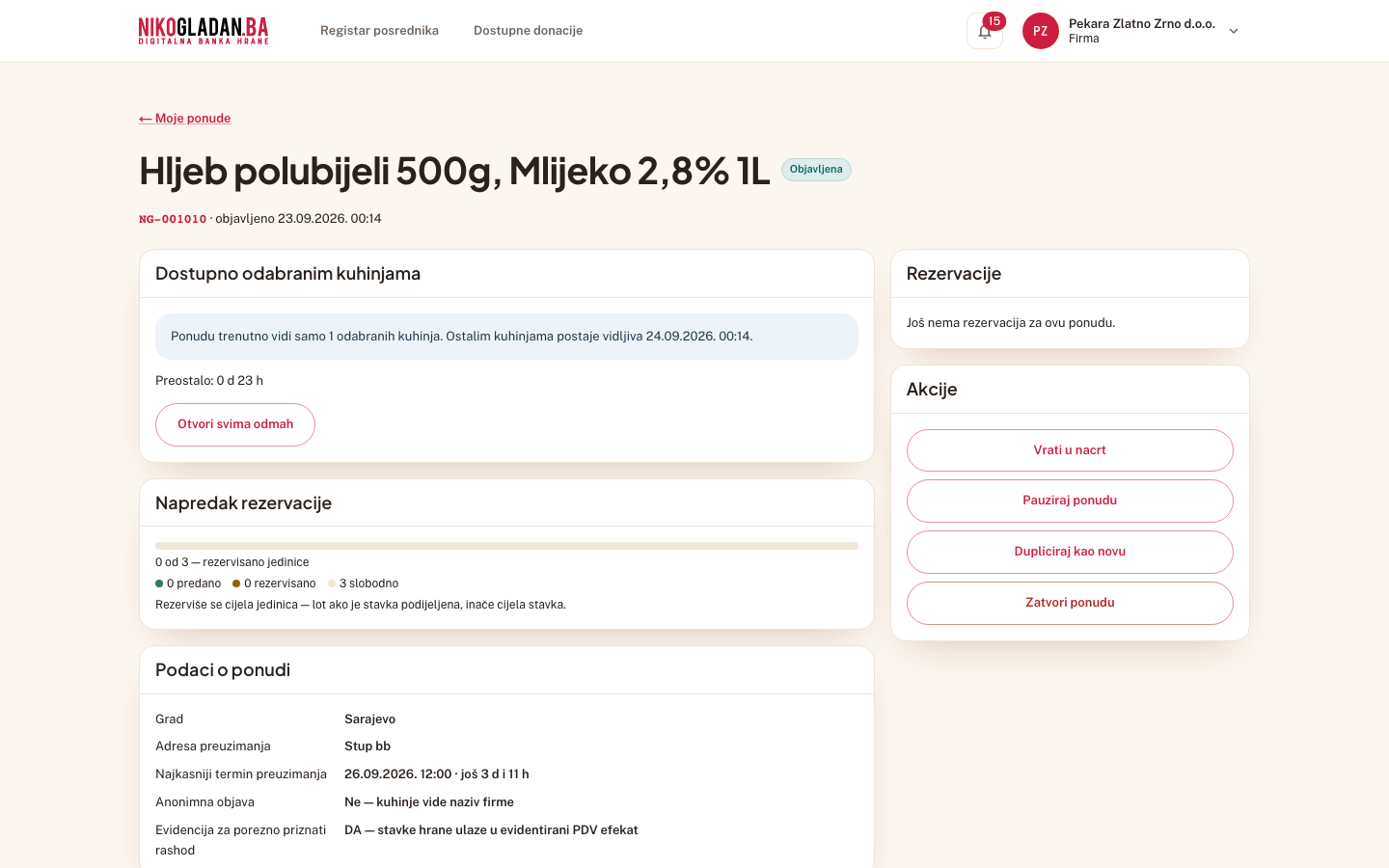
AkcijaPregled ekrana (bez akcije)
Korak 48: Detalj ponude: kartica „Dostupno odabranim kuhinjama" („Ponudu trenutno vidi samo 1 odabranih kuhinja…", „Preostalo: 0 d 23 h", dugme „Otvori svima odmah").
49

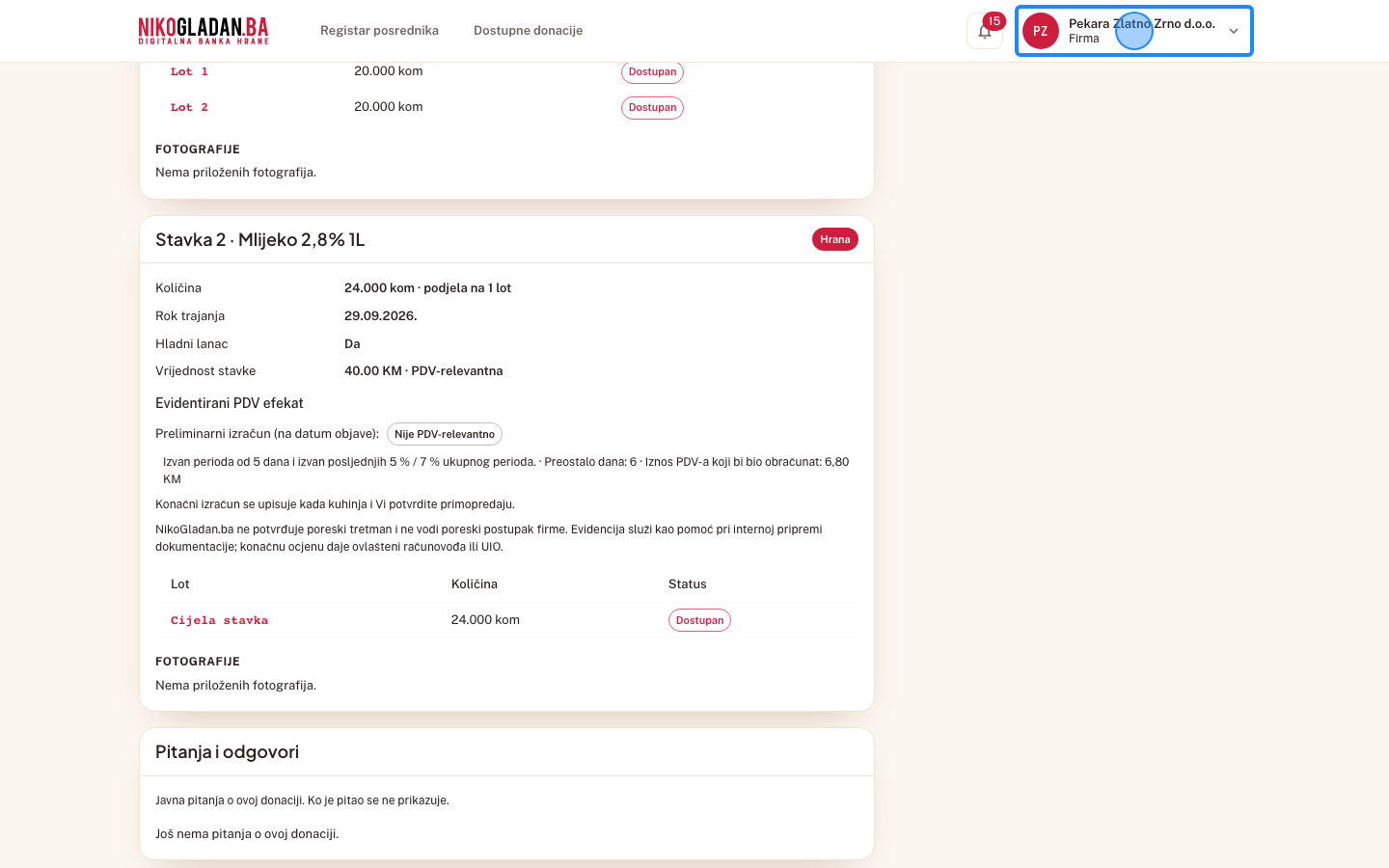
Po stavci „Evidentirani PDV efekat": hljeb „Potencijalno PDV-relevantno" (do isteka 5 dana ili manje, preliminarni iznos PDV-a), mlijeko „Nije PDV-relevantno" (izvan prozora).
AkcijaPregled ekrana (bez akcije)
Korak 49: Po stavci „Evidentirani PDV efekat": hljeb „Potencijalno PDV-relevantno" (do isteka 5 dana ili manje, preliminarni iznos PDV-a), mlijeko „Nije PDV-relevantno" (izvan prozora).
50

Kliknite ime firme gore desno.

Gdjegore desno u zaglavlju (avatar s inicijalima i ime)
Element„PZ Pekara Zlatno Zrno d.o.o. Firma"
AkcijaKlik
Korak 50: Kliknite ime firme gore desno.
51

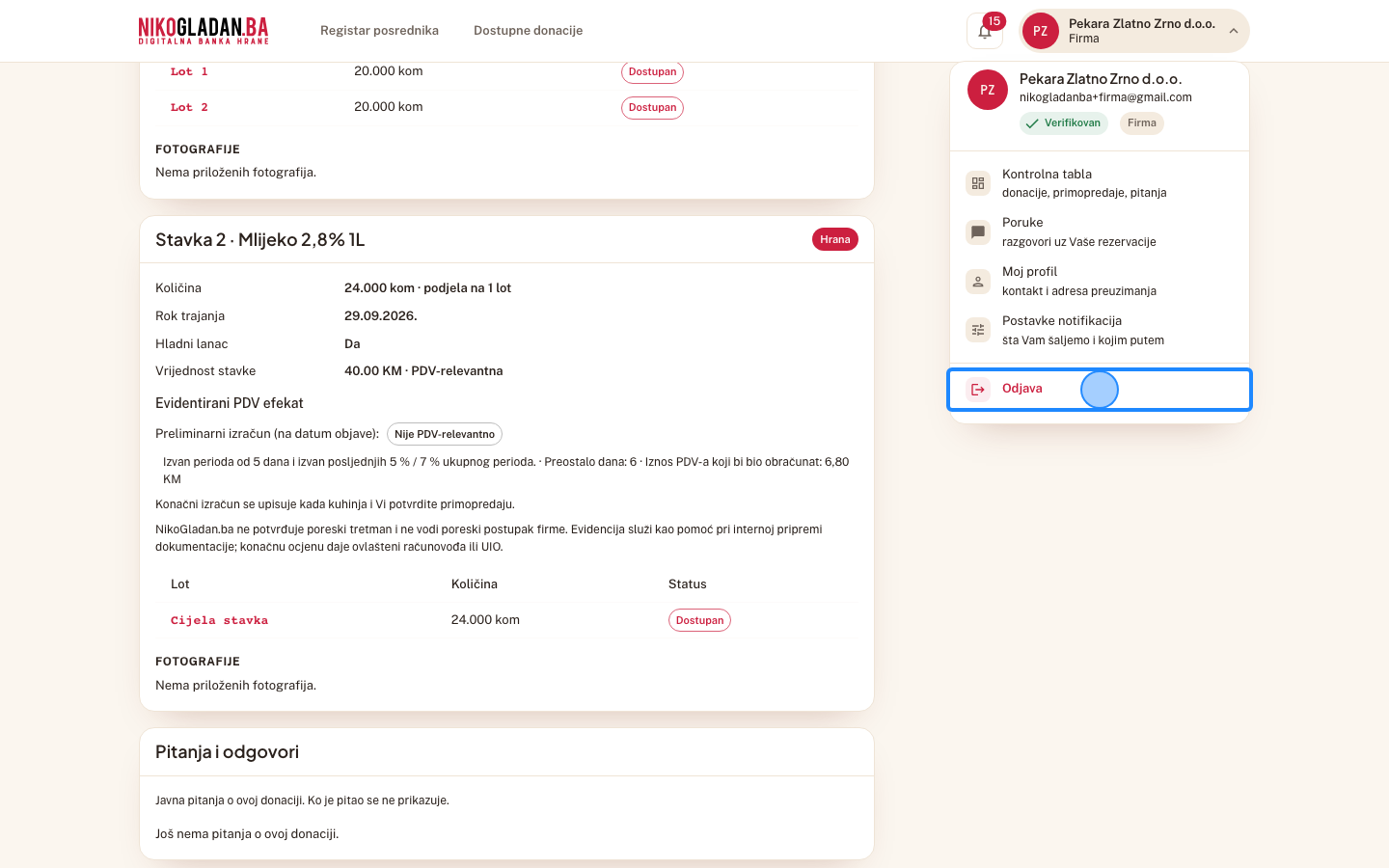
Kliknite „Odjava" na dnu korisničkog menija.
Gdjeotvoreni meni gore desno, posljednja stavka
Element„Odjava"
AkcijaKlik
Korak 51: Kliknite „Odjava" na dnu korisničkog menija.

8.6 Kuhinja 1 vidi ponudu ekskluzivno, Kuhinja 2 je ne vidi

52

Kliknite dugme „Prijava" u zaglavlju.

Gdjegore desno u zaglavlju
Element„Prijava"
AkcijaKlik
Šta govorimKuhinja 1 vidi ponudu kao ekskluzivnu; Kuhinja 2 je ne vidi.
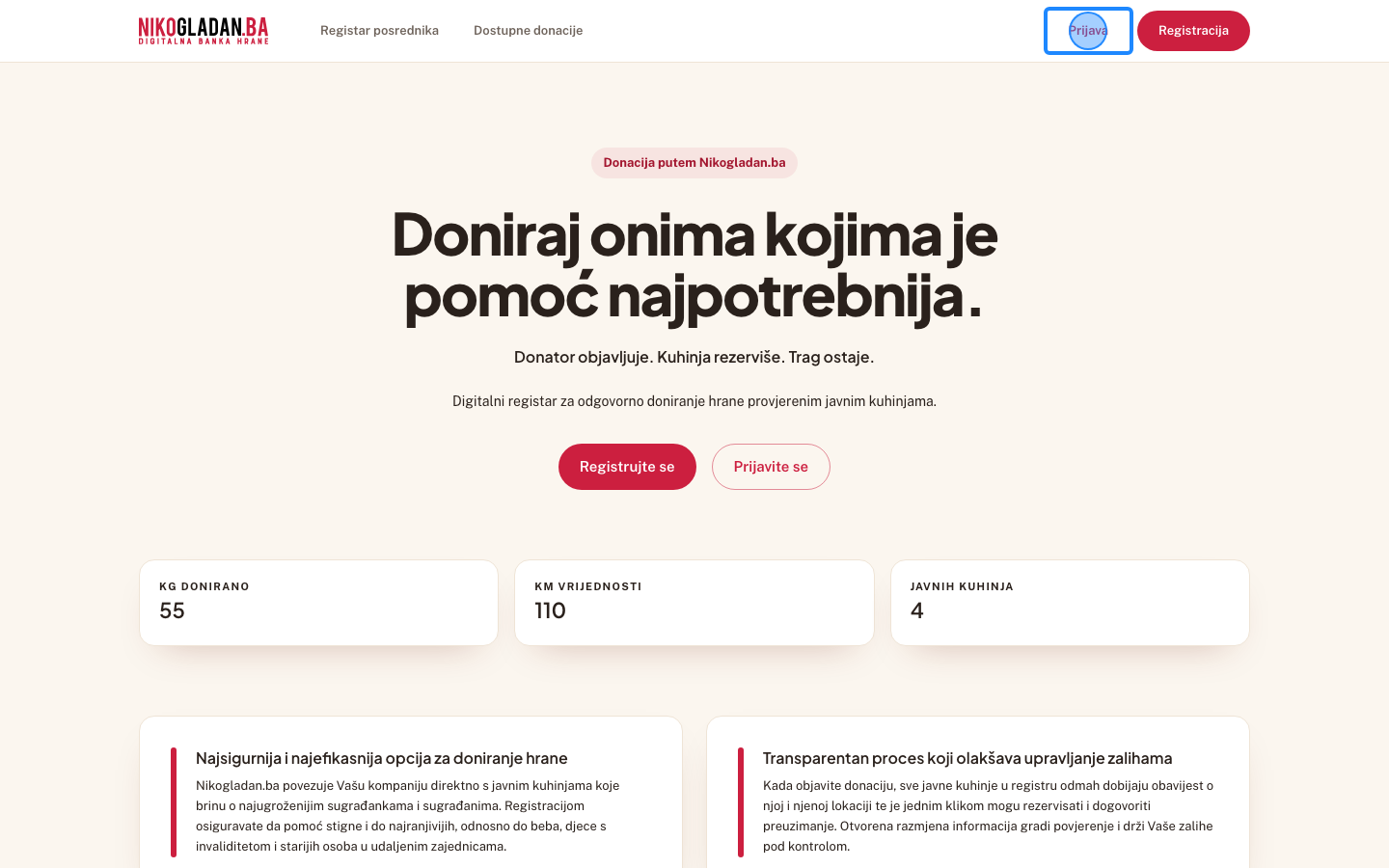
Korak 52: Kliknite dugme „Prijava" u zaglavlju.
53

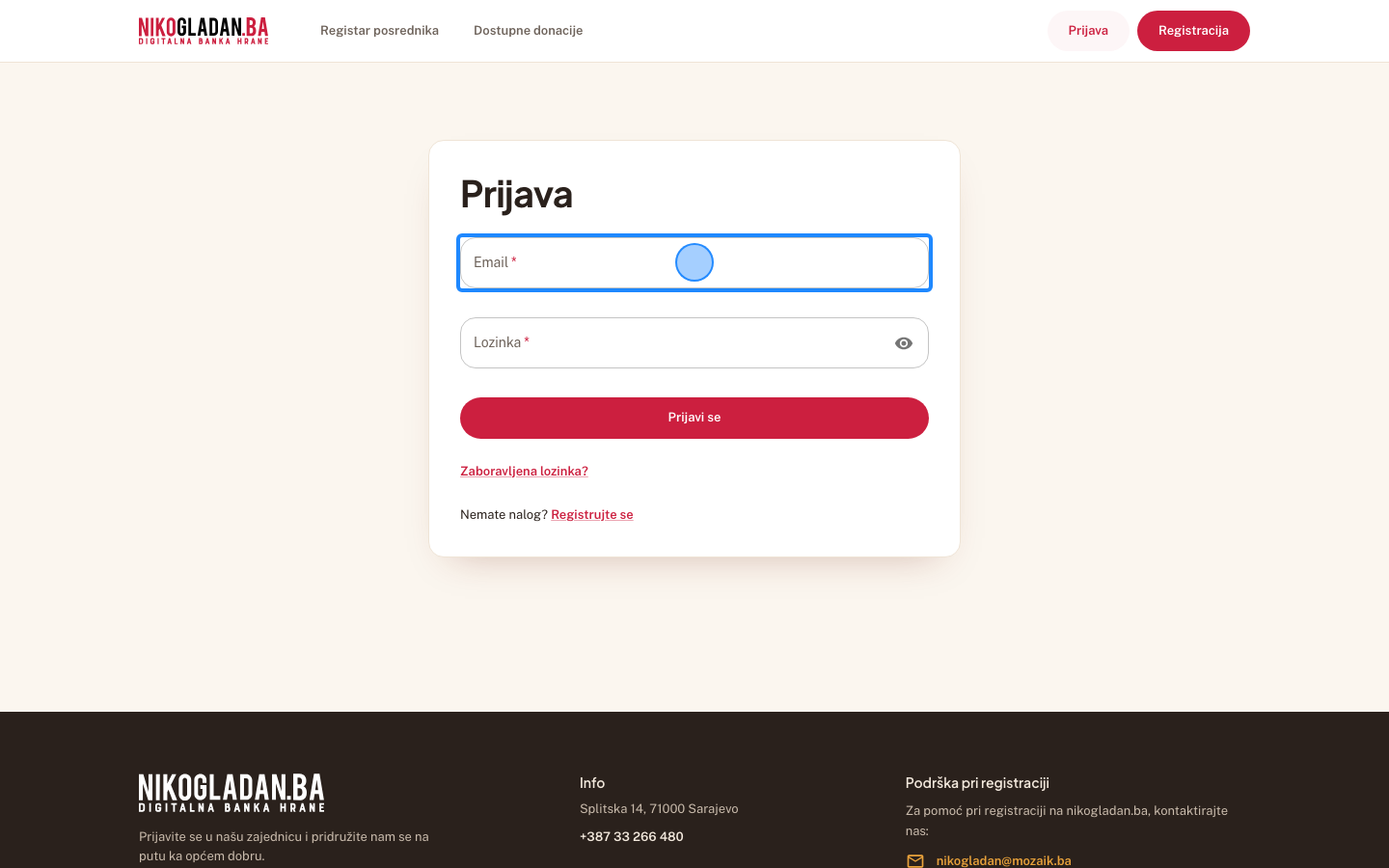
U polje „Email" unesite nikogladanba+kuhinja@gmail.com.

Gdjeobrazac za prijavu na sredini stranice, prvo polje
Element„Email"
AkcijaUnos teksta
Unesena vrijednostnikogladanba+kuhinja@gmail.com
Korak 53: U polje „Email" unesite nikogladanba+kuhinja@gmail.com.
54

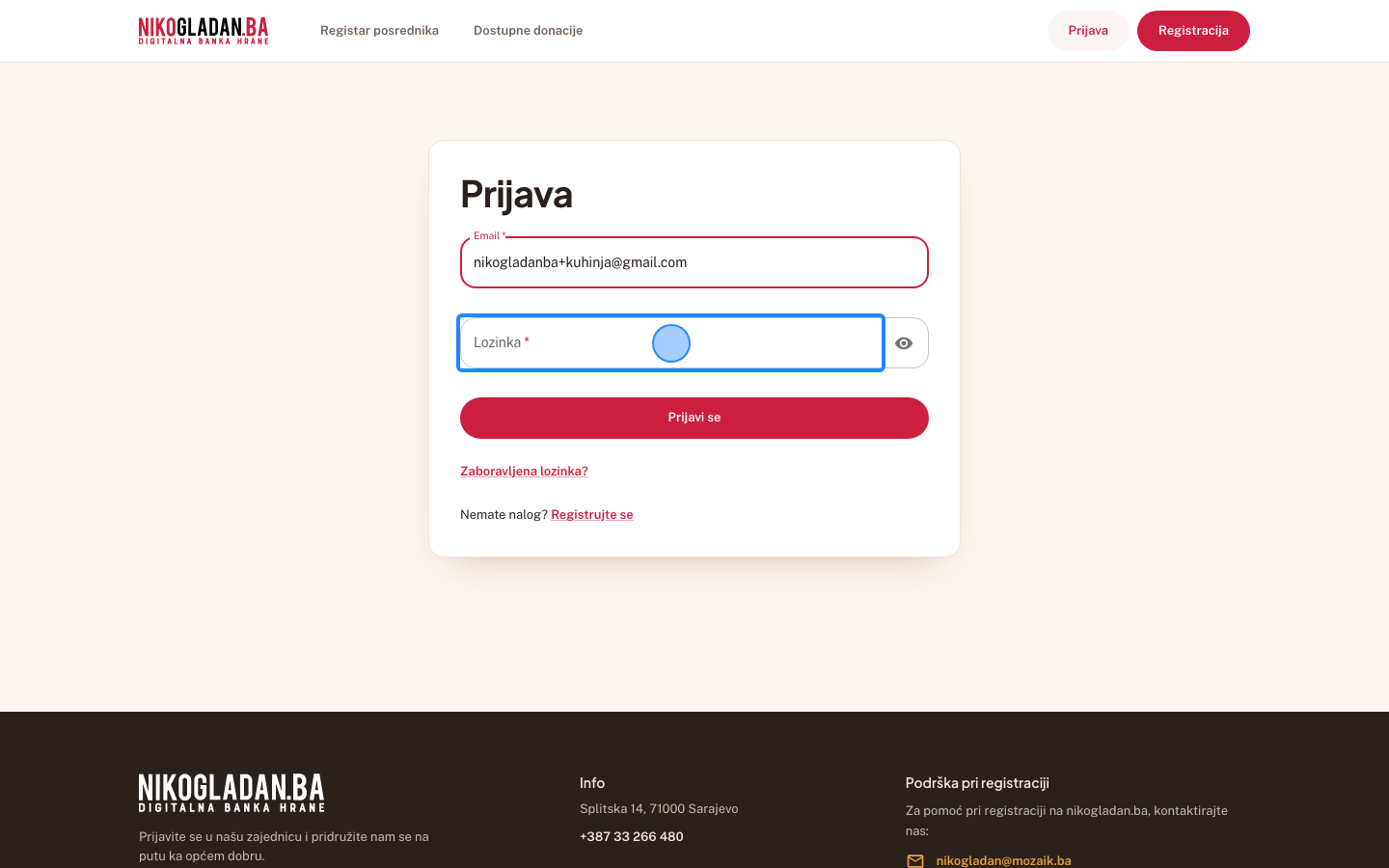
U polje „Lozinka" unesite lozinku testnog naloga (NikoGladan.Ba_2026).

Gdjeobrazac za prijavu, drugo polje ispod emaila
Element„Lozinka"
AkcijaUnos teksta
Unesena vrijednostNikoGladan.Ba_2026
Korak 54: U polje „Lozinka" unesite lozinku testnog naloga (NikoGladan.Ba_2026).
55

Kliknite dugme „Prijavi se".

Gdjeobrazac za prijavu, crveno dugme ispod polja
Element„Prijavi se"
AkcijaKlik
Korak 55: Kliknite dugme „Prijavi se".
56

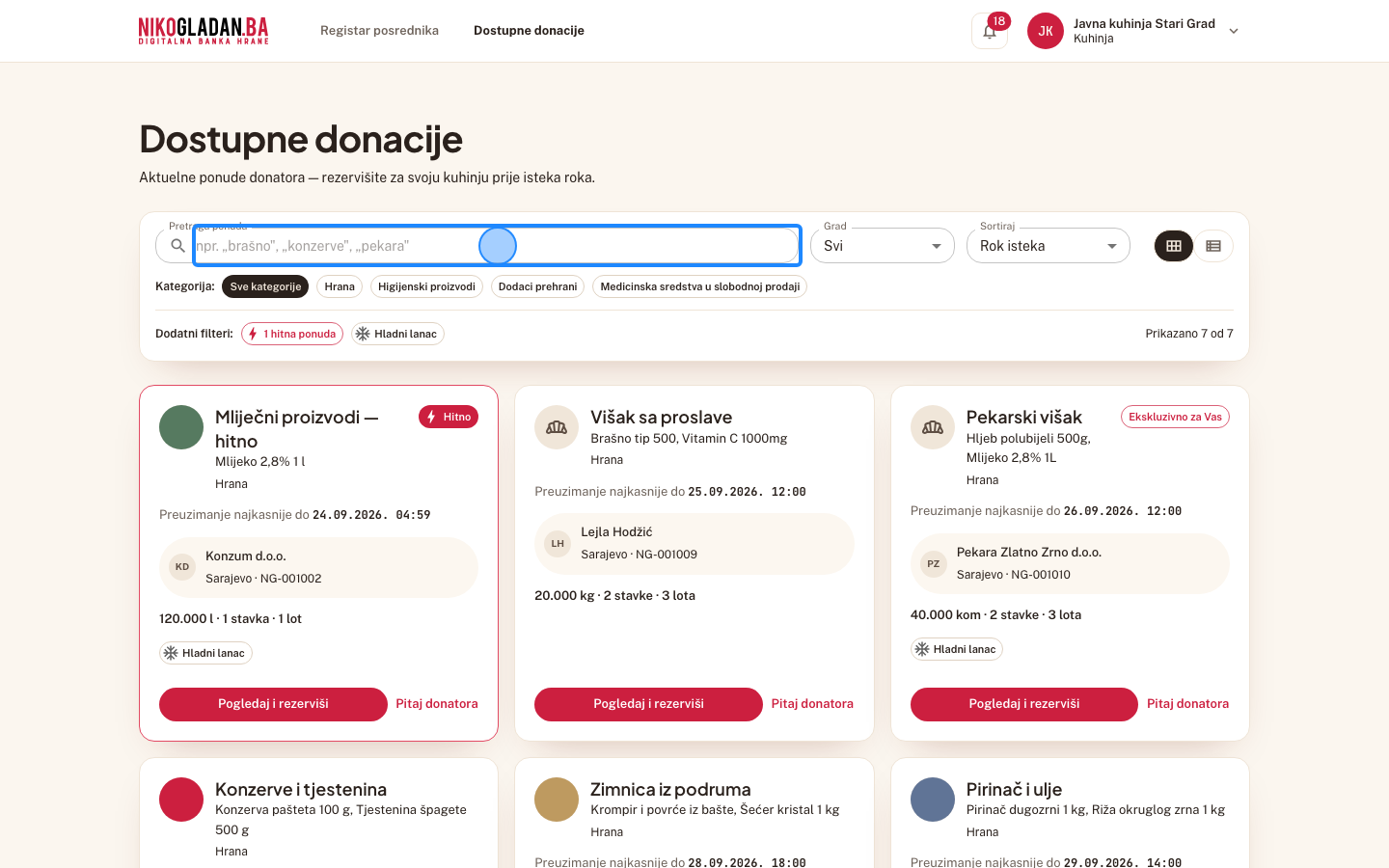
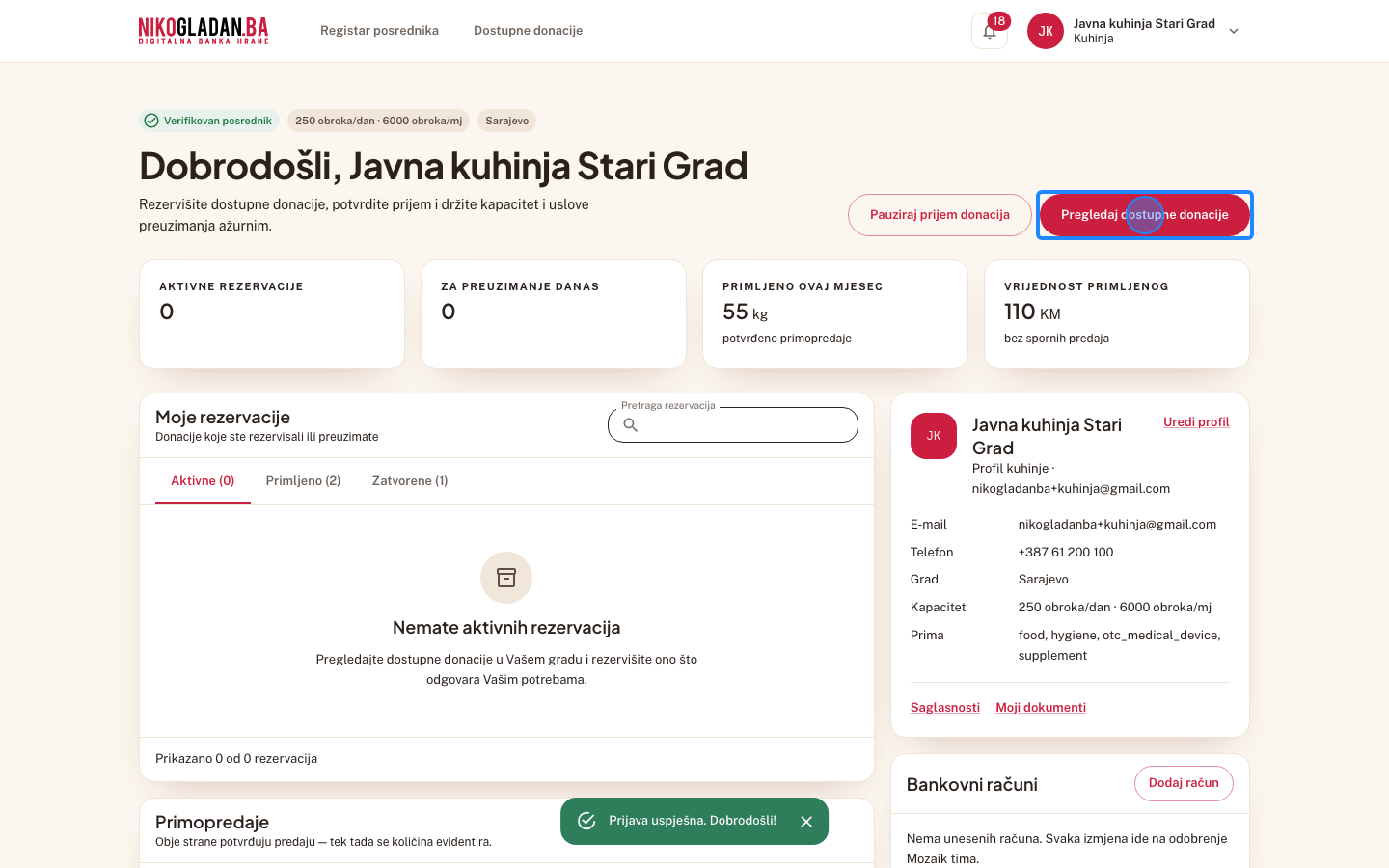
Javna kuhinja Stari Grad: kliknite „Pregledaj dostupne donacije".
Gdjegore desno na kontrolnoj tabli
Element„Pregledaj dostupne donacije"
AkcijaKlik
Korak 56: Javna kuhinja Stari Grad: kliknite „Pregledaj dostupne donacije".
57

U polje „Pretraga ponuda" upišite „Pekarski".

Gdjealatna traka iznad liste
Element„Pretraga ponuda"
AkcijaUnos teksta
Unesena vrijednostPekarski
Korak 57: U polje „Pretraga ponuda" upišite „Pekarski".
58

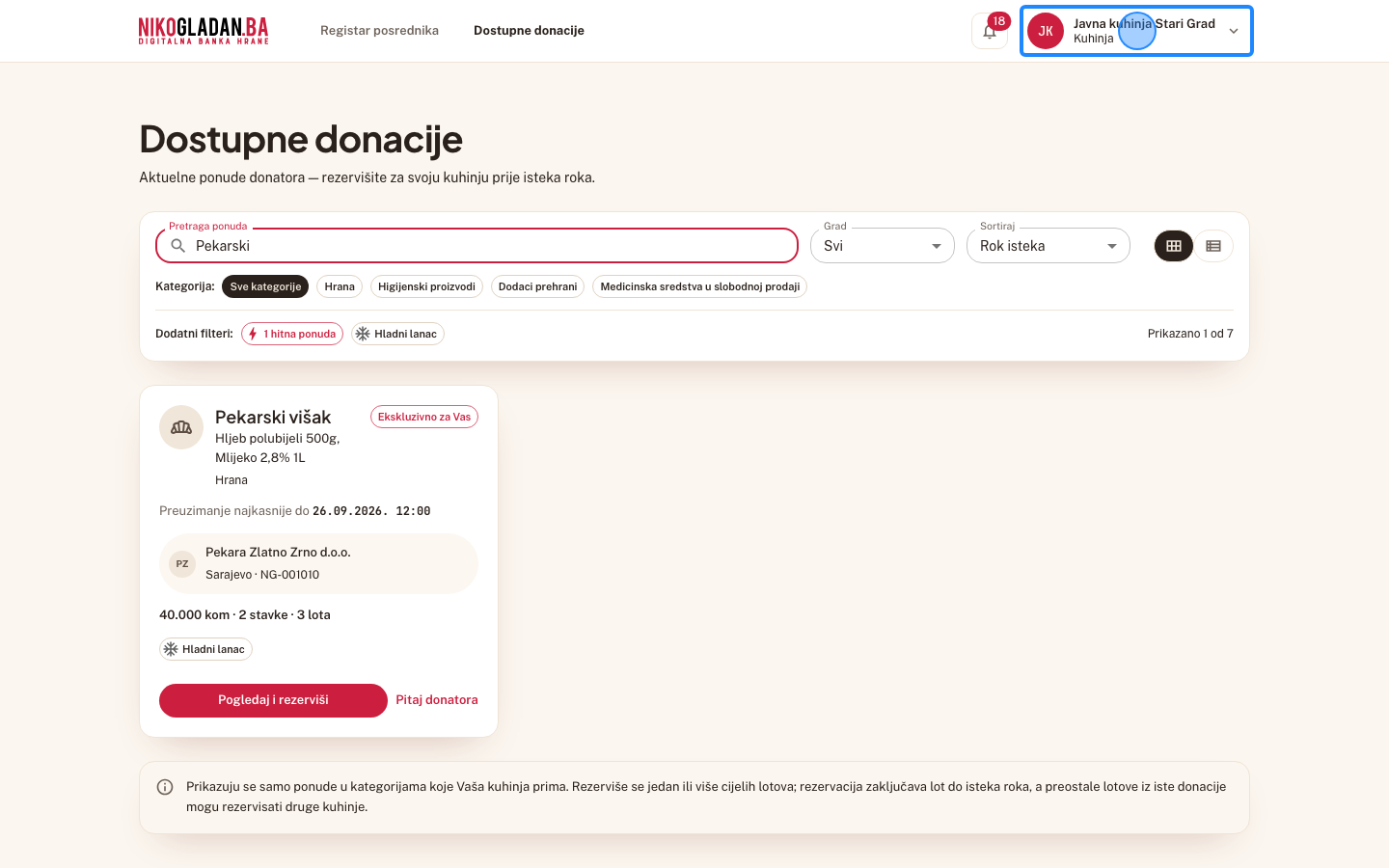
Kartica „Pekarski višak" ima oznake „Ekskluzivno za Vas" i „Hladni lanac".
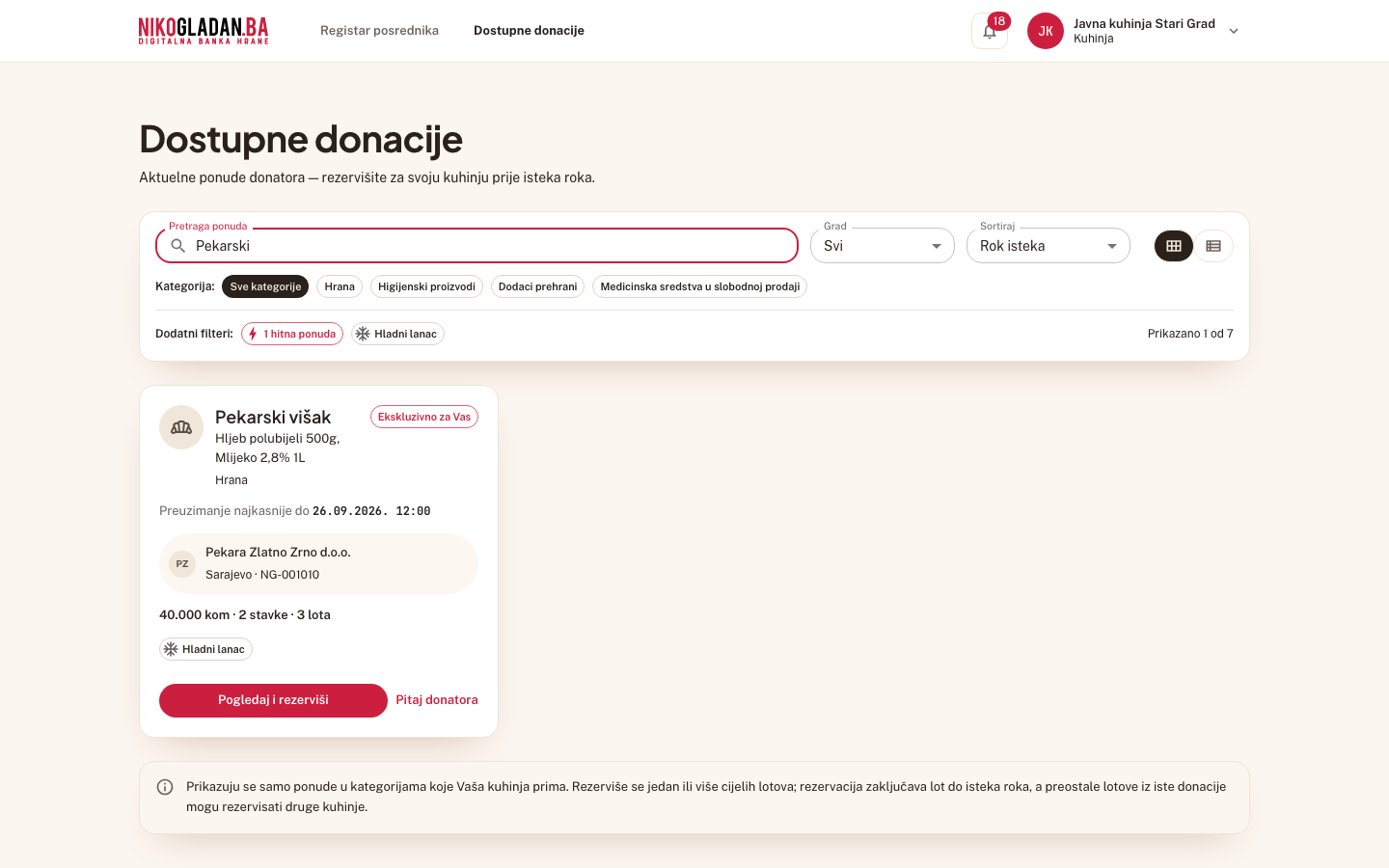
AkcijaPregled ekrana (bez akcije)
Korak 58: Kartica „Pekarski višak" ima oznake „Ekskluzivno za Vas" i „Hladni lanac".
59

Kliknite ime kuhinje gore desno.

Gdjegore desno u zaglavlju (avatar s inicijalima i ime)
Element„JK Javna kuhinja Stari Grad Kuhinja"
AkcijaKlik
Korak 59: Kliknite ime kuhinje gore desno.
60

Kliknite „Odjava" na dnu korisničkog menija.
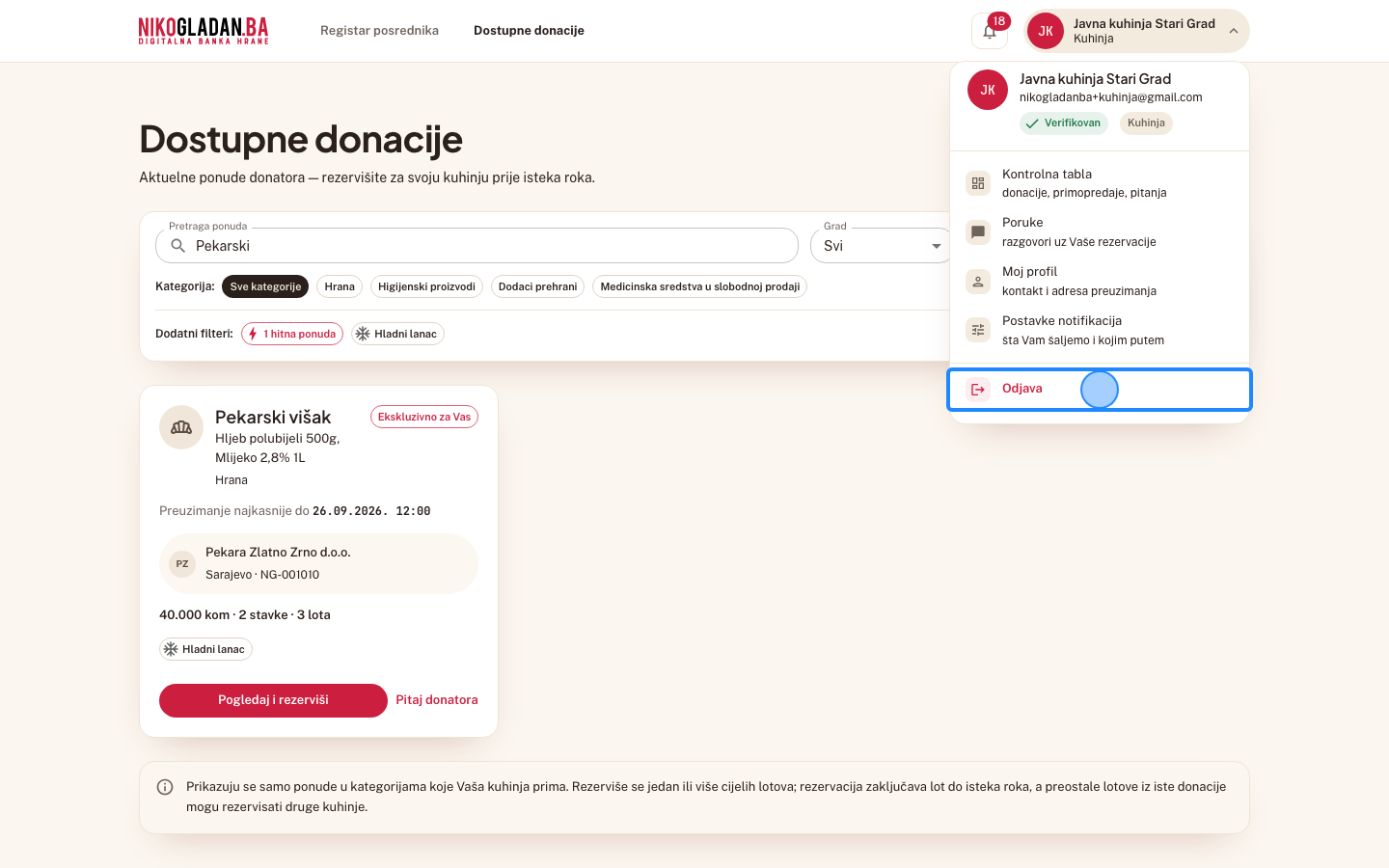
Gdjeotvoreni meni gore desno, posljednja stavka
Element„Odjava"
AkcijaKlik
Korak 60: Kliknite „Odjava" na dnu korisničkog menija.
61

Kliknite dugme „Prijava" u zaglavlju.
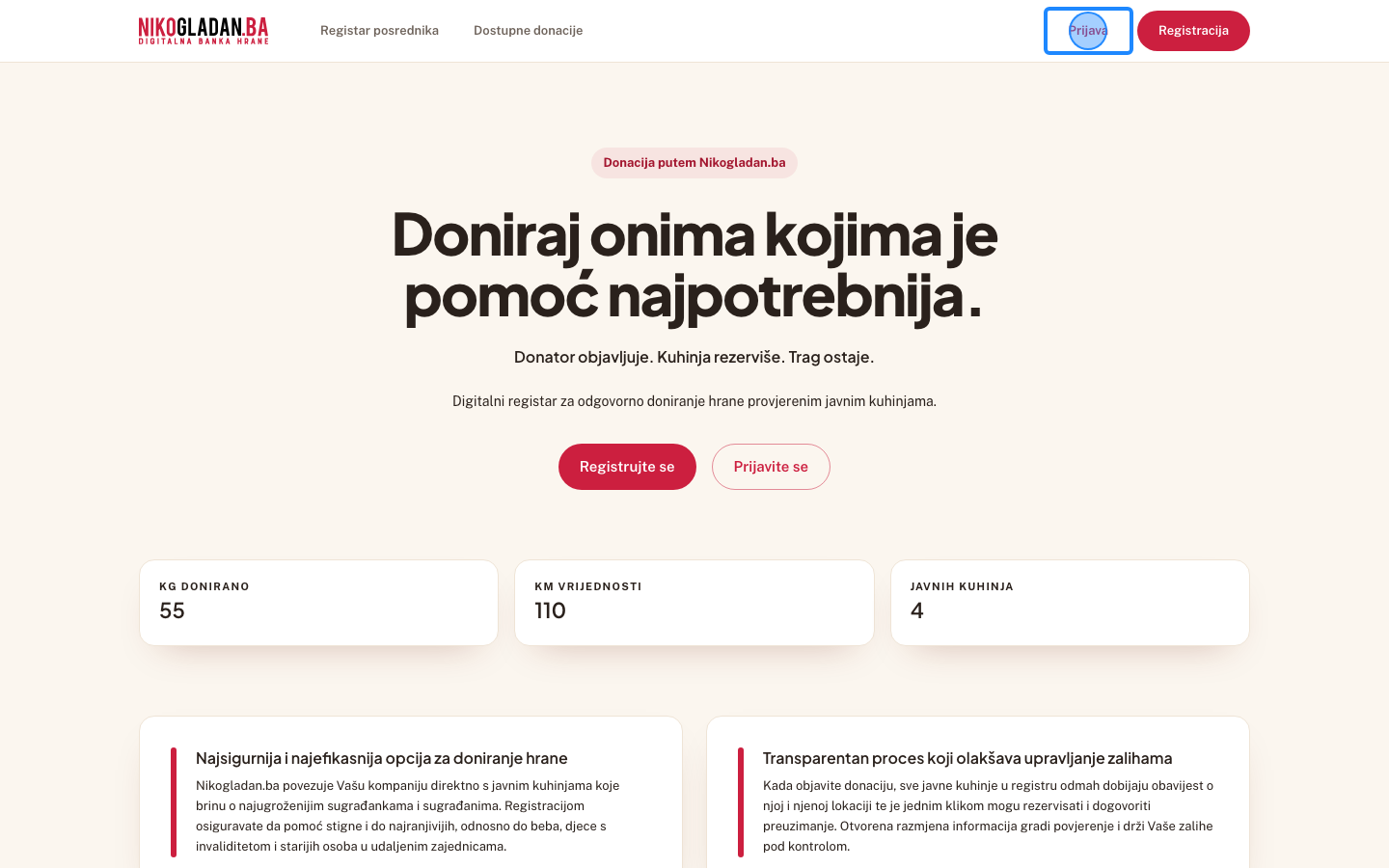
Gdjegore desno u zaglavlju
Element„Prijava"
AkcijaKlik
Korak 61: Kliknite dugme „Prijava" u zaglavlju.
62

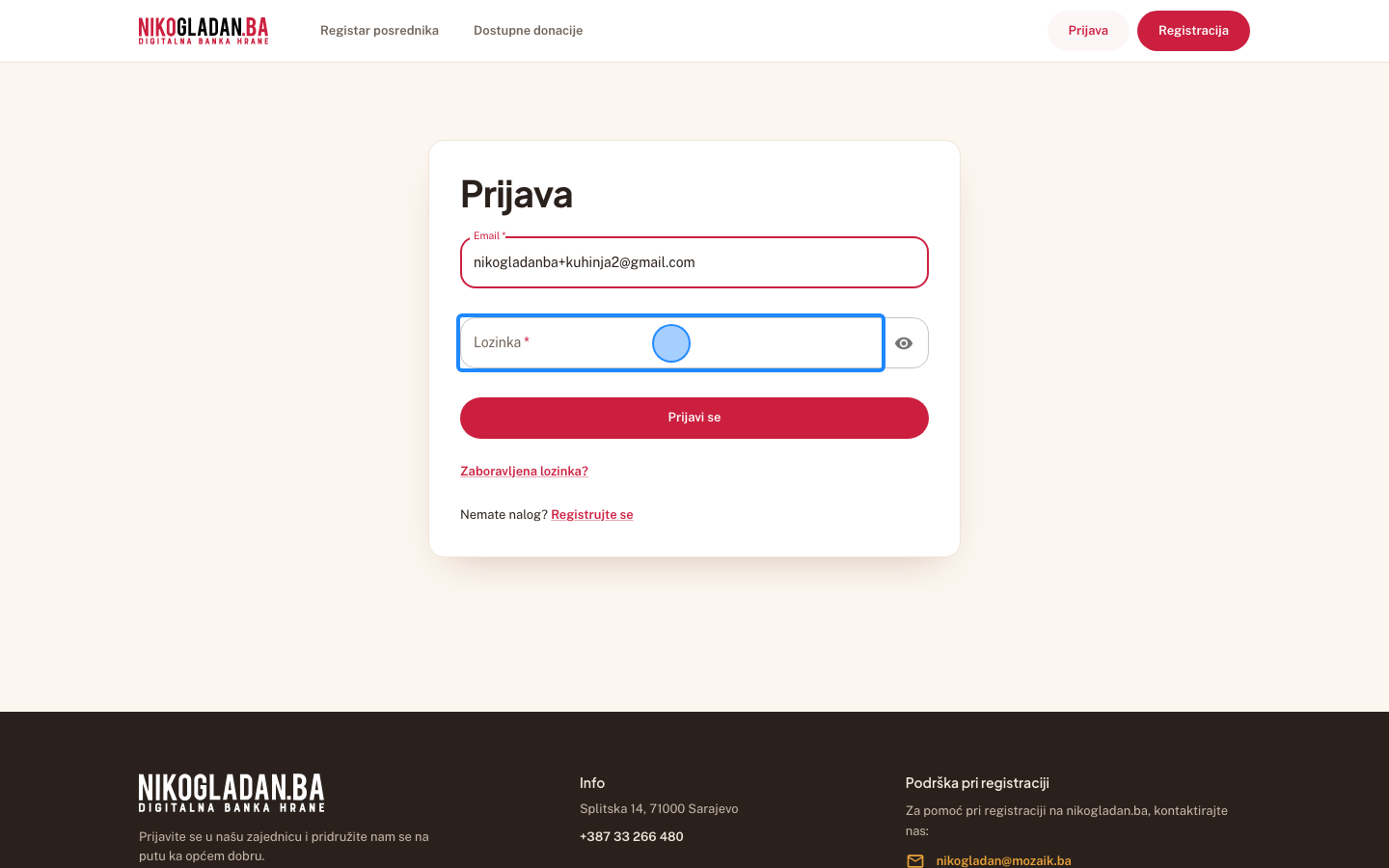
U polje „Email" unesite nikogladanba+kuhinja2@gmail.com.

Gdjeobrazac za prijavu na sredini stranice, prvo polje
Element„Email"
AkcijaUnos teksta
Unesena vrijednostnikogladanba+kuhinja2@gmail.com
Korak 62: U polje „Email" unesite nikogladanba+kuhinja2@gmail.com.
63

U polje „Lozinka" unesite lozinku testnog naloga (NikoGladan.Ba_2026).

Gdjeobrazac za prijavu, drugo polje ispod emaila
Element„Lozinka"
AkcijaUnos teksta
Unesena vrijednostNikoGladan.Ba_2026
Korak 63: U polje „Lozinka" unesite lozinku testnog naloga (NikoGladan.Ba_2026).
64

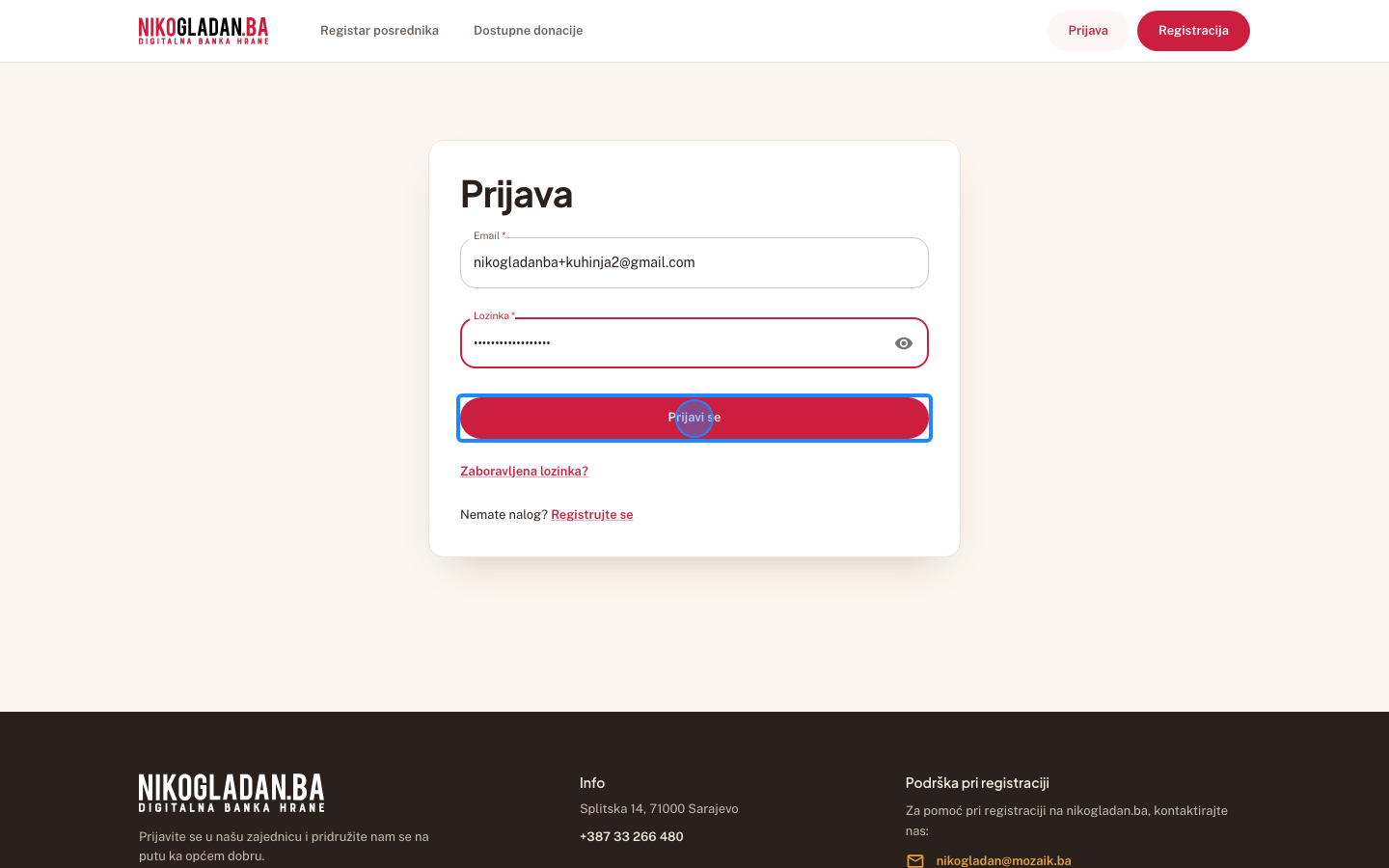
Kliknite dugme „Prijavi se".

Gdjeobrazac za prijavu, crveno dugme ispod polja
Element„Prijavi se"
AkcijaKlik
Korak 64: Kliknite dugme „Prijavi se".
65

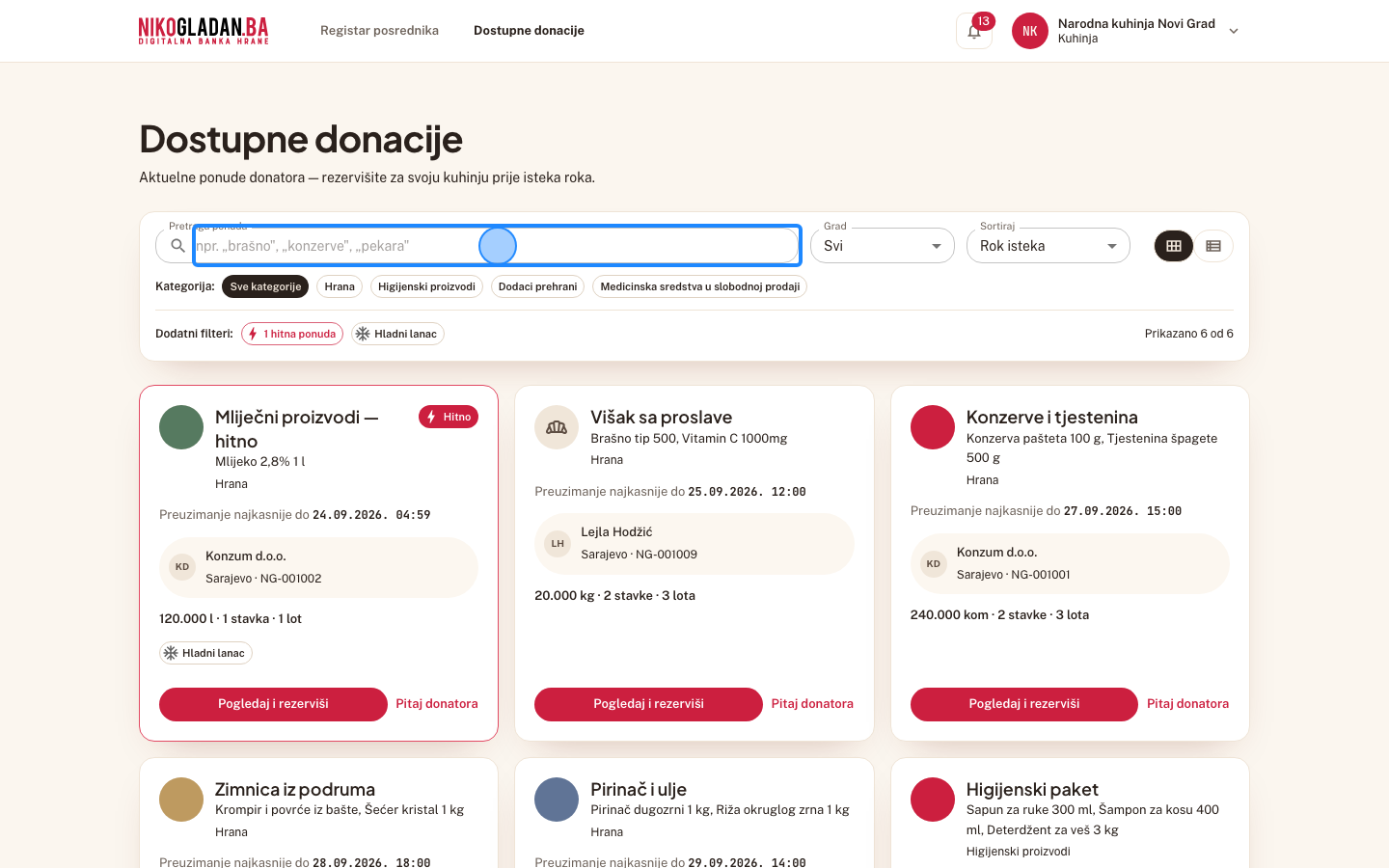
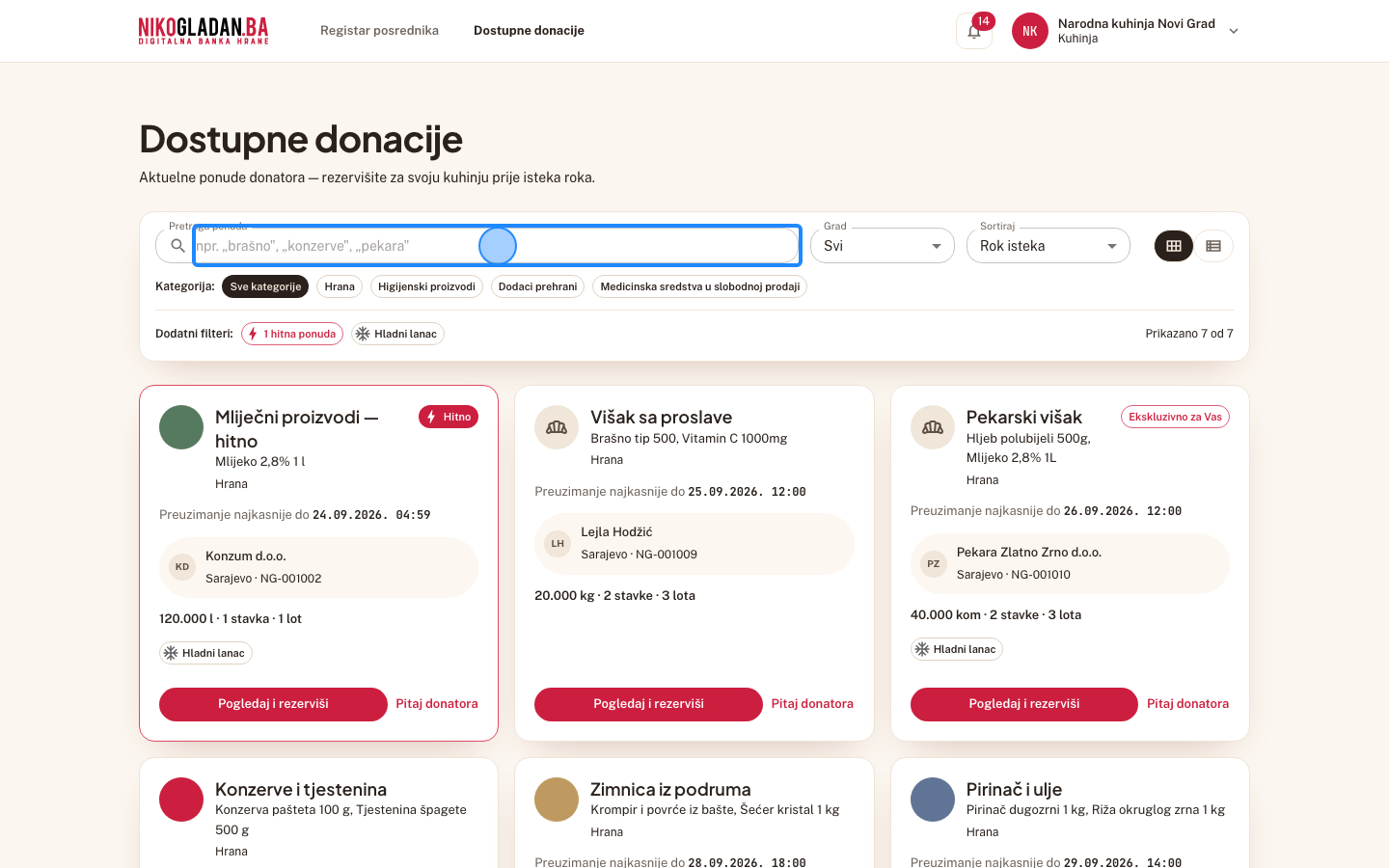
Narodna kuhinja Novi Grad: kliknite „Pregledaj dostupne donacije".
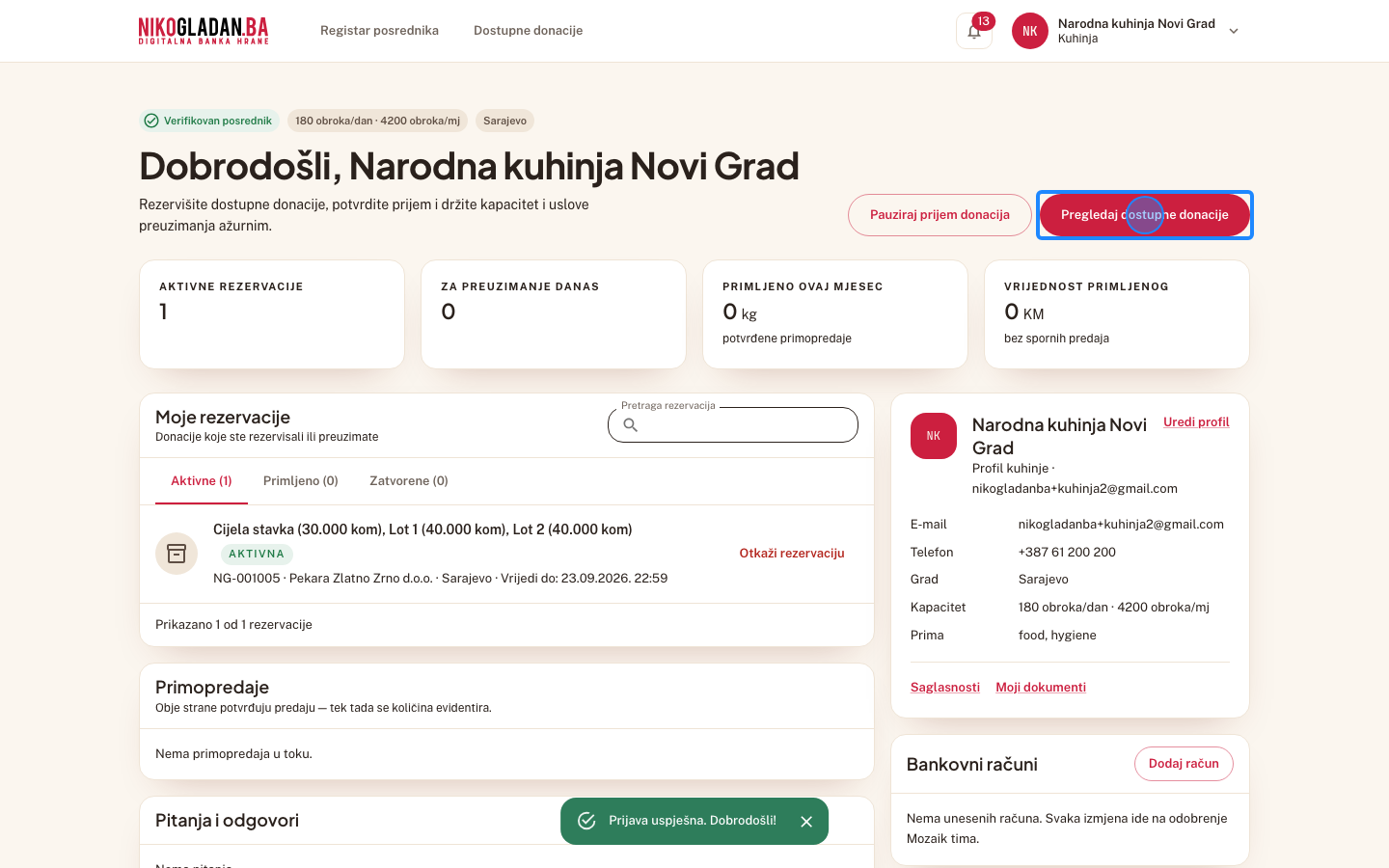
Gdjegore desno na kontrolnoj tabli
Element„Pregledaj dostupne donacije"
AkcijaKlik
Korak 65: Narodna kuhinja Novi Grad: kliknite „Pregledaj dostupne donacije".
66

U polje „Pretraga ponuda" upišite „Pekarski".

Gdjealatna traka iznad liste
Element„Pretraga ponuda"
AkcijaUnos teksta
Unesena vrijednostPekarski
Korak 66: U polje „Pretraga ponuda" upišite „Pekarski".
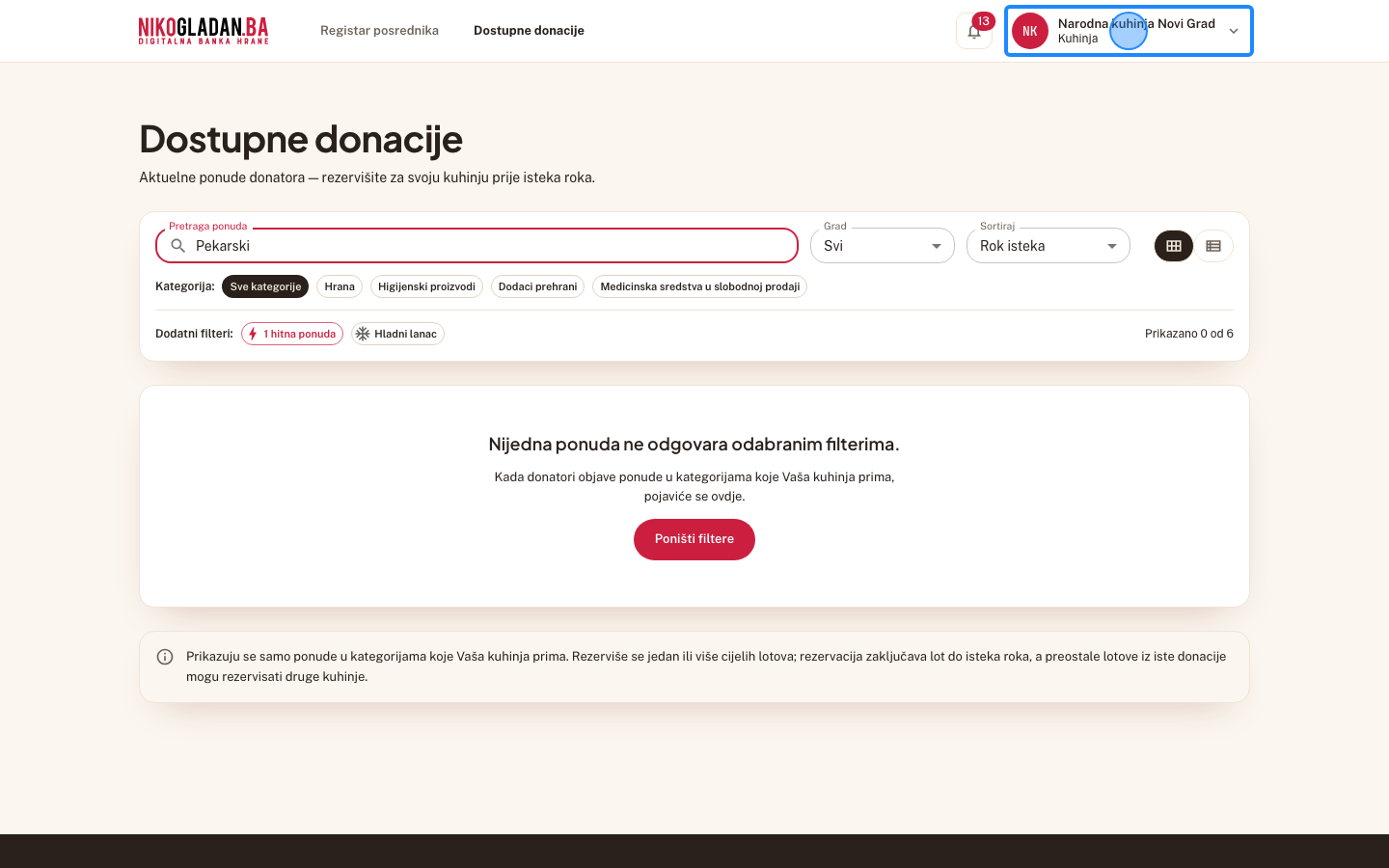
67

Kuhinja 2 ne vidi ponudu: „Nijedna ponuda ne odgovara odabranim filterima."
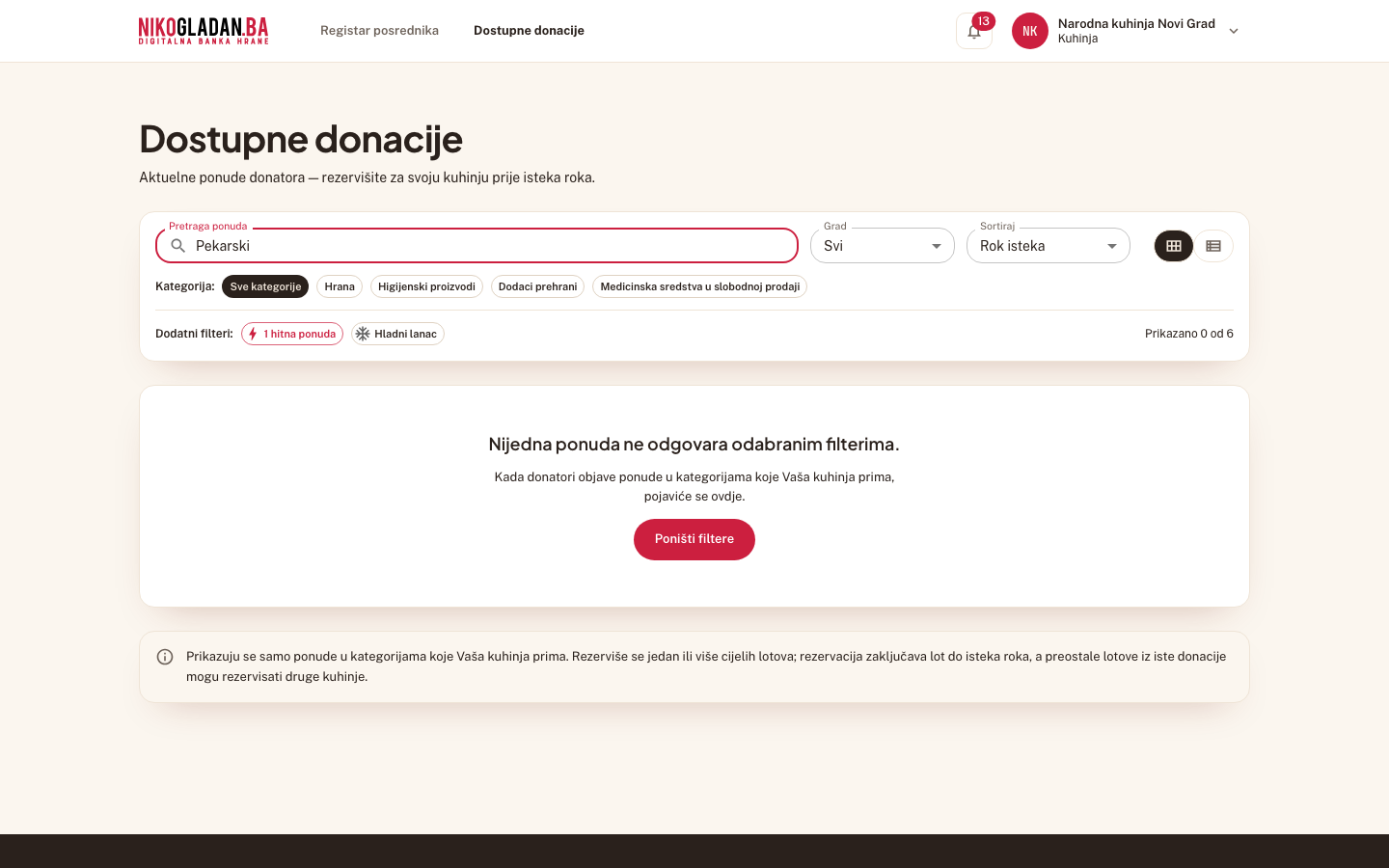
AkcijaPregled ekrana (bez akcije)
Korak 67: Kuhinja 2 ne vidi ponudu: „Nijedna ponuda ne odgovara odabranim filterima."
68

Kliknite ime kuhinje gore desno.

Gdjegore desno u zaglavlju (avatar s inicijalima i ime)
Element„NK Narodna kuhinja Novi Grad Kuhinja"
AkcijaKlik
Korak 68: Kliknite ime kuhinje gore desno.
69

Kliknite „Odjava" na dnu korisničkog menija.
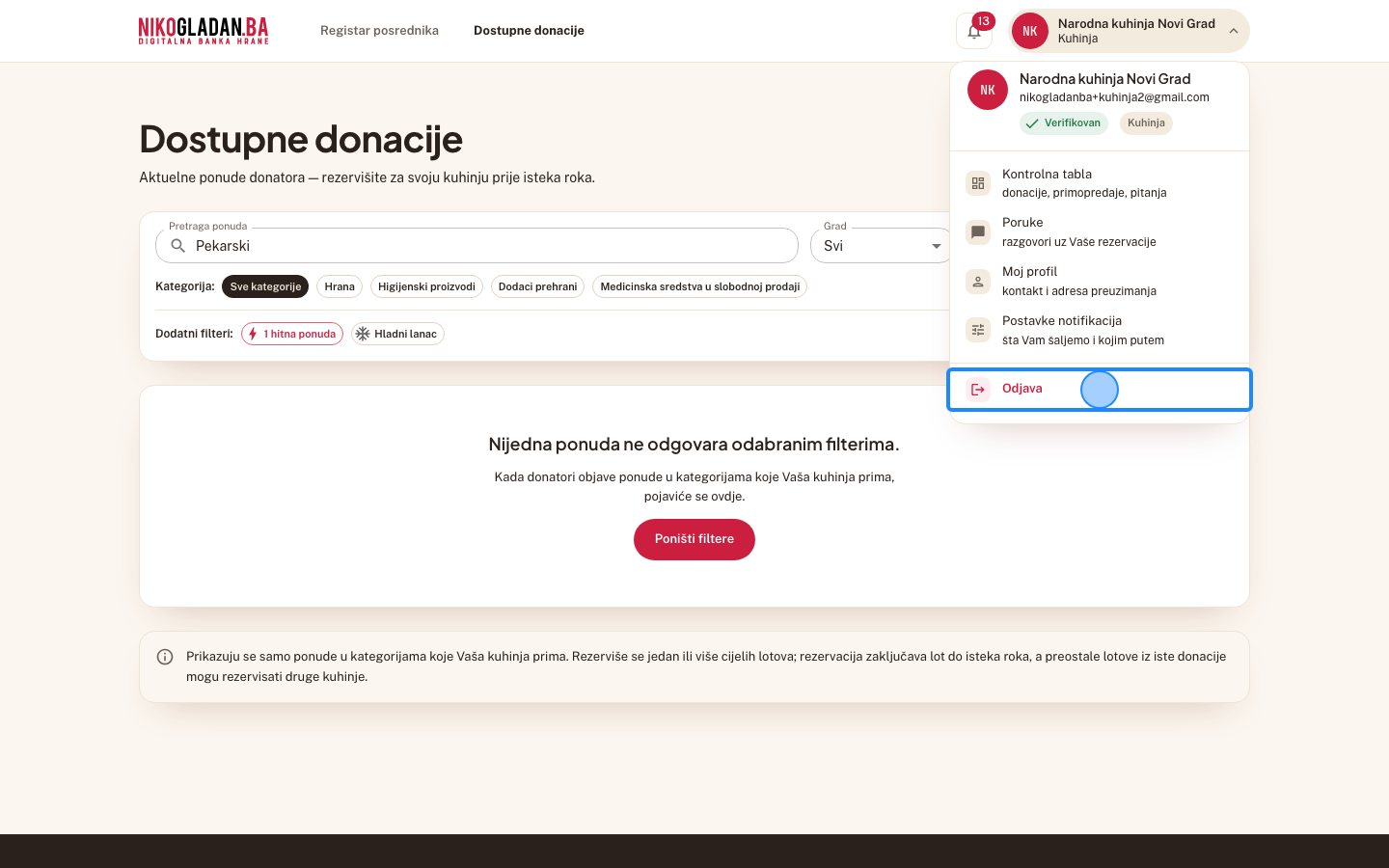
Gdjeotvoreni meni gore desno, posljednja stavka
Element„Odjava"
AkcijaKlik
Korak 69: Kliknite „Odjava" na dnu korisničkog menija.

8.7 Firma otvara ponudu svima prije roka

70

Kliknite dugme „Prijava" u zaglavlju.

Gdjegore desno u zaglavlju
Element„Prijava"
AkcijaKlik
Šta govorimFirma može prije roka otvoriti ponudu svima.
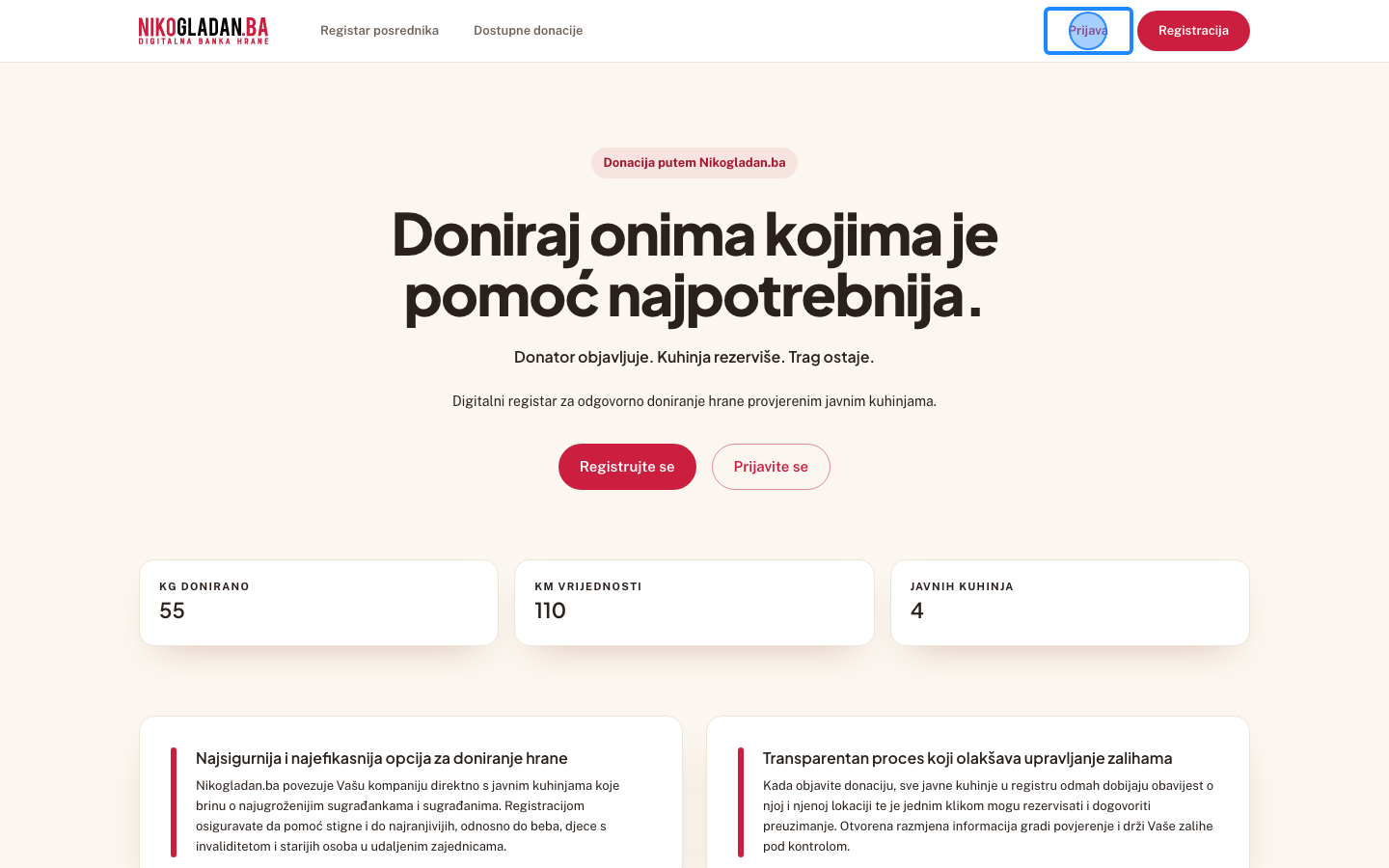
Korak 70: Kliknite dugme „Prijava" u zaglavlju.
71

U polje „Email" unesite nikogladanba+firma@gmail.com.

Gdjeobrazac za prijavu na sredini stranice, prvo polje
Element„Email"
AkcijaUnos teksta
Unesena vrijednostnikogladanba+firma@gmail.com
Korak 71: U polje „Email" unesite nikogladanba+firma@gmail.com.
72

U polje „Lozinka" unesite lozinku testnog naloga (NikoGladan.Ba_2026).

Gdjeobrazac za prijavu, drugo polje ispod emaila
Element„Lozinka"
AkcijaUnos teksta
Unesena vrijednostNikoGladan.Ba_2026
Korak 72: U polje „Lozinka" unesite lozinku testnog naloga (NikoGladan.Ba_2026).
73

Kliknite dugme „Prijavi se".

Gdjeobrazac za prijavu, crveno dugme ispod polja
Element„Prijavi se"
AkcijaKlik
Korak 73: Kliknite dugme „Prijavi se".
74

Otvorite „Moje ponude" i u redu NG-001010 kliknite naslov „Pekarski višak".
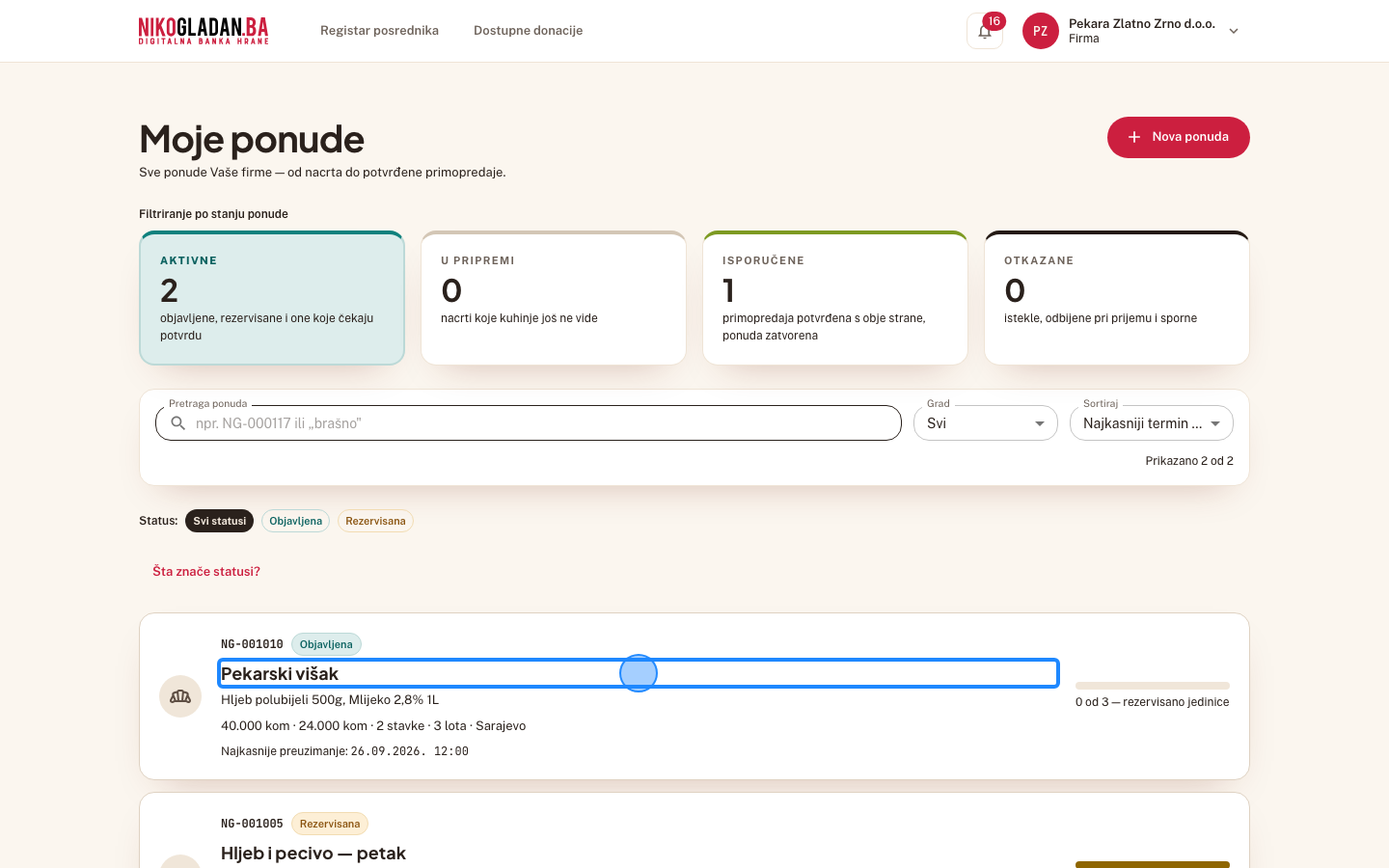
Gdjelista ponuda
Element„Pekarski višak"
AkcijaKlik
Korak 74: Otvorite „Moje ponude" i u redu NG-001010 kliknite naslov „Pekarski višak".
75

U kartici „Dostupno odabranim kuhinjama" kliknite „Otvori svima odmah".
Gdjekartica prioriteta na detalju ponude
Element„Otvori svima odmah"
AkcijaKlik
Korak 75: U kartici „Dostupno odabranim kuhinjama" kliknite „Otvori svima odmah".
76

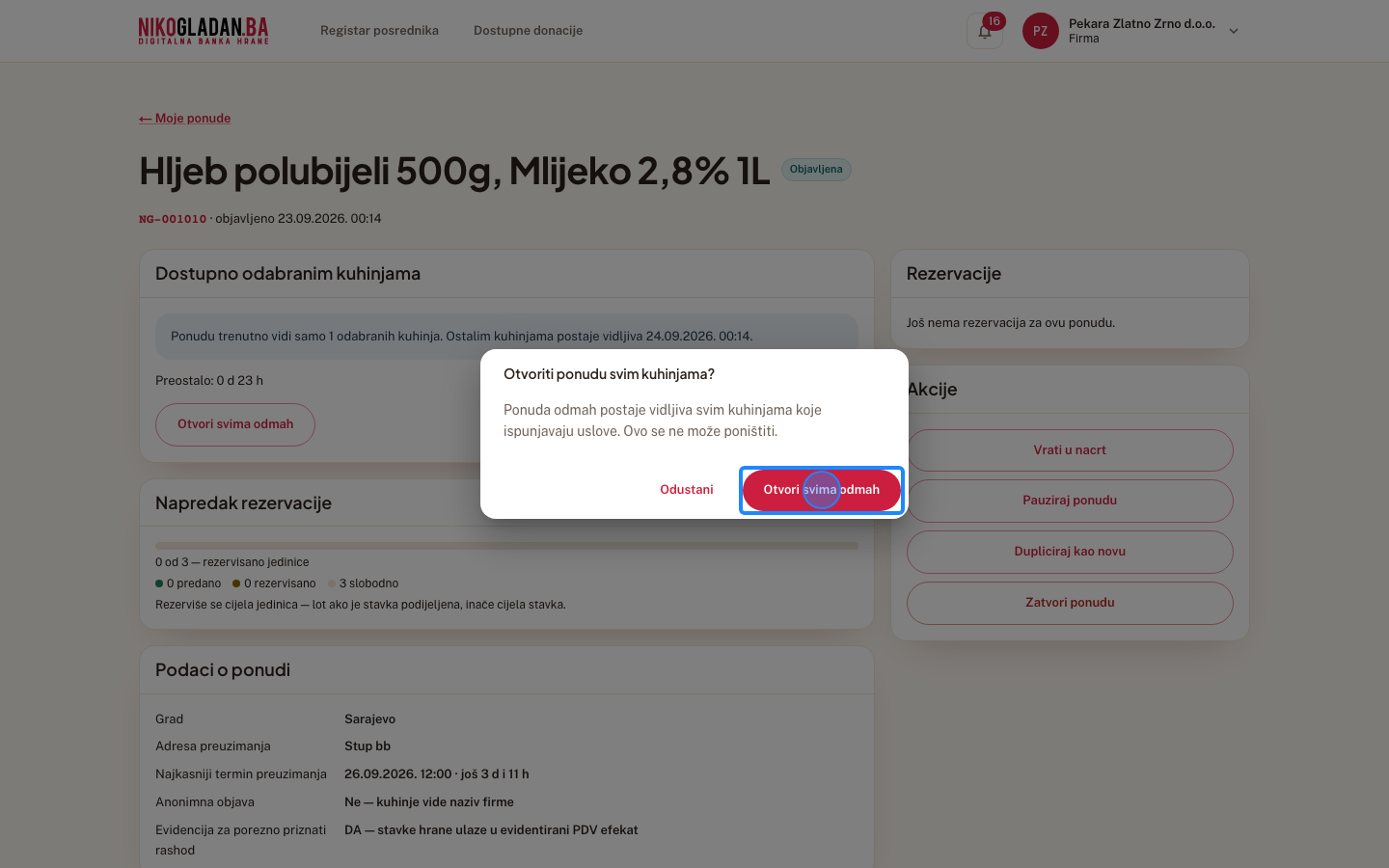
U dijalogu „Otvoriti ponudu svim kuhinjama?" potvrdite klikom na „Otvori svima odmah".
Gdjedno dijaloga, desno
Element„Otvori svima odmah"
AkcijaKlik
Korak 76: U dijalogu „Otvoriti ponudu svim kuhinjama?" potvrdite klikom na „Otvori svima odmah".
77

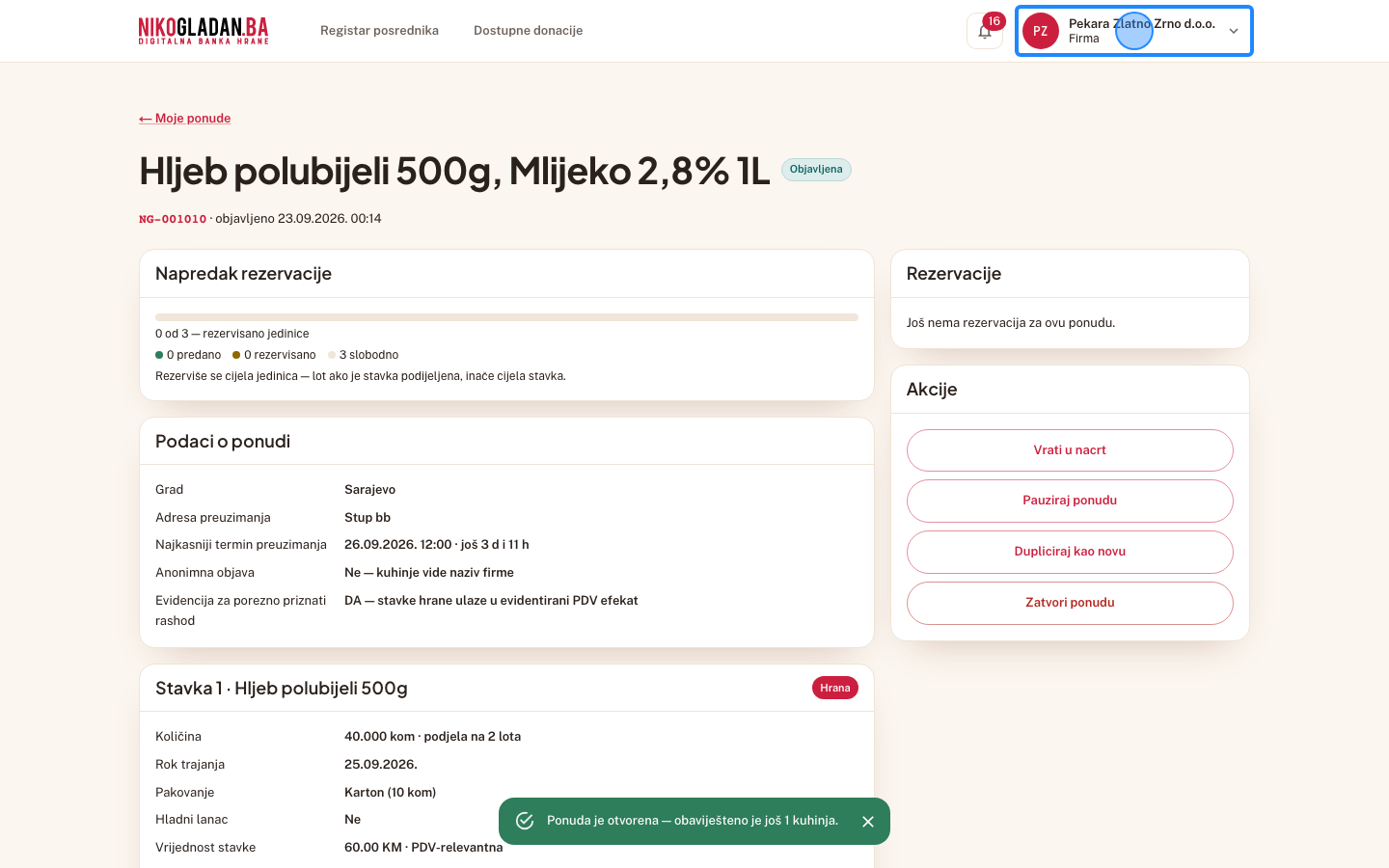
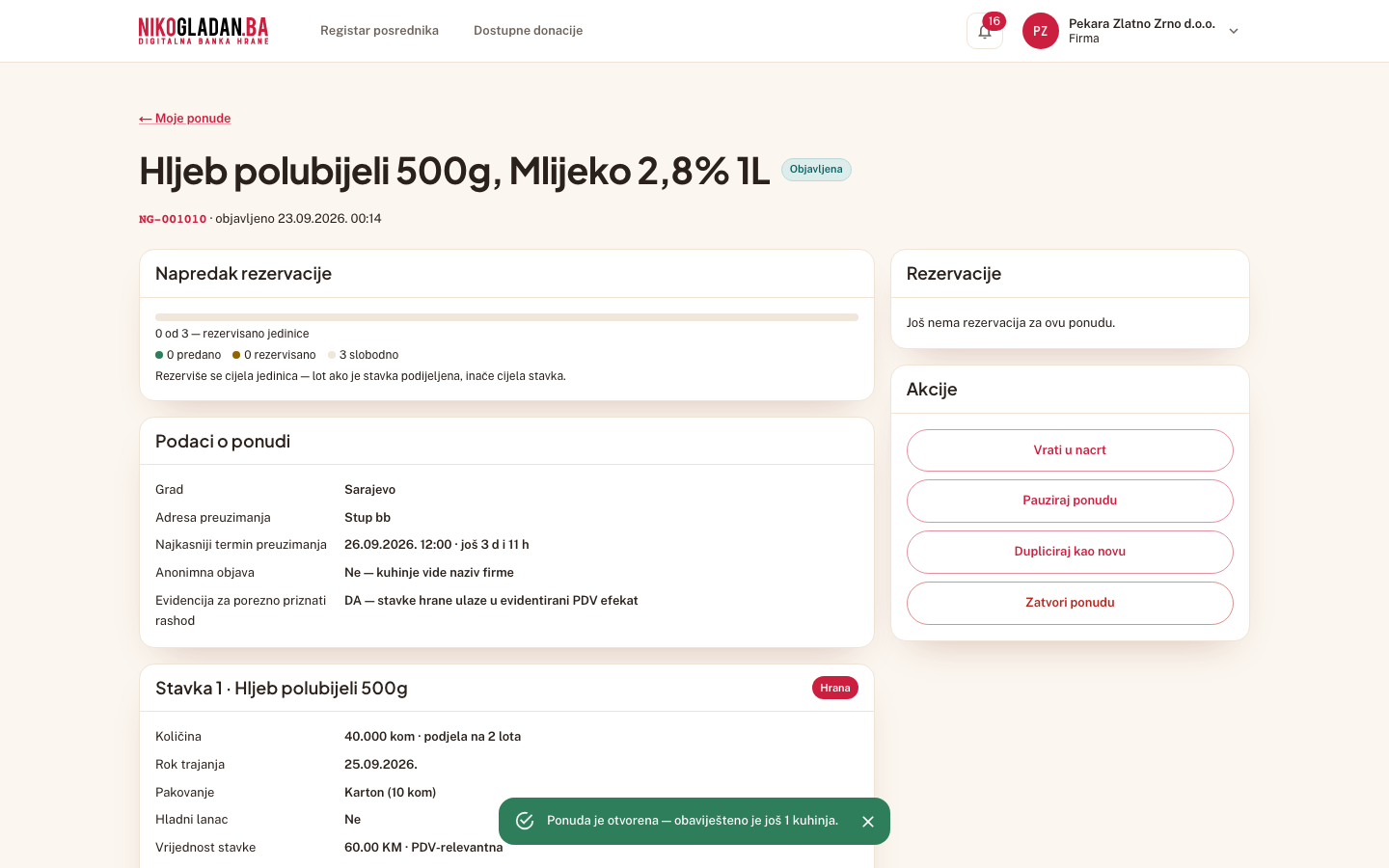
Poruka: „Ponuda je otvorena — obaviješteno je još 1 kuhinja." Kartica prioriteta nestaje.
AkcijaPregled ekrana (bez akcije)
Korak 77: Poruka: „Ponuda je otvorena — obaviješteno je još 1 kuhinja." Kartica prioriteta nestaje.
78

Kliknite ime firme gore desno.

Gdjegore desno u zaglavlju (avatar s inicijalima i ime)
Element„PZ Pekara Zlatno Zrno d.o.o. Firma"
AkcijaKlik
Korak 78: Kliknite ime firme gore desno.
79

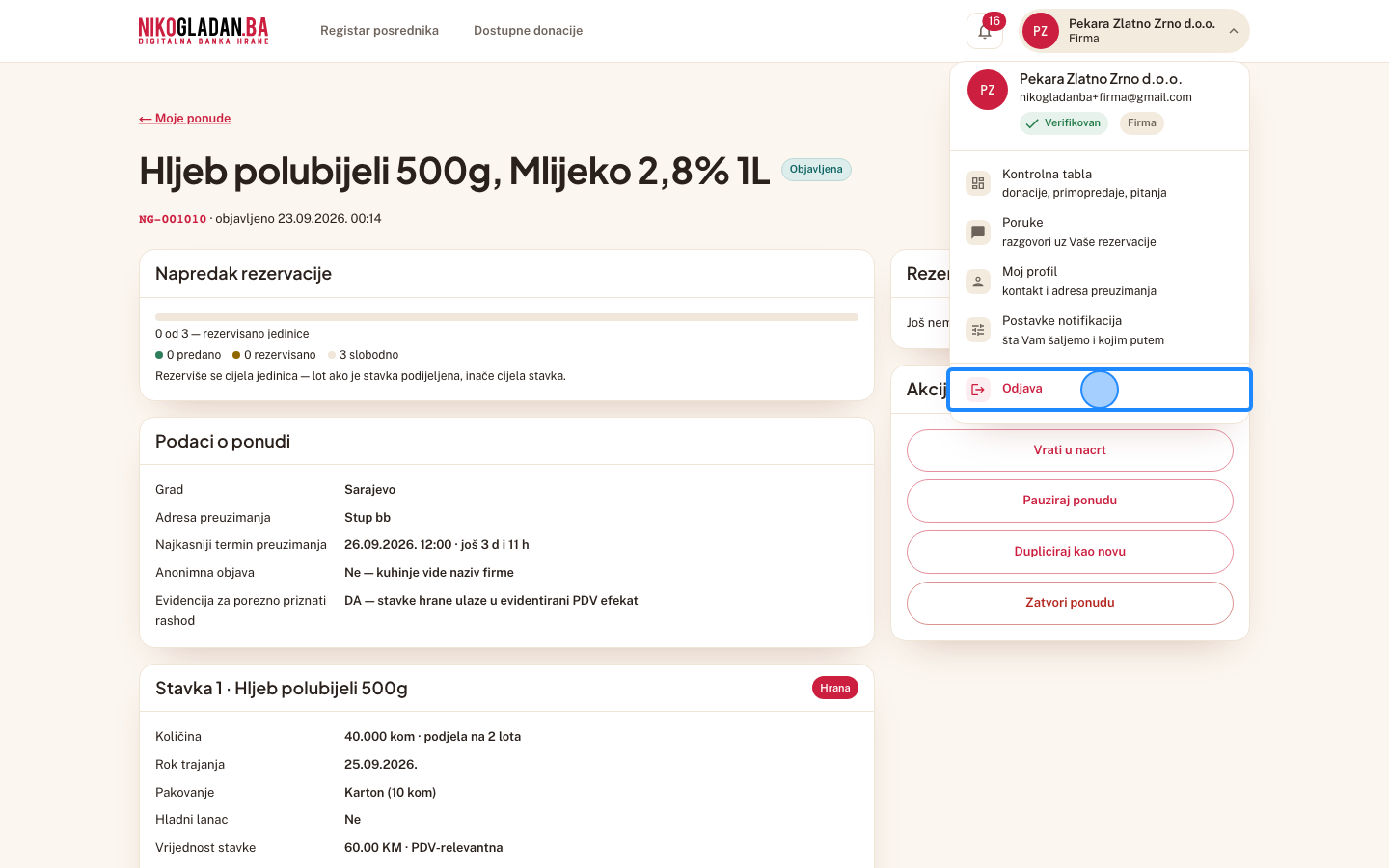
Kliknite „Odjava" na dnu korisničkog menija.
Gdjeotvoreni meni gore desno, posljednja stavka
Element„Odjava"
AkcijaKlik
Korak 79: Kliknite „Odjava" na dnu korisničkog menija.
80

Kliknite dugme „Prijava" u zaglavlju.
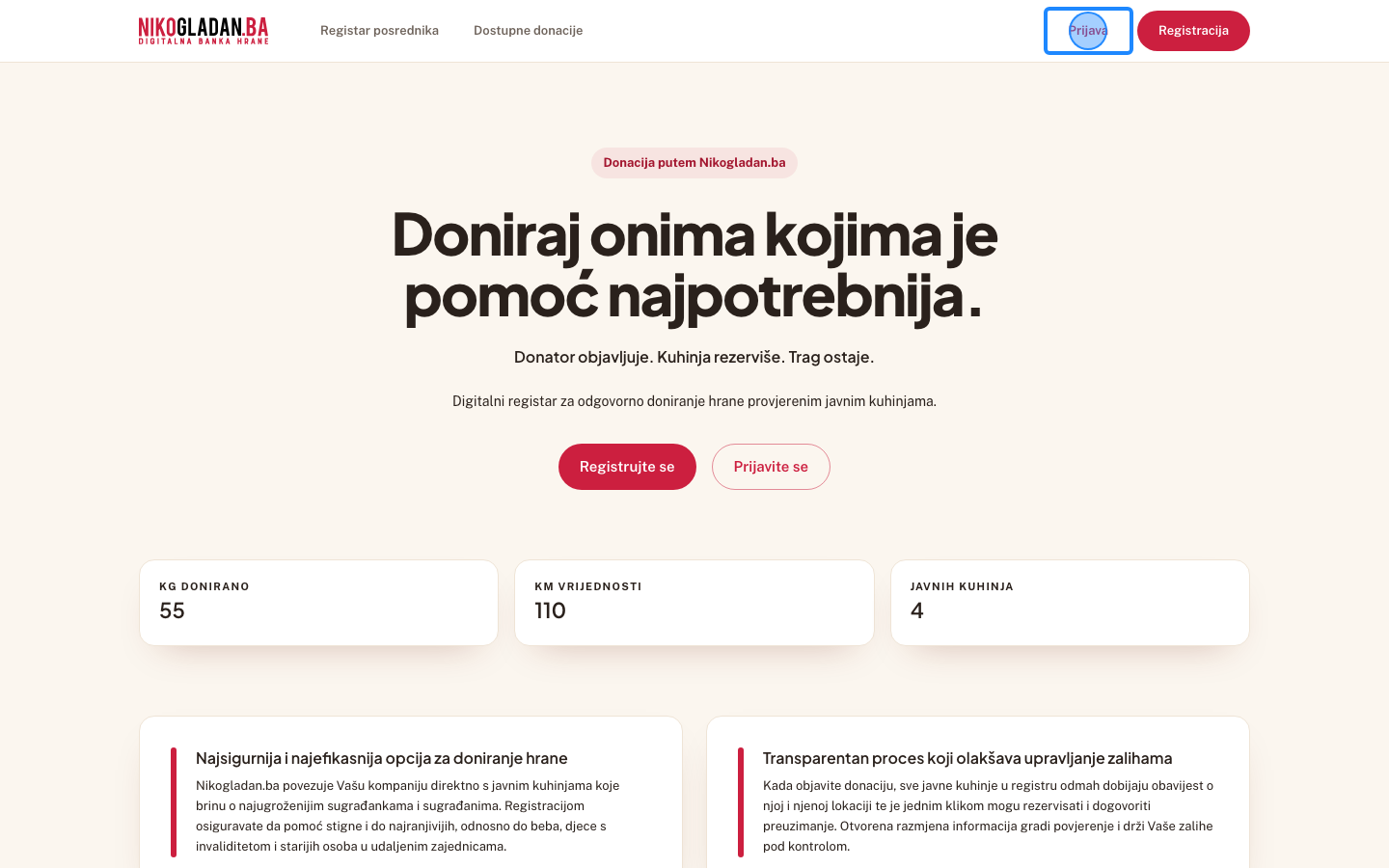
Gdjegore desno u zaglavlju
Element„Prijava"
AkcijaKlik
Korak 80: Kliknite dugme „Prijava" u zaglavlju.
81

U polje „Email" unesite nikogladanba+kuhinja2@gmail.com.

Gdjeobrazac za prijavu na sredini stranice, prvo polje
Element„Email"
AkcijaUnos teksta
Unesena vrijednostnikogladanba+kuhinja2@gmail.com
Korak 81: U polje „Email" unesite nikogladanba+kuhinja2@gmail.com.
82

U polje „Lozinka" unesite lozinku testnog naloga (NikoGladan.Ba_2026).

Gdjeobrazac za prijavu, drugo polje ispod emaila
Element„Lozinka"
AkcijaUnos teksta
Unesena vrijednostNikoGladan.Ba_2026
Korak 82: U polje „Lozinka" unesite lozinku testnog naloga (NikoGladan.Ba_2026).
83

Kliknite dugme „Prijavi se".

Gdjeobrazac za prijavu, crveno dugme ispod polja
Element„Prijavi se"
AkcijaKlik
Korak 83: Kliknite dugme „Prijavi se".
84

Narodna kuhinja Novi Grad: kliknite „Pregledaj dostupne donacije".
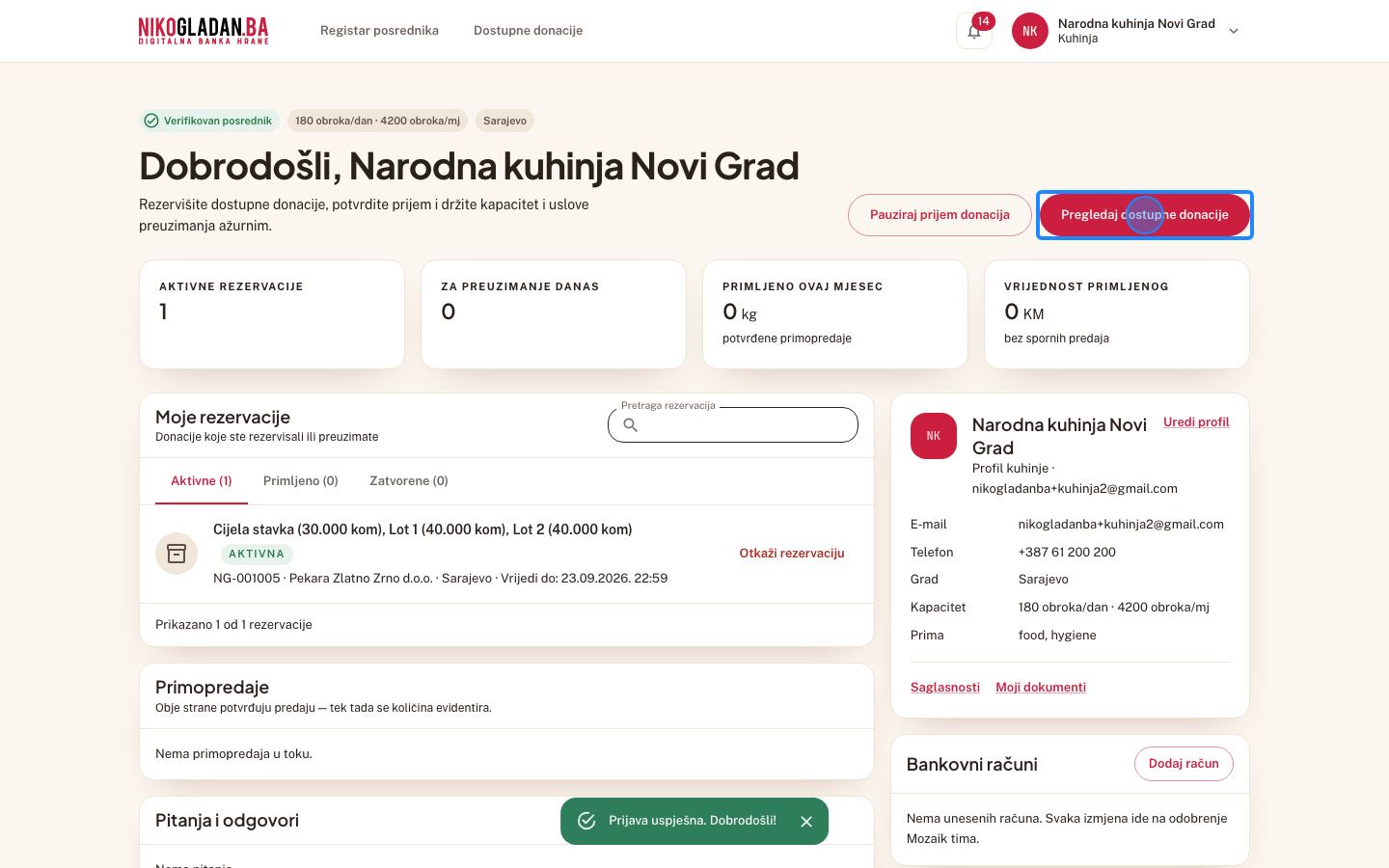
Gdjegore desno na kontrolnoj tabli
Element„Pregledaj dostupne donacije"
AkcijaKlik
Korak 84: Narodna kuhinja Novi Grad: kliknite „Pregledaj dostupne donacije".
85

U polje „Pretraga ponuda" upišite „Pekarski".

Gdjealatna traka iznad liste
Element„Pretraga ponuda"
AkcijaUnos teksta
Unesena vrijednostPekarski
Korak 85: U polje „Pretraga ponuda" upišite „Pekarski".
86

Kuhinja 2 (nakon osvježavanja): ponuda „Pekarski višak" je sada u listi.
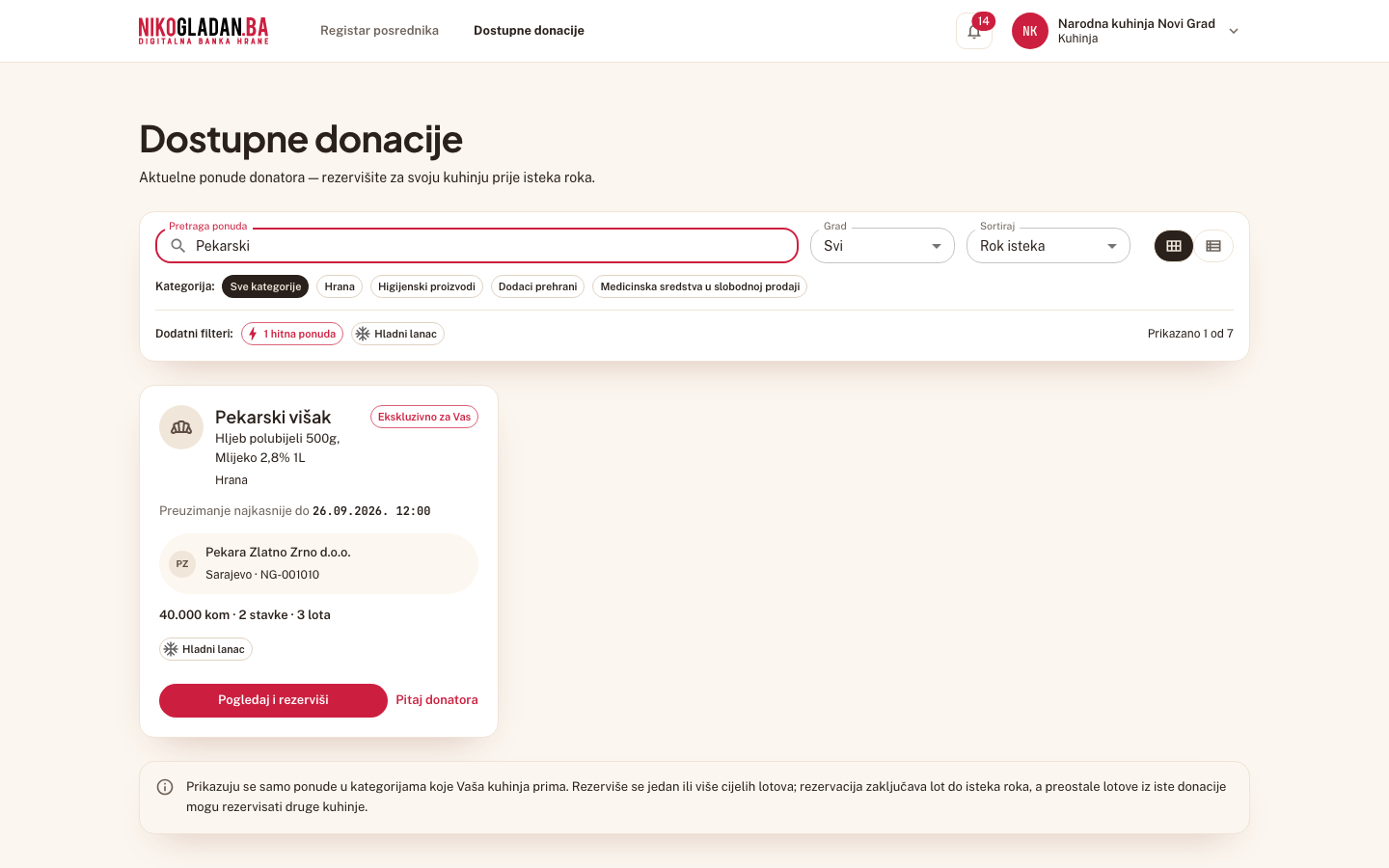
AkcijaPregled ekrana (bez akcije)
Korak 86: Kuhinja 2 (nakon osvježavanja): ponuda „Pekarski višak" je sada u listi.
87

Kliknite ime kuhinje gore desno.

Gdjegore desno u zaglavlju (avatar s inicijalima i ime)
Element„NK Narodna kuhinja Novi Grad Kuhinja"
AkcijaKlik
Korak 87: Kliknite ime kuhinje gore desno.
88

Kliknite „Odjava" na dnu korisničkog menija.
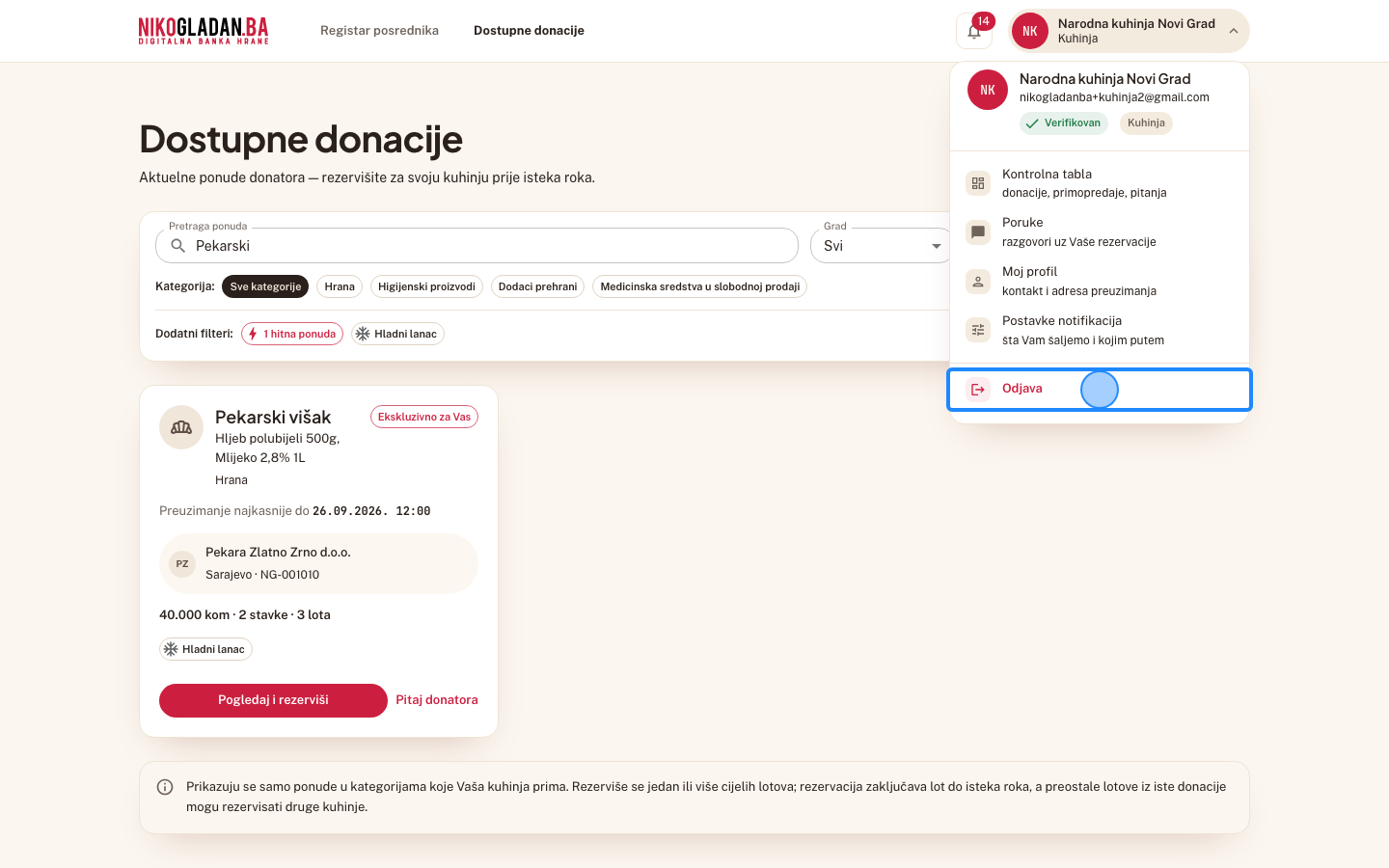
Gdjeotvoreni meni gore desno, posljednja stavka
Element„Odjava"
AkcijaKlik
Korak 88: Kliknite „Odjava" na dnu korisničkog menija.
89

Odjava je završena — kraj Poglavlja 8.

AkcijaPregled ekrana (bez akcije)
Šta govorimSada dvije kuhinje dijele istu ponudu — i pokazaćemo šta se dešava kad se količine ne slažu.
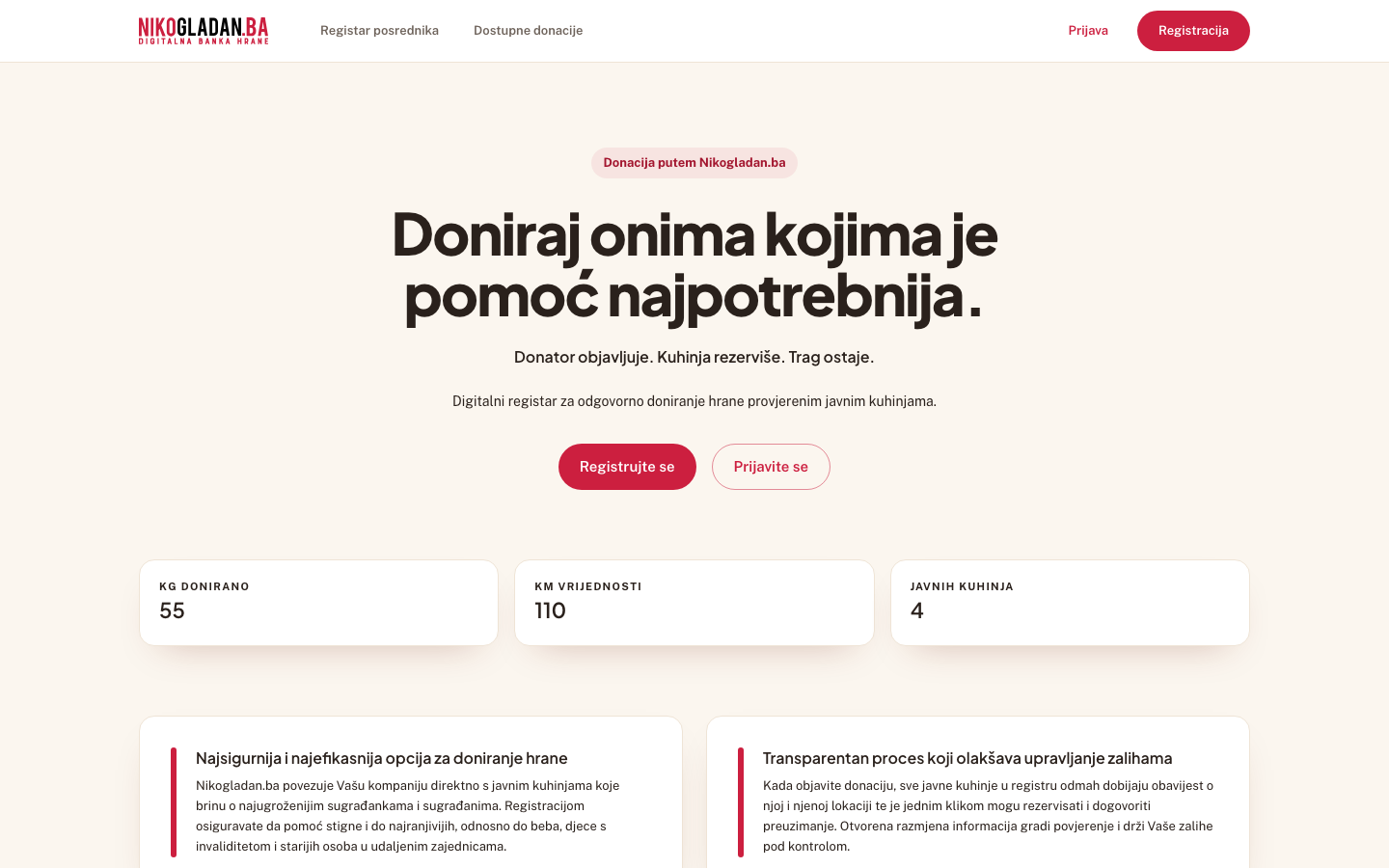
Korak 89: Odjava je završena — kraj Poglavlja 8.