Poglavlje 5 — Pojedinac objavljuje donaciju + sigurnosna provjera

Pojedinac u tri koraka objavljuje donaciju s dvije stavke (jednu podijeljenu na lotove), sigurnosni filter zadržava stavku „Vitamin C“, a Operativni admin je odobrava uz obaveznu napomenu.

78 koraka trajanje ≈ 6 min uloga: Pojedinac (obični prozor) → Operativni admin (incognito prozor) → Pojedinac okruženje: https://nikogladan.nebulam.dev
Pojedinac — Lejla Hodžić · nikogladanba+pojedinac@gmail.com Operativni admin — Amra Hadžić · nikogladanba+admin@gmail.com lozinka svih testnih naloga · NikoGladan.Ba_2026
1

Kliknite „Prihvatam" na traci za kolačiće (pojavljuje se pri prvom otvaranju u svakom prozoru).

Gdjetraka pri dnu ekrana
Element„Prihvatam"
AkcijaKlik
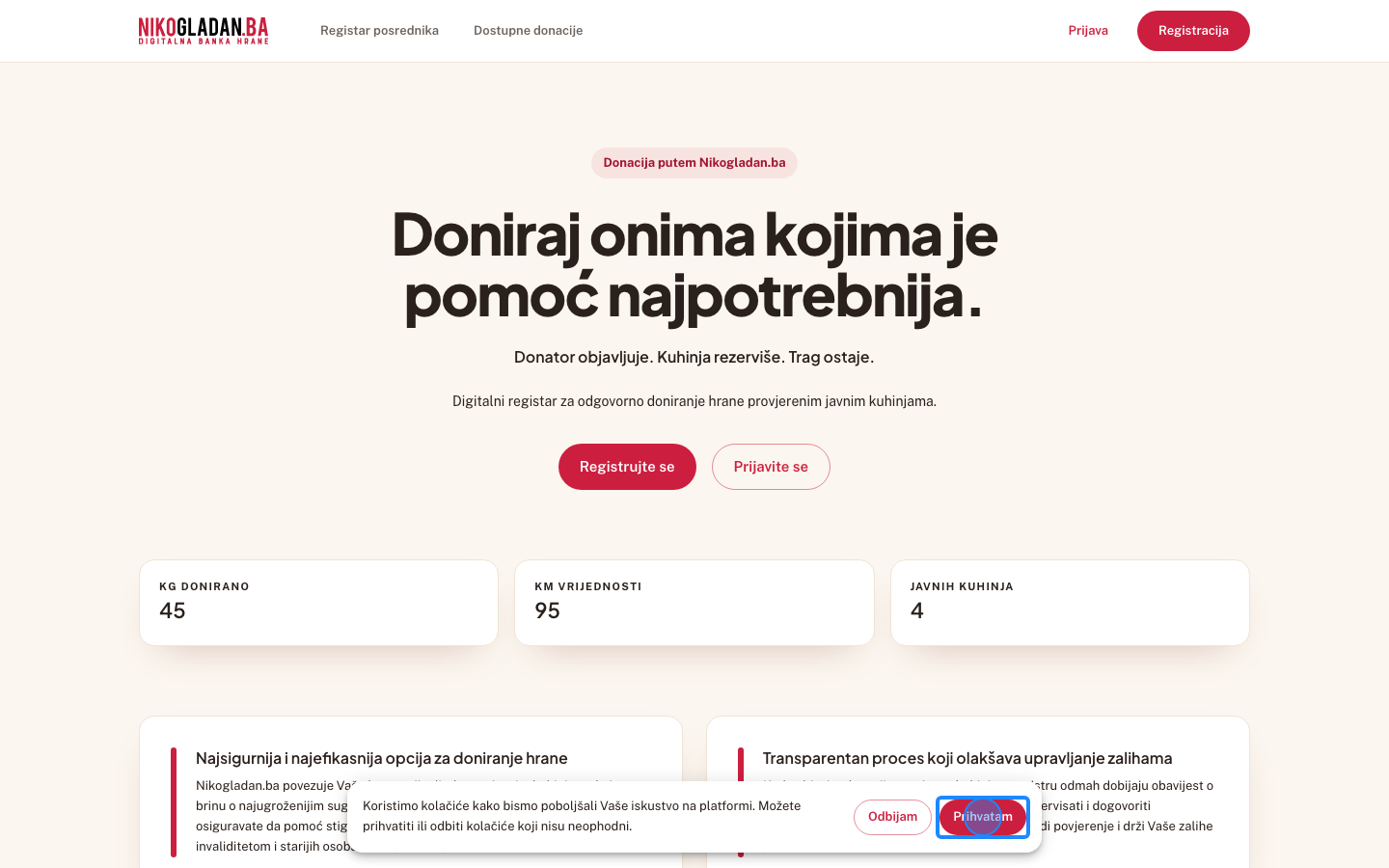
Korak 1: Kliknite „Prihvatam" na traci za kolačiće (pojavljuje se pri prvom otvaranju u svakom prozoru).

5.1 Kontrolna tabla pojedinca

2

Kliknite dugme „Prijava" u zaglavlju.

Gdjegore desno u zaglavlju
Element„Prijava"
AkcijaKlik
Šta govorimPojedinac nema odobrenje profila i po defaultu je anoniman prema javnosti.
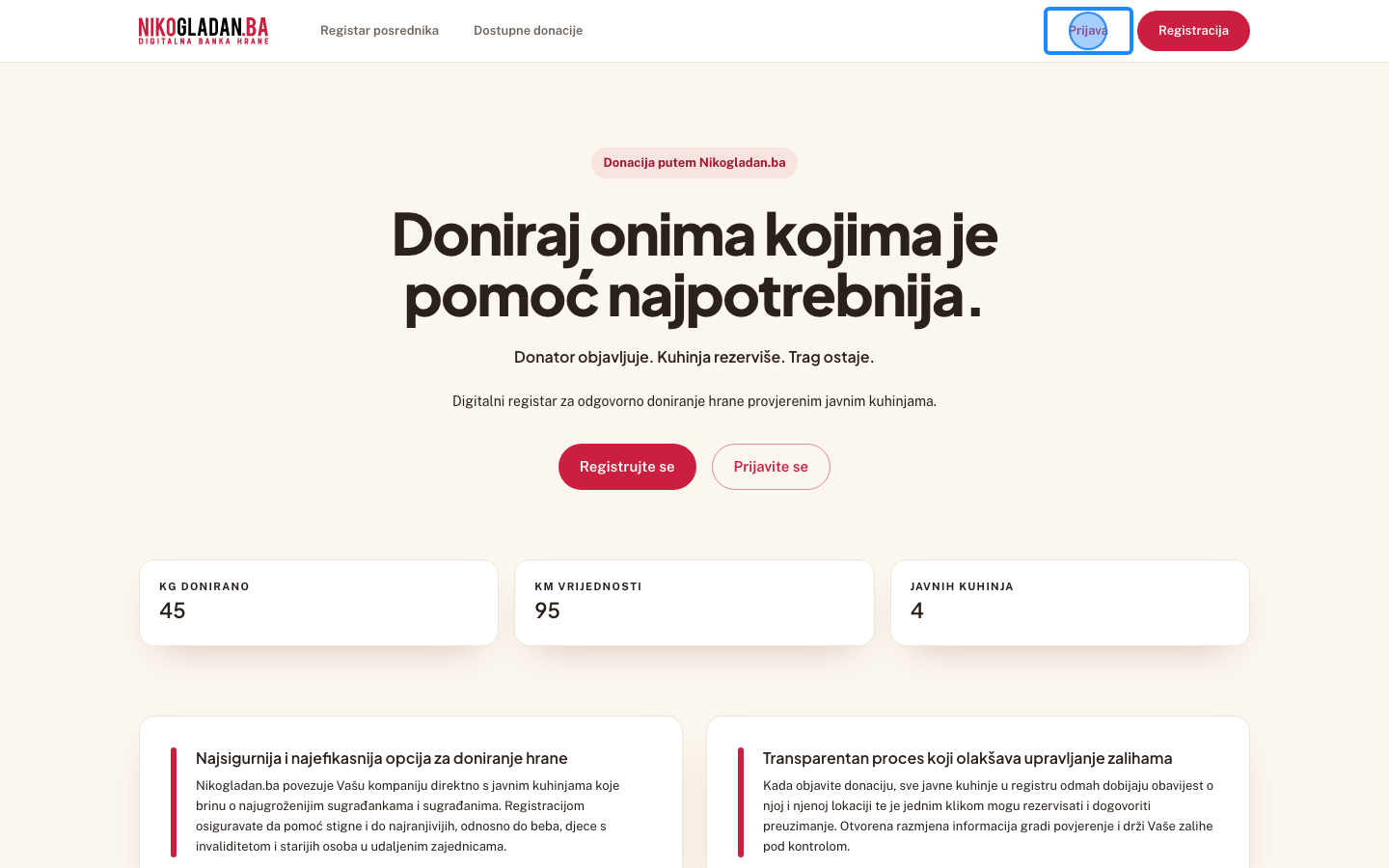
Korak 2: Kliknite dugme „Prijava" u zaglavlju.
3

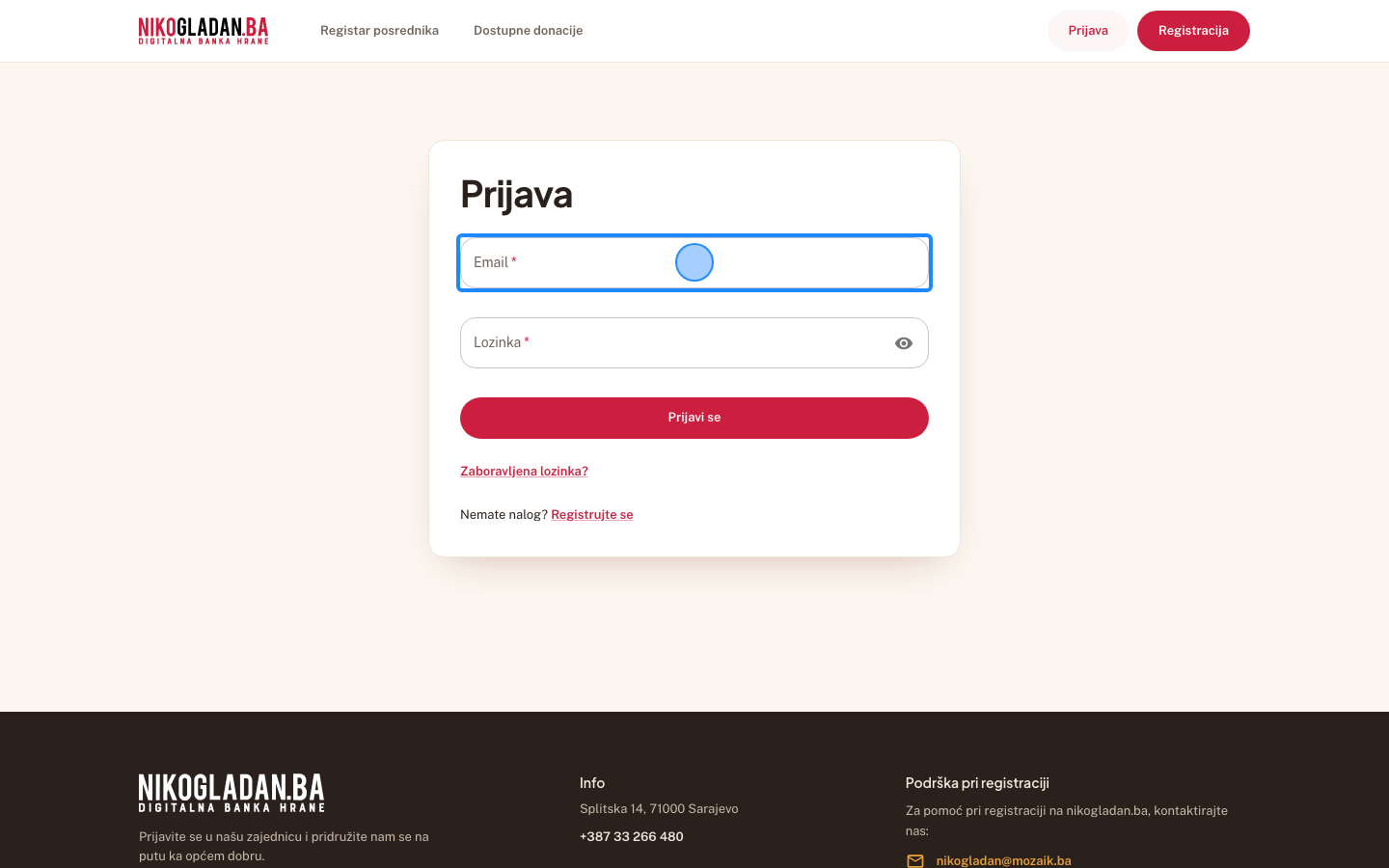
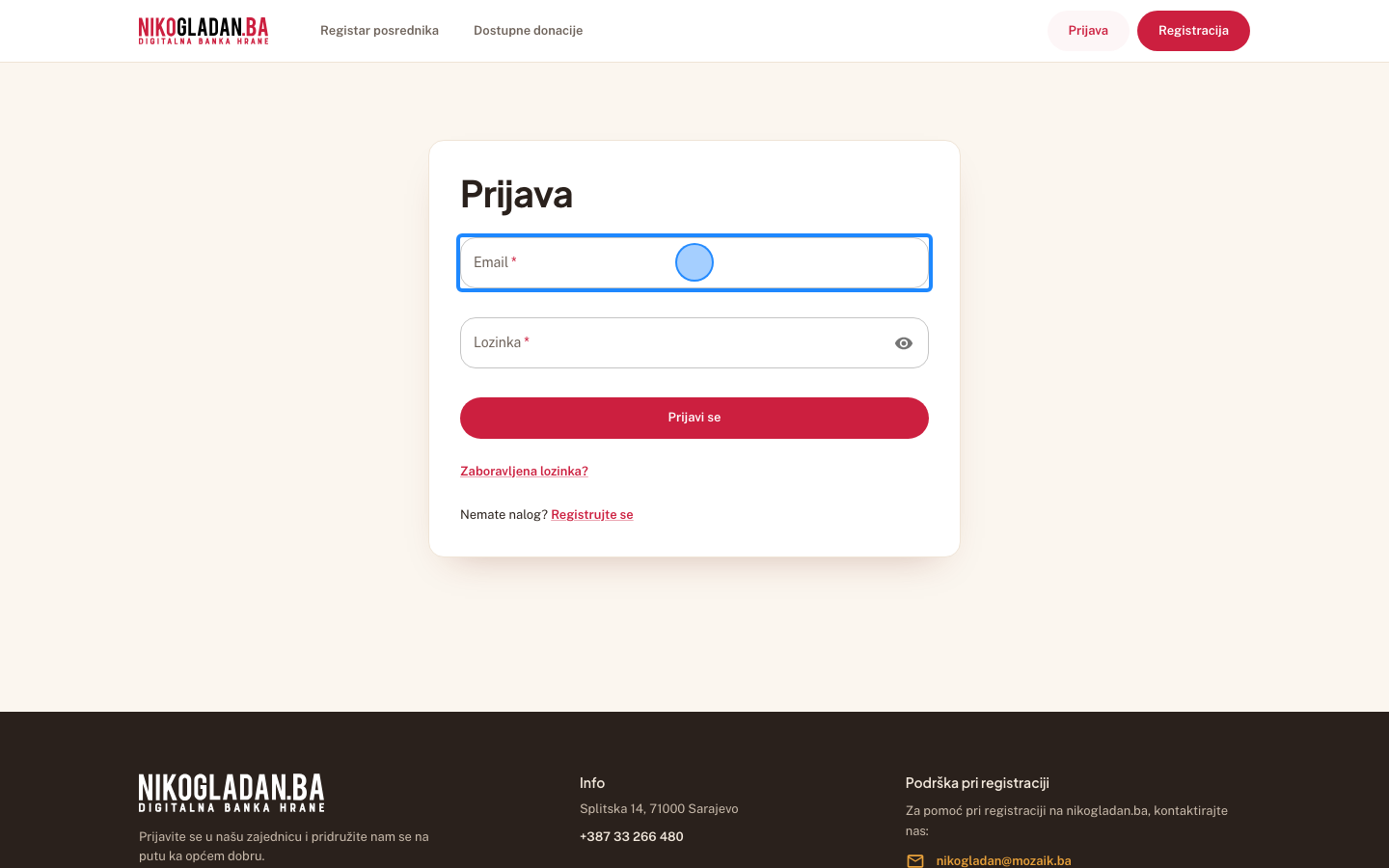
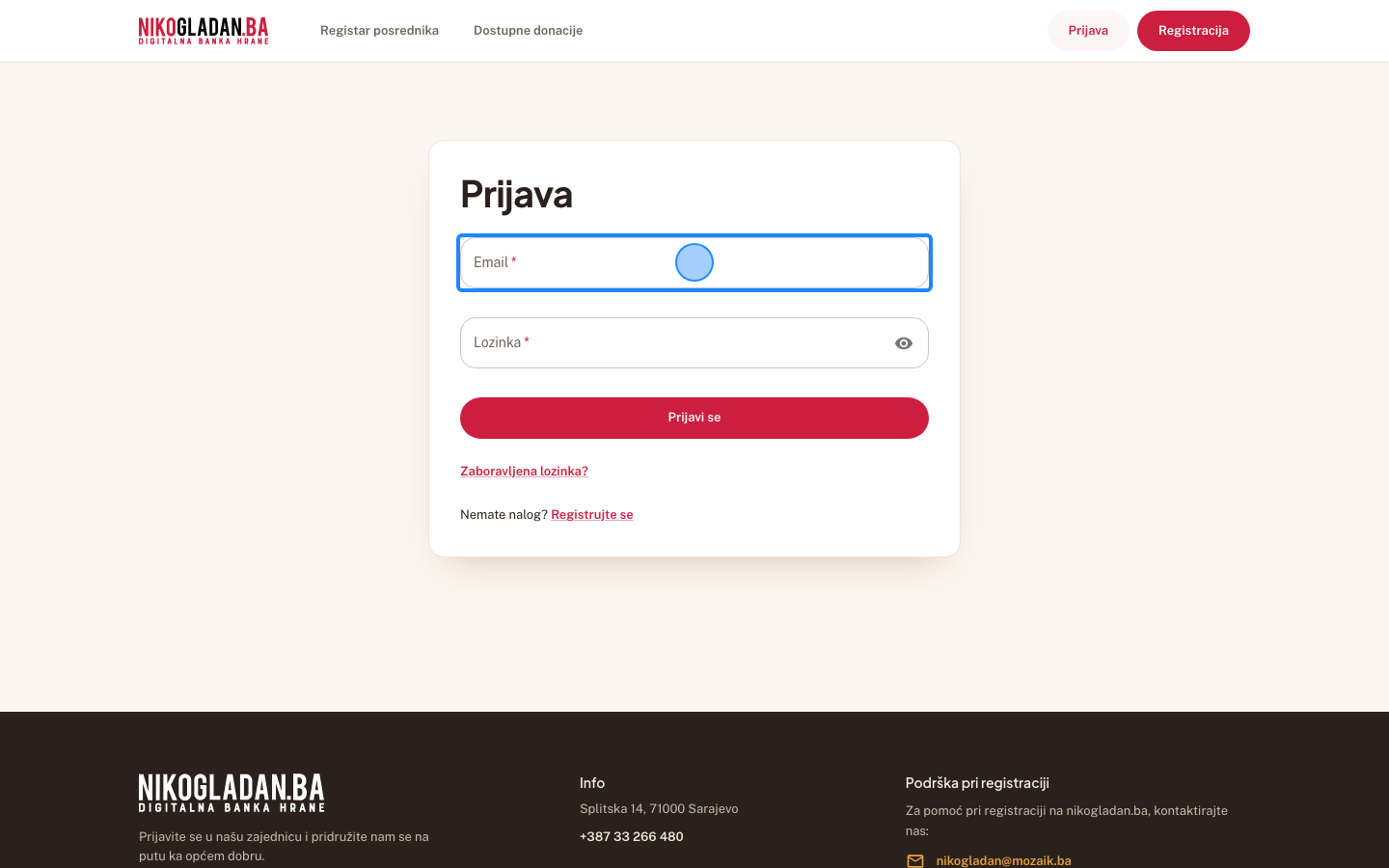
U polje „Email" unesite nikogladanba+pojedinac@gmail.com.

Gdjeobrazac za prijavu na sredini stranice, prvo polje
Element„Email"
AkcijaUnos teksta
Unesena vrijednostnikogladanba+pojedinac@gmail.com
Korak 3: U polje „Email" unesite nikogladanba+pojedinac@gmail.com.
4

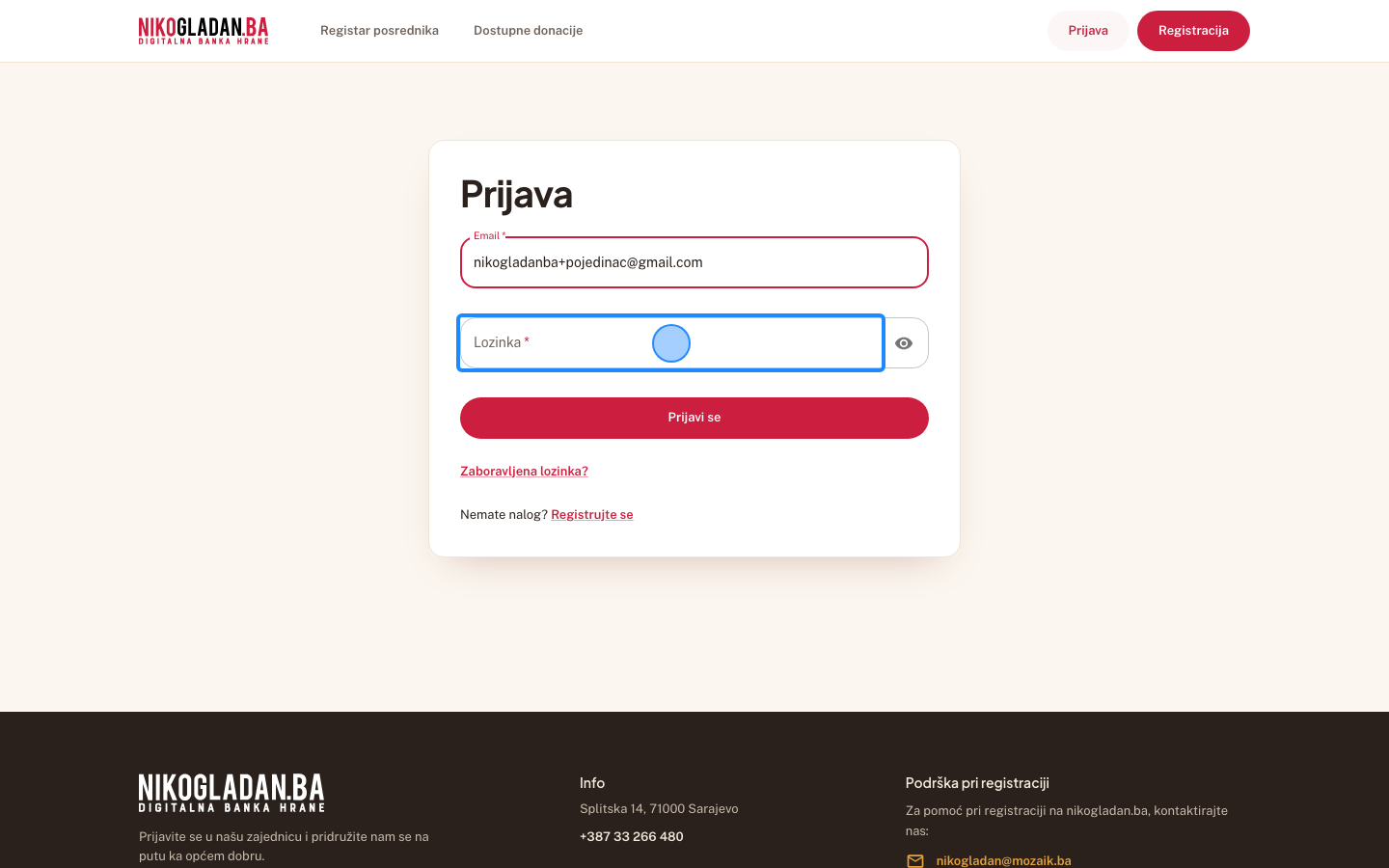
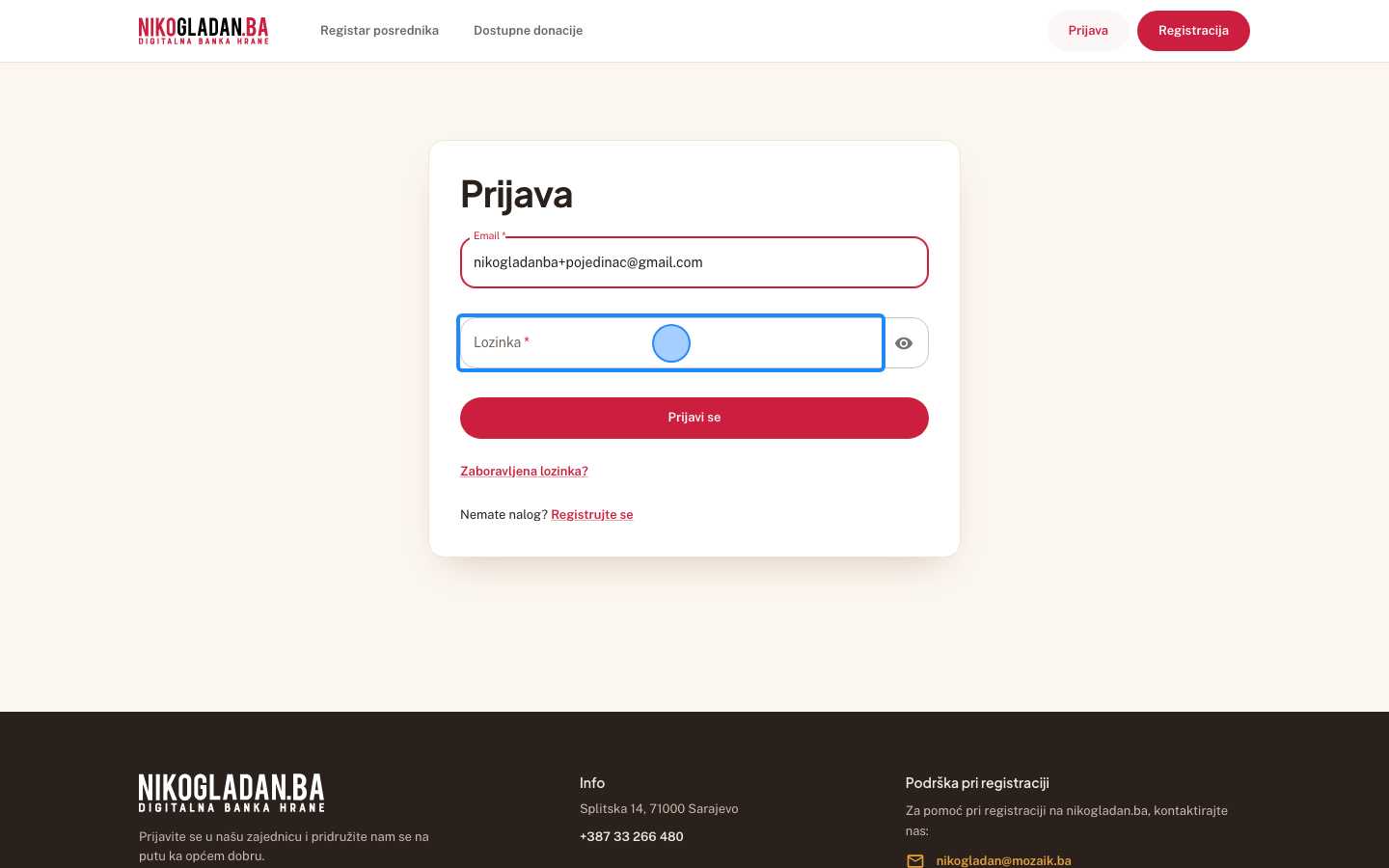
U polje „Lozinka" unesite lozinku testnog naloga (NikoGladan.Ba_2026).

Gdjeobrazac za prijavu, drugo polje ispod emaila
Element„Lozinka"
AkcijaUnos teksta
Unesena vrijednostNikoGladan.Ba_2026
Korak 4: U polje „Lozinka" unesite lozinku testnog naloga (NikoGladan.Ba_2026).
5

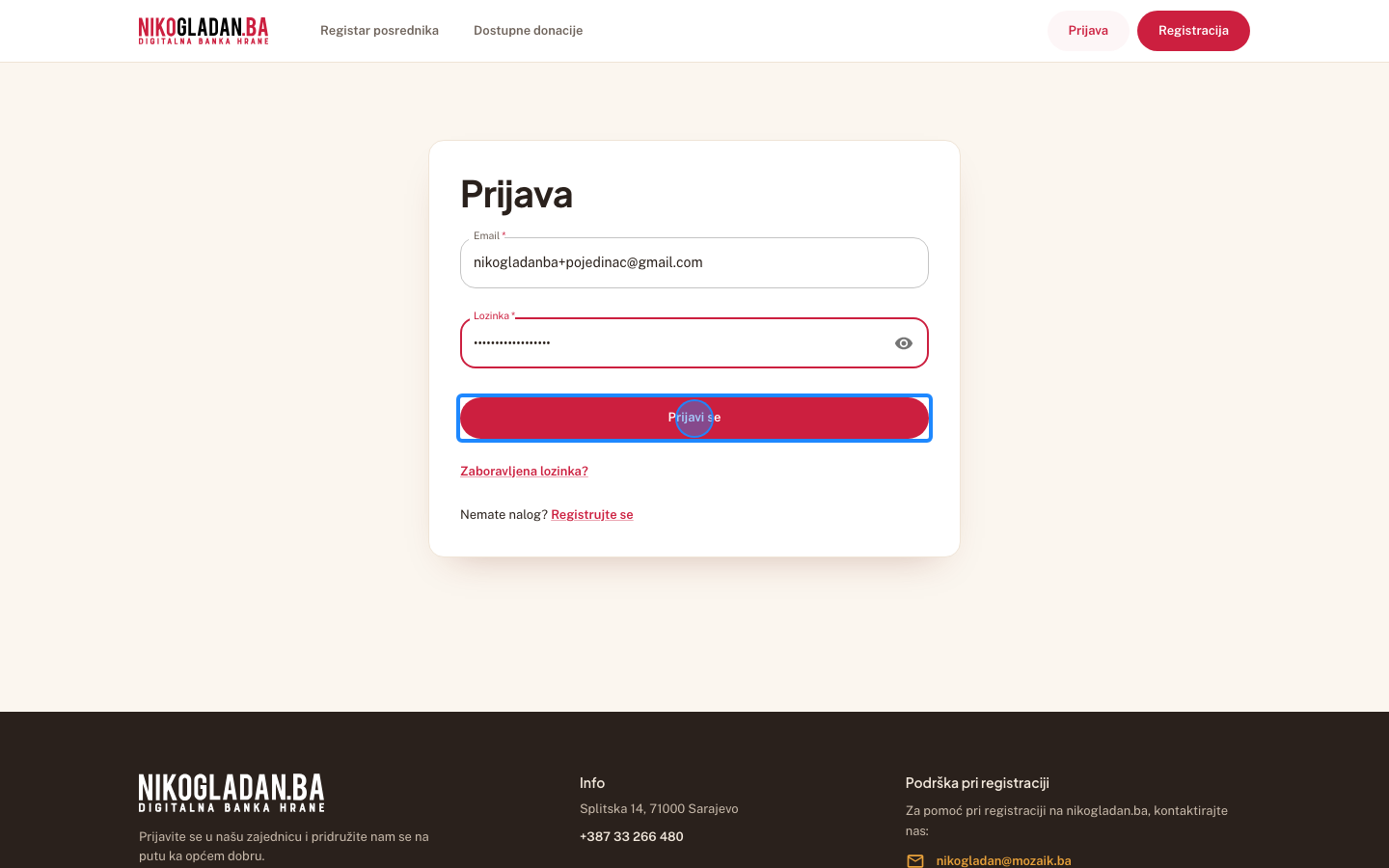
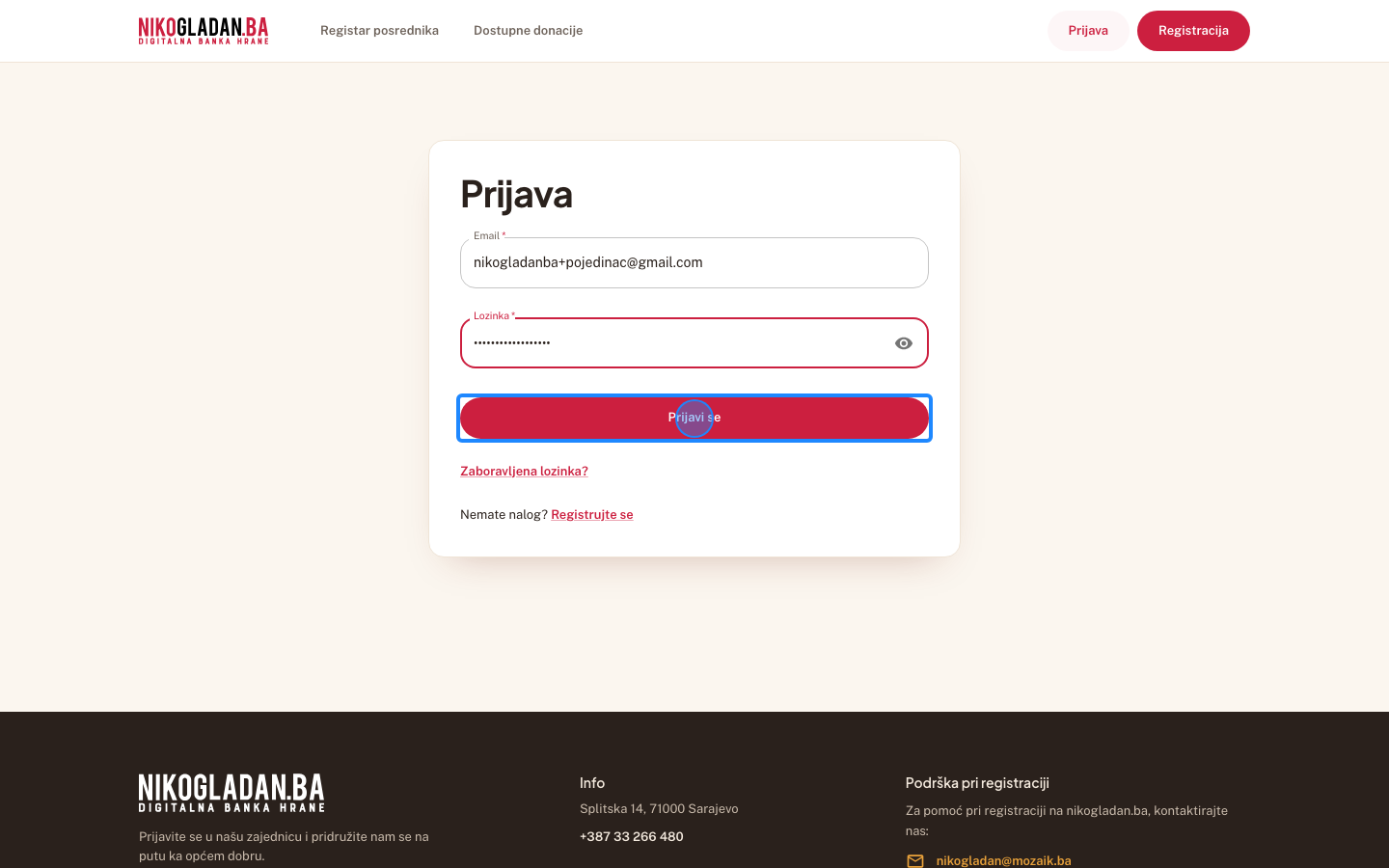
Kliknite dugme „Prijavi se".

Gdjeobrazac za prijavu, crveno dugme ispod polja
Element„Prijavi se"
AkcijaKlik
Korak 5: Kliknite dugme „Prijavi se".
6

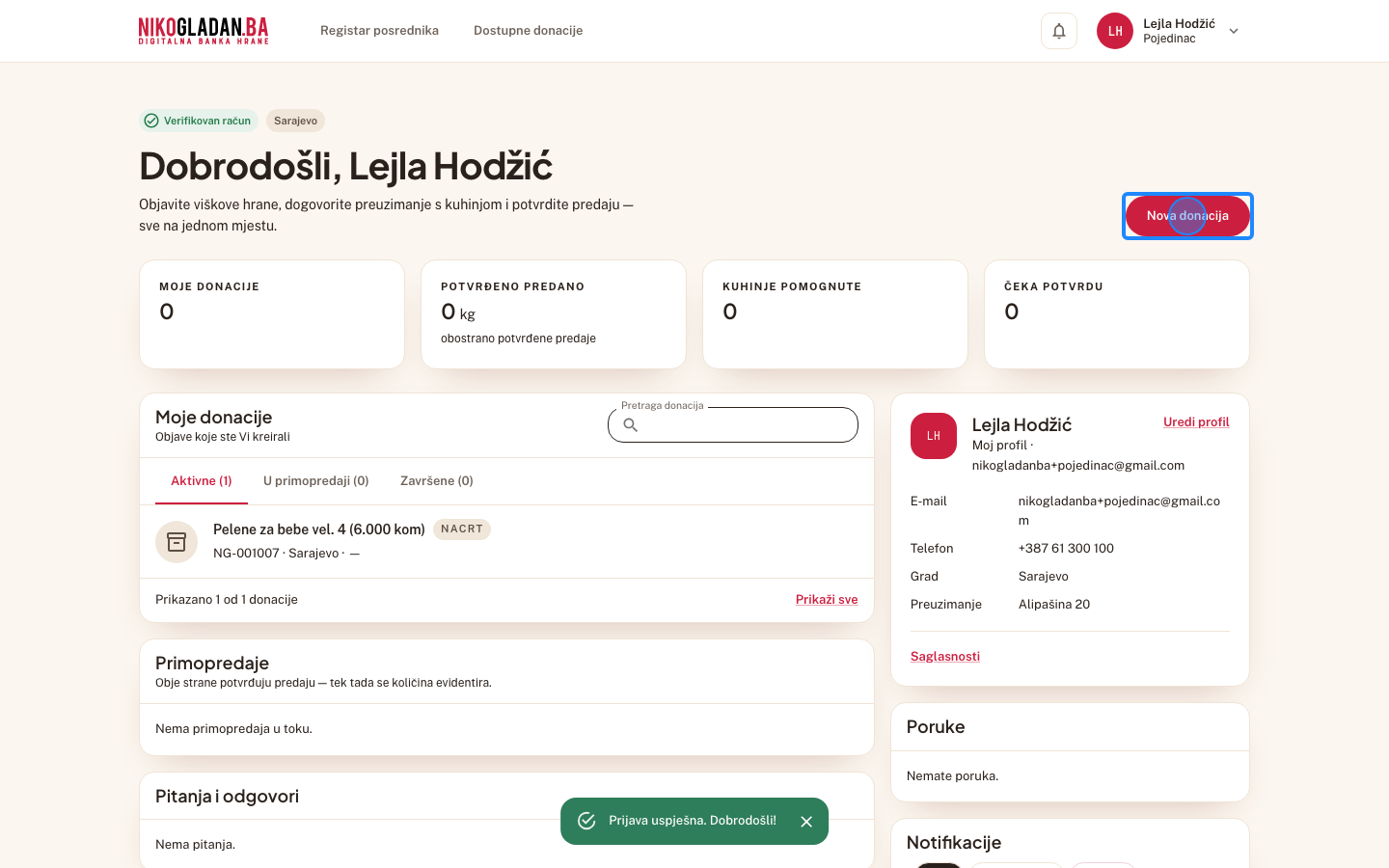
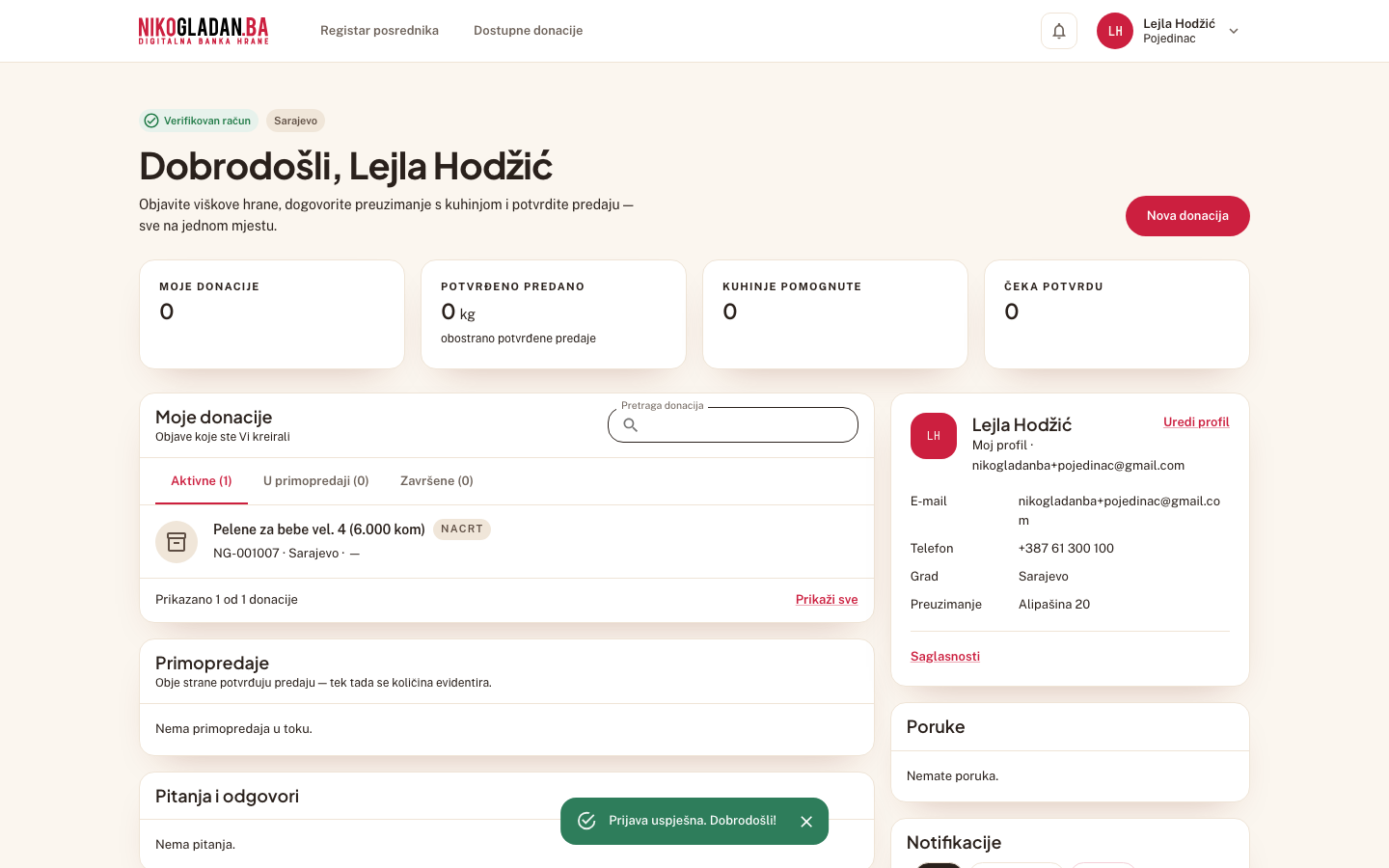
Kontrolna tabla: „Dobrodošli, Lejla Hodžić", brojači „Moje donacije", „Potvrđeno predano", „Kuhinje pomognute" i „Čeka potvrdu".
AkcijaPregled ekrana (bez akcije)
Korak 6: Kontrolna tabla: „Dobrodošli, Lejla Hodžić", brojači „Moje donacije", „Potvrđeno predano", „Kuhinje pomognute" i „Čeka potvrdu".
7

Kliknite „Nova donacija".

Gdjegore desno na kontrolnoj tabli
Element„Nova donacija"
AkcijaKlik
Korak 7: Kliknite „Nova donacija".

5.2 Korak 1 od 3 — Lokacija i rok

8

Otvara se čarobnjak „Nova donacija" (/pojedinac/nova-donacija), korak 1 od 3 „Lokacija i rok".

AkcijaPregled ekrana (bez akcije)
Šta govorimRadijus određuje koje kuhinje dobijaju obavijest o novoj donaciji — ovdje sve u krugu od 50 km od Sarajeva. Kuhinja Banja Luka je dalje, pa je sistem neće obavijestiti.
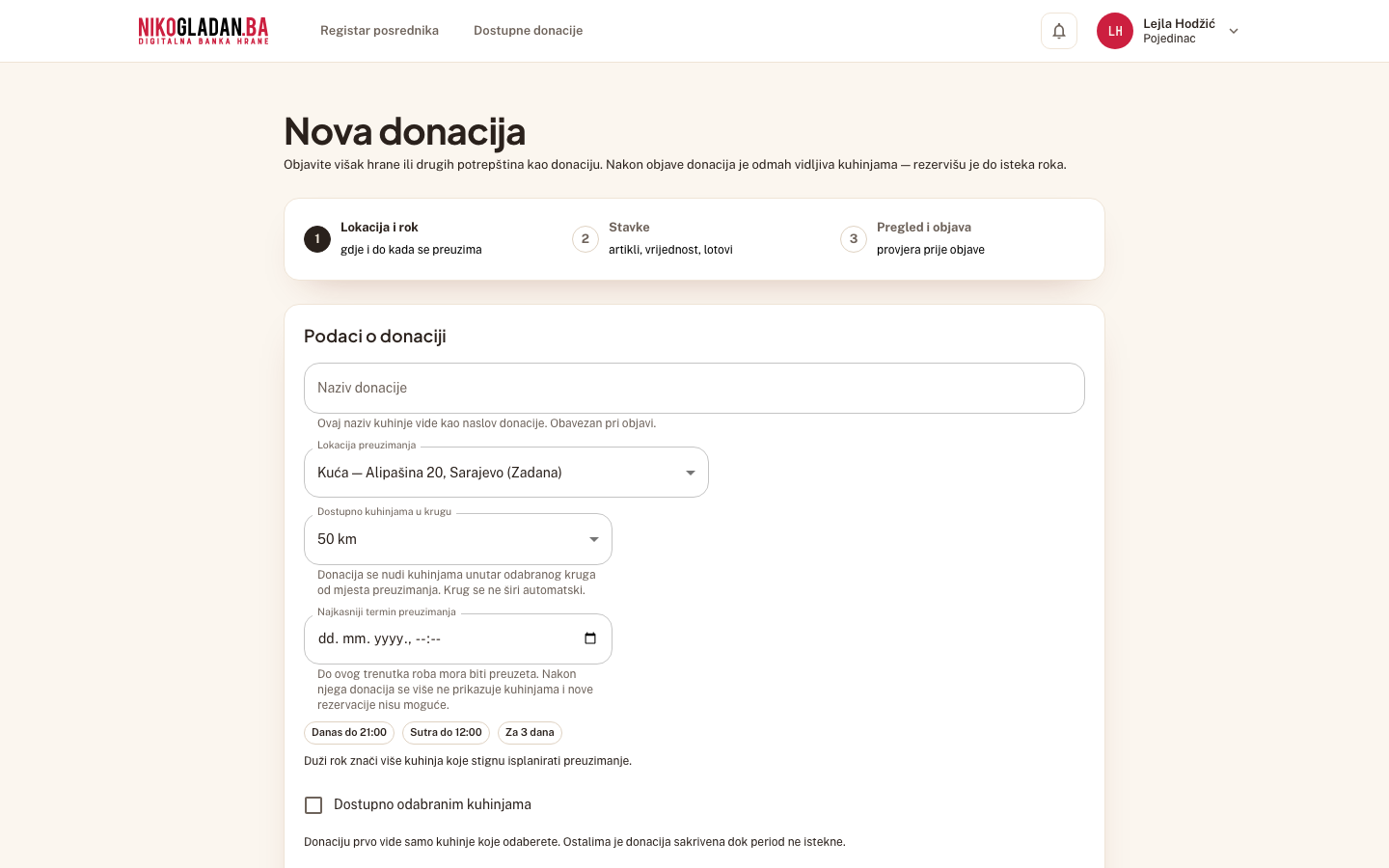
Korak 8: Otvara se čarobnjak „Nova donacija" (/pojedinac/nova-donacija), korak 1 od 3 „Lokacija i rok".
9

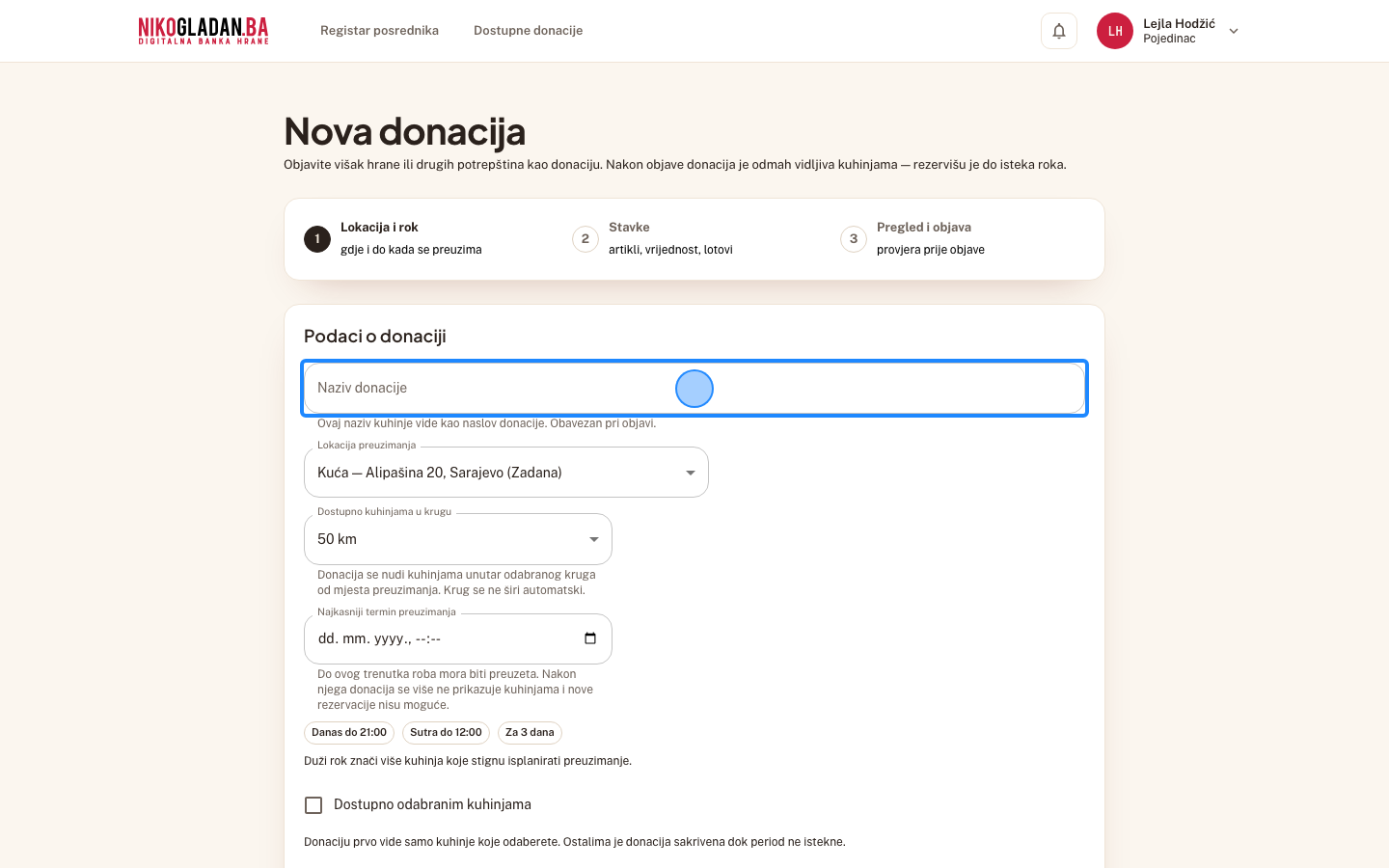
U polje „Naziv donacije" unesite Višak sa proslave.

Gdjeobrazac, prvo polje
Element„Naziv donacije"
AkcijaUnos teksta
Unesena vrijednostVišak sa proslave
Korak 9: U polje „Naziv donacije" unesite Višak sa proslave.
10

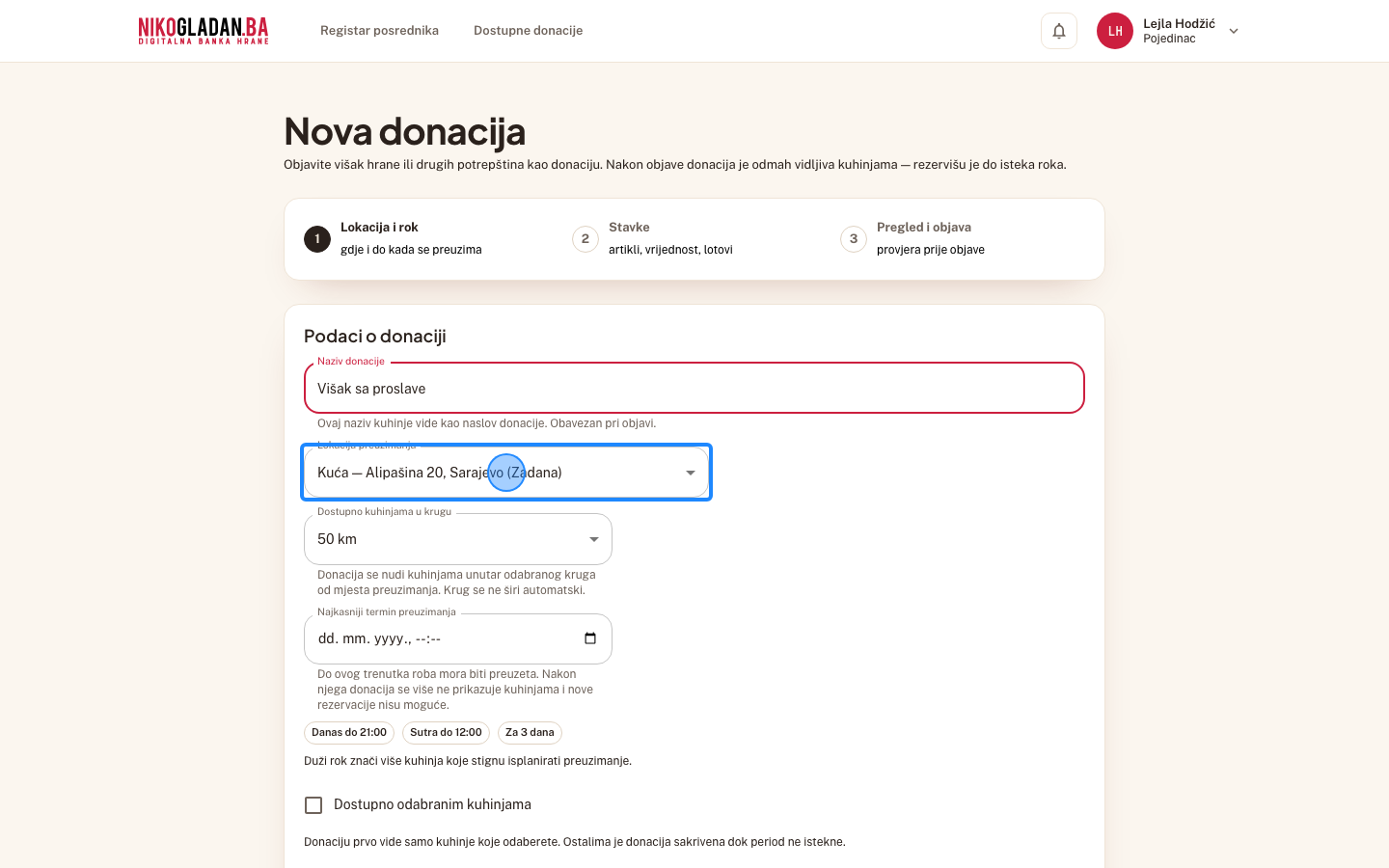
Otvorite „Lokacija preuzimanja" i odaberite „Kuća — Alipašina 20, Sarajevo (Zadana)".
Gdjeobrazac, polje ispod naziva
Element„Kuća — Alipašina 20, Sarajevo (Zadana)"
AkcijaKlik
Korak 10: Otvorite „Lokacija preuzimanja" i odaberite „Kuća — Alipašina 20, Sarajevo (Zadana)".
11

U listi kliknite „Kuća — Alipašina 20, Sarajevo".
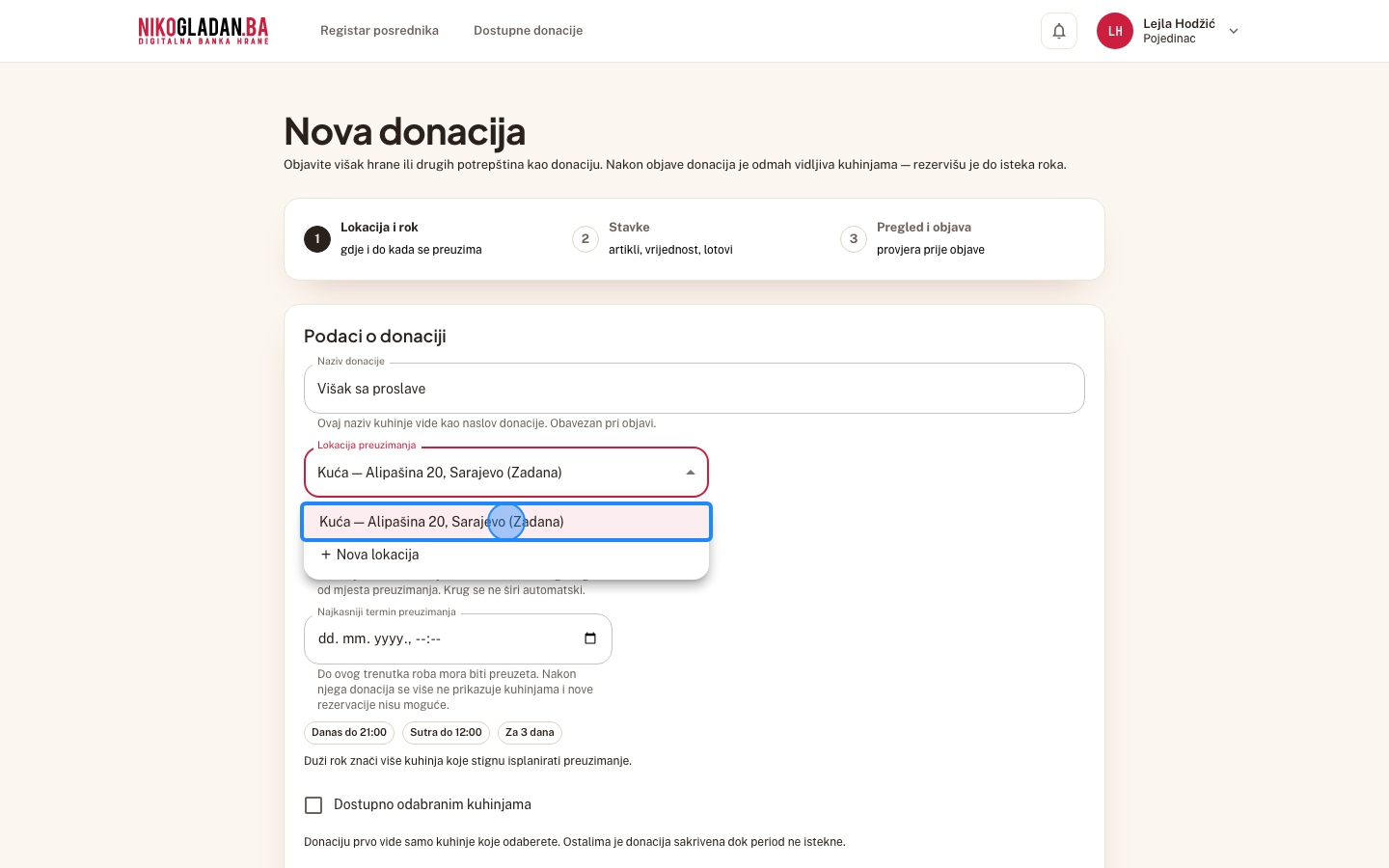
Gdjepadajuća lista ispod polja
Element„Kuća — Alipašina 20, Sarajevo (Zadana)"
AkcijaKlik
Korak 11: U listi kliknite „Kuća — Alipašina 20, Sarajevo".
12

Polje „Dostupno kuhinjama u krugu" ostavite na „50 km".
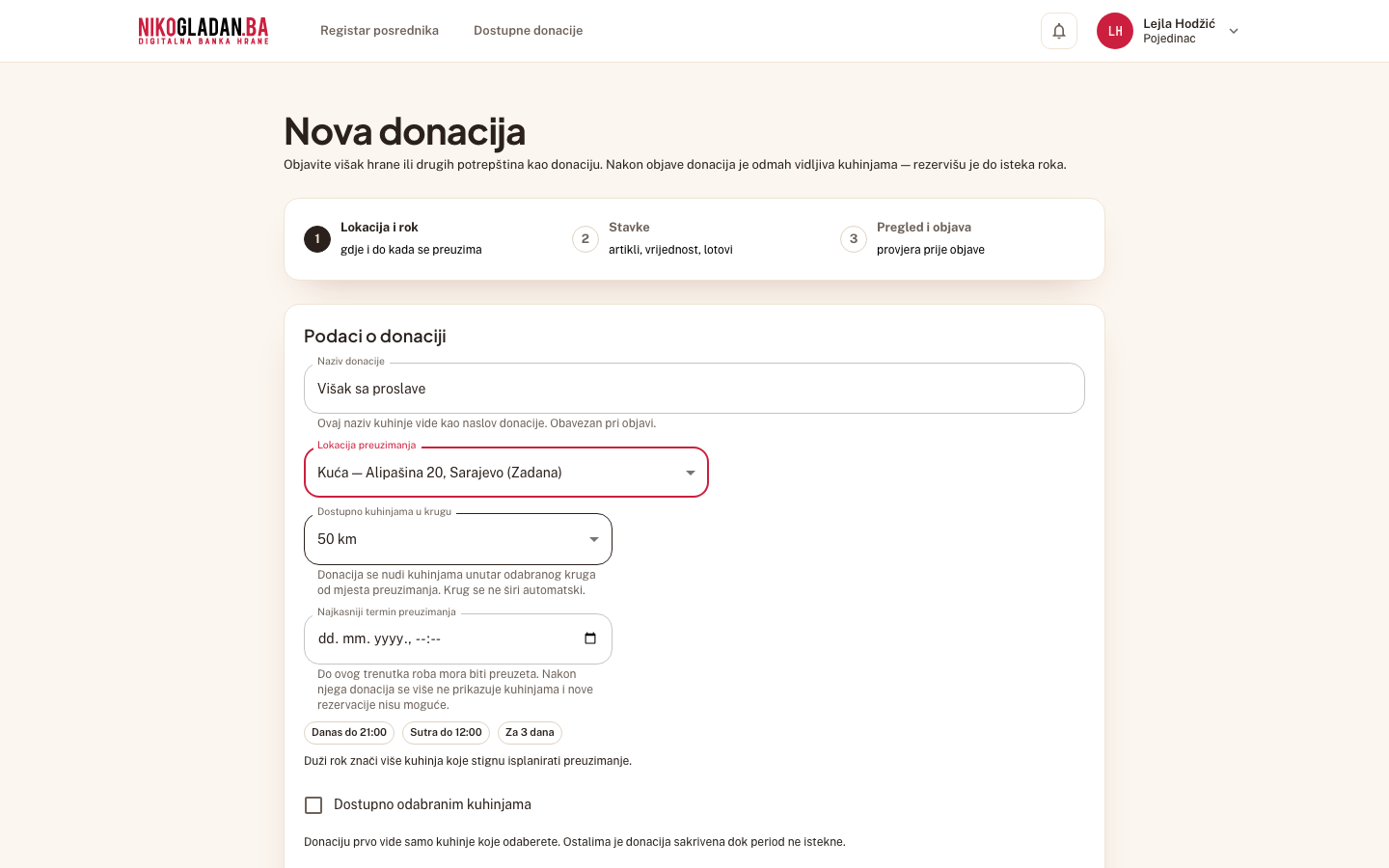
AkcijaPregled ekrana (bez akcije)
Korak 12: Polje „Dostupno kuhinjama u krugu" ostavite na „50 km".
13

Kod polja „Najkasniji termin preuzimanja" kliknite brzi odabir „Za 3 dana" — datum i vrijeme se popune automatski.
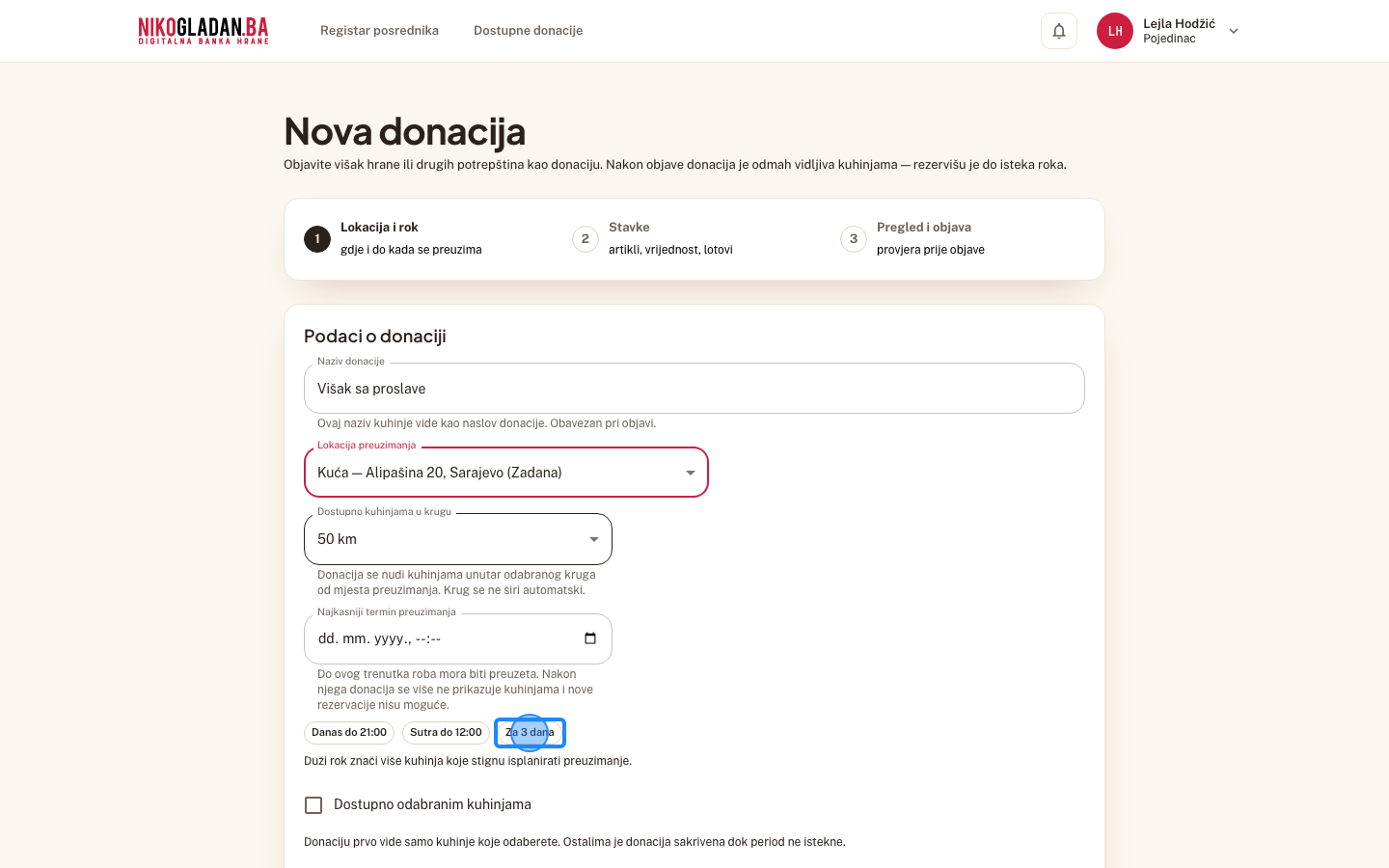
Gdjered malih dugmadi ispod polja termina
Element„Za 3 dana"
AkcijaKlik
Korak 13: Kod polja „Najkasniji termin preuzimanja" kliknite brzi odabir „Za 3 dana" — datum i vrijeme se popune automatski.
14

Kućice „Dostupno odabranim kuhinjama" i „Objavi anonimno (kuhinje ne vide Vaše ime)" ostavite neoznačene.
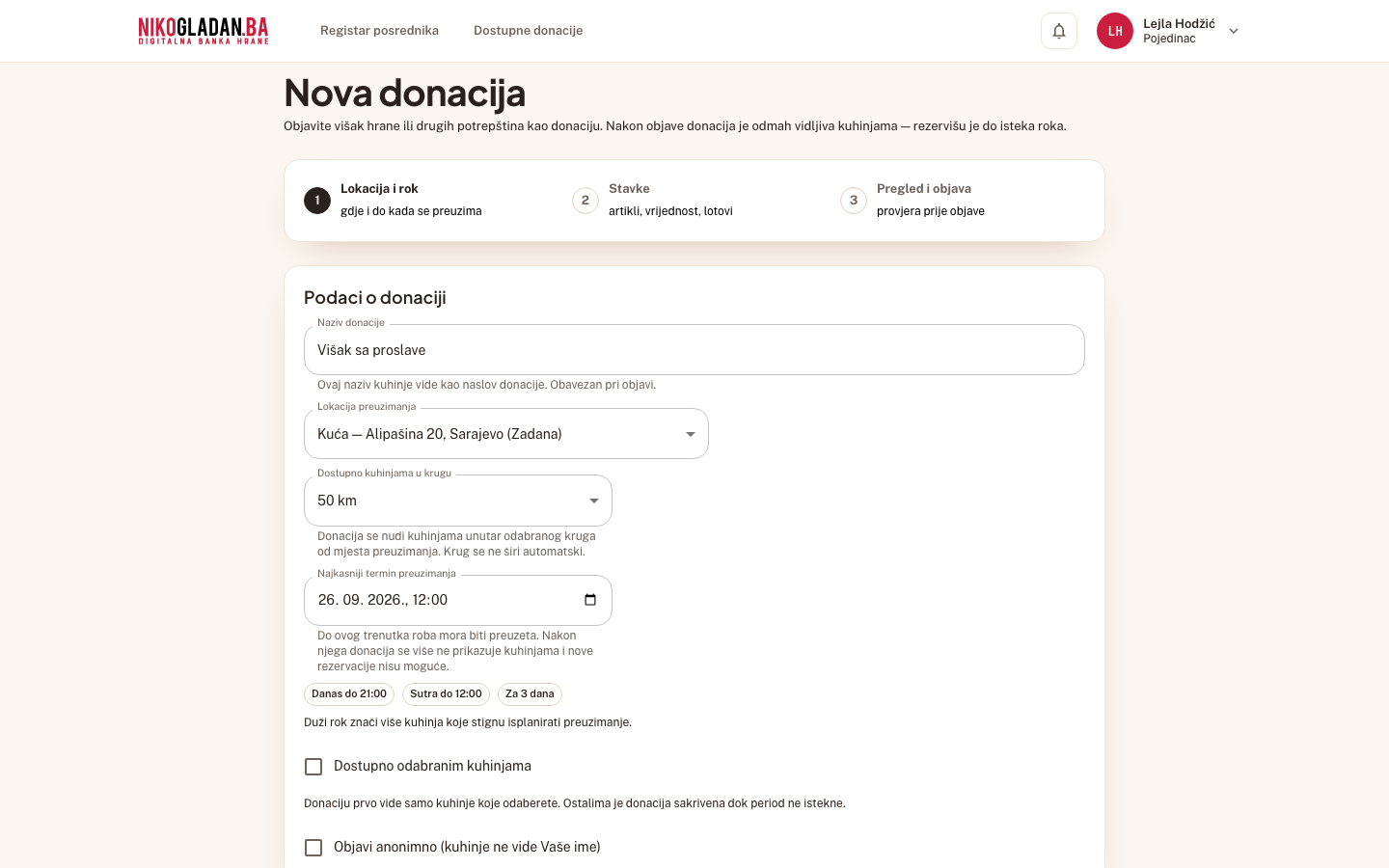
AkcijaPregled ekrana (bez akcije)
Korak 14: Kućice „Dostupno odabranim kuhinjama" i „Objavi anonimno (kuhinje ne vide Vaše ime)" ostavite neoznačene.
15

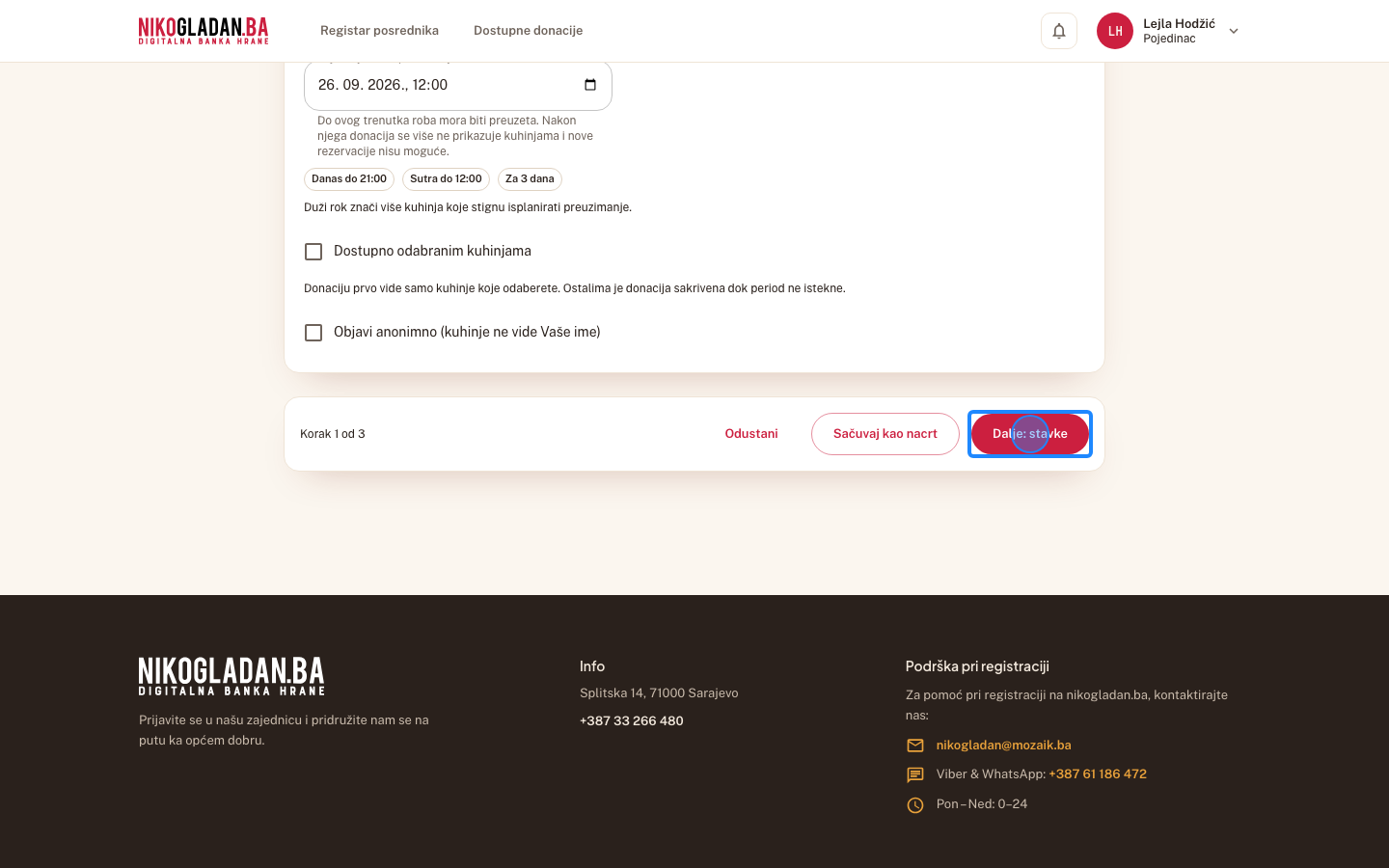
Kliknite „Dalje: stavke".

Gdjedno obrasca, desno
Element„Dalje: stavke"
AkcijaKlik
Korak 15: Kliknite „Dalje: stavke".

5.3 Korak 2 od 3 — Stavka 1 s podjelom na lotove

16

Korak 2 „Stavke" — Stavka 1: u polje „Naziv artikla" unesite Brašno tip 500.

Gdjekartica Stavka 1, prvo polje
Element„Naziv artikla"
AkcijaUnos teksta
Unesena vrijednostBrašno tip 500
Šta govorimLotovi omogućavaju da dvije kuhinje podijele jednu stavku.
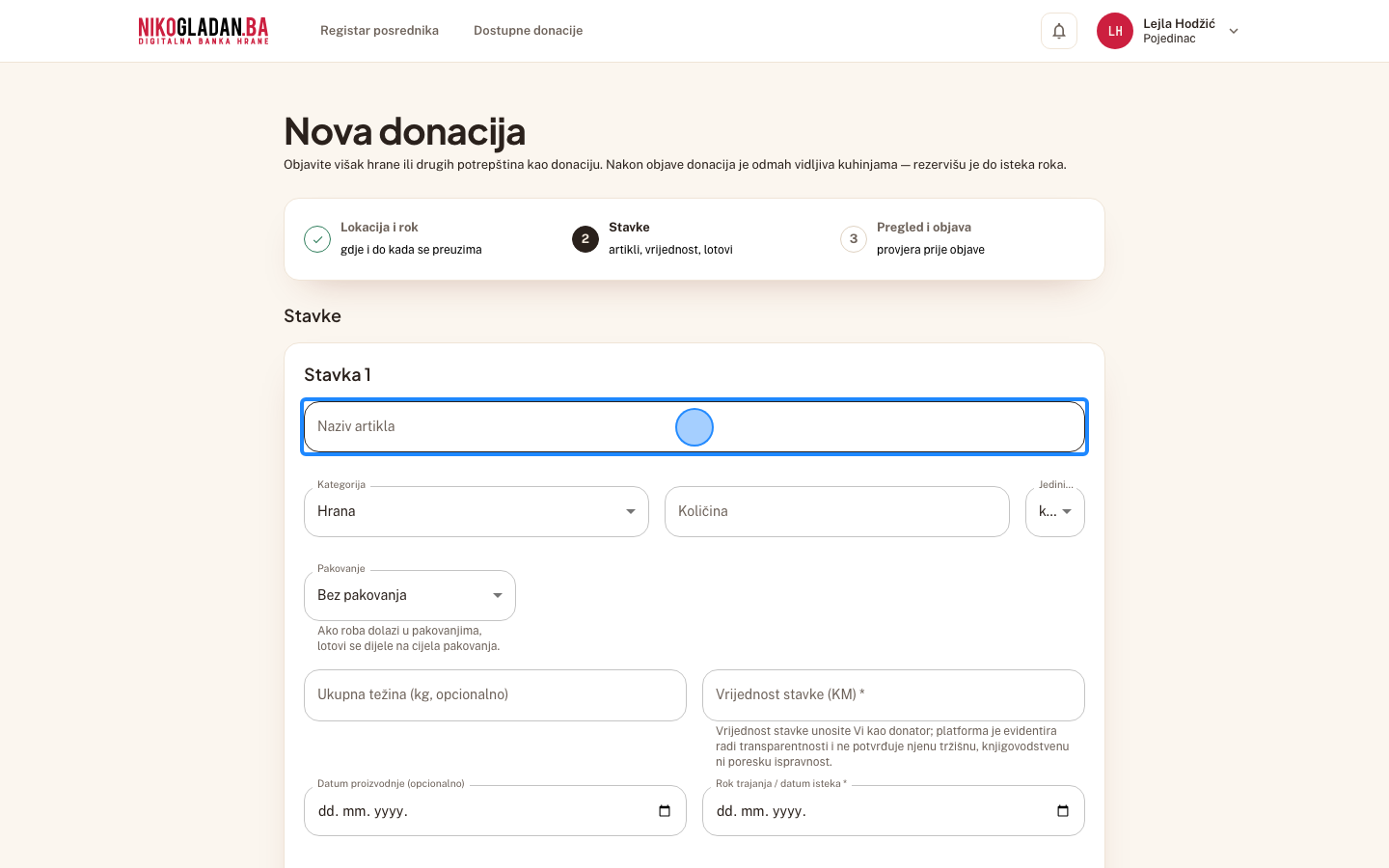
Korak 16: Korak 2 „Stavke" — Stavka 1: u polje „Naziv artikla" unesite Brašno tip 500.
17

Otvorite „Kategorija" i odaberite „Hrana".
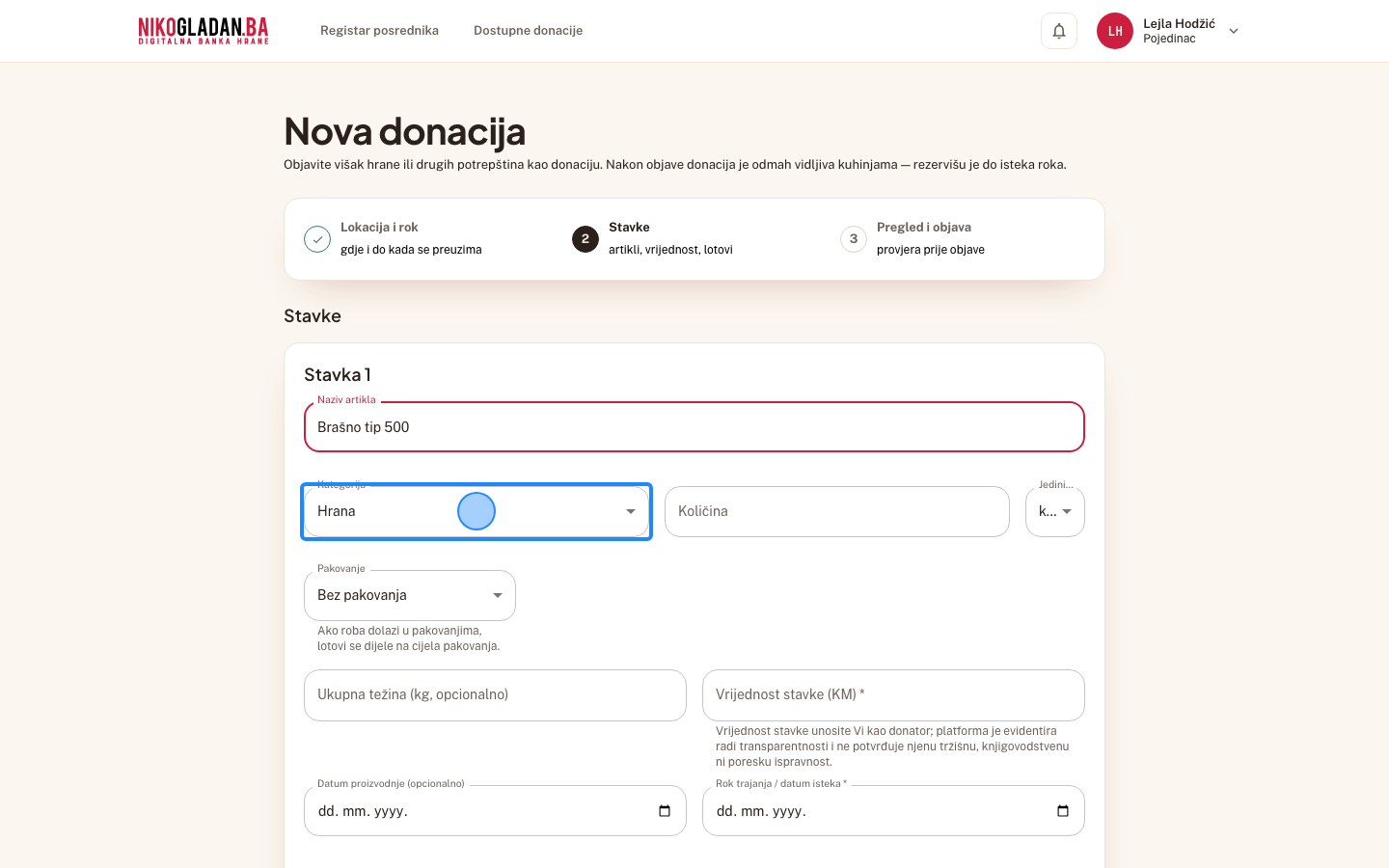
Gdjekartica Stavka 1
Element„Kategorija"
Akcijaselect
Korak 17: Otvorite „Kategorija" i odaberite „Hrana".
18

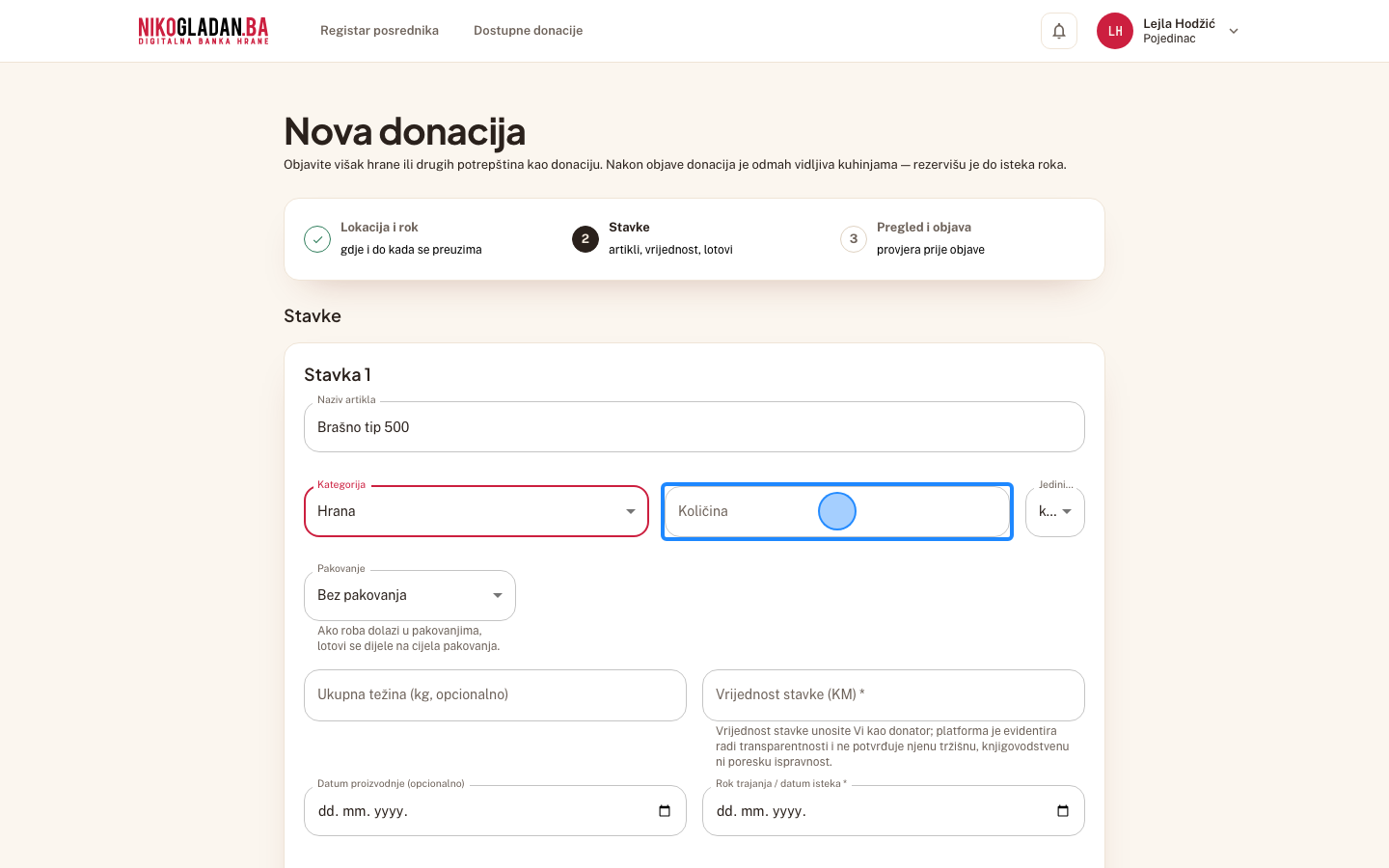
U polje „Količina" unesite 20.

Gdjekartica Stavka 1
Element„Količina"
AkcijaUnos teksta
Unesena vrijednost20
Korak 18: U polje „Količina" unesite 20.
19

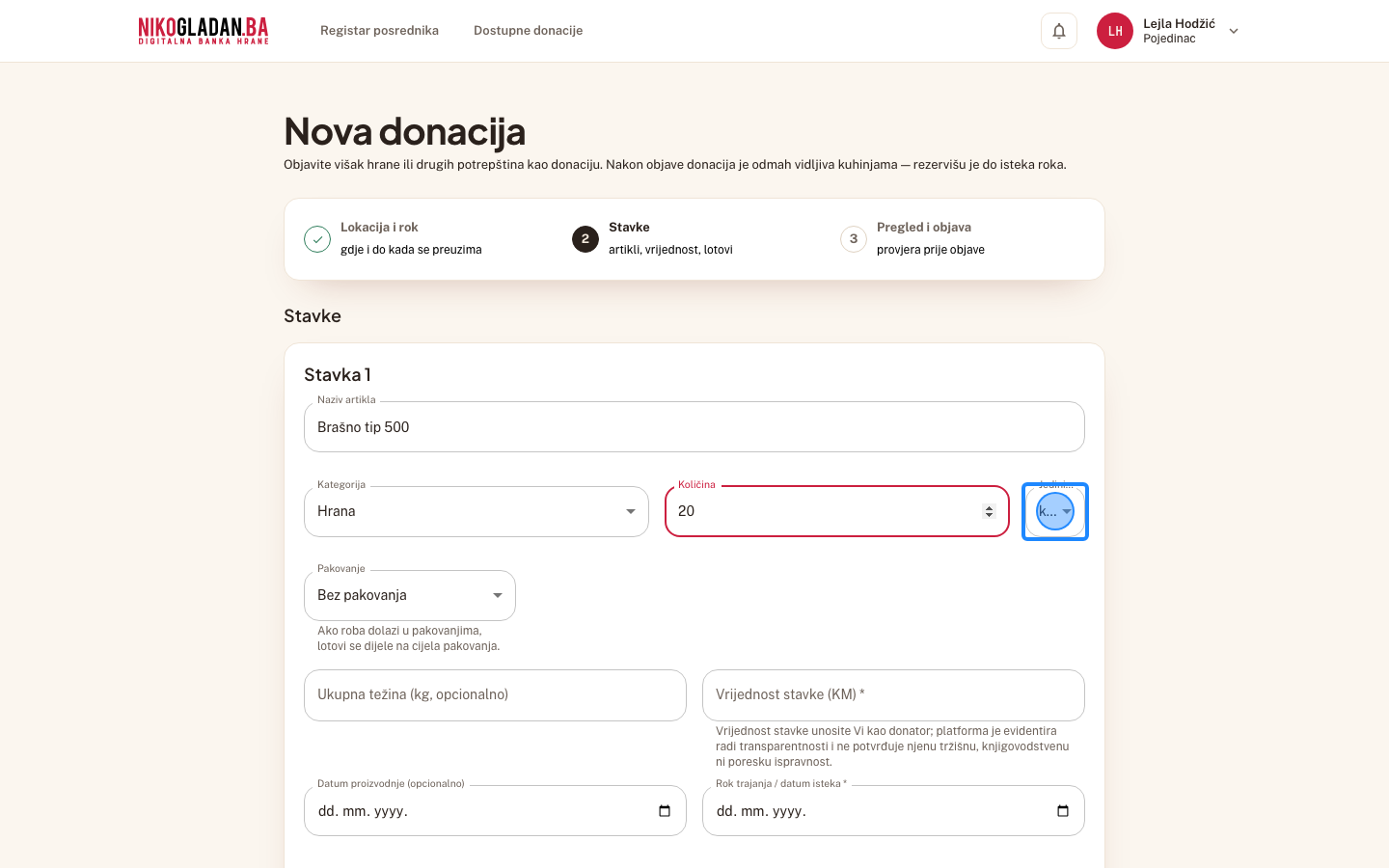
Otvorite „Jedinica" i odaberite „kg".

Gdjekartica Stavka 1, pored količine
Element„Jedinica"
Akcijaselect
Korak 19: Otvorite „Jedinica" i odaberite „kg".
20

Otvorite „Pakovanje" i odaberite „Bez pakovanja".
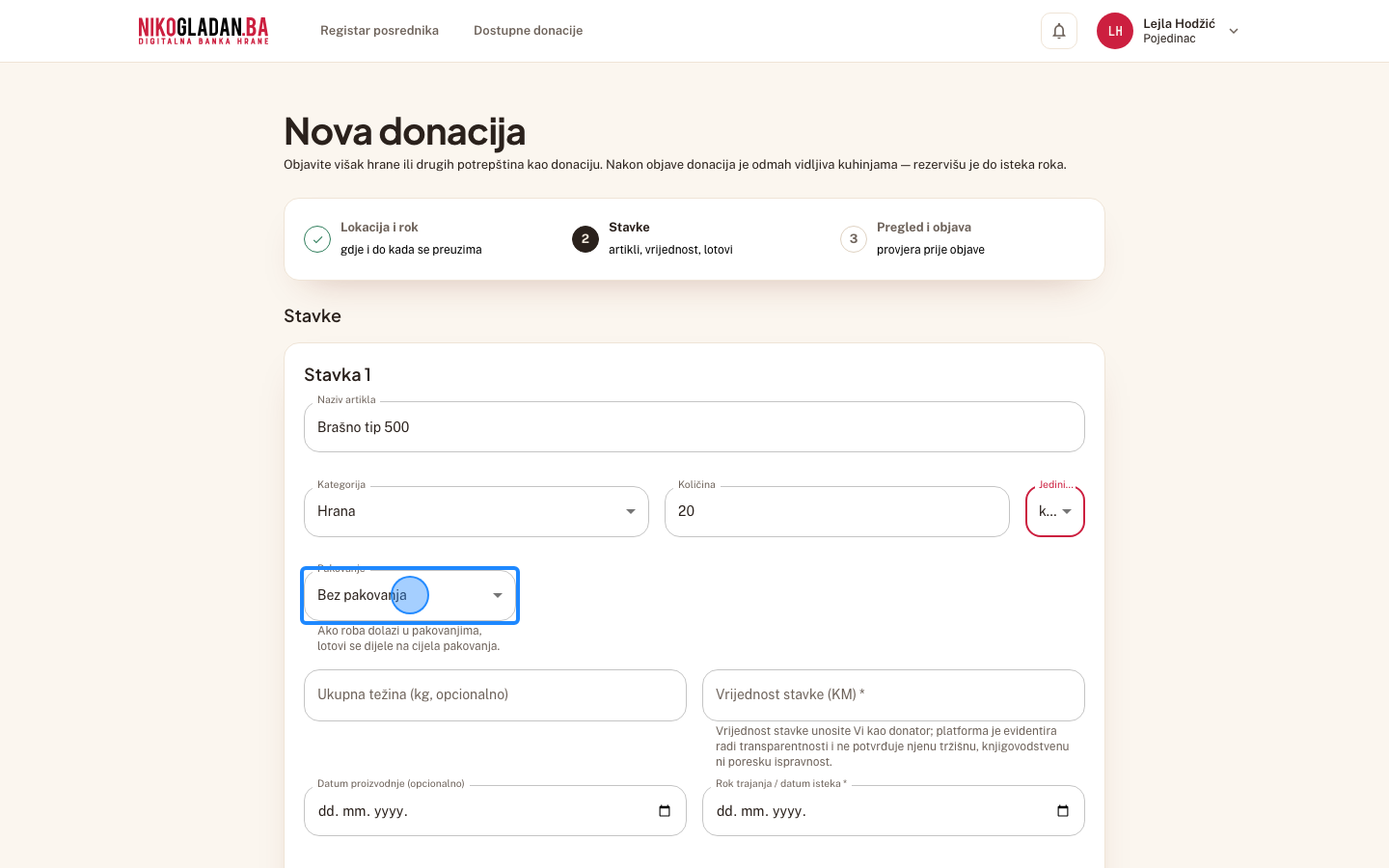
Gdjekartica Stavka 1
Element„Pakovanje"
Akcijaselect
Korak 20: Otvorite „Pakovanje" i odaberite „Bez pakovanja".
21

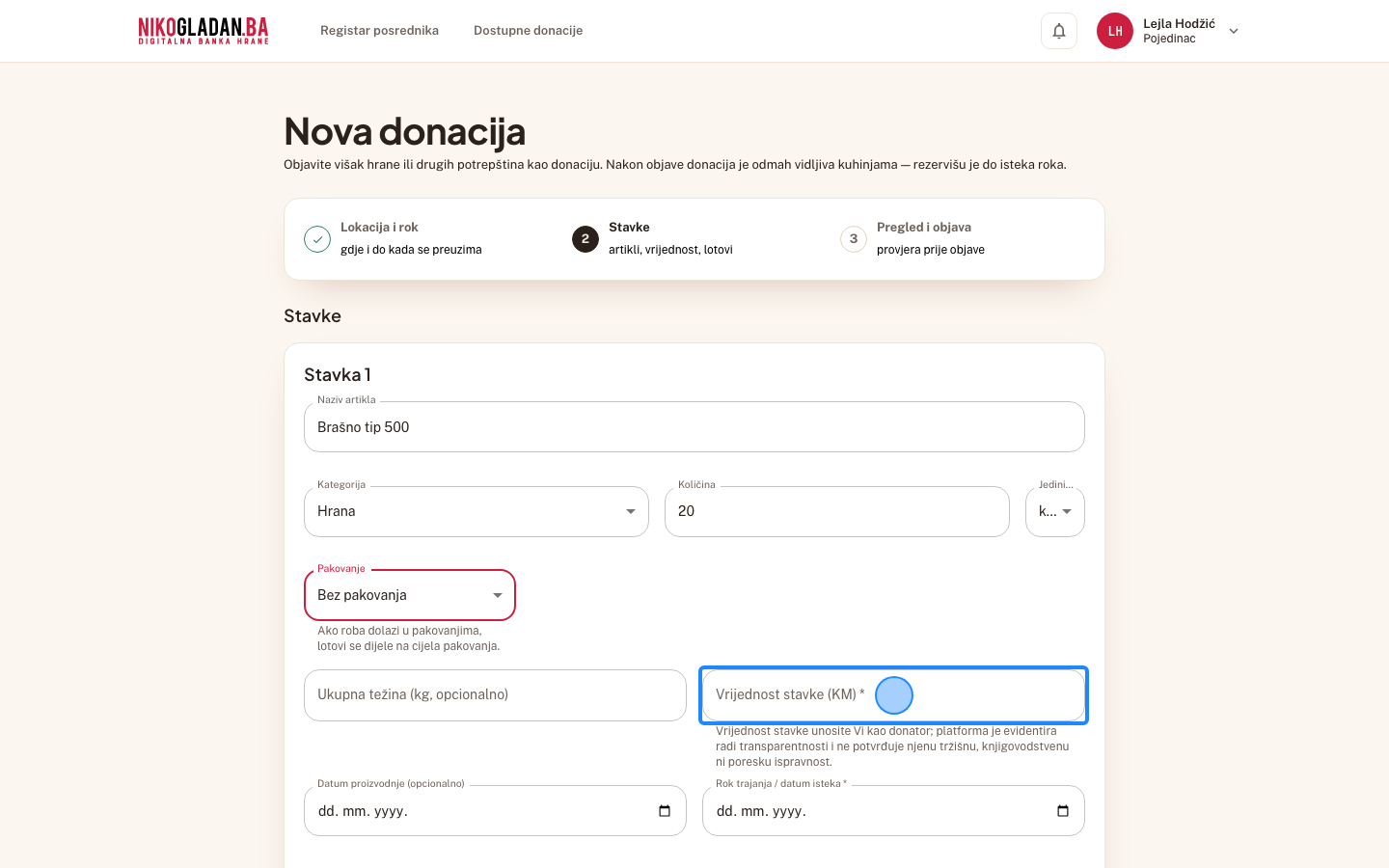
U polje „Vrijednost stavke (KM)" unesite 30.

Gdjekartica Stavka 1
Element„Vrijednost stavke (KM)"
AkcijaUnos teksta
Unesena vrijednost30
Korak 21: U polje „Vrijednost stavke (KM)" unesite 30.
22

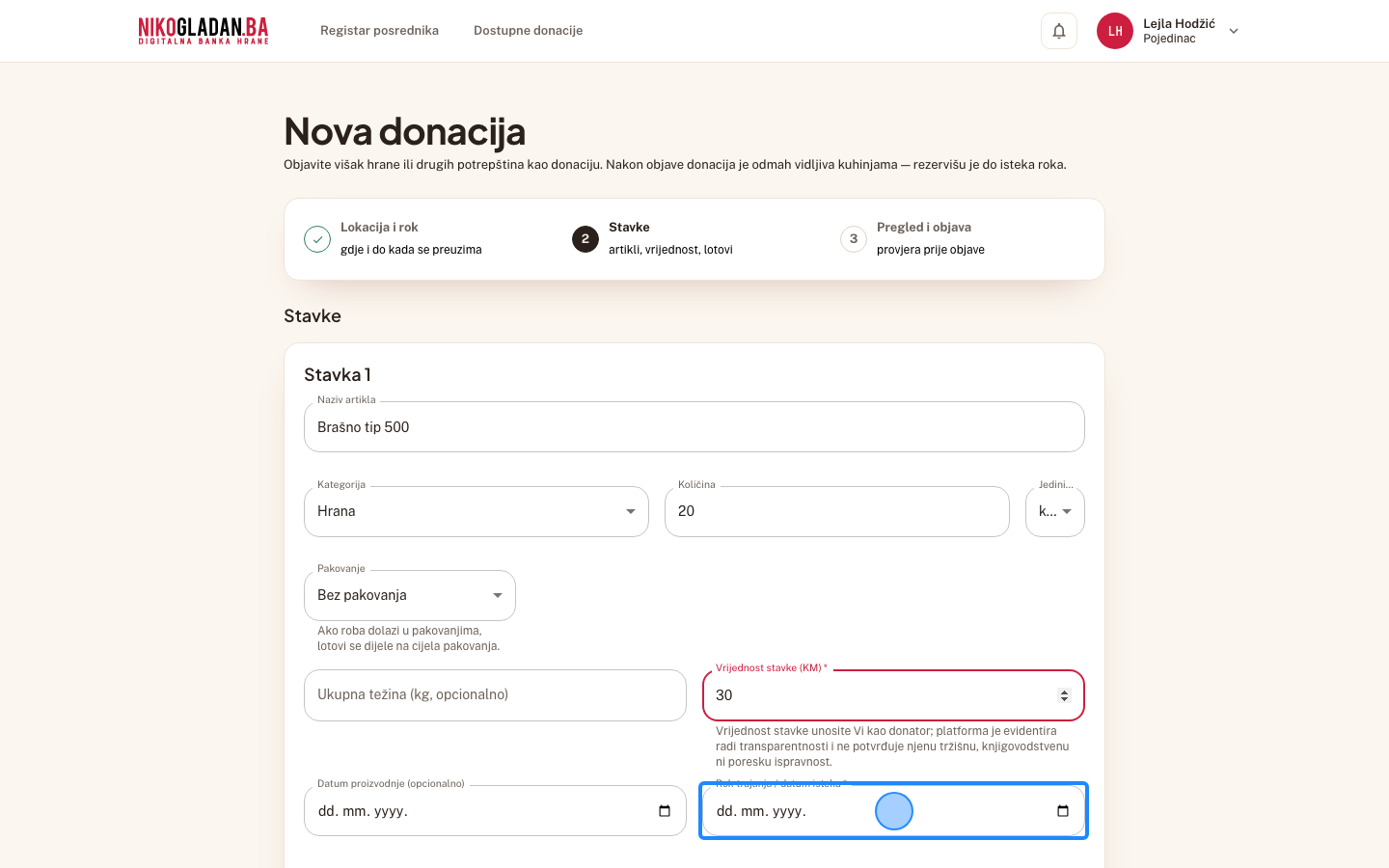
U polje „Rok trajanja / datum isteka" unesite datum za 6 mjeseci (2027-03-23).

Gdjekartica Stavka 1
Element„Rok trajanja / datum isteka"
AkcijaUnos teksta
Unesena vrijednost2027-03-23
Korak 22: U polje „Rok trajanja / datum isteka" unesite datum za 6 mjeseci (2027-03-23).
23

Pod „Podjela na lotove" odaberite „DA, podijeli na lotove".
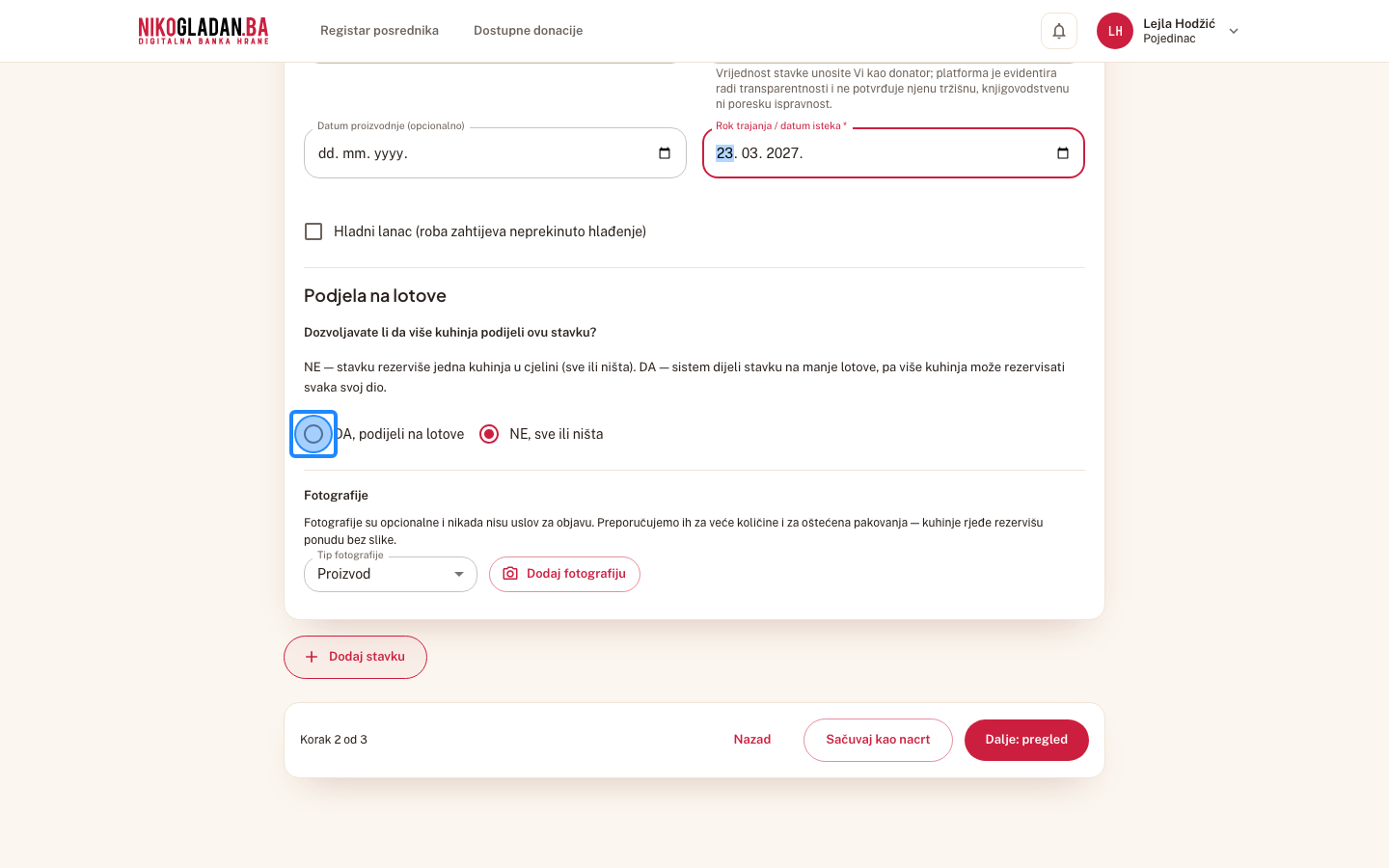
Gdjekartica Stavka 1, dno
Element„DA, podijeli na lotove"
Akcijacheck
Korak 23: Pod „Podjela na lotove" odaberite „DA, podijeli na lotove".
24

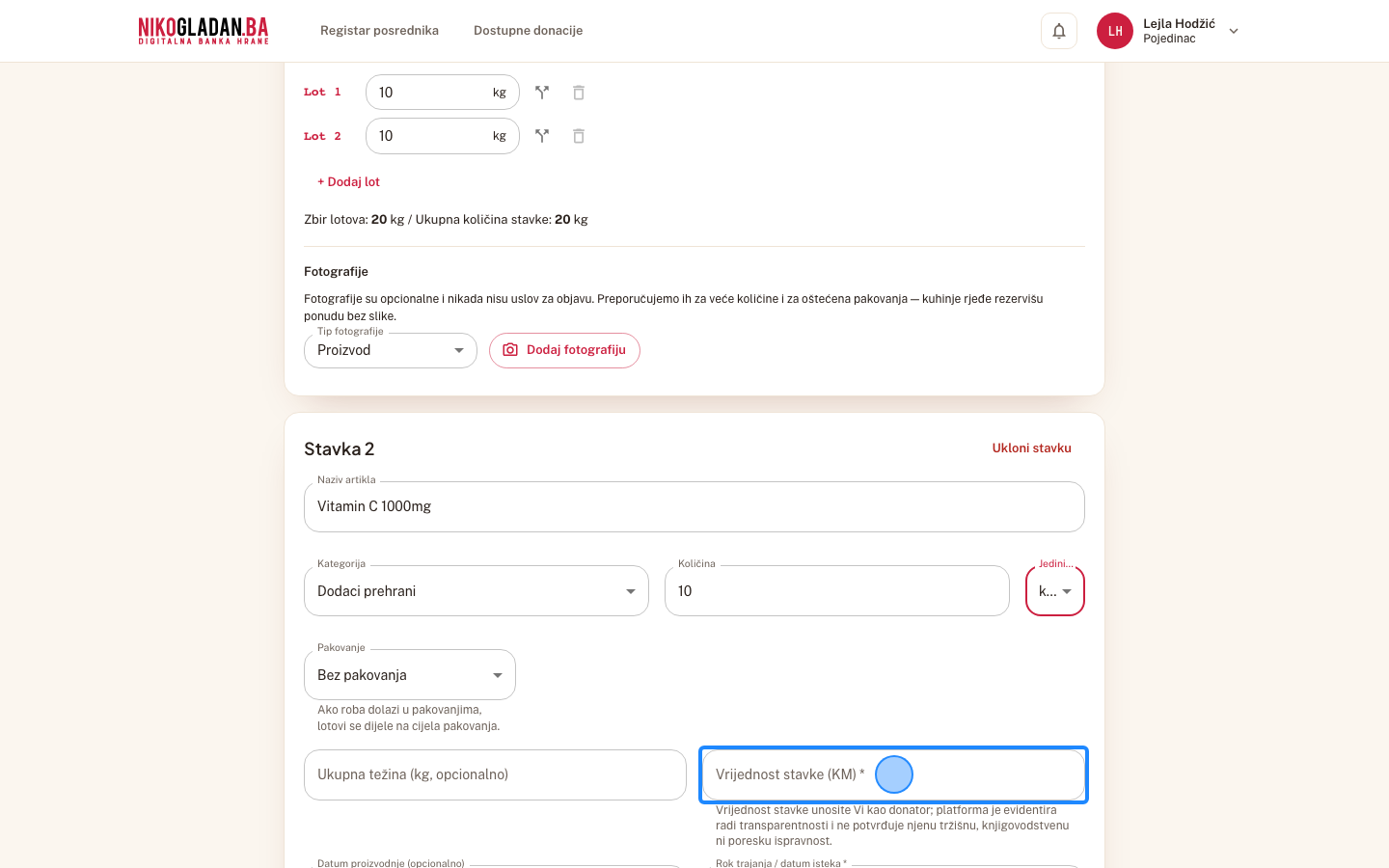
Otvara se editor lotova: „Na koliko lotova želite podijeliti ovu stavku?" = 2, Lot 1 = 10 kg, Lot 2 = 10 kg, „Zbir lotova 20 kg". Fotografija je opcionalna („Dodaj fotografiju", do 5 MB).

AkcijaPregled ekrana (bez akcije)

Vrijednosti brojčanih polja na koraku: 20, , 30, 2, 10, 10
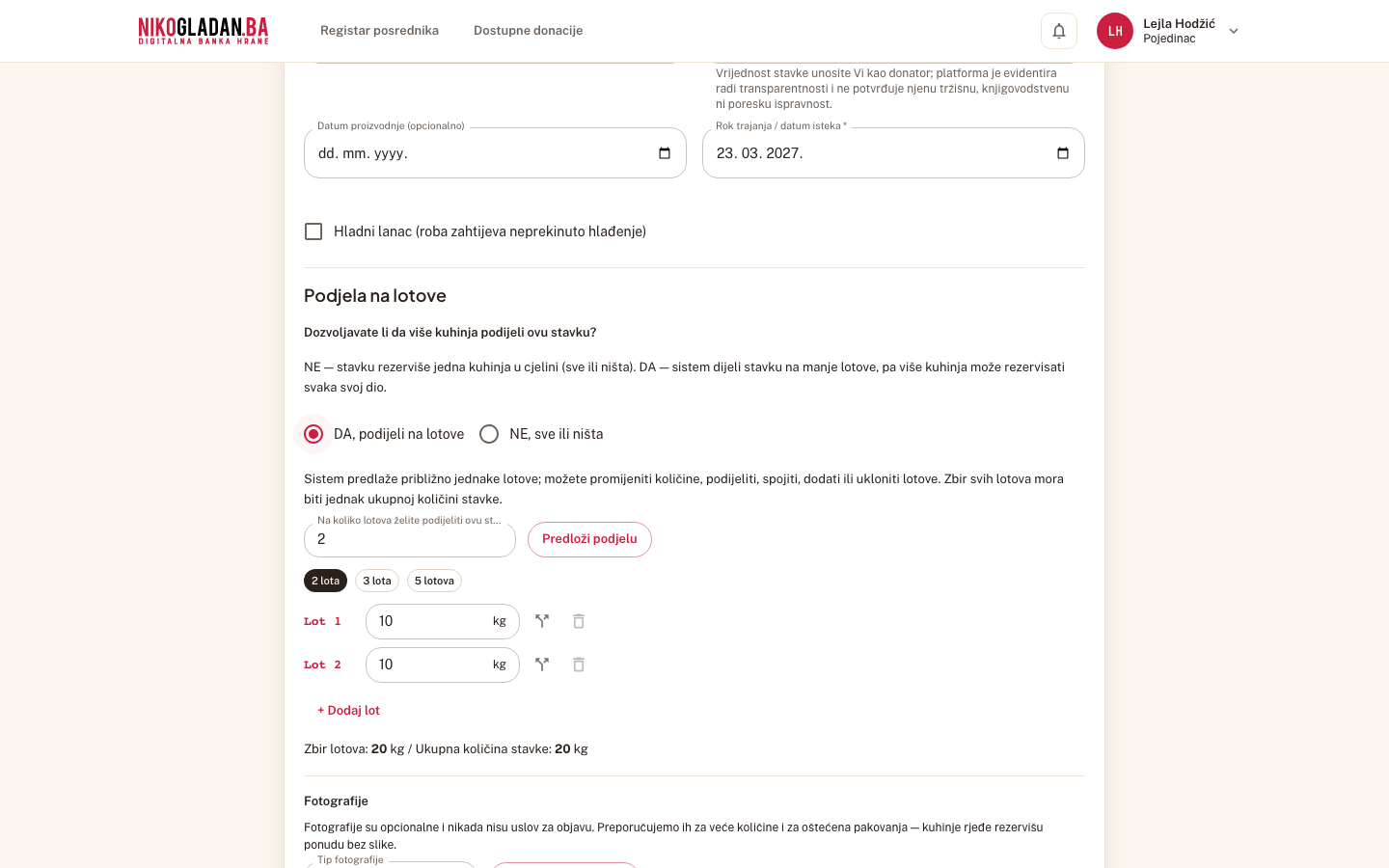
Korak 24: Otvara se editor lotova: „Na koliko lotova želite podijeliti ovu stavku?" = 2, Lot 1 = 10 kg, Lot 2 = 10 kg, „Zbir lotova 20 kg". Fotografija je opcionalna („Dodaj fotografiju", do 5 MB).

5.4 Stavka 2 bez podjele

25

Kliknite „Dodaj stavku".

Gdjeispod kartice Stavka 1
Element„Dodaj stavku"
AkcijaKlik
Šta govorimZa dodatke prehrani i higijenu rok trajanja je obavezan.
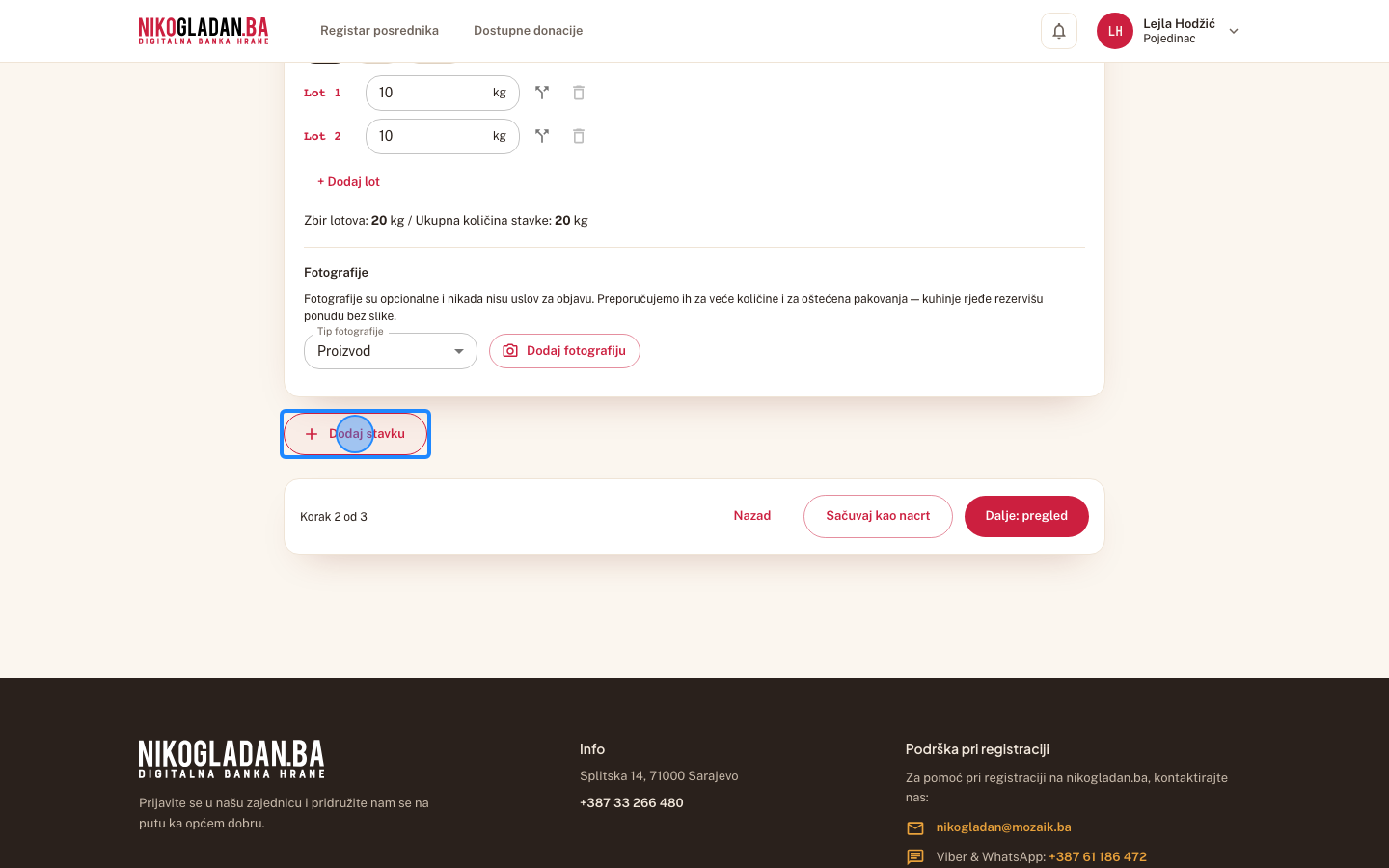
Korak 25: Kliknite „Dodaj stavku".
26

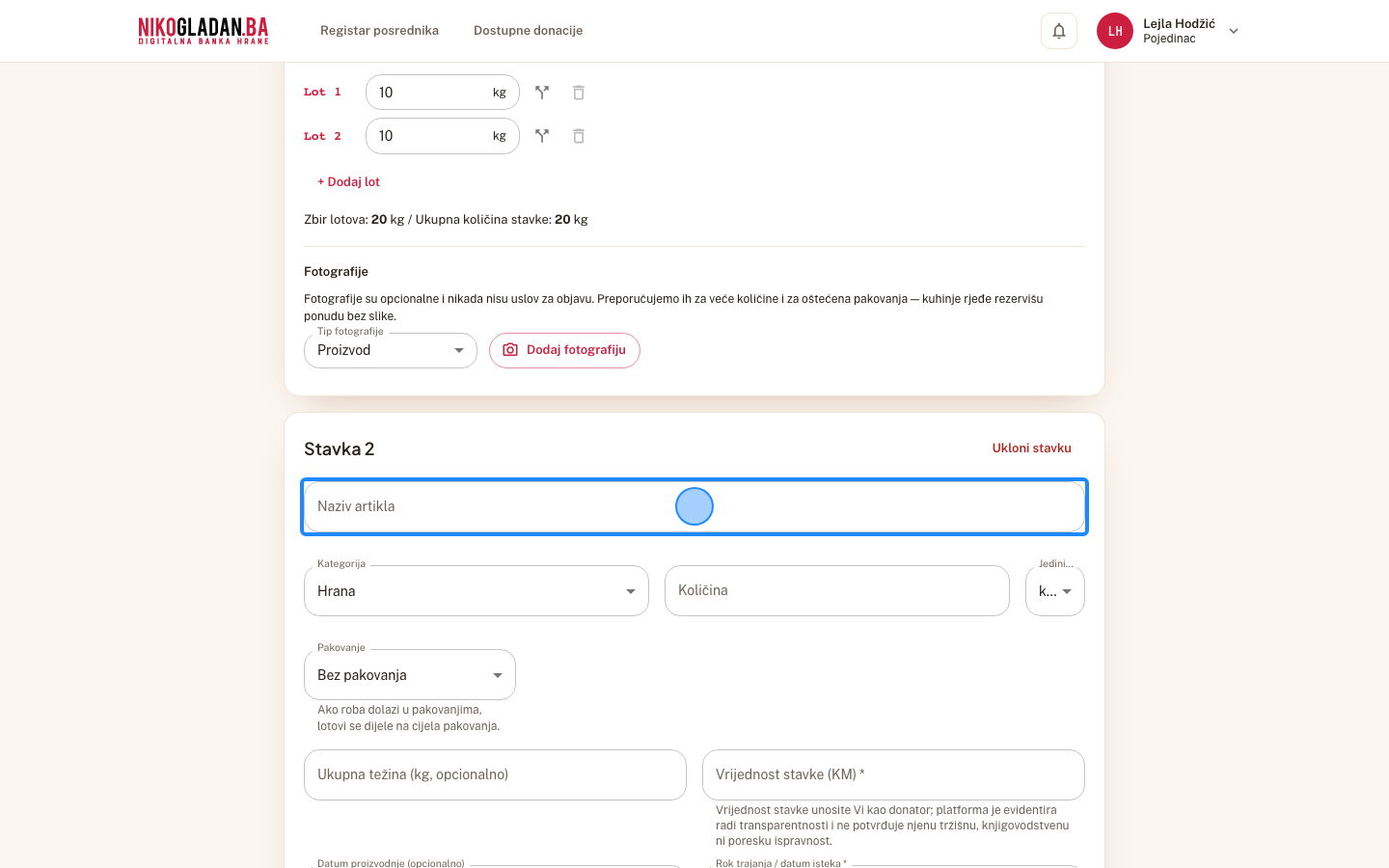
Stavka 2: u polje „Naziv artikla" unesite Vitamin C 1000mg.

Gdjekartica Stavka 2, prvo polje
Element„Naziv artikla"
AkcijaUnos teksta
Unesena vrijednostVitamin C 1000mg
Korak 26: Stavka 2: u polje „Naziv artikla" unesite Vitamin C 1000mg.
27

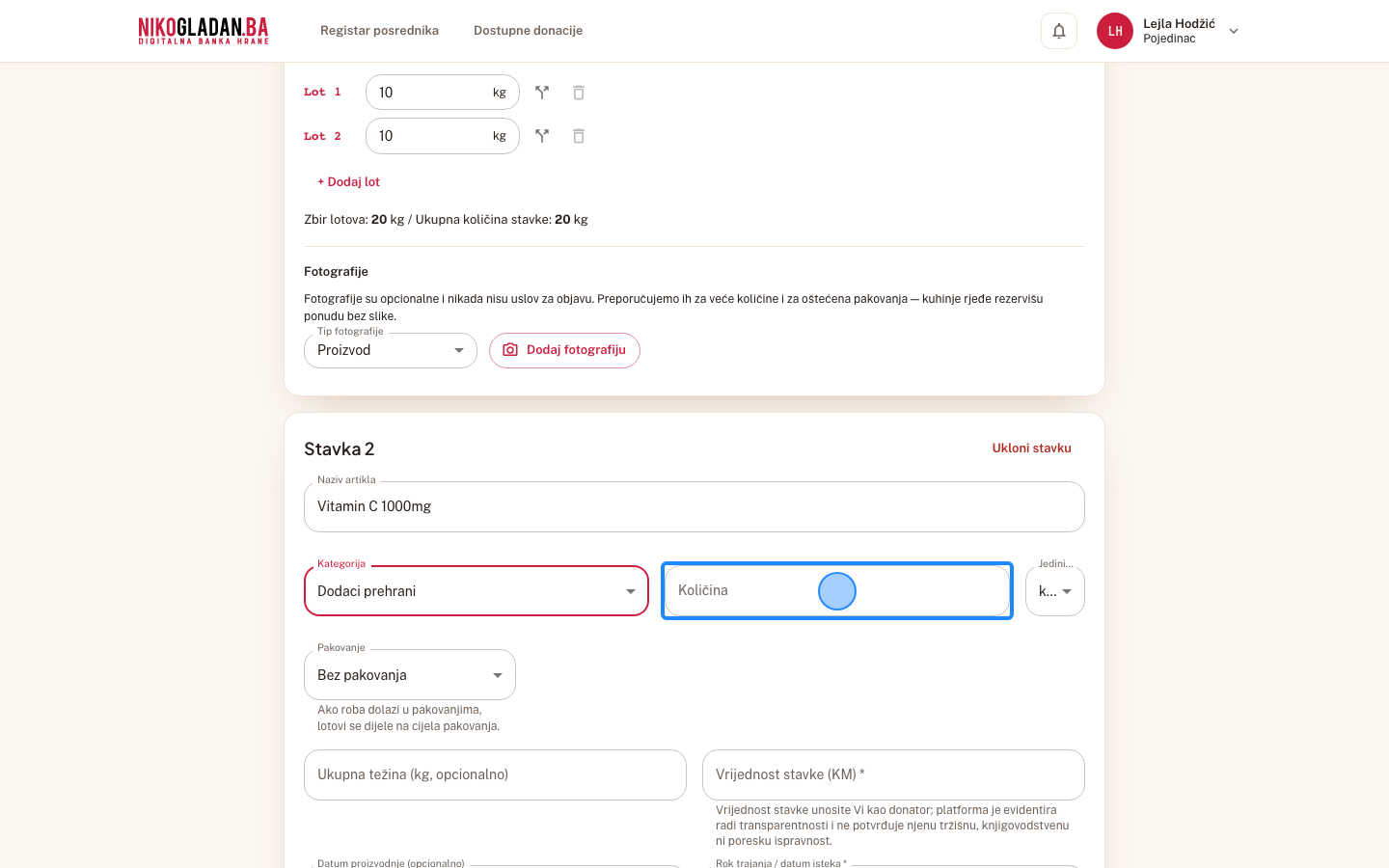
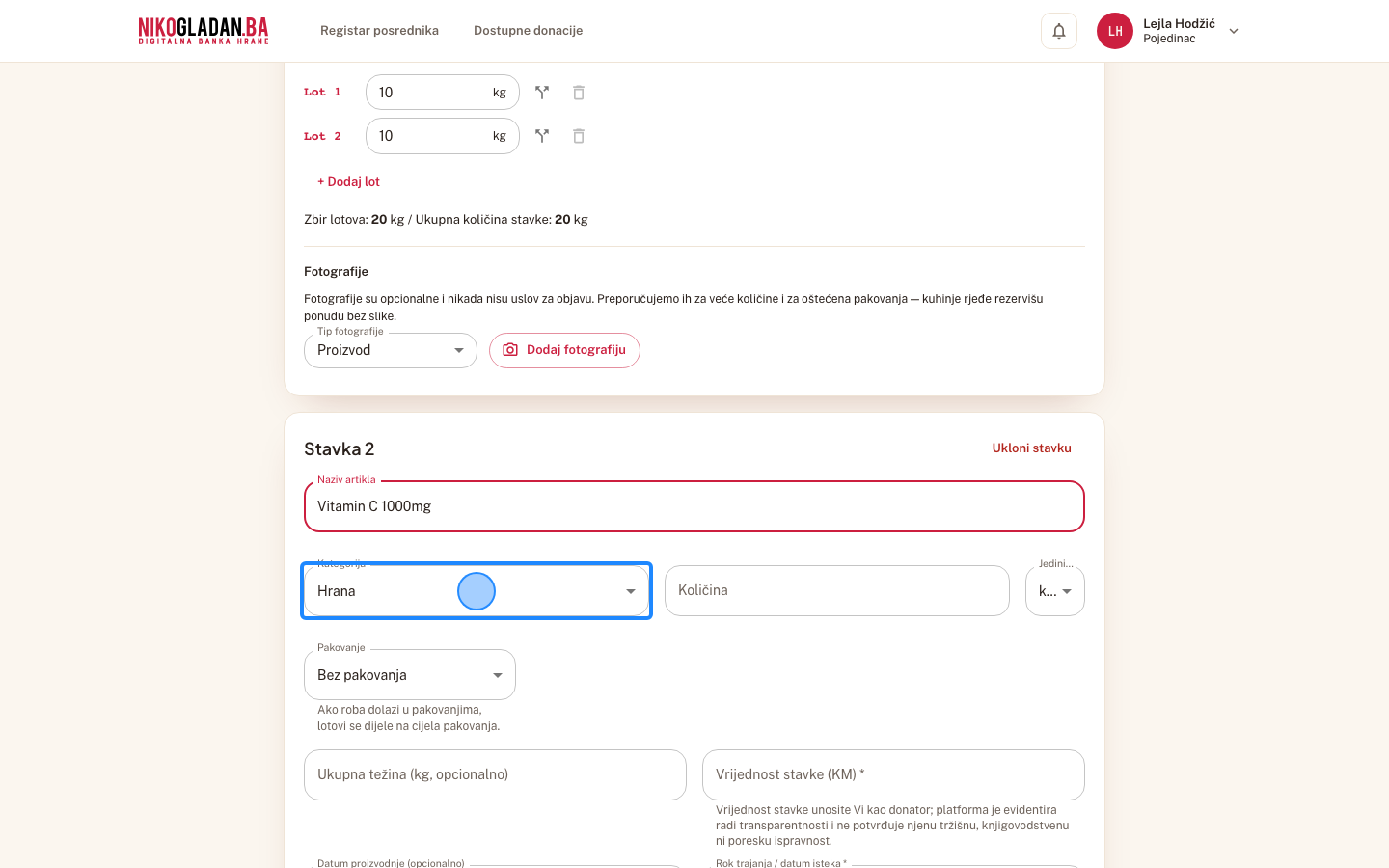
Otvorite „Kategorija" i odaberite „Dodaci prehrani".
Gdjekartica Stavka 2
Element„Kategorija"
Akcijaselect
Korak 27: Otvorite „Kategorija" i odaberite „Dodaci prehrani".
28

U polje „Količina" unesite 10.

Gdjekartica Stavka 2
Element„Količina"
AkcijaUnos teksta
Unesena vrijednost10
Korak 28: U polje „Količina" unesite 10.
29

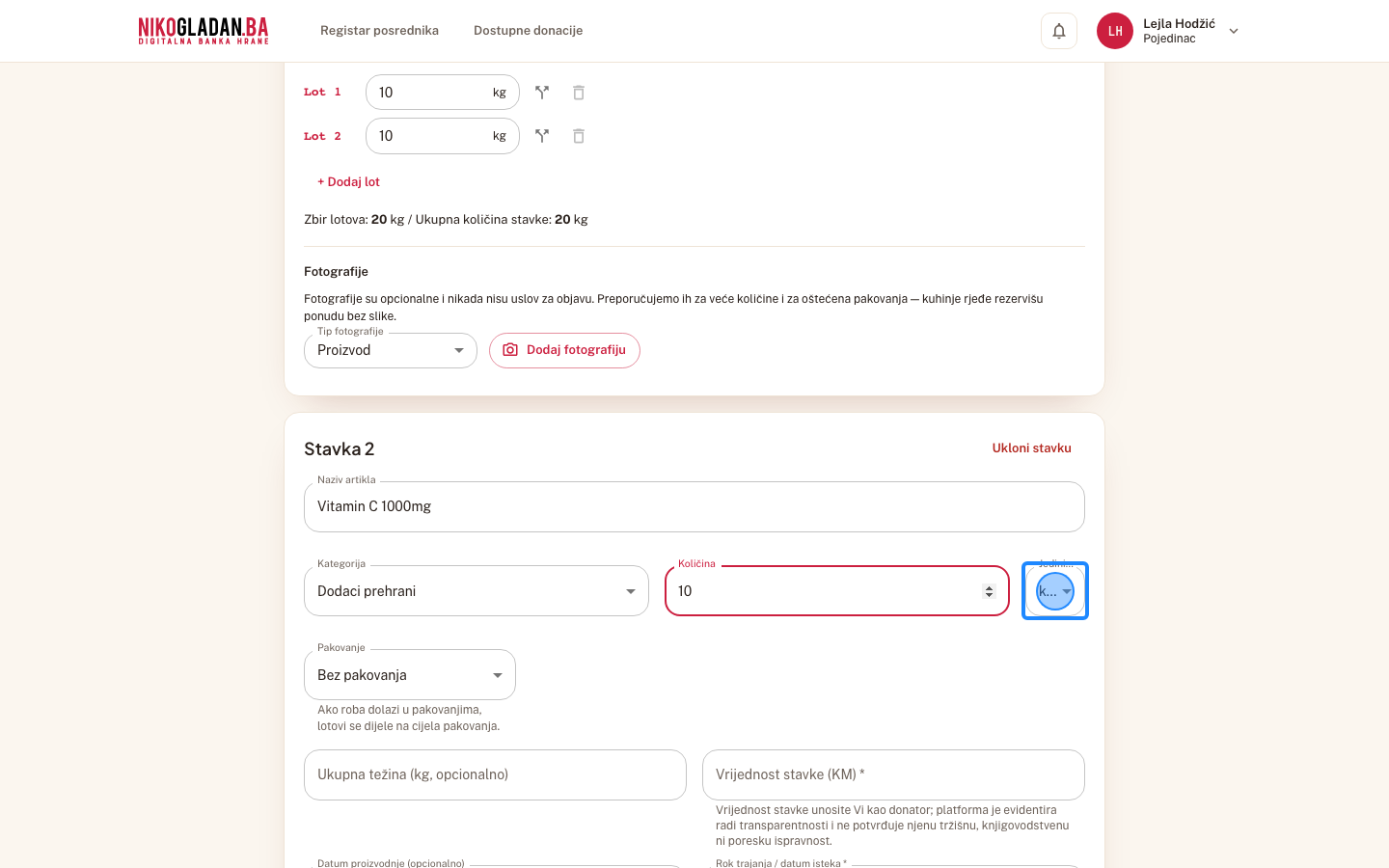
Otvorite „Jedinica" i odaberite „kom".
Gdjekartica Stavka 2
Element„Jedinica"
Akcijaselect
Korak 29: Otvorite „Jedinica" i odaberite „kom".
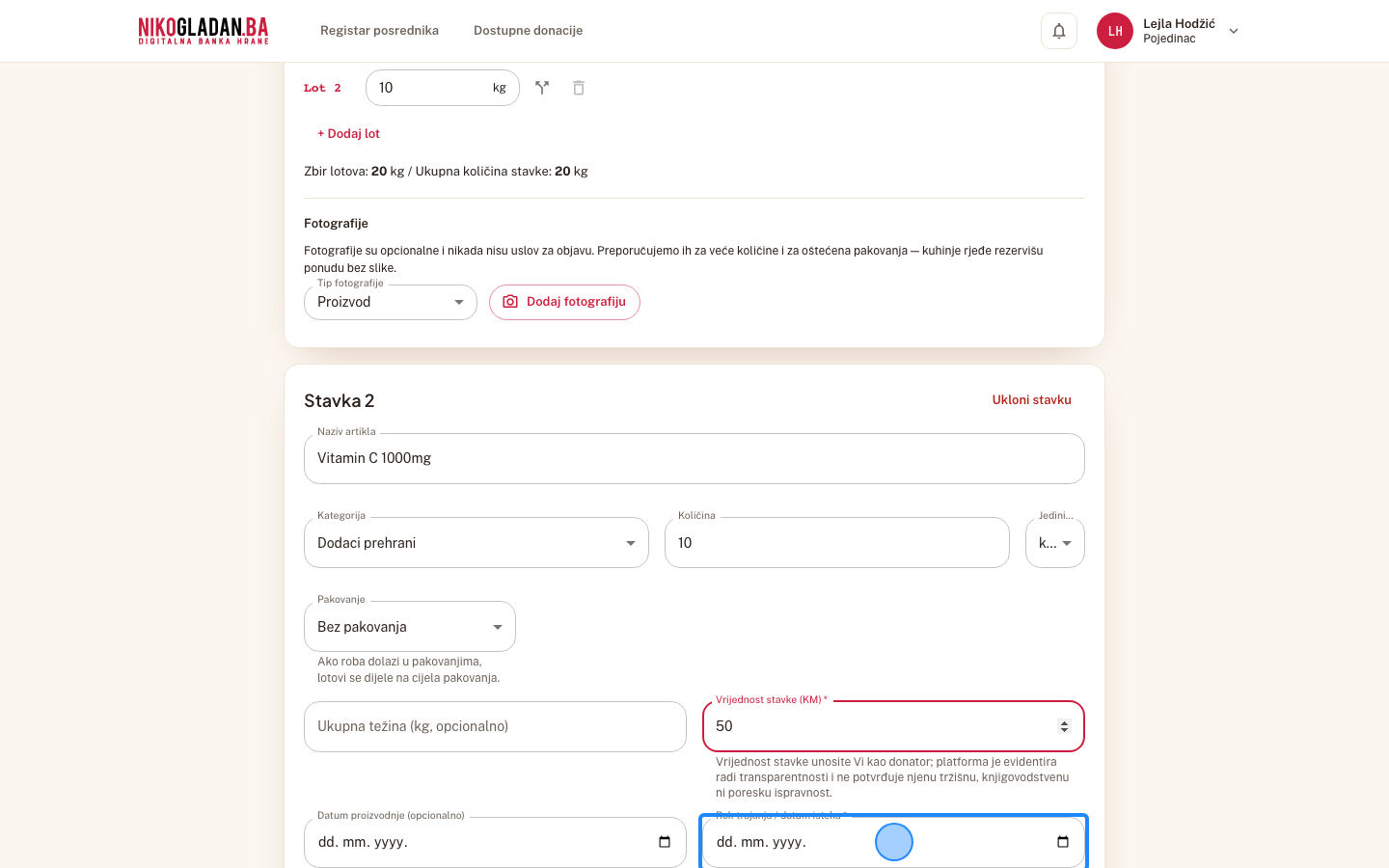
30

U polje „Vrijednost stavke (KM)" unesite 50.

Gdjekartica Stavka 2
Element„Vrijednost stavke (KM)"
AkcijaUnos teksta
Unesena vrijednost50
Korak 30: U polje „Vrijednost stavke (KM)" unesite 50.
31

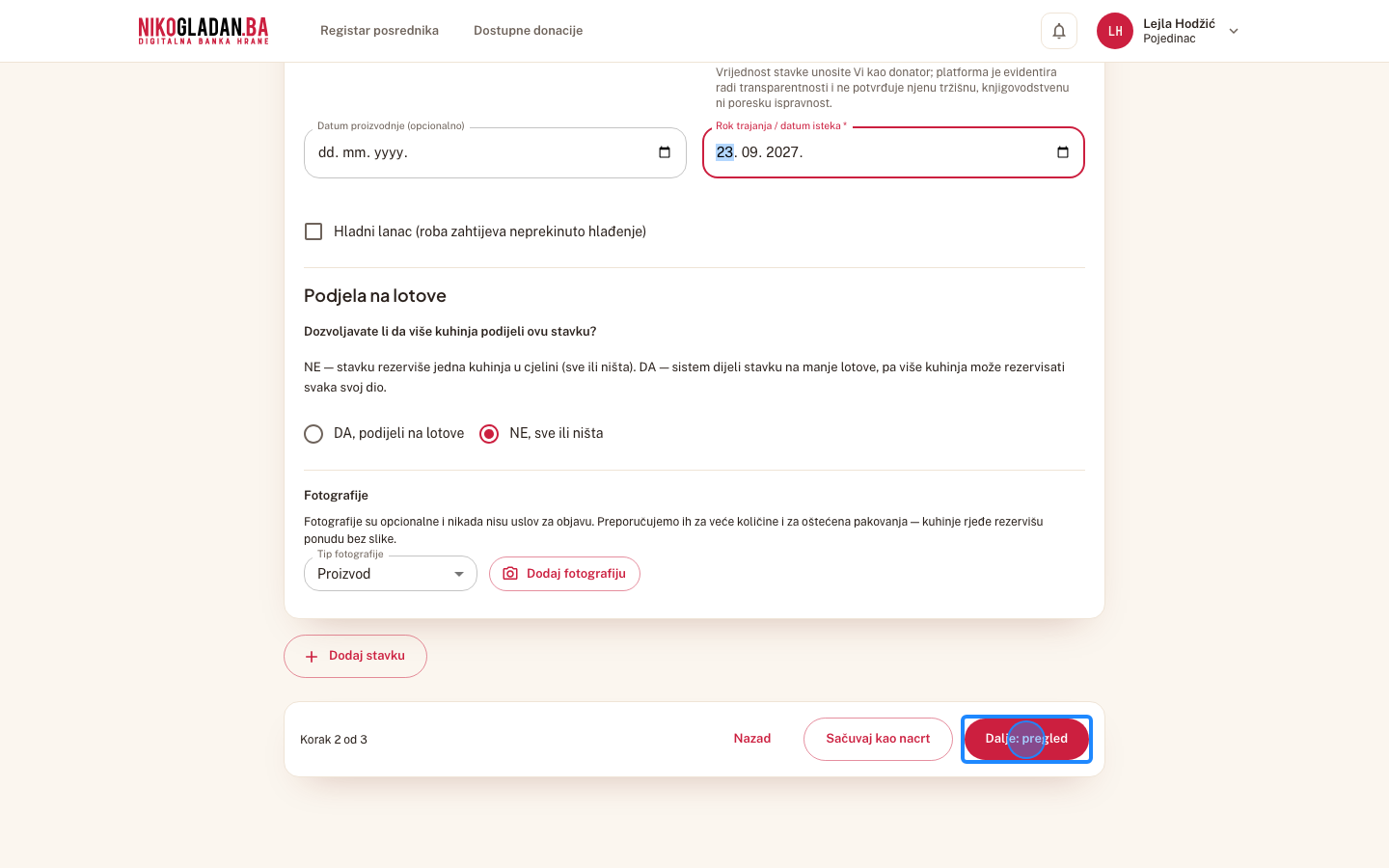
U polje „Rok trajanja / datum isteka" unesite datum za godinu dana (2027-09-23).

Gdjekartica Stavka 2
Element„Rok trajanja / datum isteka"
AkcijaUnos teksta
Unesena vrijednost2027-09-23
Korak 31: U polje „Rok trajanja / datum isteka" unesite datum za godinu dana (2027-09-23).
32

Pod „Podjela na lotove" odaberite „NE, sve ili ništa".
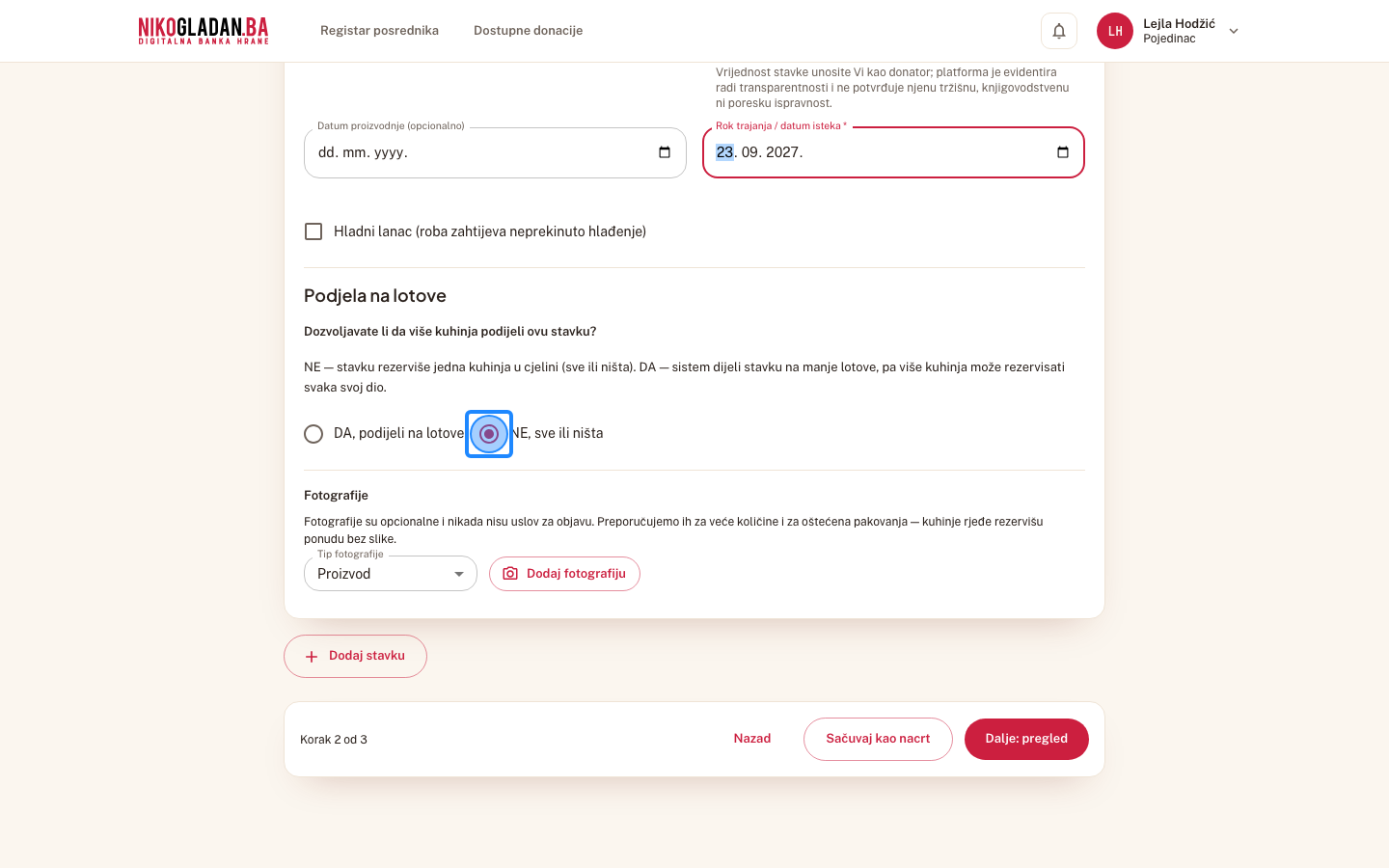
Gdjekartica Stavka 2, dno
Element„NE, sve ili ništa"
Akcijacheck
Korak 32: Pod „Podjela na lotove" odaberite „NE, sve ili ništa".
33

Kliknite „Dalje: pregled".

Gdjedno obrasca, desno
Element„Dalje: pregled"
AkcijaKlik
Korak 33: Kliknite „Dalje: pregled".

5.5 Korak 3 od 3 — pregled i objava

34

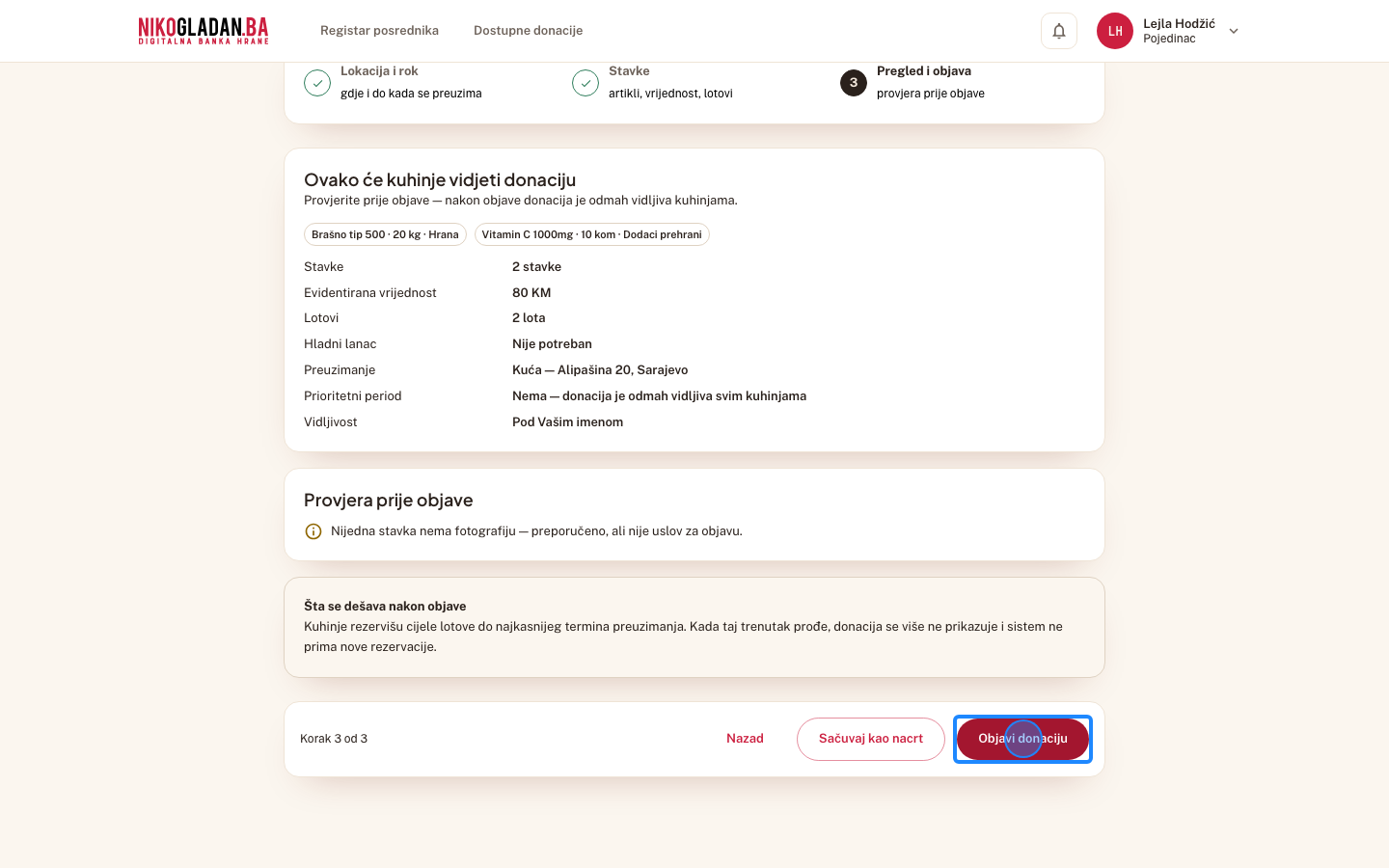
Korak 3 „Ovako će kuhinje vidjeti donaciju": obje stavke, „Evidentirana vrijednost 80 KM", Preuzimanje Alipašina 20, Prioritetni period „Nema", Vidljivost „Pod Vašim imenom".

AkcijaPregled ekrana (bez akcije)
Šta govorimSvaka stavka prolazi sigurnosni filter: brašno je na listi dozvoljenih pojmova i prolazi odmah; „vitamin" je na listi za provjeru, pa stavku pregleda čovjek. Lijekovi i alkohol se ne mogu objaviti uopšte.
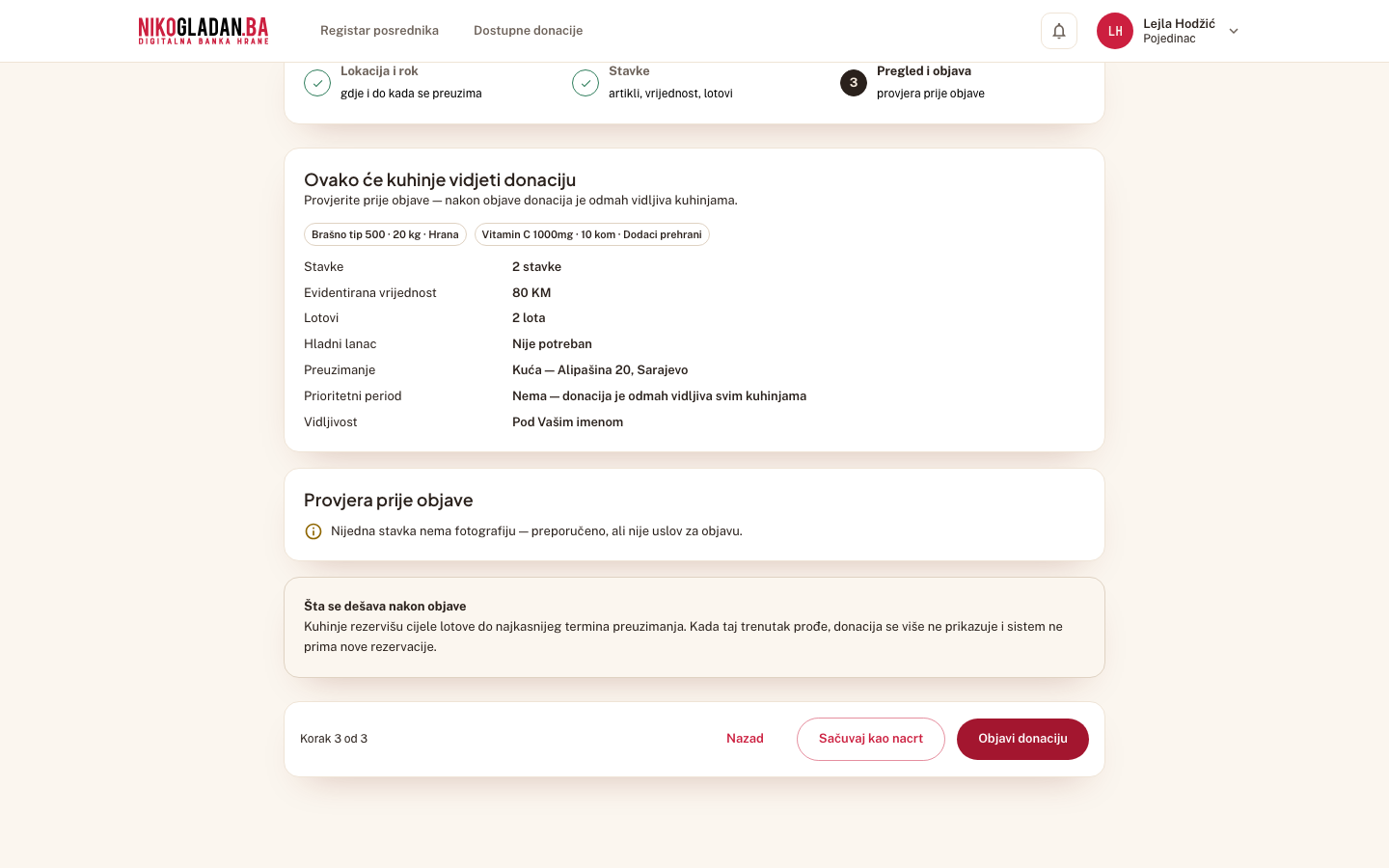
Korak 34: Korak 3 „Ovako će kuhinje vidjeti donaciju": obje stavke, „Evidentirana vrijednost 80 KM", Preuzimanje Alipašina 20, Prioritetni period „Nema", Vidljivost „Pod Vašim imenom".
35

Kliknite „Objavi donaciju".

Gdjedno pregleda, crveno dugme desno
Element„Objavi donaciju"
AkcijaKlik
Korak 35: Kliknite „Objavi donaciju".
36

Poruka: „Donacija je objavljena. Mozaik još provjerava 1 stavku (Vitamin C 1000mg) — kuhinje ih ne vide dok provjera ne završi." Otvara se „Moje donacije".
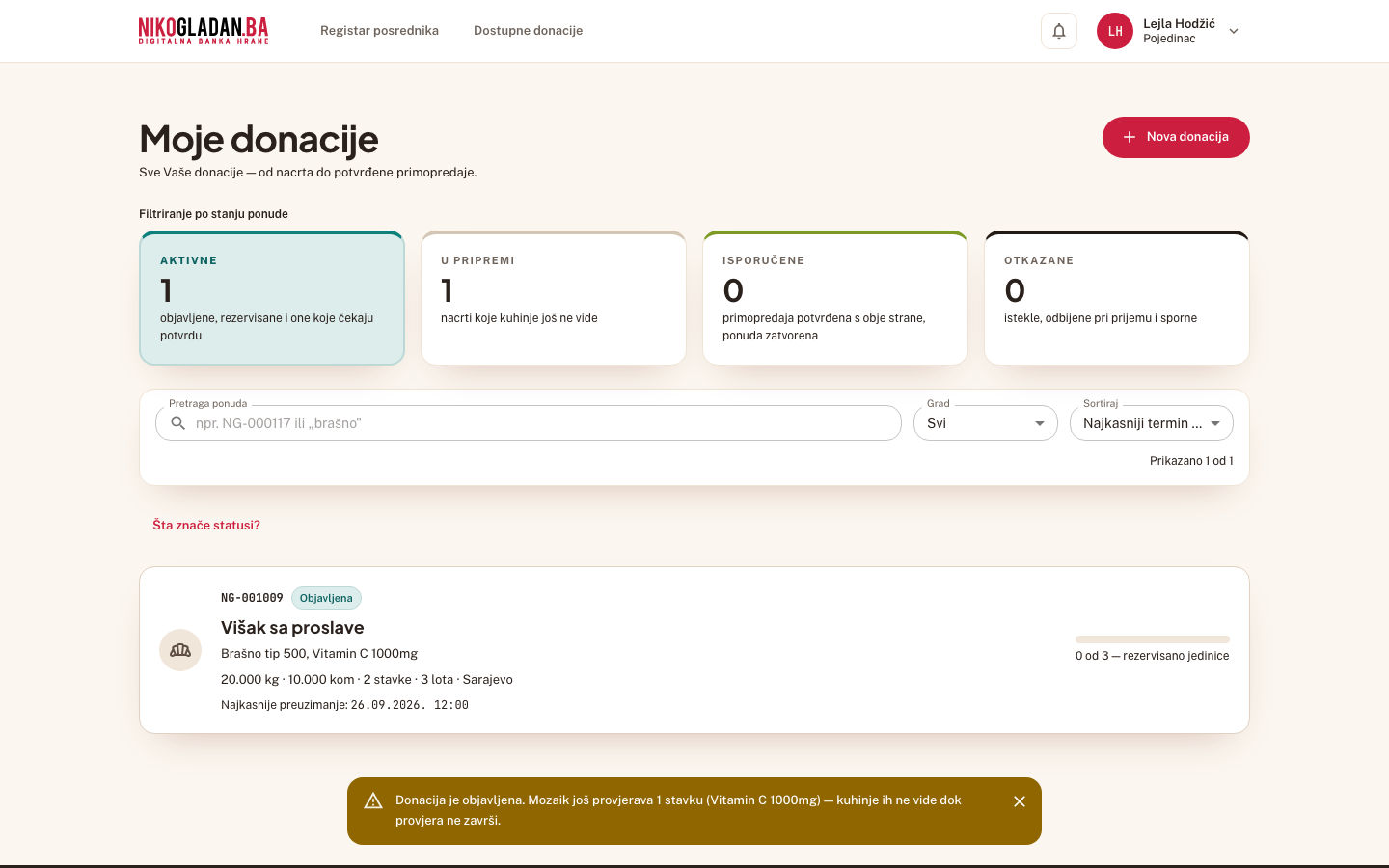
AkcijaPregled ekrana (bez akcije)
Korak 36: Poruka: „Donacija je objavljena. Mozaik još provjerava 1 stavku (Vitamin C 1000mg) — kuhinje ih ne vide dok provjera ne završi." Otvara se „Moje donacije".

5.6 Moje donacije i detalj donacije

37

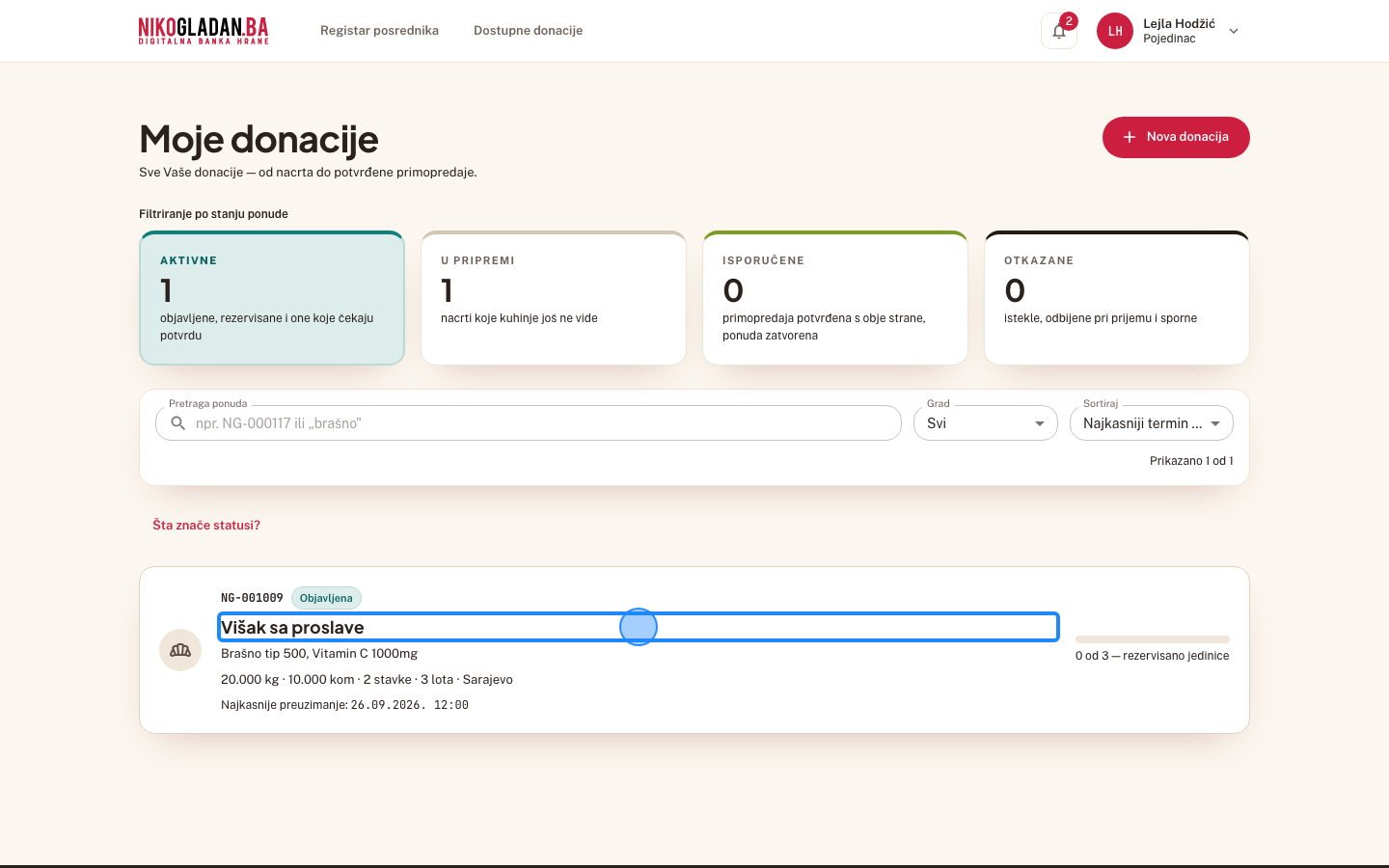
Kliknite karticu „Aktivne" (objavljene, rezervisane i one koje čekaju potvrdu).

Gdjered kartica po stanju donacije, iznad liste
Element„AKTIVNE 1 objavljene, rezervisane i one koje čekaju potvrdu"
AkcijaKlik
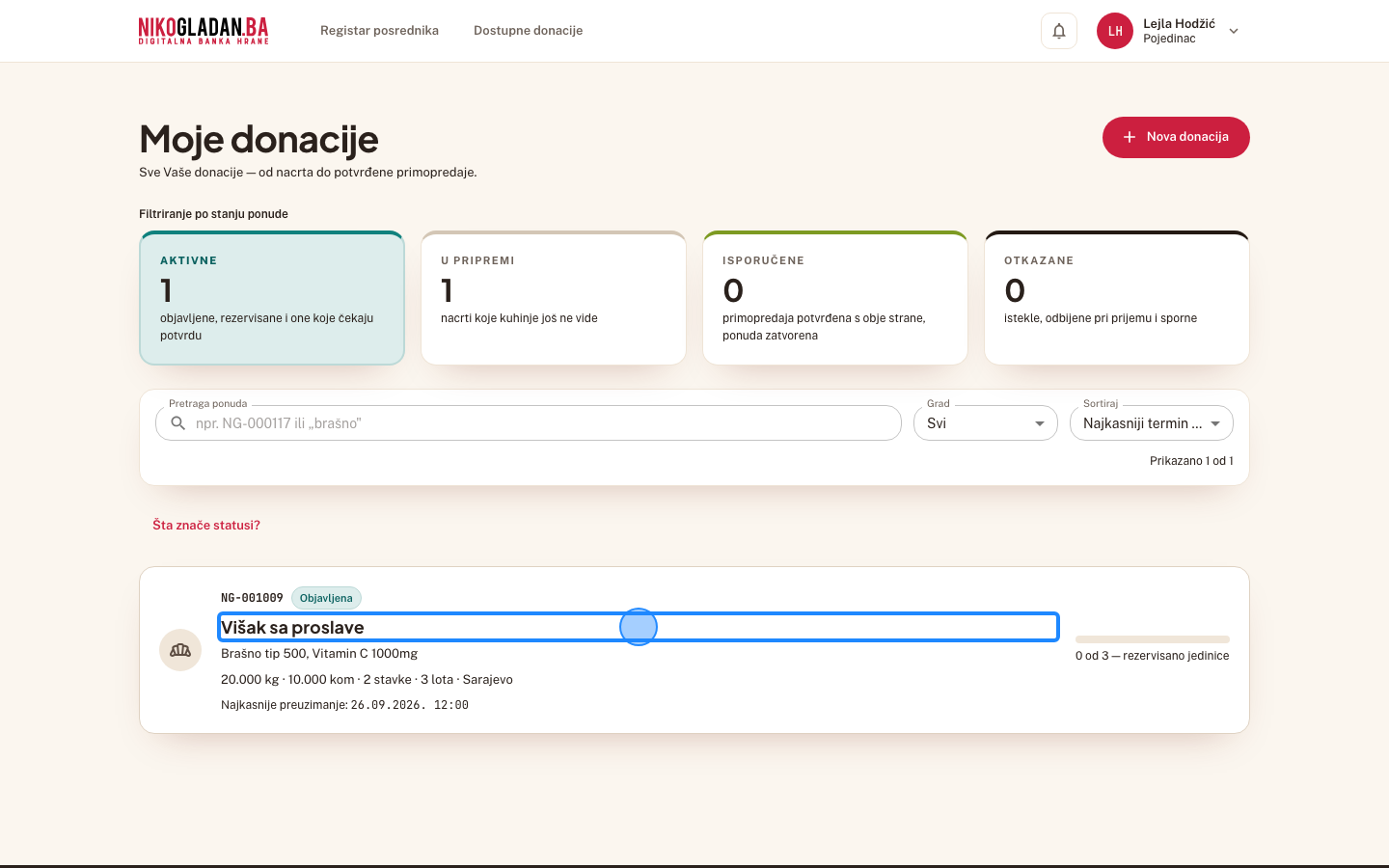
Šta govorimBroj donacije NG-001009 pratimo kroz sljedeća poglavlja. Nacrt NG-001007 je primjer nedovršene donacije.
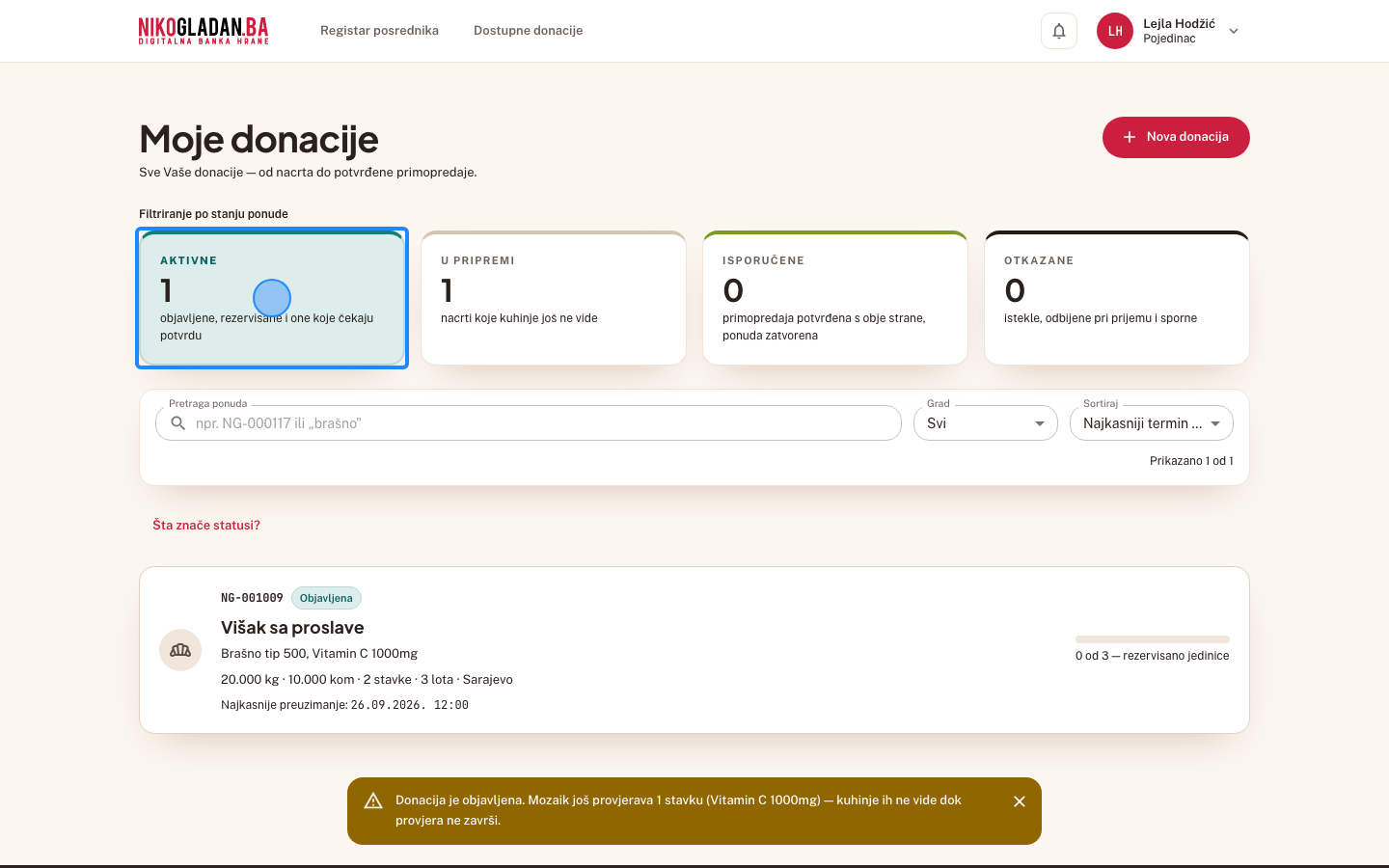
Korak 37: Kliknite karticu „Aktivne" (objavljene, rezervisane i one koje čekaju potvrdu).
38

U redu NG-001009 (status „Objavljena") kliknite naslov „Višak sa proslave" da otvorite detalj donacije.
Gdjelista donacija ispod kartica
Element„Višak sa proslave"
AkcijaKlik
Korak 38: U redu NG-001009 (status „Objavljena") kliknite naslov „Višak sa proslave" da otvorite detalj donacije.
39

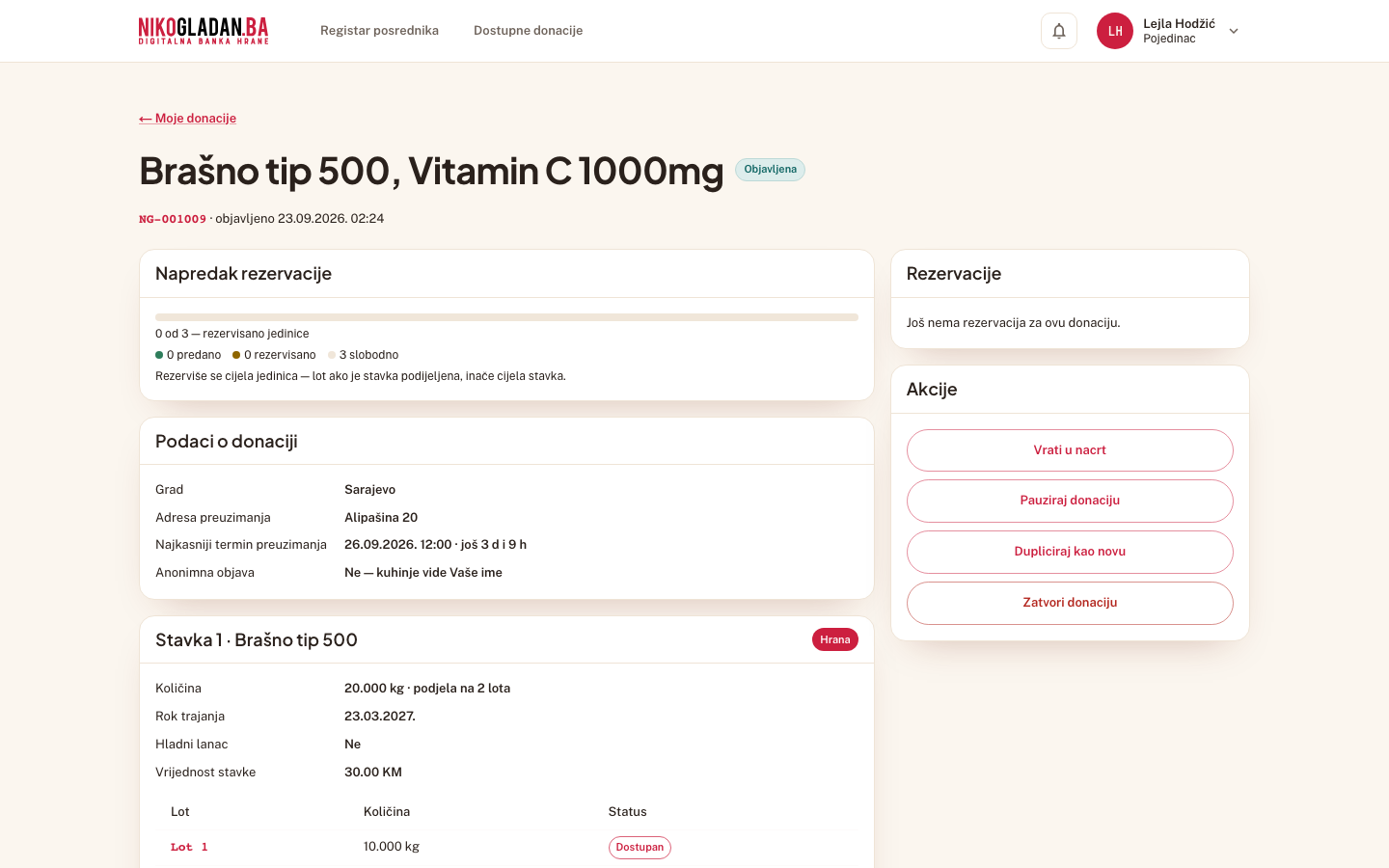
Detalj NG-001009: „Napredak rezervacije 0 od 3", Stavka 1 s Lot 1 / Lot 2 „Dostupan", Stavka 2 s oznakom „Čeka provjeru Mozaika".
AkcijaPregled ekrana (bez akcije)
Korak 39: Detalj NG-001009: „Napredak rezervacije 0 od 3", Stavka 1 s Lot 1 / Lot 2 „Dostupan", Stavka 2 s oznakom „Čeka provjeru Mozaika".
40

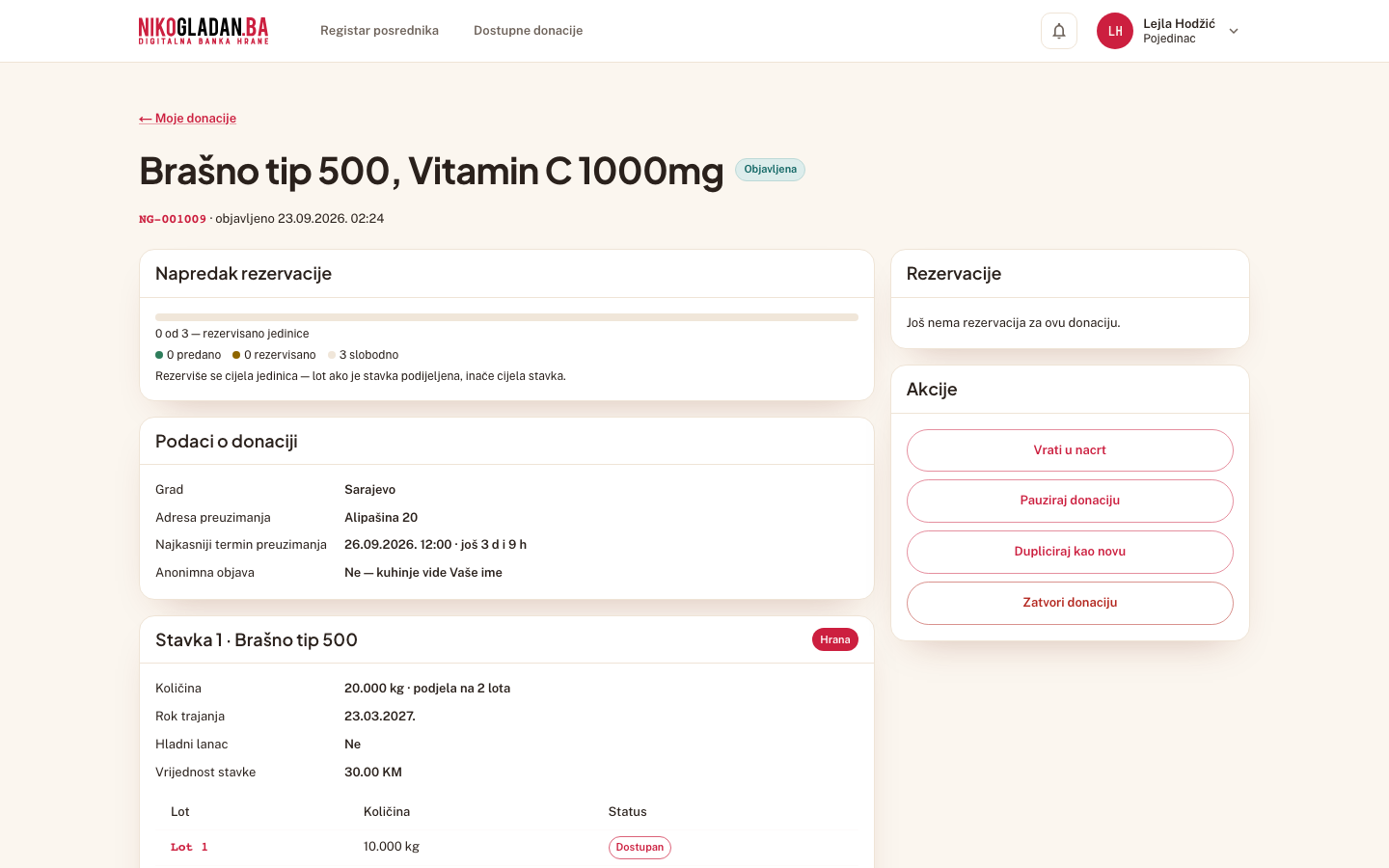
Niže na detalju: „Pitanja i odgovori", „Rezervacije" i „Akcije" (Vrati u nacrt).
AkcijaPregled ekrana (bez akcije)
Korak 40: Niže na detalju: „Pitanja i odgovori", „Rezervacije" i „Akcije" (Vrati u nacrt).
41

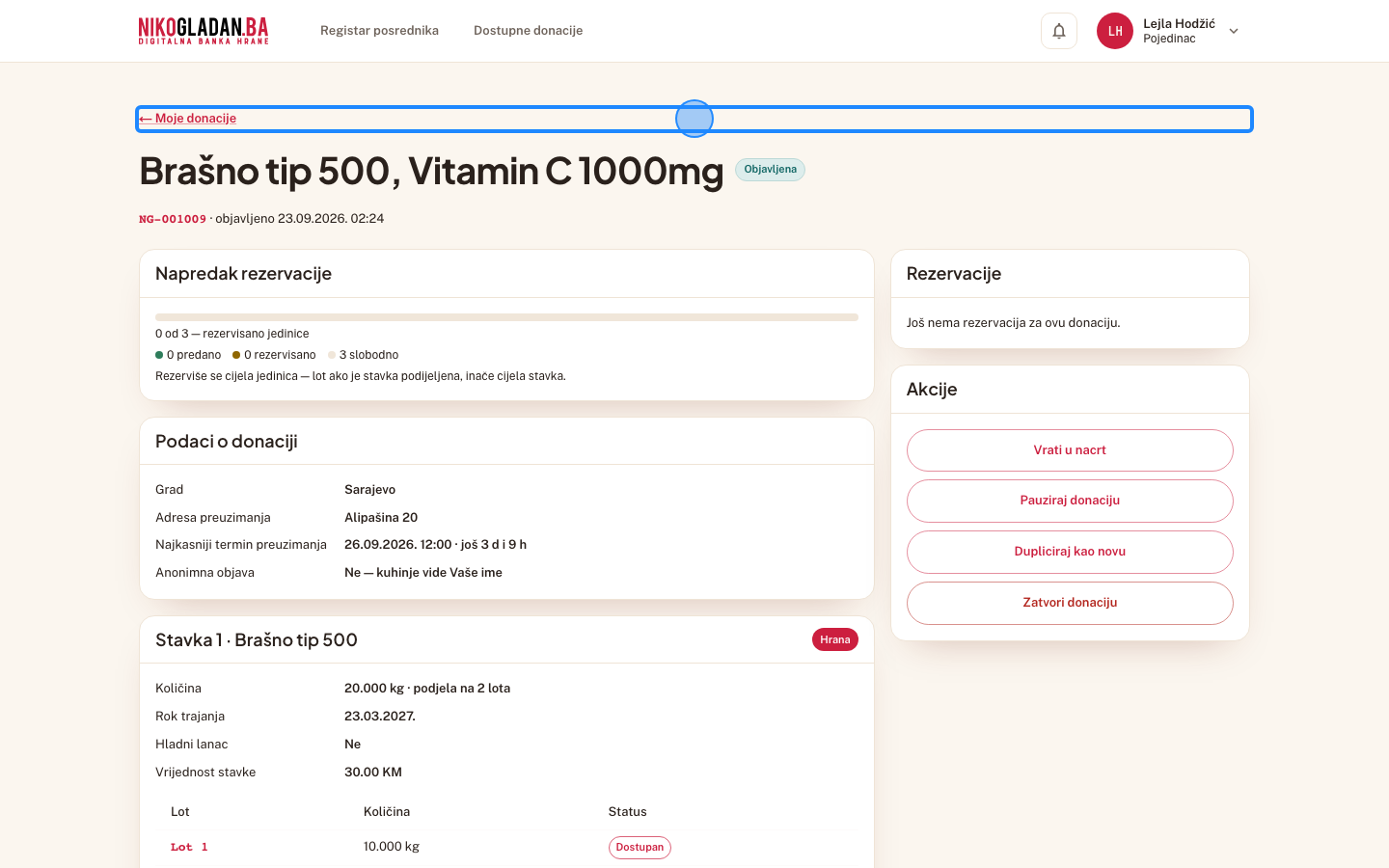
Kliknite „← Moje donacije" za povratak na listu.
Gdjegore lijevo na detalju
Element„← Moje donacije"
AkcijaKlik
Korak 41: Kliknite „← Moje donacije" za povratak na listu.
42

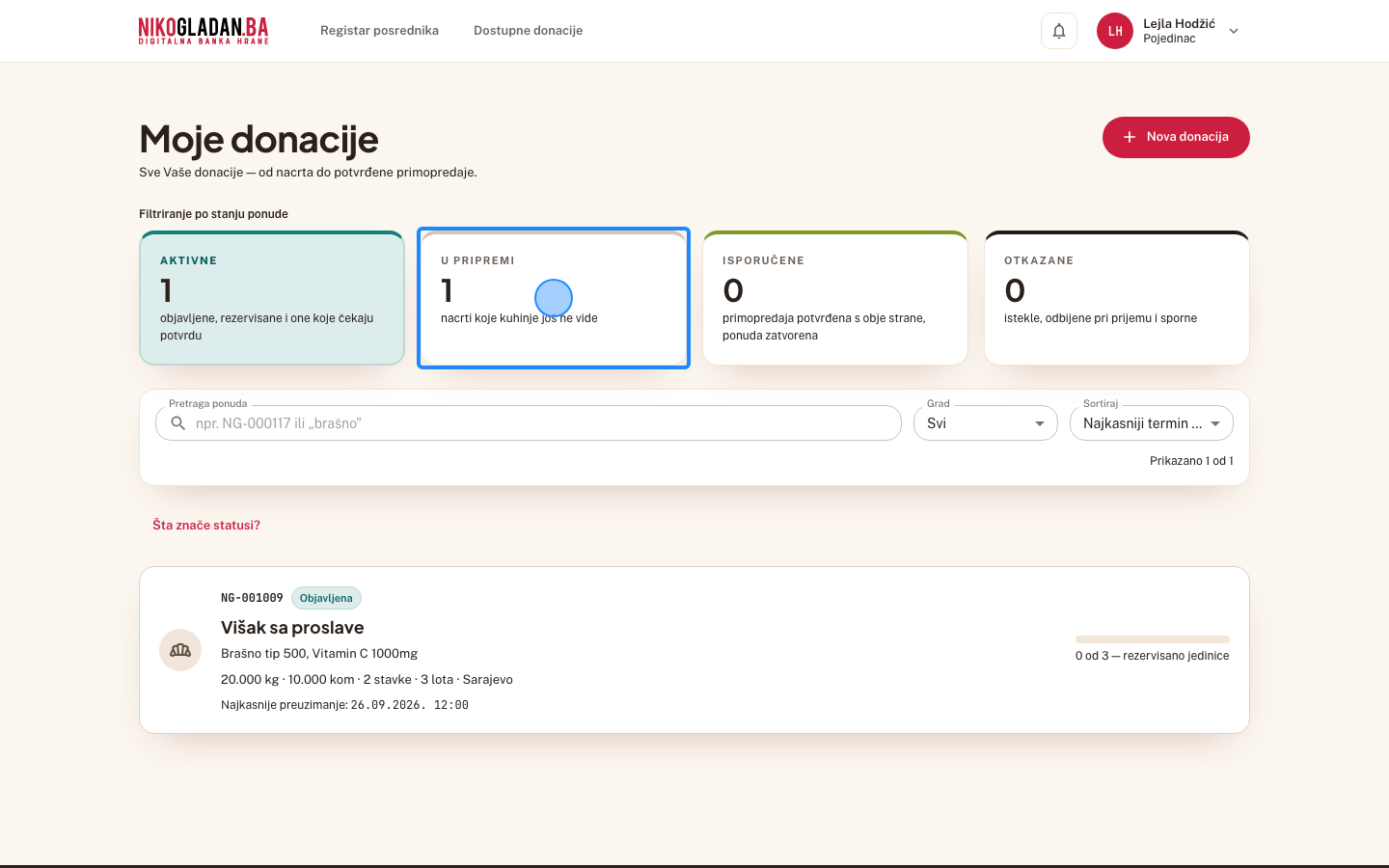
Kliknite karticu „U pripremi" (nacrti koje kuhinje još ne vide).
Gdjered kartica po stanju donacije
Element„U PRIPREMI 1 nacrti koje kuhinje još ne vide"
AkcijaKlik
Korak 42: Kliknite karticu „U pripremi" (nacrti koje kuhinje još ne vide).
43

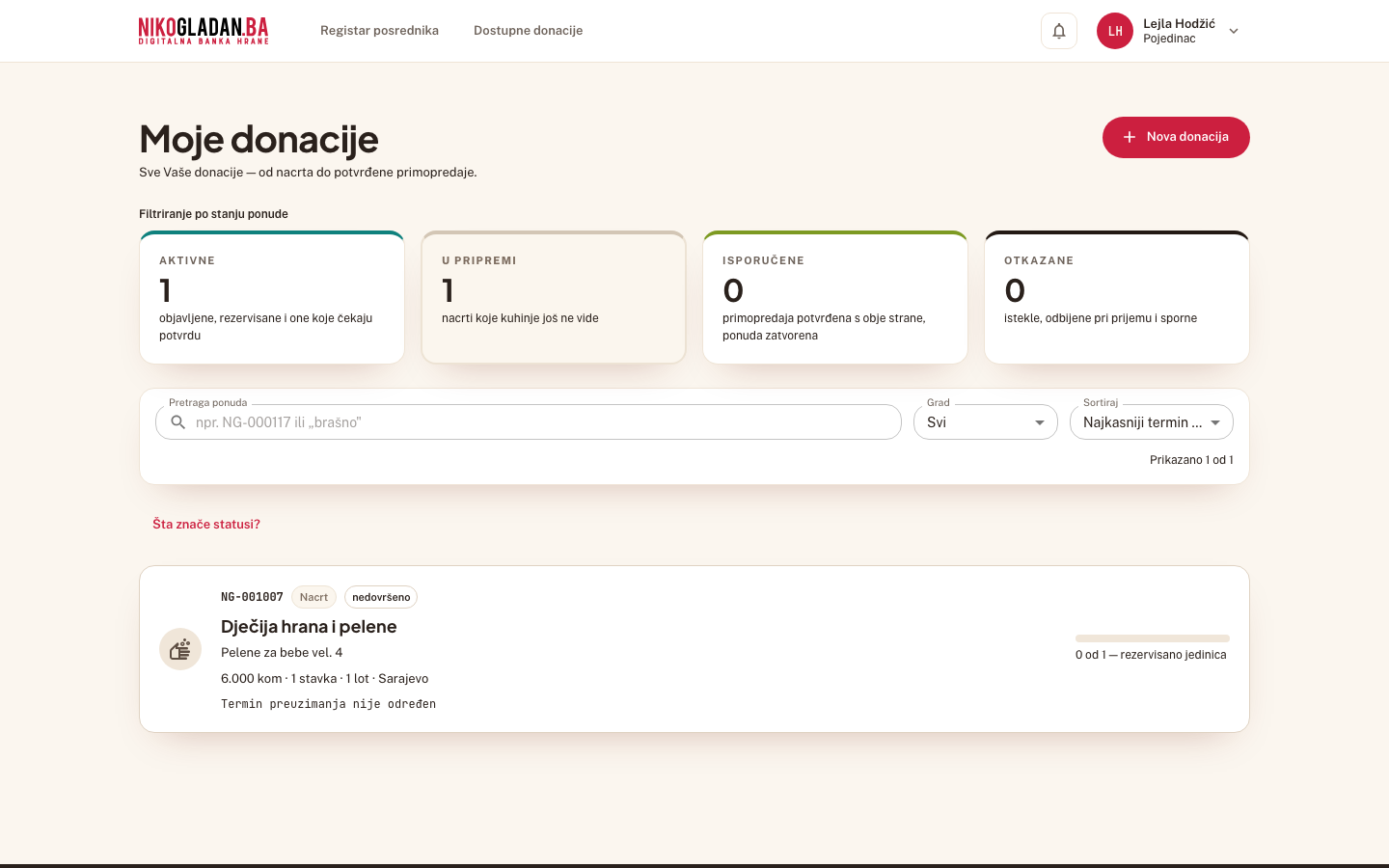
U pripremi: NG-001007 „Dječija hrana i pelene" sa statusom „Nacrt".
AkcijaPregled ekrana (bez akcije)
Korak 43: U pripremi: NG-001007 „Dječija hrana i pelene" sa statusom „Nacrt".

5.7 Operativni admin — Sigurnosni filter (incognito prozor)

44

[Gmail] Email adminu „Stavke čekaju provjeru (NG-001009)".

AkcijaPregled ekrana (bez akcije)
Šta govorimAdmin vidi zašto je stavka zadržana — pojam s liste i, ako je AI bio dostupan, njegovu sigurnost i obrazloženje.

Prikaz emaila „Stavke čekaju provjeru (NG-001009)" (nikogladanba+superadmin@gmail.com) iz dnevnika poslanih poruka (u testnom okruženju otvara se u Gmail inboxu).

Korak 44: [Gmail] Email adminu „Stavke čekaju provjeru (NG-001009)".
45

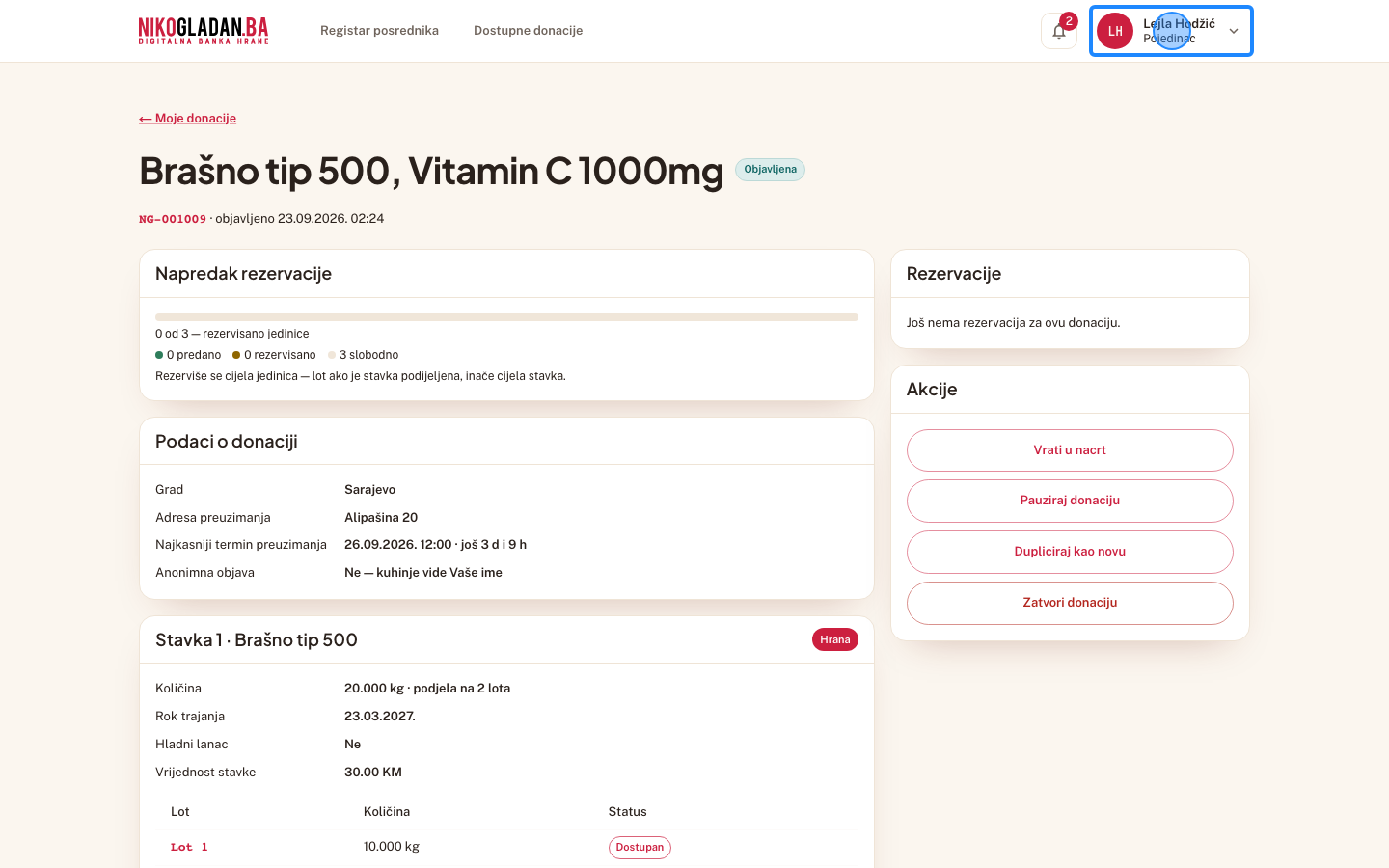
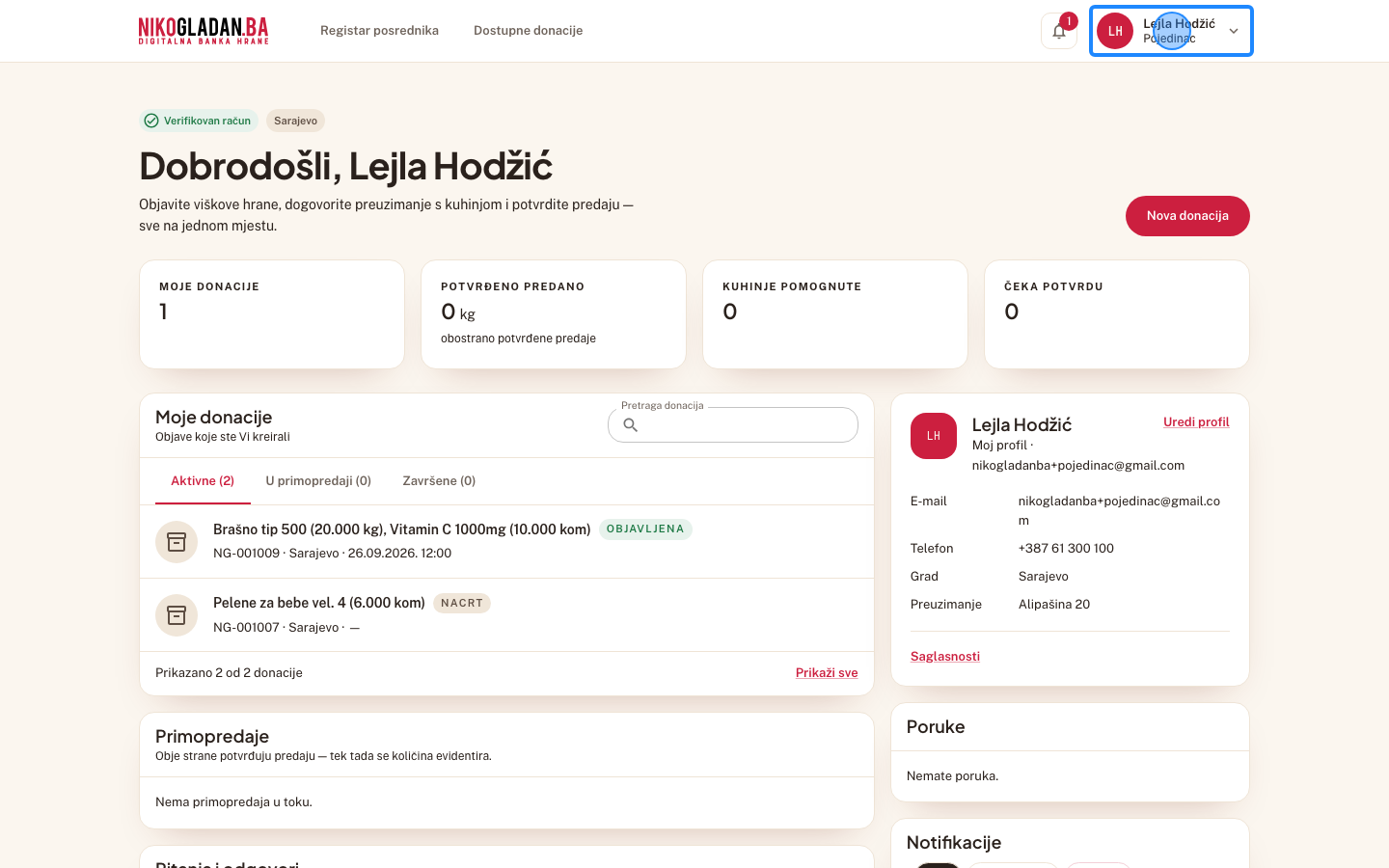
Vratite se u aplikaciju i kliknite ime pojedinca gore desno.
Gdjegore desno u zaglavlju (avatar s inicijalima i ime)
Element„LH Lejla Hodžić Pojedinac"
AkcijaKlik
Korak 45: Vratite se u aplikaciju i kliknite ime pojedinca gore desno.
46

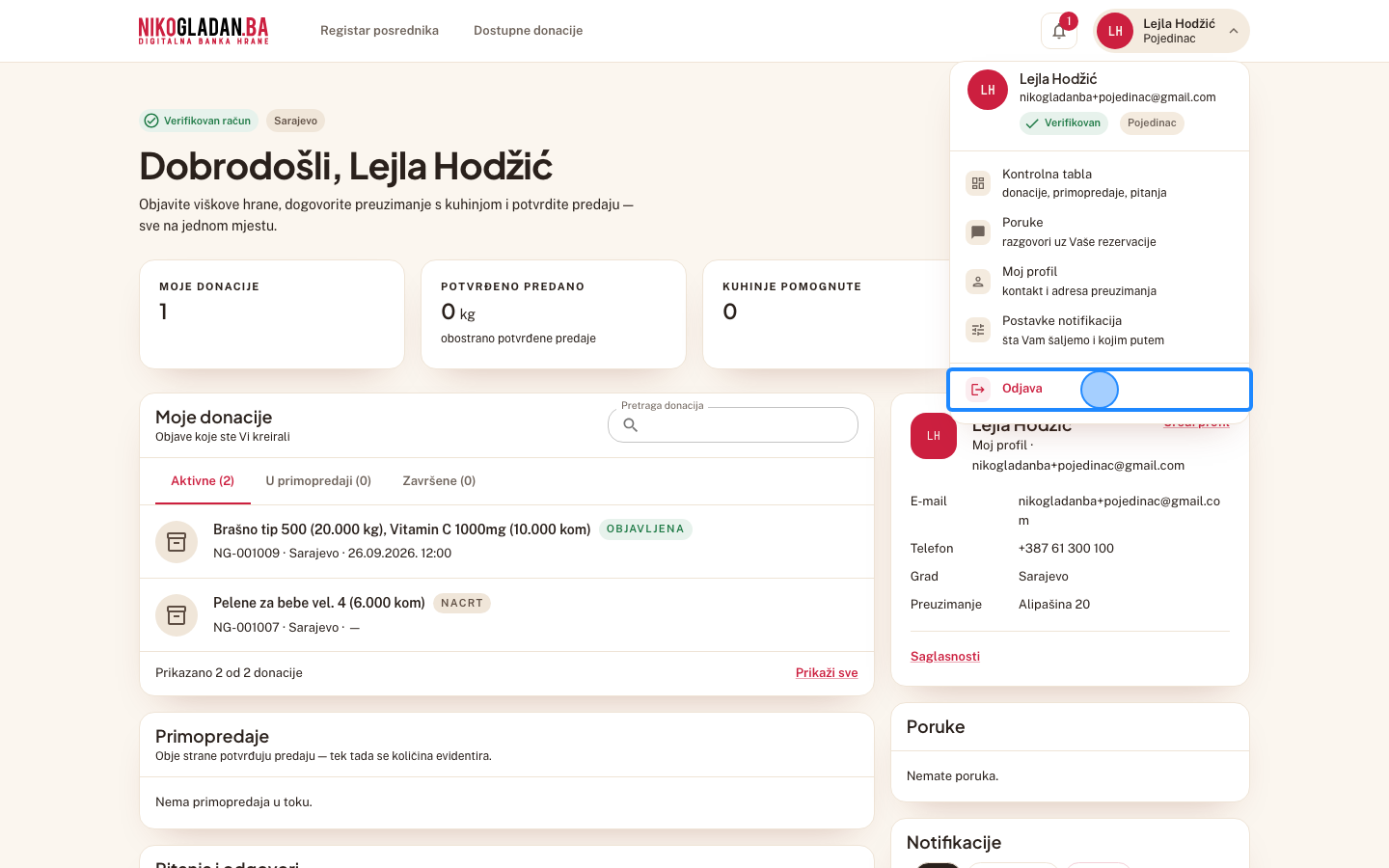
Kliknite „Odjava" na dnu korisničkog menija.
Gdjeotvoreni meni gore desno, posljednja stavka
Element„Odjava"
AkcijaKlik
Korak 46: Kliknite „Odjava" na dnu korisničkog menija.
47

Kliknite dugme „Prijava" u zaglavlju.
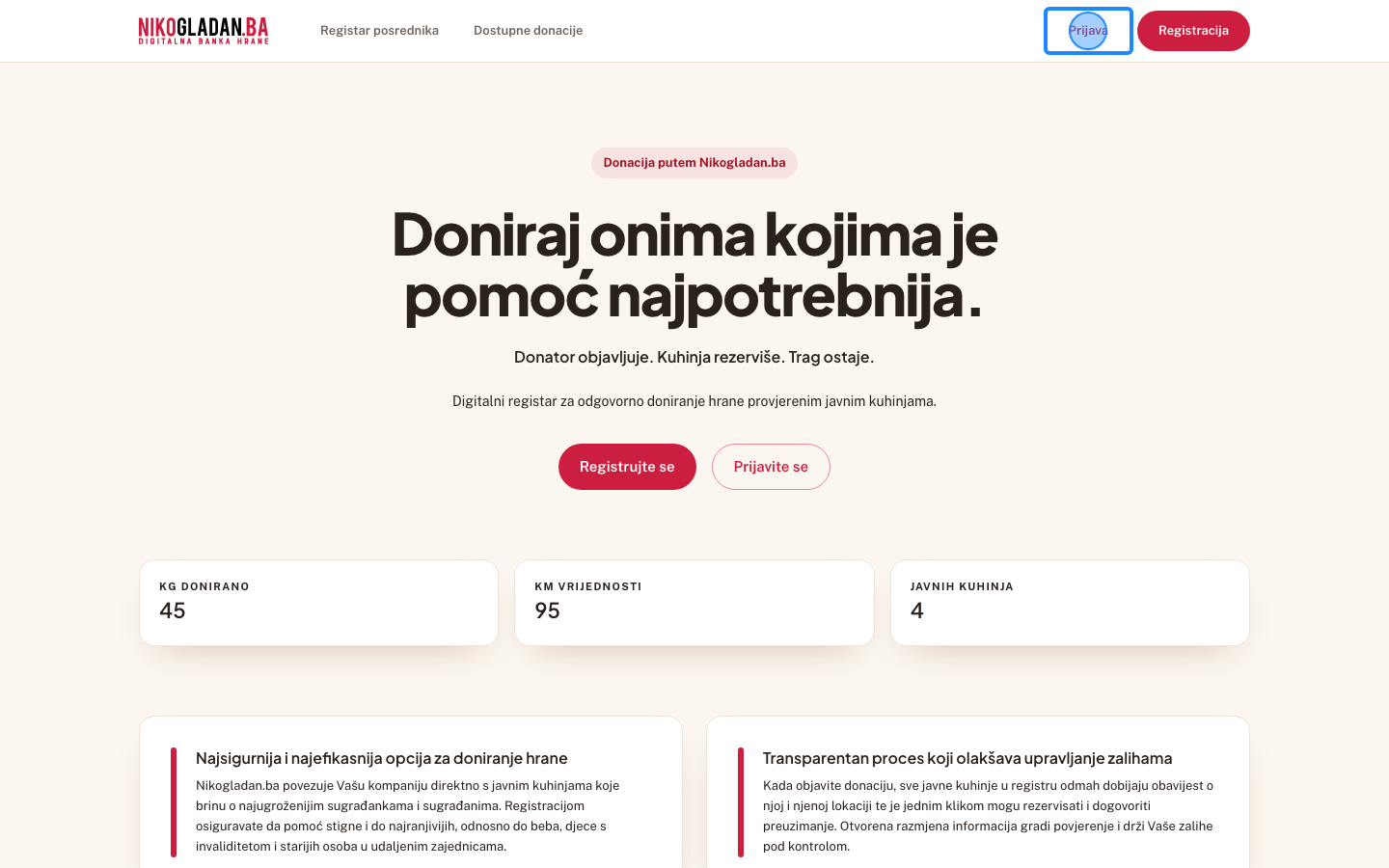
Gdjegore desno u zaglavlju
Element„Prijava"
AkcijaKlik
Korak 47: Kliknite dugme „Prijava" u zaglavlju.
48

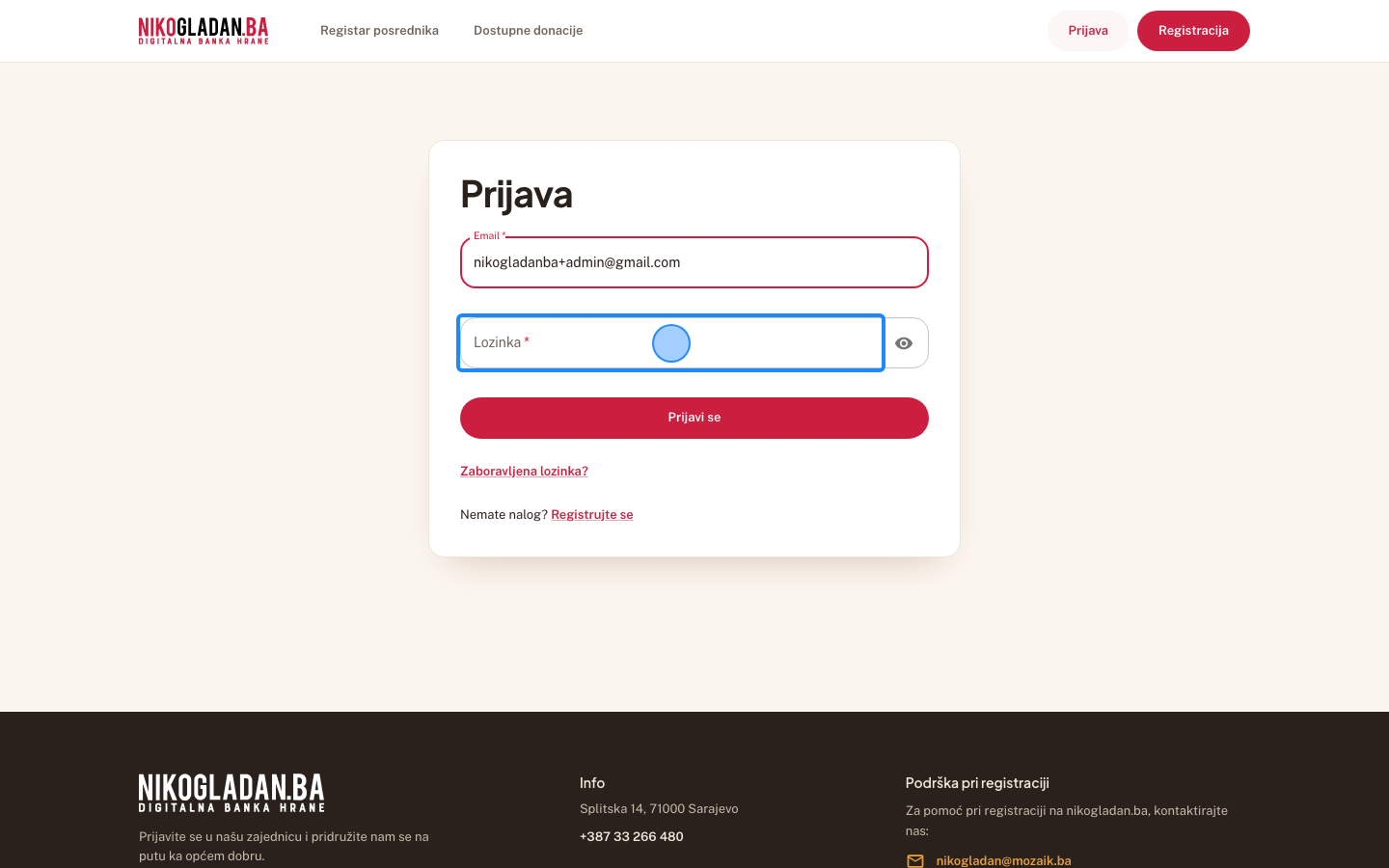
U polje „Email" unesite nikogladanba+admin@gmail.com.

Gdjeobrazac za prijavu na sredini stranice, prvo polje
Element„Email"
AkcijaUnos teksta
Unesena vrijednostnikogladanba+admin@gmail.com
Korak 48: U polje „Email" unesite nikogladanba+admin@gmail.com.
49

U polje „Lozinka" unesite lozinku testnog naloga (NikoGladan.Ba_2026).

Gdjeobrazac za prijavu, drugo polje ispod emaila
Element„Lozinka"
AkcijaUnos teksta
Unesena vrijednostNikoGladan.Ba_2026
Korak 49: U polje „Lozinka" unesite lozinku testnog naloga (NikoGladan.Ba_2026).
50

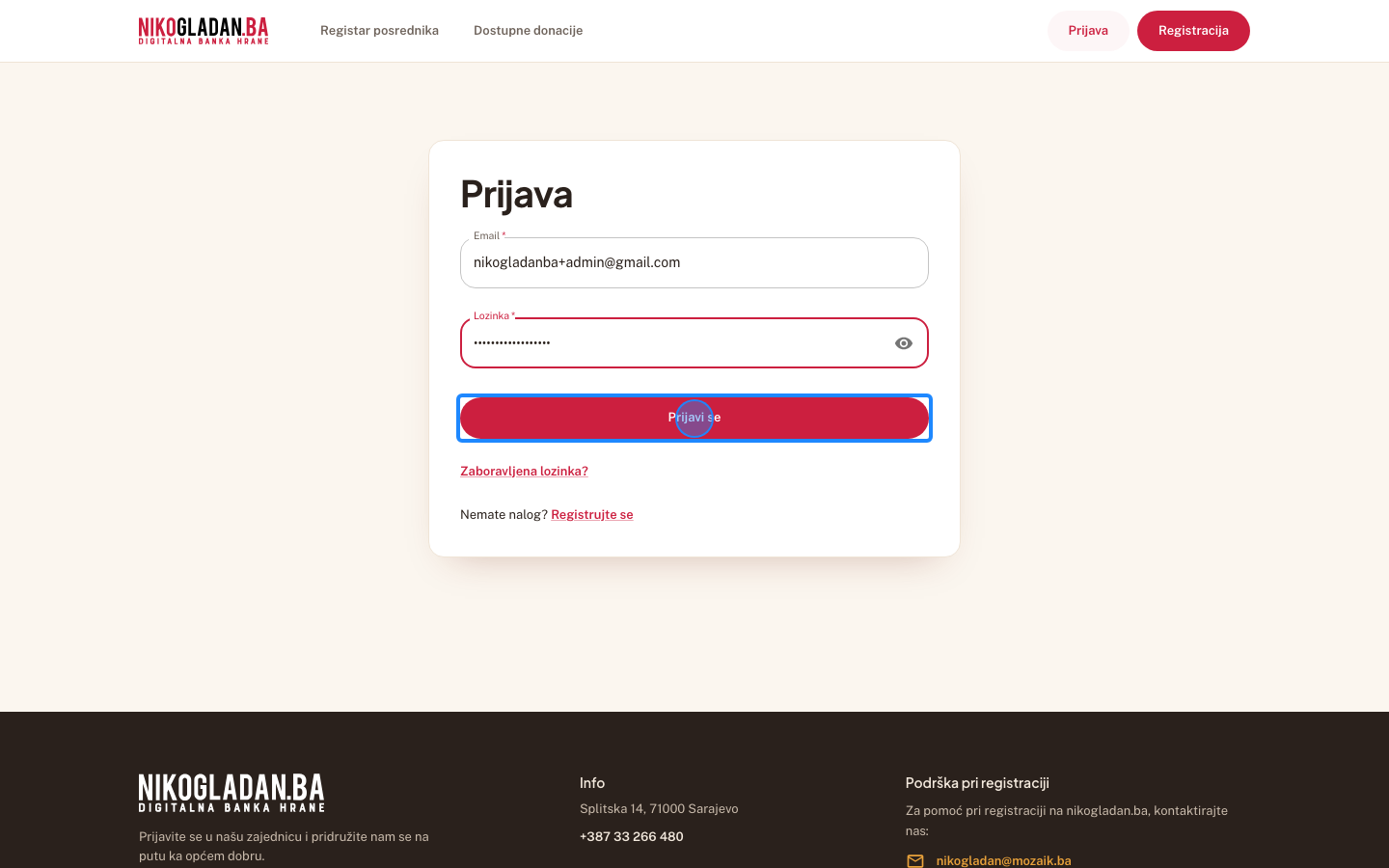
Kliknite dugme „Prijavi se".

Gdjeobrazac za prijavu, crveno dugme ispod polja
Element„Prijavi se"
AkcijaKlik
Korak 50: Kliknite dugme „Prijavi se".
51

Kliknite dugme „Podsjeti me kasnije" u dijalogu „Dvofaktorska prijava postaje obavezna".

Gdjedijalog na sredini ekrana, dugme dolje lijevo u dijalogu
Element„Podsjeti me kasnije"
AkcijaKlik
Šta govorim2FA postaje obavezan za admin uloge; do roka je preporuka, pokazaćemo ga na kraju.
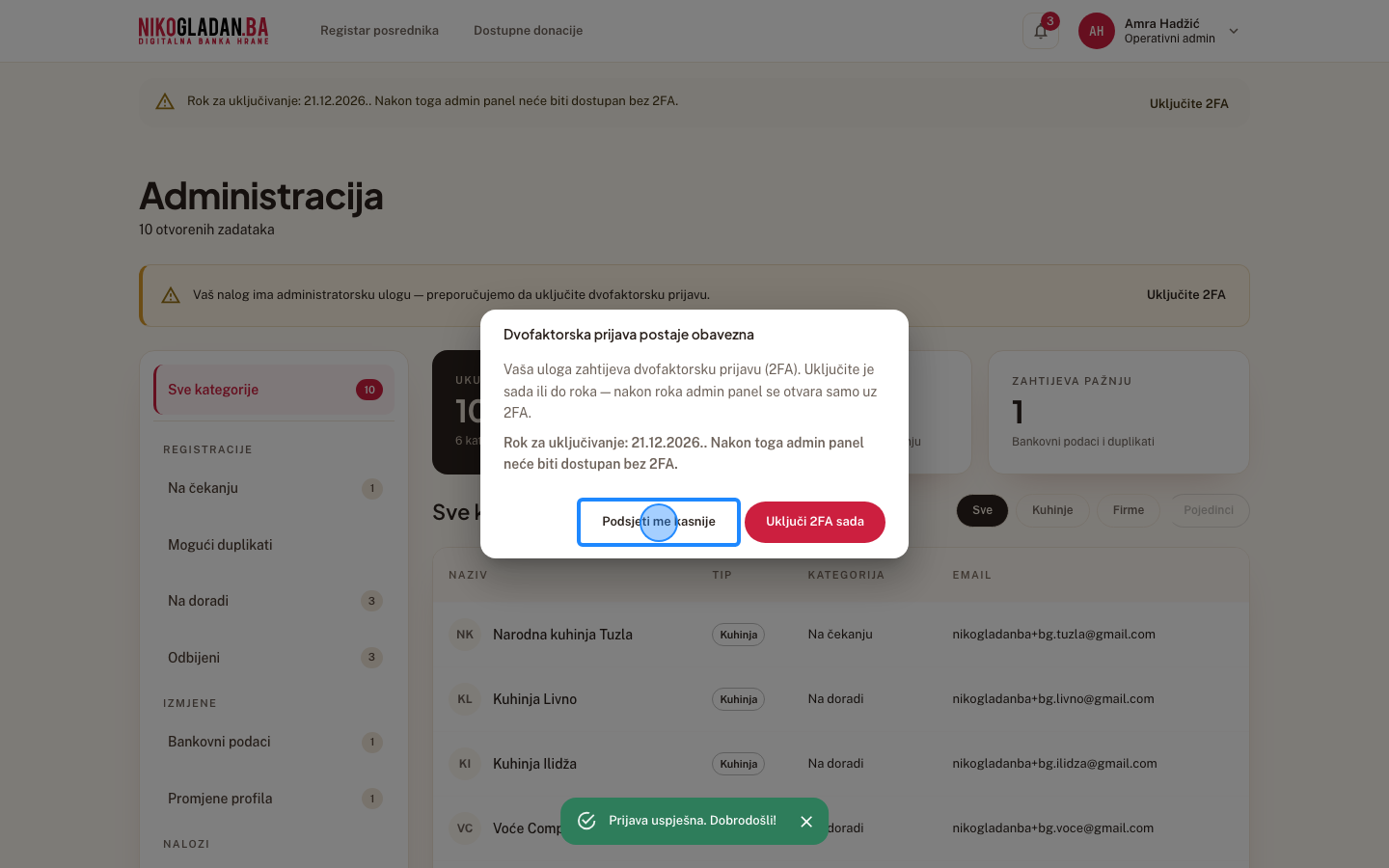
Korak 51: Kliknite dugme „Podsjeti me kasnije" u dijalogu „Dvofaktorska prijava postaje obavezna".
52

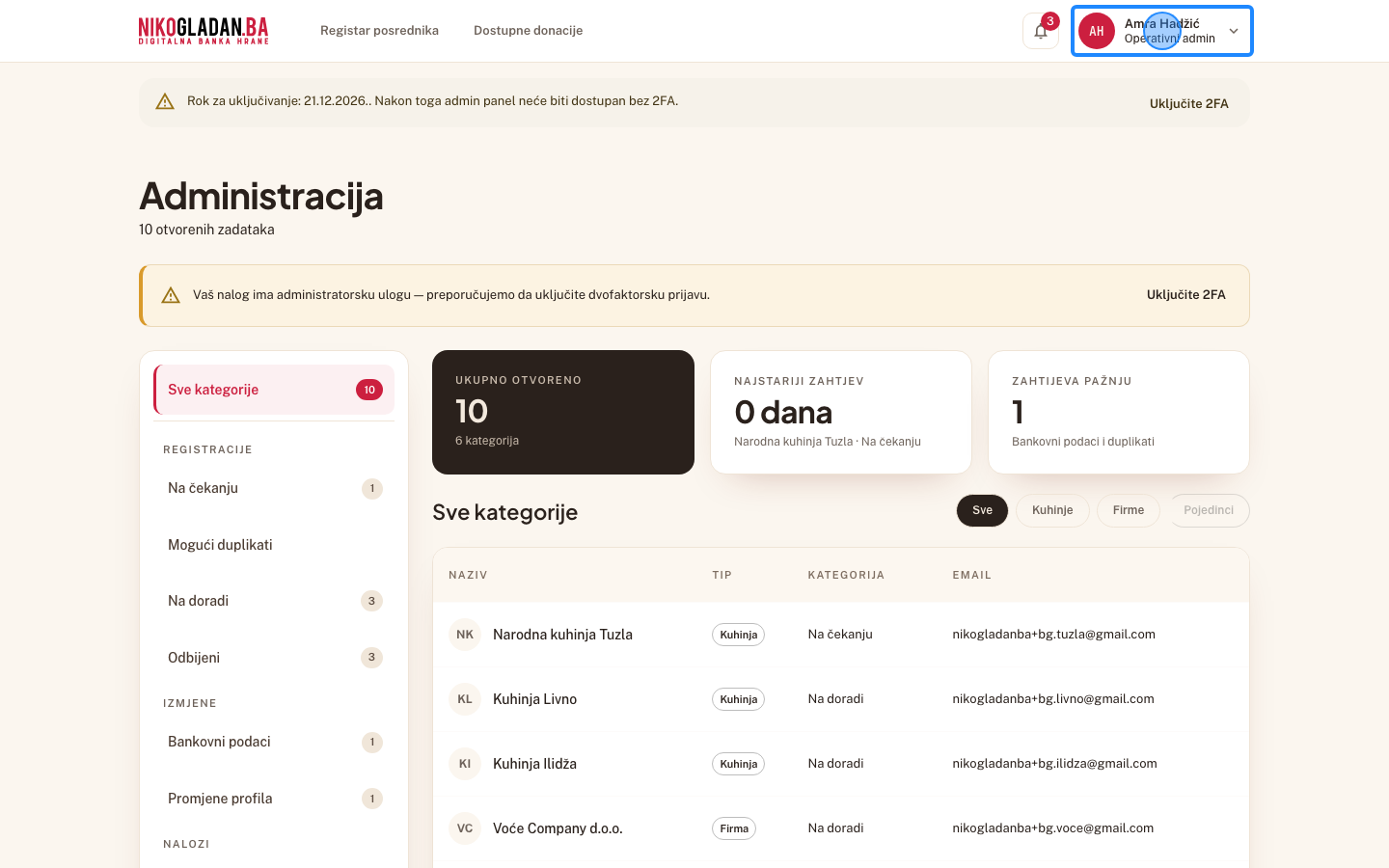
Kliknite ime admina gore desno.

Gdjegore desno u zaglavlju (avatar s inicijalima i ime)
Element„AH Amra Hadžić Operativni admin"
AkcijaKlik
Korak 52: Kliknite ime admina gore desno.
53

U meniju kliknite „Sigurnosni filter".
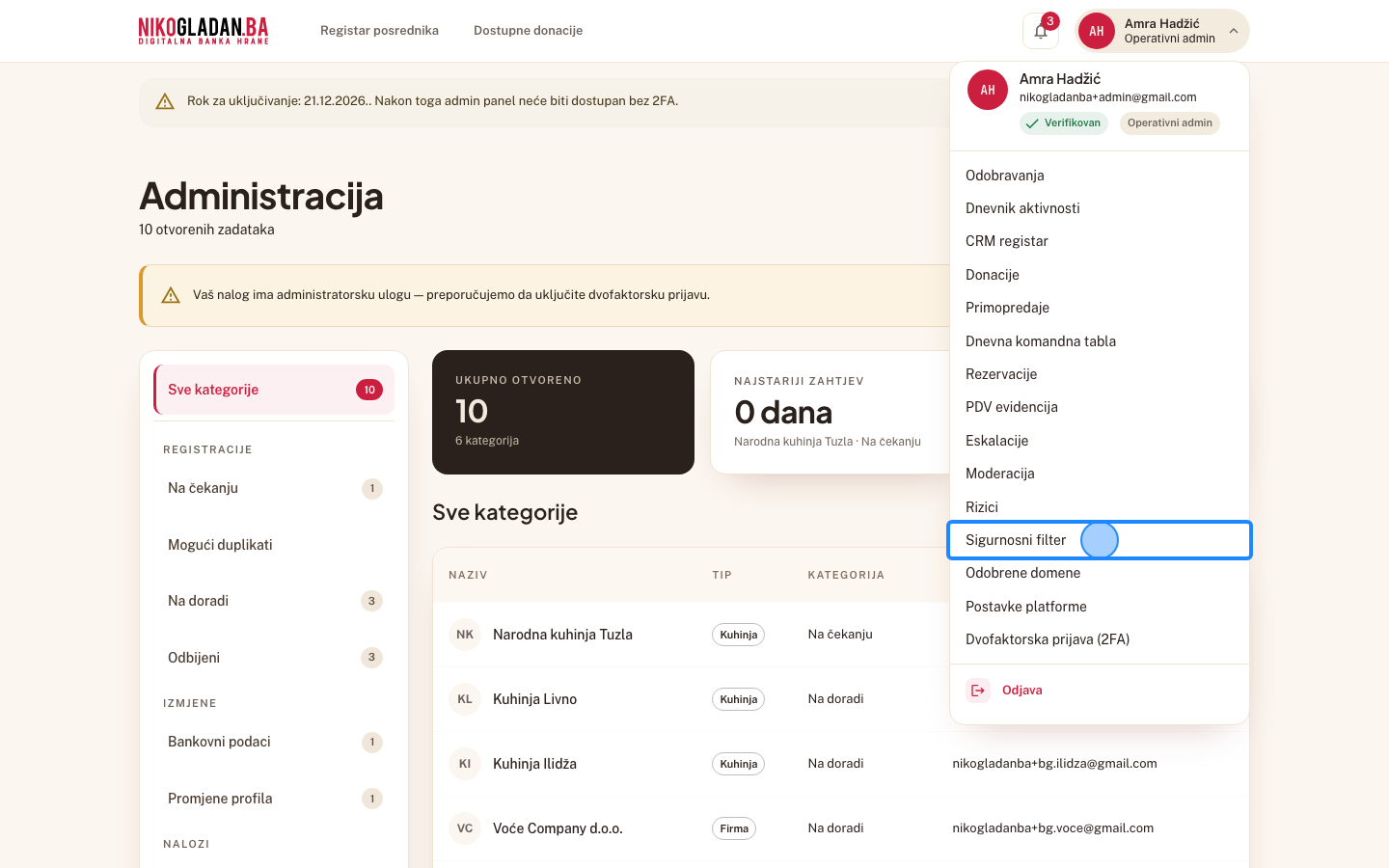
Gdjeotvoreni meni gore desno
Element„Sigurnosni filter"
AkcijaKlik
Korak 53: U meniju kliknite „Sigurnosni filter".
54

Stranica „Sigurnosni filter", tab „Stavke za provjeru", prekidač „Na čekanju". Red „Vitamin C 1000mg · NG-001009 · Donator: Lejla Hodžić" s kolonama „Sigurnost AI" i „Razlozi" („Pojam za provjeru: vitamin").

AkcijaPregled ekrana (bez akcije)

Red: Vitamin C 1000mg Stavka čeka provjeru Mozaika. Ostatak donacije je objavljen; o odluci ćete biti obaviješteni. NG-001009 Donator: Lejla Hodžić 95% prag 95% Pojam za provjeru: vitamin Ime jasno opisuje suplement koji je pravilno deklarisan. Vitamin C je prehrambeni dodatak koji se može slobodno prodavati. 02:24 Odobrite Odbijte
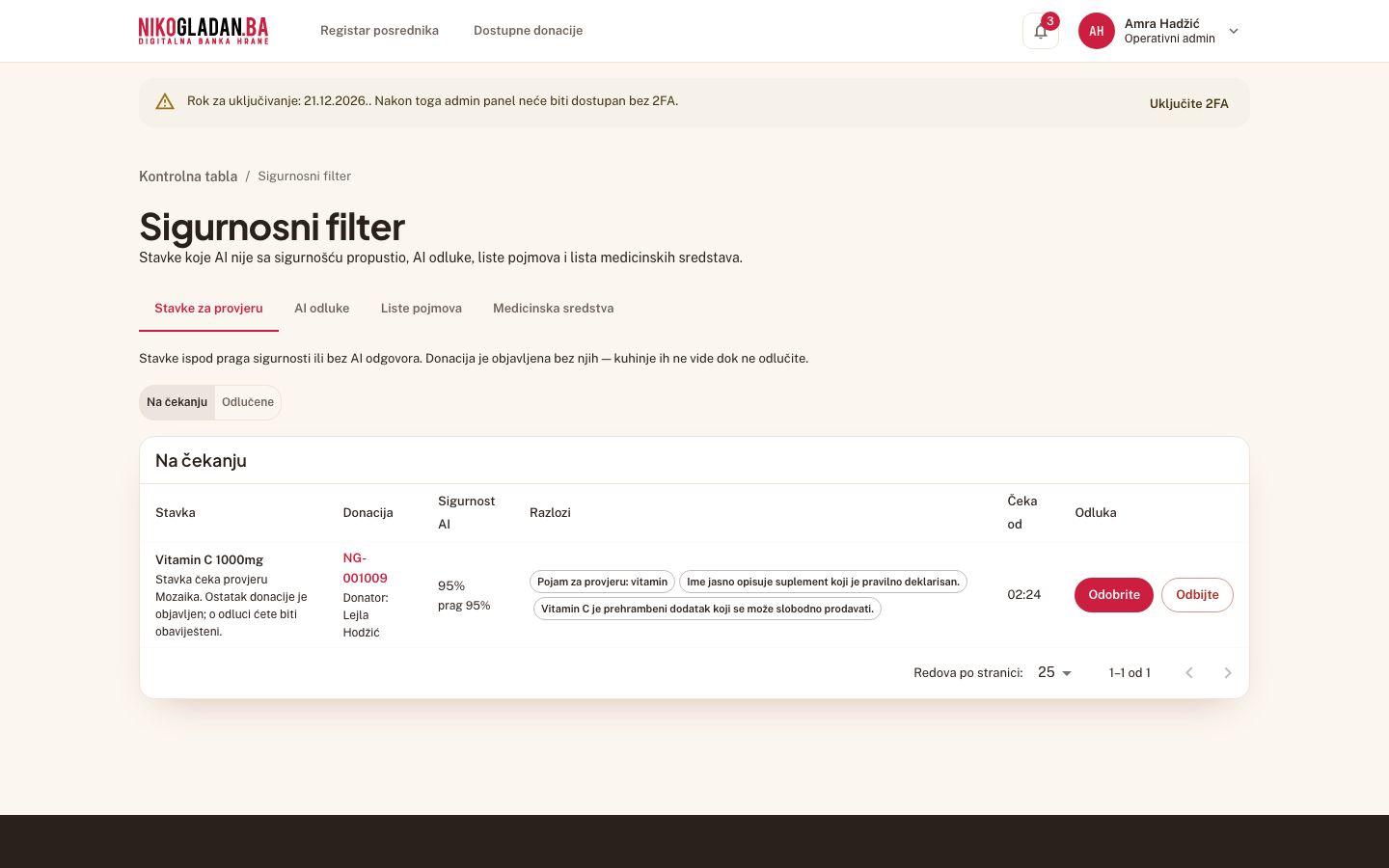
Korak 54: Stranica „Sigurnosni filter", tab „Stavke za provjeru", prekidač „Na čekanju". Red „Vitamin C 1000mg · NG-001009 · Donator: Lejla Hodžić" s kolonama „Sigurnost AI" i „Razlozi" („Pojam za provjeru: vitamin").

5.8 Odobrenje stavke

55

U redu stavke kliknite „Odobrite".

Gdjekolona Odluka, desni kraj reda
Element„Odobrite"
AkcijaKlik
Šta govorimNapomena je obavezna jer je donator dobija u obavijesti. Odbijanje radi isto, ali stavka ostaje skrivena. Ako niko ne odluči u 24 h, admini dobijaju podsjetnik.
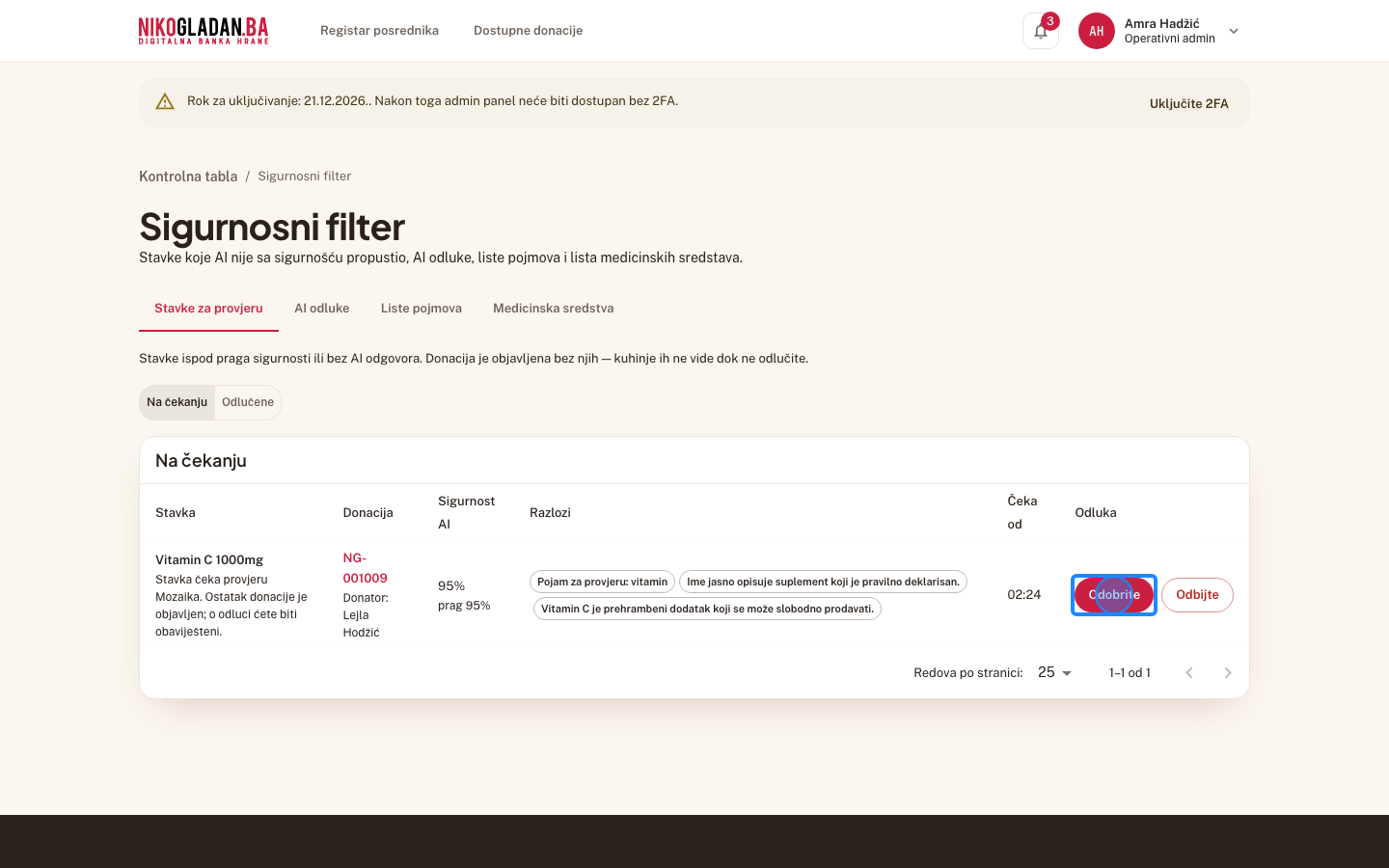
Korak 55: U redu stavke kliknite „Odobrite".
56

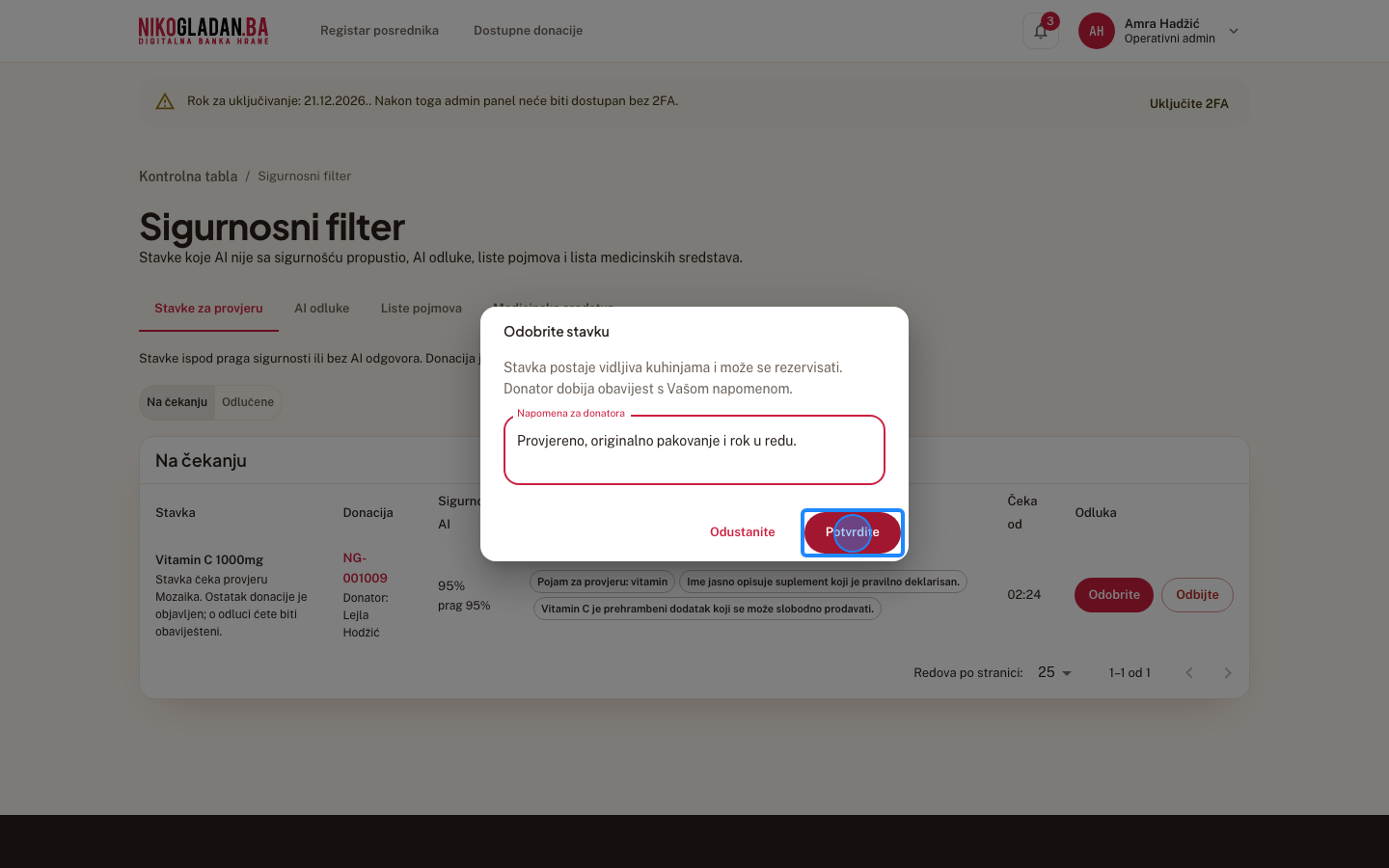
Dijalog „Odobrite stavku": kliknite „Potvrdite" bez teksta — pojavljuje se poruka da je napomena obavezna.
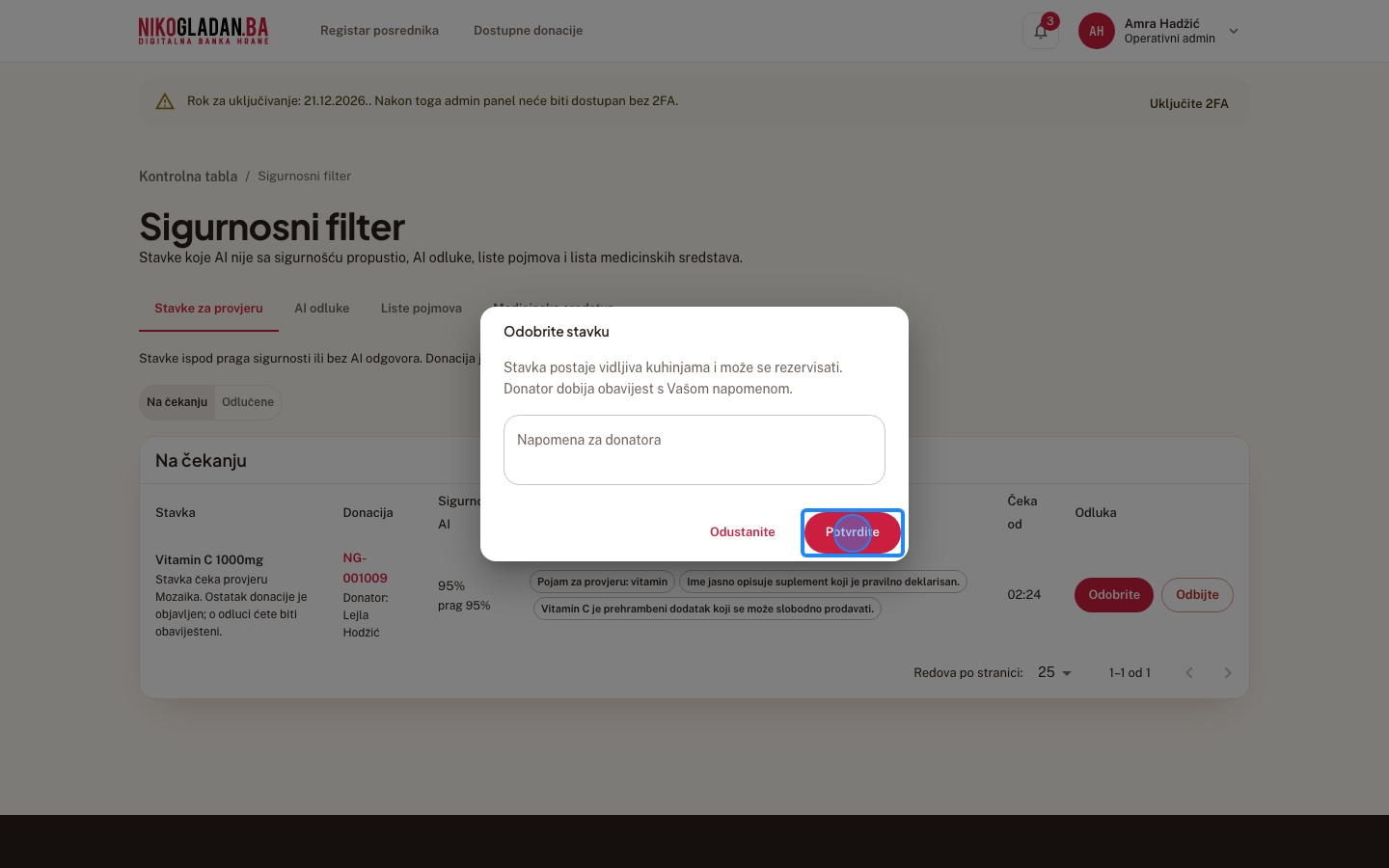
Gdjedno dijaloga, desno
Element„Potvrdite"
AkcijaKlik
Korak 56: Dijalog „Odobrite stavku": kliknite „Potvrdite" bez teksta — pojavljuje se poruka da je napomena obavezna.
57

Poruka „Napomena je obavezna — donator je dobija u obavijesti."
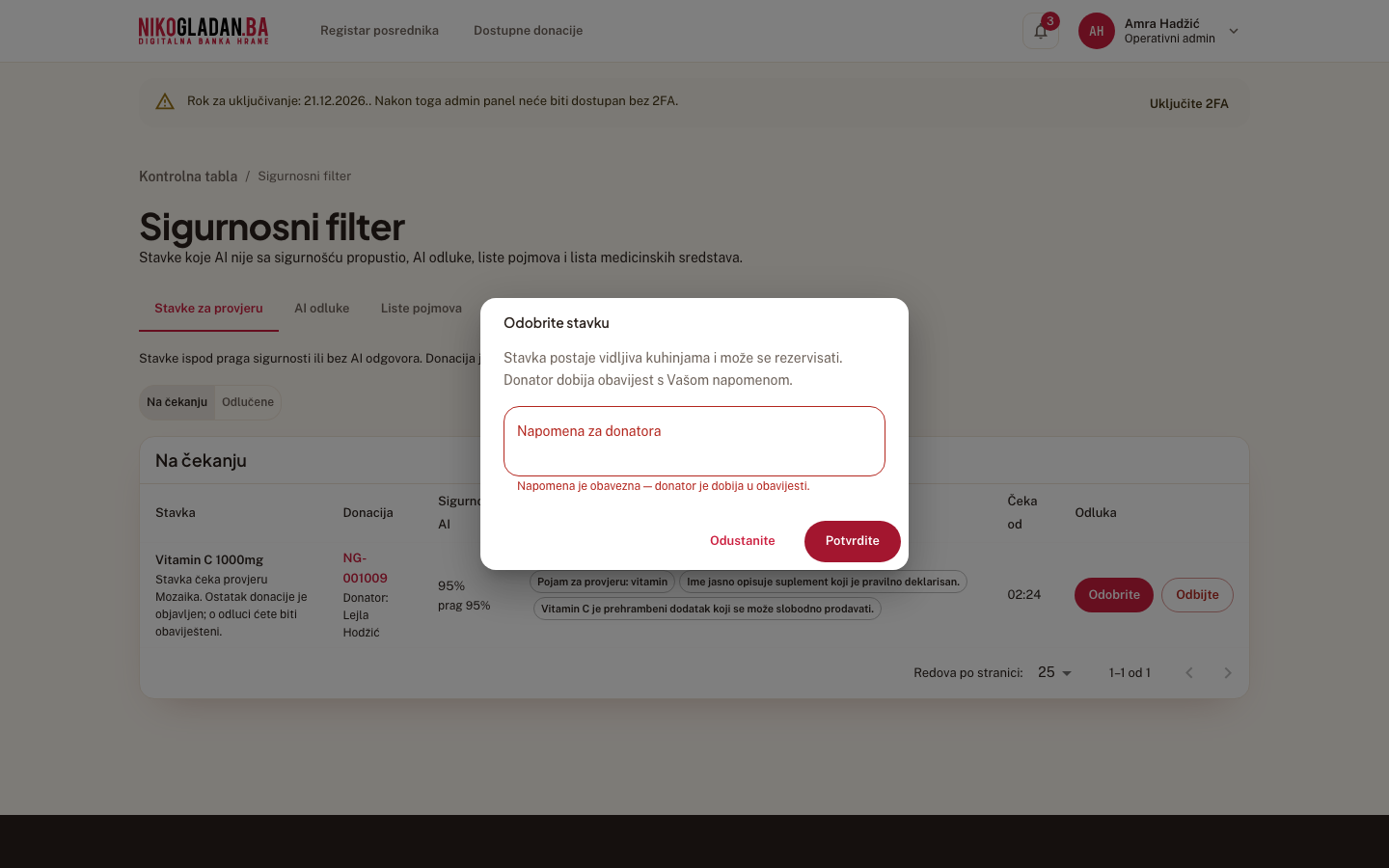
AkcijaPregled ekrana (bez akcije)
Korak 57: Poruka „Napomena je obavezna — donator je dobija u obavijesti."
58

U polje „Napomena za donatora" unesite: Provjereno, originalno pakovanje i rok u redu.
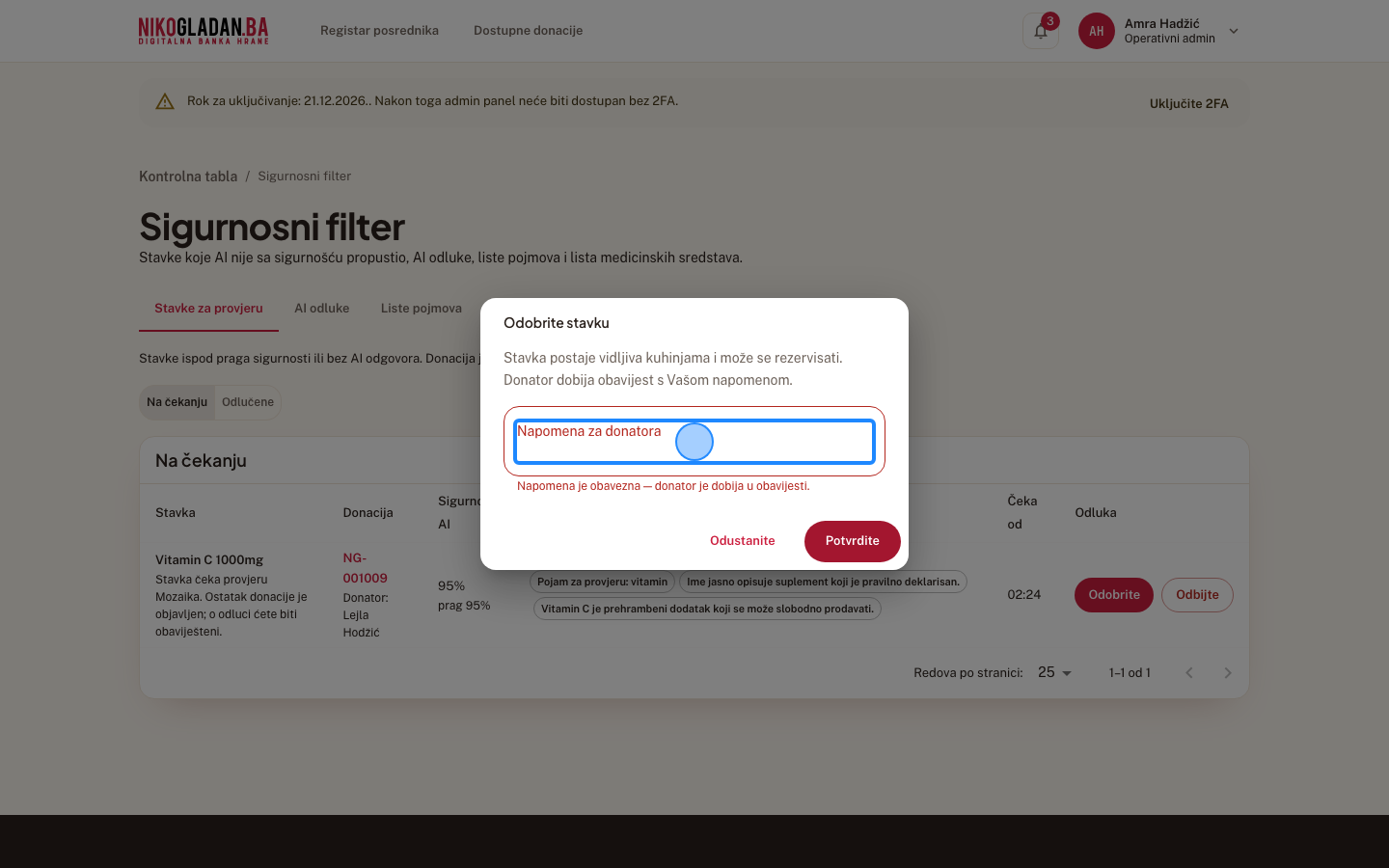
Gdjedijalog, tekstualno polje
Element„Napomena za donatora"
AkcijaUnos teksta
Unesena vrijednostProvjereno, originalno pakovanje i rok u redu.
Korak 58: U polje „Napomena za donatora" unesite: Provjereno, originalno pakovanje i rok u redu.
59

Kliknite „Potvrdite".

Gdjedno dijaloga, desno
Element„Potvrdite"
AkcijaKlik
Korak 59: Kliknite „Potvrdite".
60

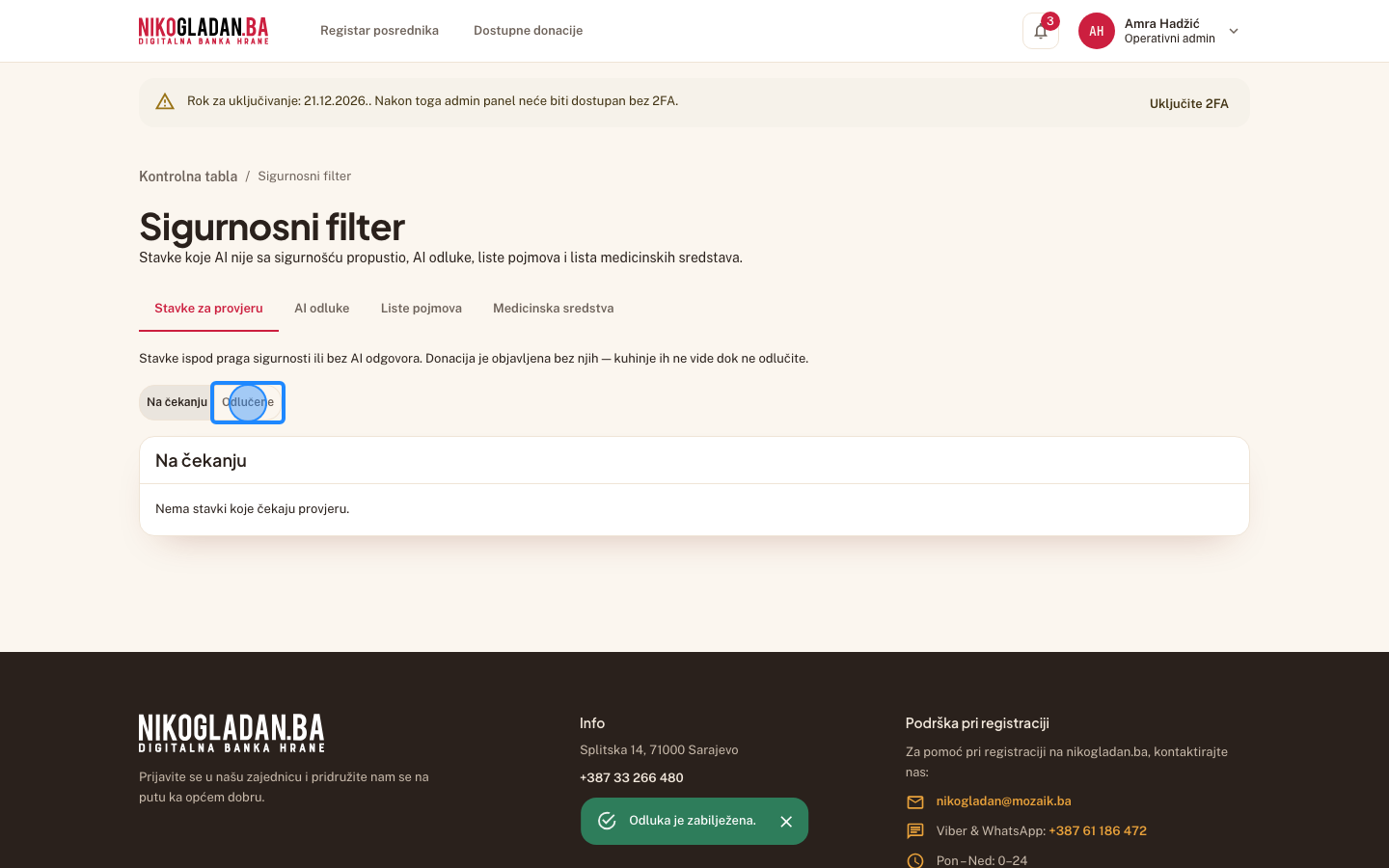
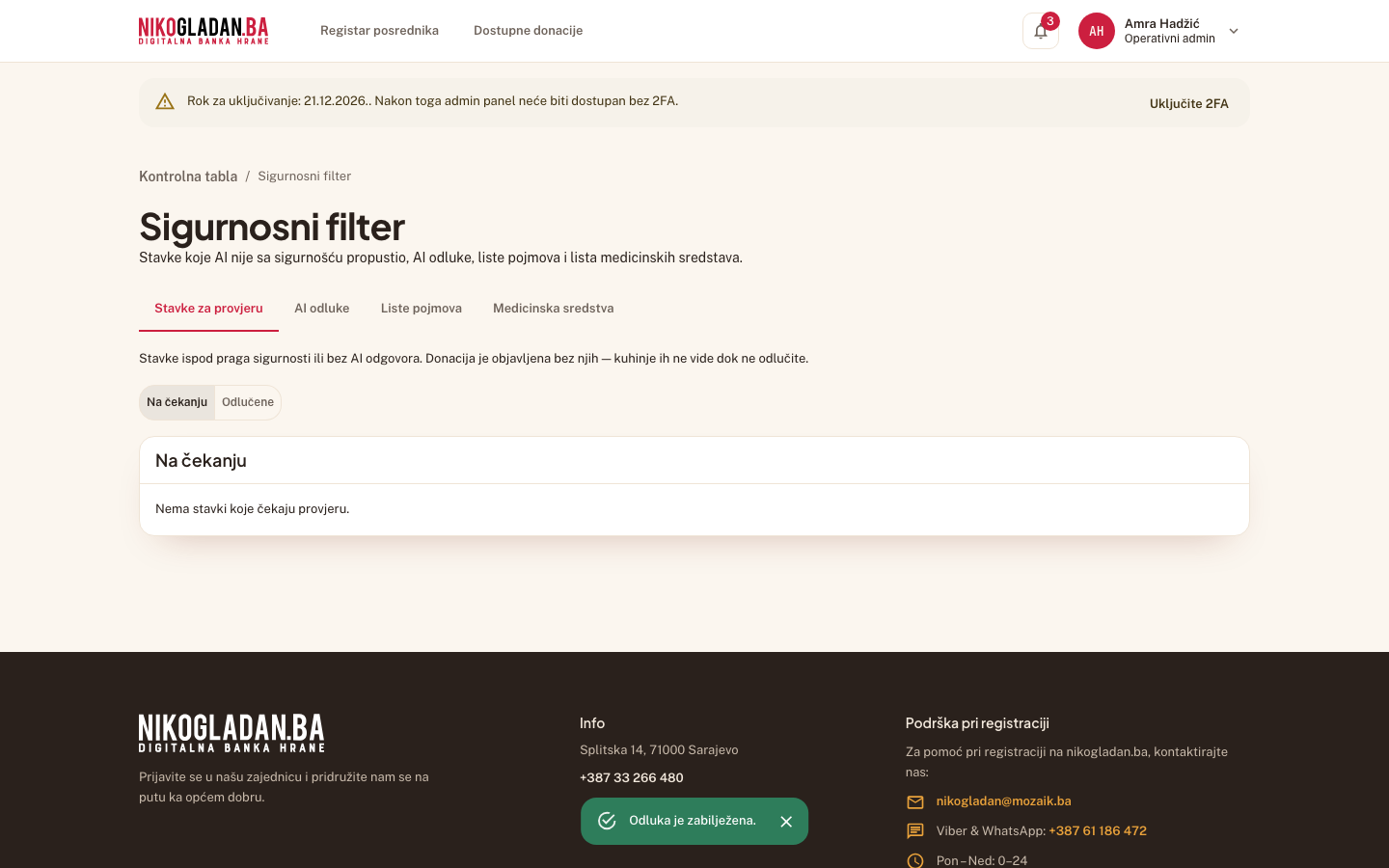
Poruka „Odluka je zabilježena." — stavka nestaje iz reda Na čekanju.
AkcijaPregled ekrana (bez akcije)
Korak 60: Poruka „Odluka je zabilježena." — stavka nestaje iz reda Na čekanju.
61

Kliknite prekidač „Odlučene".

Gdjeprekidač iznad tabele
Element„Odlučene"
AkcijaKlik
Korak 61: Kliknite prekidač „Odlučene".
62

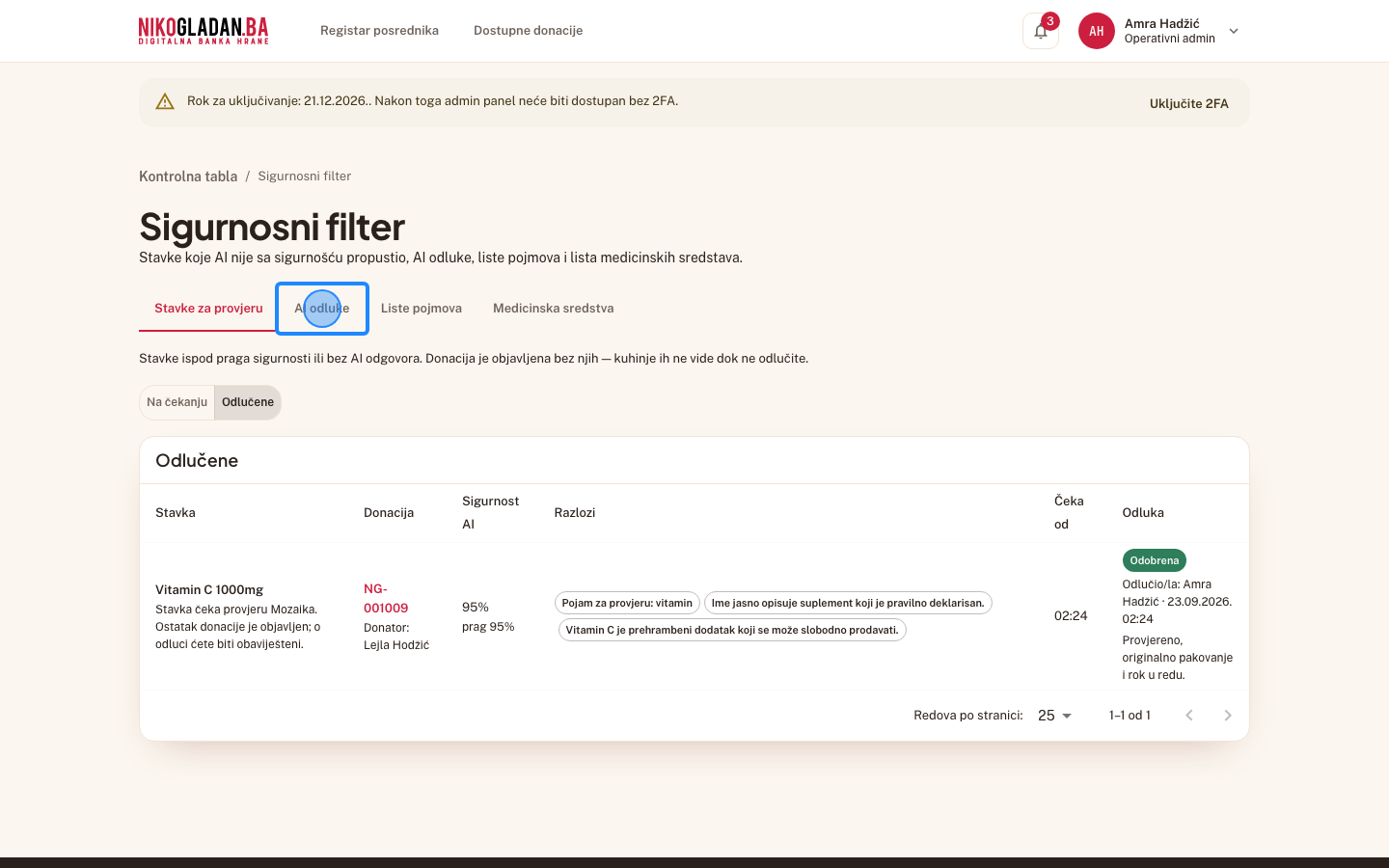
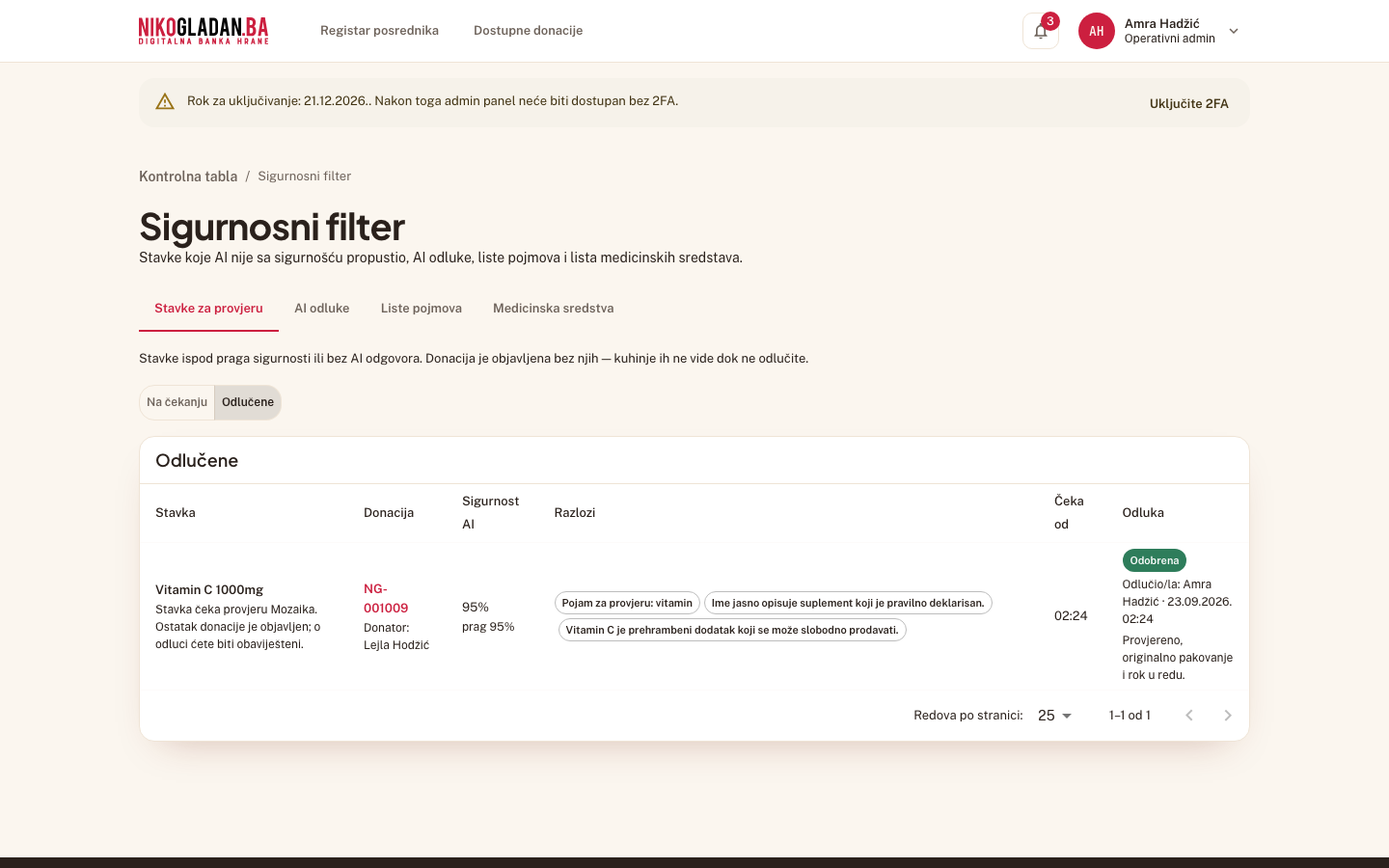
Red „Vitamin C 1000mg" sa statusom „Odobrena" i „Odlučio/la: Amra Hadžić".
AkcijaPregled ekrana (bez akcije)
Korak 62: Red „Vitamin C 1000mg" sa statusom „Odobrena" i „Odlučio/la: Amra Hadžić".
63

Kliknite tab „AI odluke".

Gdjered tabova ispod naslova
Element„AI odluke"
AkcijaKlik
Korak 63: Kliknite tab „AI odluke".
64

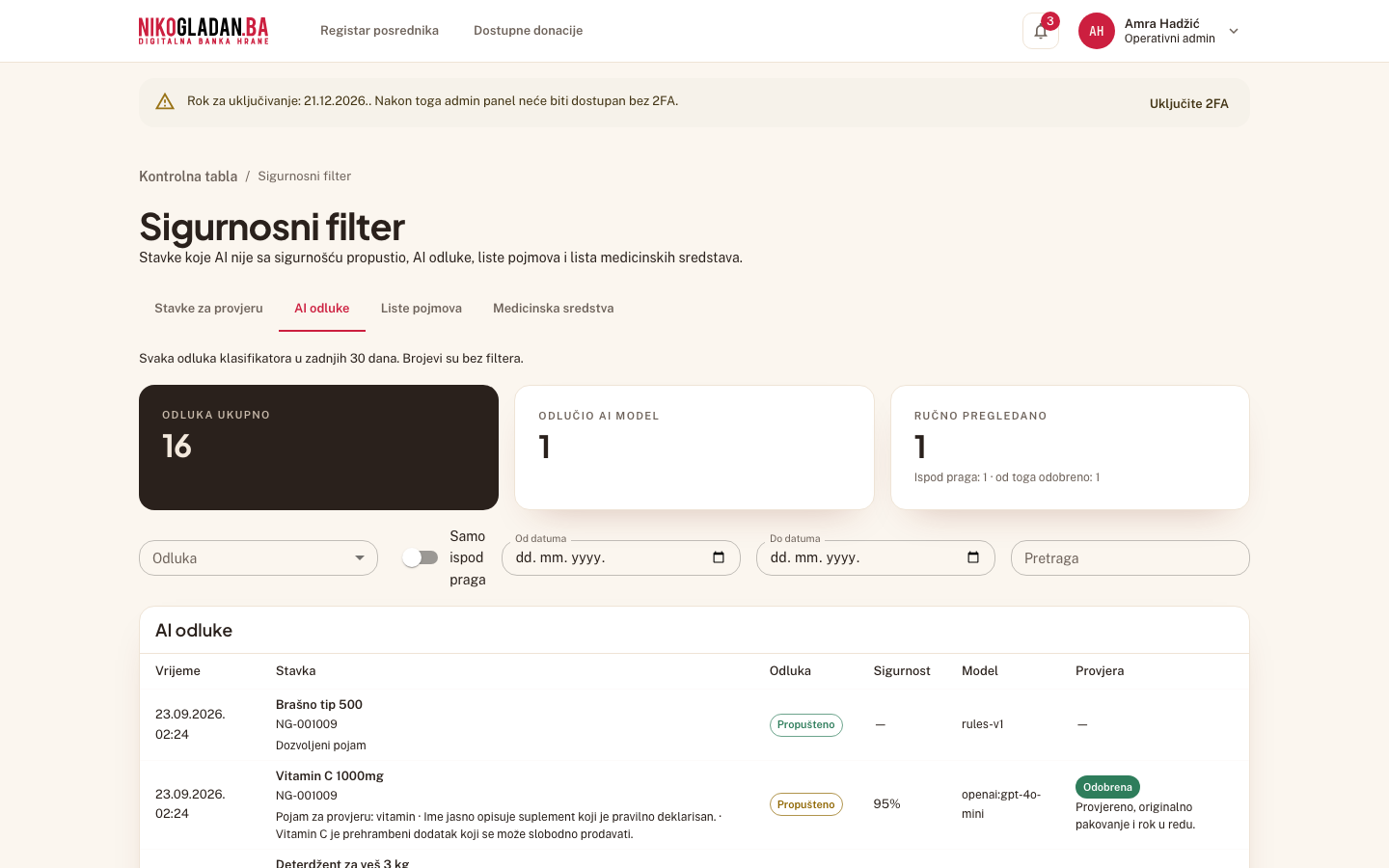
Tab „AI odluke": brojači i redovi za obje stavke donacije NG-001009.
AkcijaPregled ekrana (bez akcije)
Korak 64: Tab „AI odluke": brojači i redovi za obje stavke donacije NG-001009.

5.9 Email donatoru i osvježen detalj (obični prozor)

65

[Gmail] Email donatoru „Stavka je odobrena (NG-001009)" s napomenom admina.

AkcijaPregled ekrana (bez akcije)
Šta govorimSada obje stavke vide kuhinje.

Prikaz emaila „Stavka je odobrena (NG-001009)" (nikogladanba+pojedinac@gmail.com) iz dnevnika poslanih poruka (u testnom okruženju otvara se u Gmail inboxu).

Korak 65: [Gmail] Email donatoru „Stavka je odobrena (NG-001009)" s napomenom admina.
66

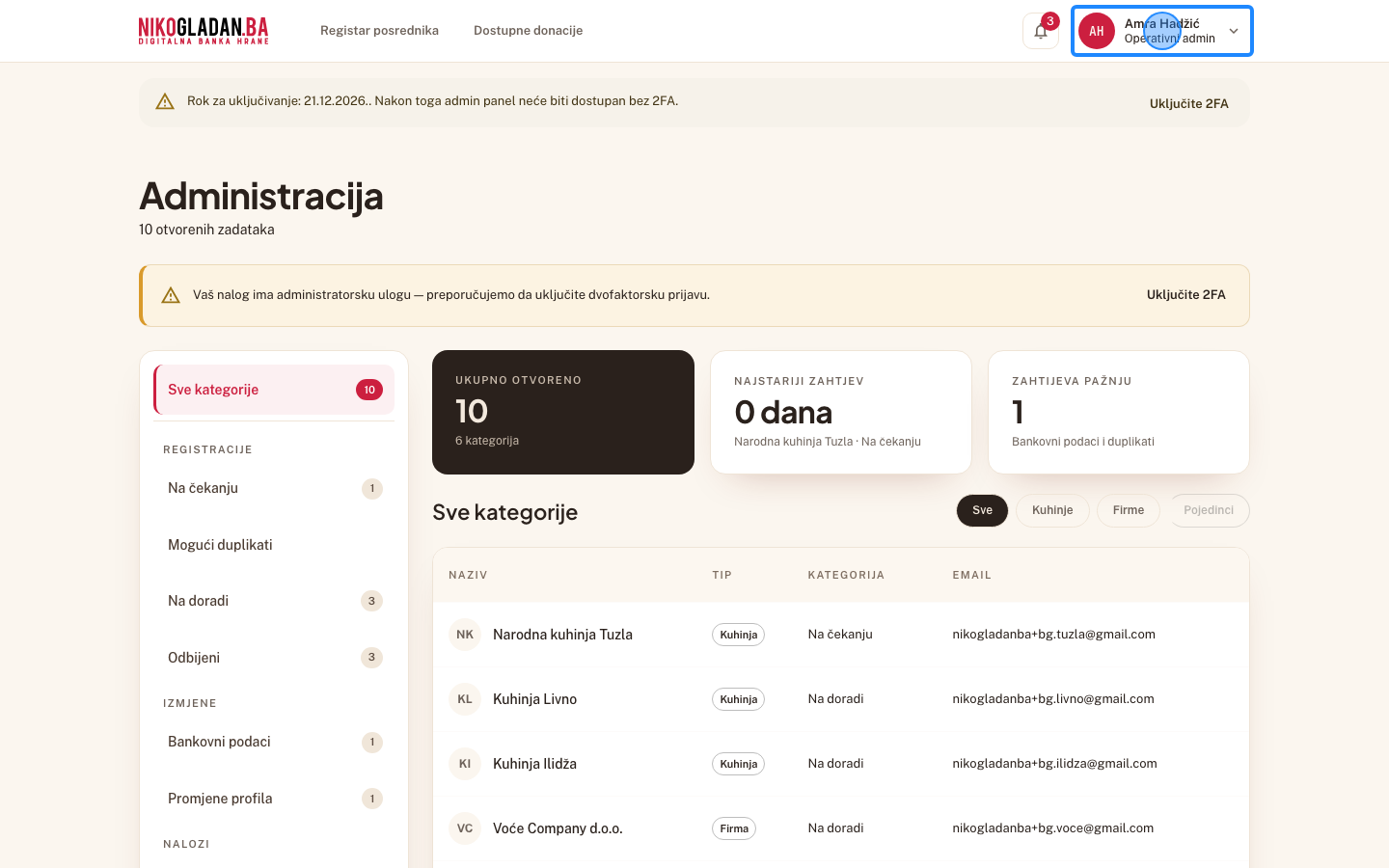
Vratite se u admin i kliknite ime admina gore desno.
Gdjegore desno u zaglavlju (avatar s inicijalima i ime)
Element„AH Amra Hadžić Operativni admin"
AkcijaKlik
Korak 66: Vratite se u admin i kliknite ime admina gore desno.
67

Kliknite „Odjava" na dnu korisničkog menija.
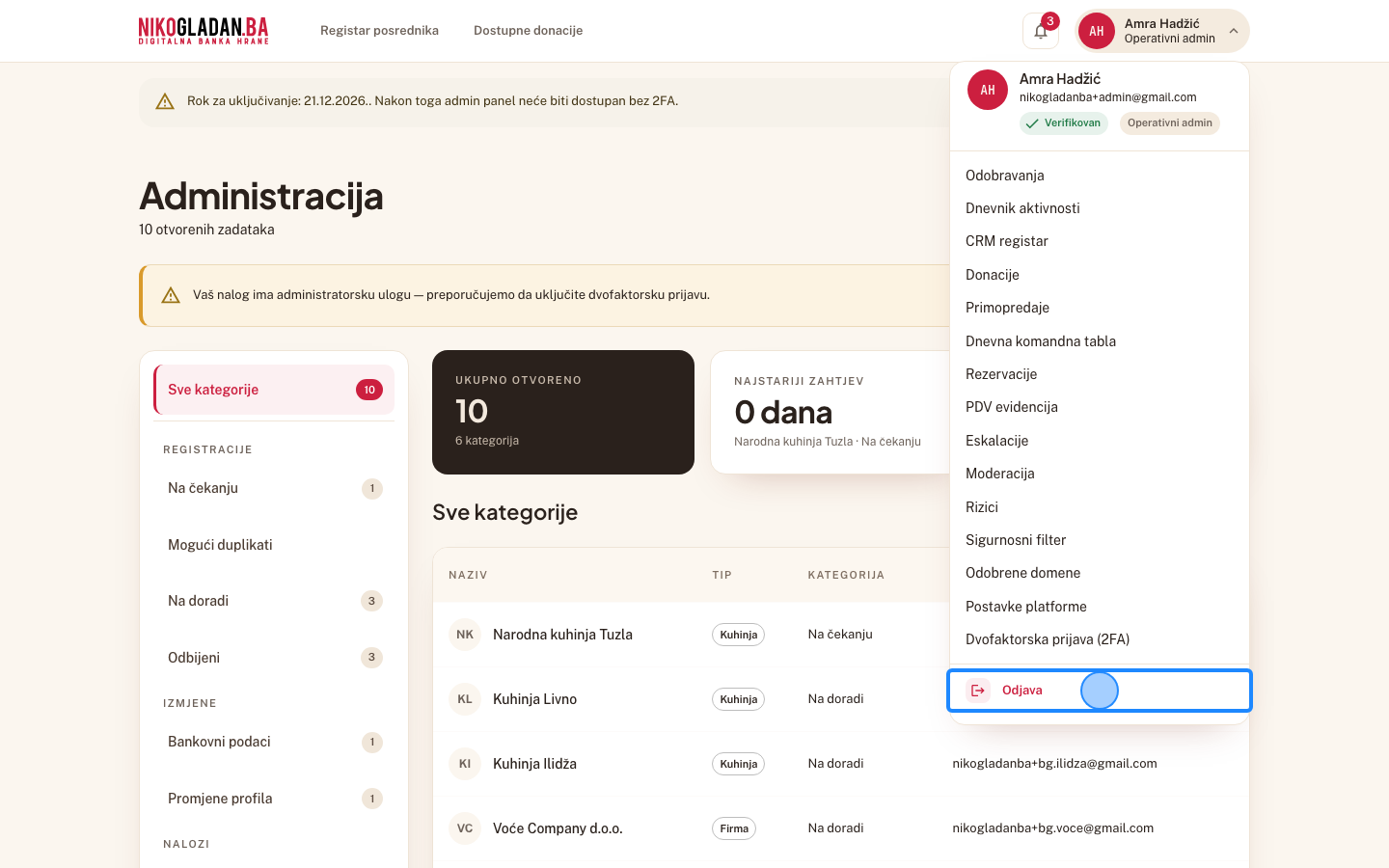
Gdjeotvoreni meni gore desno, posljednja stavka
Element„Odjava"
AkcijaKlik
Korak 67: Kliknite „Odjava" na dnu korisničkog menija.
68

Kliknite dugme „Prijava" u zaglavlju.
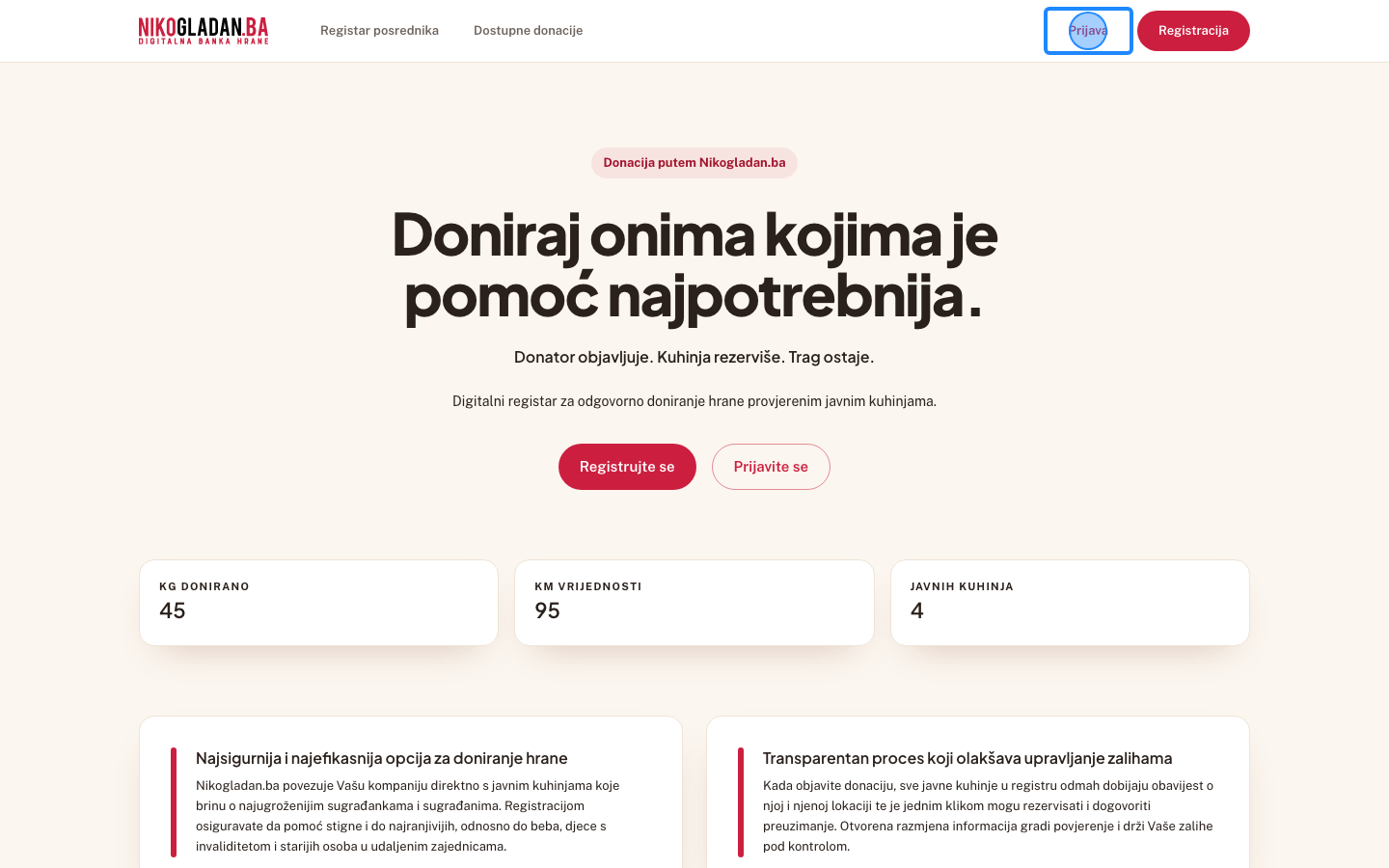
Gdjegore desno u zaglavlju
Element„Prijava"
AkcijaKlik
Korak 68: Kliknite dugme „Prijava" u zaglavlju.
69

U polje „Email" unesite nikogladanba+pojedinac@gmail.com.

Gdjeobrazac za prijavu na sredini stranice, prvo polje
Element„Email"
AkcijaUnos teksta
Unesena vrijednostnikogladanba+pojedinac@gmail.com
Korak 69: U polje „Email" unesite nikogladanba+pojedinac@gmail.com.
70

U polje „Lozinka" unesite lozinku testnog naloga (NikoGladan.Ba_2026).

Gdjeobrazac za prijavu, drugo polje ispod emaila
Element„Lozinka"
AkcijaUnos teksta
Unesena vrijednostNikoGladan.Ba_2026
Korak 70: U polje „Lozinka" unesite lozinku testnog naloga (NikoGladan.Ba_2026).
71

Kliknite dugme „Prijavi se".

Gdjeobrazac za prijavu, crveno dugme ispod polja
Element„Prijavi se"
AkcijaKlik
Korak 71: Kliknite dugme „Prijavi se".
72

Na kontrolnoj tabli, u kartici „Moje donacije", kliknite „Prikaži sve".
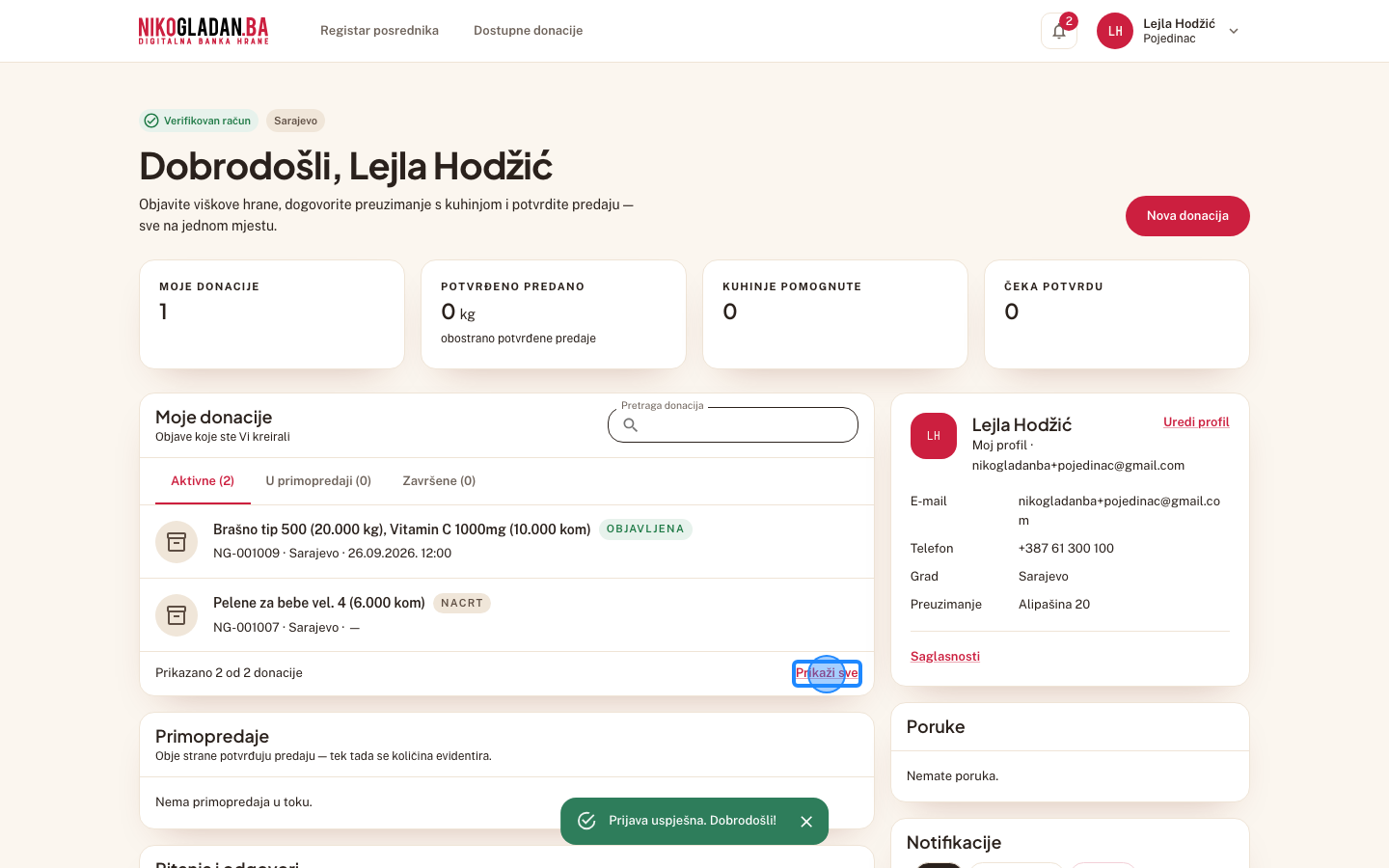
Gdjekartica Moje donacije, dolje desno
Element„Prikaži sve"
AkcijaKlik
Korak 72: Na kontrolnoj tabli, u kartici „Moje donacije", kliknite „Prikaži sve".
73

Kliknite karticu „Aktivne" (objavljene, rezervisane i one koje čekaju potvrdu).
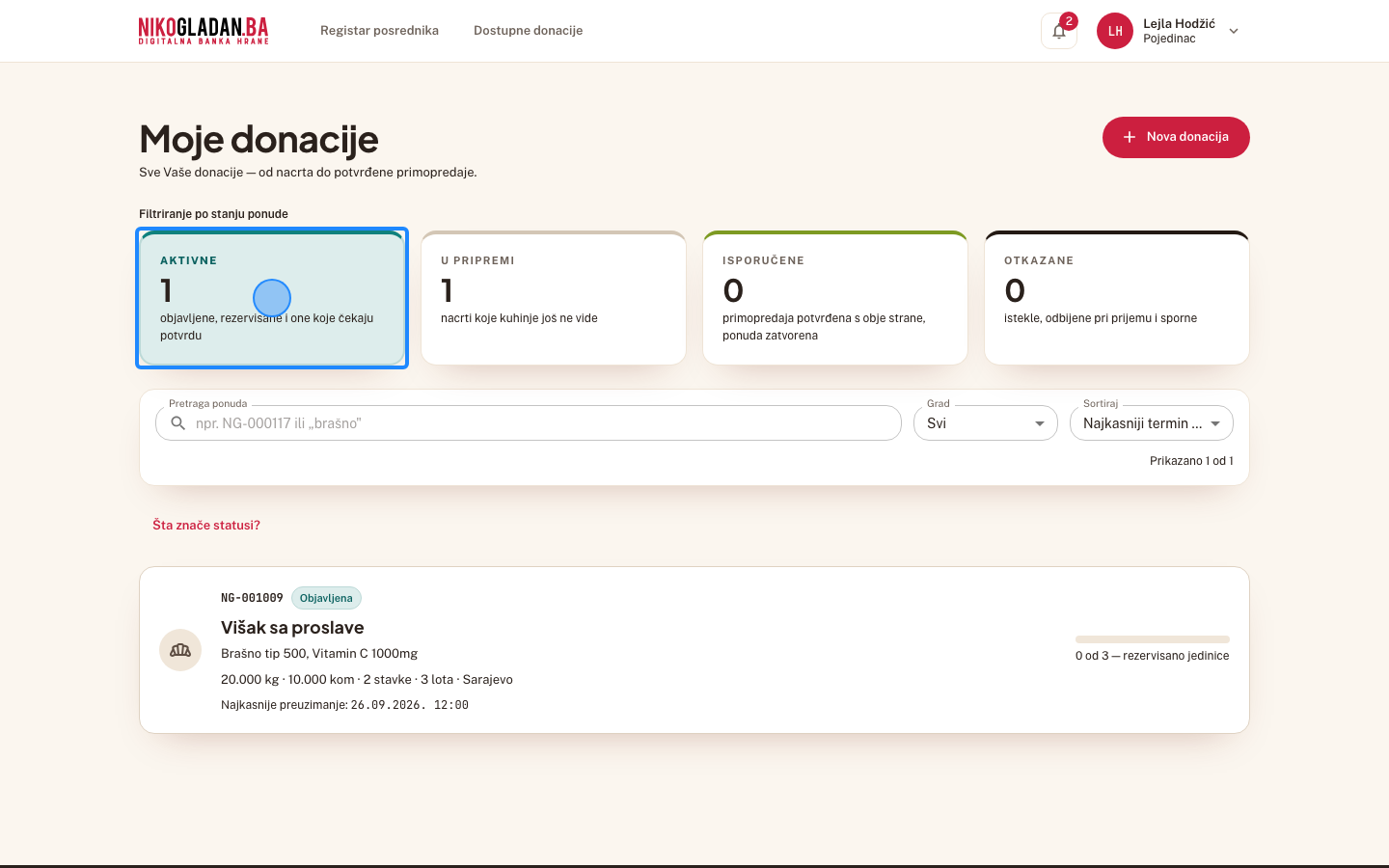
Gdjered kartica po stanju donacije, iznad liste
Element„AKTIVNE 1 objavljene, rezervisane i one koje čekaju potvrdu"
AkcijaKlik
Korak 73: Kliknite karticu „Aktivne" (objavljene, rezervisane i one koje čekaju potvrdu).
74

U redu NG-001009 (status „Objavljena") kliknite naslov „Višak sa proslave" da otvorite detalj donacije.
Gdjelista donacija ispod kartica
Element„Višak sa proslave"
AkcijaKlik
Korak 74: U redu NG-001009 (status „Objavljena") kliknite naslov „Višak sa proslave" da otvorite detalj donacije.
75

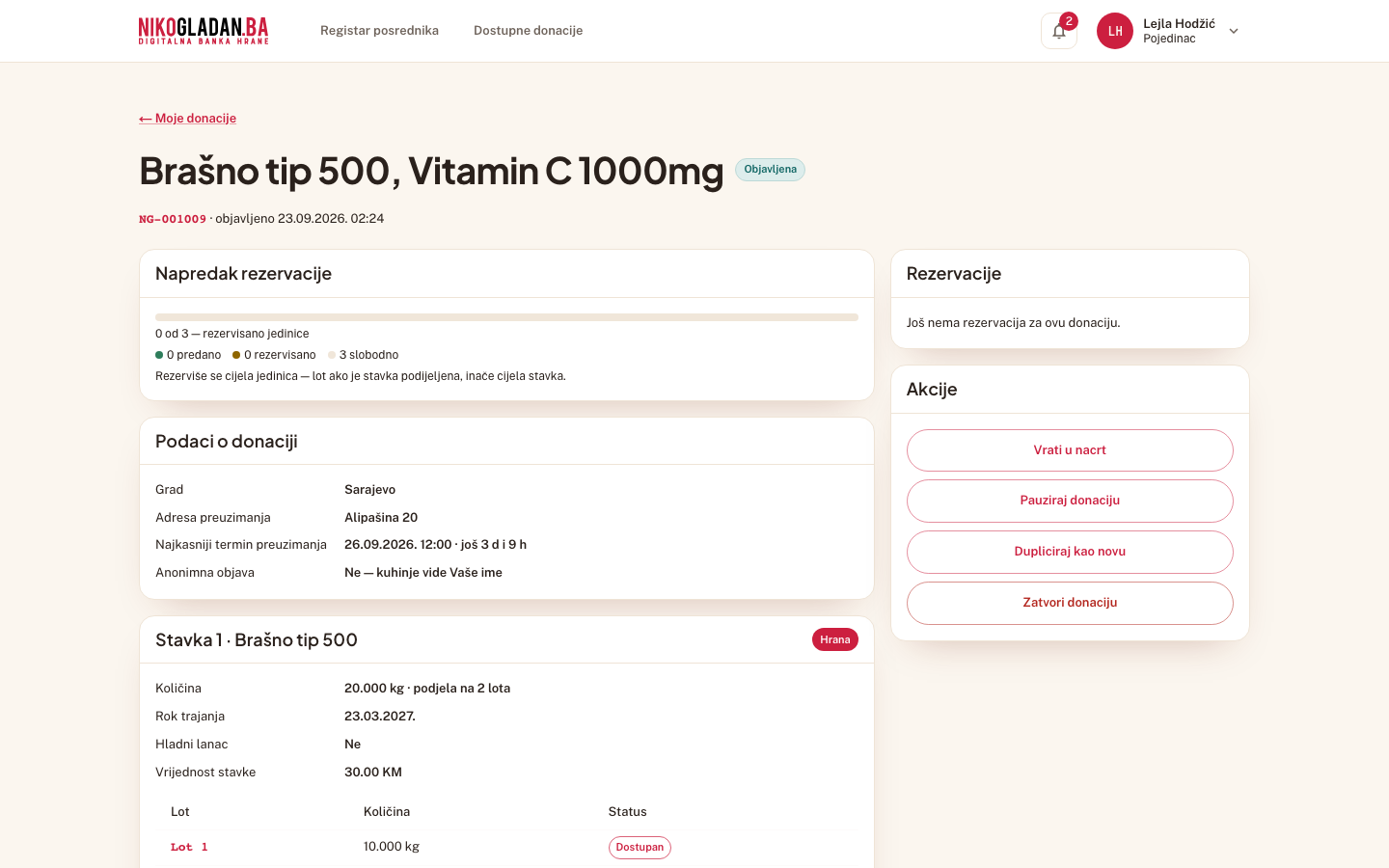
Osvježen detalj NG-001009: Stavka 2 više nema oznaku „Čeka provjeru Mozaika", lot je „Dostupan".
AkcijaPregled ekrana (bez akcije)
Korak 75: Osvježen detalj NG-001009: Stavka 2 više nema oznaku „Čeka provjeru Mozaika", lot je „Dostupan".
76

Kliknite ime pojedinca gore desno.

Gdjegore desno u zaglavlju (avatar s inicijalima i ime)
Element„LH Lejla Hodžić Pojedinac"
AkcijaKlik
Korak 76: Kliknite ime pojedinca gore desno.
77

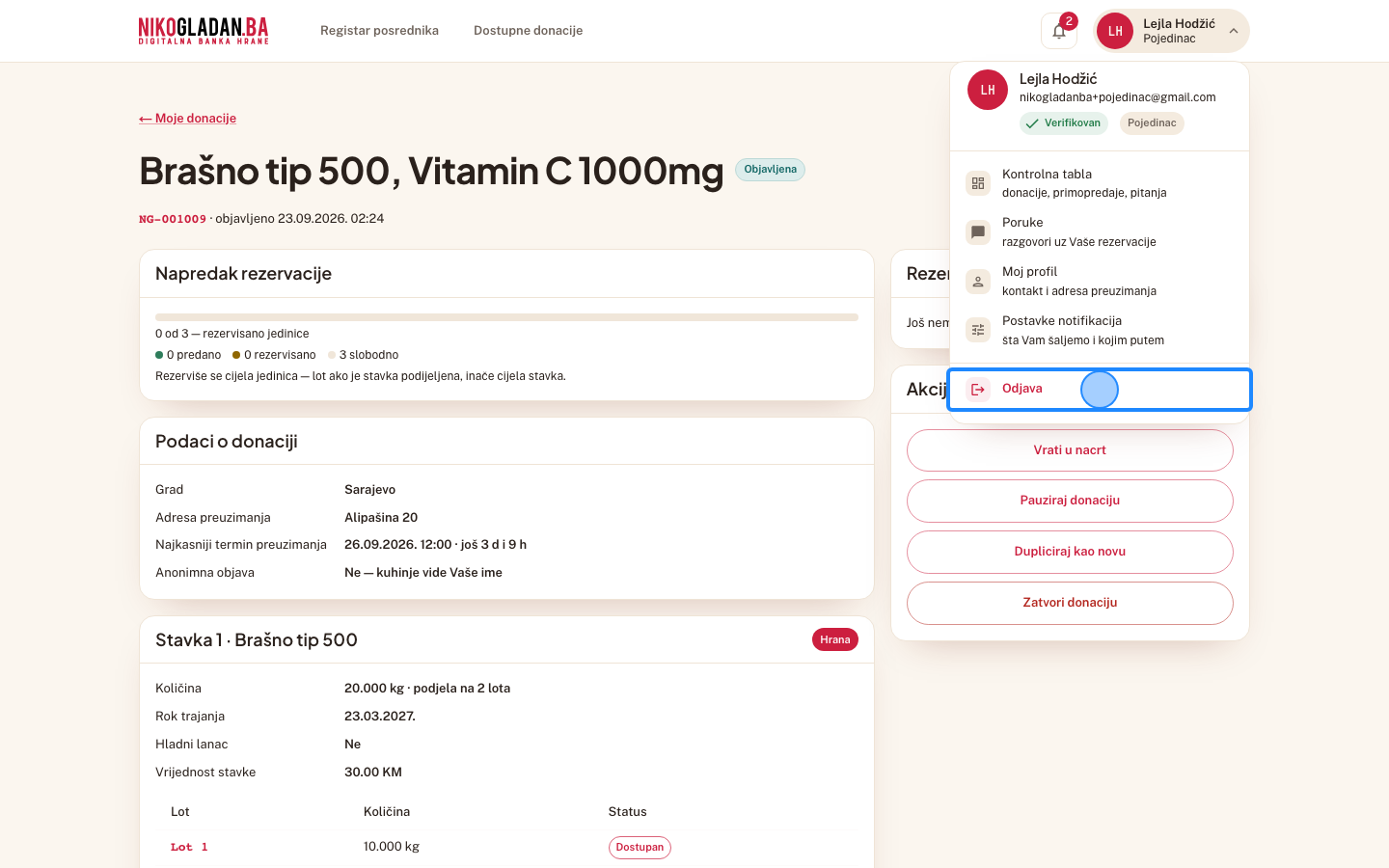
Kliknite „Odjava" na dnu korisničkog menija.
Gdjeotvoreni meni gore desno, posljednja stavka
Element„Odjava"
AkcijaKlik
Korak 77: Kliknite „Odjava" na dnu korisničkog menija.
78

Odjava je završena — kraj Poglavlja 5.

AkcijaPregled ekrana (bez akcije)
Šta govorimDonacija je vidljiva — prelazimo na stranu kuhinje.
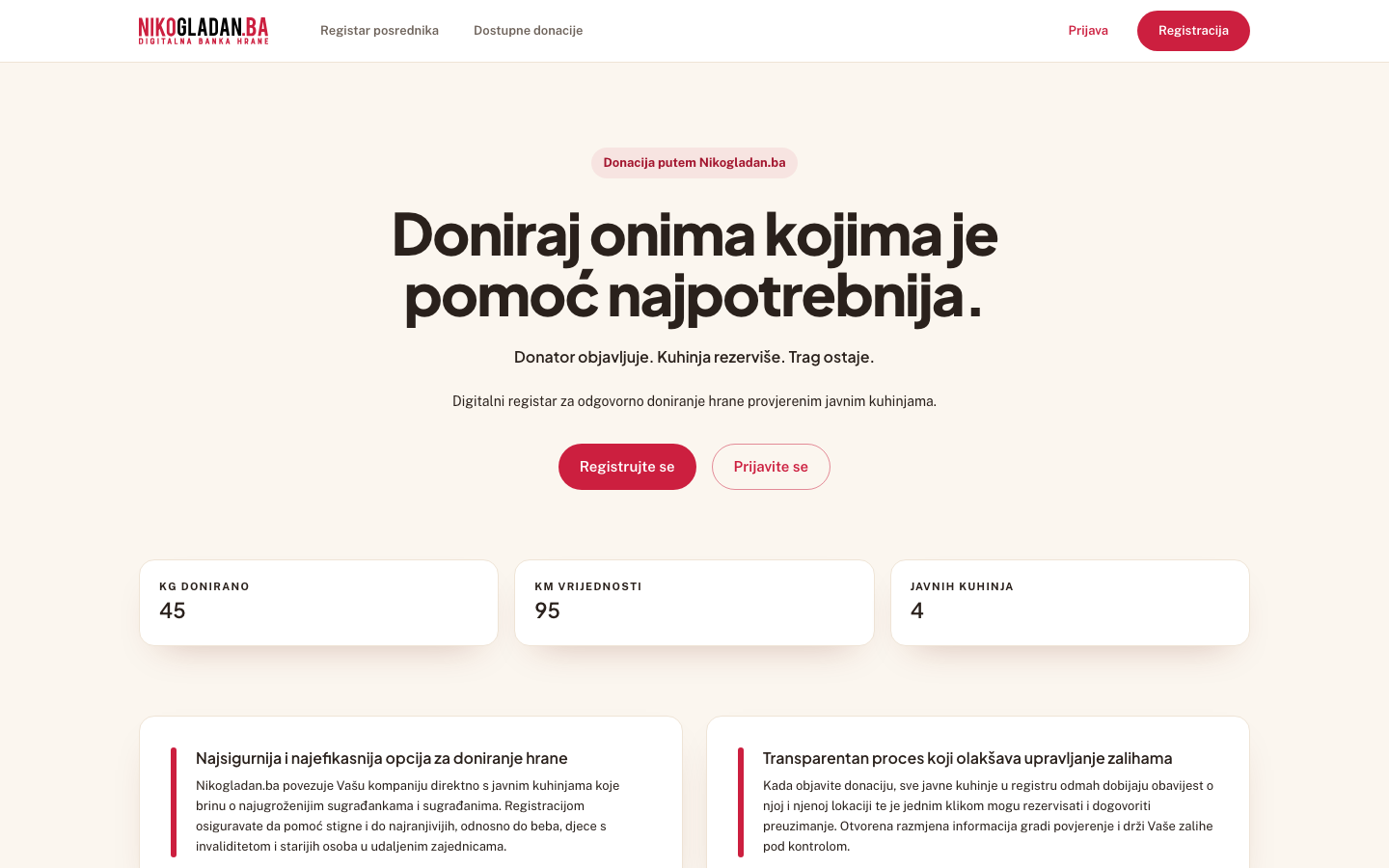
Korak 78: Odjava je završena — kraj Poglavlja 5.