Poglavlje 4 — Profil firme i dokumenti

Aktivna firma uređuje kontakt podatke i lokacije preuzimanja, pregleda saglasnosti i zapis saglasnosti, šalje dokument na provjeru, a SuperAdmin ga preuzima i verifikuje.

54 koraka trajanje ≈ 5 min uloga: Firma (obični prozor) → SuperAdmin (incognito prozor) okruženje: https://nikogladan.nebulam.dev
Firma — Pekara Zlatno Zrno d.o.o. · nikogladanba+firma@gmail.com SuperAdmin · nikogladanba+superadmin@gmail.com lozinka svih testnih naloga · NikoGladan.Ba_2026
1

Kliknite „Prihvatam" na traci za kolačiće (pojavljuje se pri prvom otvaranju u svakom prozoru).

Gdjetraka pri dnu ekrana
Element„Prihvatam"
AkcijaKlik
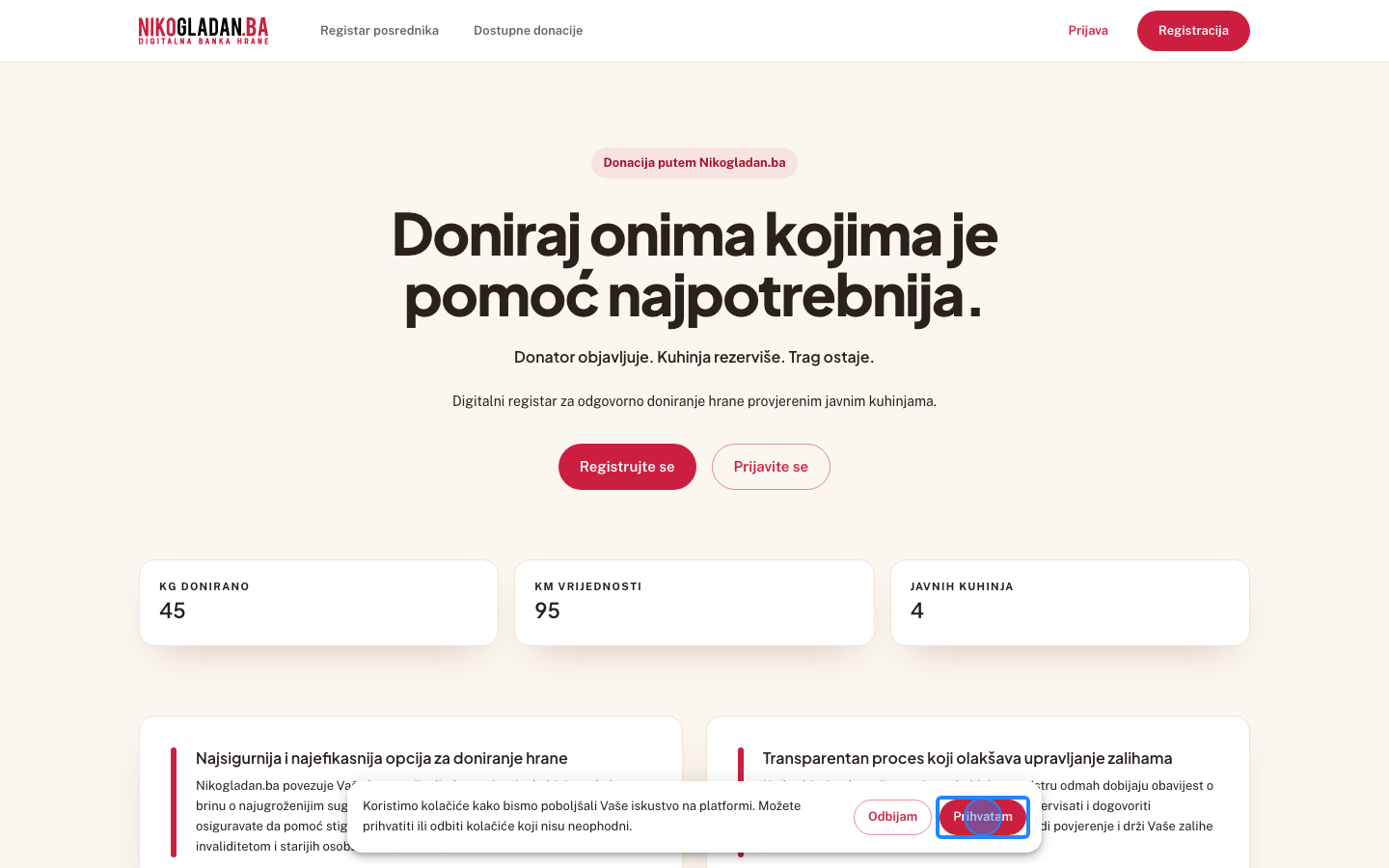
Korak 1: Kliknite „Prihvatam" na traci za kolačiće (pojavljuje se pri prvom otvaranju u svakom prozoru).

4.1 Kontrolna tabla firme

2

Kliknite dugme „Prijava" u zaglavlju.

Gdjegore desno u zaglavlju
Element„Prijava"
AkcijaKlik
Šta govorimTabla firme: njene ponude, PDV evidencija i brzi ulaz u novu ponudu. Ova firma je već donirala — NG-001004 je završena, NG-001005 čeka preuzimanje u petak.
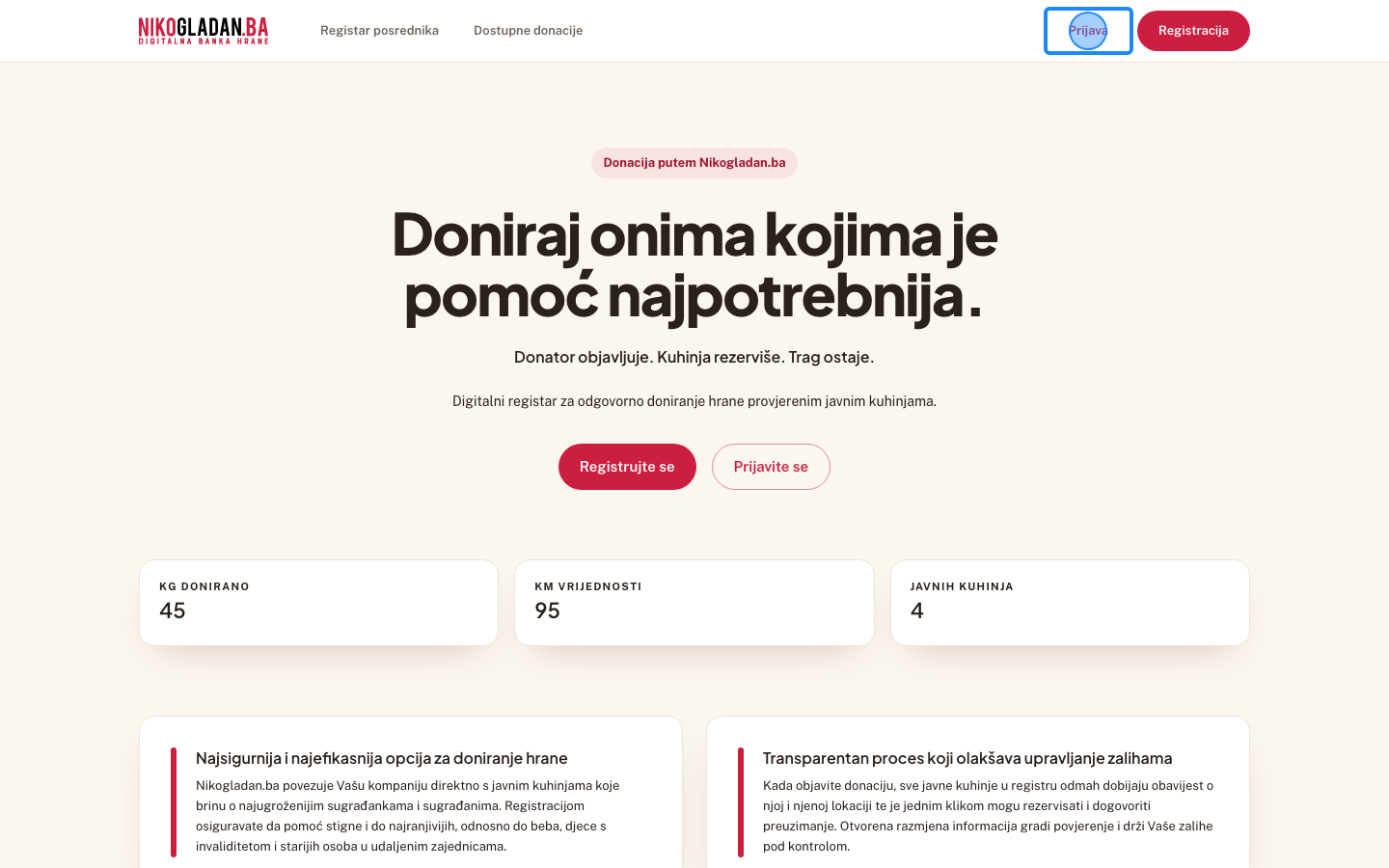
Korak 2: Kliknite dugme „Prijava" u zaglavlju.
3

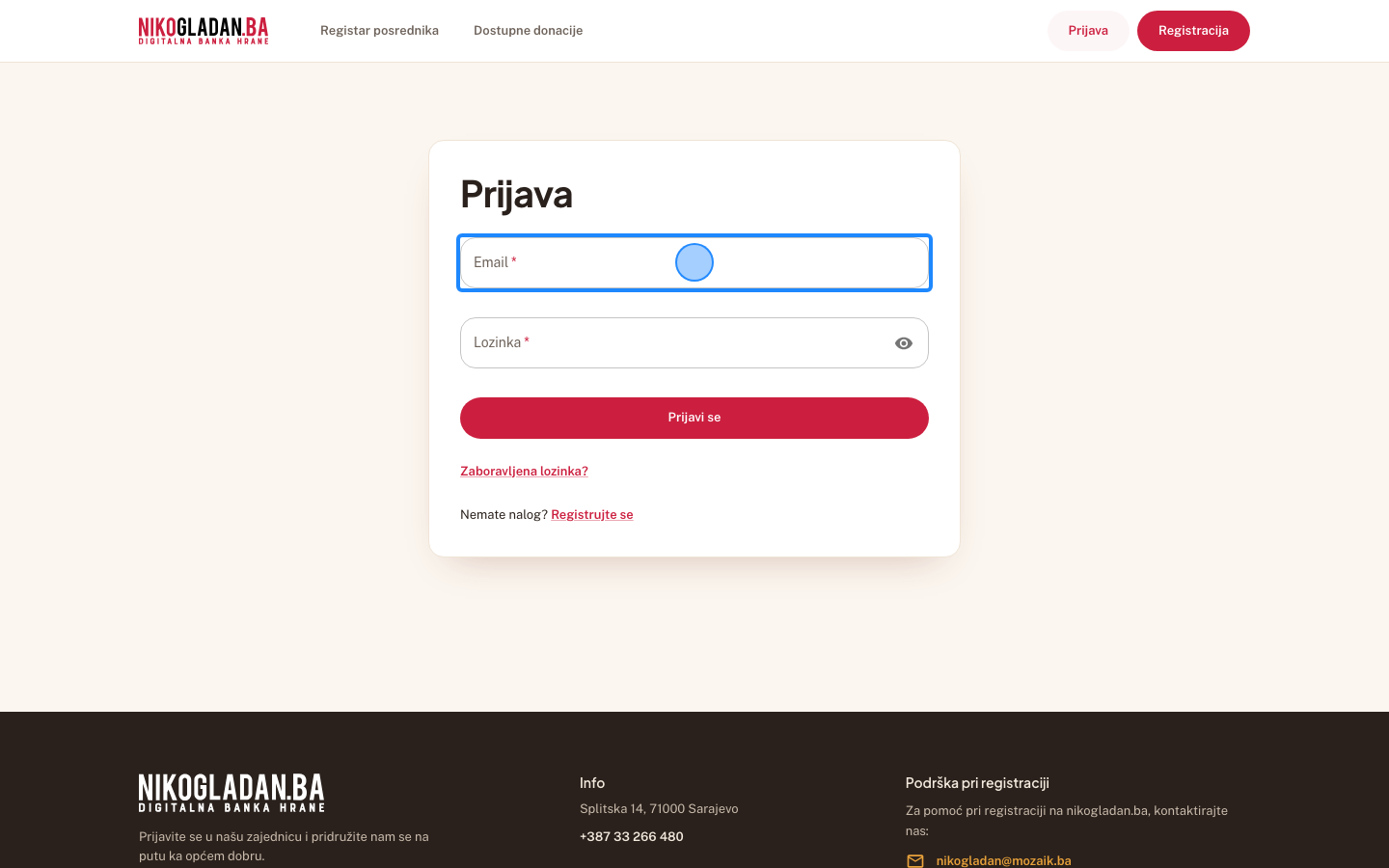
U polje „Email" unesite nikogladanba+firma@gmail.com.

Gdjeobrazac za prijavu na sredini stranice, prvo polje
Element„Email"
AkcijaUnos teksta
Unesena vrijednostnikogladanba+firma@gmail.com
Korak 3: U polje „Email" unesite nikogladanba+firma@gmail.com.
4

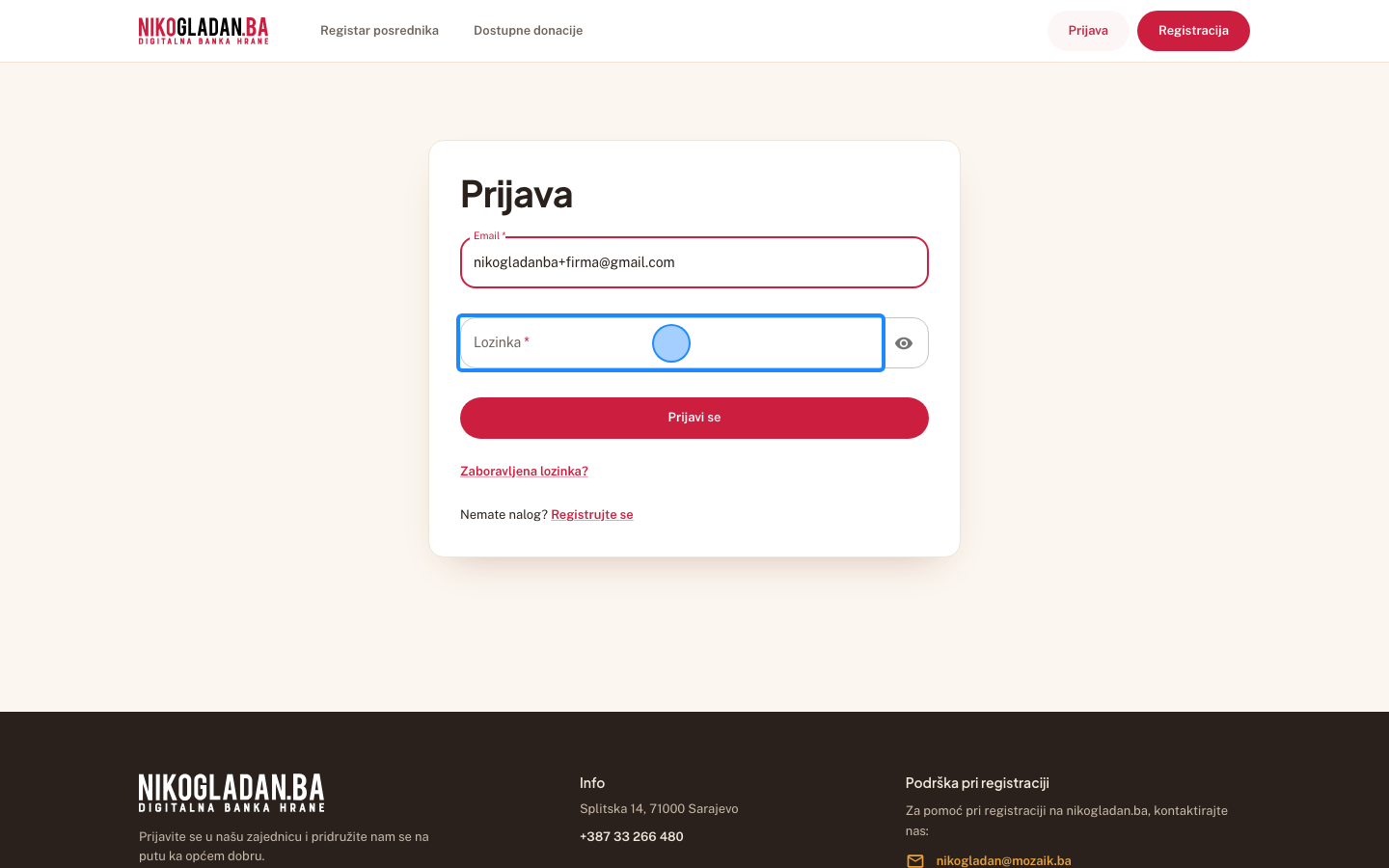
U polje „Lozinka" unesite lozinku testnog naloga (NikoGladan.Ba_2026).

Gdjeobrazac za prijavu, drugo polje ispod emaila
Element„Lozinka"
AkcijaUnos teksta
Unesena vrijednostNikoGladan.Ba_2026
Korak 4: U polje „Lozinka" unesite lozinku testnog naloga (NikoGladan.Ba_2026).
5

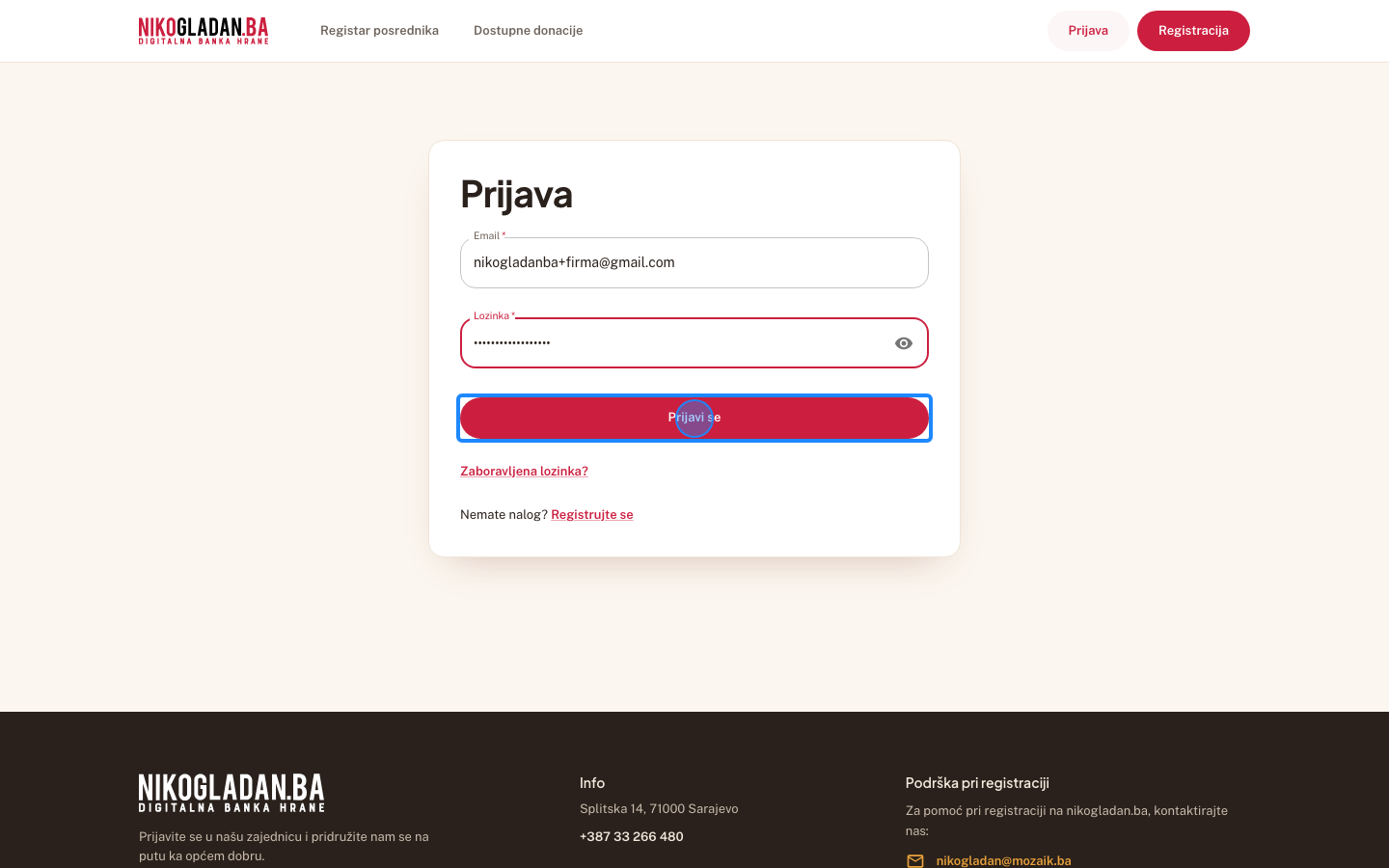
Kliknite dugme „Prijavi se".

Gdjeobrazac za prijavu, crveno dugme ispod polja
Element„Prijavi se"
AkcijaKlik
Korak 5: Kliknite dugme „Prijavi se".
6

Kontrolna tabla firme Pekara Zlatno Zrno d.o.o.: oznake „Verifikovana firma", „ID broj: …" i „PDV: …" (PDV broj firme), KPI „Aktivne ponude" i dugme „Nova ponuda".

AkcijaPregled ekrana (bez akcije)

PDV status firme prikazuje se kao oznaka „PDV: <PDV broj>".
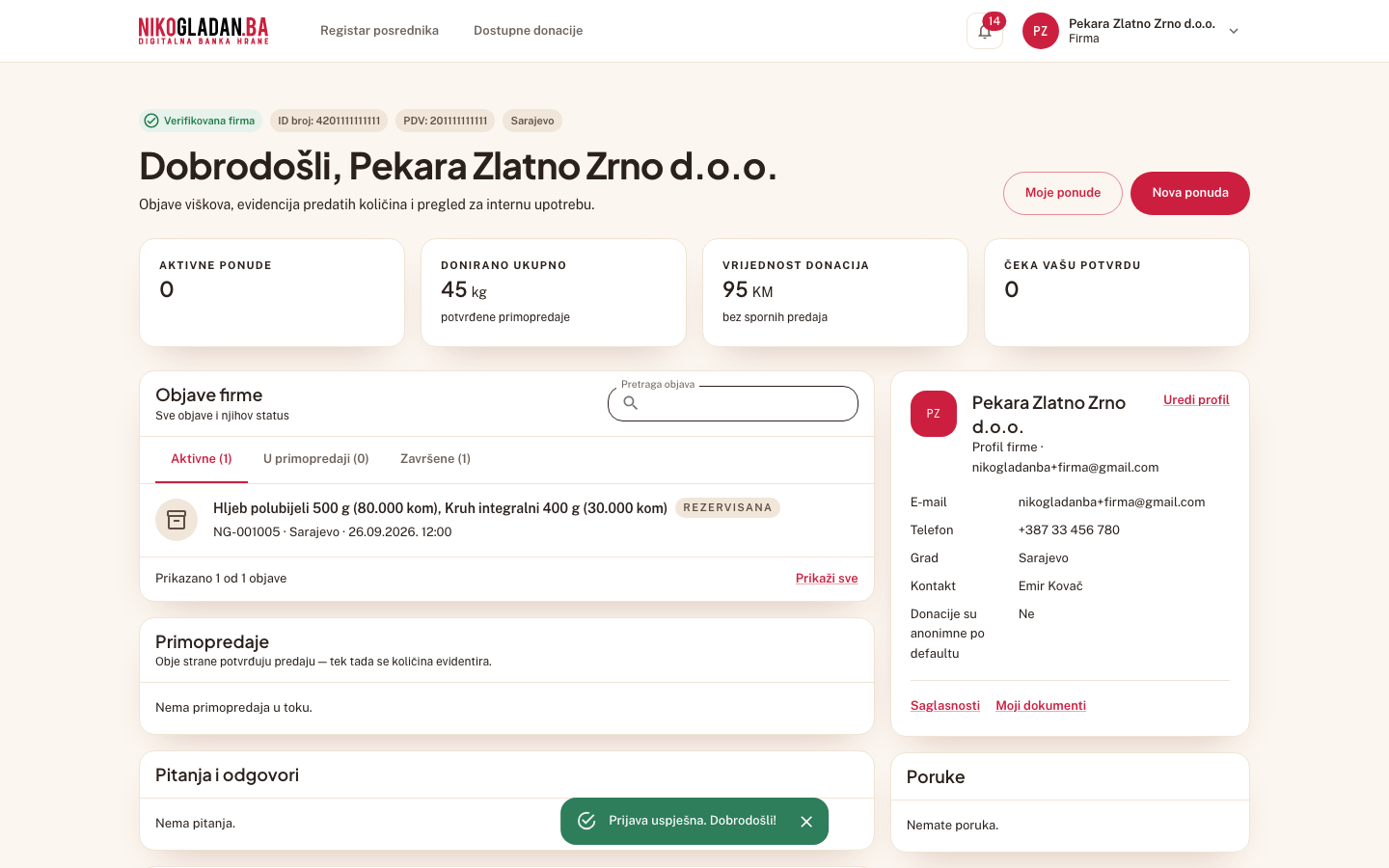
Korak 6: Kontrolna tabla firme Pekara Zlatno Zrno d.o.o.: oznake „Verifikovana firma", „ID broj: …" i „PDV: …" (PDV broj firme), KPI „Aktivne ponude" i dugme „Nova ponuda".
7

Kartica „Moje ponude" s NG-001004 „Brašno i šećer — septembar" i NG-001005 „Hljeb i pecivo — petak" te kartica „Evidentirani PDV efekat".
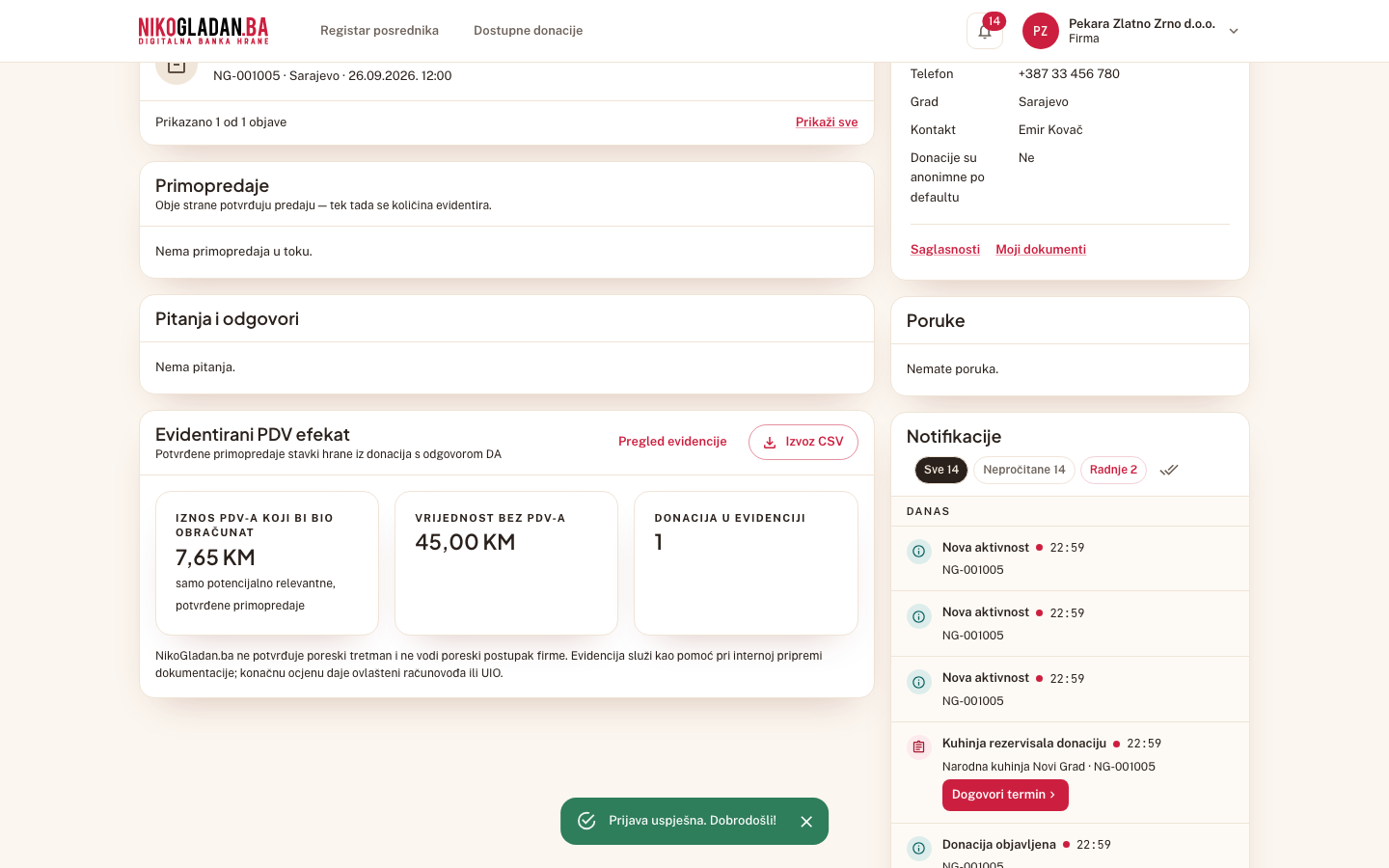
AkcijaPregled ekrana (bez akcije)
Korak 7: Kartica „Moje ponude" s NG-001004 „Brašno i šećer — septembar" i NG-001005 „Hljeb i pecivo — petak" te kartica „Evidentirani PDV efekat".

4.2 Moj profil — kontakt podaci

8

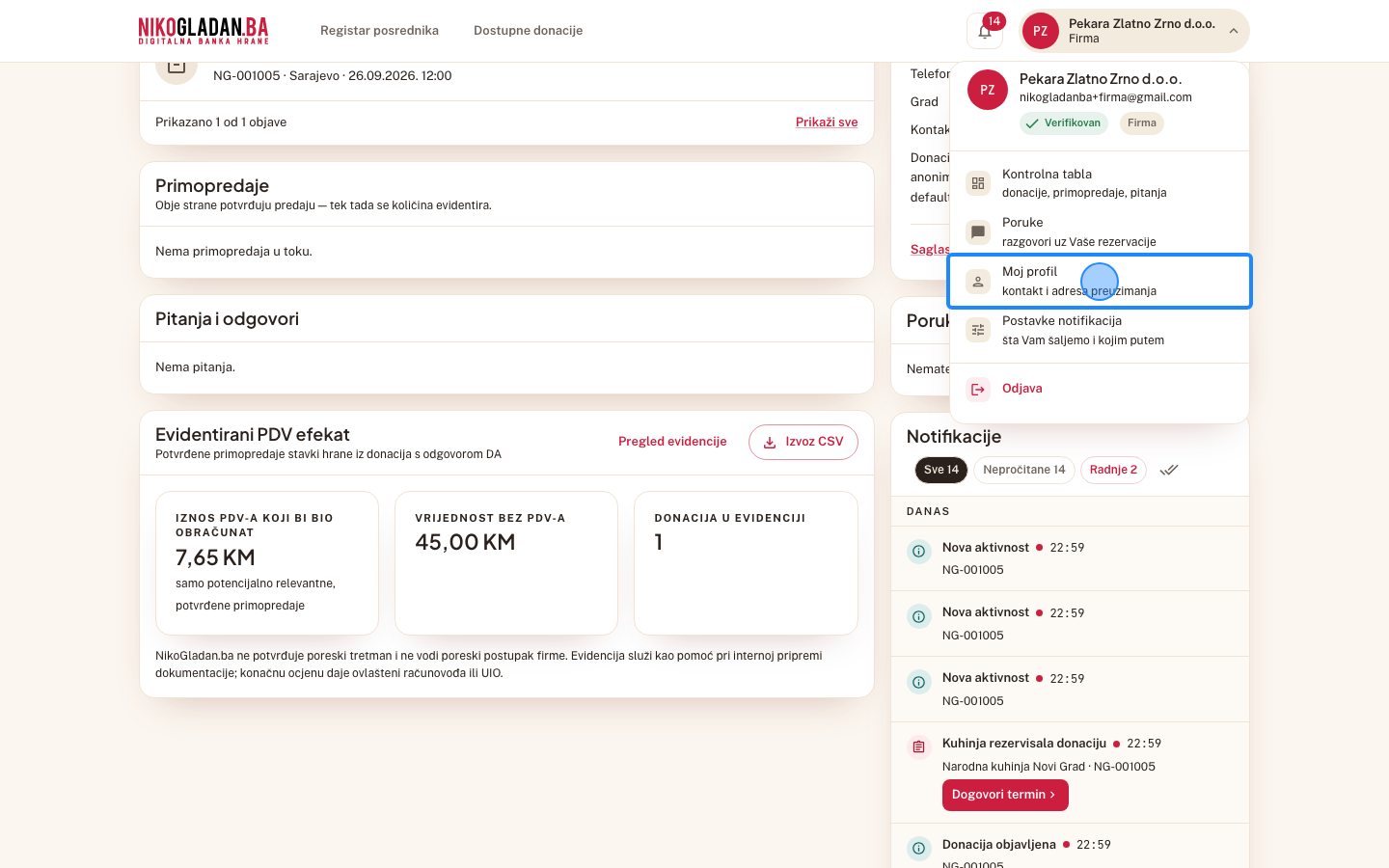
Kliknite ime firme gore desno da otvorite korisnički meni.

Gdjegore desno u zaglavlju (avatar s inicijalima i ime)
Element„PZ Pekara Zlatno Zrno d.o.o. Firma"
AkcijaKlik
Šta govorimKontakt podatke firma mijenja sama. Sistem promjenu kontakta na aktivnom profilu bilježi kao signal za pregled — vidjećemo u Rizicima.
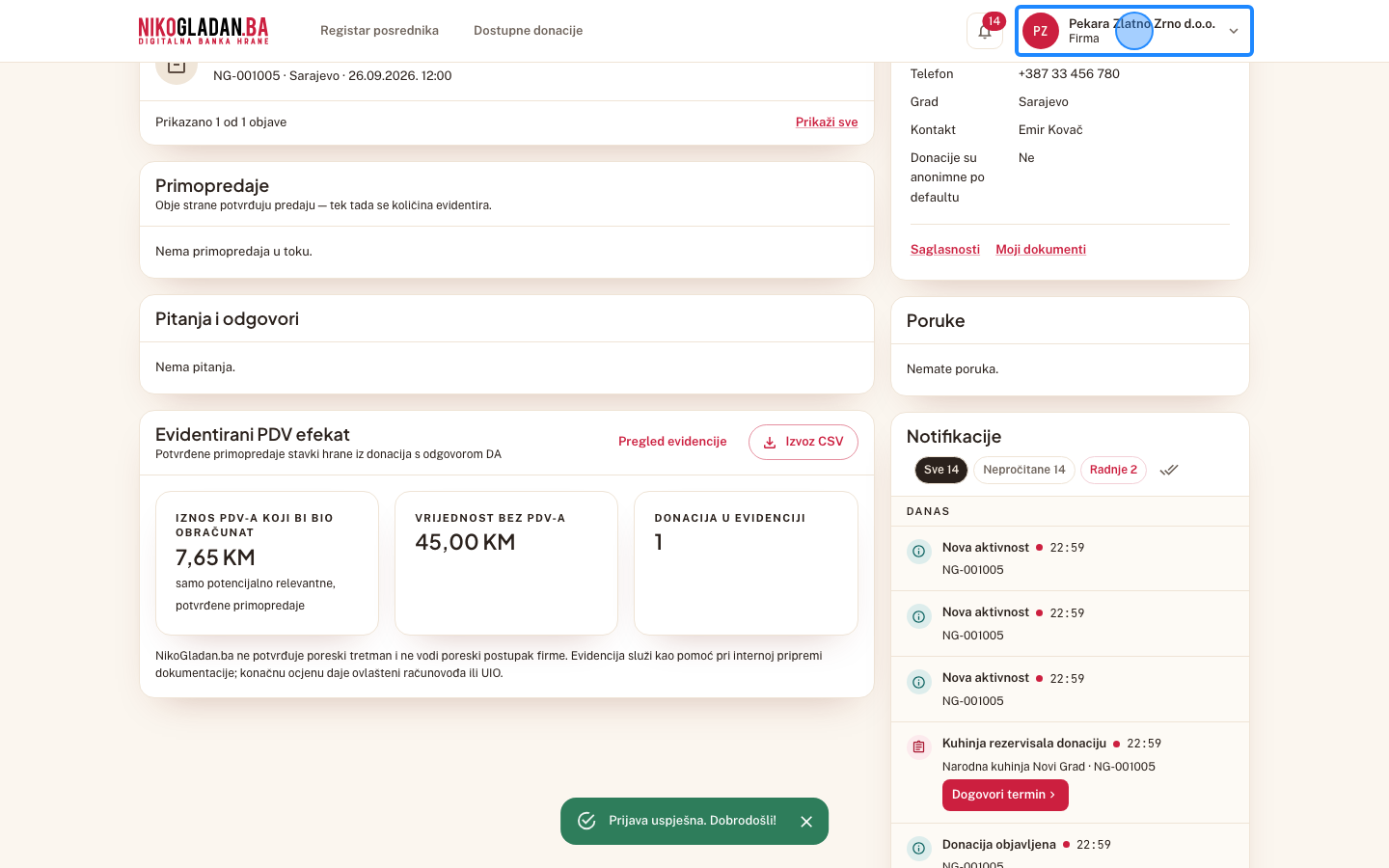
Korak 8: Kliknite ime firme gore desno da otvorite korisnički meni.
9

U meniju kliknite „Moj profil".

Gdjeotvoreni meni gore desno
Element„Moj profil kontakt i adresa preuzimanja"
AkcijaKlik
Korak 9: U meniju kliknite „Moj profil".
10

Stranica „Moj profil" (/profil) s tabovima „Profil", „Lokacije preuzimanja", „Saglasnosti" i „Moji dokumenti". Tab Profil prikazuje podatke firme.
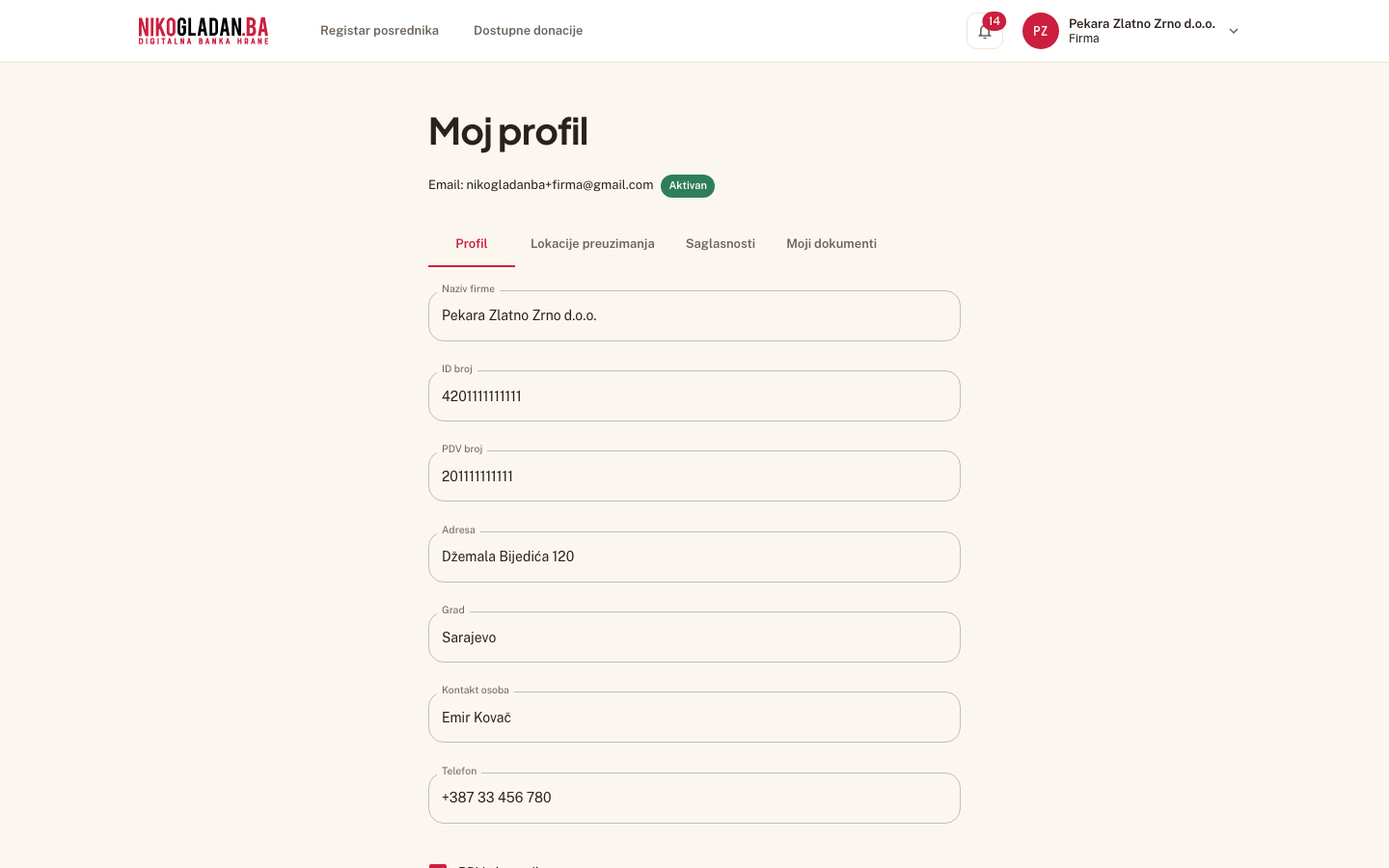
AkcijaPregled ekrana (bez akcije)
Korak 10: Stranica „Moj profil" (/profil) s tabovima „Profil", „Lokacije preuzimanja", „Saglasnosti" i „Moji dokumenti". Tab Profil prikazuje podatke firme.
11

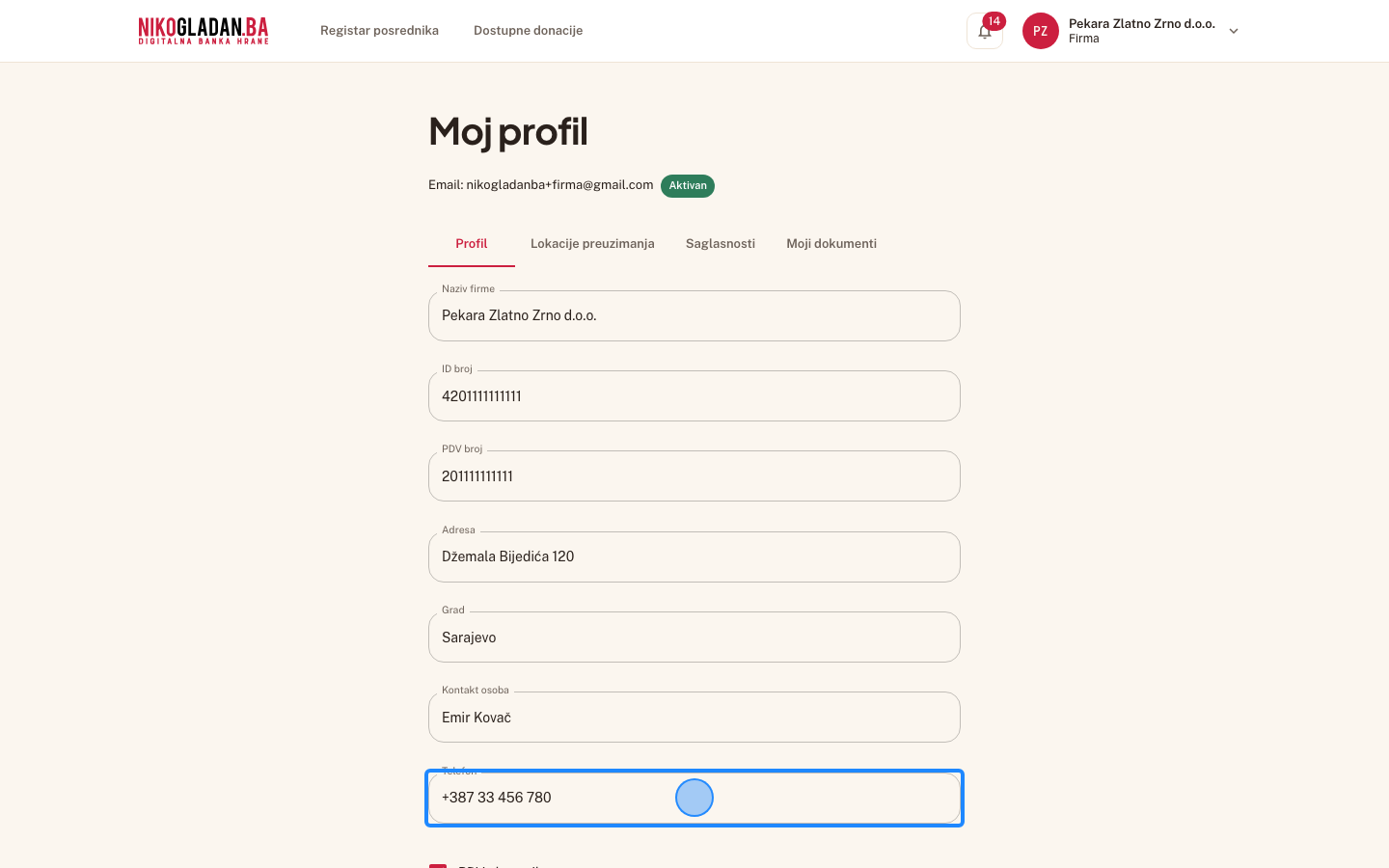
U polje „Telefon" unesite +387 33 456 789 (umjesto postojećeg broja).

Gdjeobrazac profila, polje Telefon
Element„Telefon"
AkcijaUnos teksta
Unesena vrijednost+387 33 456 789
Korak 11: U polje „Telefon" unesite +387 33 456 789 (umjesto postojećeg broja).
12

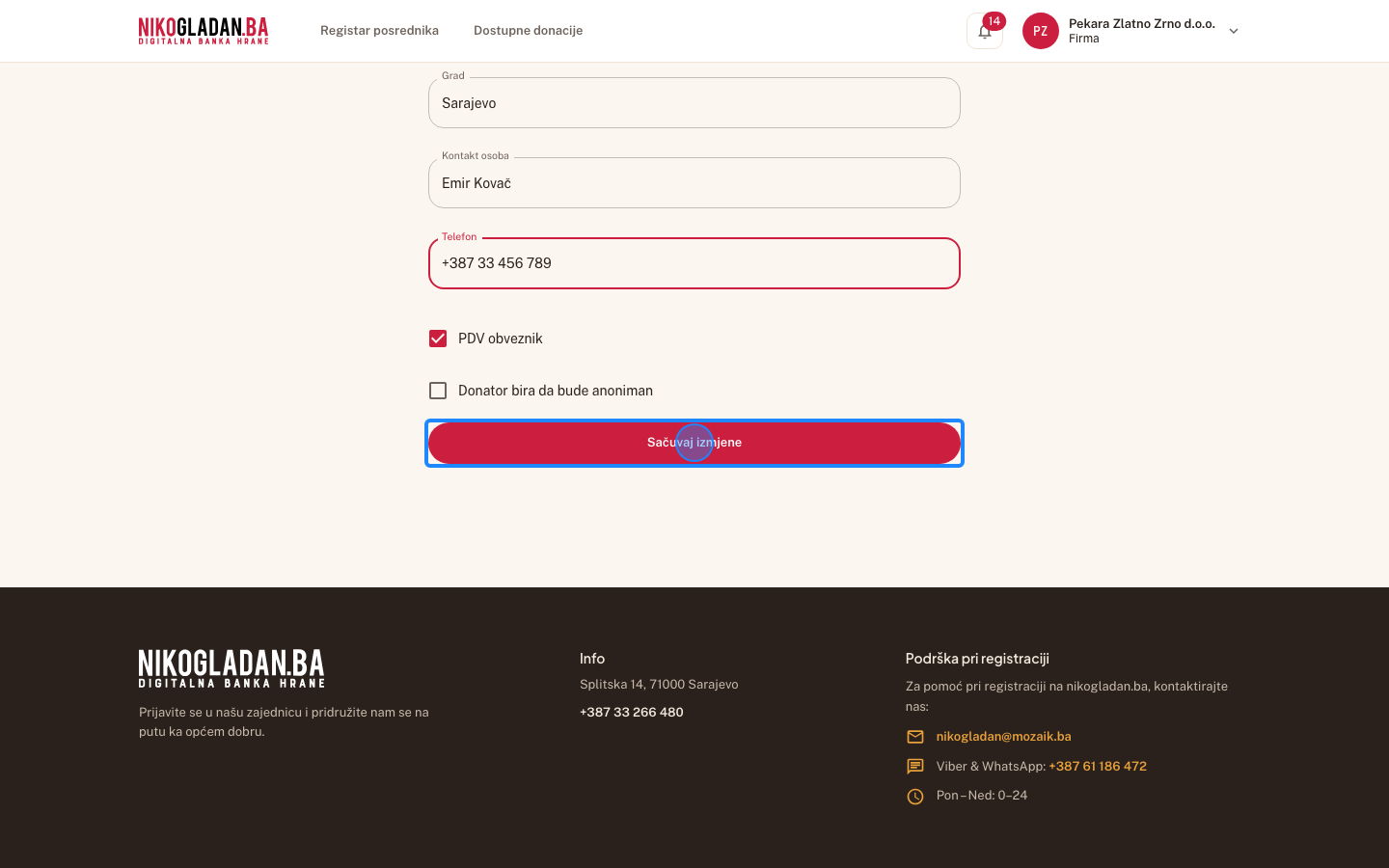
Kliknite „Sačuvaj izmjene".

Gdjedno obrasca profila
Element„Sačuvaj izmjene"
AkcijaKlik
Korak 12: Kliknite „Sačuvaj izmjene".
13

Poruka o uspjehu: „Profil je sačuvan."
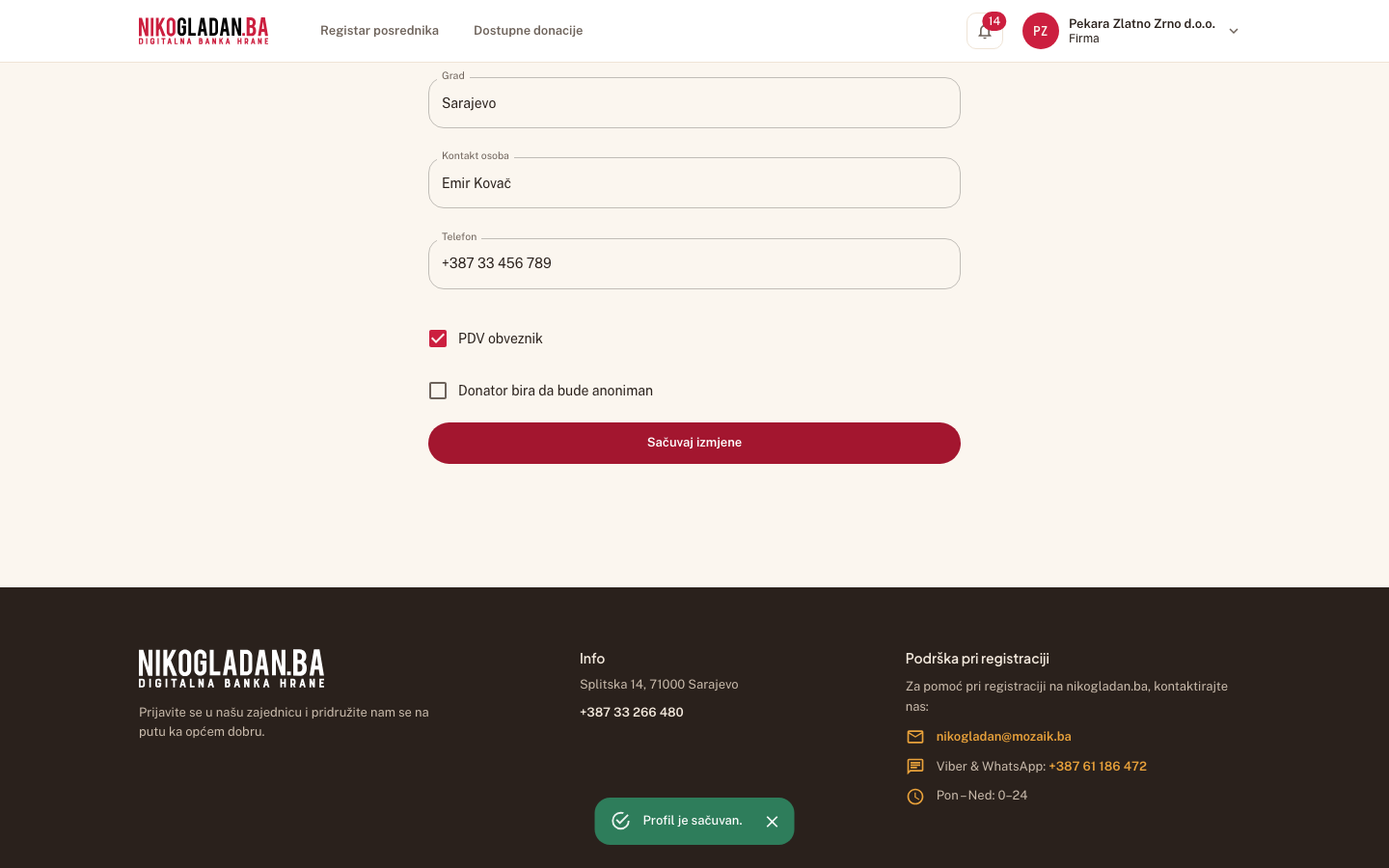
AkcijaPregled ekrana (bez akcije)
Korak 13: Poruka o uspjehu: „Profil je sačuvan."

4.3 Lokacije preuzimanja

14

Kliknite tab „Lokacije preuzimanja".

Gdjered tabova ispod naslova
Element„Lokacije preuzimanja"
AkcijaKlik
Šta govorimFirma može imati više lokacija preuzimanja; pri objavi bira jednu. Ovu ćemo koristiti u poglavlju 8.
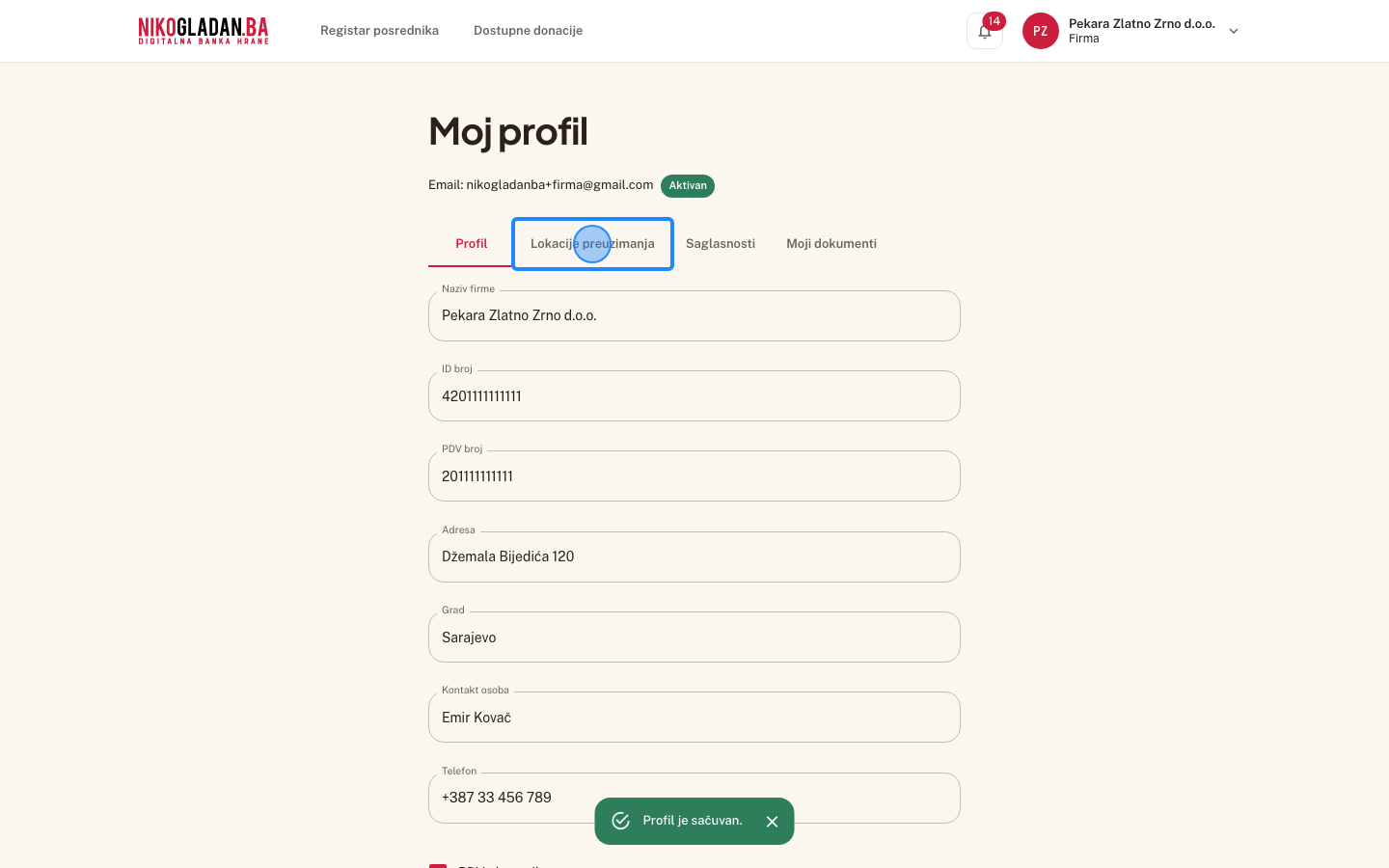
Korak 14: Kliknite tab „Lokacije preuzimanja".
15

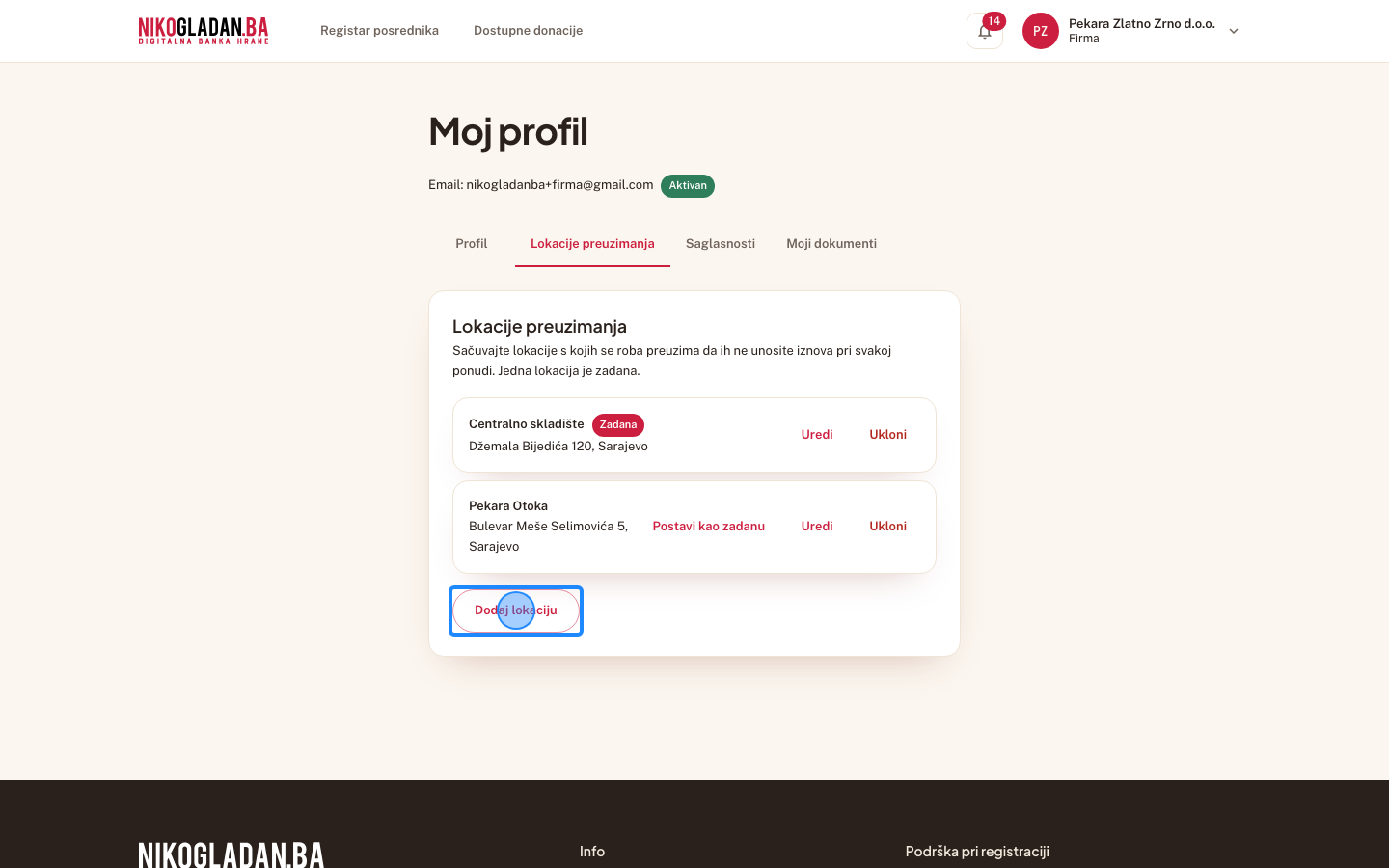
Postojeće lokacije: „Centralno skladište" (oznaka „Zadana") i „Pekara Otoka".
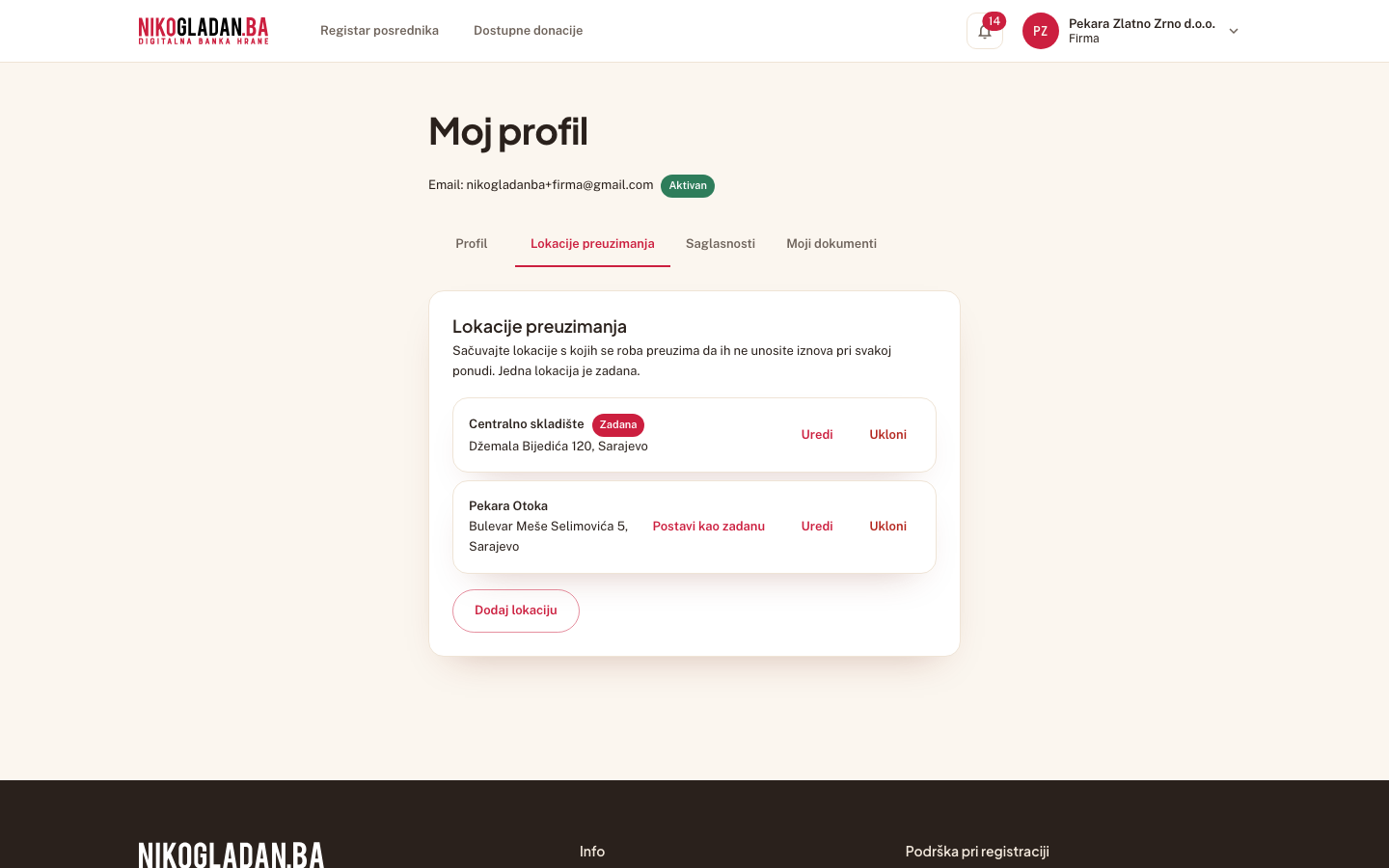
AkcijaPregled ekrana (bez akcije)
Korak 15: Postojeće lokacije: „Centralno skladište" (oznaka „Zadana") i „Pekara Otoka".
16

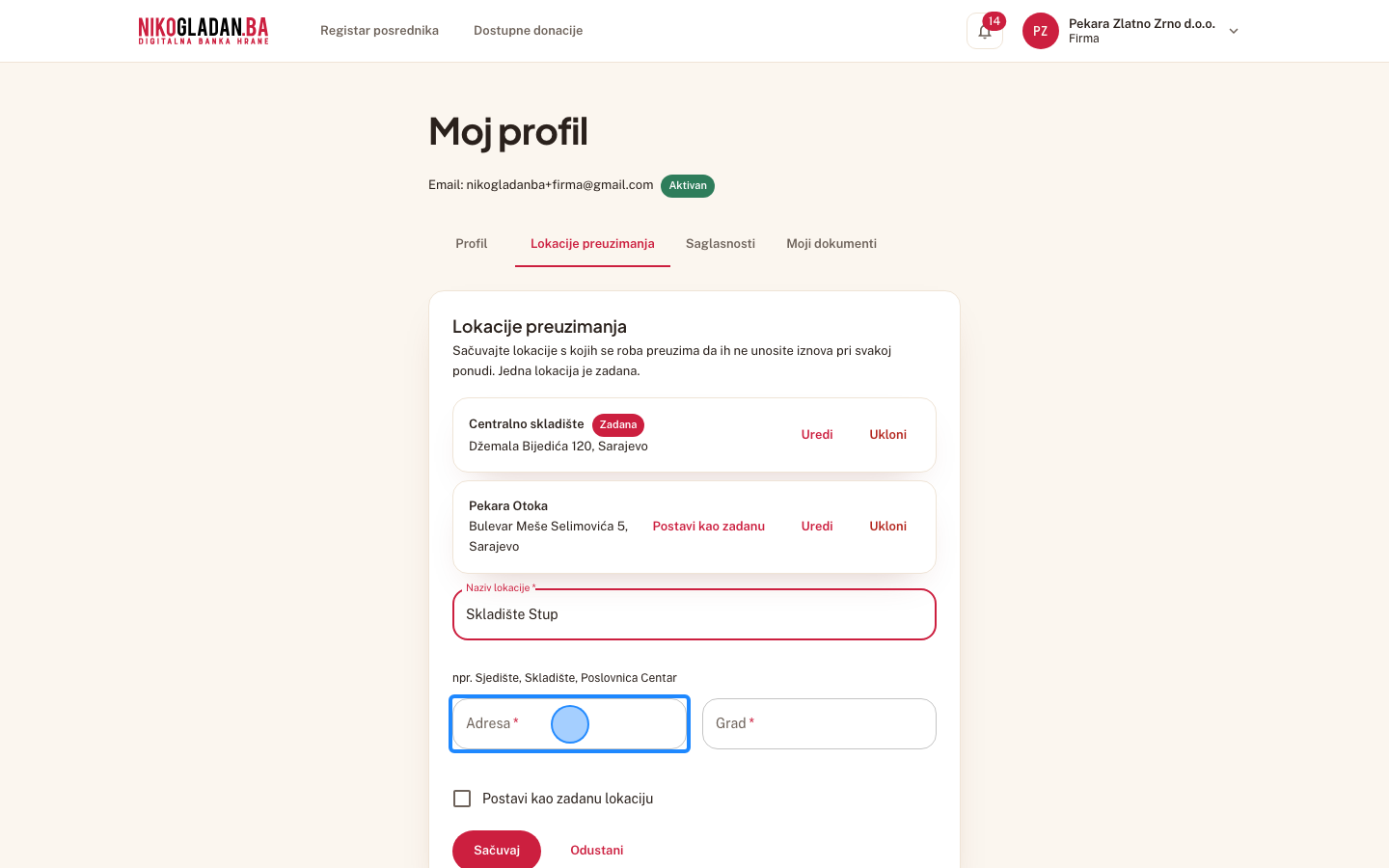
Kliknite „Dodaj lokaciju".

Gdjeispod liste lokacija
Element„Dodaj lokaciju"
AkcijaKlik
Korak 16: Kliknite „Dodaj lokaciju".
17

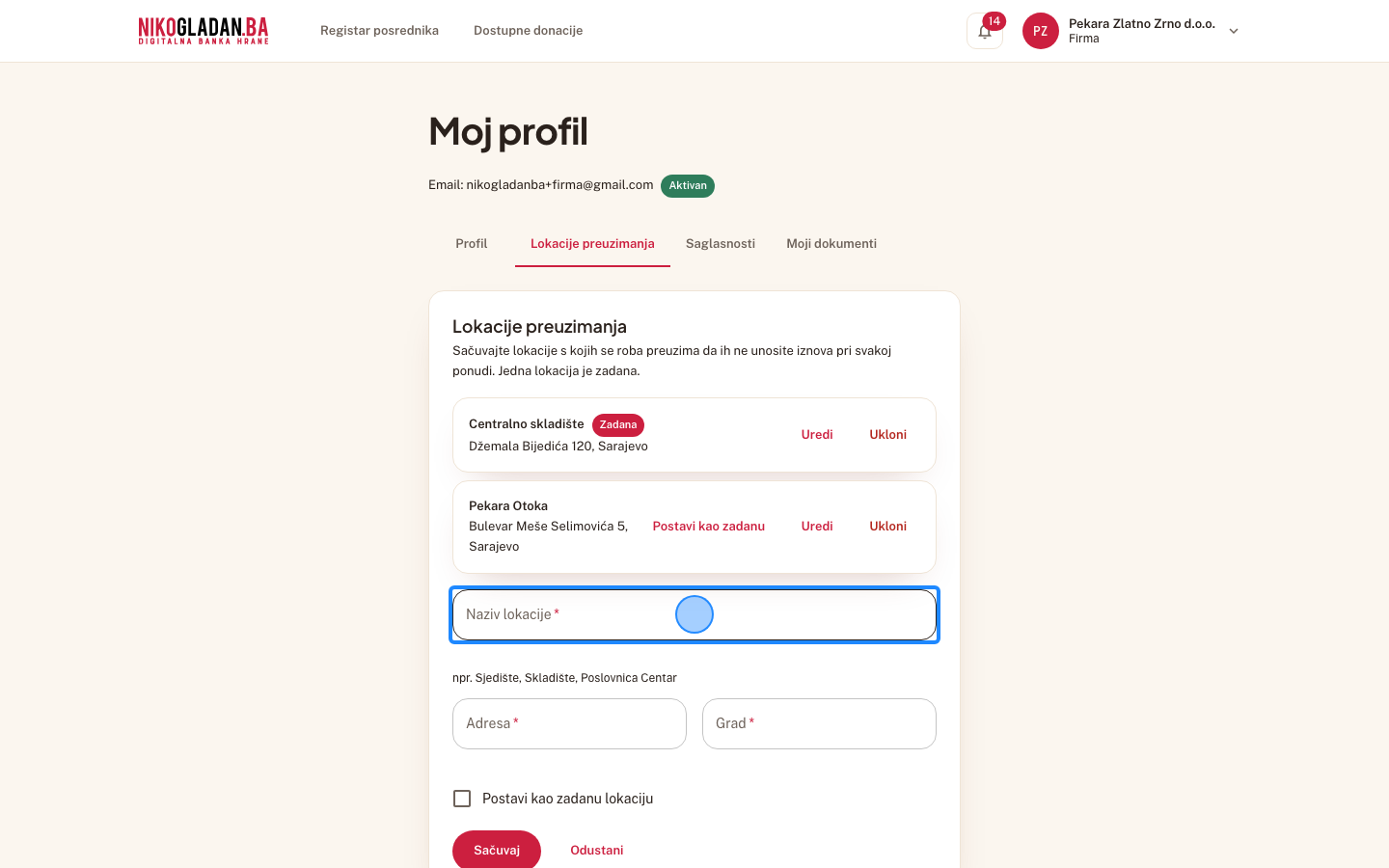
U polje „Naziv lokacije" unesite Skladište Stup.

Gdjeobrazac nove lokacije, prvo polje
Element„Naziv lokacije"
AkcijaUnos teksta
Unesena vrijednostSkladište Stup
Korak 17: U polje „Naziv lokacije" unesite Skladište Stup.
18

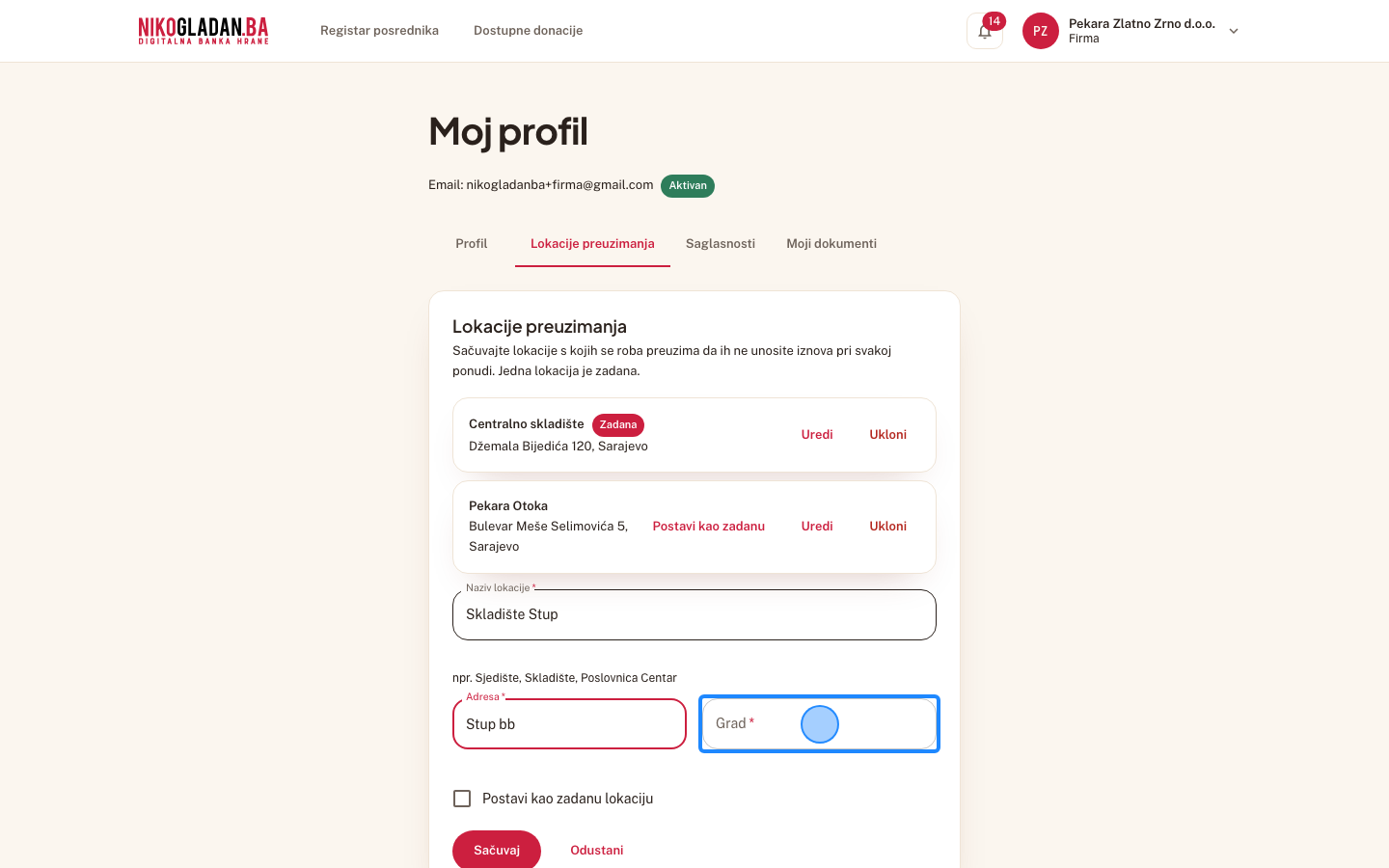
U polje „Adresa" unesite Stup bb.

Gdjeobrazac nove lokacije
Element„Adresa"
AkcijaUnos teksta
Unesena vrijednostStup bb
Korak 18: U polje „Adresa" unesite Stup bb.
19

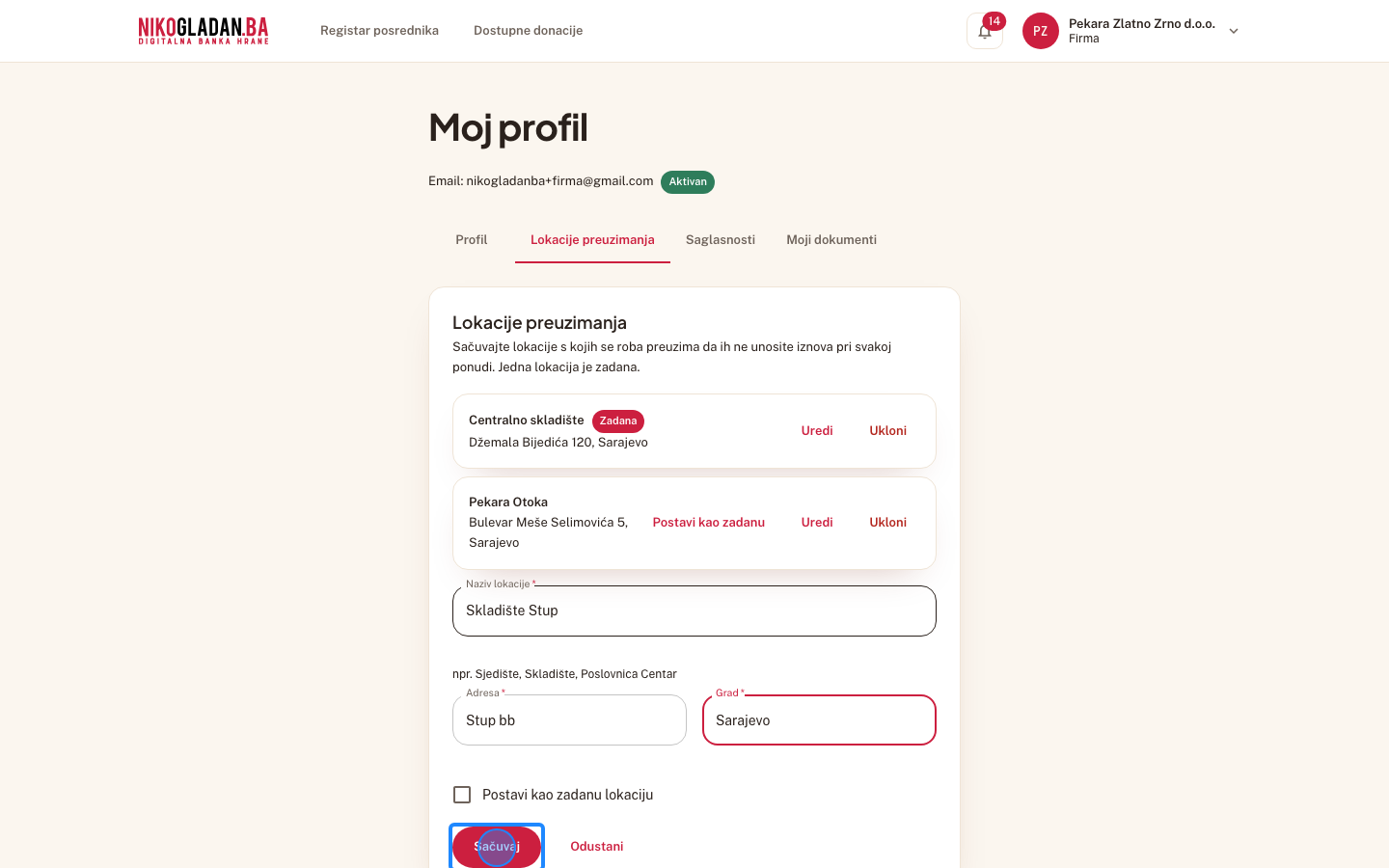
U polje „Grad" unesite Sarajevo.

Gdjeobrazac nove lokacije, pored adrese
Element„Grad"
AkcijaUnos teksta
Unesena vrijednostSarajevo
Korak 19: U polje „Grad" unesite Sarajevo.
20

Kliknite „Sačuvaj".

Gdjedno obrasca nove lokacije
Element„Sačuvaj"
AkcijaKlik
Korak 20: Kliknite „Sačuvaj".
21

Poruka „Lokacija je sačuvana." — „Skladište Stup" je dodano u listu lokacija.
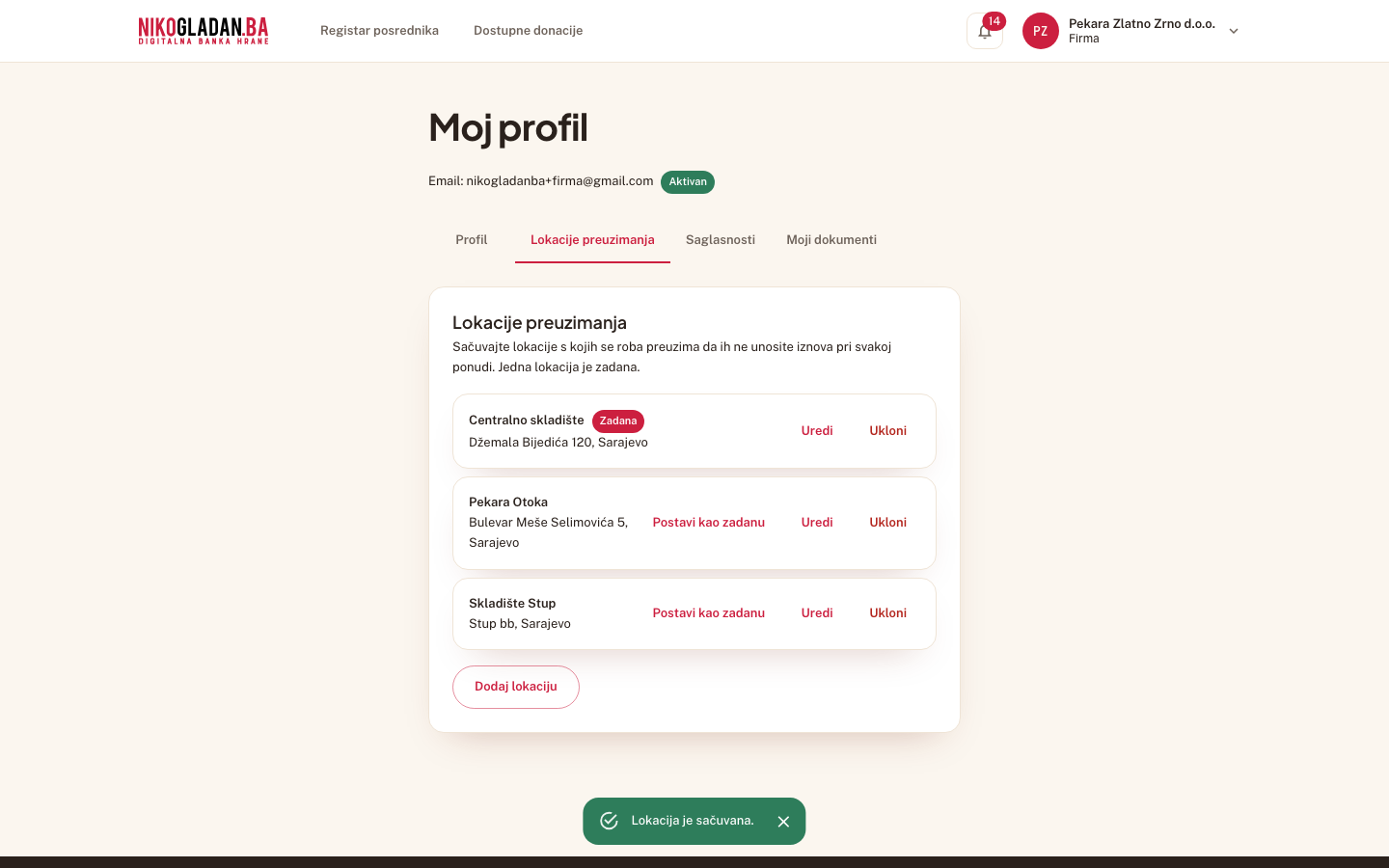
AkcijaPregled ekrana (bez akcije)
Korak 21: Poruka „Lokacija je sačuvana." — „Skladište Stup" je dodano u listu lokacija.

4.4 Saglasnosti i zapis saglasnosti

22

Kliknite tab „Saglasnosti".

Gdjered tabova ispod naslova
Element„Saglasnosti"
AkcijaKlik
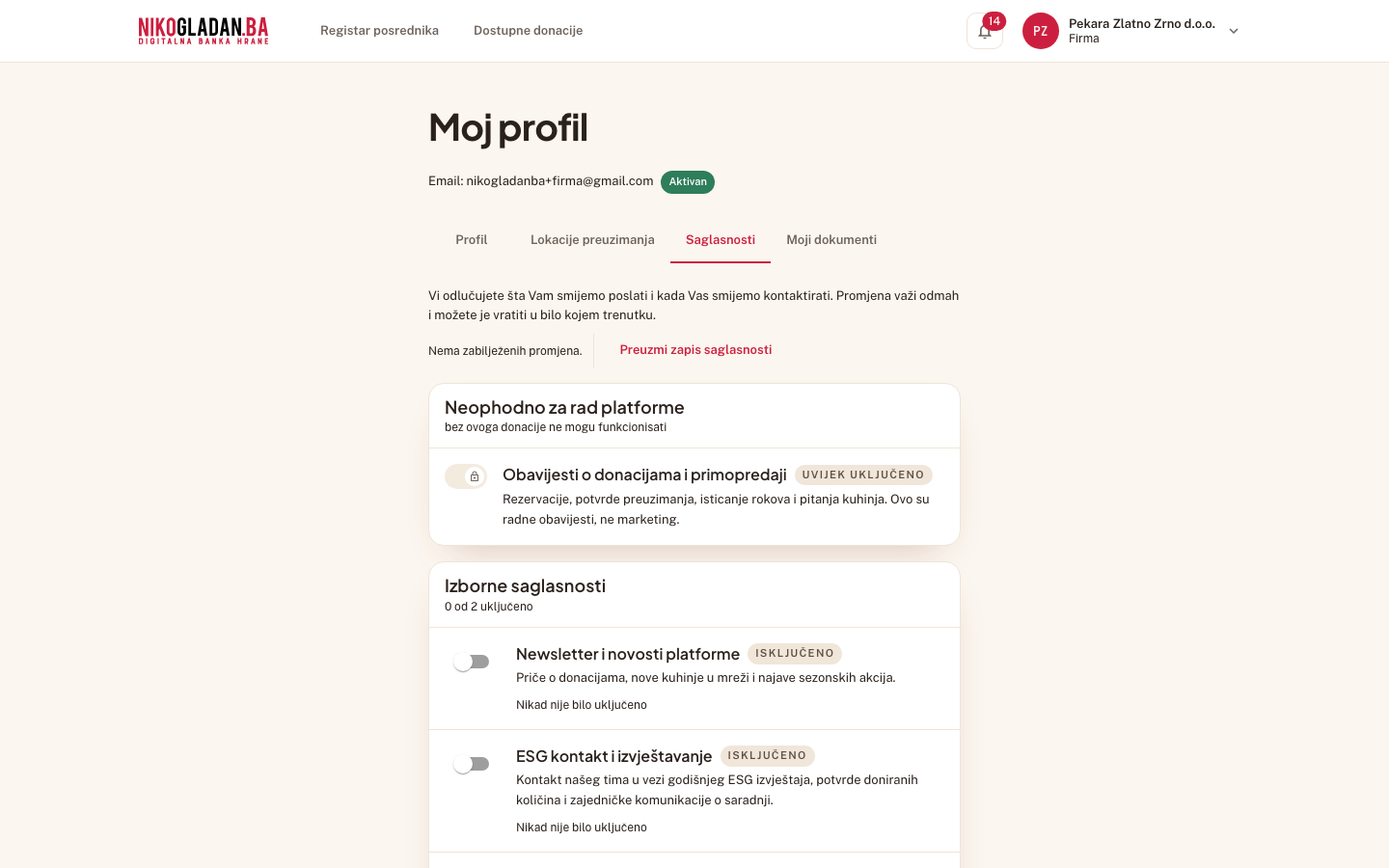
Šta govorimSaglasnosti se vode po verziji pravnog teksta — to je dio GDPR/ZZLP zapisa. Zapis pokazuje i ono što je korisnik kasnije povukao, jer upravo to je dokaz šta je vrijedilo u kojem trenutku. Snima se kao PDF iz pregledača.
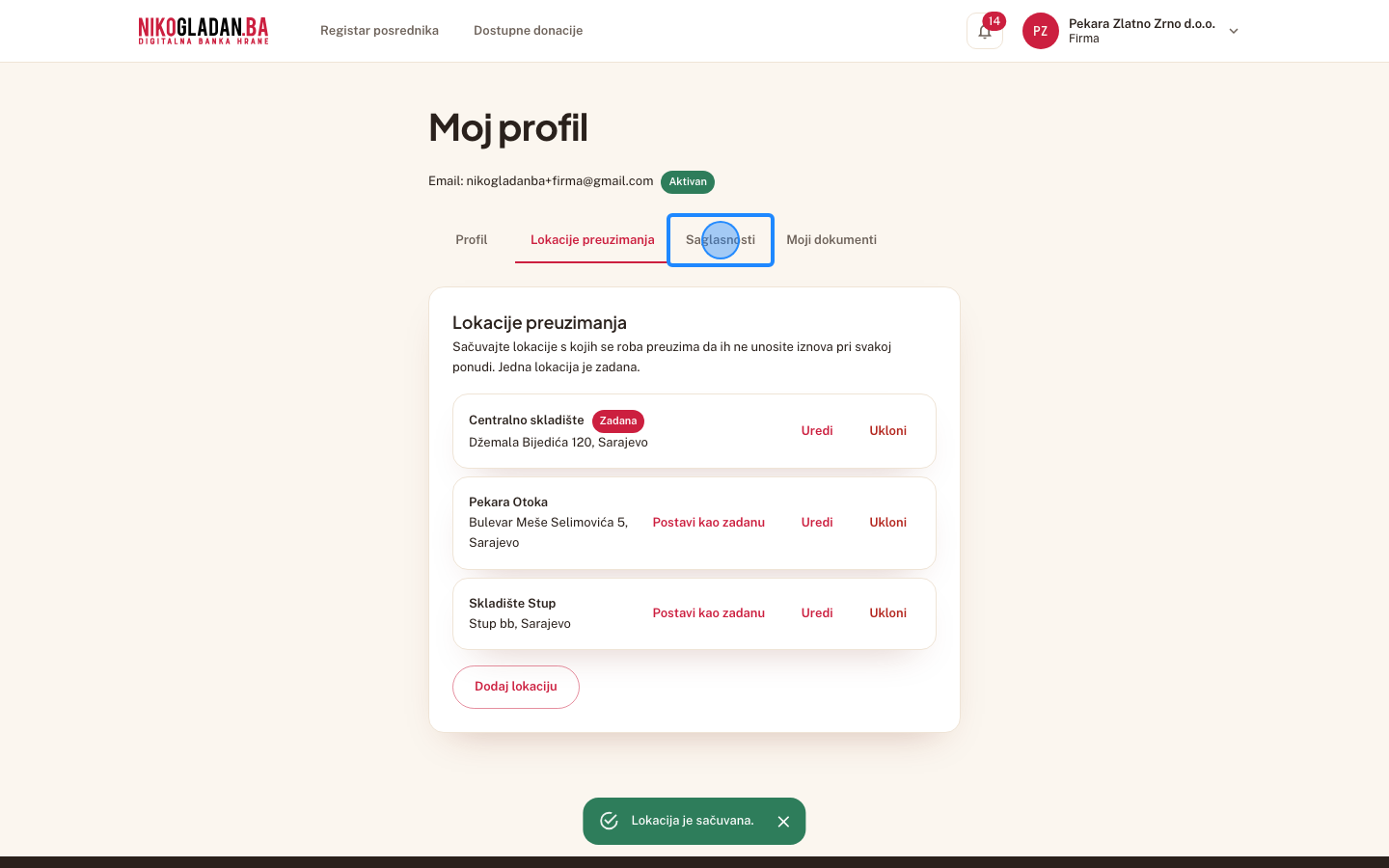
Korak 22: Kliknite tab „Saglasnosti".
23

Kartica „Neophodno za rad platforme": obavezne radne obavijesti su „Uvijek uključeno". Ispod su izborne saglasnosti s prekidačima — „Newsletter i novosti platforme" i „Sedmični pregled Vaših donacija" (oznaka Uskoro).
AkcijaPregled ekrana (bez akcije)
Korak 23: Kartica „Neophodno za rad platforme": obavezne radne obavijesti su „Uvijek uključeno". Ispod su izborne saglasnosti s prekidačima — „Newsletter i novosti platforme" i „Sedmični pregled Vaših donacija" (oznaka Uskoro).
24

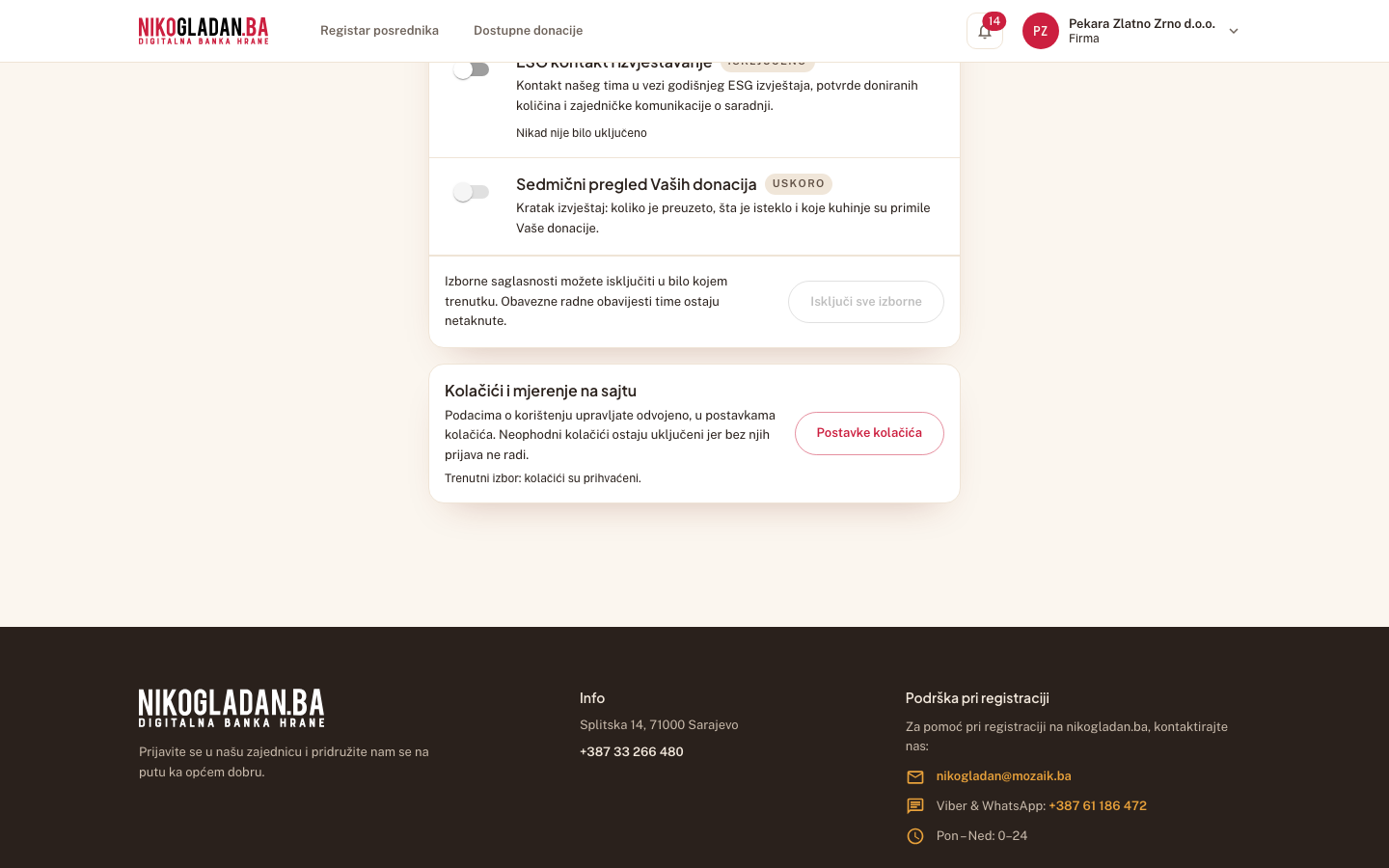
Kartica „Kolačići i mjerenje na sajtu" s dugmetom „Postavke kolačića" i trenutnim izborom.
AkcijaPregled ekrana (bez akcije)
Korak 24: Kartica „Kolačići i mjerenje na sajtu" s dugmetom „Postavke kolačića" i trenutnim izborom.
25

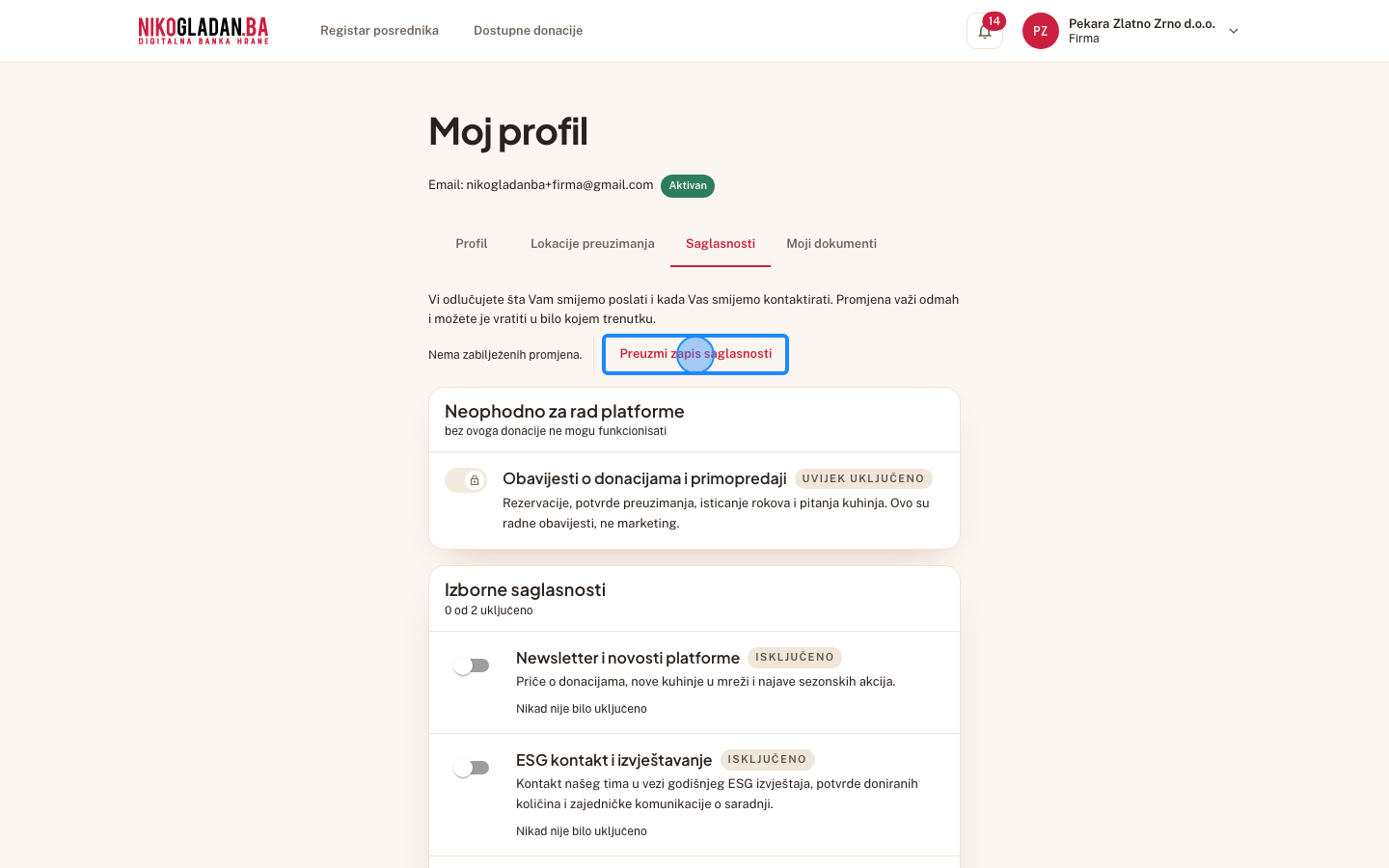
Kliknite „Preuzmi zapis saglasnosti".
Gdjeispod kartica saglasnosti
Element„Preuzmi zapis saglasnosti"
AkcijaKlik
Korak 25: Kliknite „Preuzmi zapis saglasnosti".
26

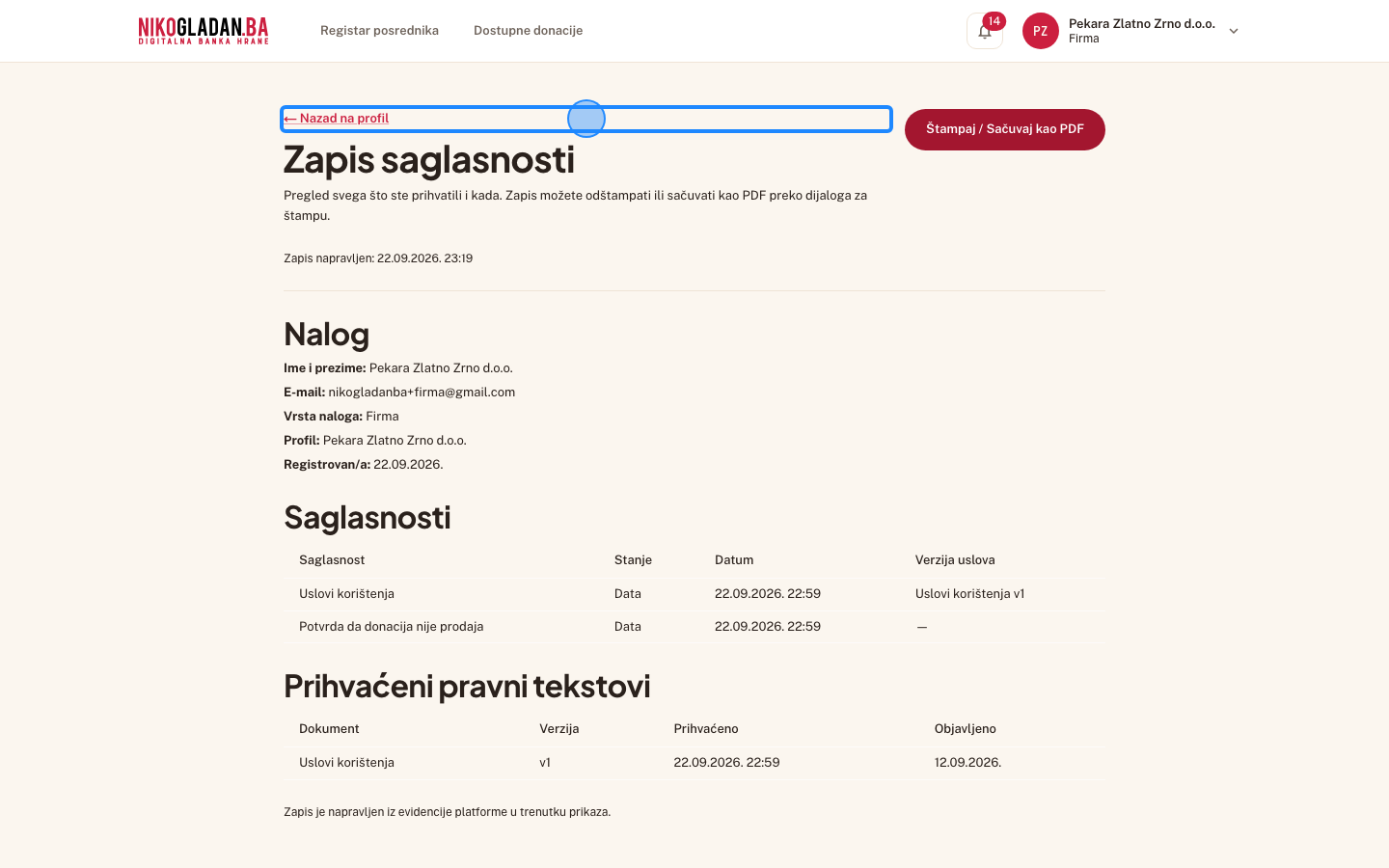
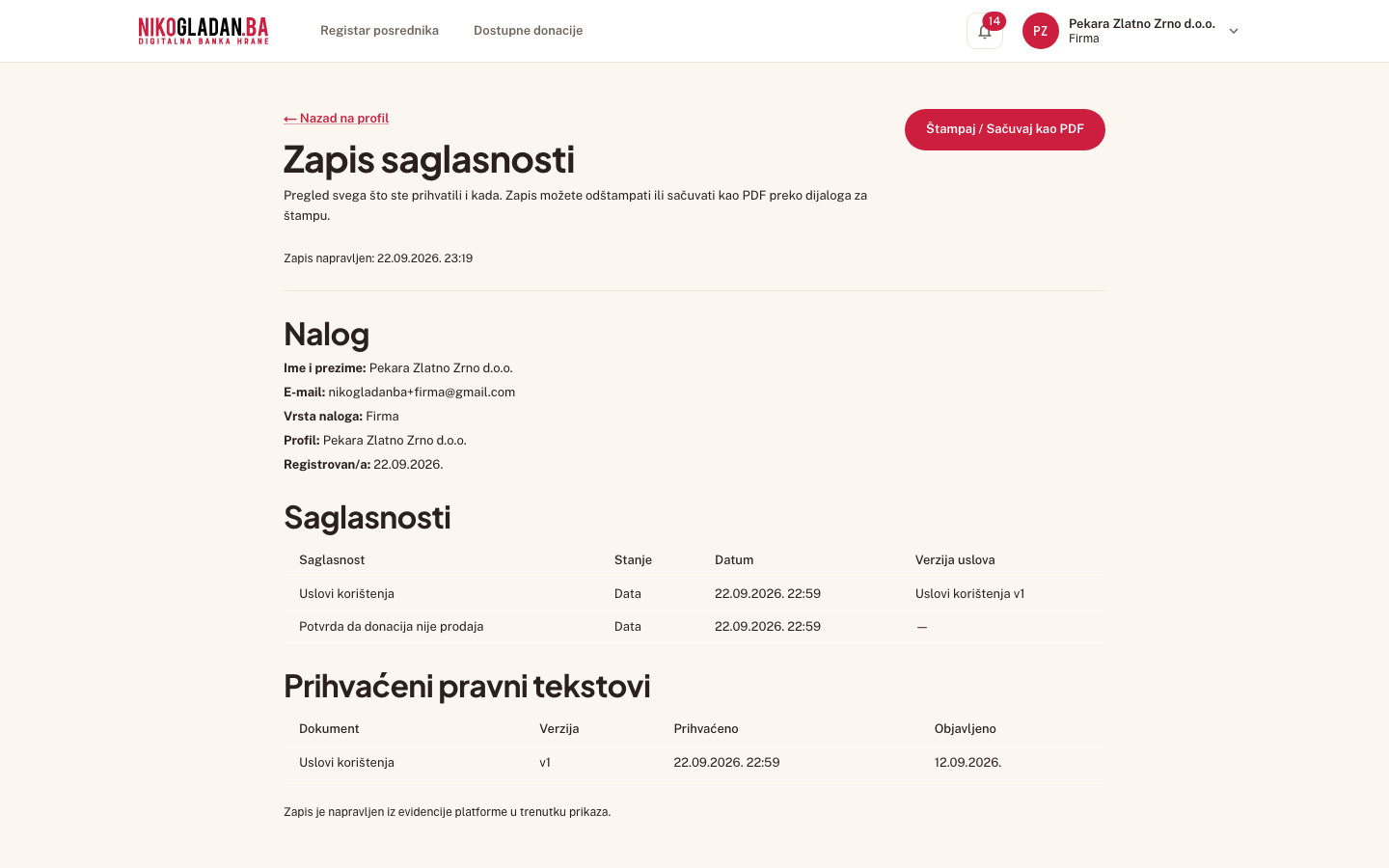
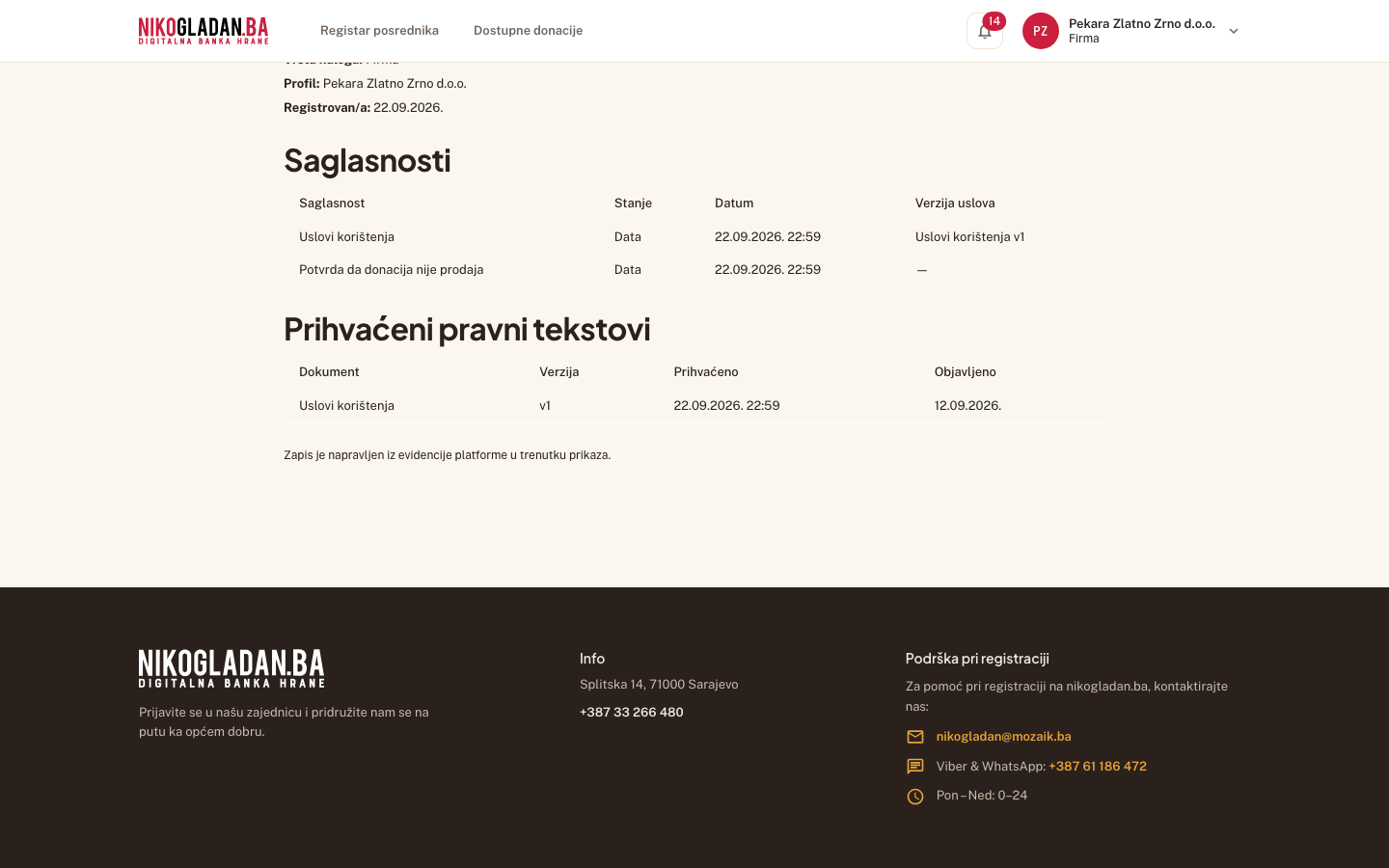
Stranica „Zapis saglasnosti" (/profil/zapis-saglasnosti): blok „Nalog", tabela „Saglasnosti" (svaka data i povučena saglasnost s datumom i verzijom uslova) i „Prihvaćeni pravni tekstovi".
AkcijaPregled ekrana (bez akcije)
Korak 26: Stranica „Zapis saglasnosti" (/profil/zapis-saglasnosti): blok „Nalog", tabela „Saglasnosti" (svaka data i povučena saglasnost s datumom i verzijom uslova) i „Prihvaćeni pravni tekstovi".
27

Tabela saglasnosti i prihvaćenih pravnih tekstova u nastavku stranice.
AkcijaPregled ekrana (bez akcije)
Korak 27: Tabela saglasnosti i prihvaćenih pravnih tekstova u nastavku stranice.
28

Kliknite „Štampaj / Sačuvaj kao PDF" — otvara se dijalog za štampu pregledača; u njemu odaberite „Sačuvaj kao PDF" ili „Odustani".

Gdjegore desno na stranici zapisa
Element„Štampaj / Sačuvaj kao PDF"
AkcijaKlik

Dijalog za štampu je dio pregledača i ne vidi se na snimku.
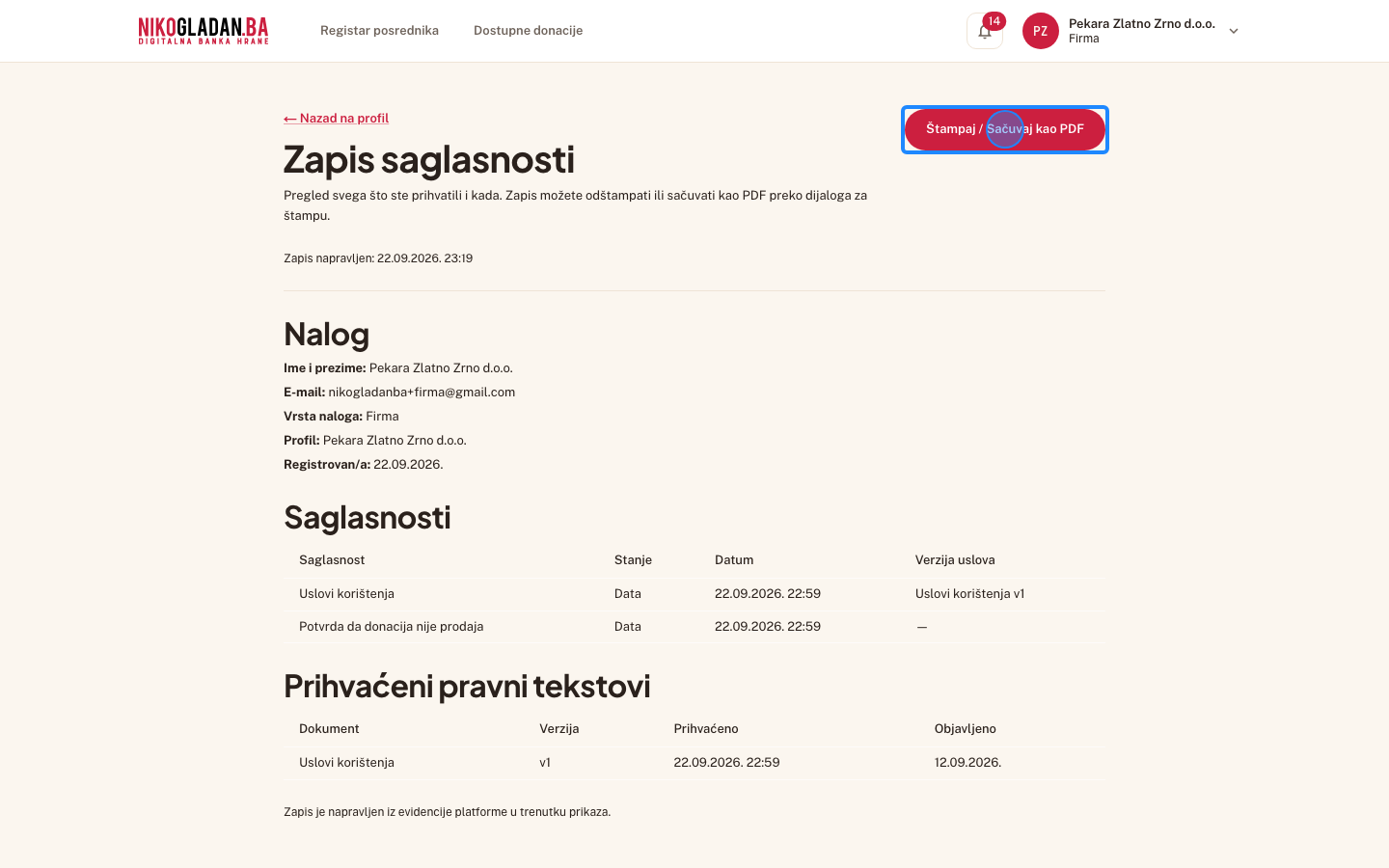
Korak 28: Kliknite „Štampaj / Sačuvaj kao PDF" — otvara se dijalog za štampu pregledača; u njemu odaberite „Sačuvaj kao PDF" ili „Odustani".
29

Kliknite „← Nazad na profil".

Gdjegore lijevo na stranici zapisa
Element„← Nazad na profil"
AkcijaKlik
Korak 29: Kliknite „← Nazad na profil".

4.5 Moji dokumenti

30

Kliknite tab „Moji dokumenti".

Gdjered tabova ispod naslova
Element„Moji dokumenti"
AkcijaKlik
Šta govorimDokumente firme verifikuje samo SuperAdmin.
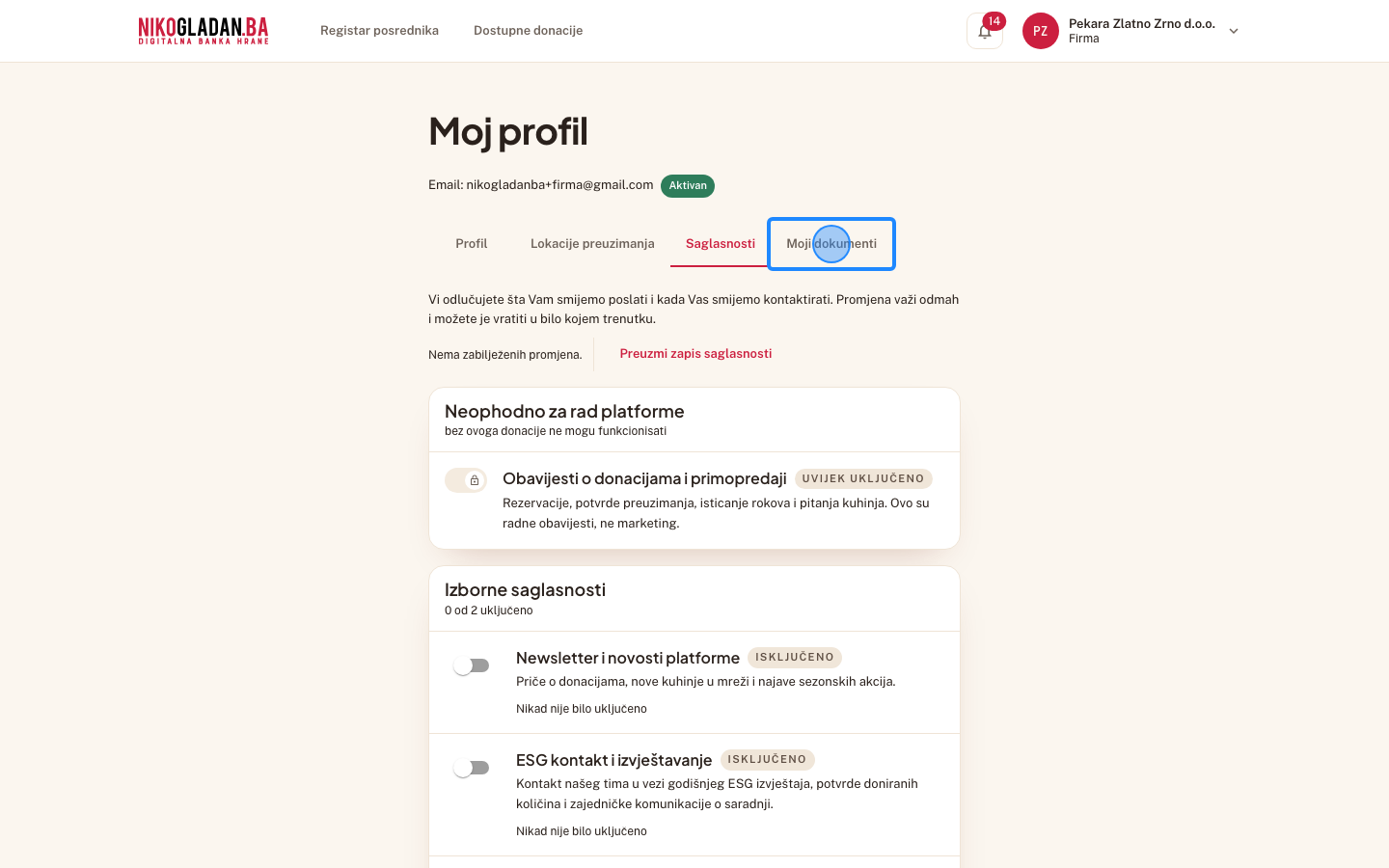
Korak 30: Kliknite tab „Moji dokumenti".
31

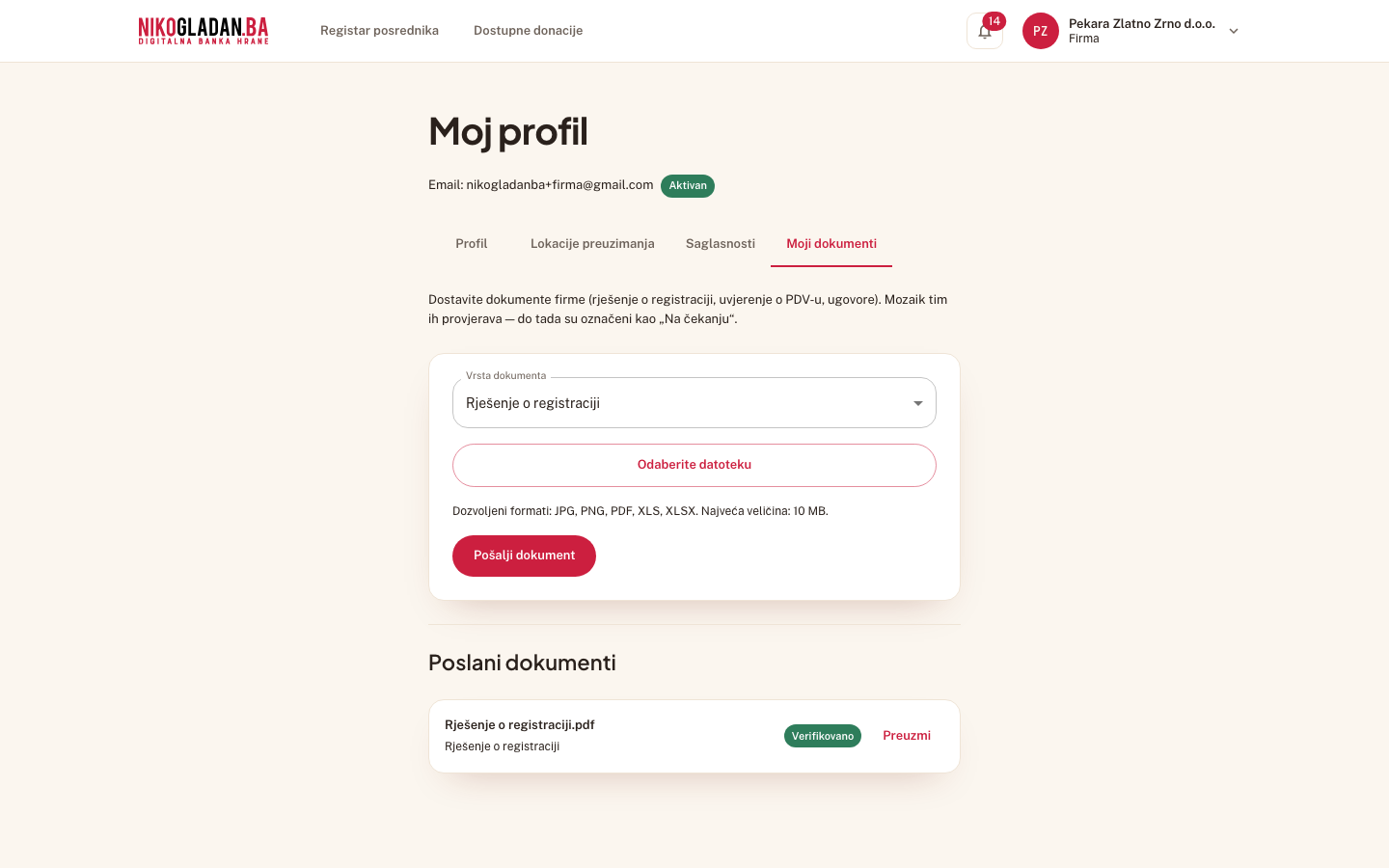
Poslani dokumenti: „Rješenje o registraciji.pdf" sa statusom „Verifikovano". Iznad je obrazac za novi dokument.
AkcijaPregled ekrana (bez akcije)
Korak 31: Poslani dokumenti: „Rješenje o registraciji.pdf" sa statusom „Verifikovano". Iznad je obrazac za novi dokument.
32

Otvorite „Vrsta dokumenta" i odaberite „Ugovor".
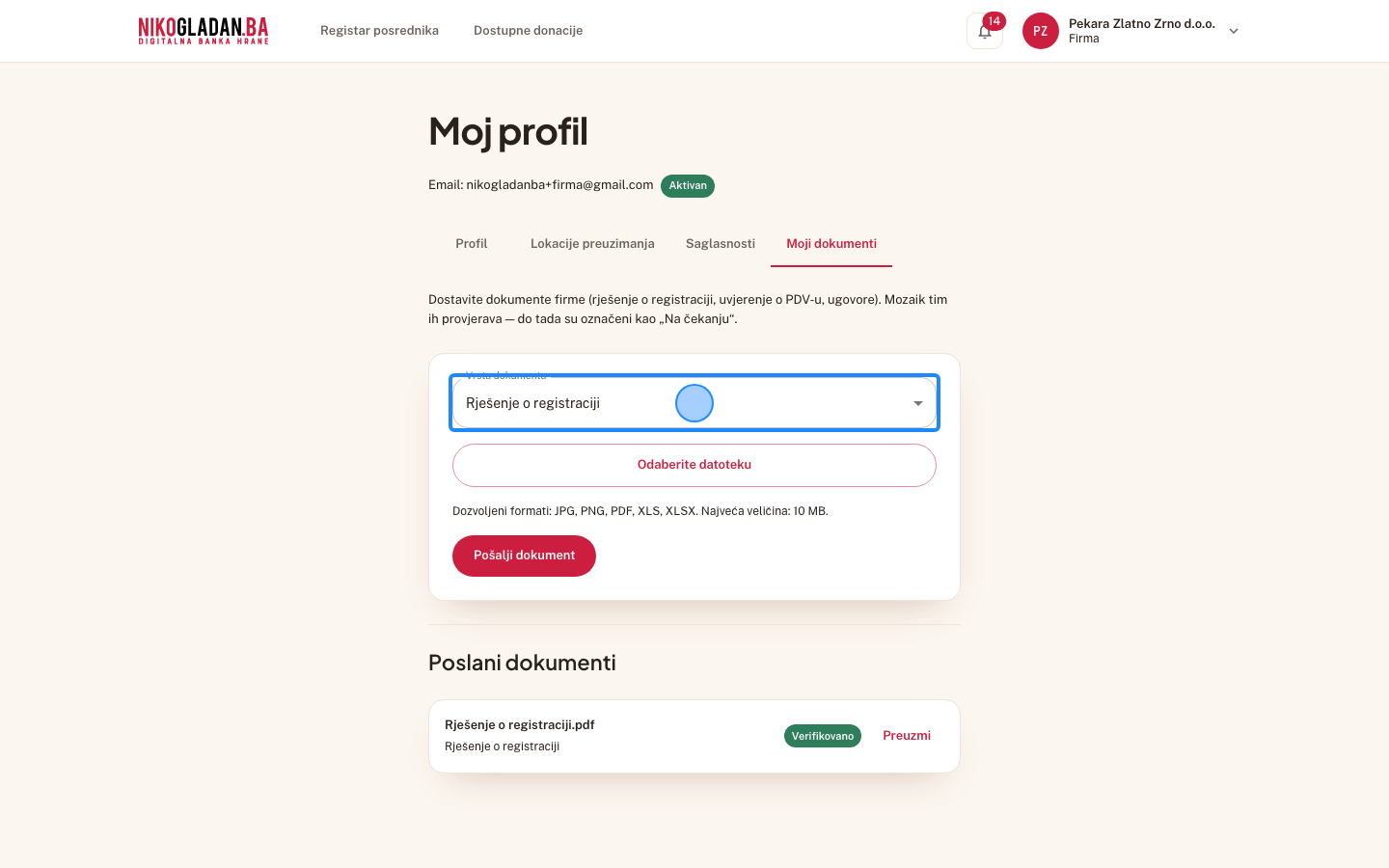
Gdjeobrazac za slanje dokumenta
Element„Vrsta dokumenta"
Akcijaselect
Korak 32: Otvorite „Vrsta dokumenta" i odaberite „Ugovor".
33

Kliknite „Odaberite datoteku" i odaberite PDF ili JPG datoteku do 10 MB (ovdje: Ugovor o donaciji.pdf).
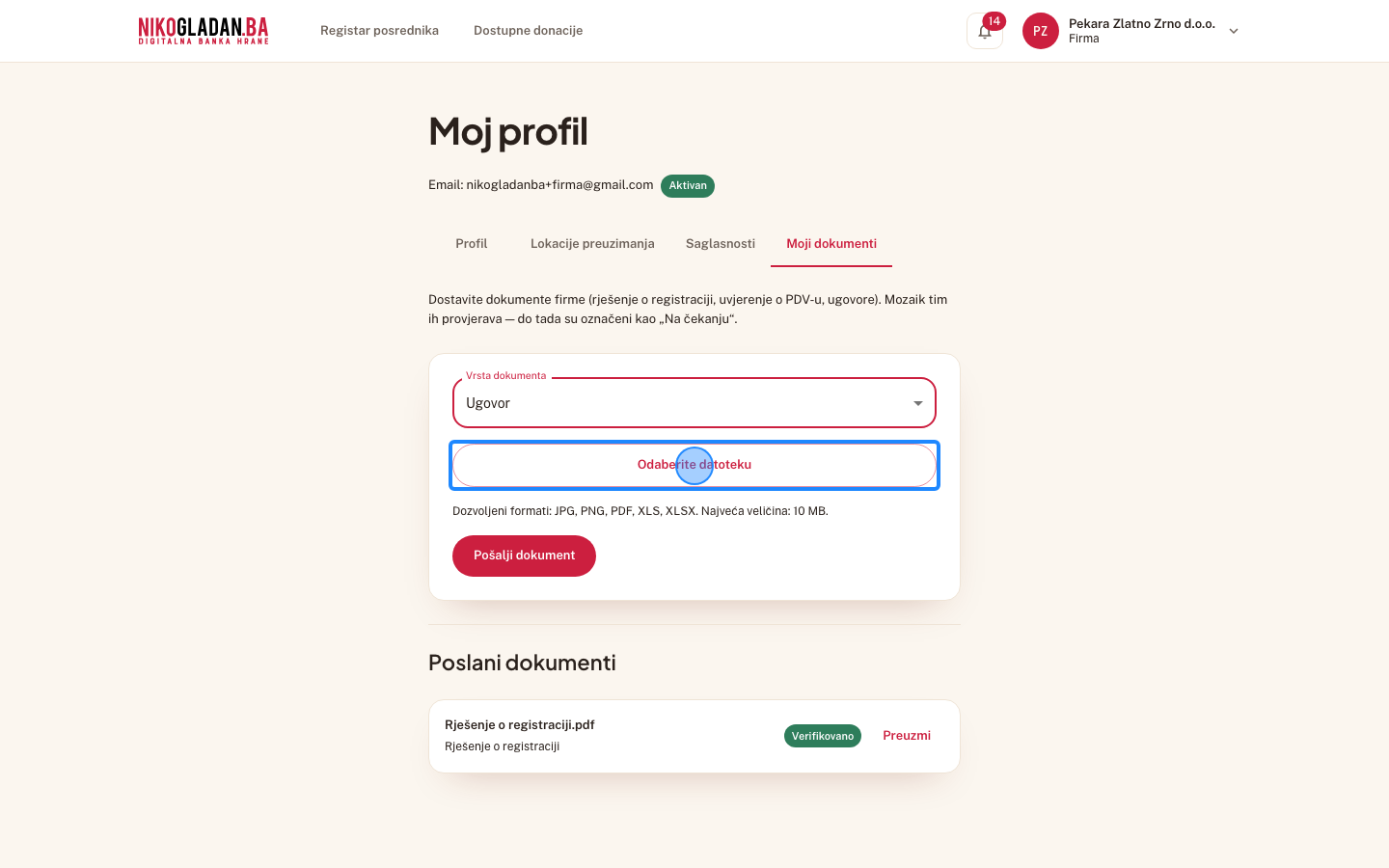
Gdjeobrazac za slanje dokumenta, dugme pored vrste
Element„Odaberite datoteku"
Akcijaupload
Korak 33: Kliknite „Odaberite datoteku" i odaberite PDF ili JPG datoteku do 10 MB (ovdje: Ugovor o donaciji.pdf).
34

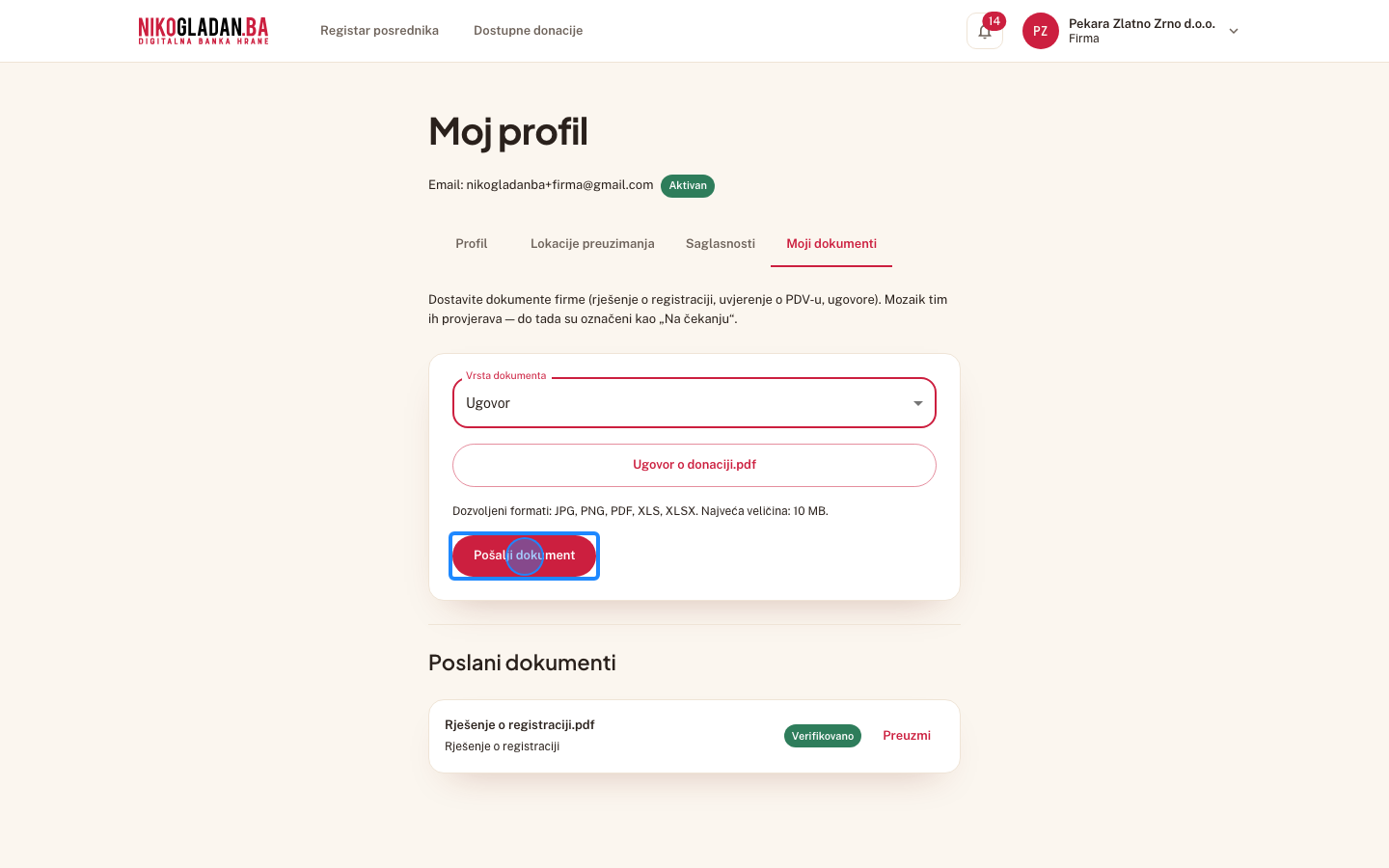
Kliknite „Pošalji dokument".

Gdjeobrazac za slanje dokumenta, crveno dugme
Element„Pošalji dokument"
AkcijaKlik
Korak 34: Kliknite „Pošalji dokument".
35

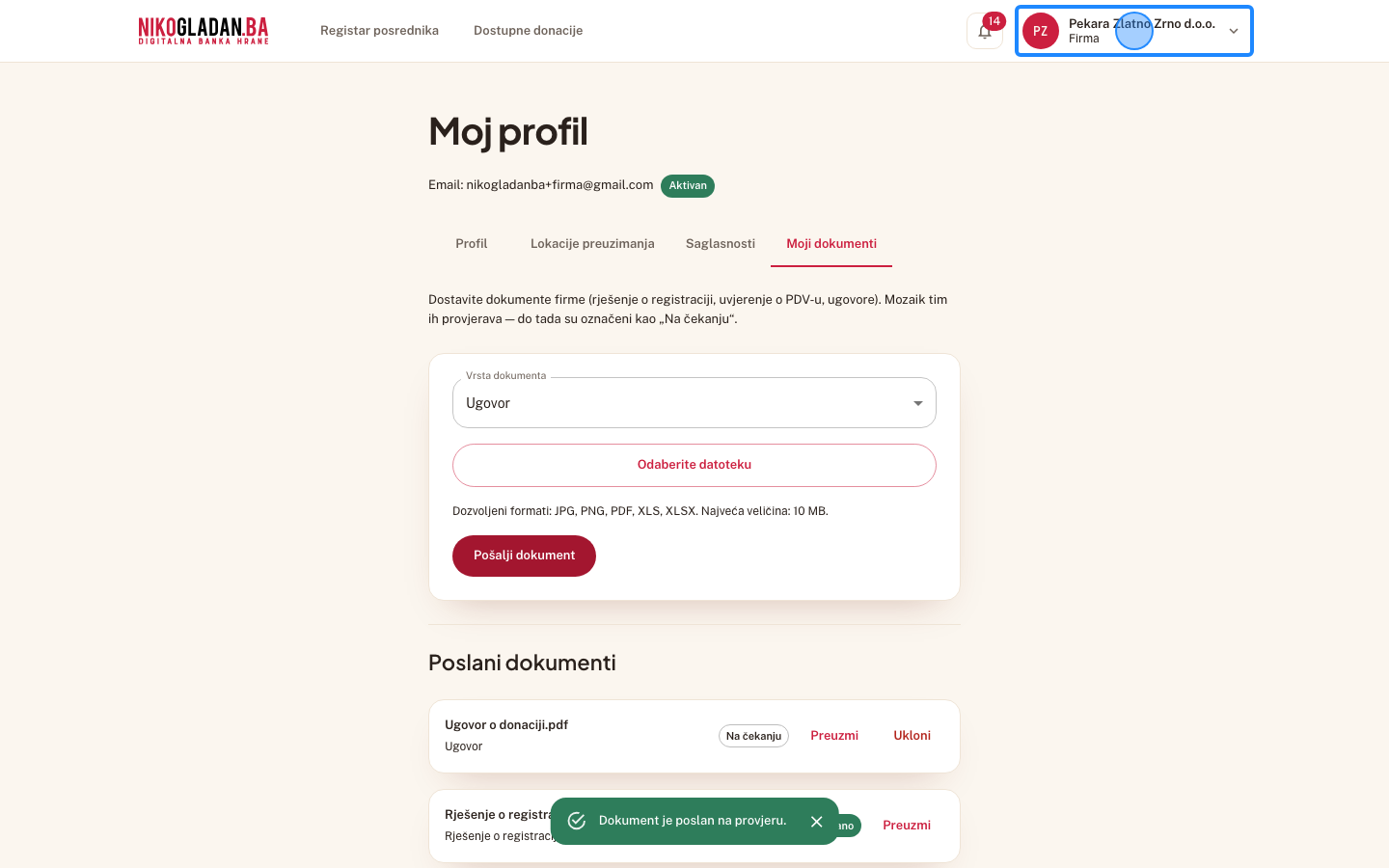
Poruka „Dokument je poslan na provjeru." — novi red „Ugovor" sa statusom „Na čekanju" i dugmadima „Preuzmi" / „Ukloni".
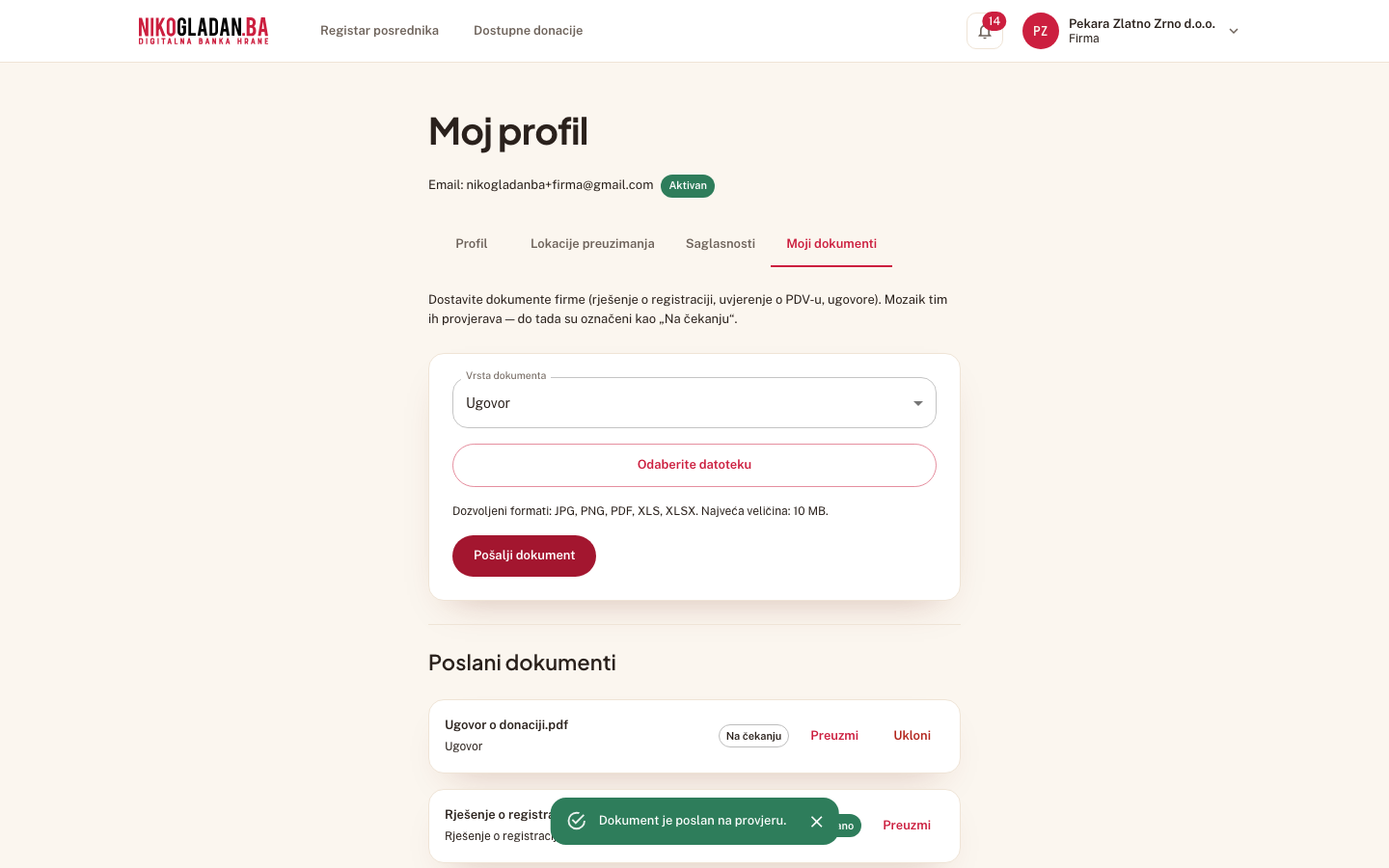
AkcijaPregled ekrana (bez akcije)
Korak 35: Poruka „Dokument je poslan na provjeru." — novi red „Ugovor" sa statusom „Na čekanju" i dugmadima „Preuzmi" / „Ukloni".
36

Kliknite ime firme gore desno.

Gdjegore desno u zaglavlju (avatar s inicijalima i ime)
Element„PZ Pekara Zlatno Zrno d.o.o. Firma"
AkcijaKlik
Korak 36: Kliknite ime firme gore desno.
37

Kliknite „Odjava" na dnu korisničkog menija.
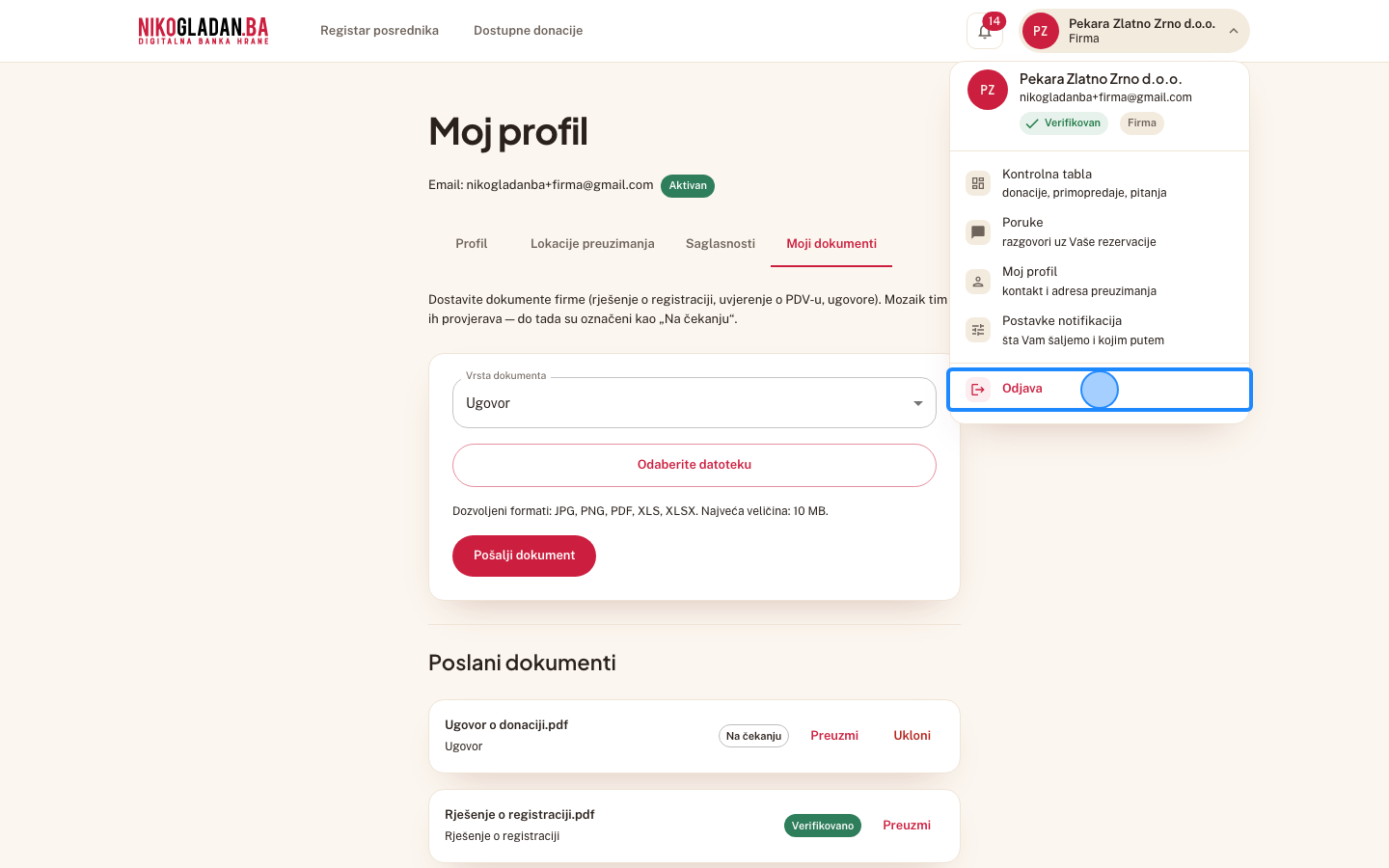
Gdjeotvoreni meni gore desno, posljednja stavka
Element„Odjava"
AkcijaKlik
Korak 37: Kliknite „Odjava" na dnu korisničkog menija.

4.6 SuperAdmin verifikuje dokumente (incognito prozor)

38

Kliknite dugme „Prijava" u zaglavlju.

Gdjegore desno u zaglavlju
Element„Prijava"
AkcijaKlik
Šta govorimPreuzimanje dokumenta se bilježi u Dnevnik kao pristup podacima. Verifikacija šalje firmi email „Vaš dokument je verifikovan".
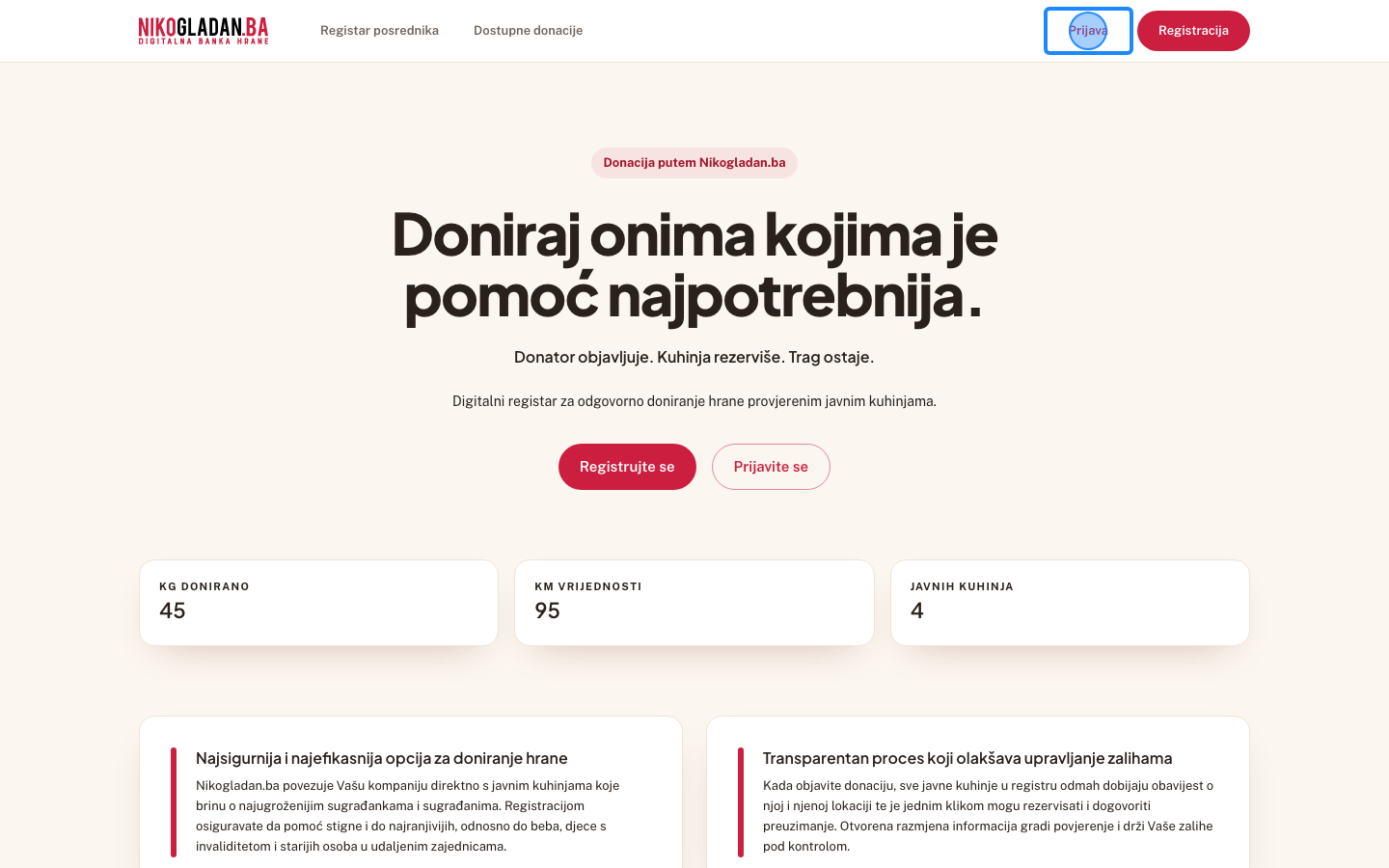
Korak 38: Kliknite dugme „Prijava" u zaglavlju.
39

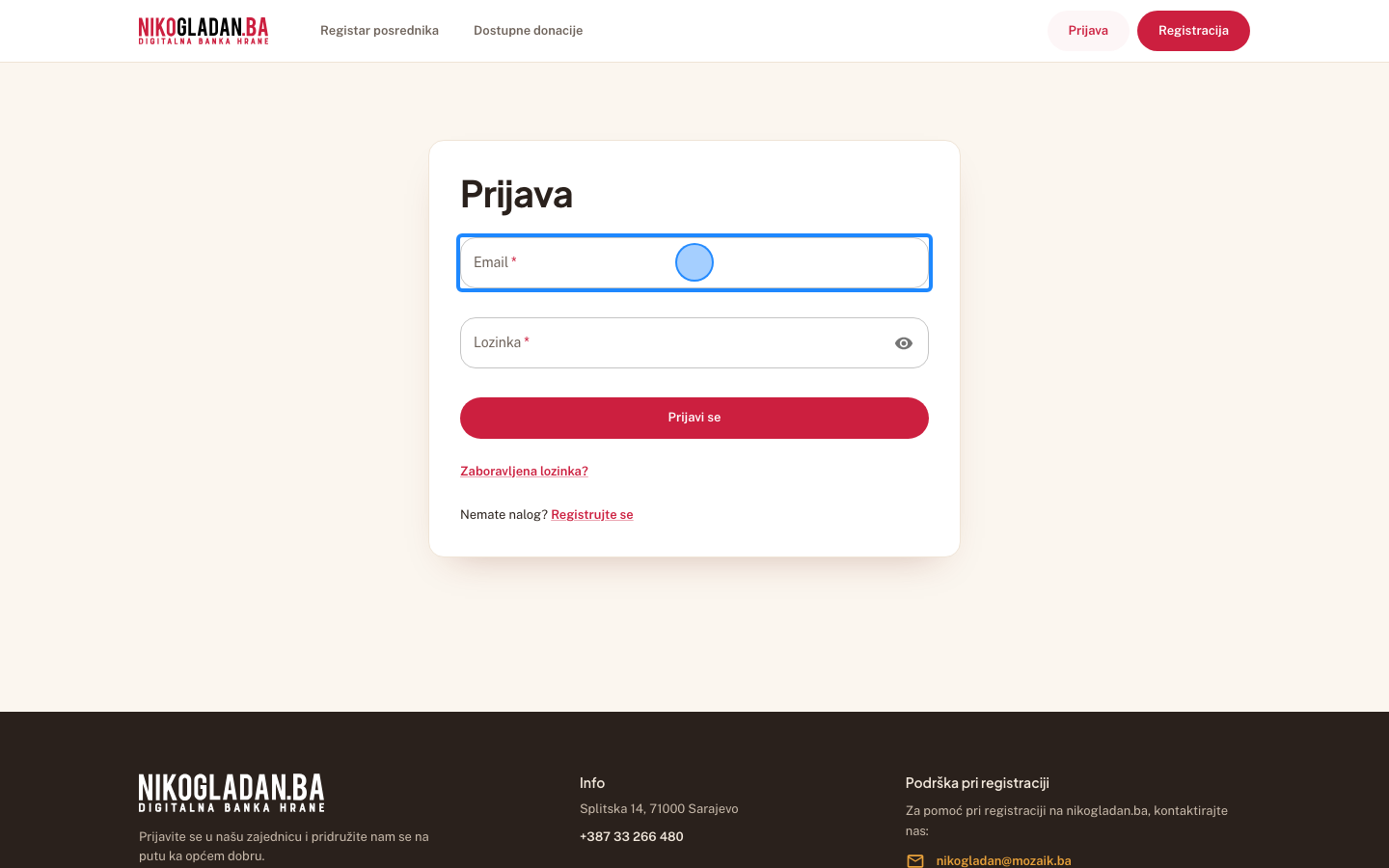
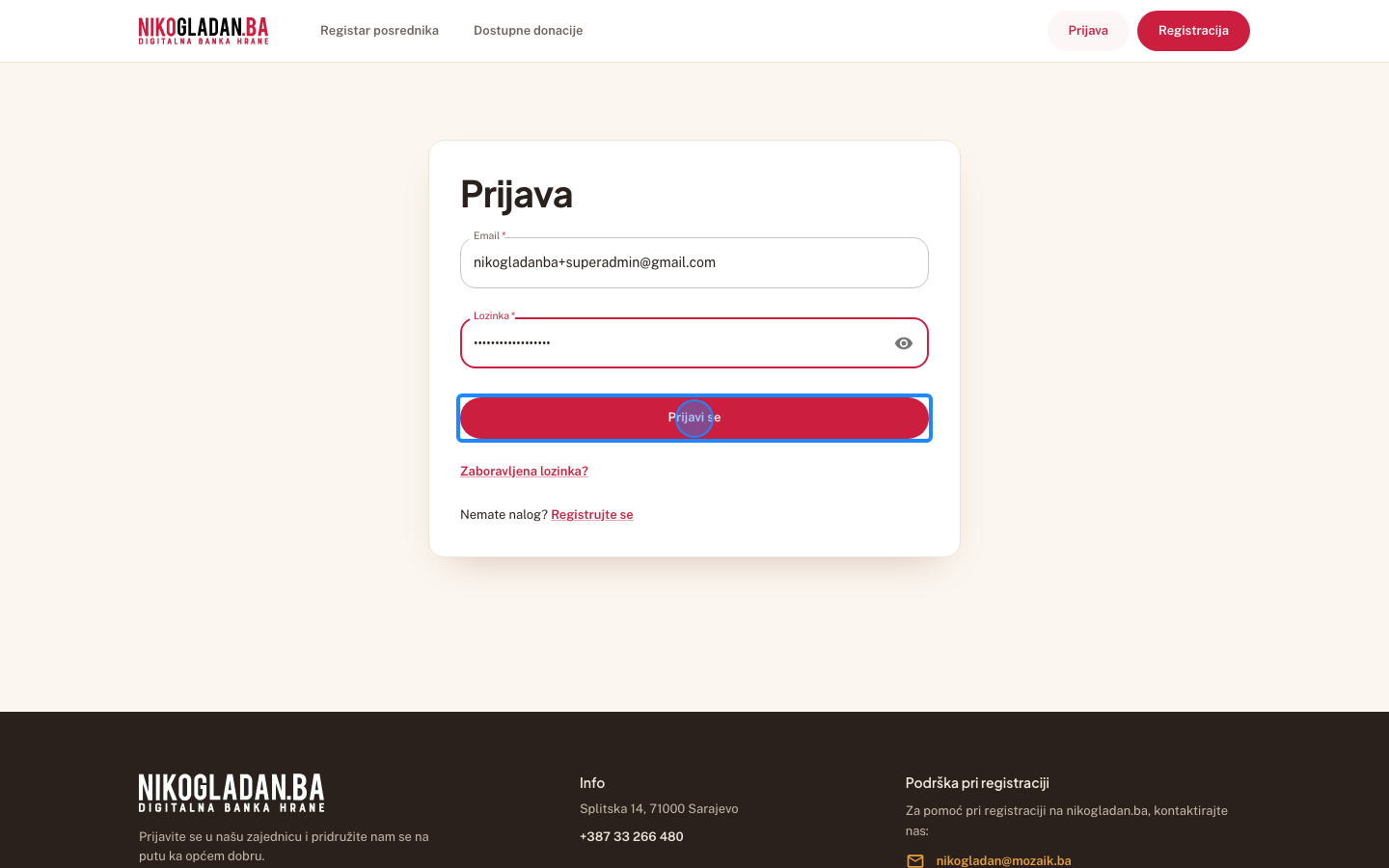
U polje „Email" unesite nikogladanba+superadmin@gmail.com.

Gdjeobrazac za prijavu na sredini stranice, prvo polje
Element„Email"
AkcijaUnos teksta
Unesena vrijednostnikogladanba+superadmin@gmail.com
Korak 39: U polje „Email" unesite nikogladanba+superadmin@gmail.com.
40

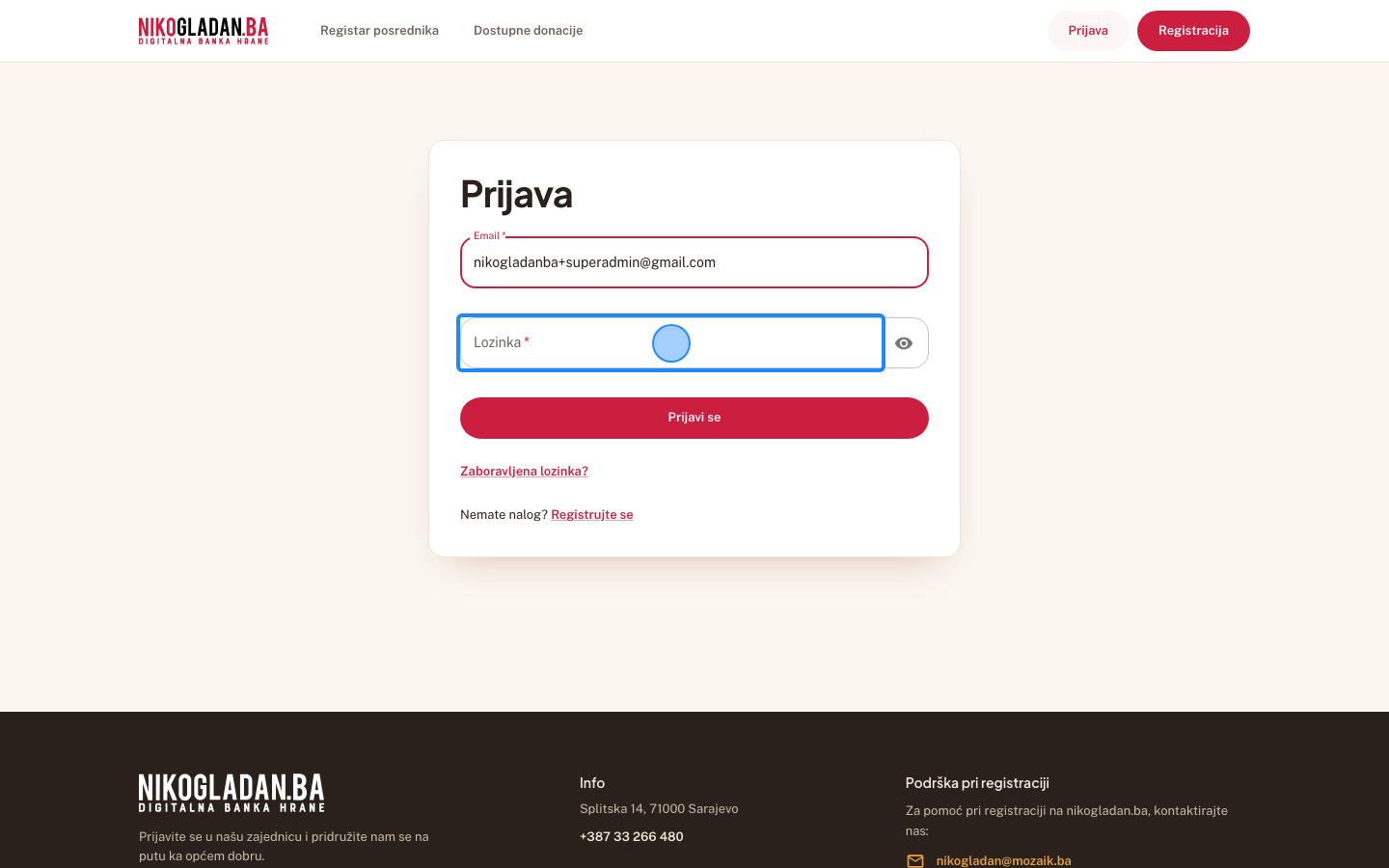
U polje „Lozinka" unesite lozinku testnog naloga (NikoGladan.Ba_2026).

Gdjeobrazac za prijavu, drugo polje ispod emaila
Element„Lozinka"
AkcijaUnos teksta
Unesena vrijednostNikoGladan.Ba_2026
Korak 40: U polje „Lozinka" unesite lozinku testnog naloga (NikoGladan.Ba_2026).
41

Kliknite dugme „Prijavi se".

Gdjeobrazac za prijavu, crveno dugme ispod polja
Element„Prijavi se"
AkcijaKlik
Korak 41: Kliknite dugme „Prijavi se".
42

Kliknite dugme „Podsjeti me kasnije" u dijalogu „Dvofaktorska prijava postaje obavezna".

Gdjedijalog na sredini ekrana, dugme dolje lijevo u dijalogu
Element„Podsjeti me kasnije"
AkcijaKlik
Šta govorim2FA postaje obavezan za admin uloge; do roka je preporuka, pokazaćemo ga na kraju.
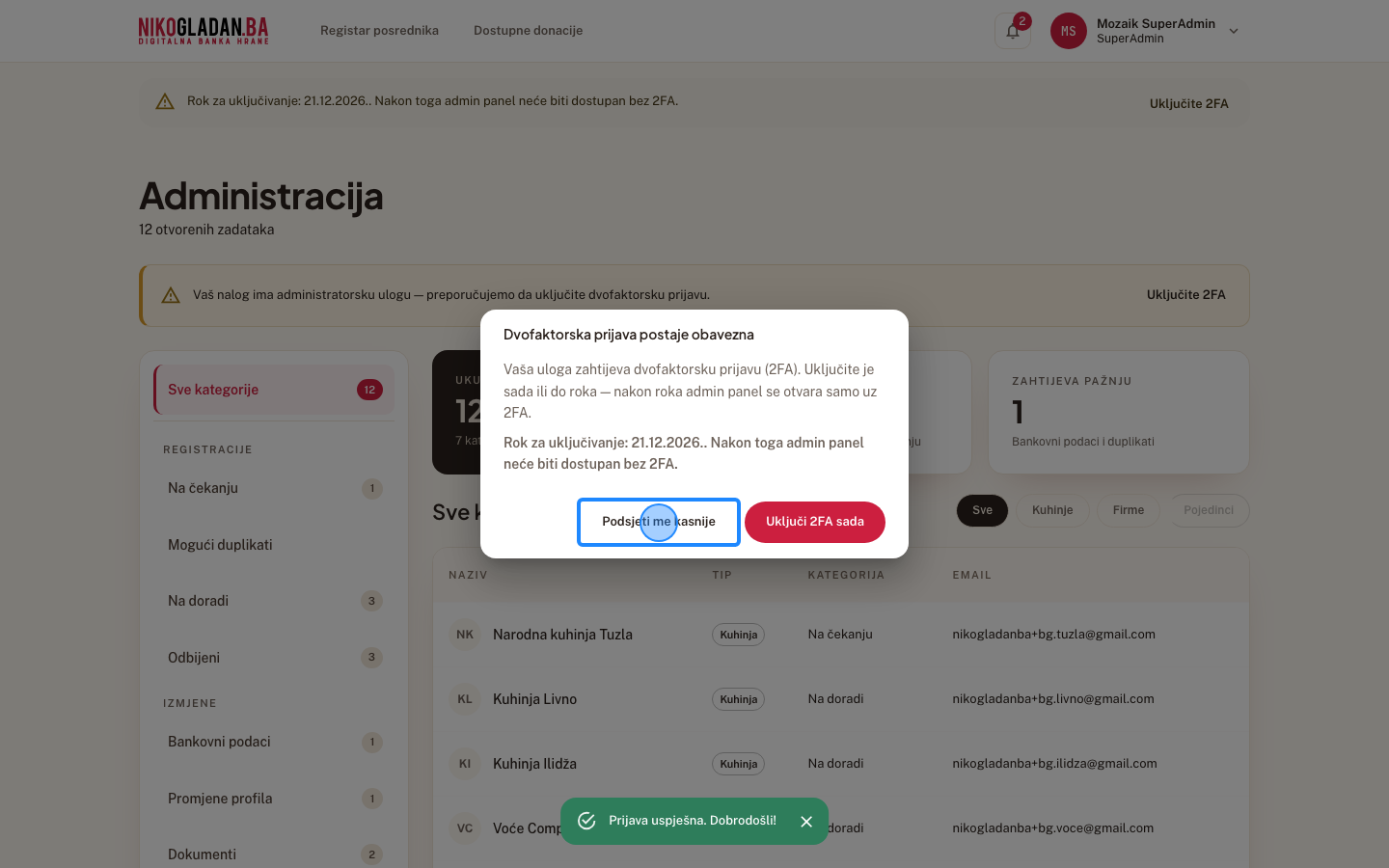
Korak 42: Kliknite dugme „Podsjeti me kasnije" u dijalogu „Dvofaktorska prijava postaje obavezna".
43

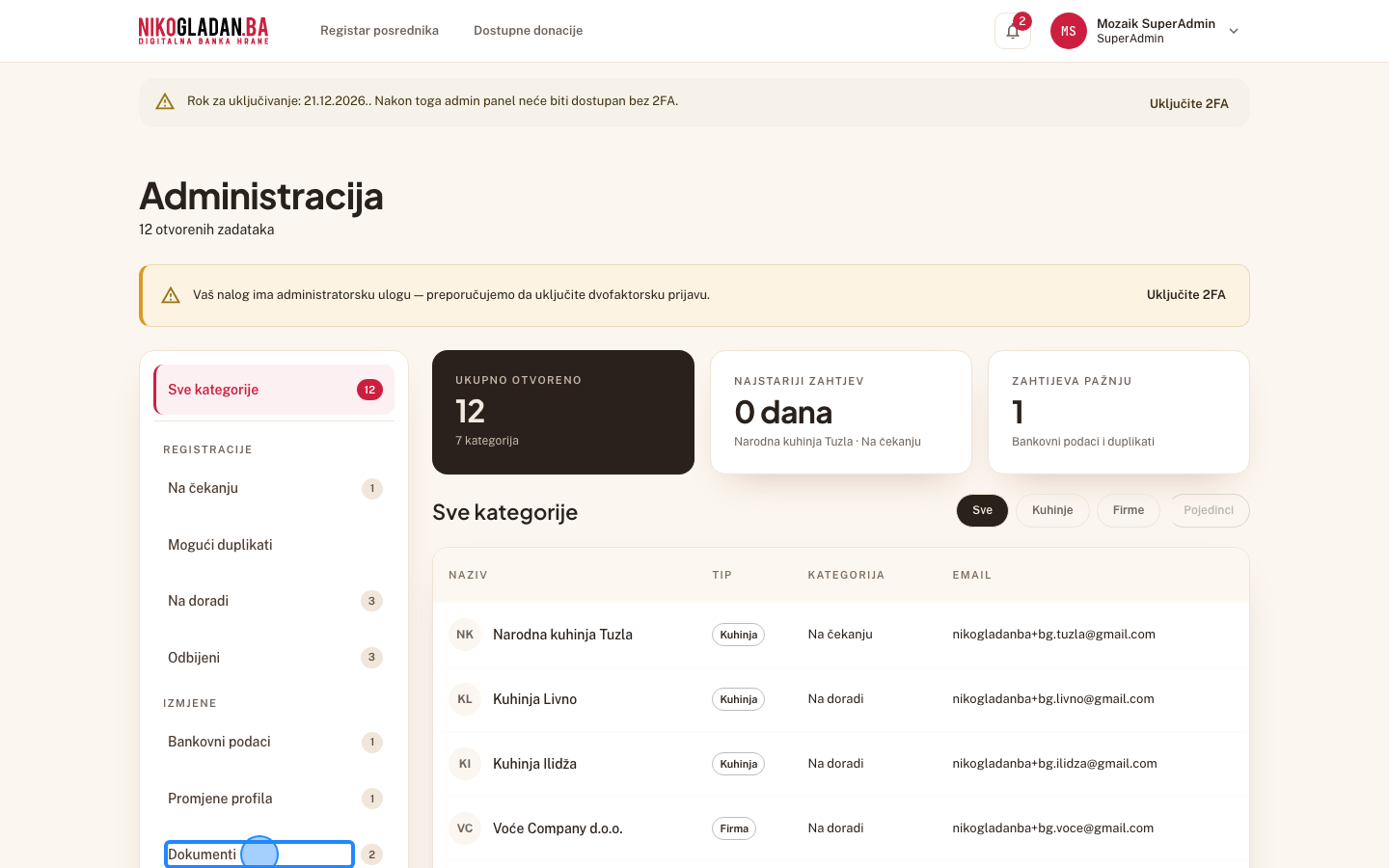
U lijevoj traci, grupa „Izmjene", kliknite „Dokumenti" (vidi je samo SuperAdmin).
Gdjelijeva traka kategorija
Element„Dokumenti"
AkcijaKlik
Korak 43: U lijevoj traci, grupa „Izmjene", kliknite „Dokumenti" (vidi je samo SuperAdmin).
44

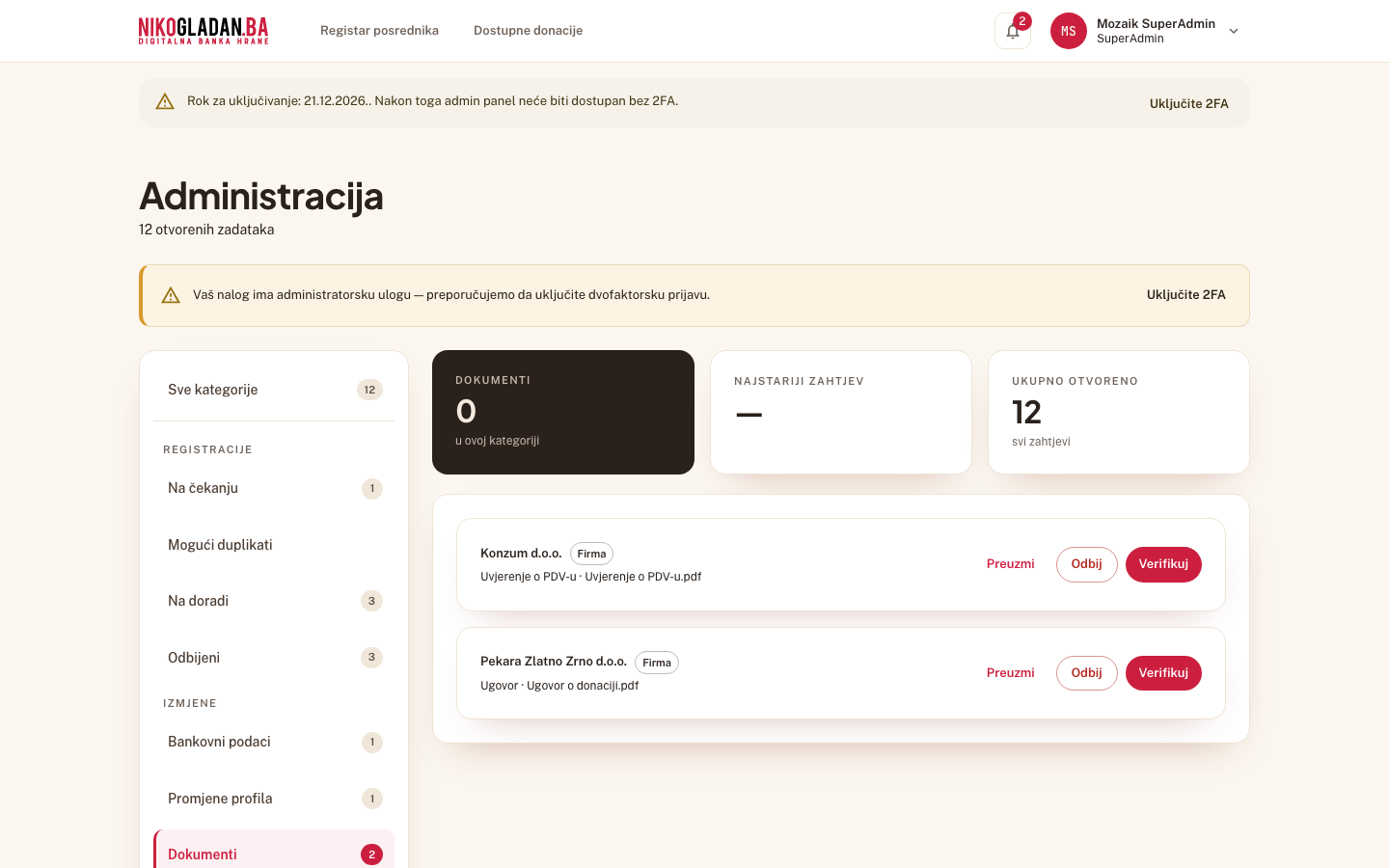
Kartice dokumenata na čekanju: „Konzum d.o.o. · Firma · Uvjerenje o PDV-u" i „Pekara Zlatno Zrno d.o.o. · Firma · Ugovor".
AkcijaPregled ekrana (bez akcije)
Korak 44: Kartice dokumenata na čekanju: „Konzum d.o.o. · Firma · Uvjerenje o PDV-u" i „Pekara Zlatno Zrno d.o.o. · Firma · Ugovor".
45

Na kartici „Konzum d.o.o. · Uvjerenje o PDV-u" kliknite „Preuzmi" — otvara se datoteka.

Gdjekartica dokumenta, dugmad desno
Element„Preuzmi"
AkcijaKlik

Preuzeta datoteka: Uvjerenje o PDV-u.pdf
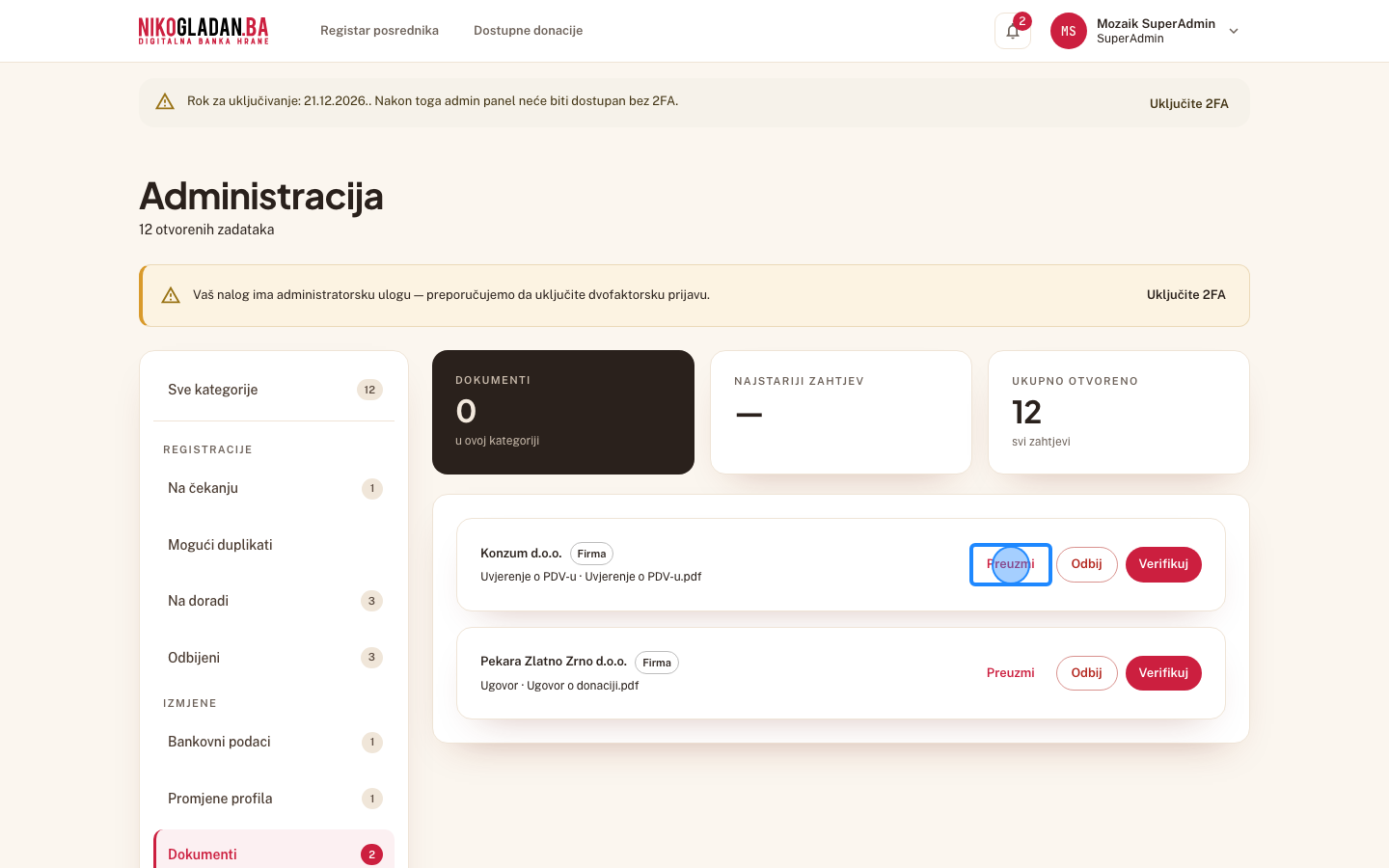
Korak 45: Na kartici „Konzum d.o.o. · Uvjerenje o PDV-u" kliknite „Preuzmi" — otvara se datoteka.
46

Na istoj kartici kliknite „Verifikuj".
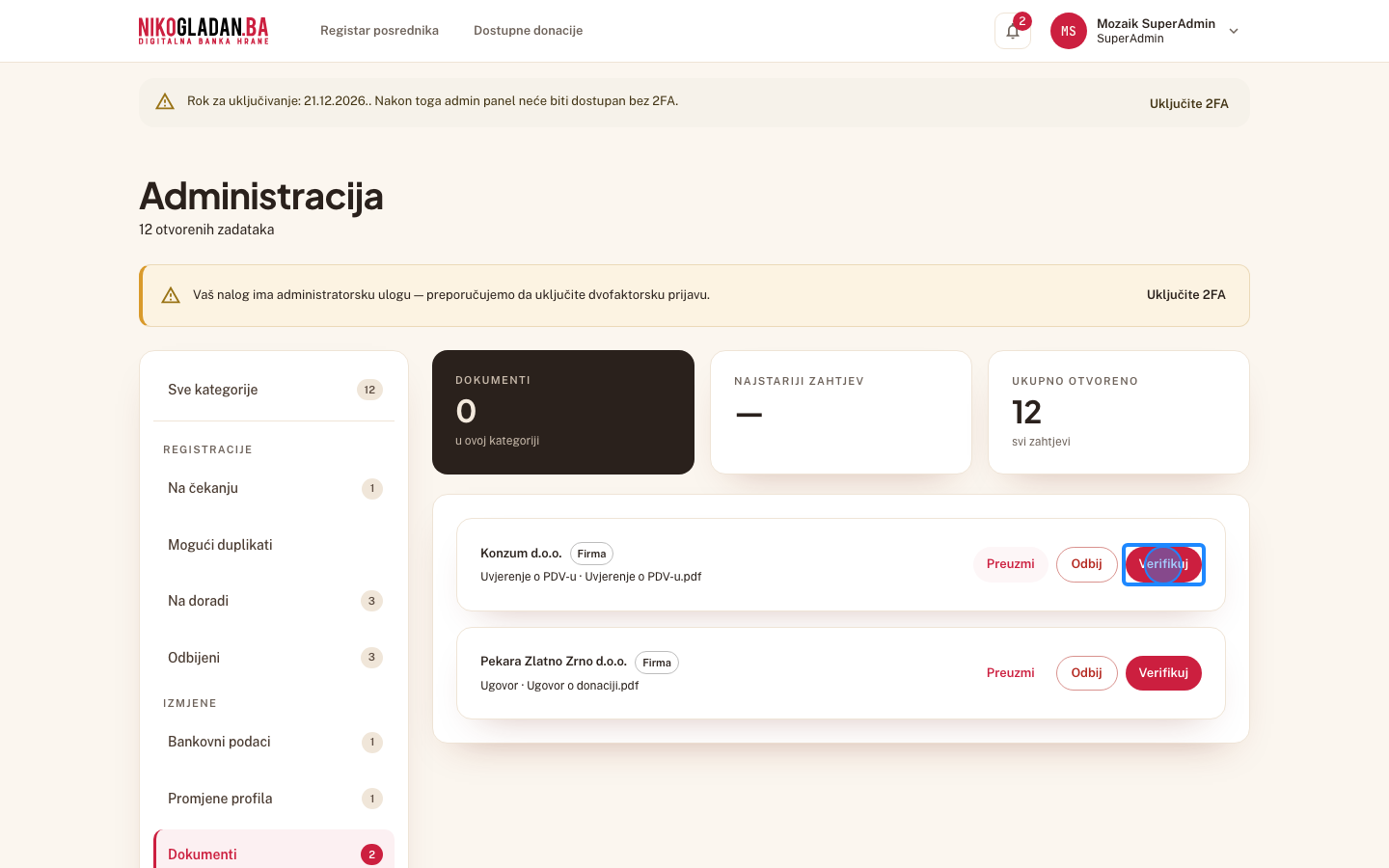
Gdjekartica dokumenta, dugmad desno
Element„Verifikuj"
AkcijaKlik
Korak 46: Na istoj kartici kliknite „Verifikuj".
47

Poruka „Dokument je verifikovan." — kartica „Konzum d.o.o. · Uvjerenje o PDV-u" nestaje iz liste.
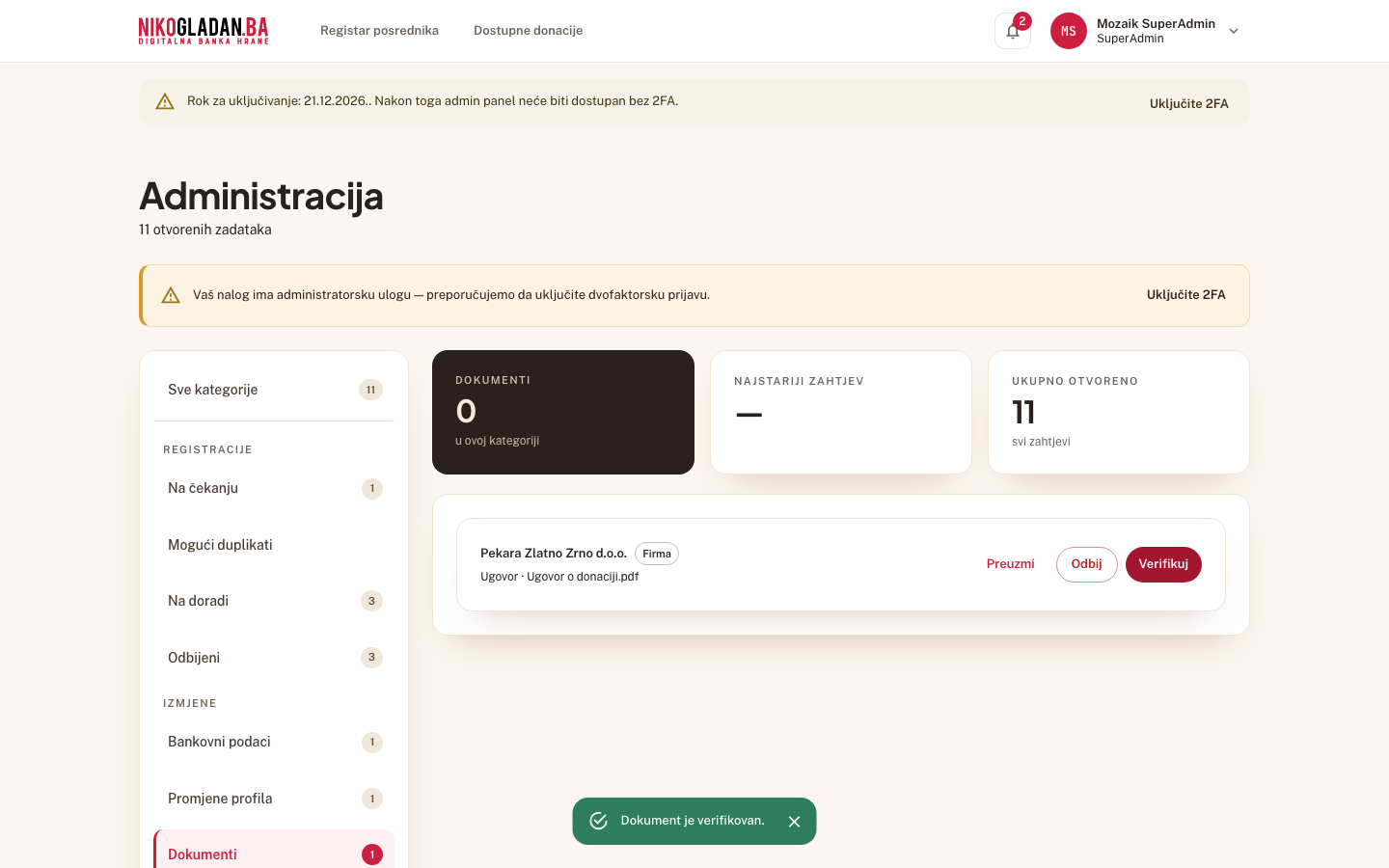
AkcijaPregled ekrana (bez akcije)
Korak 47: Poruka „Dokument je verifikovan." — kartica „Konzum d.o.o. · Uvjerenje o PDV-u" nestaje iz liste.
48

Na kartici „Pekara Zlatno Zrno d.o.o. · Ugovor" kliknite „Preuzmi" — otvara se datoteka.

Gdjekartica dokumenta, dugmad desno
Element„Preuzmi"
AkcijaKlik

Preuzeta datoteka: Ugovor o donaciji.pdf
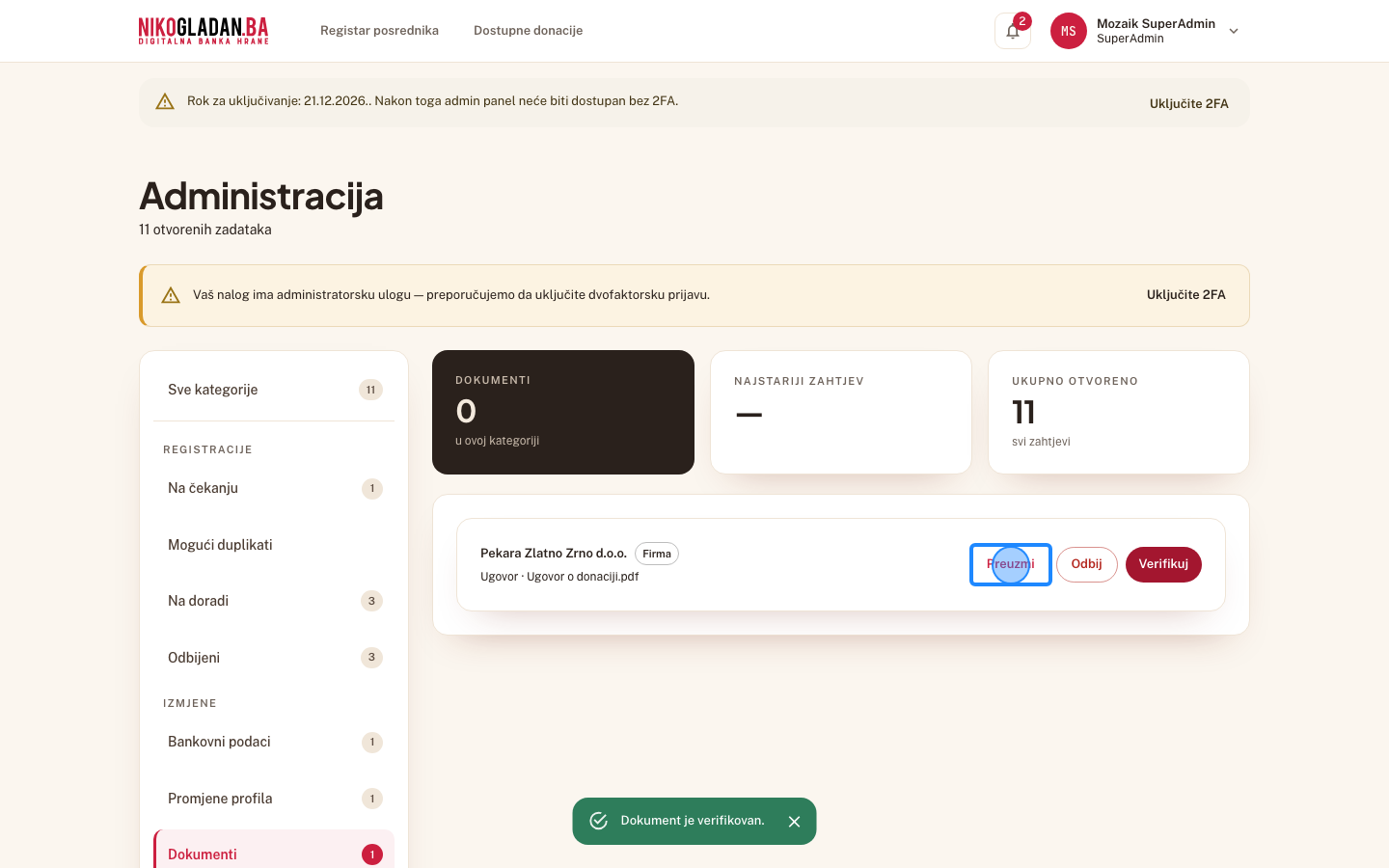
Korak 48: Na kartici „Pekara Zlatno Zrno d.o.o. · Ugovor" kliknite „Preuzmi" — otvara se datoteka.
49

Na istoj kartici kliknite „Verifikuj".
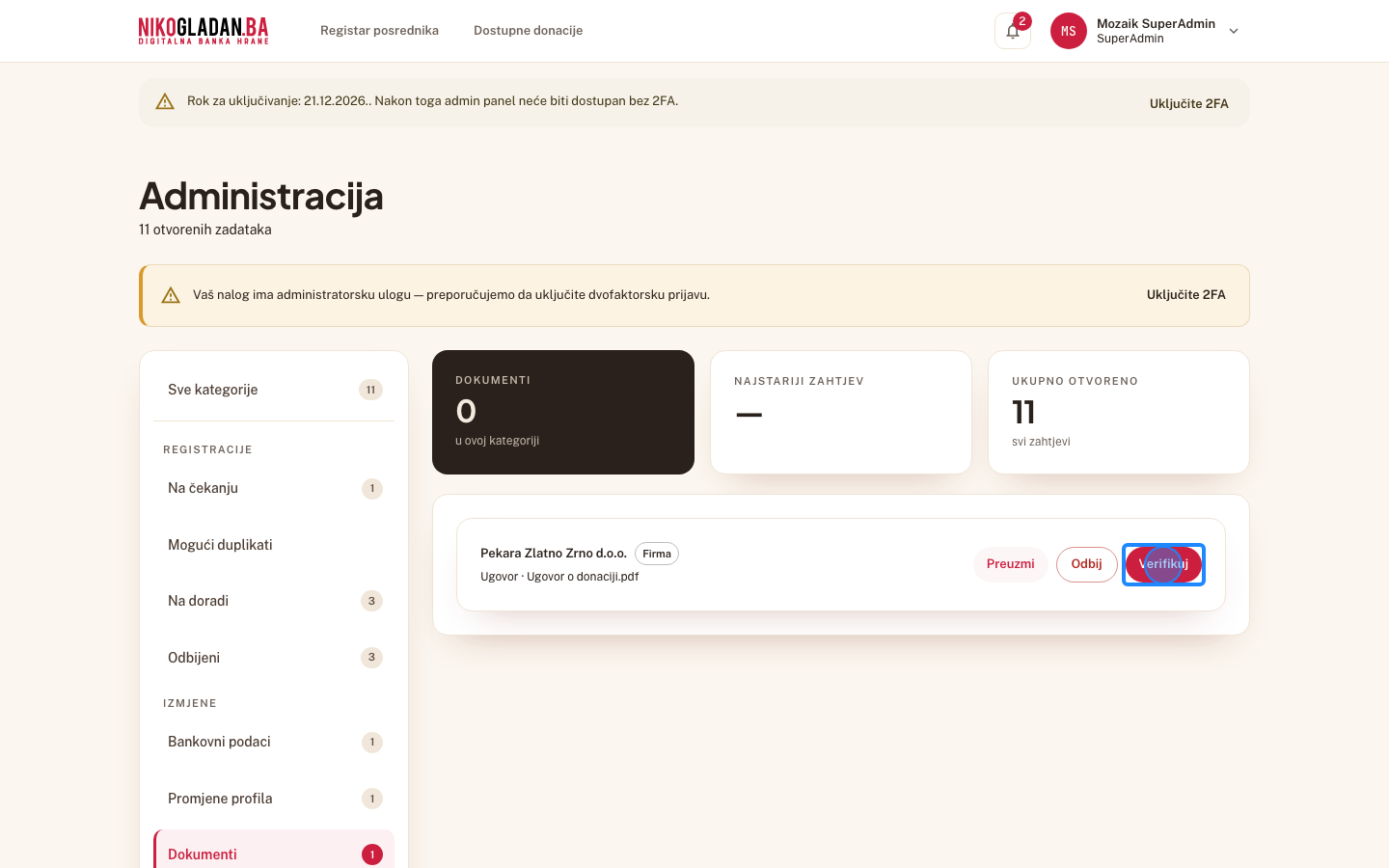
Gdjekartica dokumenta, dugmad desno
Element„Verifikuj"
AkcijaKlik
Korak 49: Na istoj kartici kliknite „Verifikuj".
50

Poruka „Dokument je verifikovan." — kartica „Pekara Zlatno Zrno d.o.o. · Ugovor" nestaje iz liste.
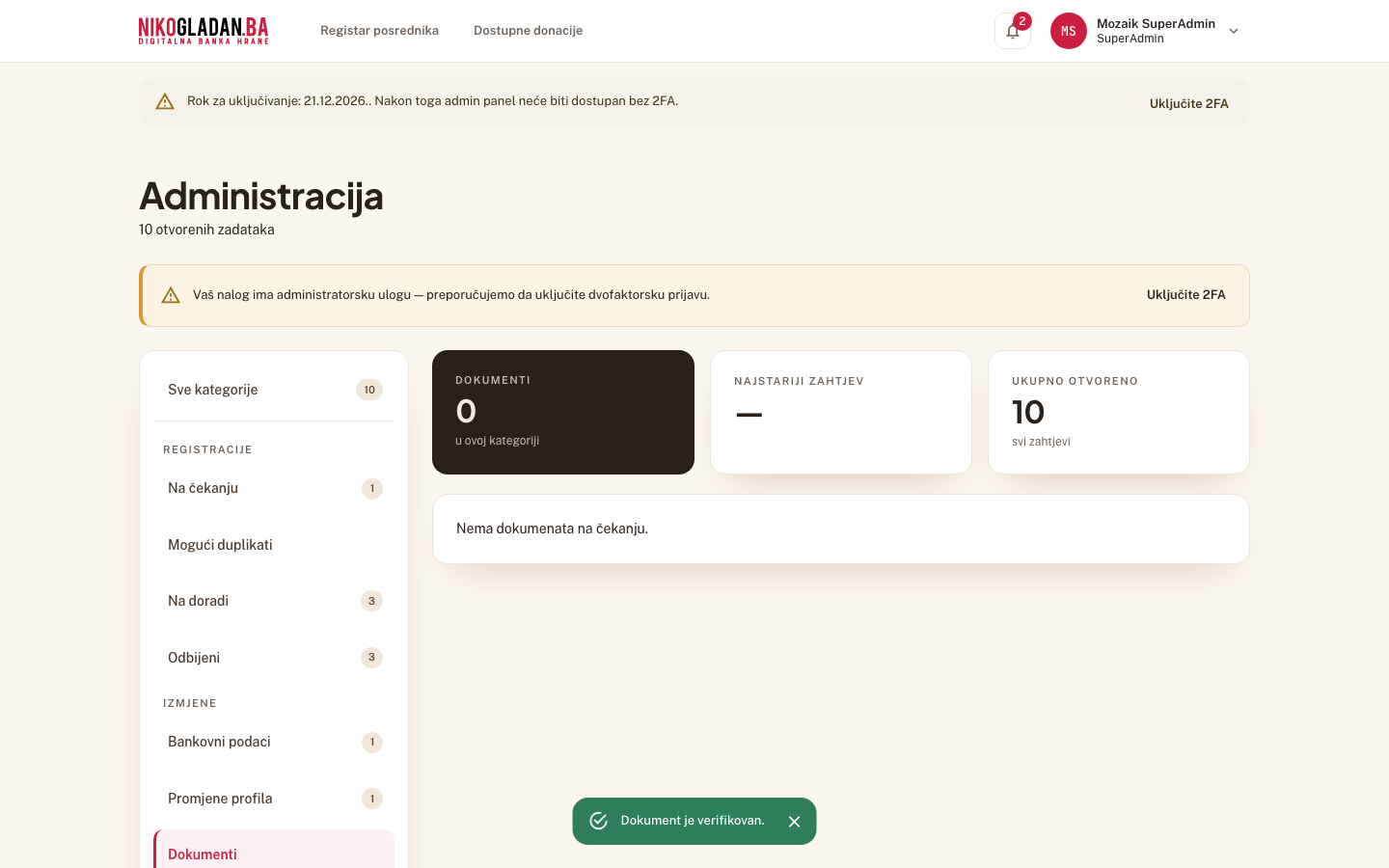
AkcijaPregled ekrana (bez akcije)
Korak 50: Poruka „Dokument je verifikovan." — kartica „Pekara Zlatno Zrno d.o.o. · Ugovor" nestaje iz liste.
51

[Gmail] Email „Vaš dokument je verifikovan" firmi Pekara Zlatno Zrno d.o.o. za Ugovor.

AkcijaPregled ekrana (bez akcije)

Prikaz emaila „Vaš dokument je verifikovan" iz dnevnika poslanih poruka (u testnom okruženju otvara se u Gmail inboxu).

Korak 51: [Gmail] Email „Vaš dokument je verifikovan" firmi Pekara Zlatno Zrno d.o.o. za Ugovor.
52

Vratite se na /admin i kliknite ime SuperAdmina gore desno.
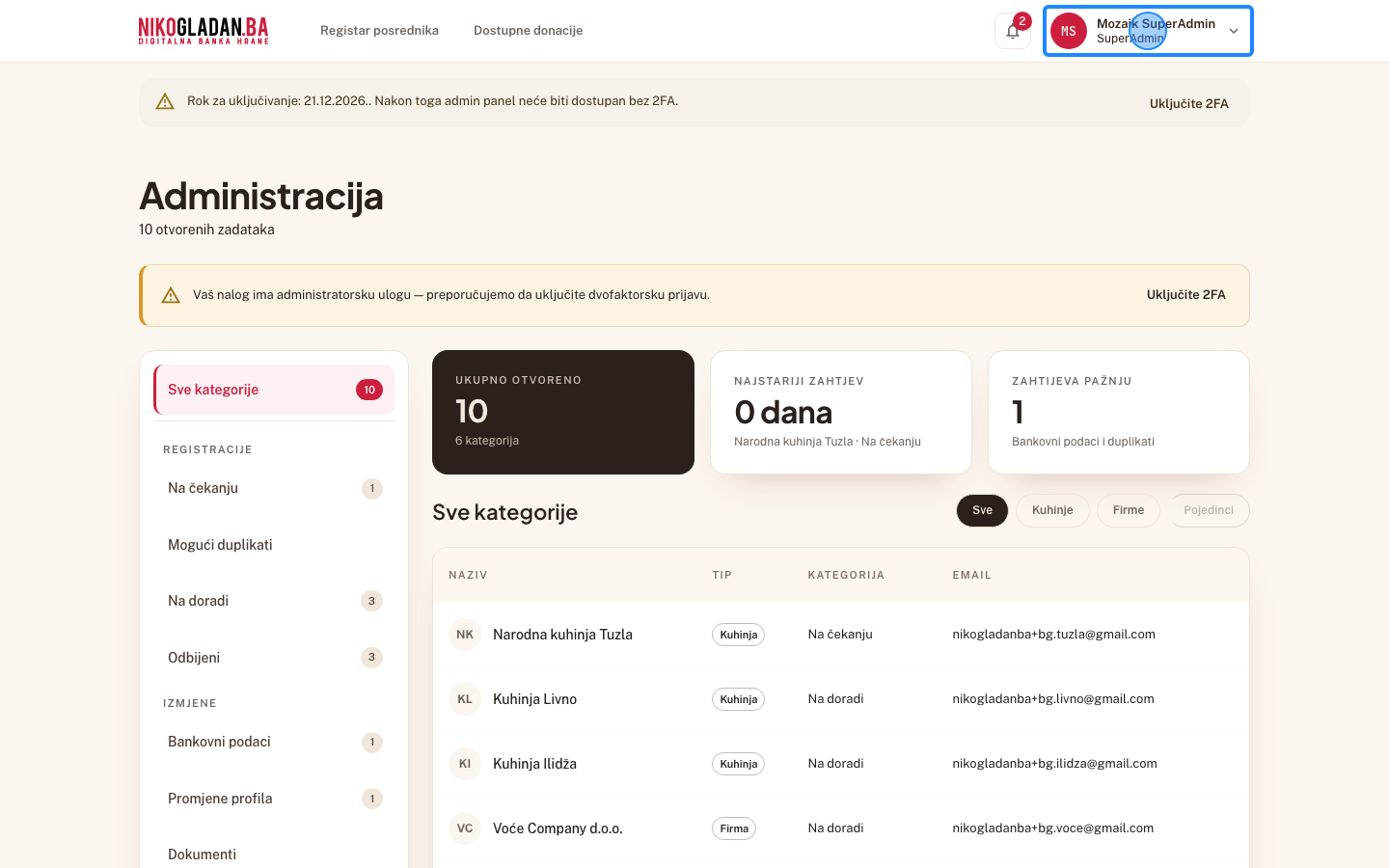
Gdjegore desno u zaglavlju (avatar s inicijalima i ime)
Element„MS Mozaik SuperAdmin SuperAdmin"
AkcijaKlik
Korak 52: Vratite se na /admin i kliknite ime SuperAdmina gore desno.
53

Kliknite „Odjava" na dnu korisničkog menija.
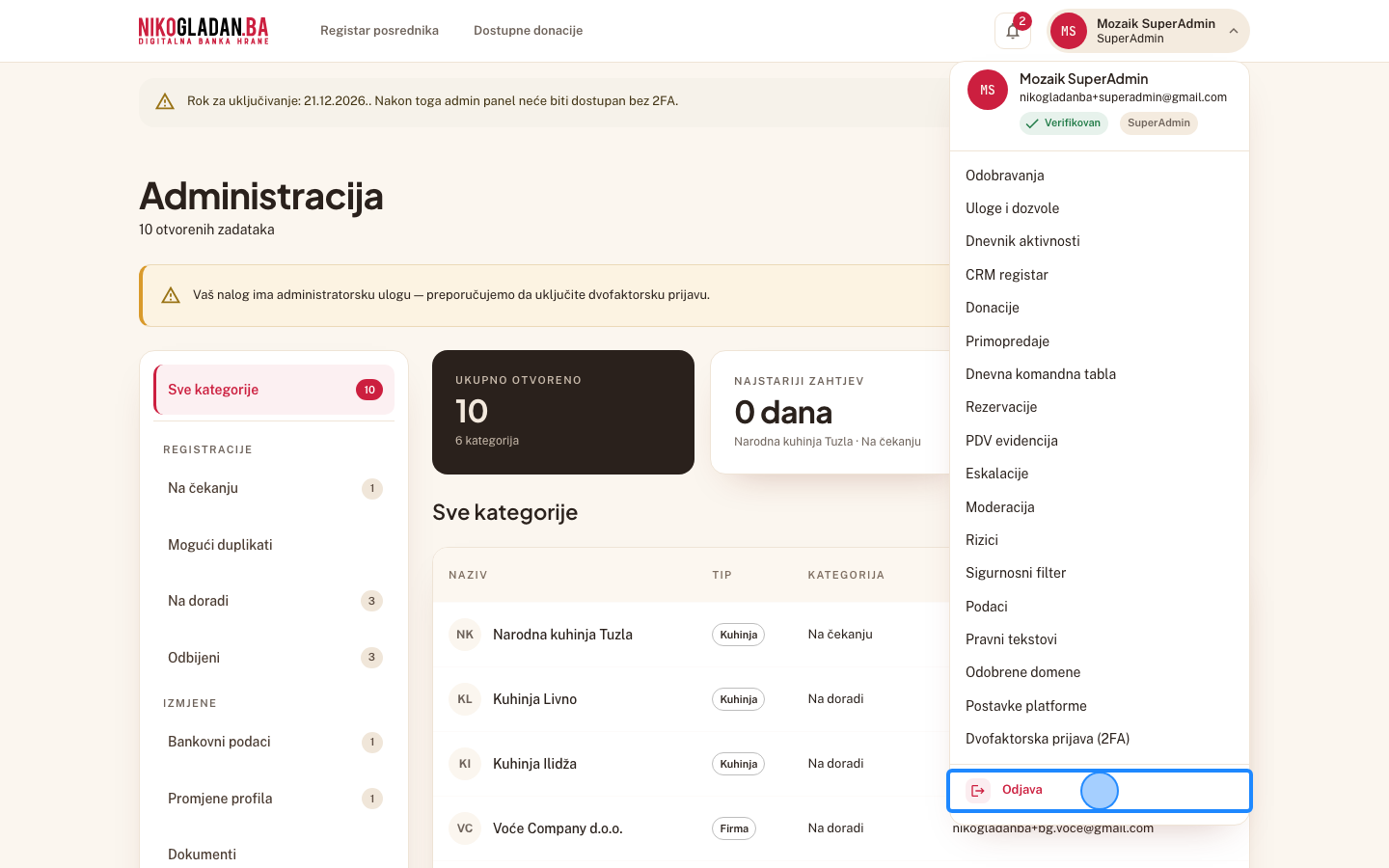
Gdjeotvoreni meni gore desno, posljednja stavka
Element„Odjava"
AkcijaKlik
Korak 53: Kliknite „Odjava" na dnu korisničkog menija.
54

Odjava je završena — kraj Poglavlja 4.

AkcijaPregled ekrana (bez akcije)
Šta govorimSada pojedinac — najjednostavniji donator — objavljuje svoju prvu donaciju.
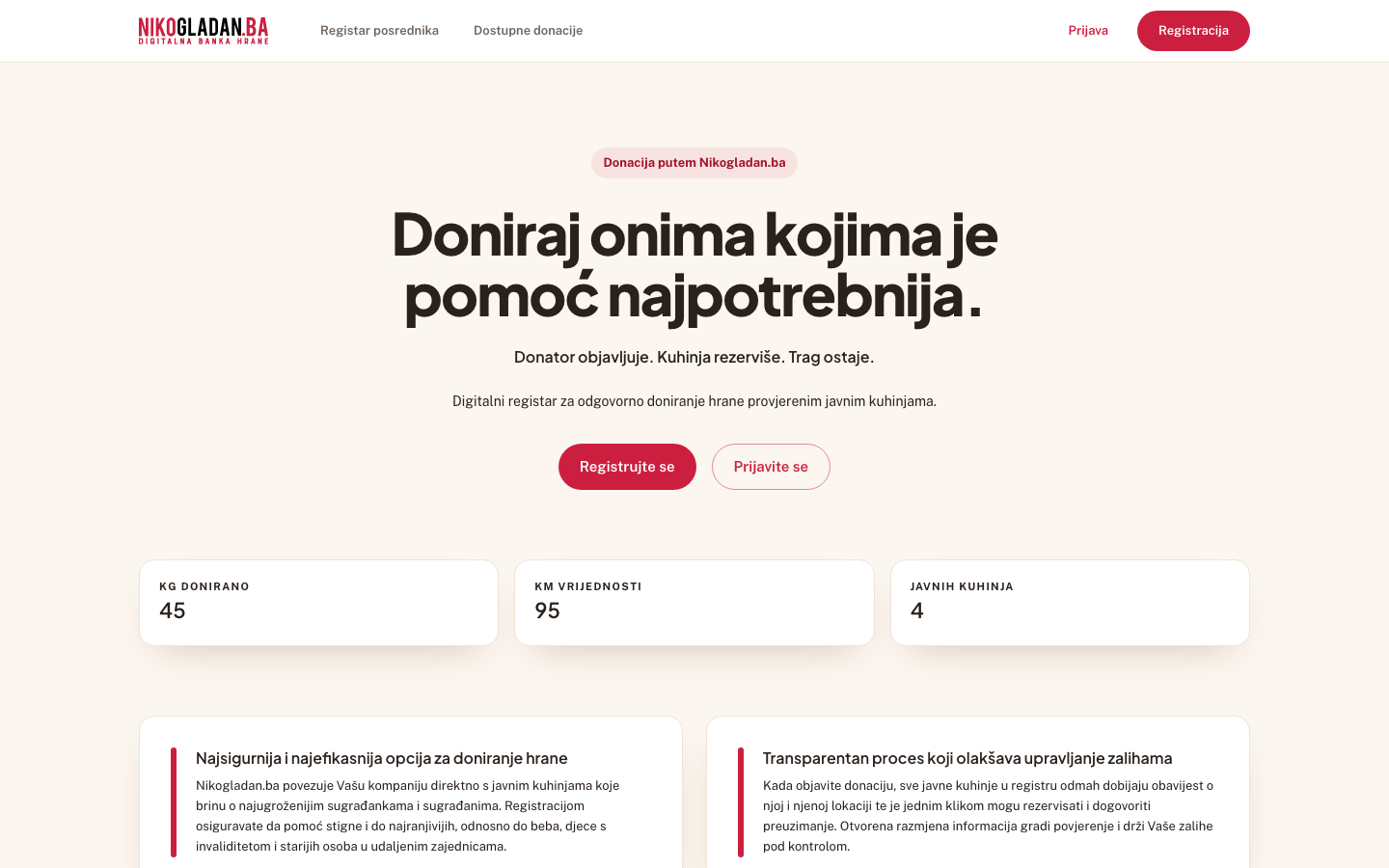
Korak 54: Odjava je završena — kraj Poglavlja 4.