Poglavlje 16 — Notifikacije, poruke, postavke, uslovi, 2FA

Pojedinac pri prijavi prihvata ažurirane uslove, pregleda zvono i sve notifikacije, poruke, postavke notifikacija i saglasnosti; SuperAdmin uključuje dvofaktorsku prijavu kodom iz e-maila, prijavljuje se s kodom i isključuje 2FA.

73 koraka trajanje ≈ 5 min uloga: Pojedinac (obični prozor) → SuperAdmin (incognito prozor) okruženje: https://nikogladan.nebulam.dev
Pojedinac — Lejla Hodžić · nikogladanba+pojedinac@gmail.com SuperAdmin · nikogladanba+superadmin@gmail.com lozinka svih testnih naloga · NikoGladan.Ba_2026
1

Kliknite „Prihvatam" na traci za kolačiće (pojavljuje se pri prvom otvaranju u svakom prozoru).

Gdjetraka pri dnu ekrana
Element„Prihvatam"
AkcijaKlik
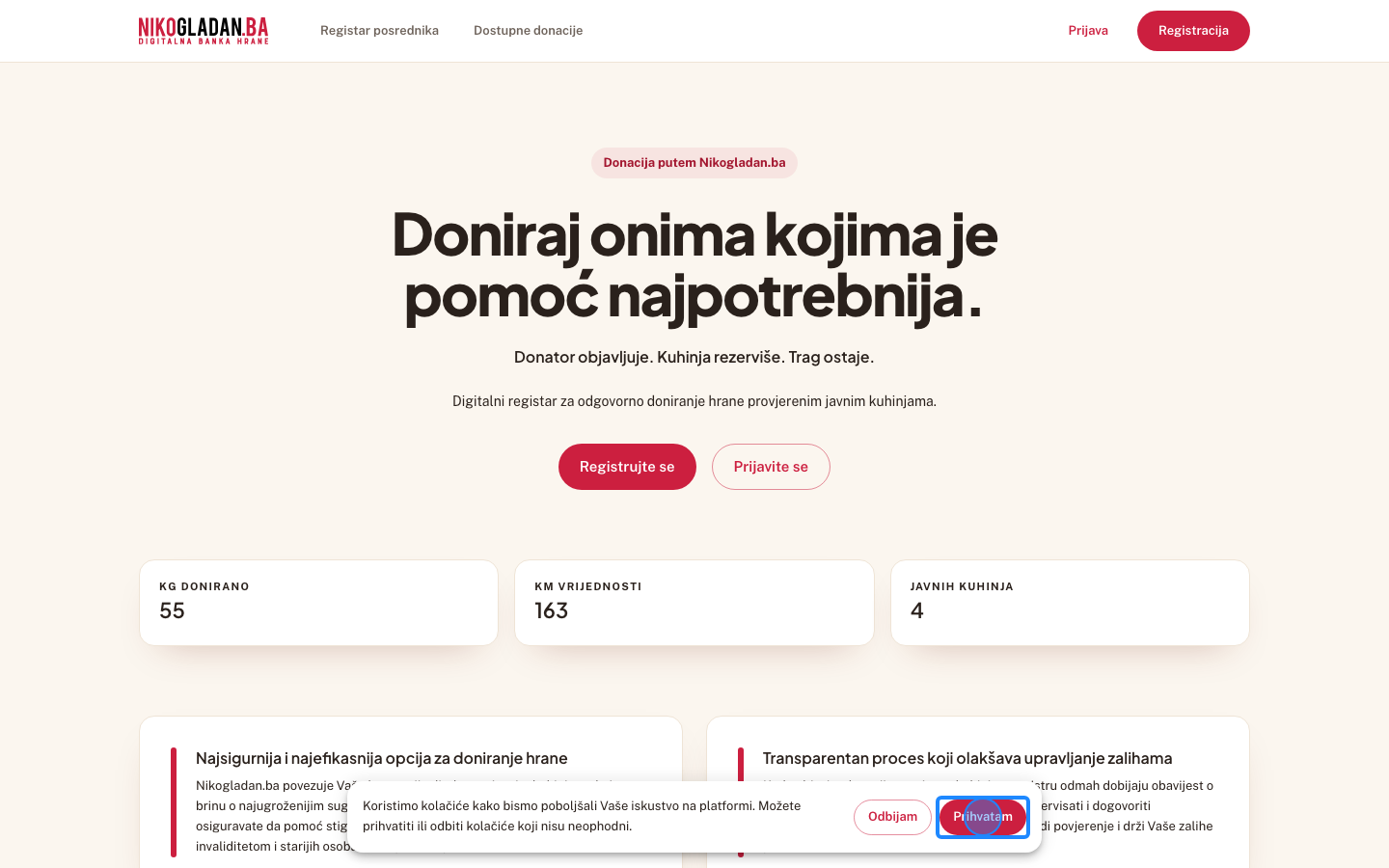
Korak 1: Kliknite „Prihvatam" na traci za kolačiće (pojavljuje se pri prvom otvaranju u svakom prozoru).

16.1 Ponovno prihvatanje ažuriranih uslova

2

Kliknite dugme „Prijava" u zaglavlju.

Gdjegore desno u zaglavlju
Element„Prijava"
AkcijaKlik
Šta govorimDok ne prihvati novu verziju, korisnik ne može dalje. Prihvatanje se bilježi uz verziju.
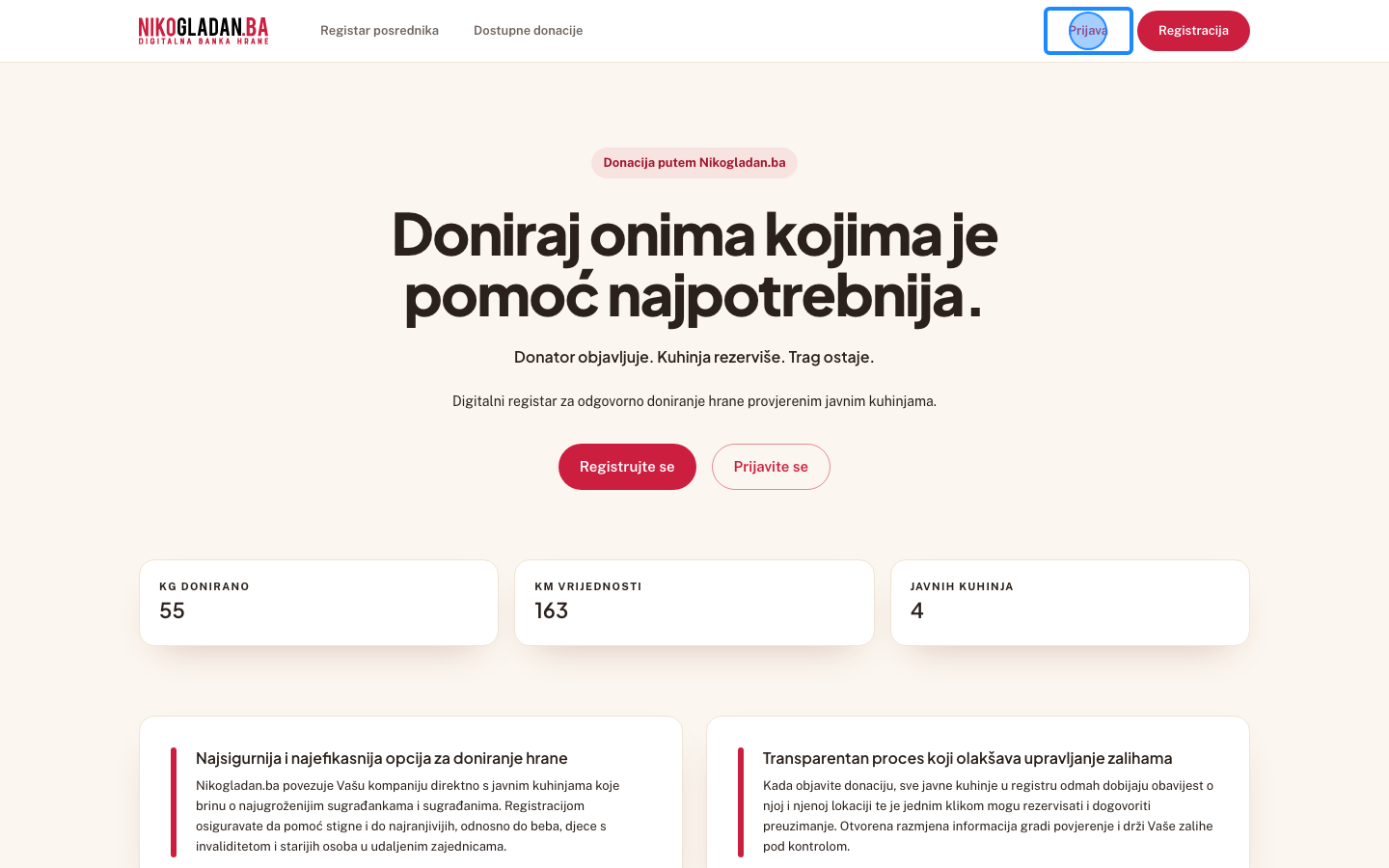
Korak 2: Kliknite dugme „Prijava" u zaglavlju.
3

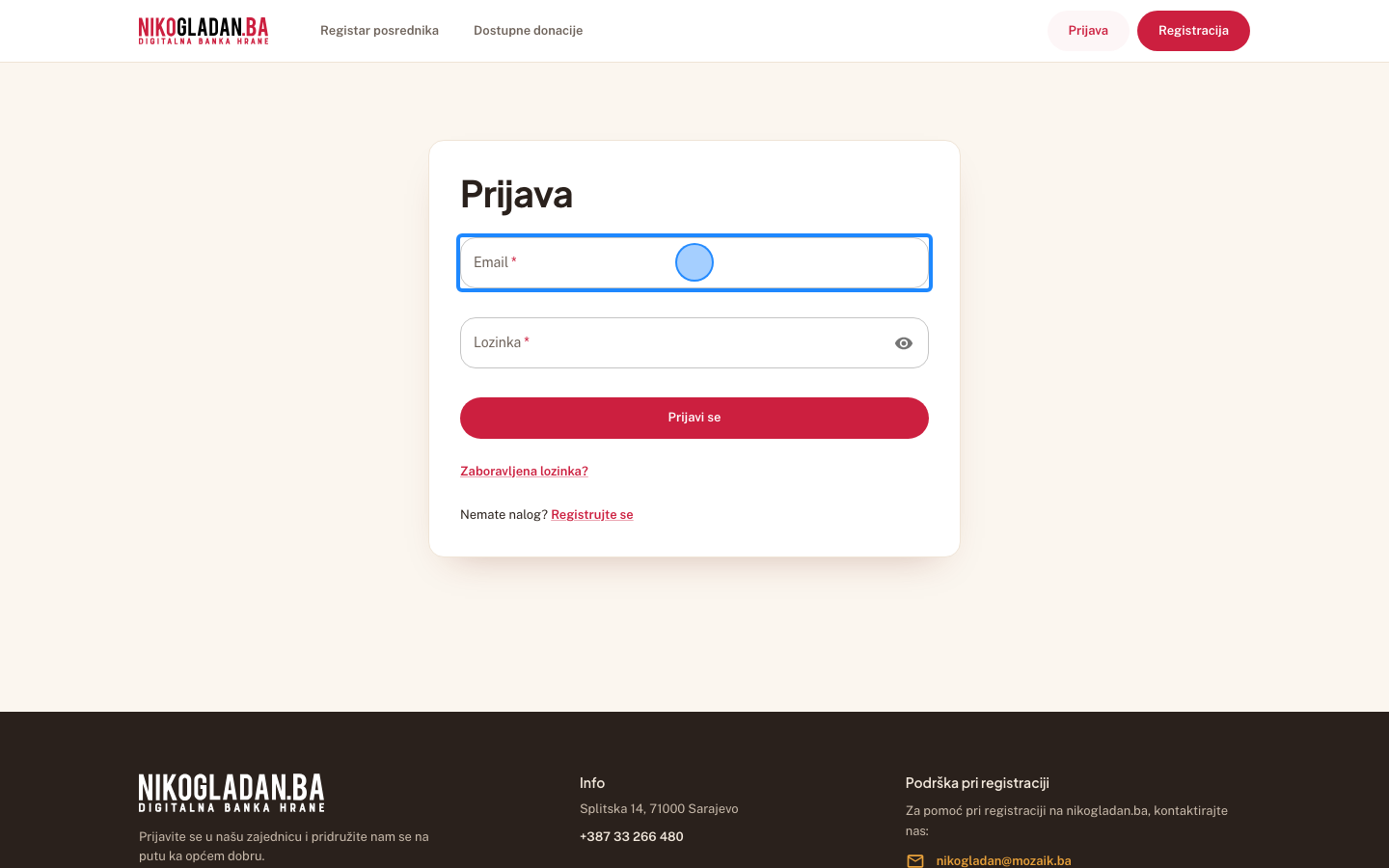
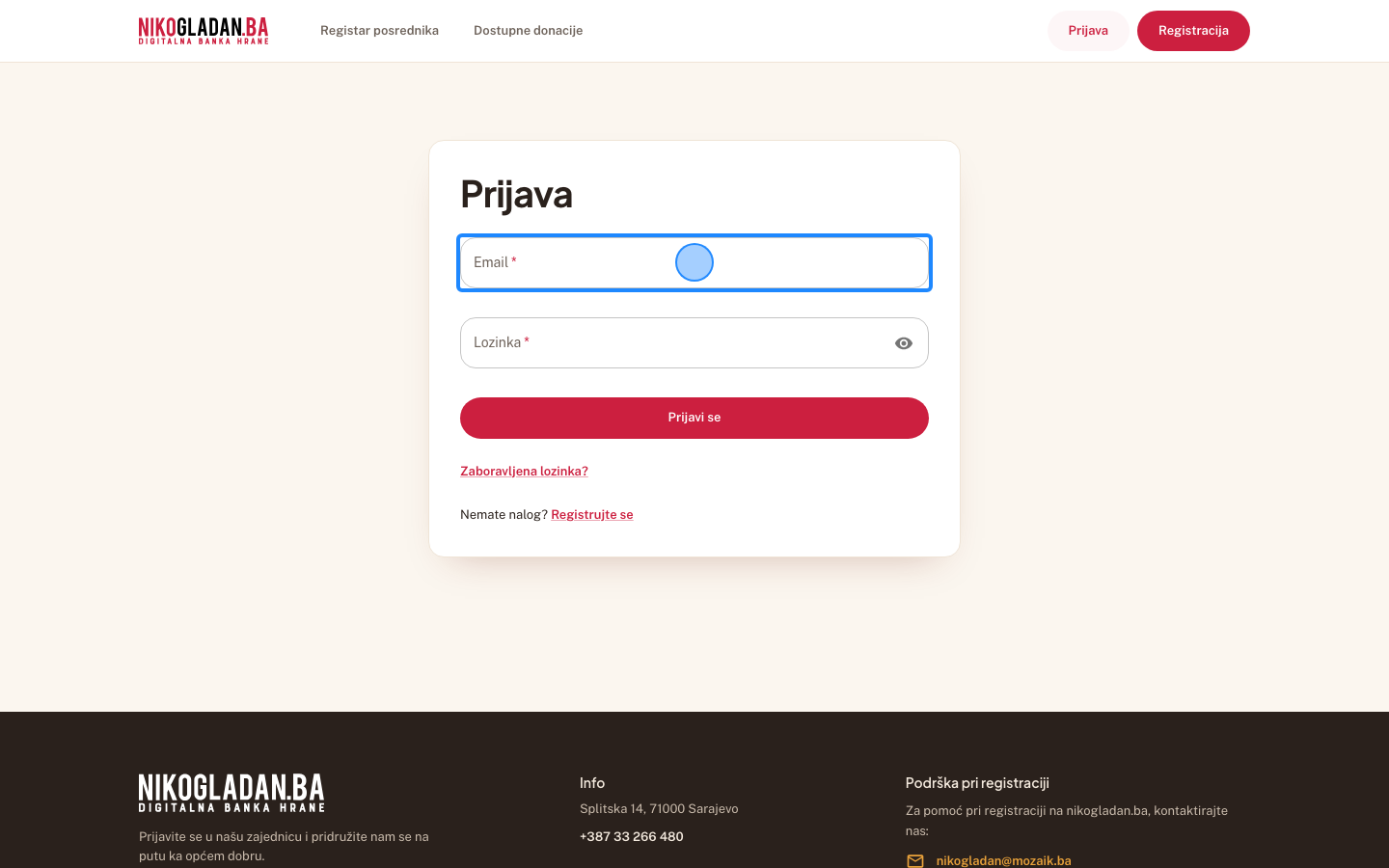
U polje „Email" unesite nikogladanba+pojedinac@gmail.com.

Gdjeobrazac za prijavu, prvo polje
Element„Email"
AkcijaUnos teksta
Unesena vrijednostnikogladanba+pojedinac@gmail.com
Korak 3: U polje „Email" unesite nikogladanba+pojedinac@gmail.com.
4

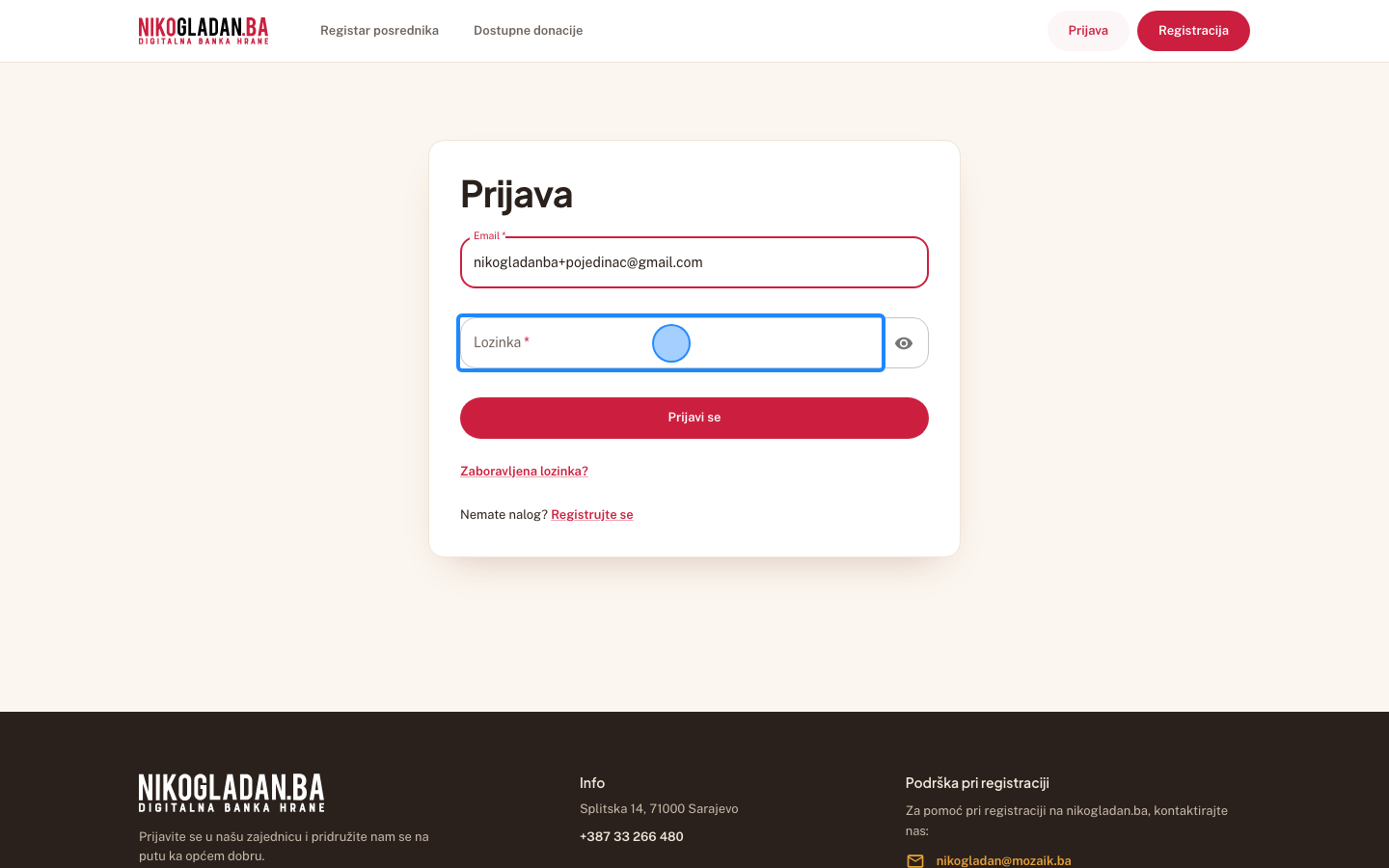
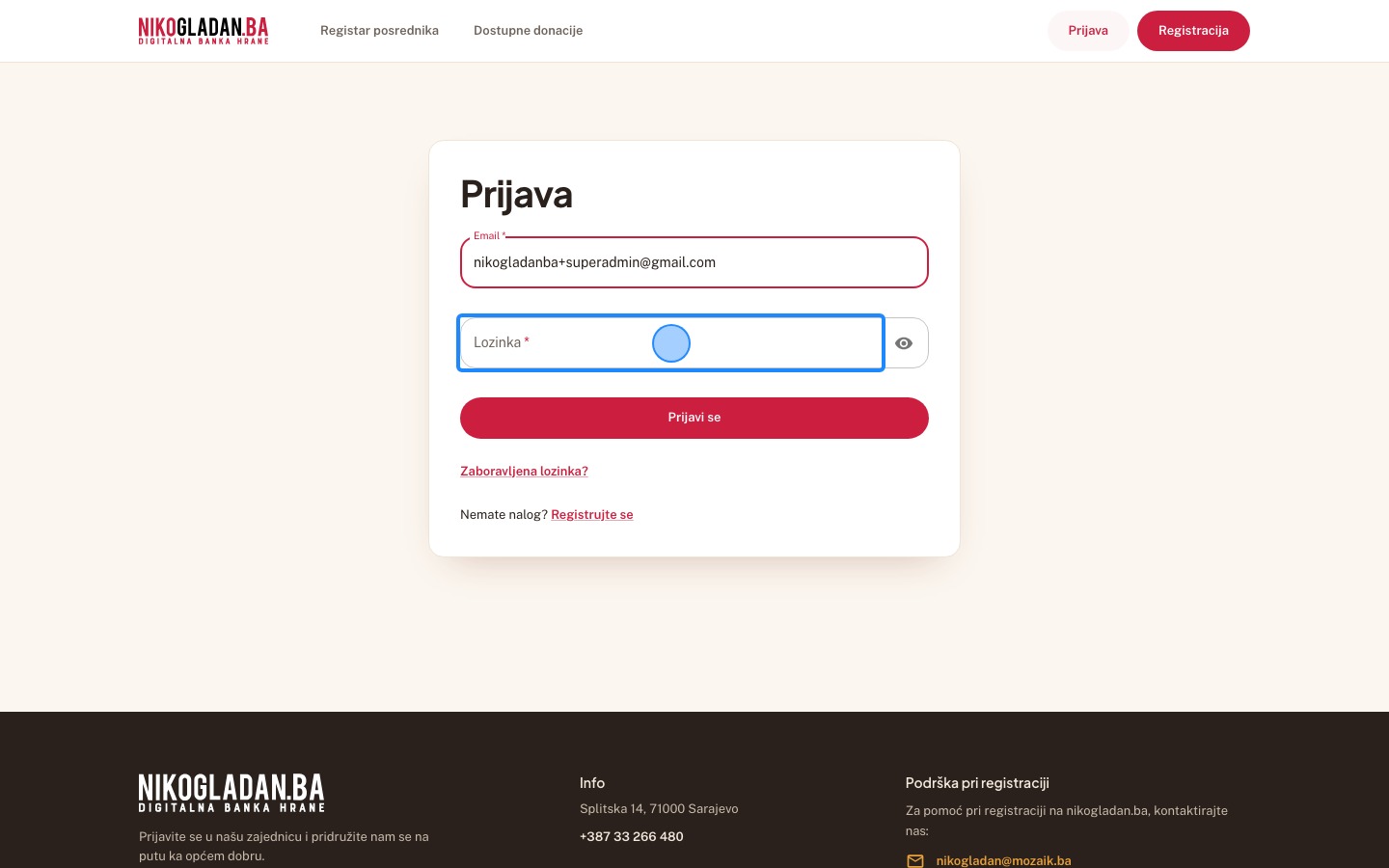
U polje „Lozinka" unesite lozinku testnog naloga (NikoGladan.Ba_2026).

Gdjeobrazac za prijavu, drugo polje
Element„Lozinka"
AkcijaUnos teksta
Unesena vrijednostNikoGladan.Ba_2026
Korak 4: U polje „Lozinka" unesite lozinku testnog naloga (NikoGladan.Ba_2026).
5

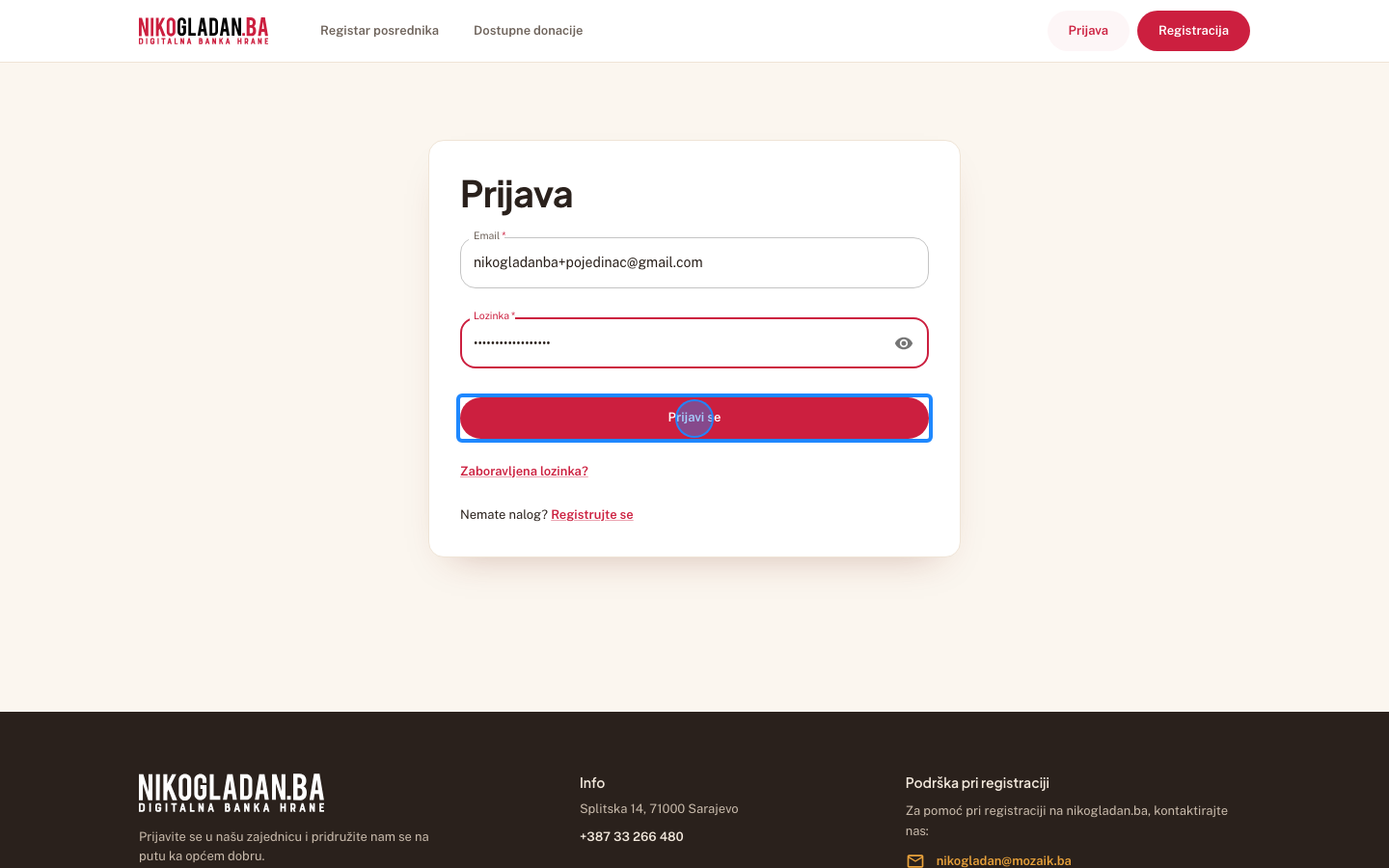
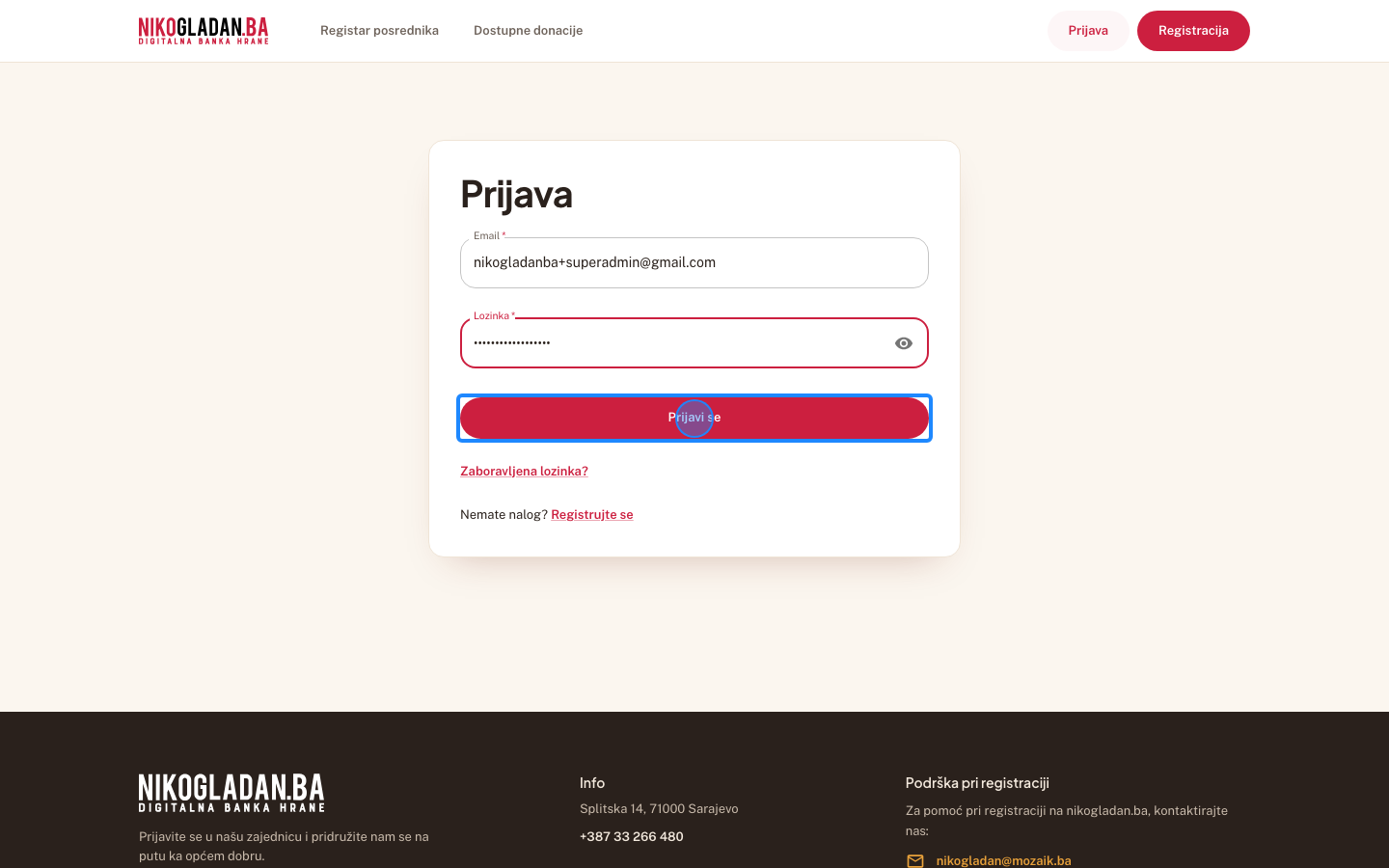
Kliknite „Prijavi se".

Gdjeobrazac za prijavu, crveno dugme
Element„Prijavi se"
AkcijaKlik
Korak 5: Kliknite „Prijavi se".
6

Sistem otvara „Ažurirani uslovi korištenja" (/uslovi-azurirani): Verzija 2, „Šta se promijenilo" i „Cijeli tekst".
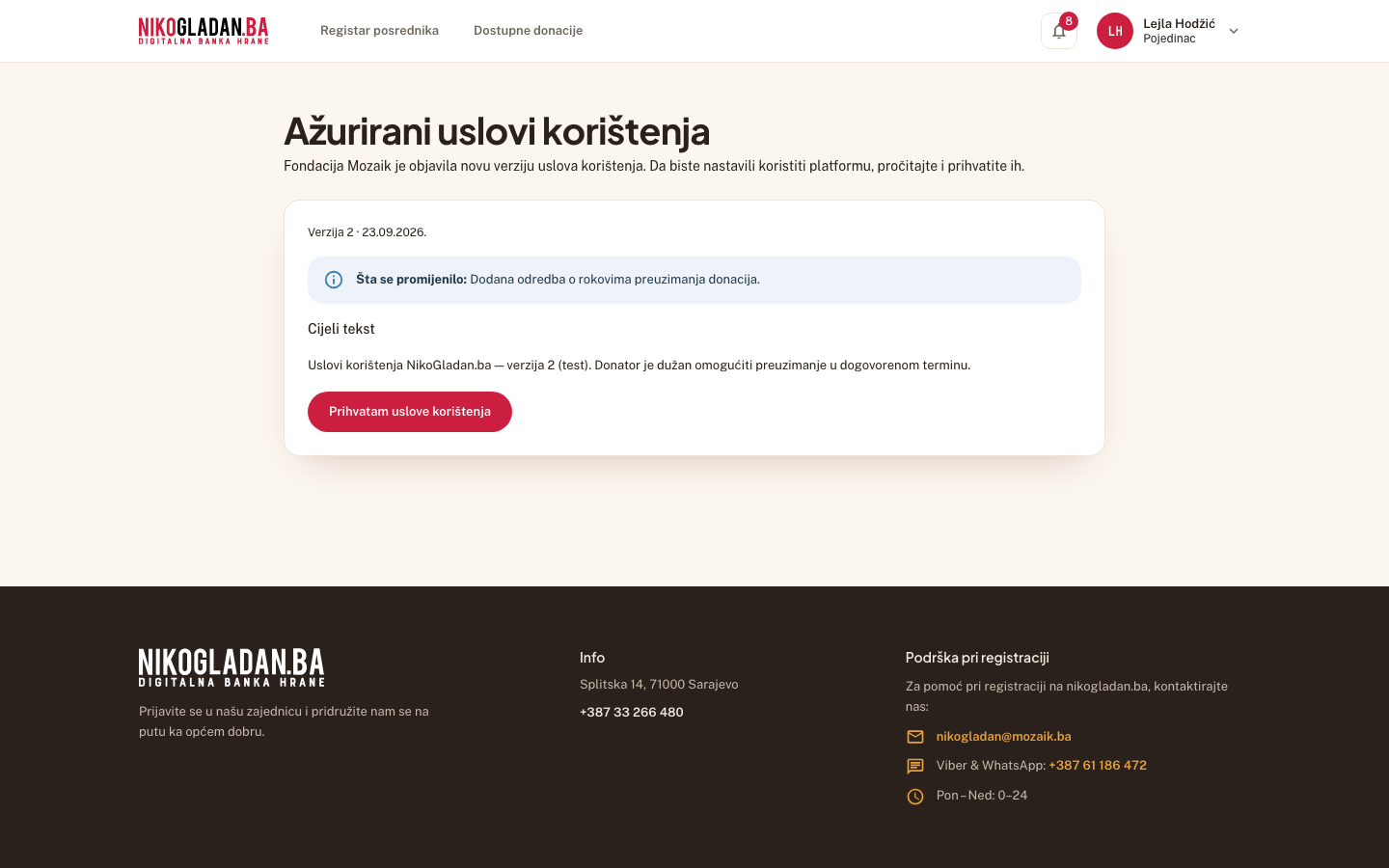
AkcijaPregled ekrana (bez akcije)
Korak 6: Sistem otvara „Ažurirani uslovi korištenja" (/uslovi-azurirani): Verzija 2, „Šta se promijenilo" i „Cijeli tekst".
7

Kliknite „Prihvatam uslove korištenja".
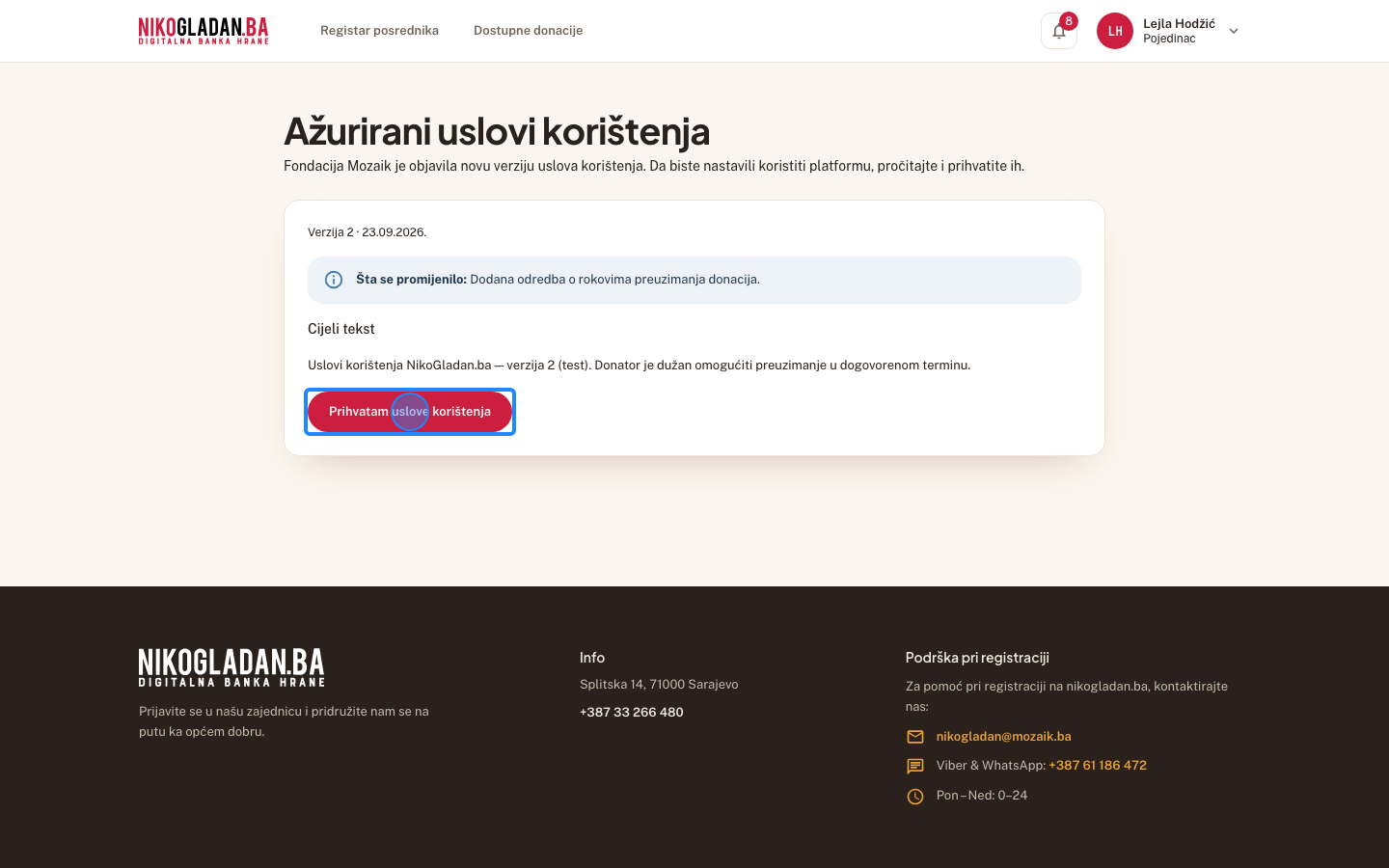
Gdjedno stranice s uslovima
Element„Prihvatam uslove korištenja"
AkcijaKlik
Korak 7: Kliknite „Prihvatam uslove korištenja".
8

Poruka „Hvala — uslovi su prihvaćeni." — aplikacija odmah otvara kontrolnu tablu.

AkcijaPregled ekrana (bez akcije)

Nakon prihvatanja aplikacija sama otvara kontrolnu tablu; dugme „Na kontrolnu tablu" se prikazuje samo kad su uslovi već prihvaćeni.
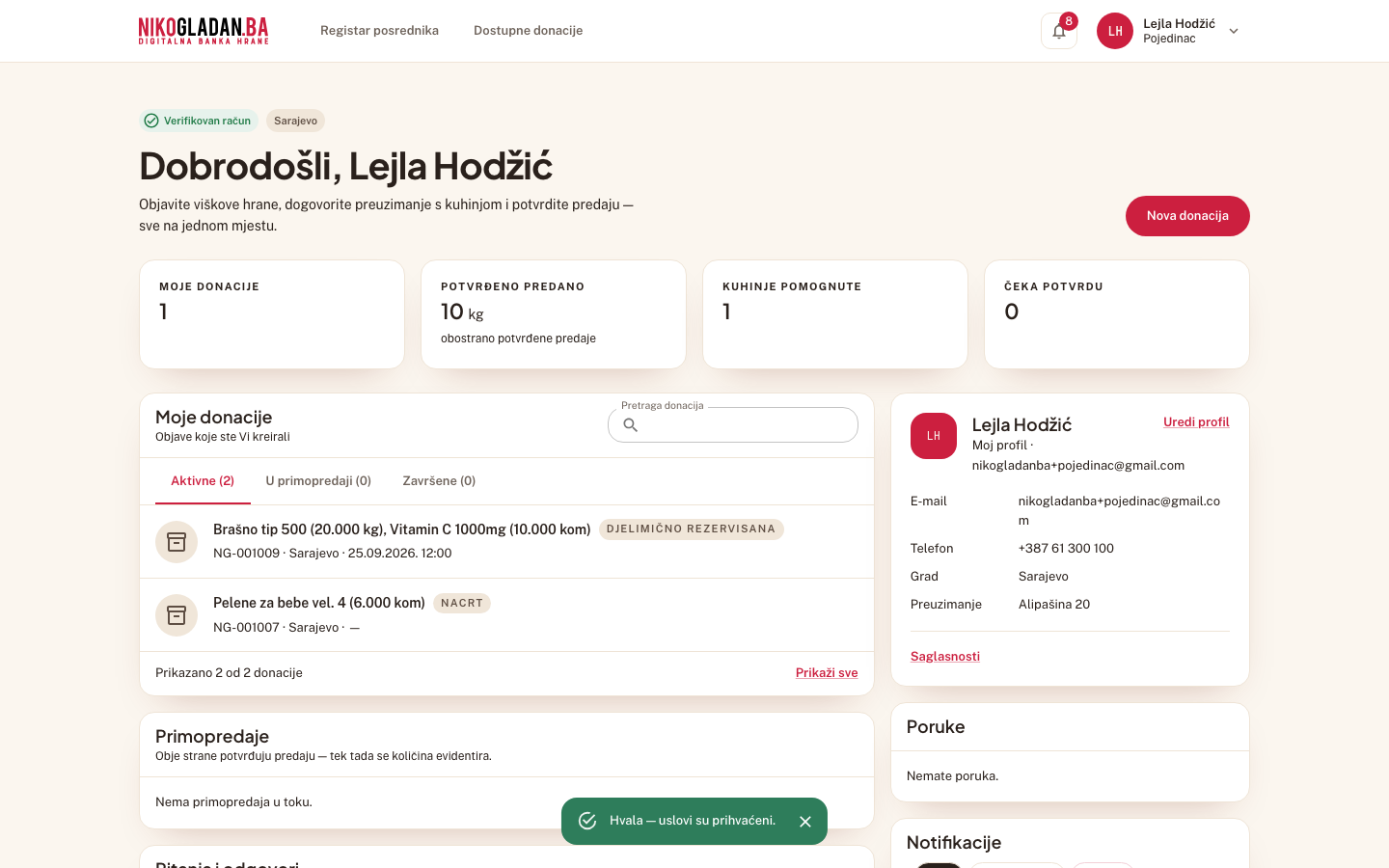
Korak 8: Poruka „Hvala — uslovi su prihvaćeni." — aplikacija odmah otvara kontrolnu tablu.

16.2 Zvono i stranica „Sve notifikacije"

9

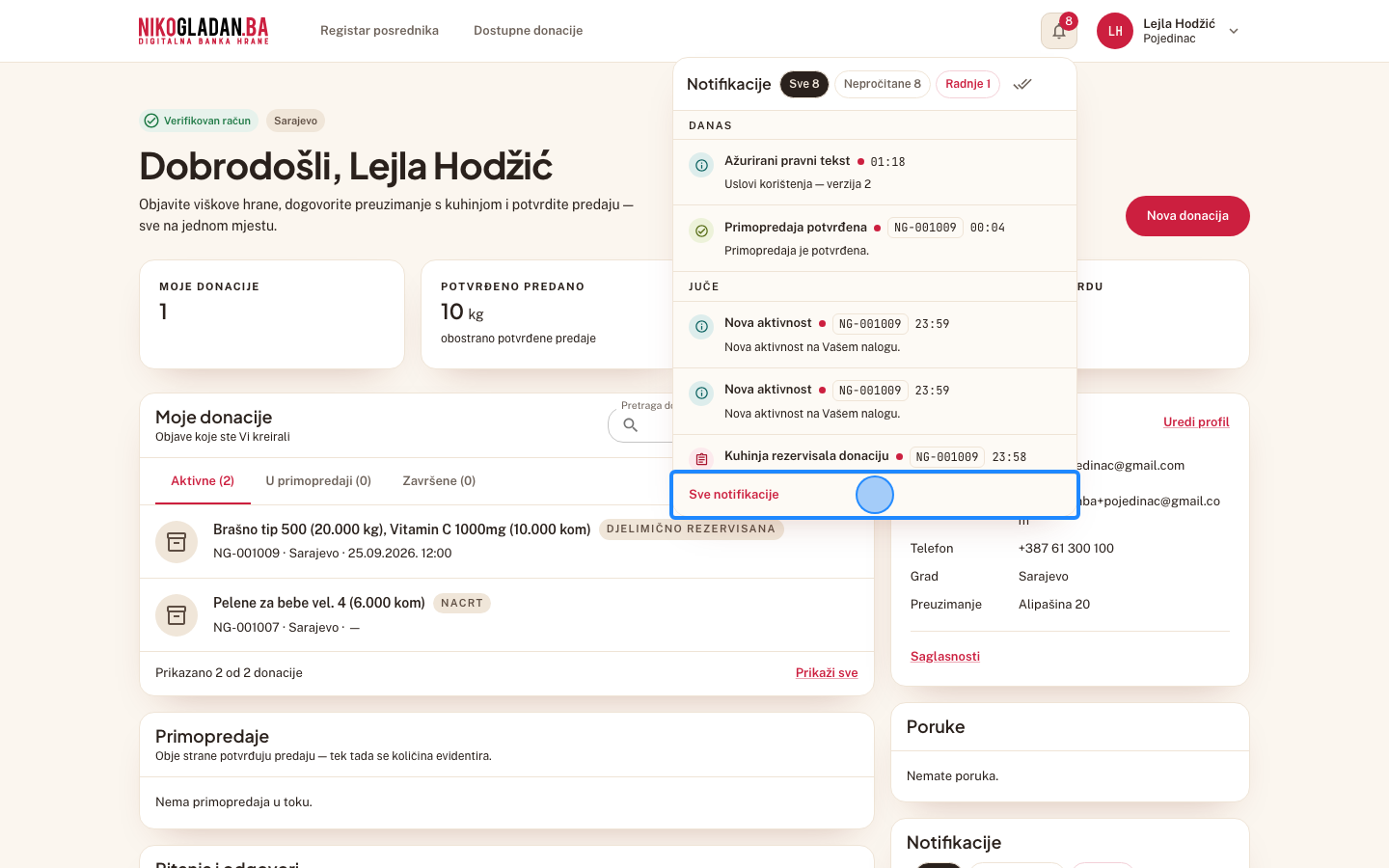
Kliknite zvono gore desno (broj nepročitanih).

Gdjezaglavlje, lijevo od imena
Element„8"
AkcijaKlik
Šta govorimSve što se korisniku desilo je ovdje; zvono prikazuje iste obavijesti.
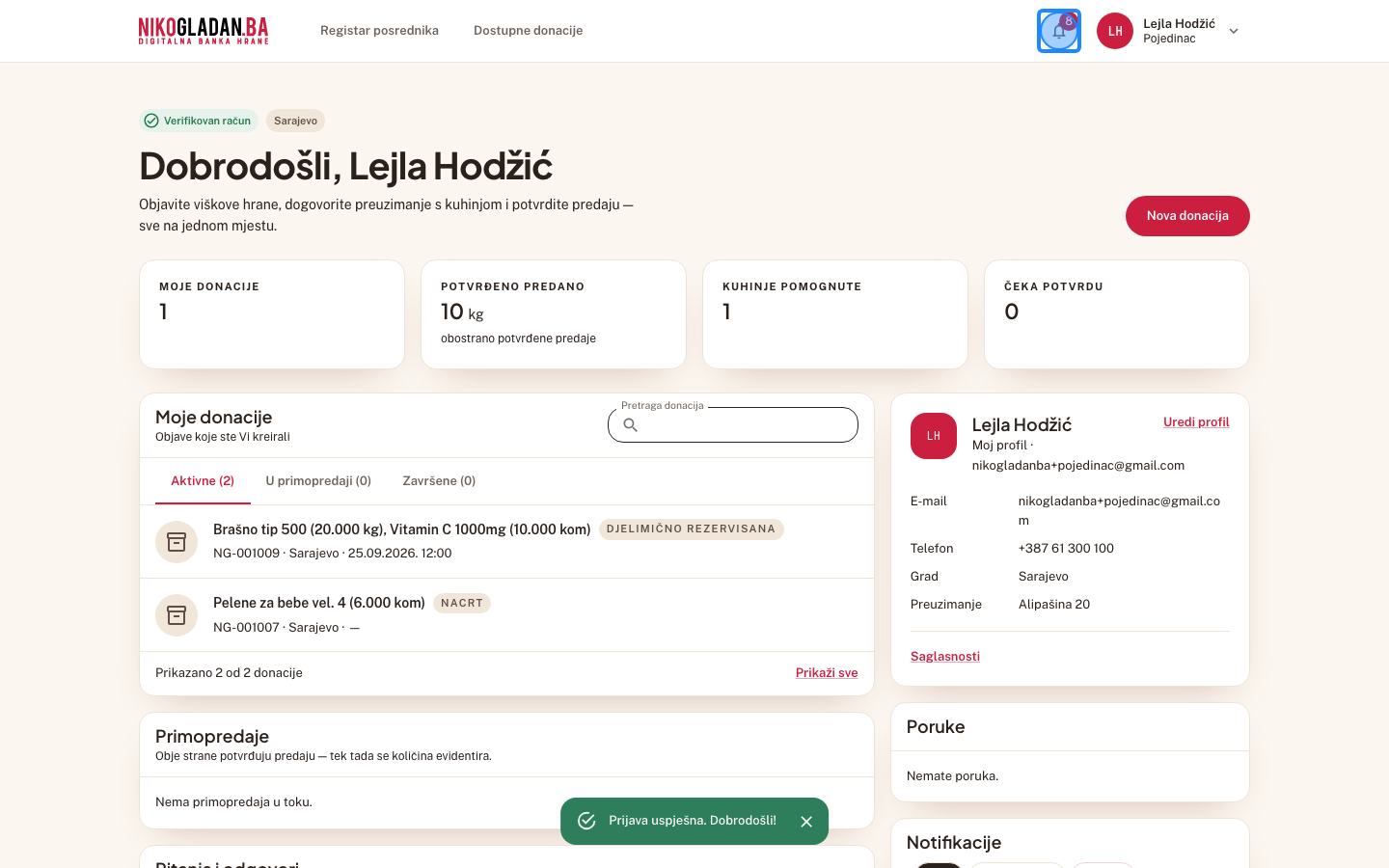
Korak 9: Kliknite zvono gore desno (broj nepročitanih).
10

Lista zadnjih obavijesti u zvonu s linkom „Sve notifikacije".
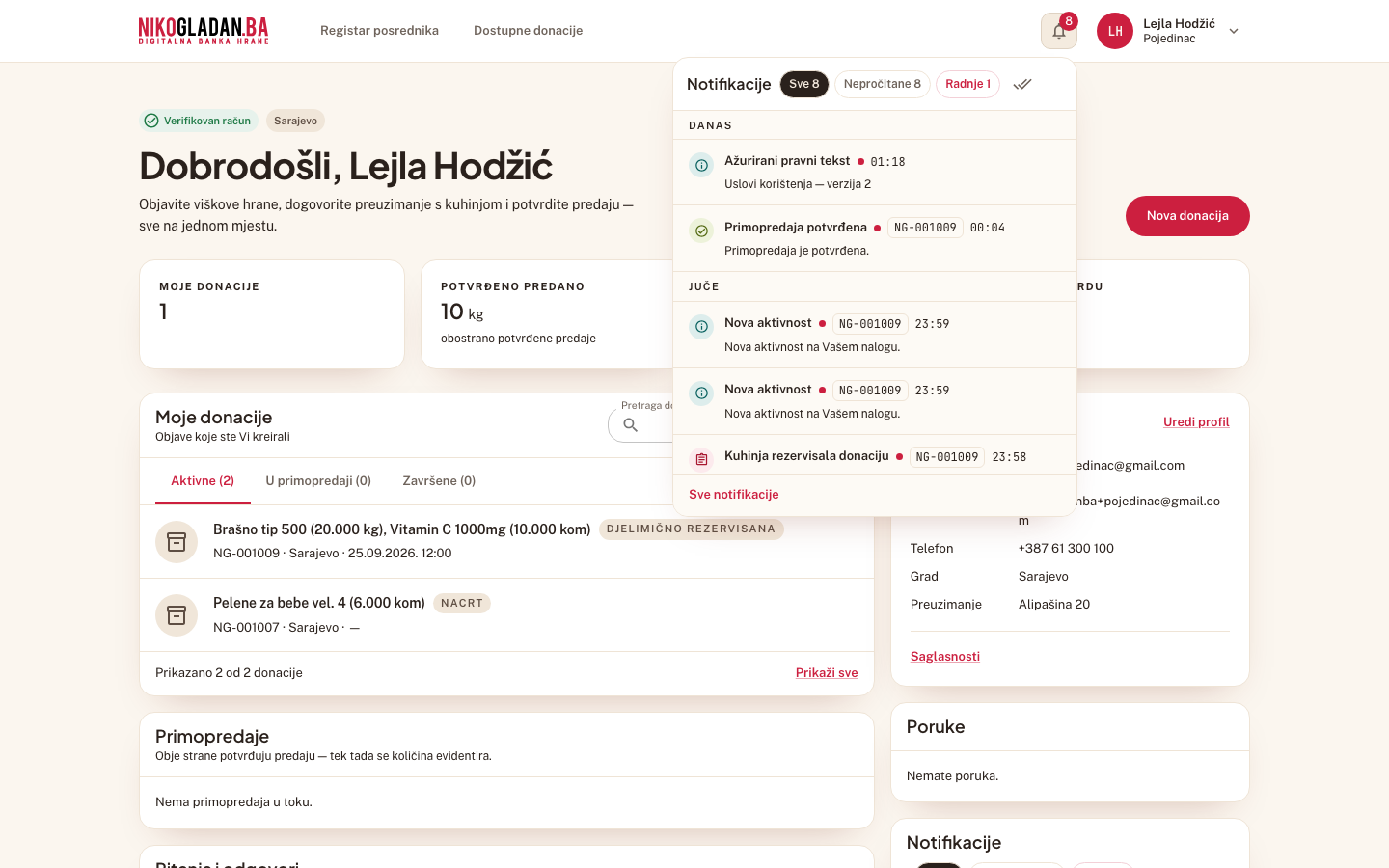
AkcijaPregled ekrana (bez akcije)
Korak 10: Lista zadnjih obavijesti u zvonu s linkom „Sve notifikacije".
11

Kliknite „Sve notifikacije".

Gdjedno liste u zvonu
Element„Sve notifikacije"
AkcijaKlik
Korak 11: Kliknite „Sve notifikacije".
12

Stranica „Sve notifikacije" (/notifikacije): Donacija objavljena, Provjera stavke je završena, Kuhinja rezervisala donaciju, Primopredaja potvrđena…; sažetak „N nepročitanih · M čeka Vašu akciju", filteri Sve / Nepročitane / Radnje, pretraga i legenda tipova.
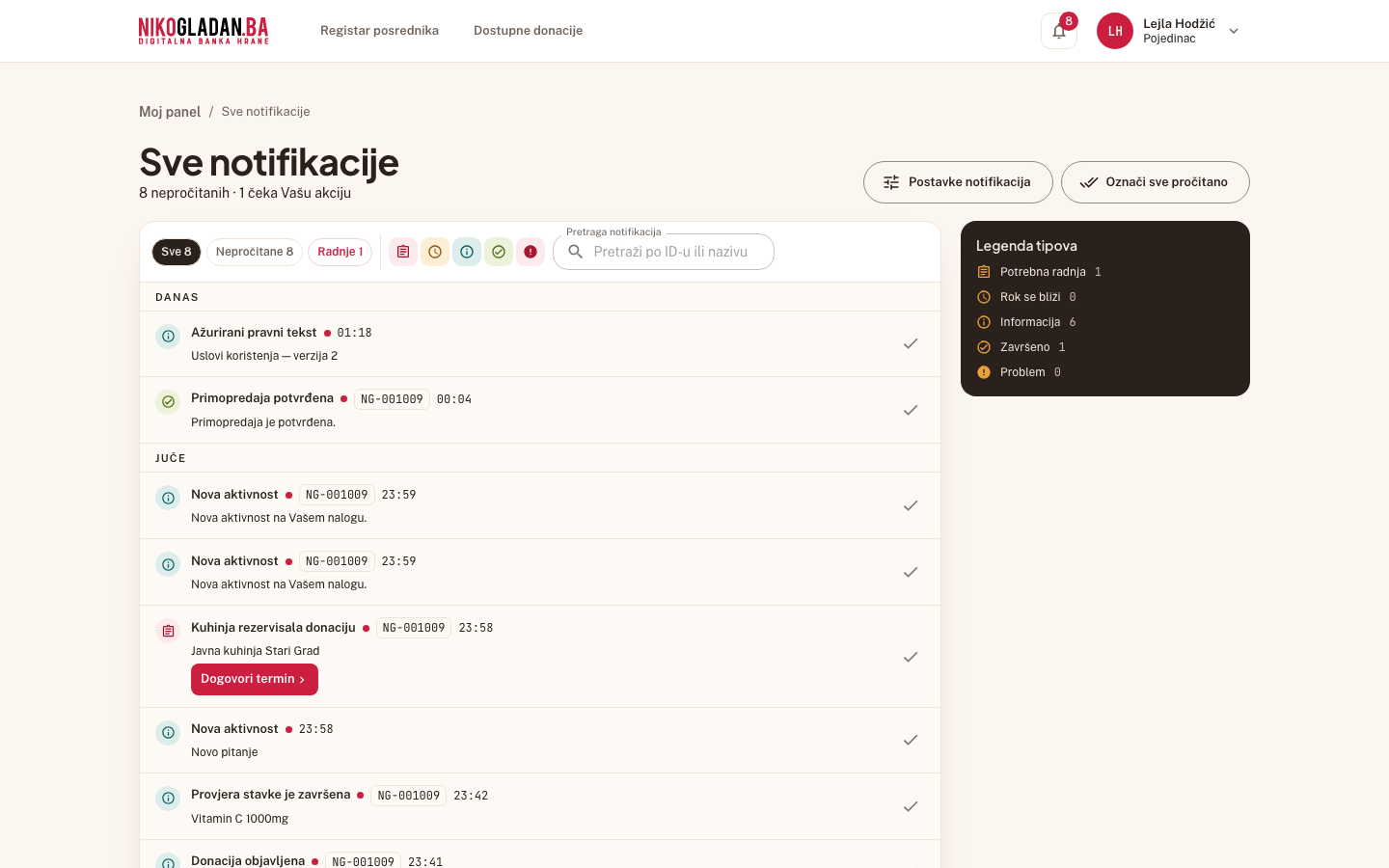
AkcijaPregled ekrana (bez akcije)
Korak 12: Stranica „Sve notifikacije" (/notifikacije): Donacija objavljena, Provjera stavke je završena, Kuhinja rezervisala donaciju, Primopredaja potvrđena…; sažetak „N nepročitanih · M čeka Vašu akciju", filteri Sve / Nepročitane / Radnje, pretraga i legenda tipova.
13

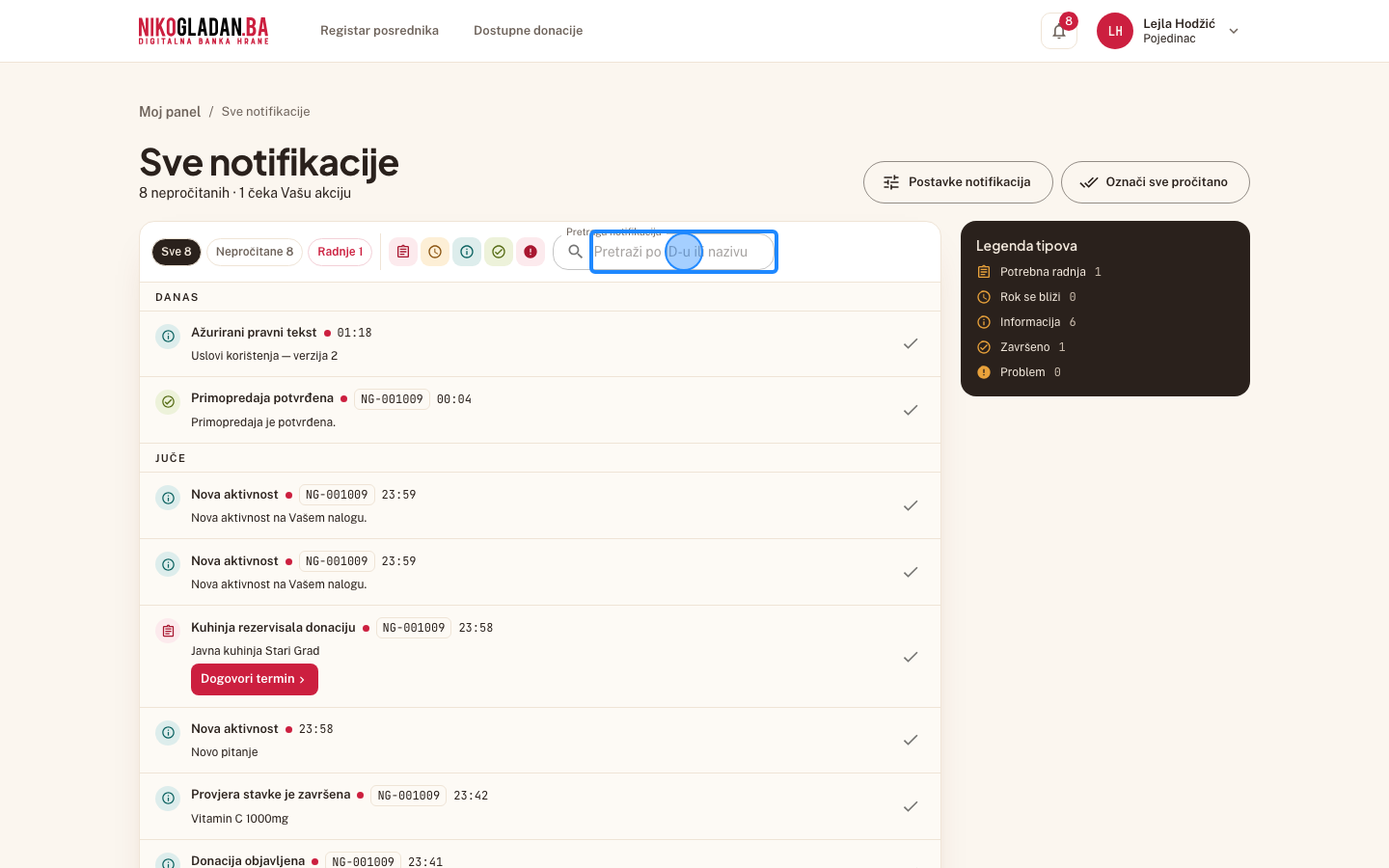
U polje „Pretraga notifikacija" upišite „NG-001009".

Gdjeiznad liste
Element„Pretraga notifikacija"
AkcijaUnos teksta
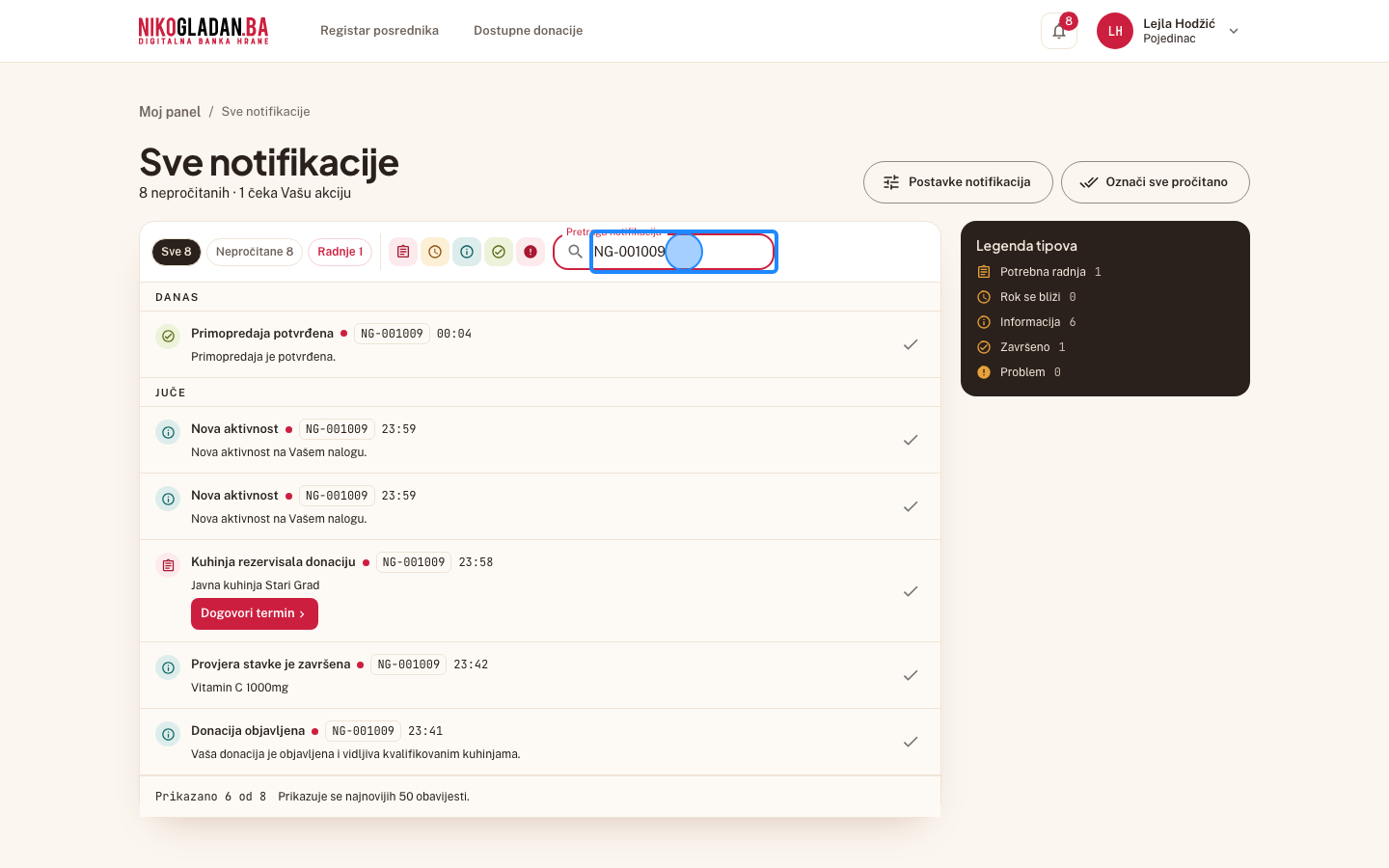
Unesena vrijednostNG-001009
Korak 13: U polje „Pretraga notifikacija" upišite „NG-001009".
14

Lista sužena na obavijesti uz NG-001009.
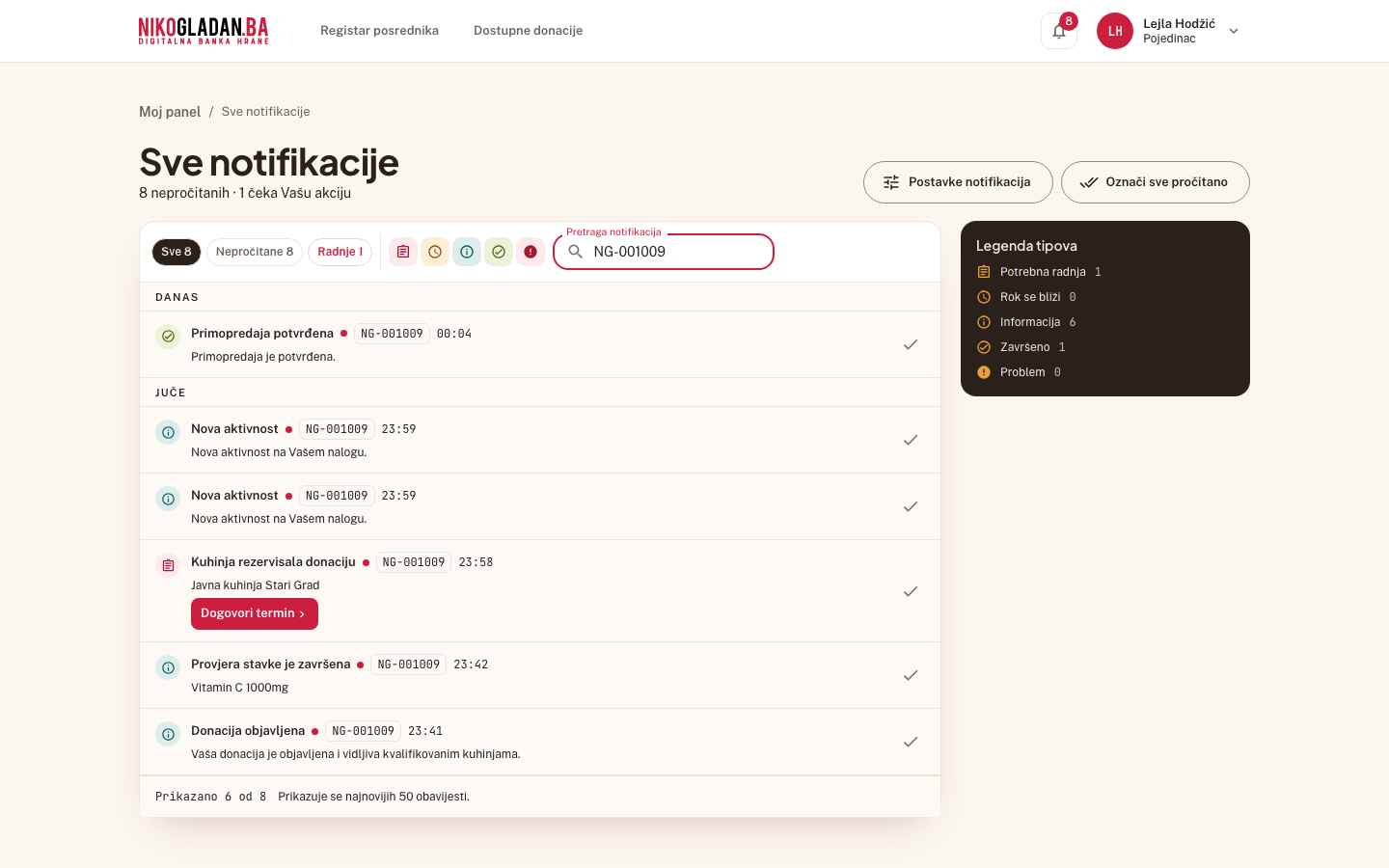
AkcijaPregled ekrana (bez akcije)
Korak 14: Lista sužena na obavijesti uz NG-001009.
15

Obrišite pretragu.

Gdjeiznad liste
Element„Pretraga notifikacija"
AkcijaUnos teksta
Unesena vrijednost
Korak 15: Obrišite pretragu.
16

Pređite mišem preko nepročitanog reda i kliknite ikonu „Označi kao pročitano".
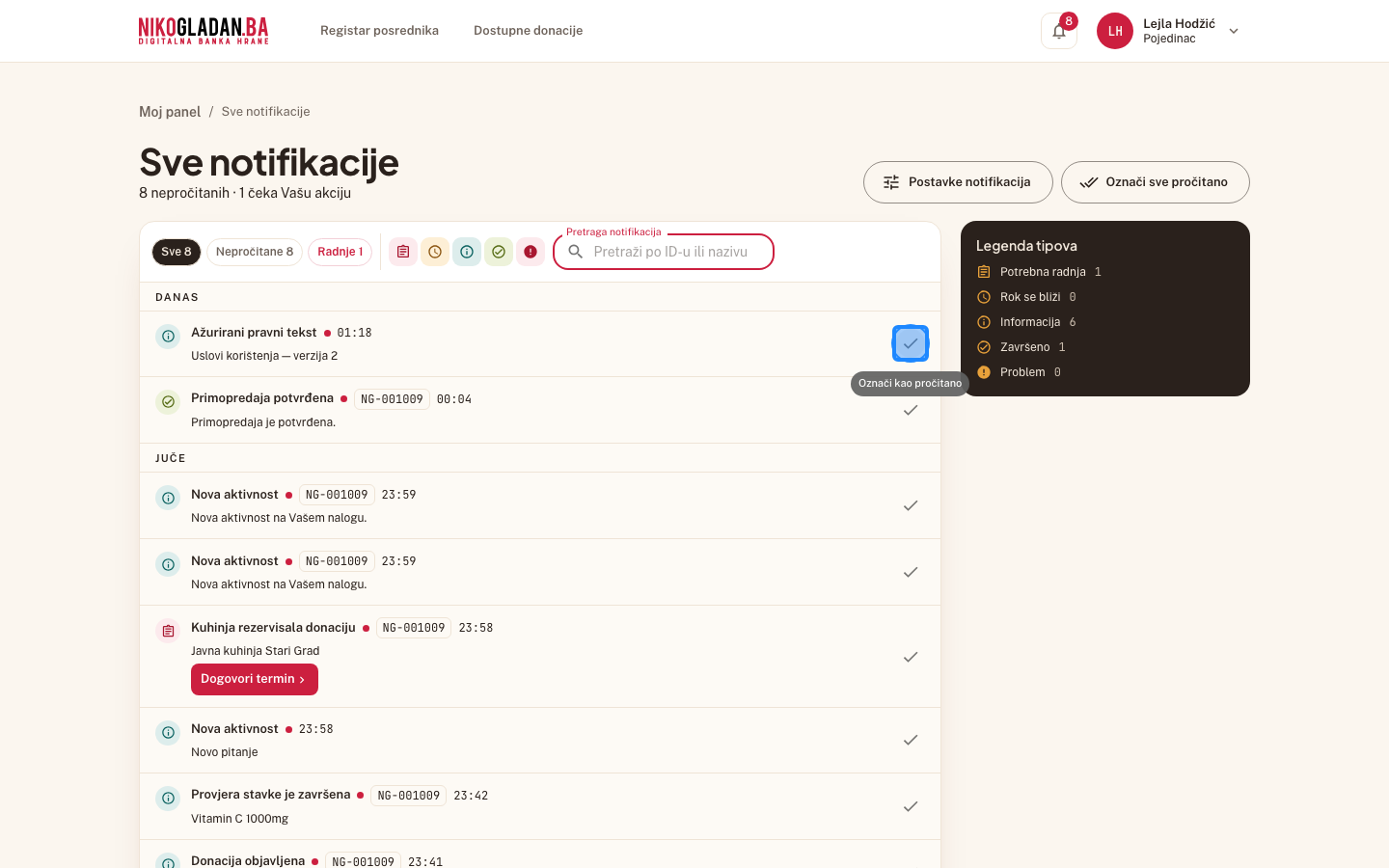
Gdjedesni kraj reda
AkcijaKlik
Korak 16: Pređite mišem preko nepročitanog reda i kliknite ikonu „Označi kao pročitano".
17

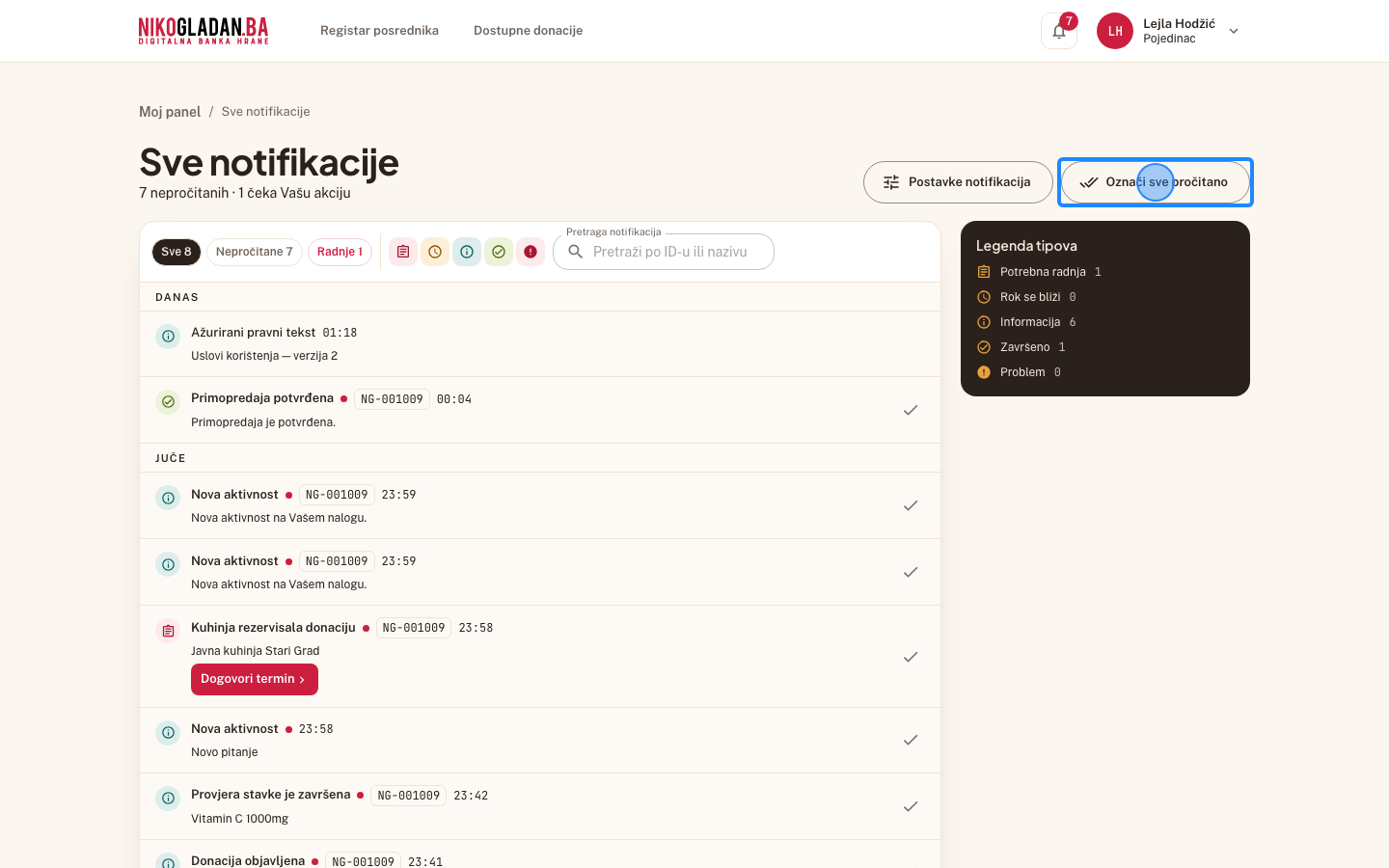
Kliknite „Označi sve pročitano".

Gdjegore desno na stranici
Element„Označi sve pročitano"
AkcijaKlik
Korak 17: Kliknite „Označi sve pročitano".
18

Sve obavijesti su označene kao pročitane.
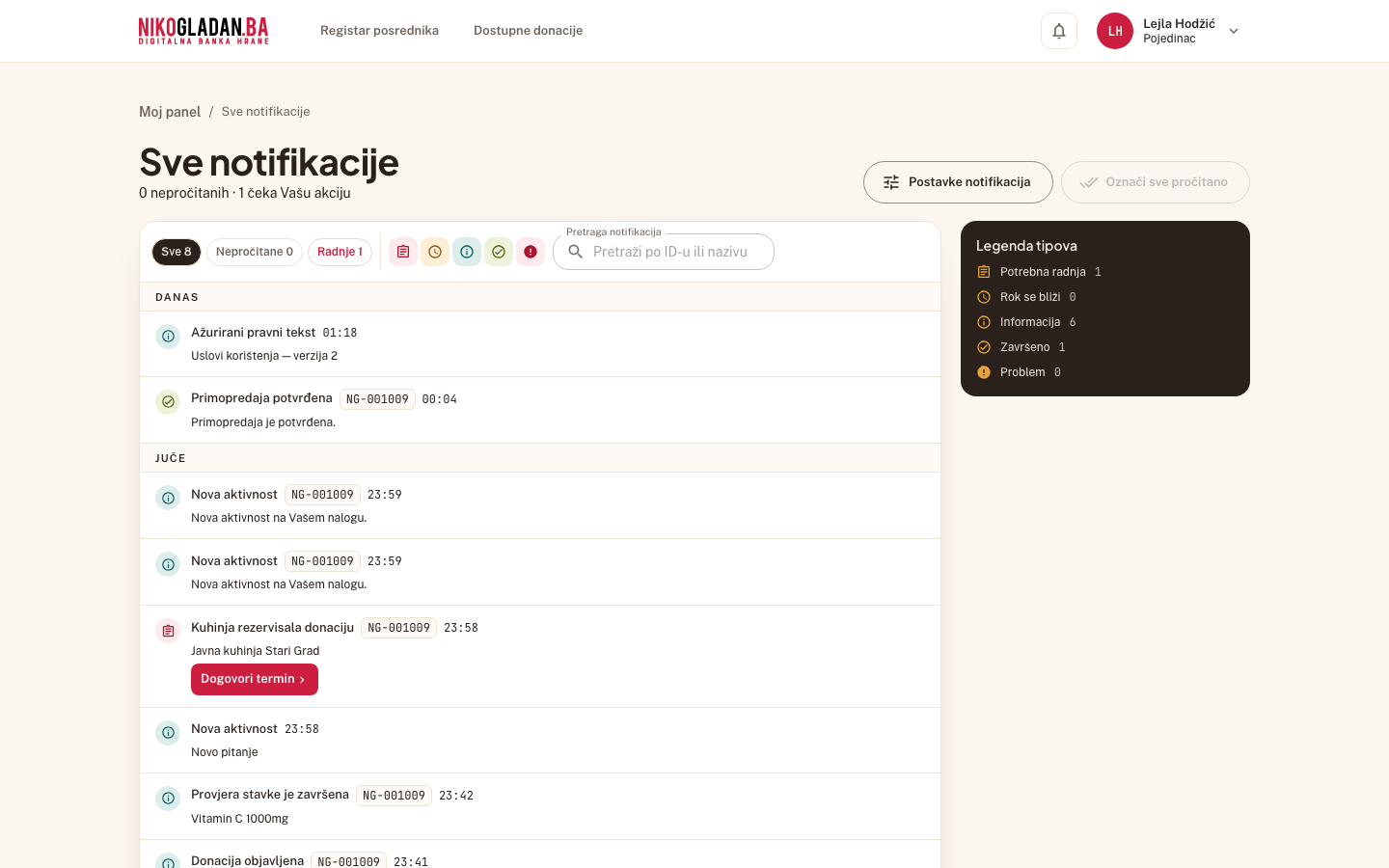
AkcijaPregled ekrana (bez akcije)
Korak 18: Sve obavijesti su označene kao pročitane.
19

Klik na red vodi na stranicu obavijesti (npr. donaciju ili rezervaciju).
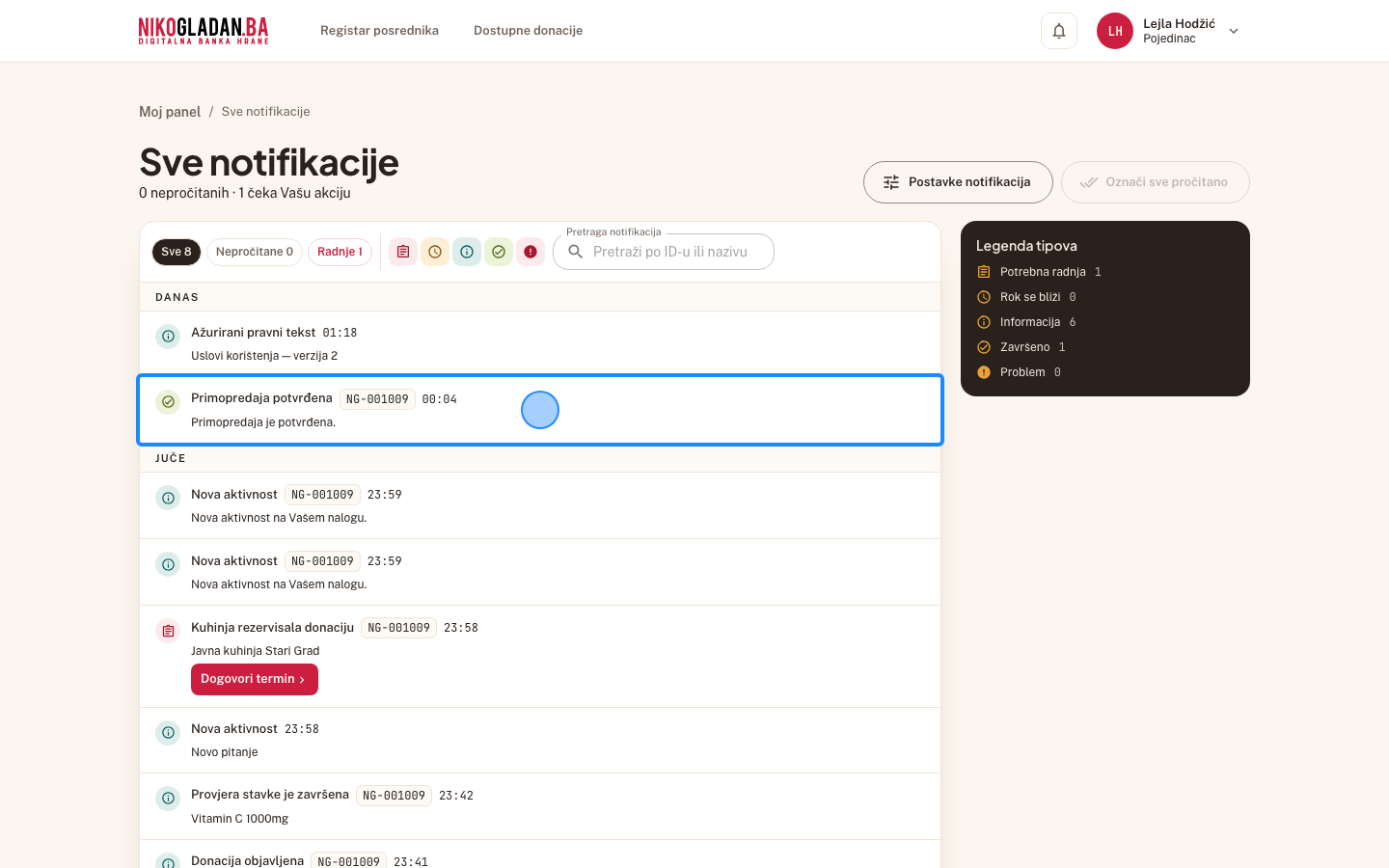
Gdjelista notifikacija
Element„Primopredaja potvrđena NG-001009 00:04 Primopredaja je potvrđena."
AkcijaKlik
Korak 19: Klik na red vodi na stranicu obavijesti (npr. donaciju ili rezervaciju).
20

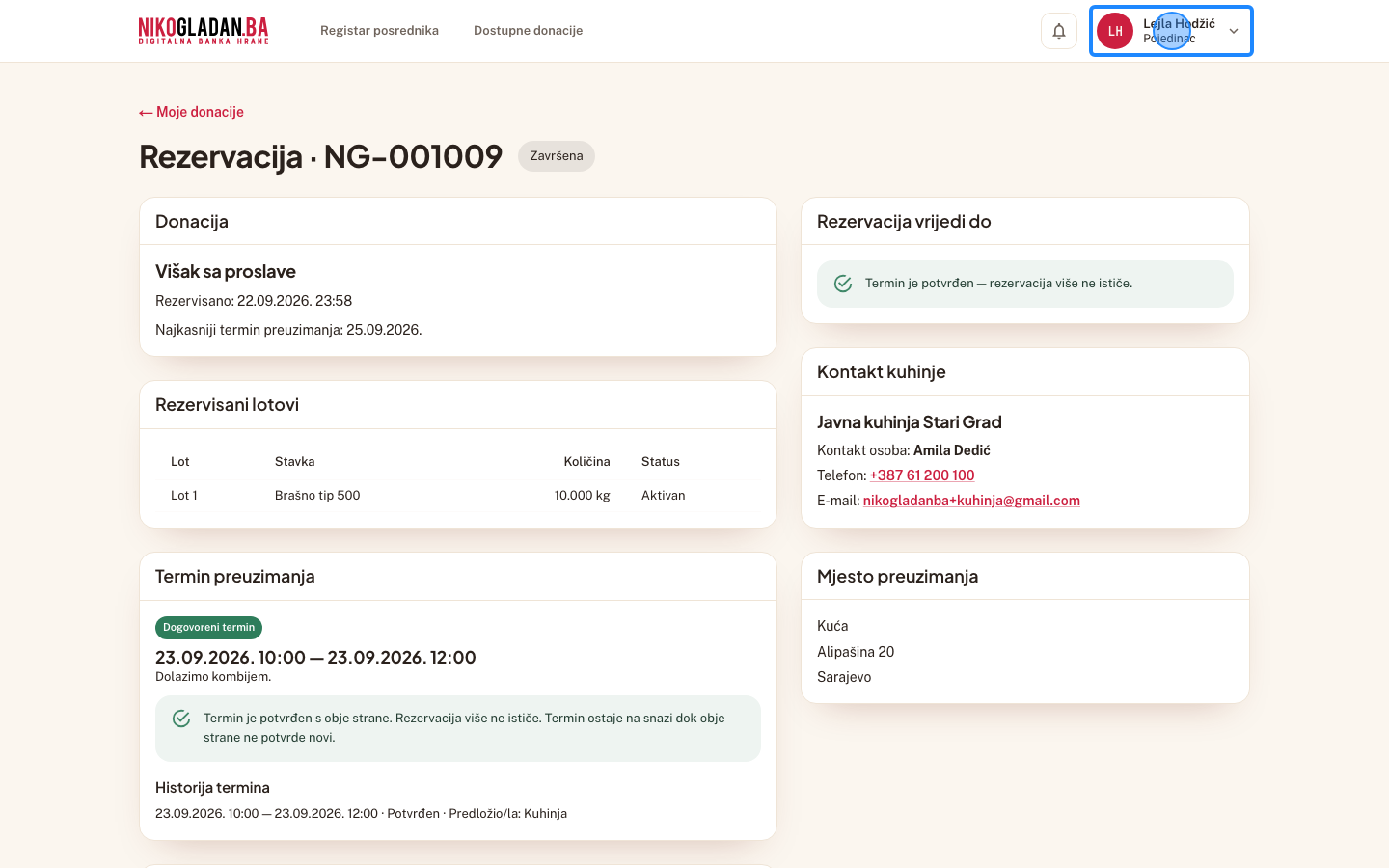
Otvorena je ciljna stranica obavijesti: /rezervacije/7187d0a5-7fe1-44c6-a0ed-d662cbddf834.
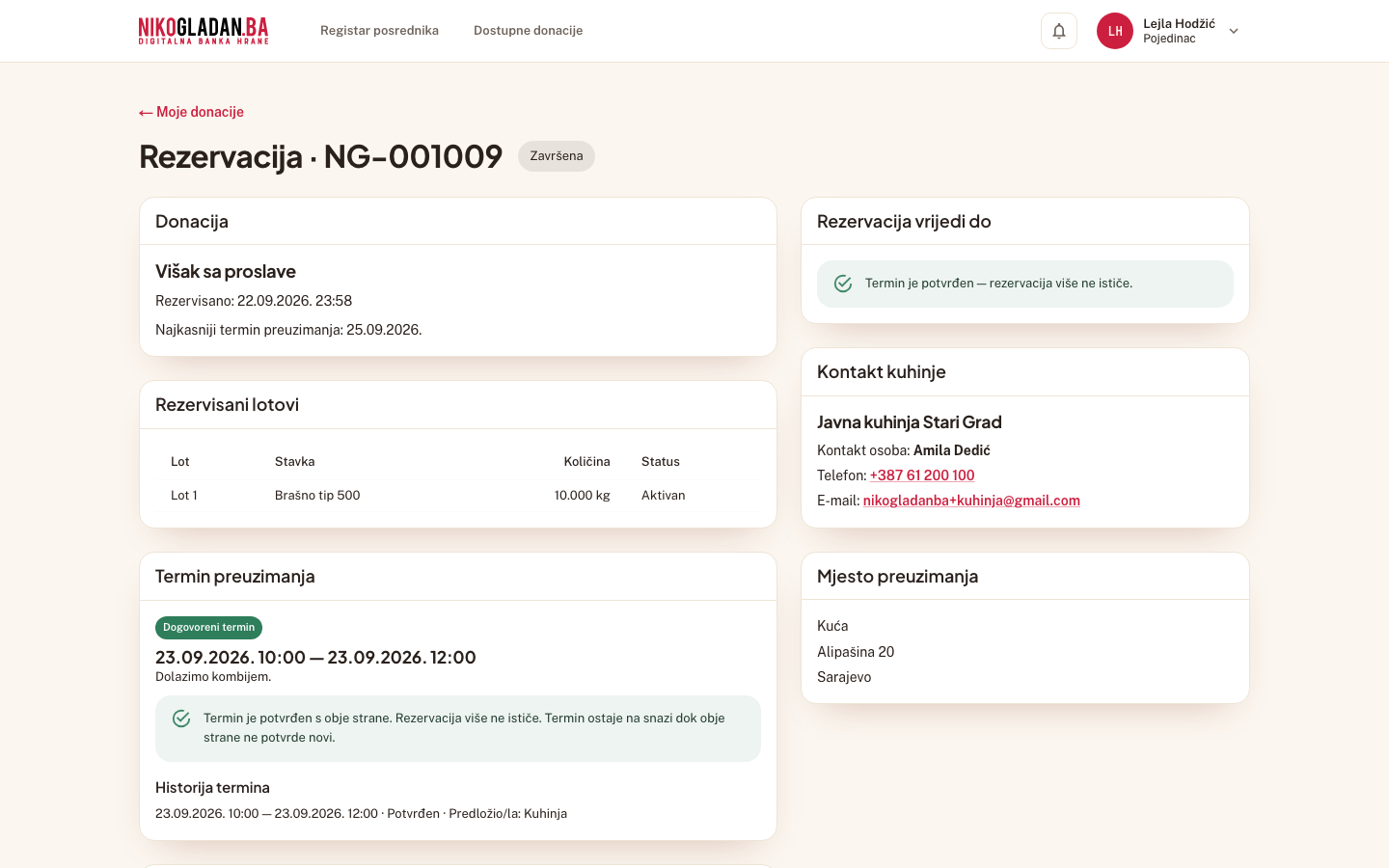
AkcijaPregled ekrana (bez akcije)
Korak 20: Otvorena je ciljna stranica obavijesti: /rezervacije/7187d0a5-7fe1-44c6-a0ed-d662cbddf834.
21

Kliknite ime pojedinca gore desno.

Gdjegore desno u zaglavlju (avatar s inicijalima i ime)
Element„LH Lejla Hodžić Pojedinac"
AkcijaKlik
Korak 21: Kliknite ime pojedinca gore desno.

16.3 Poruke i postavke notifikacija

22

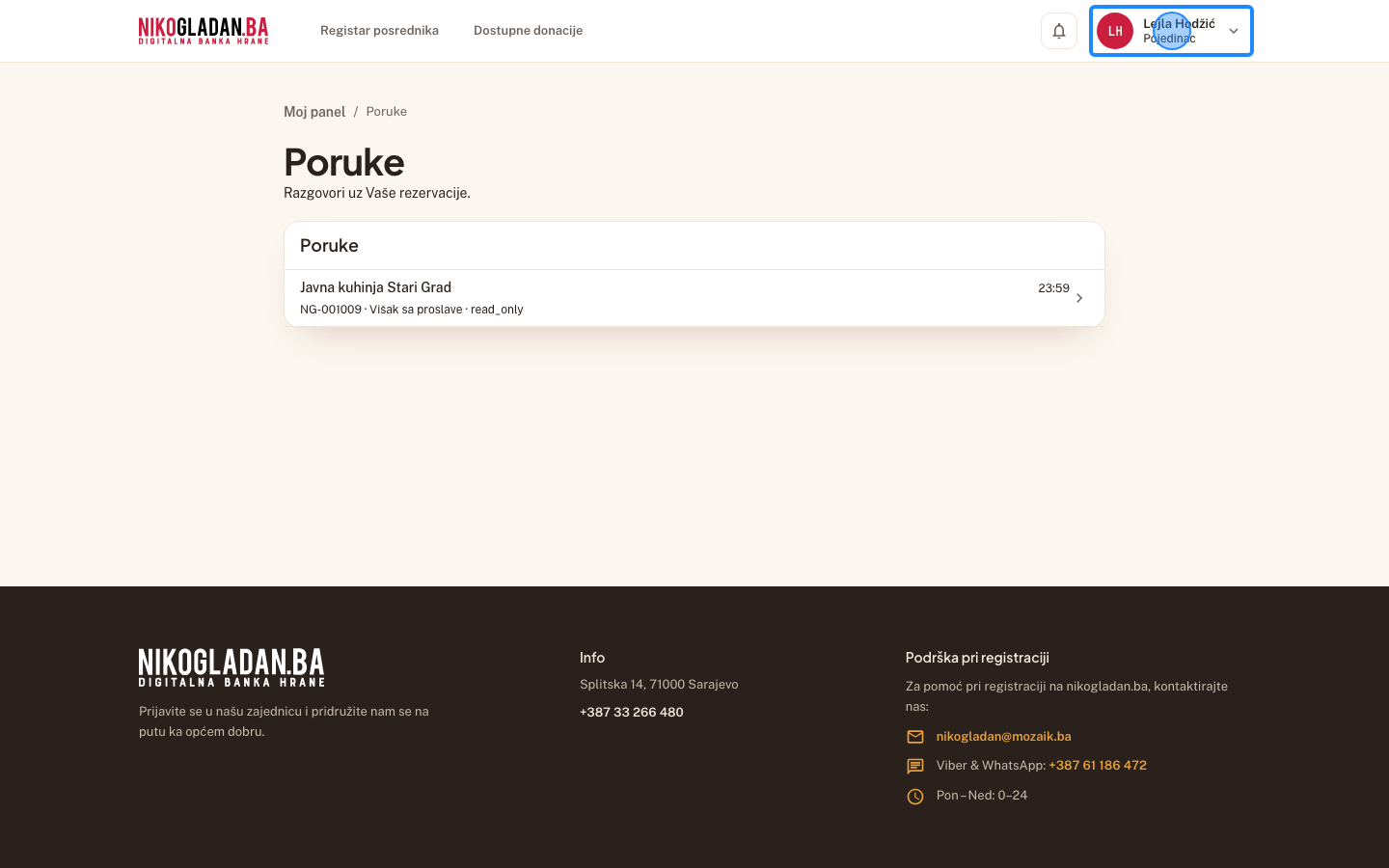
U meniju kliknite „Poruke".

Gdjeotvoreni meni gore desno
Element„Poruke razgovori uz Vaše rezervacije"
AkcijaKlik
Šta govorimKorisnik bira šta mu stiže emailom; sigurnosne i operativne obavijesti se ne mogu isključiti.
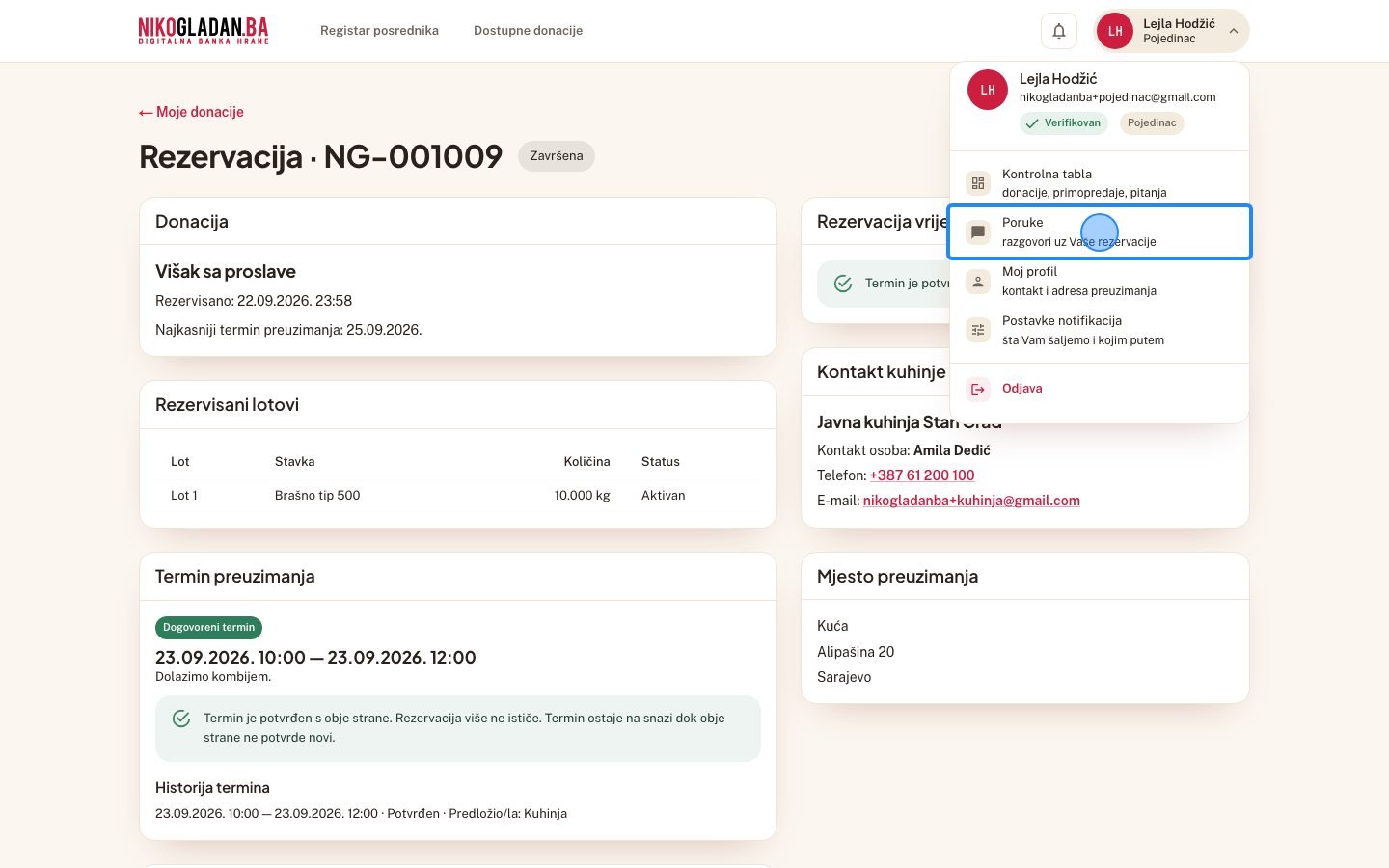
Korak 22: U meniju kliknite „Poruke".
23

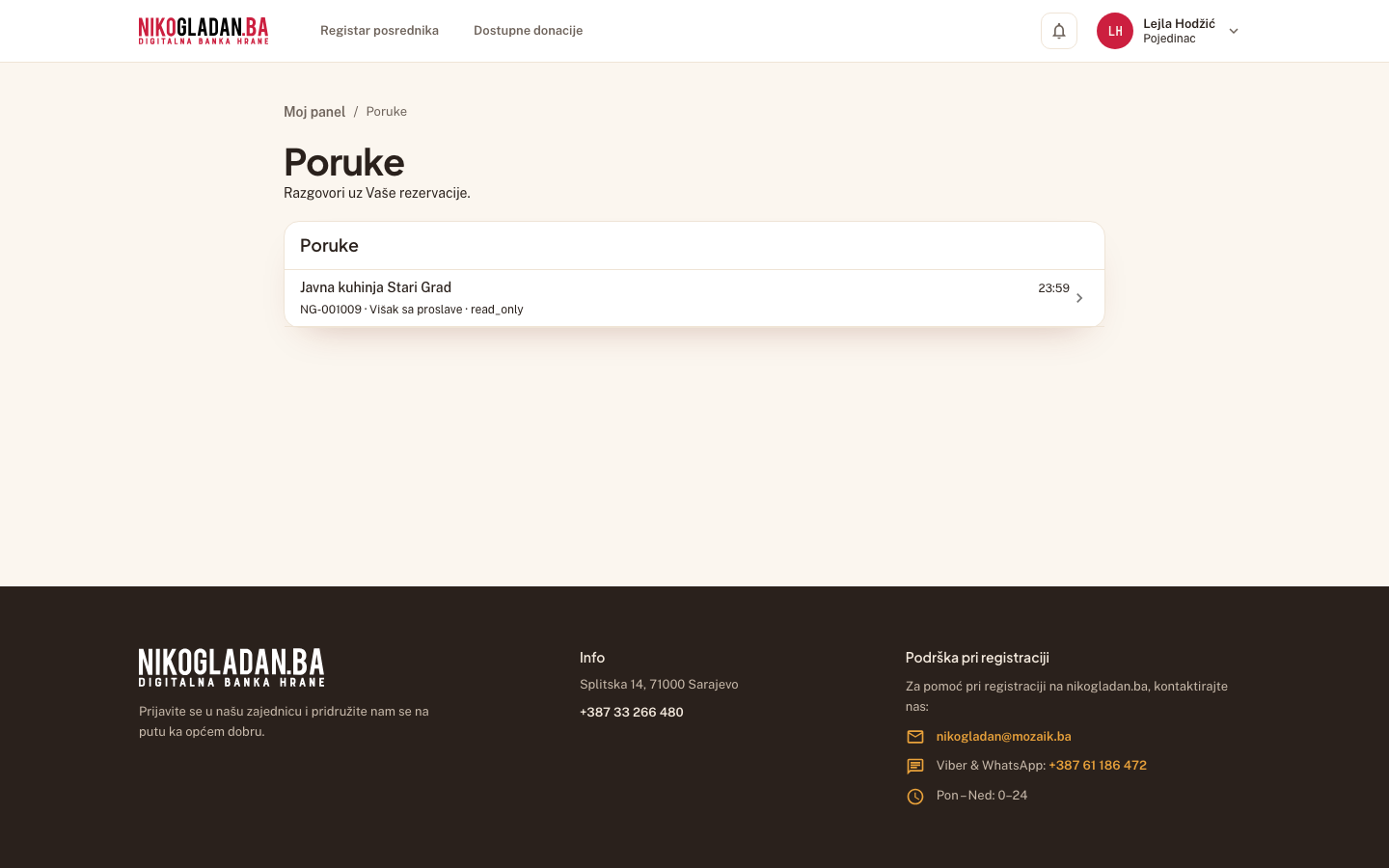
Stranica „Poruke" (/poruke): razgovor uz NG-001009 — samo za čitanje jer je rezervacija završena.
AkcijaPregled ekrana (bez akcije)
Korak 23: Stranica „Poruke" (/poruke): razgovor uz NG-001009 — samo za čitanje jer je rezervacija završena.
24

Kliknite ime korisnika gore desno.

Gdjegore desno u zaglavlju (avatar s inicijalima i ime)
Element„LH Lejla Hodžić Pojedinac"
AkcijaKlik
Korak 24: Kliknite ime korisnika gore desno.
25

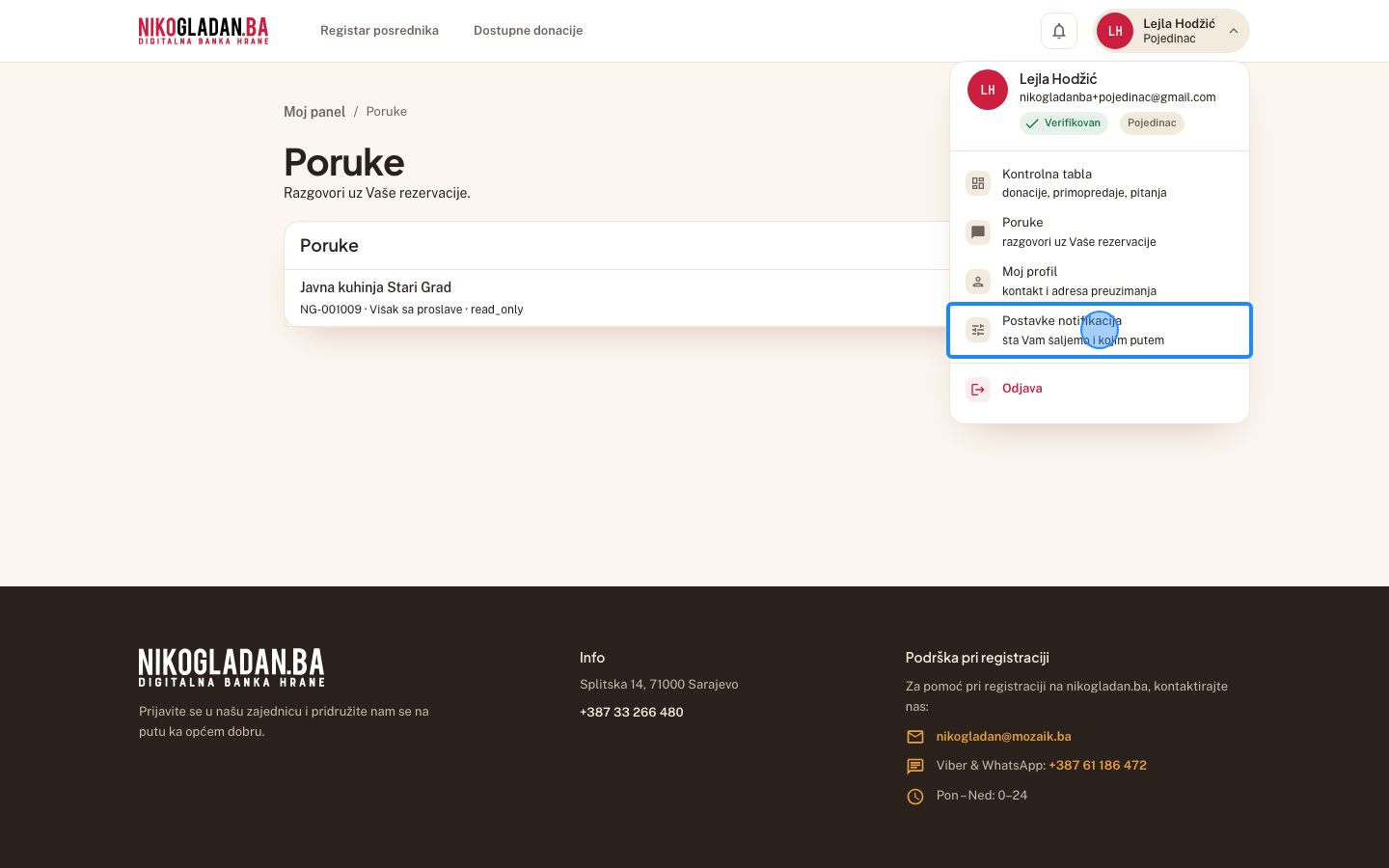
U meniju kliknite „Postavke notifikacija".
Gdjeotvoreni meni gore desno
Element„Postavke notifikacija šta Vam šaljemo i kojim putem"
AkcijaKlik
Korak 25: U meniju kliknite „Postavke notifikacija".
26

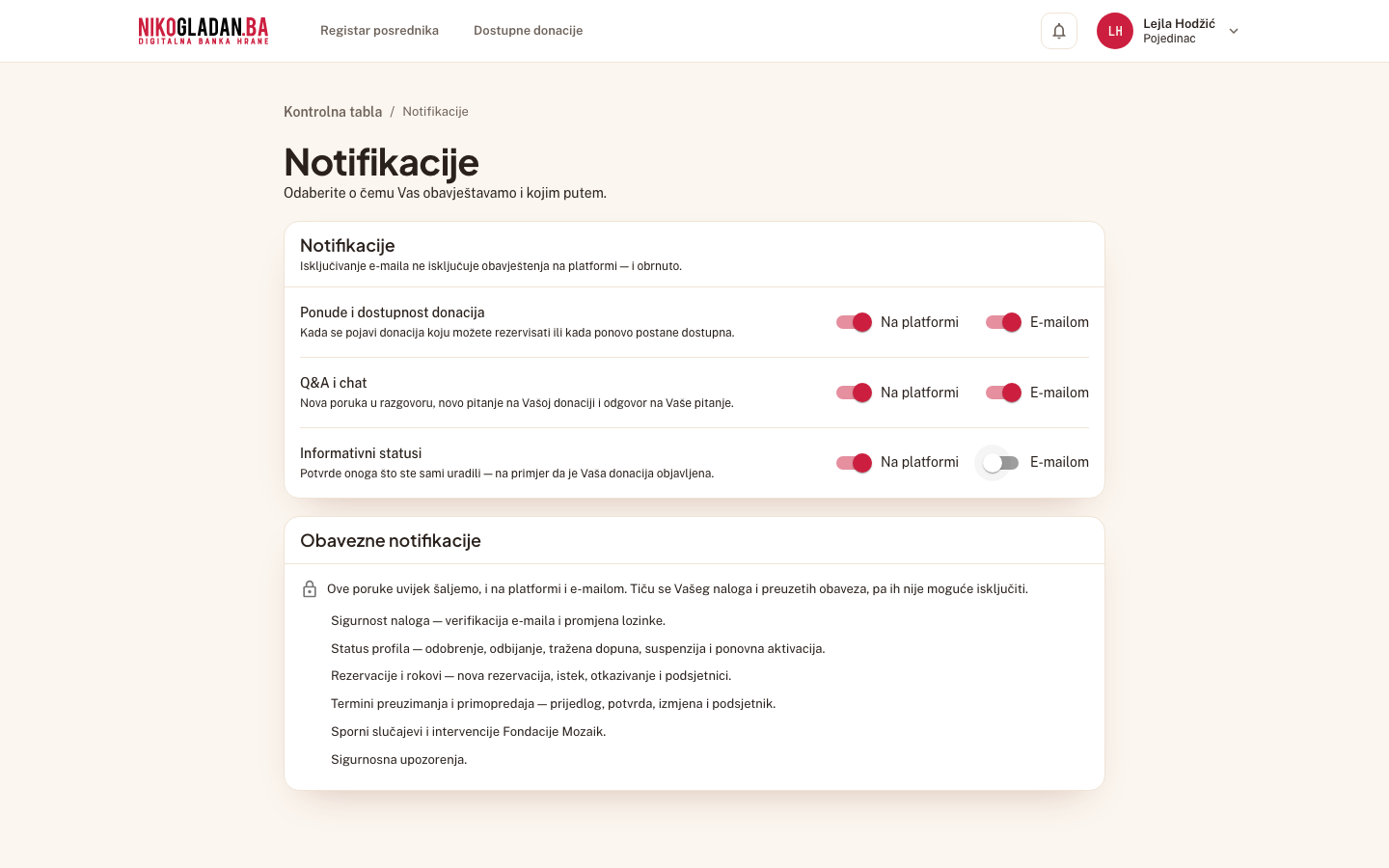
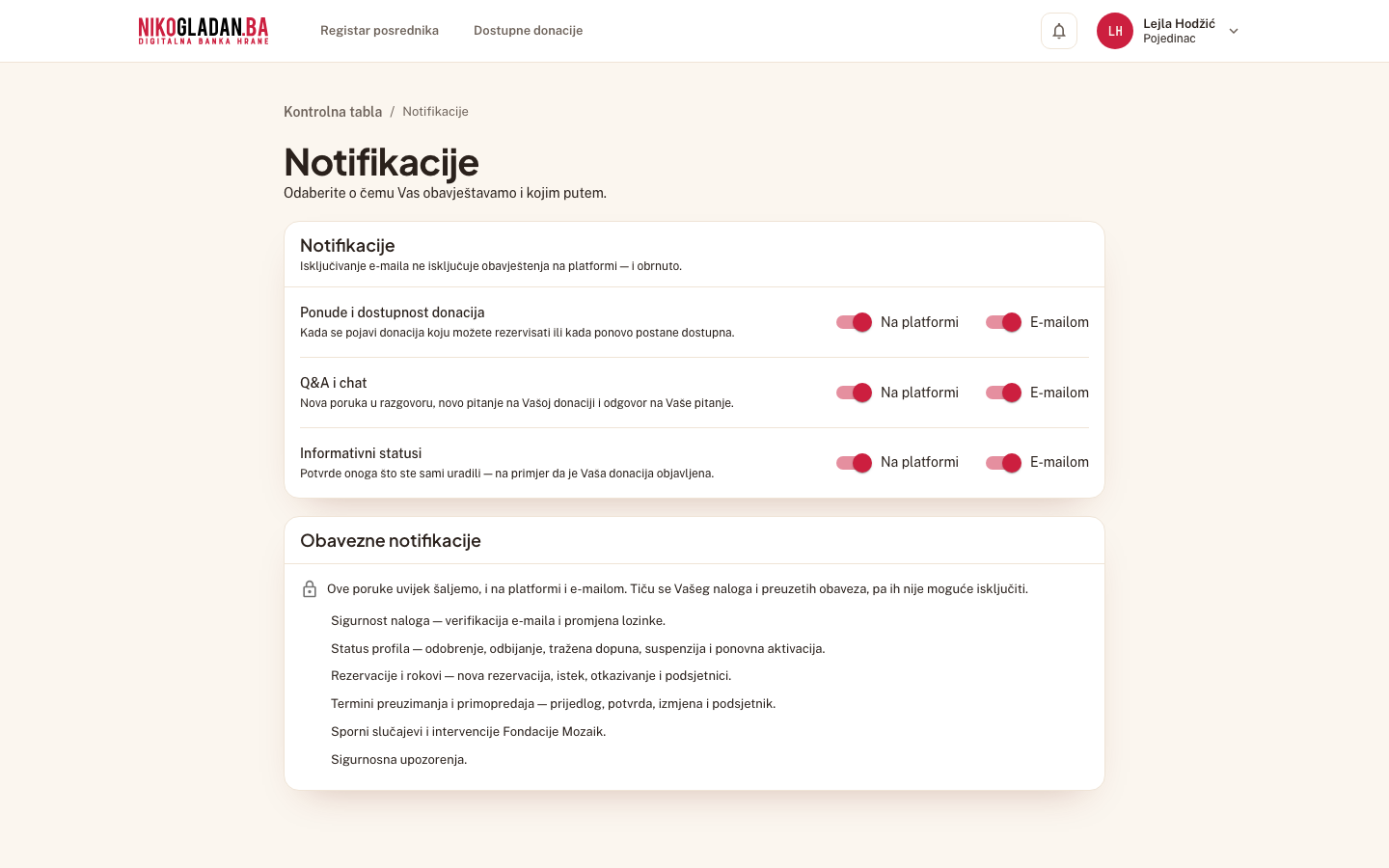
Stranica „Notifikacije" (/postavke/notifikacije): kategorije „Ponude i dostupnost donacija", „Q&A i chat", „Informativni statusi", svaka s prekidačima „Na platformi" / „E-mailom"; ispod lista obaveznih notifikacija.
AkcijaPregled ekrana (bez akcije)
Korak 26: Stranica „Notifikacije" (/postavke/notifikacije): kategorije „Ponude i dostupnost donacija", „Q&A i chat", „Informativni statusi", svaka s prekidačima „Na platformi" / „E-mailom"; ispod lista obaveznih notifikacija.
27

Isključite prekidač „Informativni statusi — E-mailom".
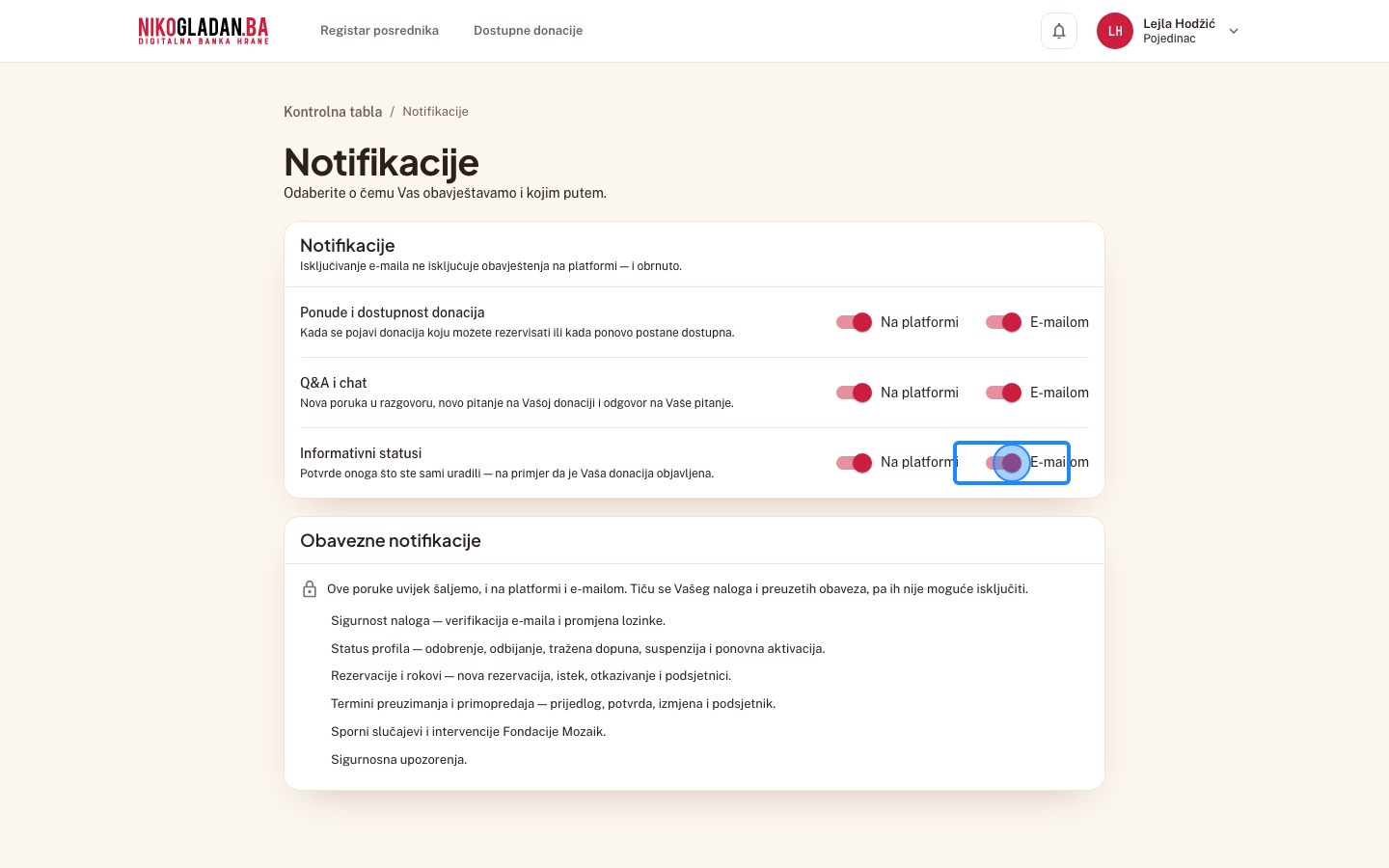
Gdjered Informativni statusi, kolona E-mailom
AkcijaKlik
Korak 27: Isključite prekidač „Informativni statusi — E-mailom".
28

Poruka „Postavka je sačuvana."

AkcijaPregled ekrana (bez akcije)
Korak 28: Poruka „Postavka je sačuvana."
29

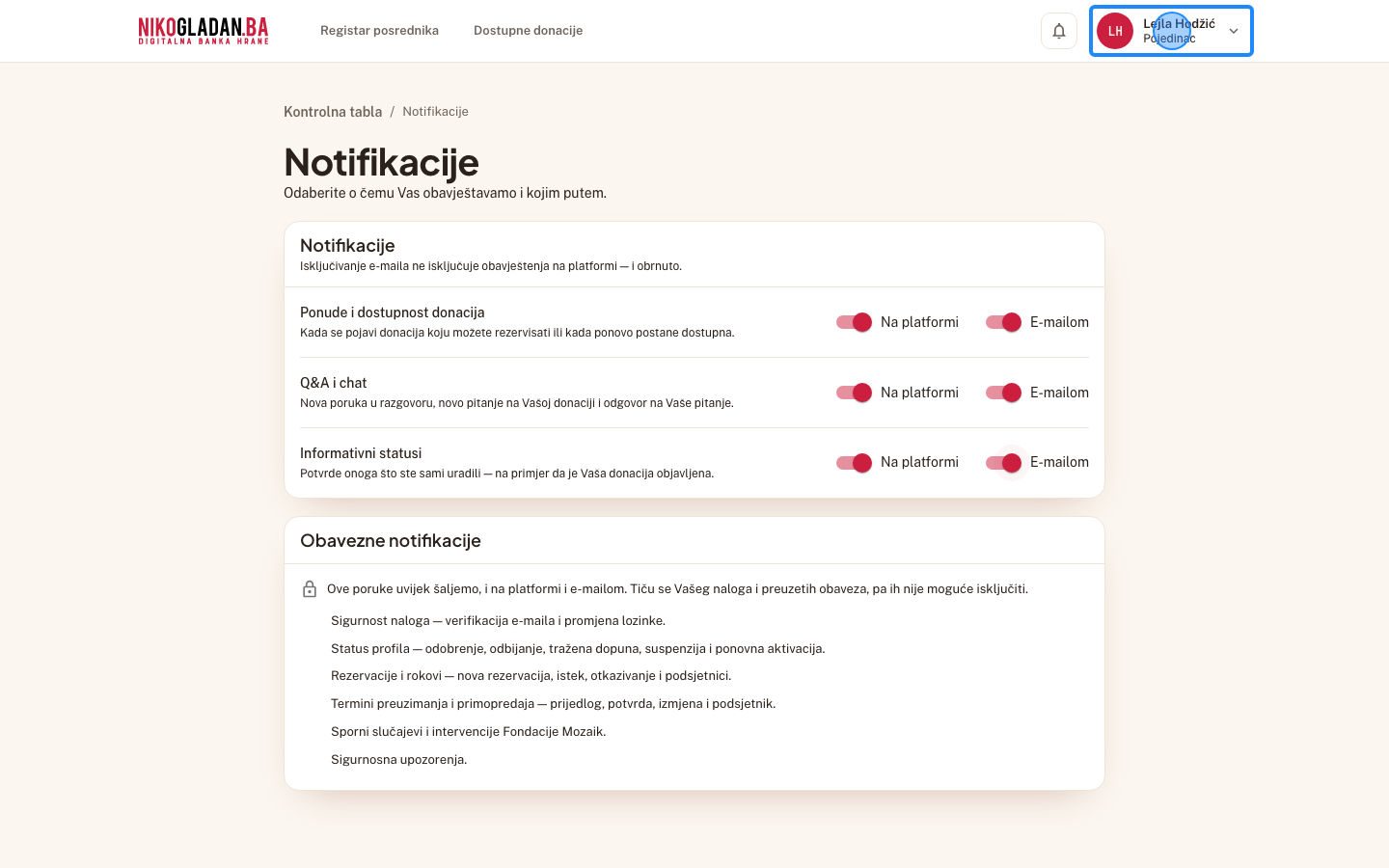
Ponovo uključite prekidač „Informativni statusi — E-mailom" (vraćamo zadano).
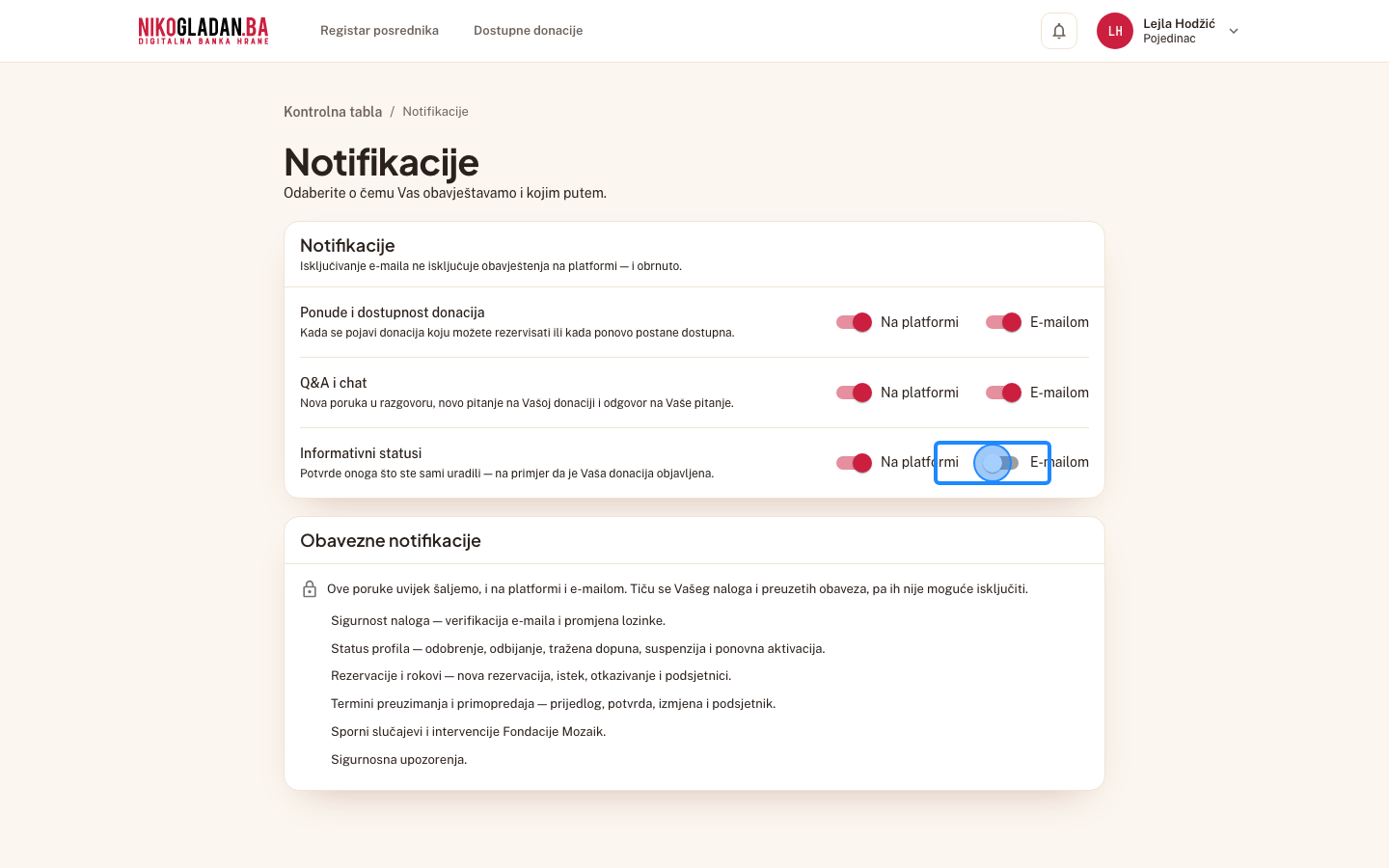
Gdjered Informativni statusi, kolona E-mailom
AkcijaKlik
Korak 29: Ponovo uključite prekidač „Informativni statusi — E-mailom" (vraćamo zadano).
30

Kliknite ime korisnika gore desno.

Gdjegore desno u zaglavlju (avatar s inicijalima i ime)
Element„LH Lejla Hodžić Pojedinac"
AkcijaKlik
Korak 30: Kliknite ime korisnika gore desno.

16.4 Saglasnosti

31

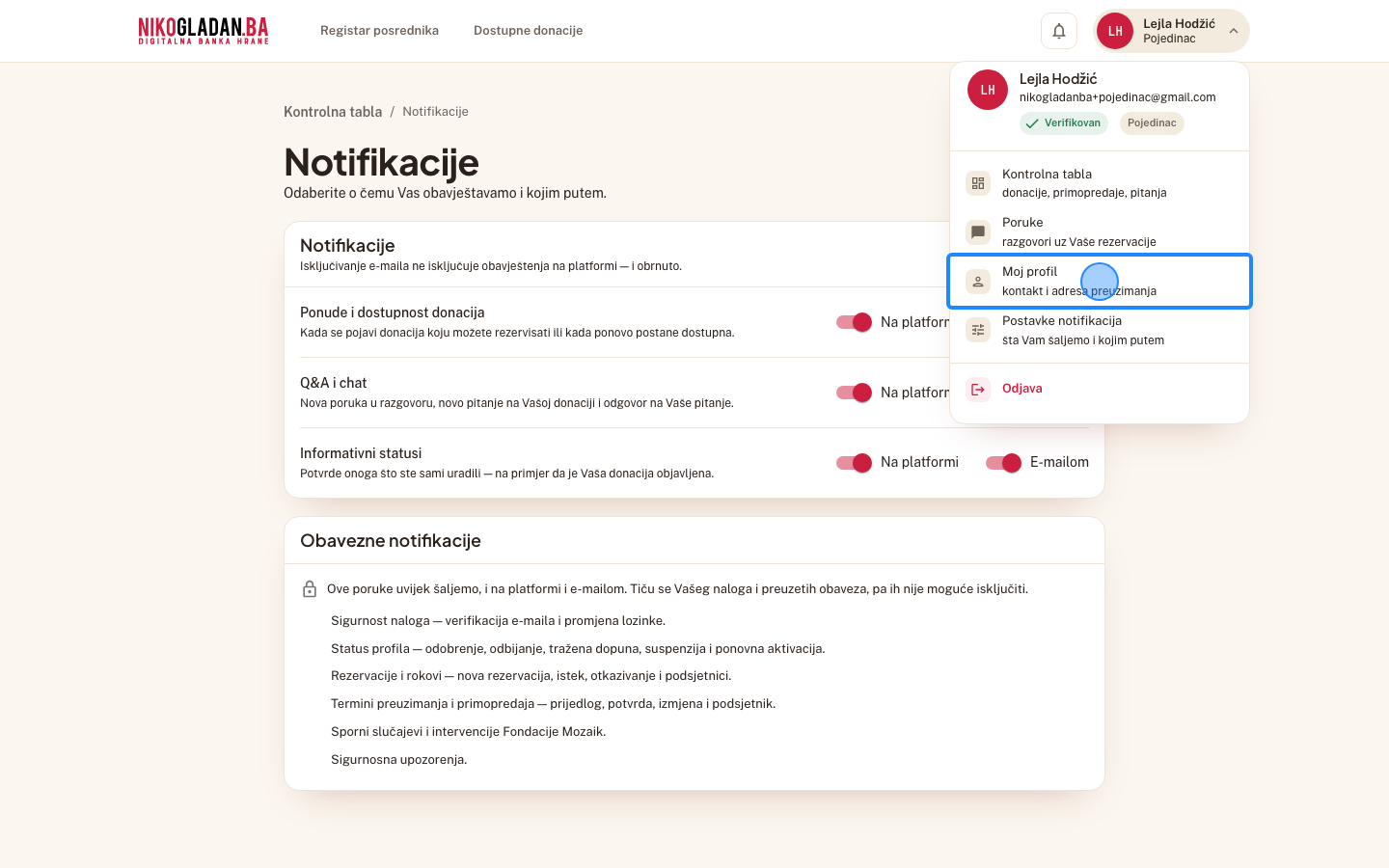
U meniju kliknite „Moj profil".

Gdjeotvoreni meni gore desno
Element„Moj profil kontakt i adresa preuzimanja"
AkcijaKlik
Korak 31: U meniju kliknite „Moj profil".
32

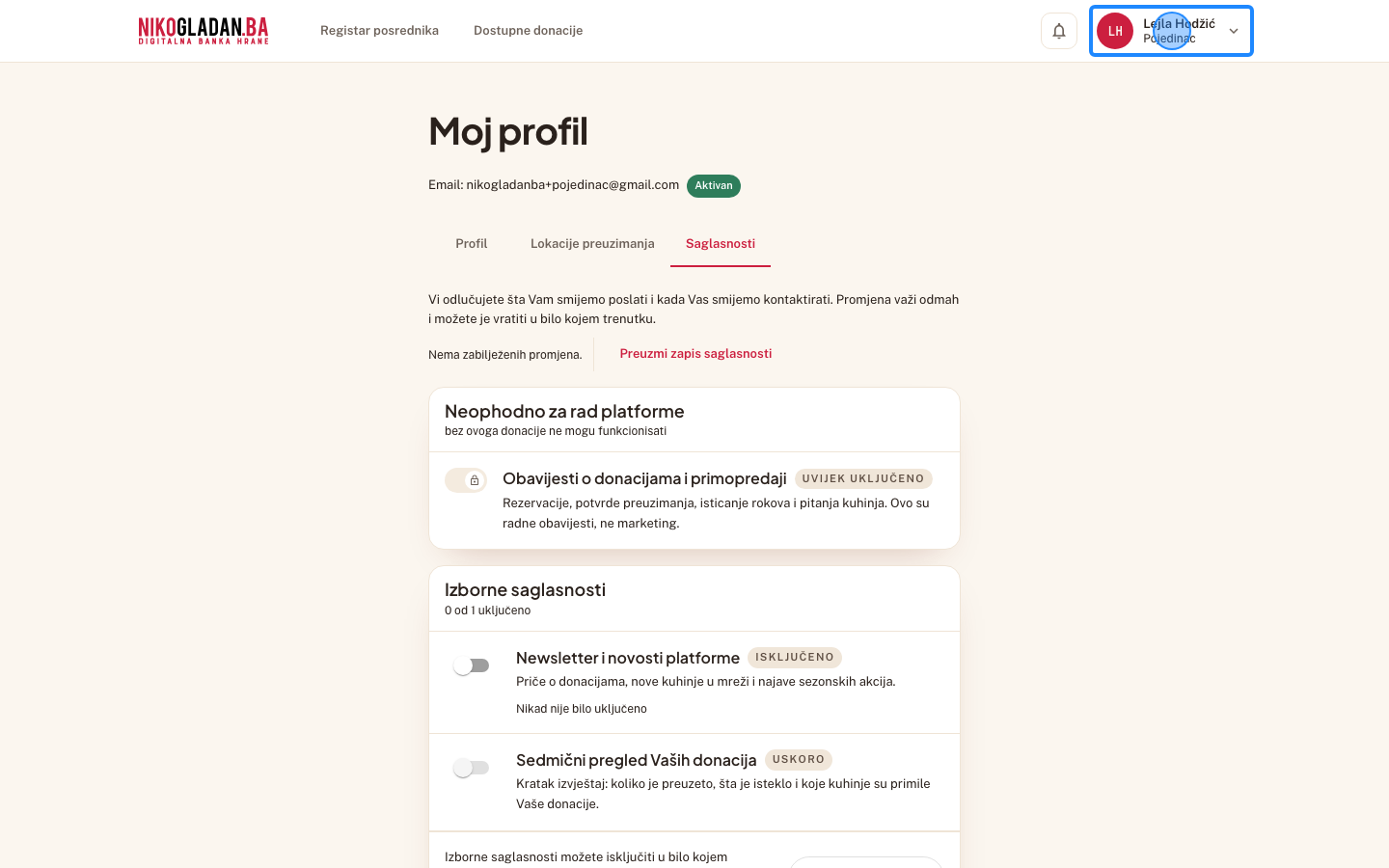
Kliknite tab „Saglasnosti" (kao u poglavlju 4.4).
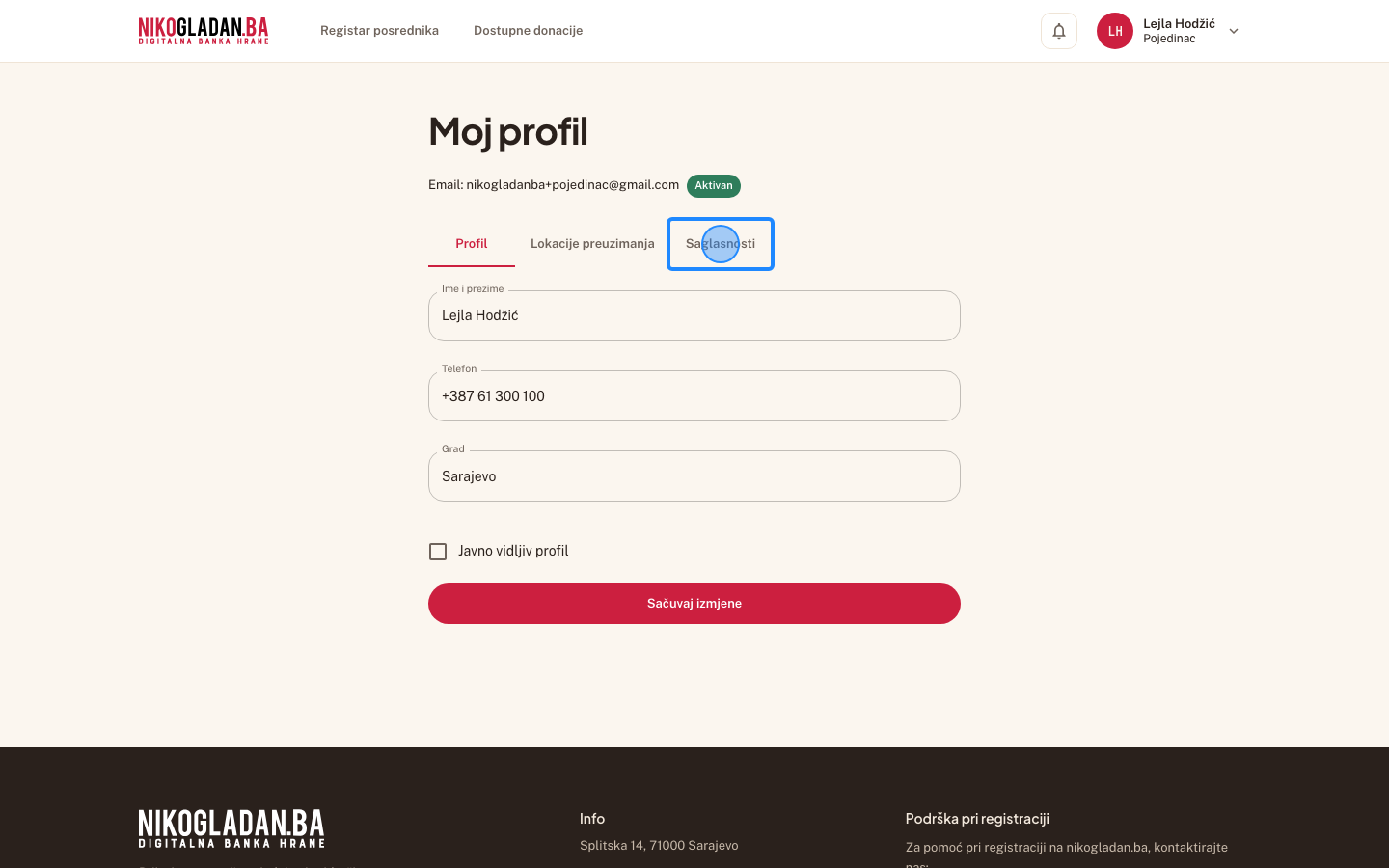
Gdjered tabova ispod naslova
Element„Saglasnosti"
AkcijaKlik
Korak 32: Kliknite tab „Saglasnosti" (kao u poglavlju 4.4).
33

Saglasnosti pojedinca: obavezne radne obavijesti, izborne saglasnosti i postavke kolačića.
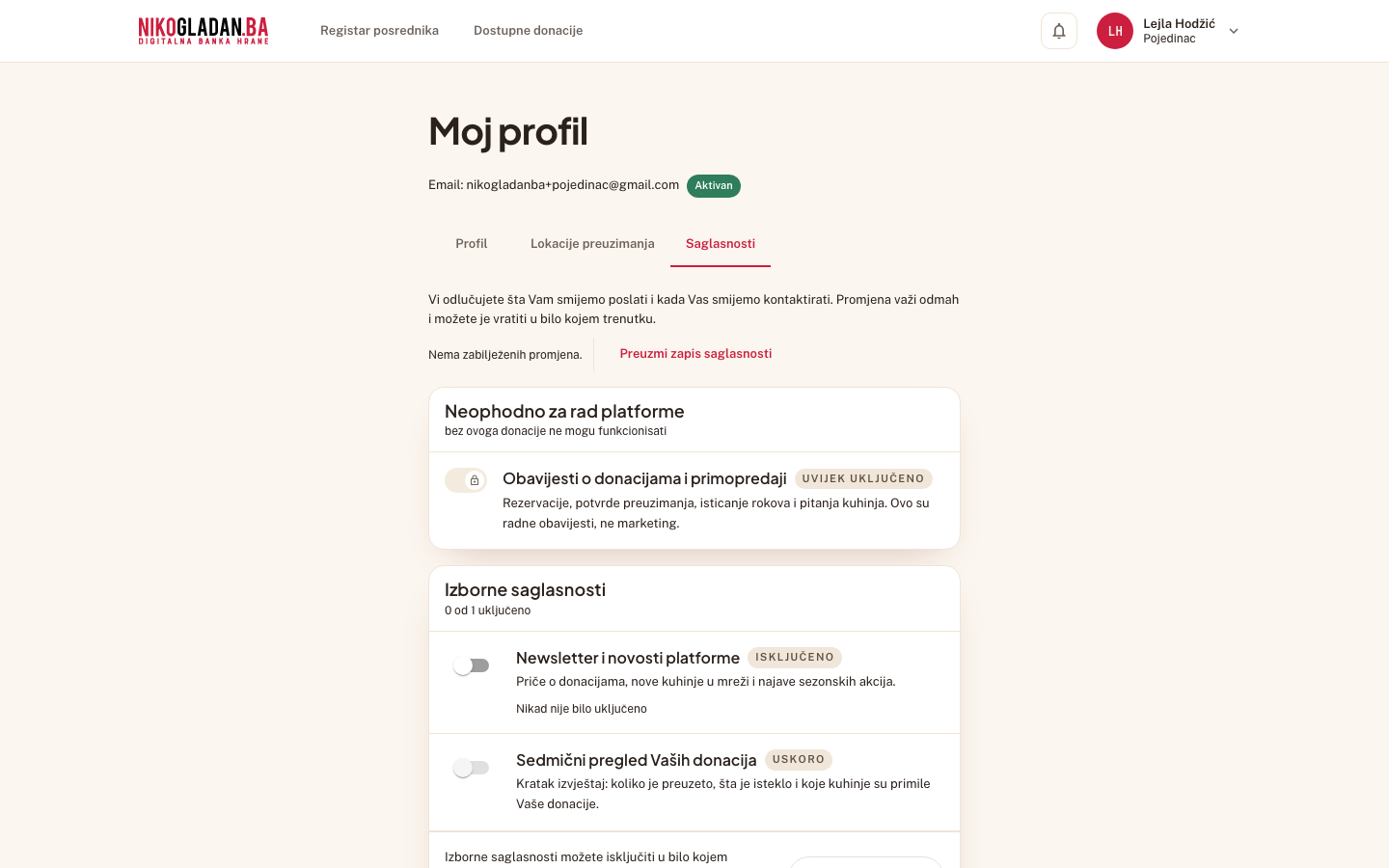
AkcijaPregled ekrana (bez akcije)
Korak 33: Saglasnosti pojedinca: obavezne radne obavijesti, izborne saglasnosti i postavke kolačića.
34

Kliknite ime pojedinca gore desno.

Gdjegore desno u zaglavlju (avatar s inicijalima i ime)
Element„LH Lejla Hodžić Pojedinac"
AkcijaKlik
Korak 34: Kliknite ime pojedinca gore desno.
35

Kliknite „Odjava" na dnu korisničkog menija.
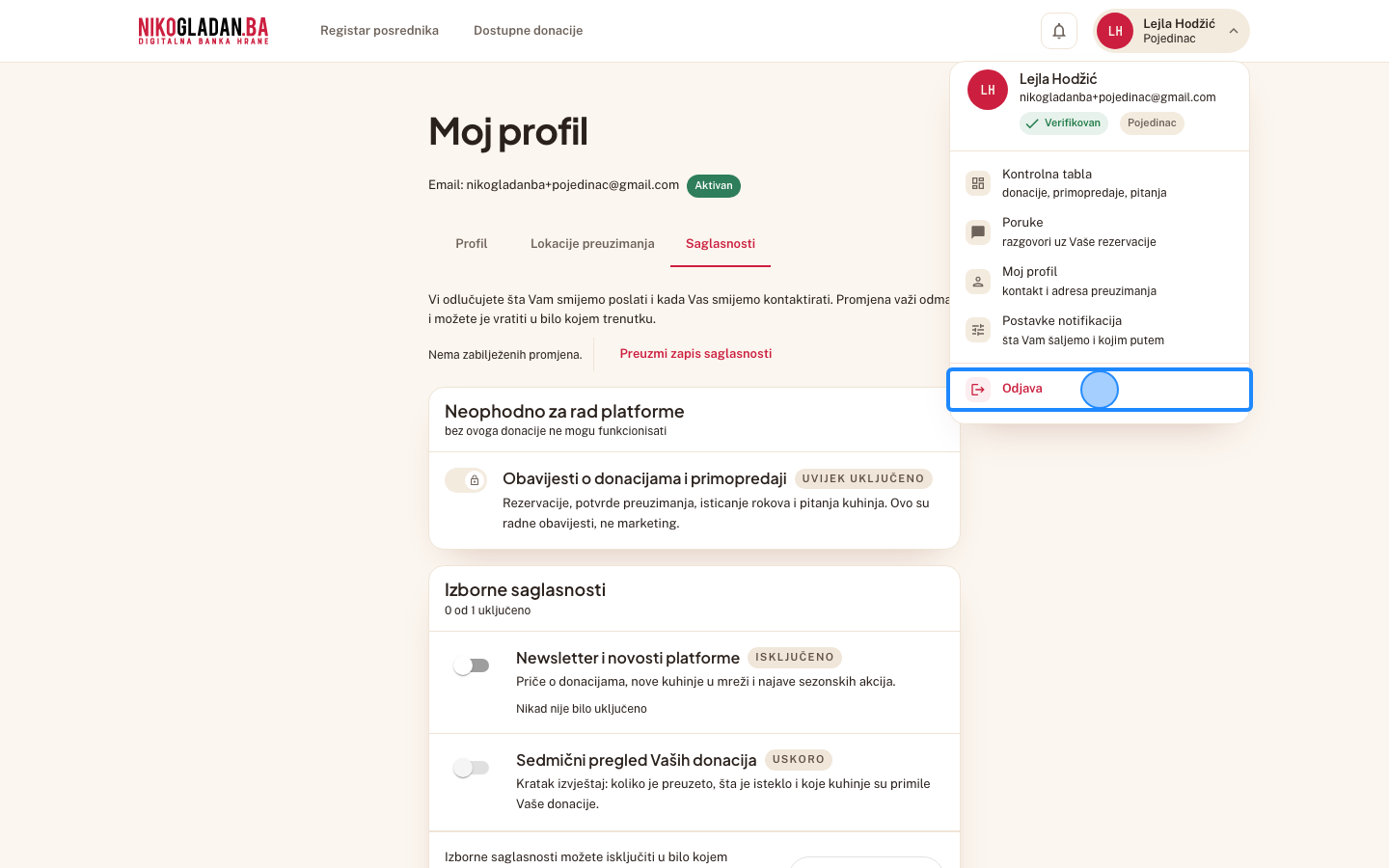
Gdjeotvoreni meni gore desno, posljednja stavka
Element„Odjava"
AkcijaKlik
Korak 35: Kliknite „Odjava" na dnu korisničkog menija.

16.5 SuperAdmin uključuje dvofaktorsku prijavu (incognito prozor)

36

Kliknite dugme „Prijava" u zaglavlju.

Gdjegore desno u zaglavlju
Element„Prijava"
AkcijaKlik
Šta govorim2FA je emailom — bez aplikacije. Rezervni kodovi su za slučaj da email nije dostupan. Za admin uloge 2FA postaje obavezan nakon roka iz trake na vrhu.
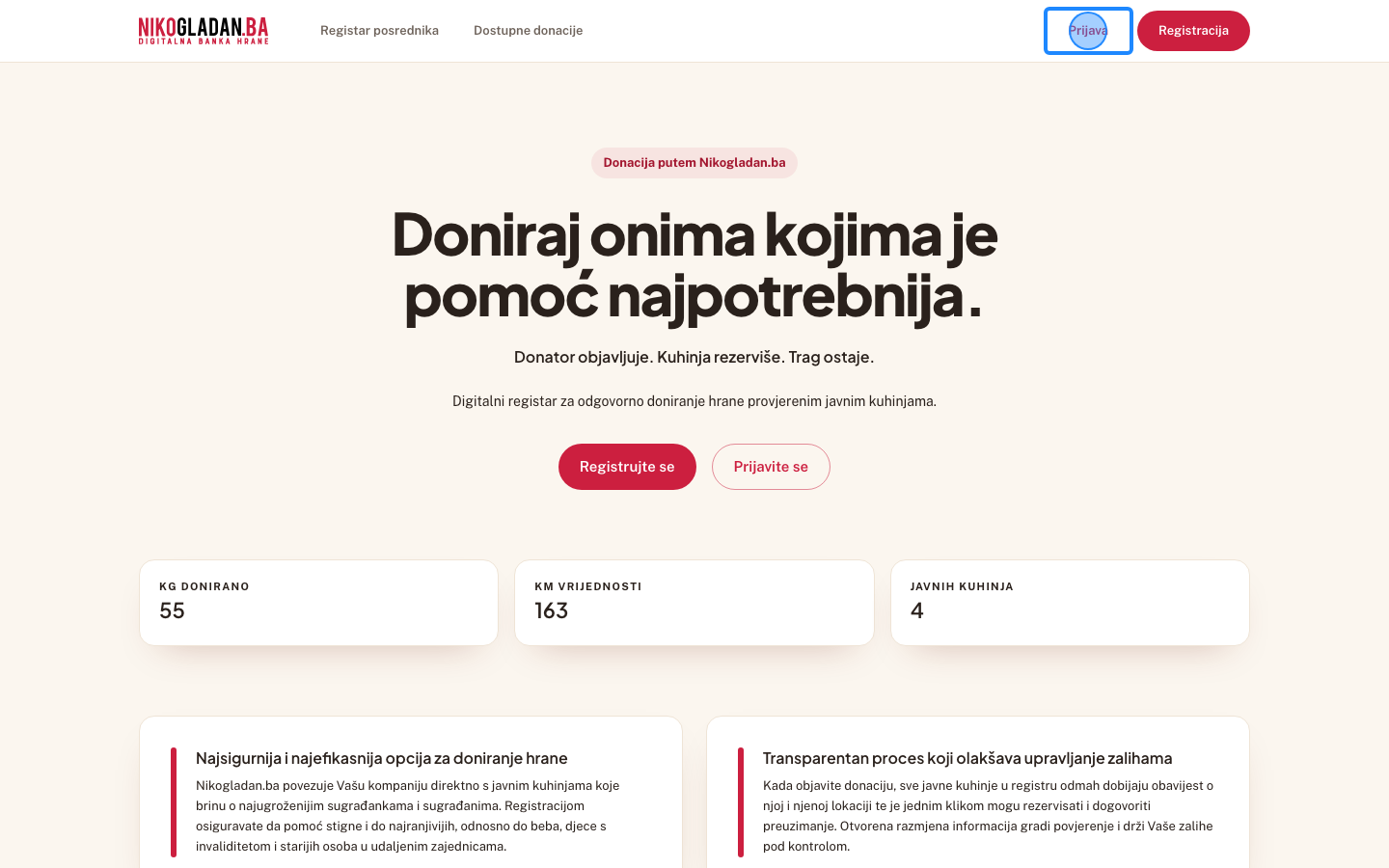
Korak 36: Kliknite dugme „Prijava" u zaglavlju.
37

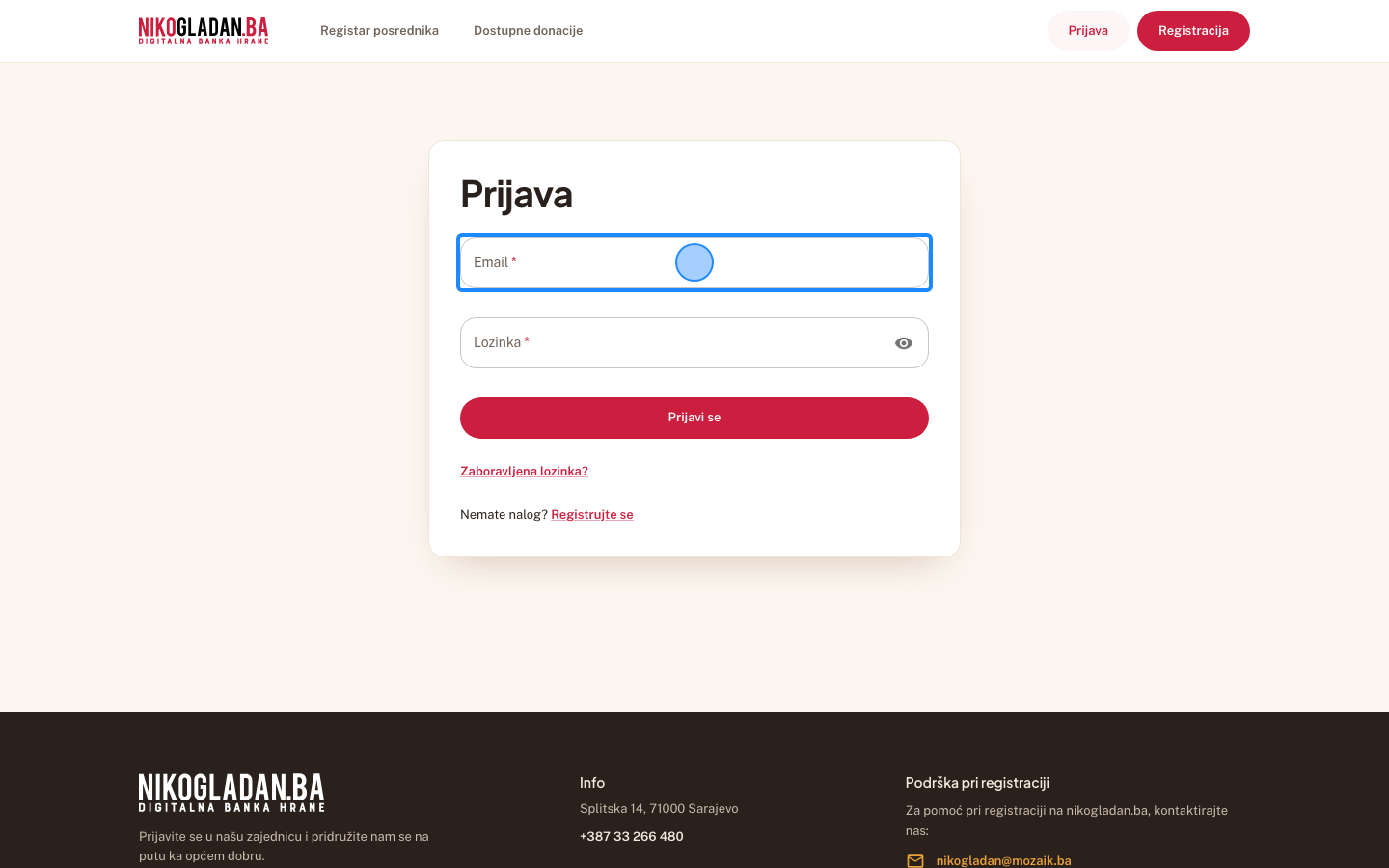
U polje „Email" unesite nikogladanba+superadmin@gmail.com.

Gdjeobrazac za prijavu na sredini stranice, prvo polje
Element„Email"
AkcijaUnos teksta
Unesena vrijednostnikogladanba+superadmin@gmail.com
Korak 37: U polje „Email" unesite nikogladanba+superadmin@gmail.com.
38

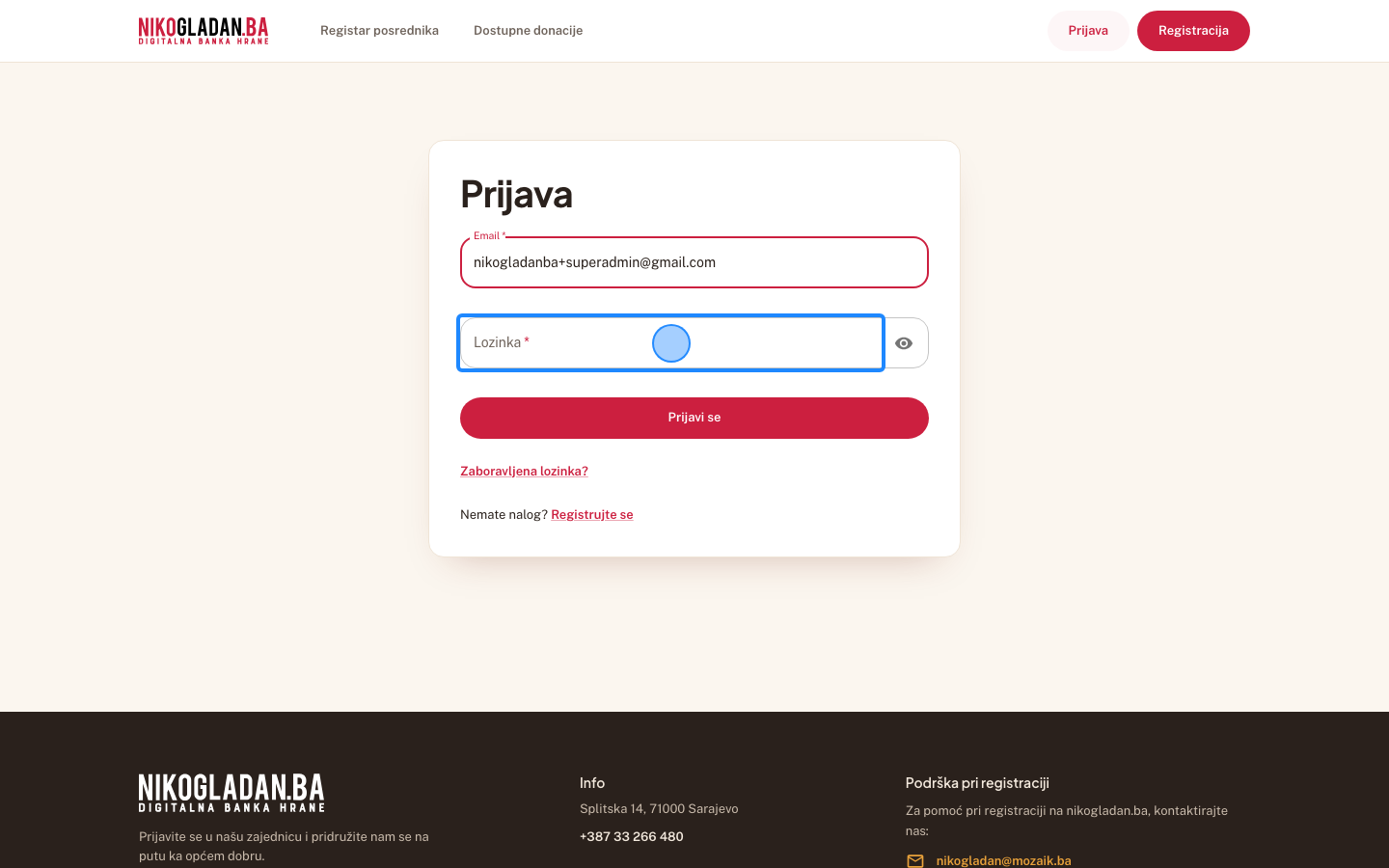
U polje „Lozinka" unesite lozinku testnog naloga (NikoGladan.Ba_2026).

Gdjeobrazac za prijavu, drugo polje ispod emaila
Element„Lozinka"
AkcijaUnos teksta
Unesena vrijednostNikoGladan.Ba_2026
Korak 38: U polje „Lozinka" unesite lozinku testnog naloga (NikoGladan.Ba_2026).
39

Kliknite dugme „Prijavi se".

Gdjeobrazac za prijavu, crveno dugme ispod polja
Element„Prijavi se"
AkcijaKlik
Korak 39: Kliknite dugme „Prijavi se".
40

Kliknite dugme „Podsjeti me kasnije" u dijalogu „Dvofaktorska prijava postaje obavezna".

Gdjedijalog na sredini ekrana, dugme dolje lijevo u dijalogu
Element„Podsjeti me kasnije"
AkcijaKlik
Šta govorim2FA postaje obavezan za admin uloge; do roka je preporuka, pokazaćemo ga na kraju.
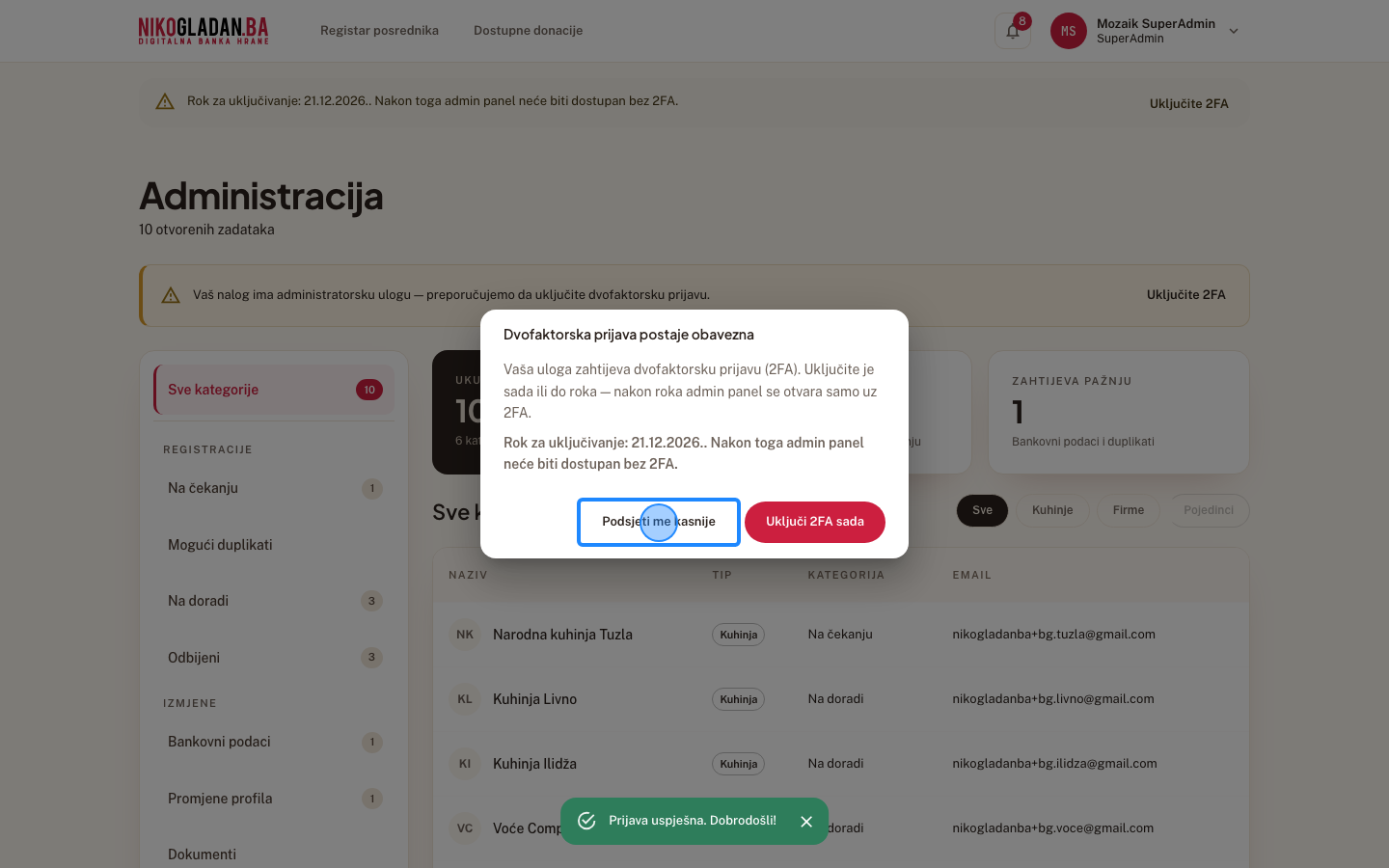
Korak 40: Kliknite dugme „Podsjeti me kasnije" u dijalogu „Dvofaktorska prijava postaje obavezna".
41

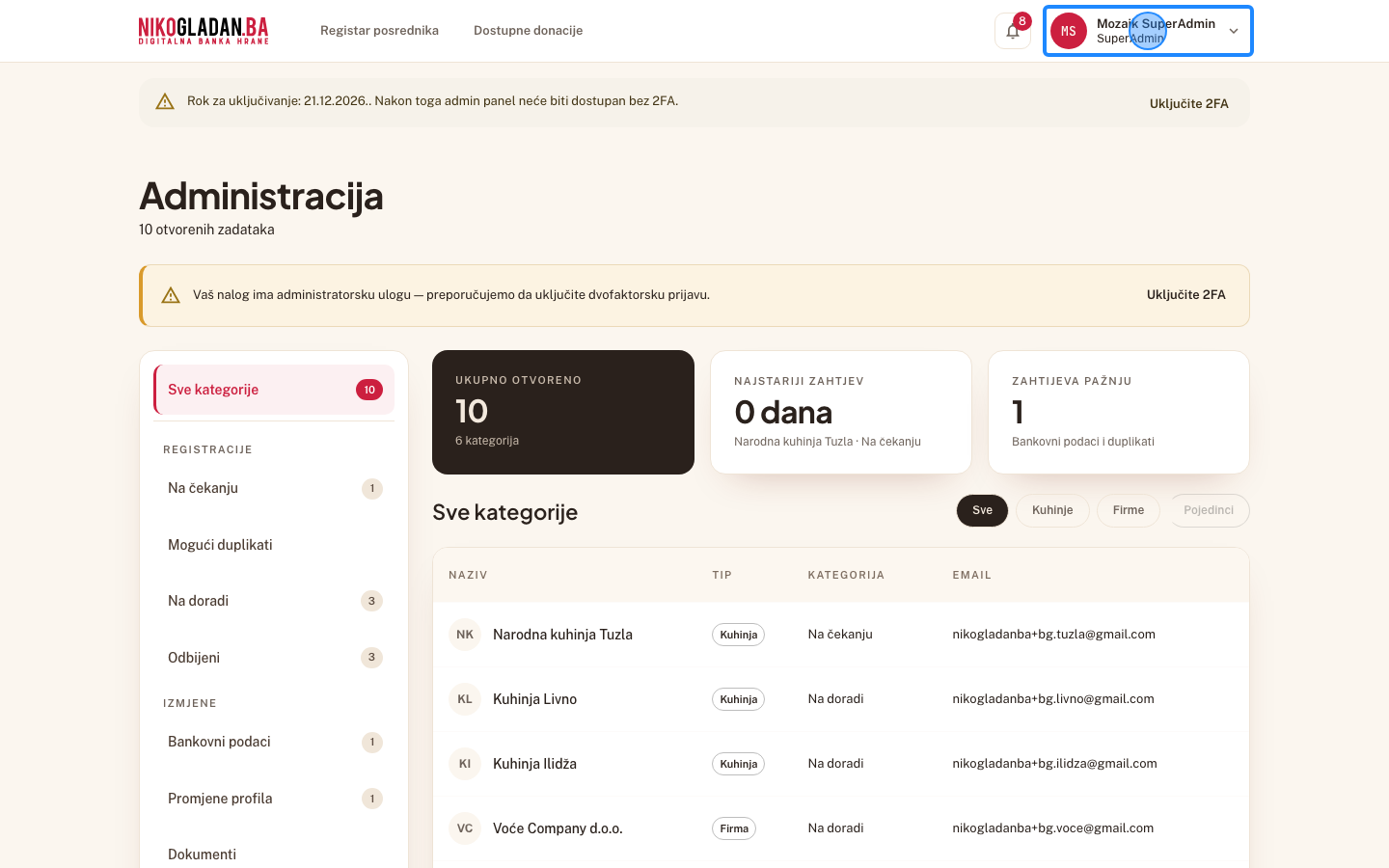
Kliknite ime SuperAdmina gore desno.

Gdjegore desno u zaglavlju (avatar s inicijalima i ime)
Element„MS Mozaik SuperAdmin SuperAdmin"
AkcijaKlik
Korak 41: Kliknite ime SuperAdmina gore desno.
42

U meniju kliknite „Dvofaktorska prijava (2FA)".
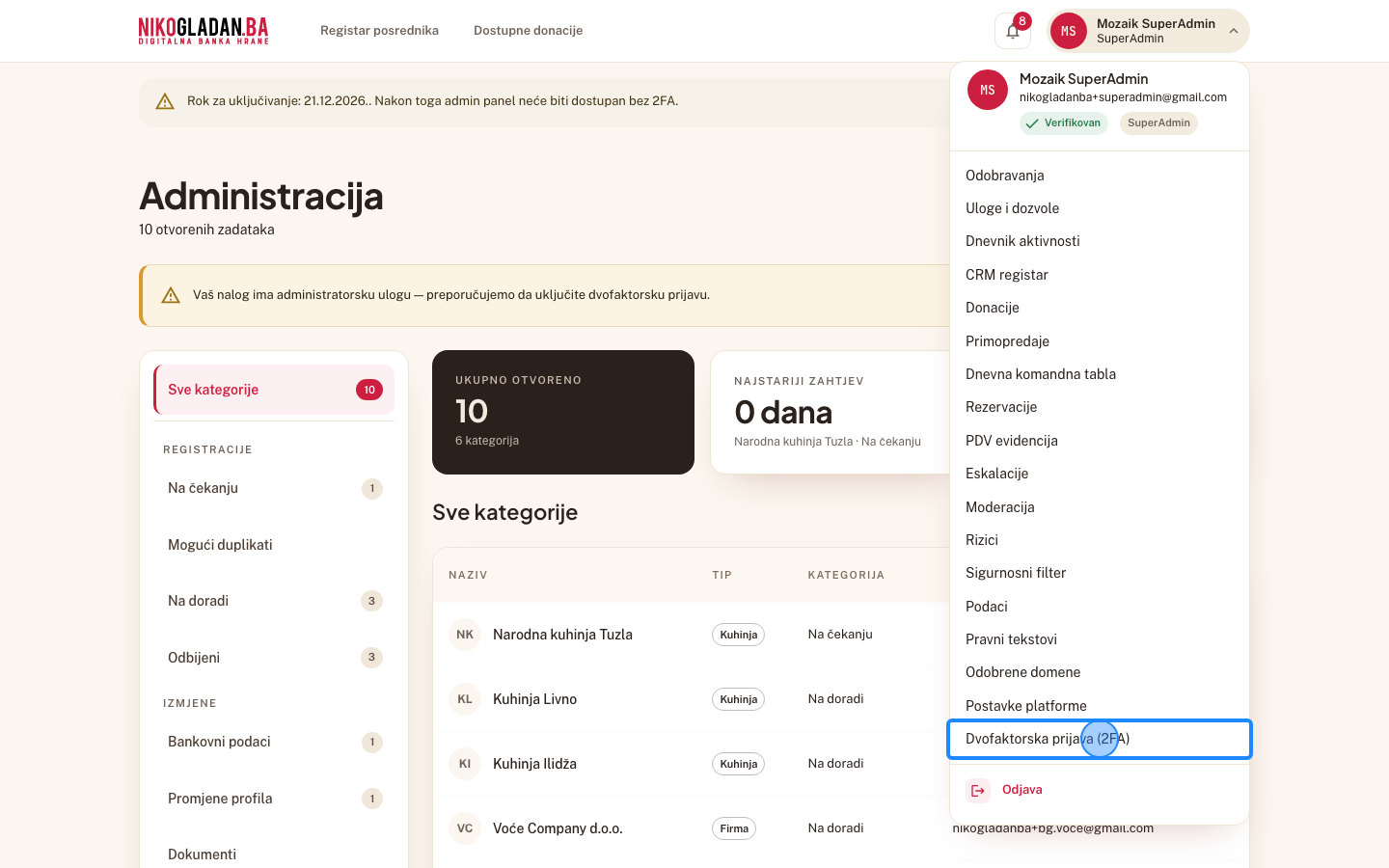
Gdjeotvoreni meni gore desno
Element„Dvofaktorska prijava (2FA)"
AkcijaKlik
Korak 42: U meniju kliknite „Dvofaktorska prijava (2FA)".
43

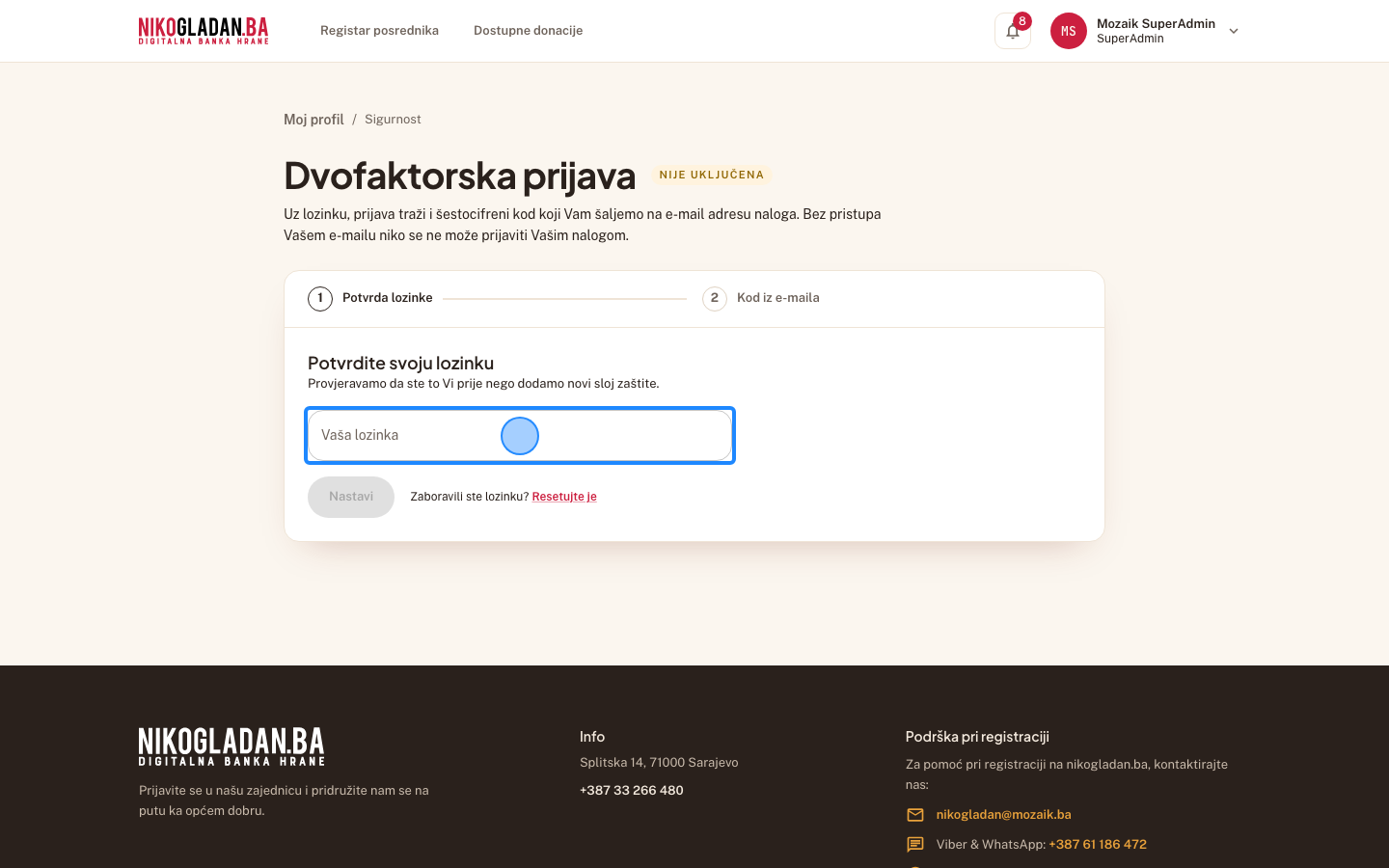
Stranica „Dvofaktorska prijava" (/postavke/2fa): status „Nije uključena" i odmah otvoren čarobnjak „Potvrda lozinke → Kod iz e-maila".

AkcijaPregled ekrana (bez akcije)

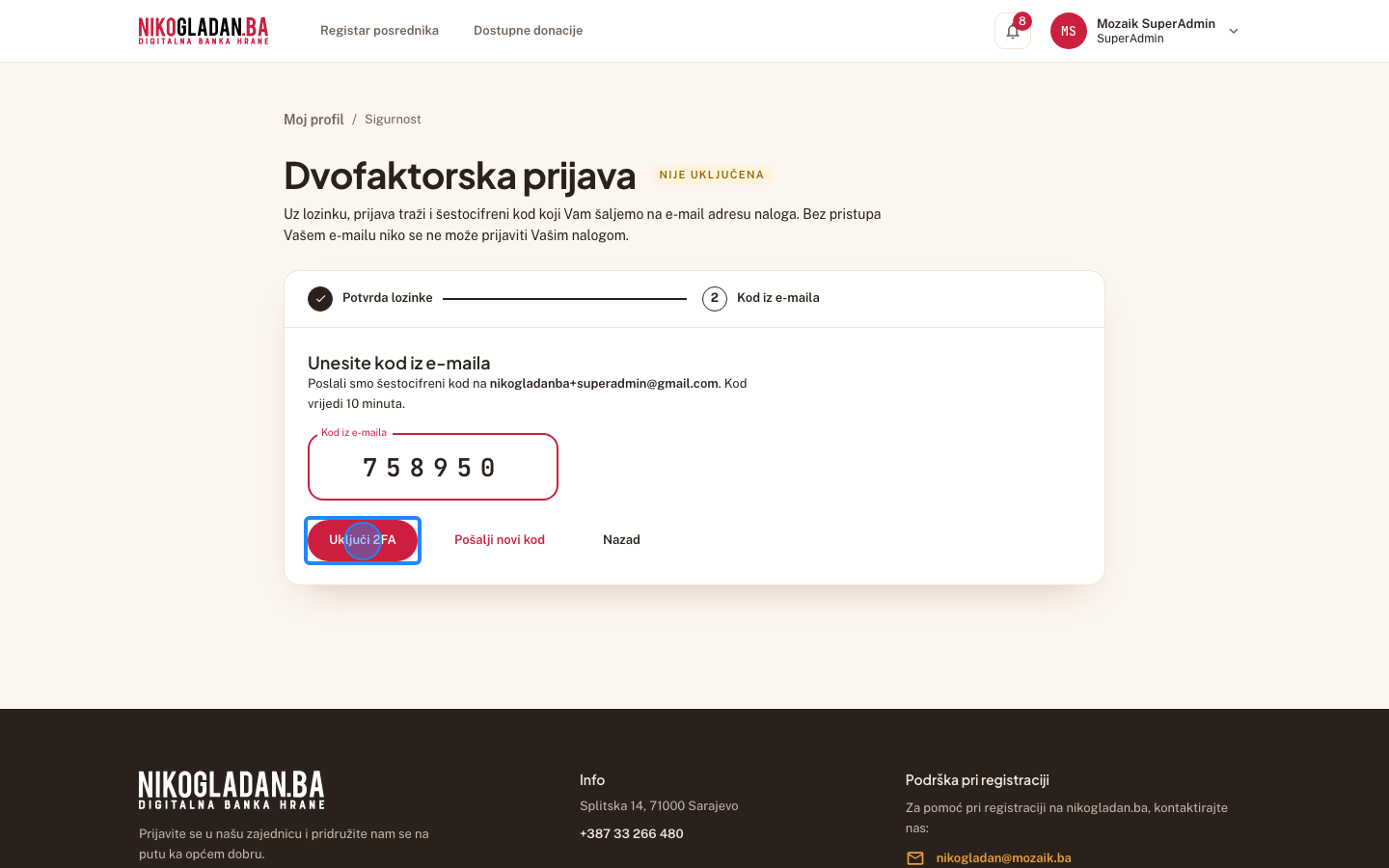
Dok je 2FA isključena, stranica odmah prikazuje korak 1 čarobnjaka (dugme „Uključi 2FA" je na koraku 2, za potvrdu koda).
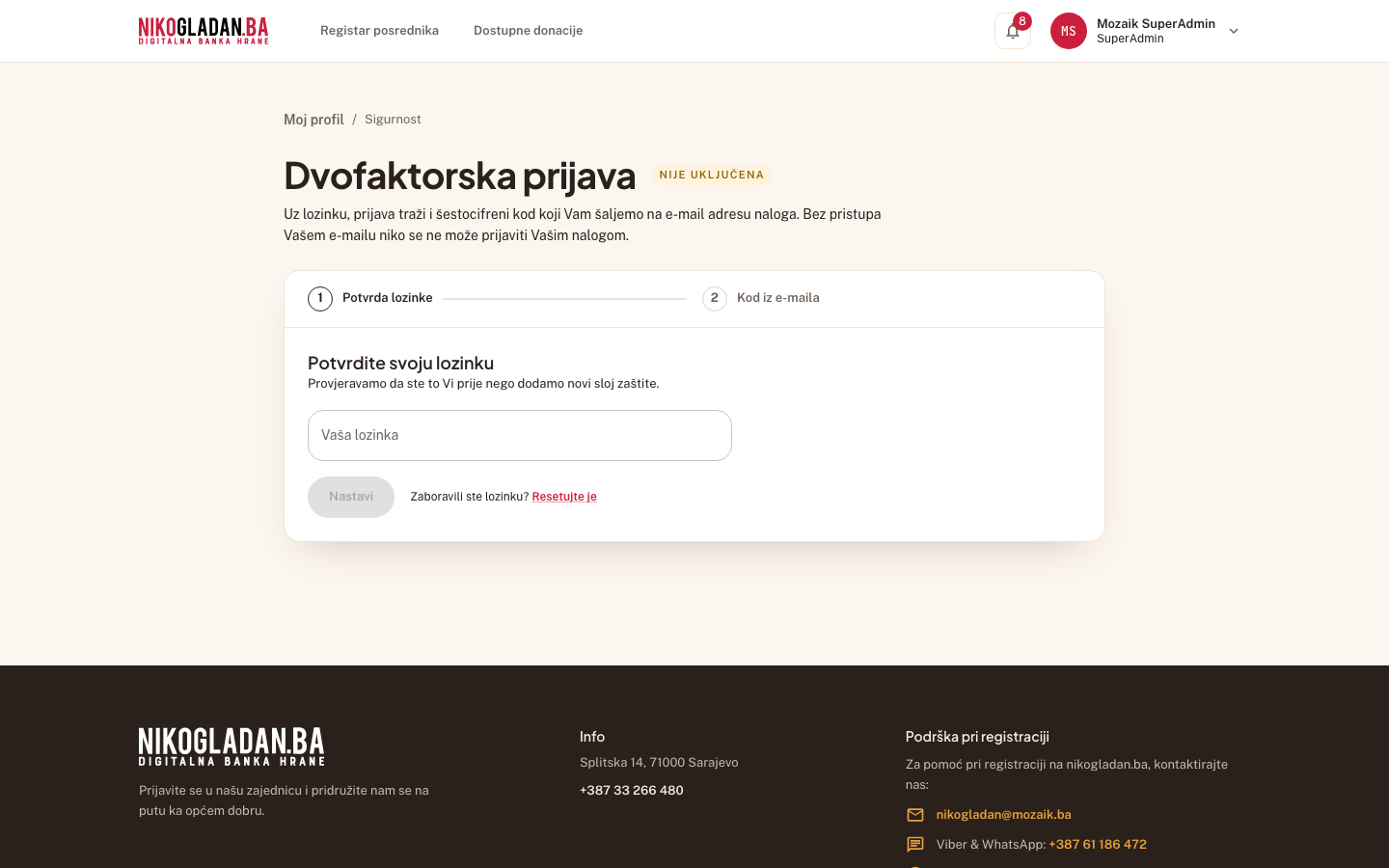
Korak 43: Stranica „Dvofaktorska prijava" (/postavke/2fa): status „Nije uključena" i odmah otvoren čarobnjak „Potvrda lozinke → Kod iz e-maila".
44

Korak 1 „Potvrdite svoju lozinku": u polje „Vaša lozinka" unesite NikoGladan.Ba_2026.

Gdječarobnjak, korak 1
Element„Vaša lozinka"
AkcijaUnos teksta
Unesena vrijednostNikoGladan.Ba_2026
Korak 44: Korak 1 „Potvrdite svoju lozinku": u polje „Vaša lozinka" unesite NikoGladan.Ba_2026.
45

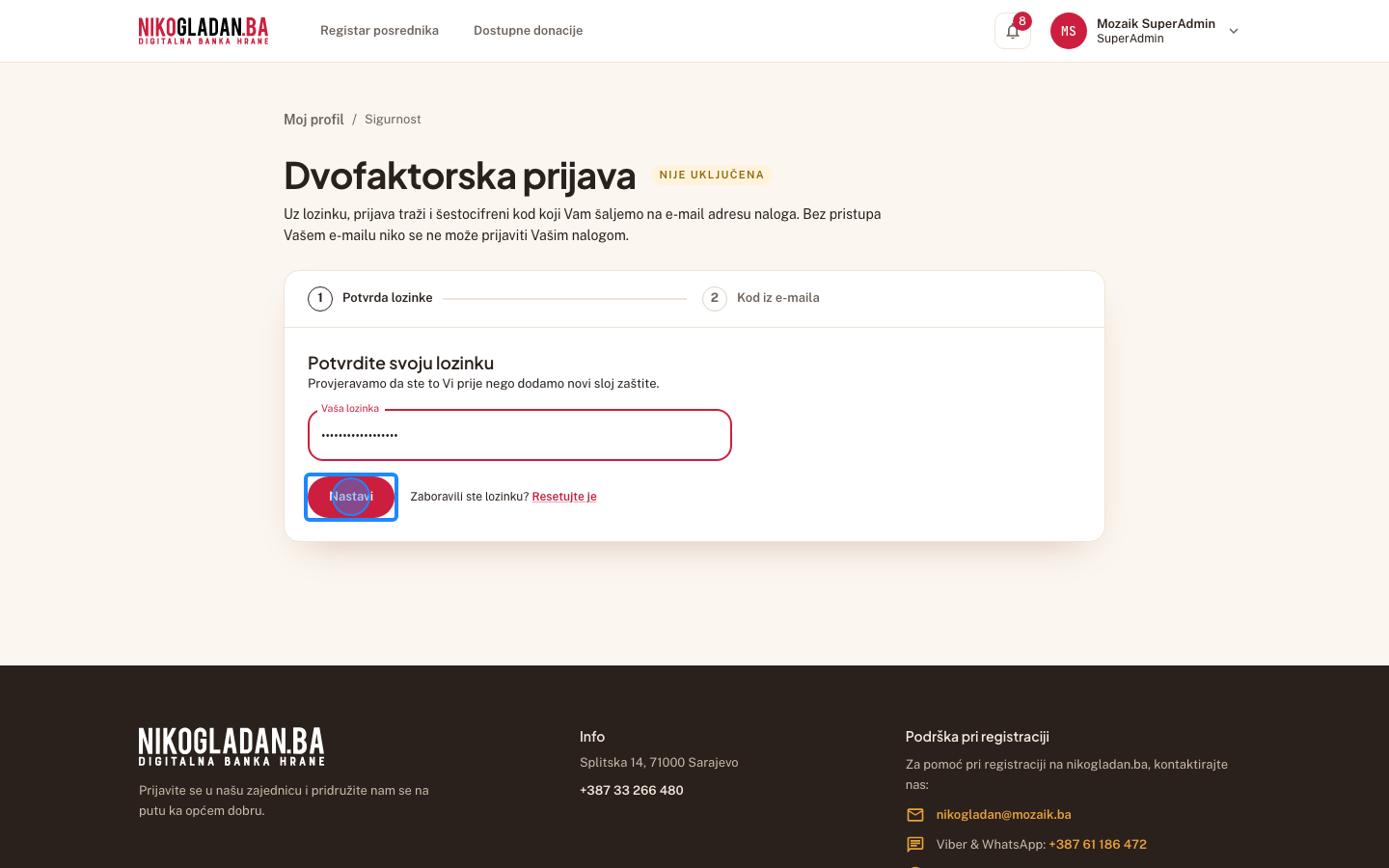
Kliknite „Nastavi".

Gdječarobnjak, korak 1
Element„Nastavi"
AkcijaKlik
Korak 45: Kliknite „Nastavi".
46

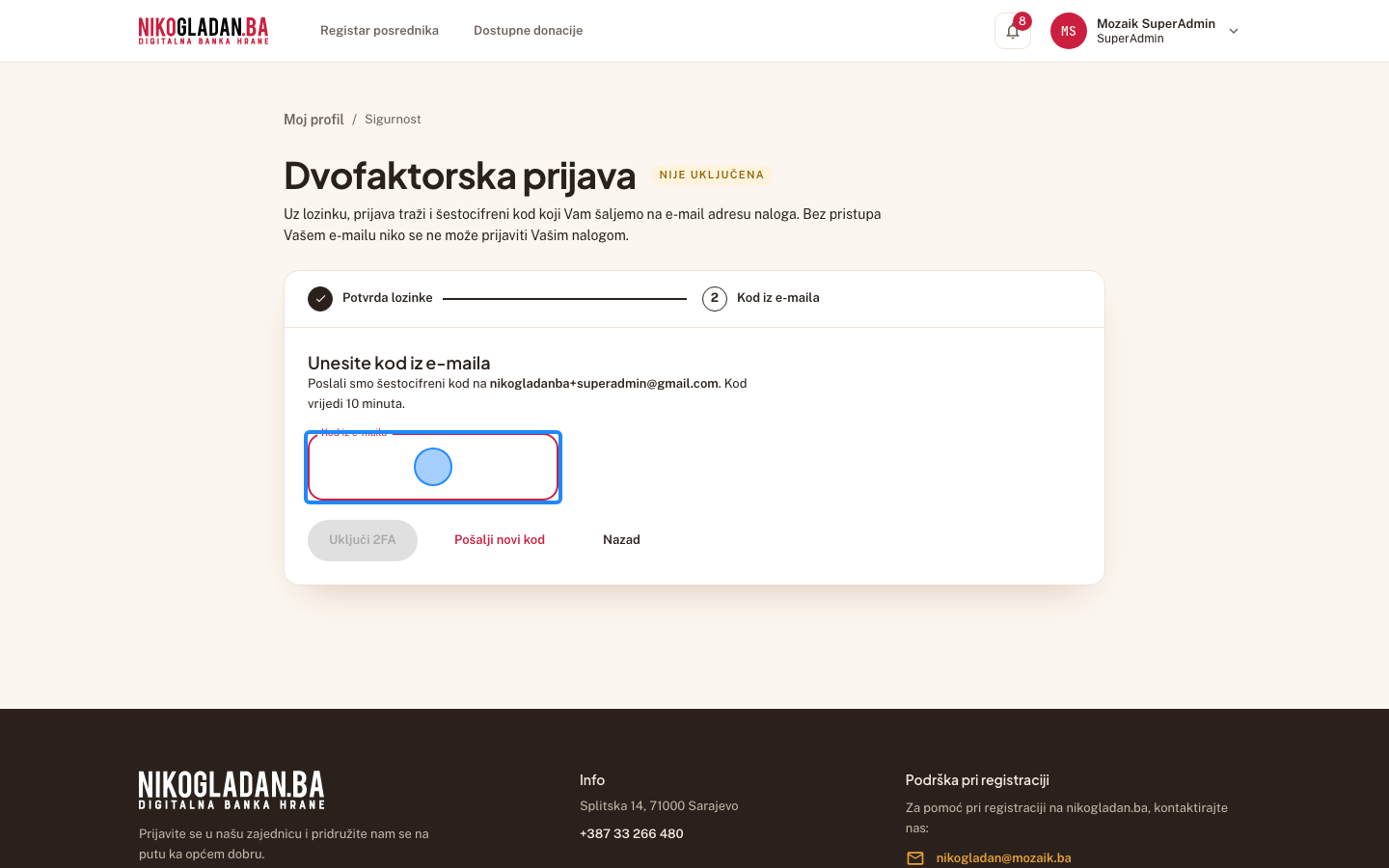
Korak 2 „Unesite kod iz e-maila": „Poslali smo šestocifreni kod na nikogladanba+superadmin@gmail.com. Kod vrijedi 10 minuta."
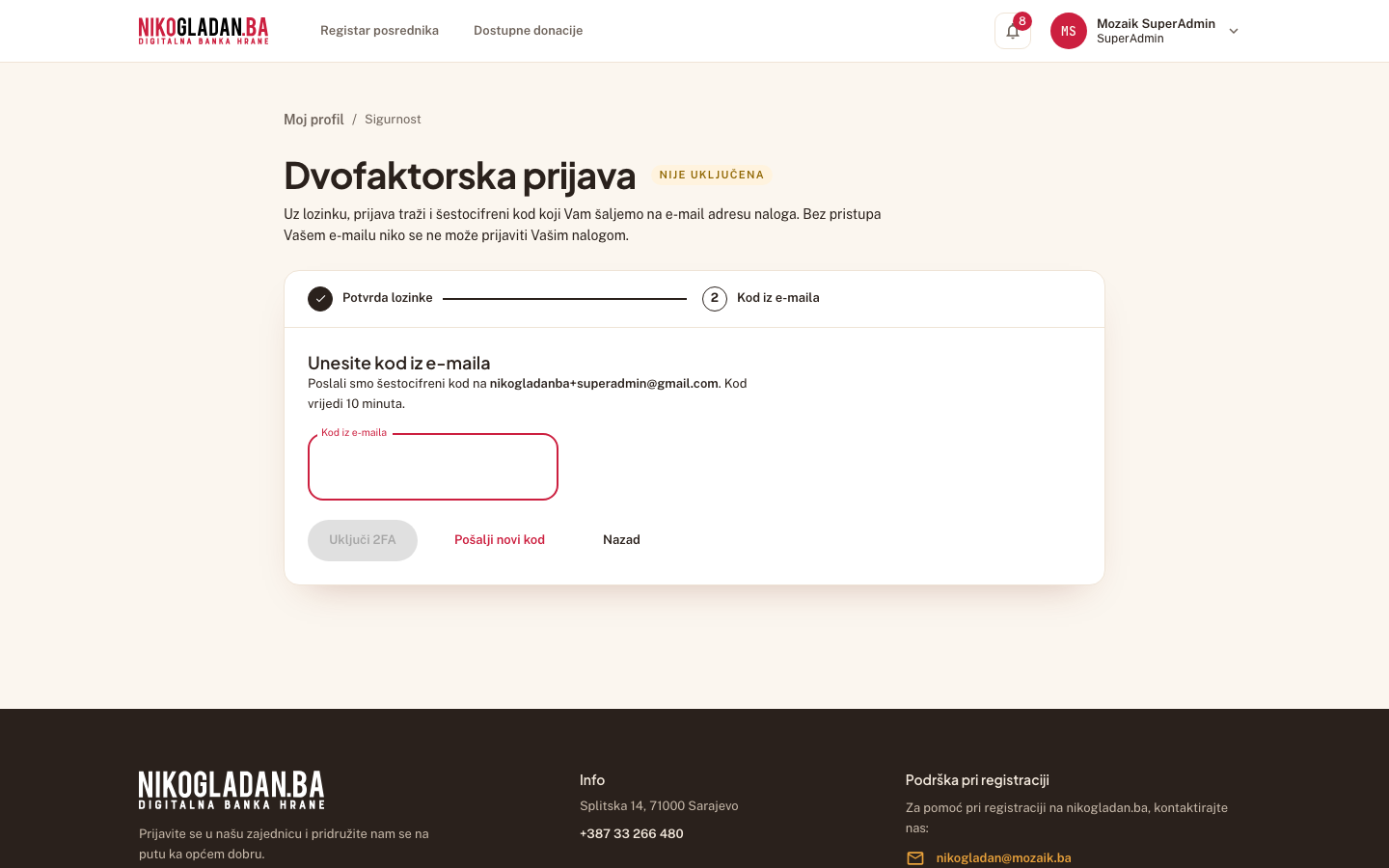
AkcijaPregled ekrana (bez akcije)
Korak 46: Korak 2 „Unesite kod iz e-maila": „Poslali smo šestocifreni kod na nikogladanba+superadmin@gmail.com. Kod vrijedi 10 minuta."
47

[Gmail] Email s šestocifrenim kodom u naslovu.

AkcijaPregled ekrana (bez akcije)

Prikaz emaila „758950 je Vaš kod za prijavu na NikoGladan.ba" (nikogladanba+superadmin@gmail.com) iz dnevnika poslanih poruka (u testnom okruženju otvara se u Gmail inboxu).

Korak 47: [Gmail] Email s šestocifrenim kodom u naslovu.
48

U polje „Kod iz e-maila" unesite šestocifreni kod iz emaila.

Gdječarobnjak, korak 2
Element„Kod iz e-maila"
AkcijaUnos teksta
Unesena vrijednost758950
Korak 48: U polje „Kod iz e-maila" unesite šestocifreni kod iz emaila.
49

Kliknite „Uključi 2FA".

Gdječarobnjak, korak 2
Element„Uključi 2FA"
AkcijaKlik
Korak 49: Kliknite „Uključi 2FA".
50

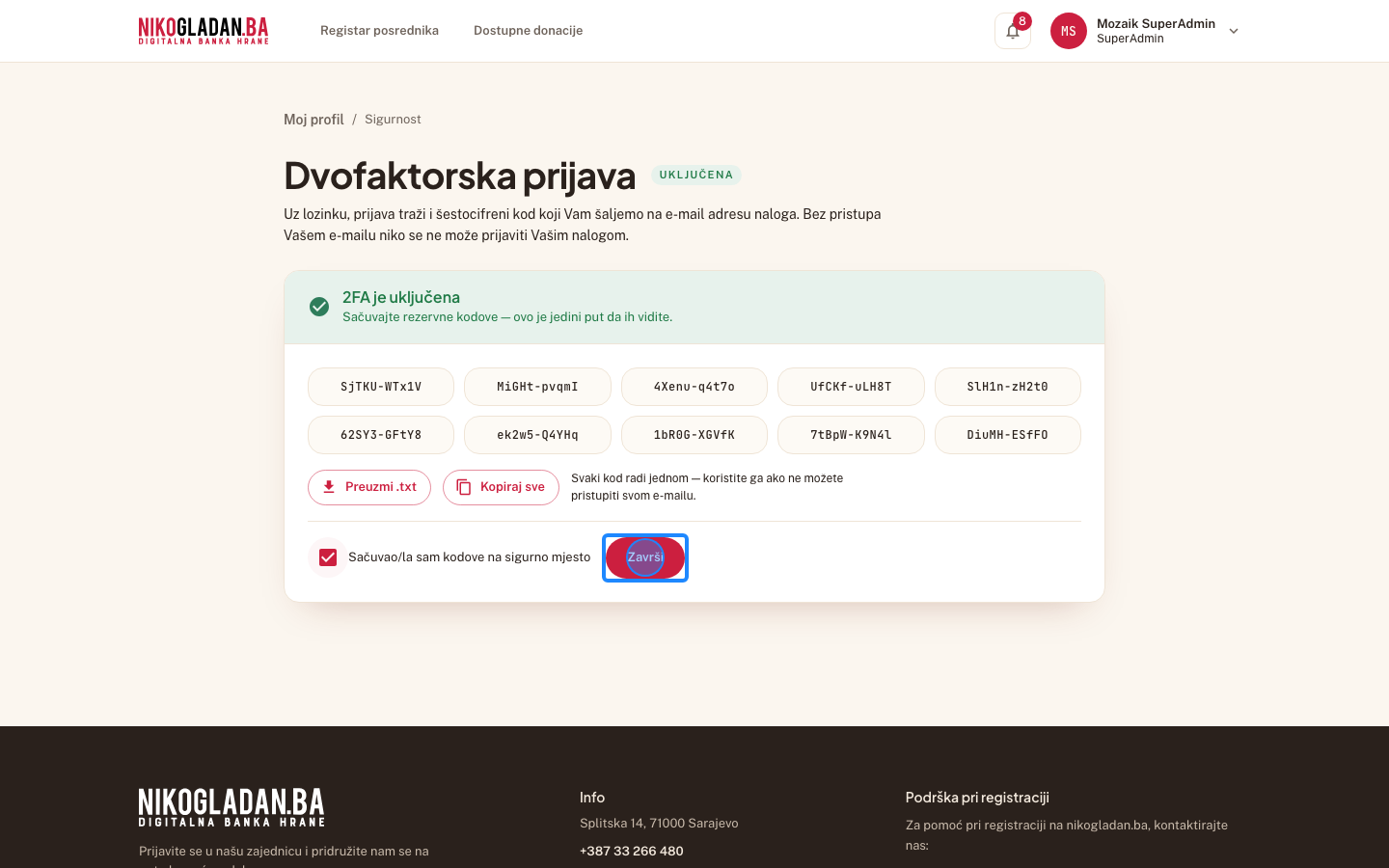
Poruka „2FA je uspješno uključena." i panel „Rezervni kodovi" (10 kodova) s dugmadima „Preuzmi .txt" i „Kopiraj sve".
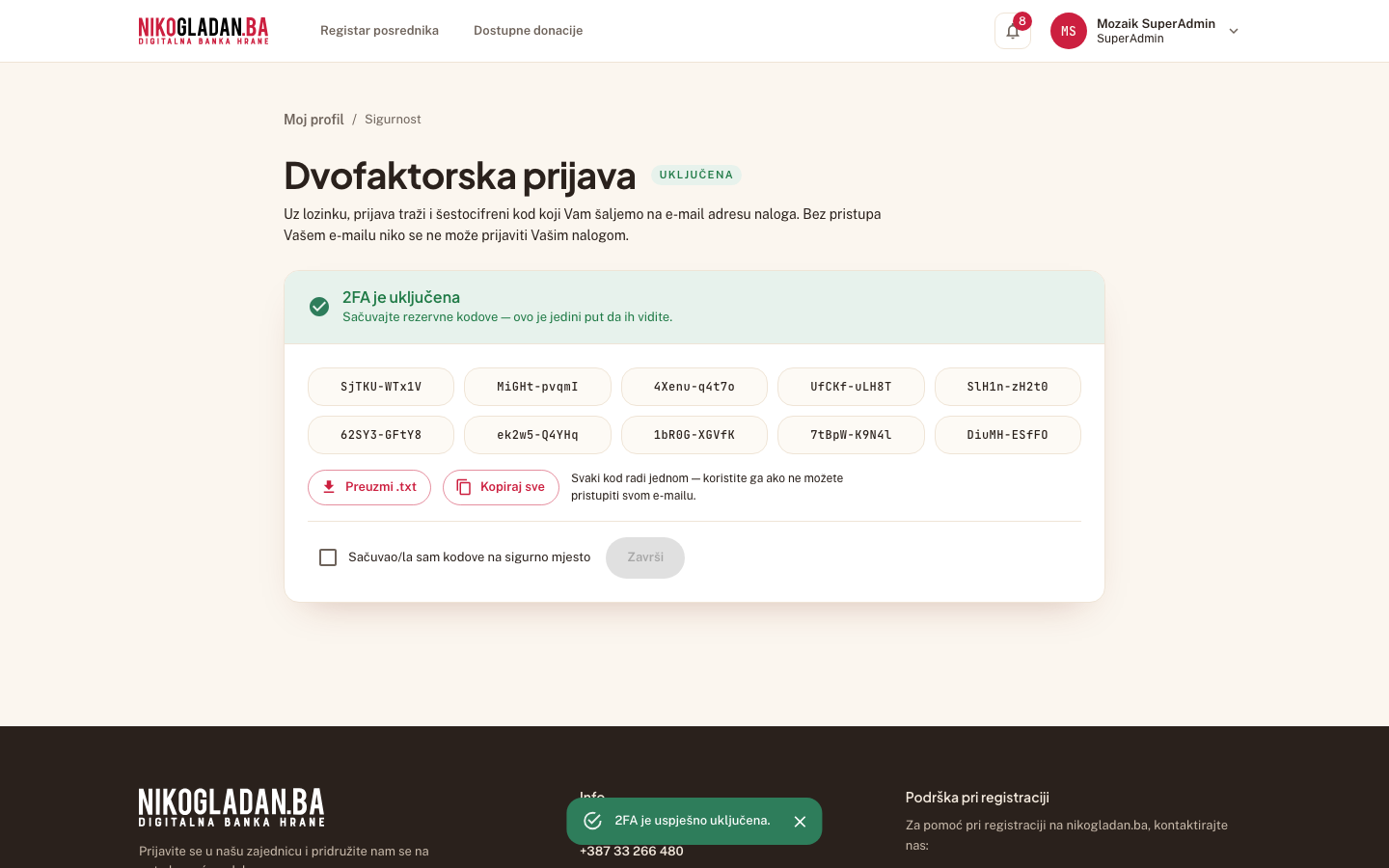
AkcijaPregled ekrana (bez akcije)
Korak 50: Poruka „2FA je uspješno uključena." i panel „Rezervni kodovi" (10 kodova) s dugmadima „Preuzmi .txt" i „Kopiraj sve".
51

Označite „Sačuvao/la sam kodove na sigurno mjesto".
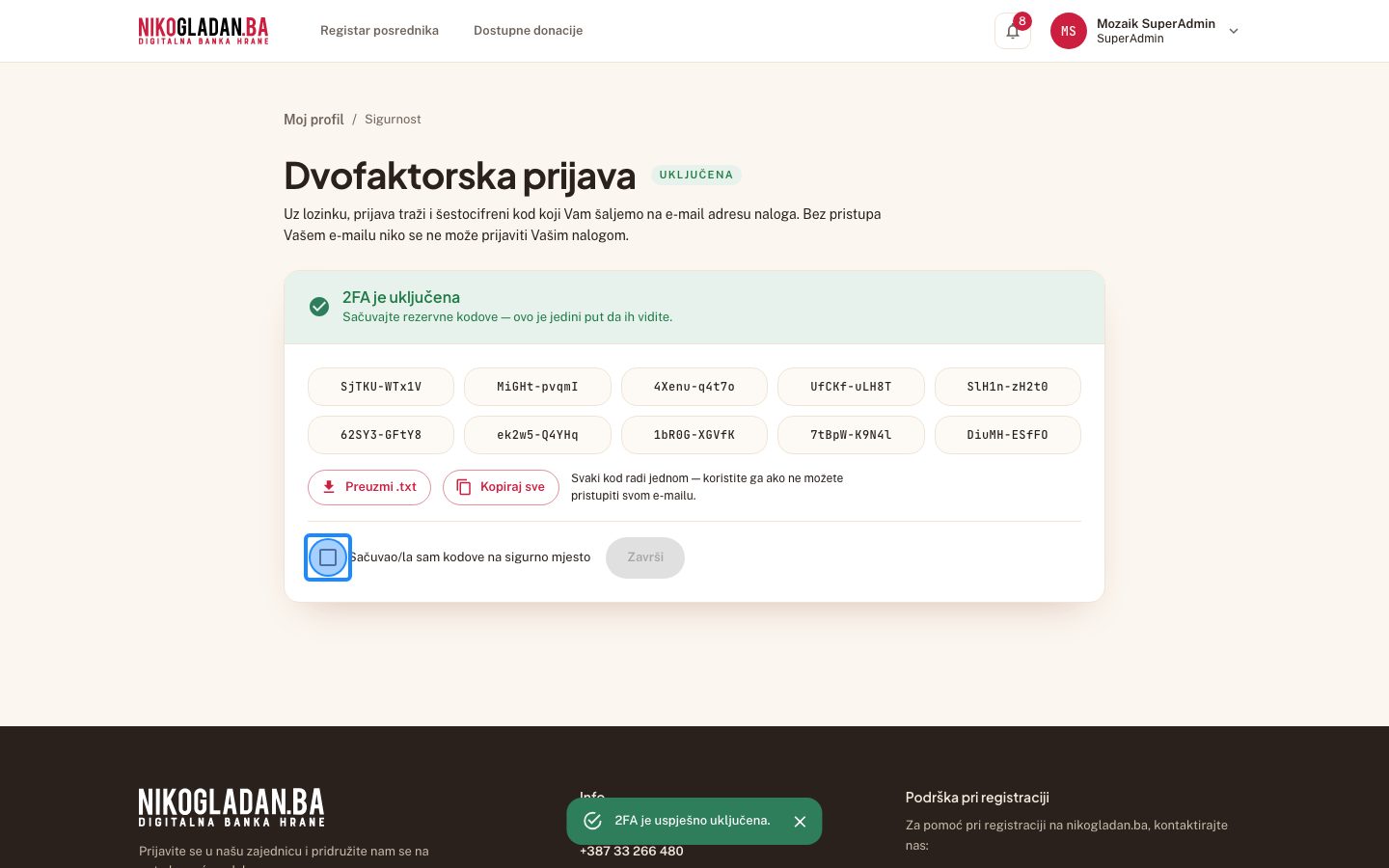
Gdjeispod liste kodova
Element„Sačuvao/la sam kodove na sigurno mjesto"
Akcijacheck
Korak 51: Označite „Sačuvao/la sam kodove na sigurno mjesto".
52

Kliknite „Završi".

Gdjeispod liste kodova
Element„Završi"
AkcijaKlik
Korak 52: Kliknite „Završi".
53

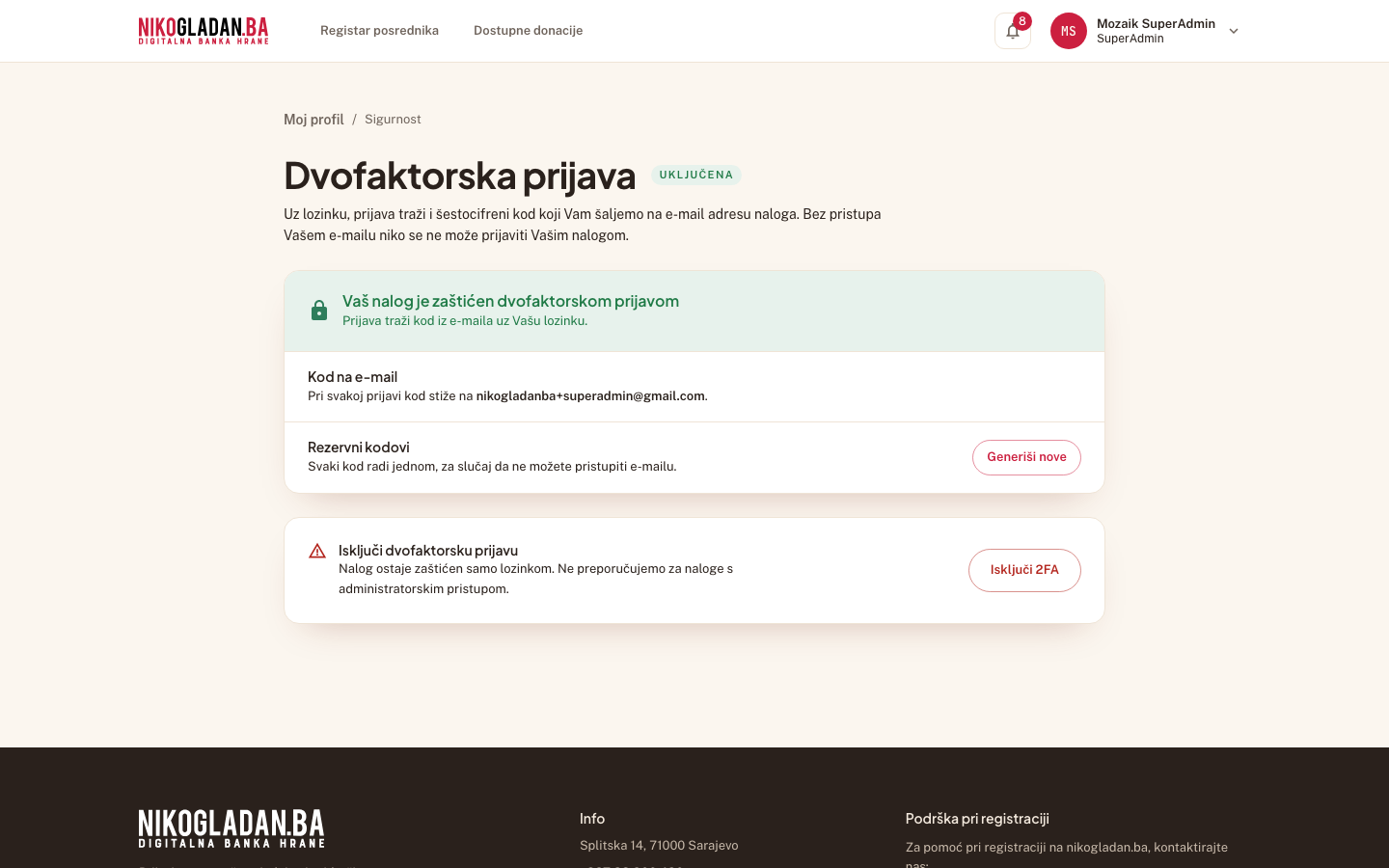
Status „Uključena" — „Vaš nalog je zaštićen dvofaktorskom prijavom".
AkcijaPregled ekrana (bez akcije)
Korak 53: Status „Uključena" — „Vaš nalog je zaštićen dvofaktorskom prijavom".

16.6 Prijava s kodom iz e-maila i isključivanje 2FA

54

Kliknite ime SuperAdmina gore desno.

Gdjegore desno u zaglavlju (avatar s inicijalima i ime)
Element„MS Mozaik SuperAdmin SuperAdmin"
AkcijaKlik
Šta govorimVraćamo na isključeno da bi testni nalog ostao jednostavan; u produkciji admini rade s uključenim 2FA.
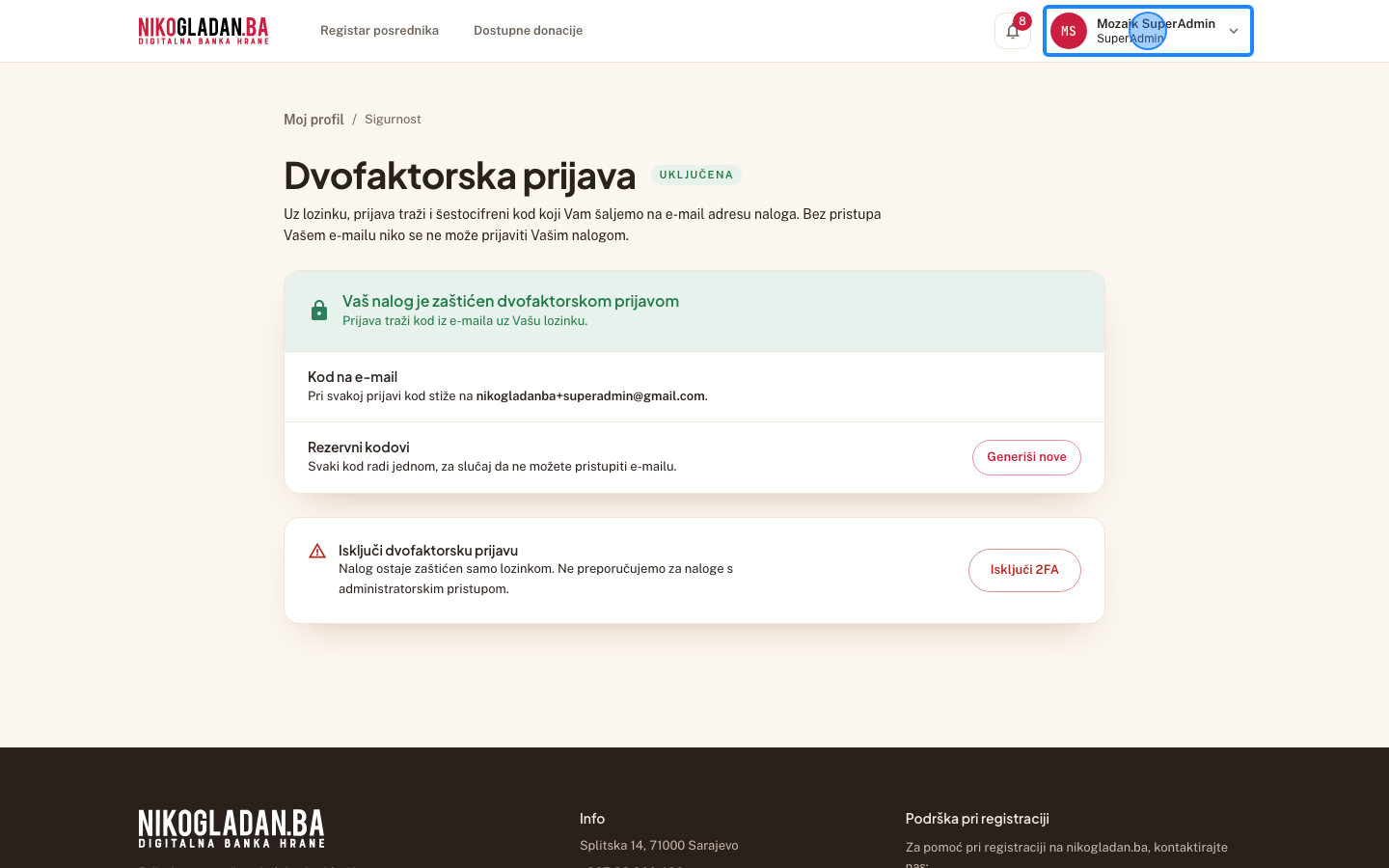
Korak 54: Kliknite ime SuperAdmina gore desno.
55

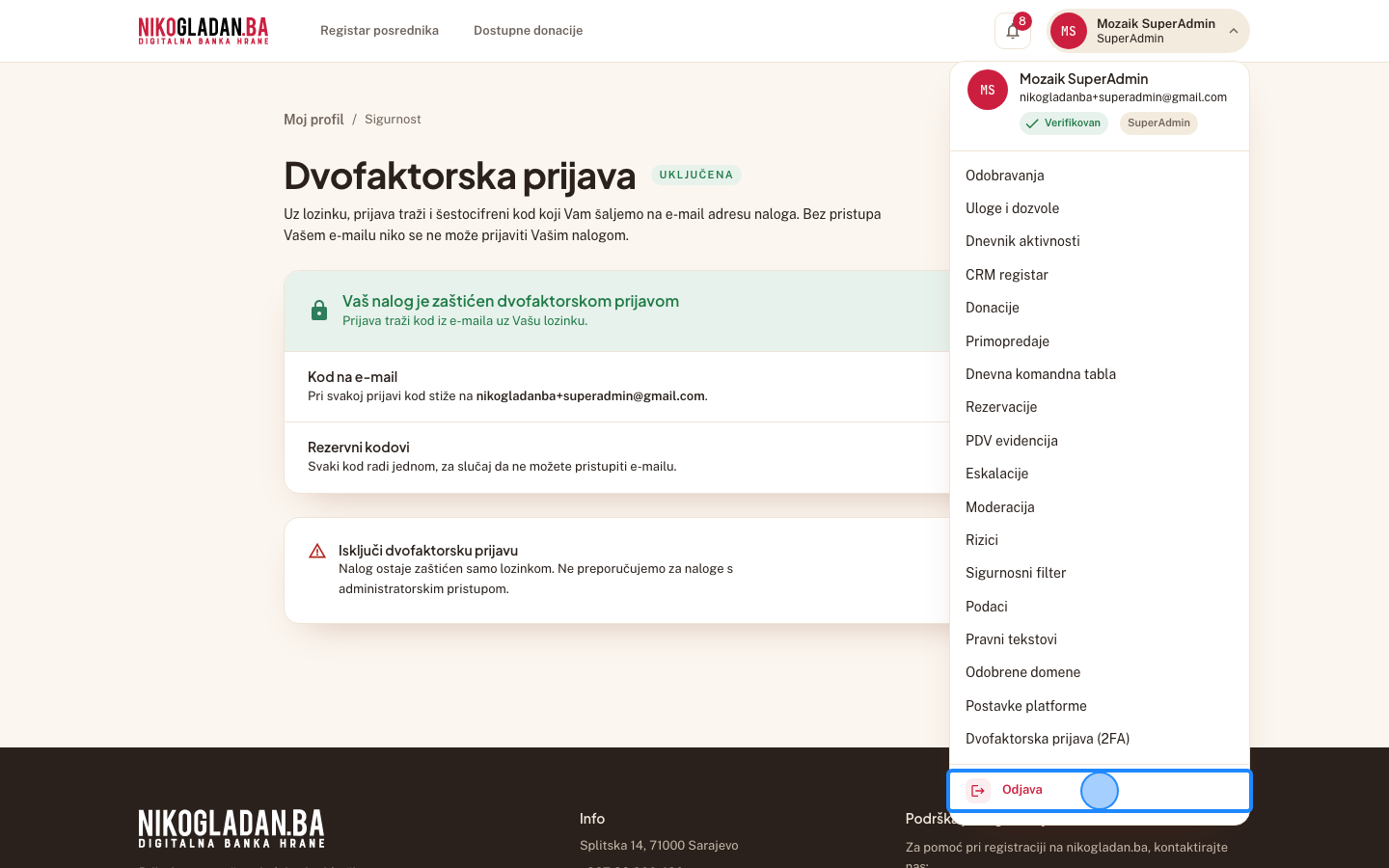
Kliknite „Odjava" na dnu korisničkog menija.
Gdjeotvoreni meni gore desno, posljednja stavka
Element„Odjava"
AkcijaKlik
Korak 55: Kliknite „Odjava" na dnu korisničkog menija.
56

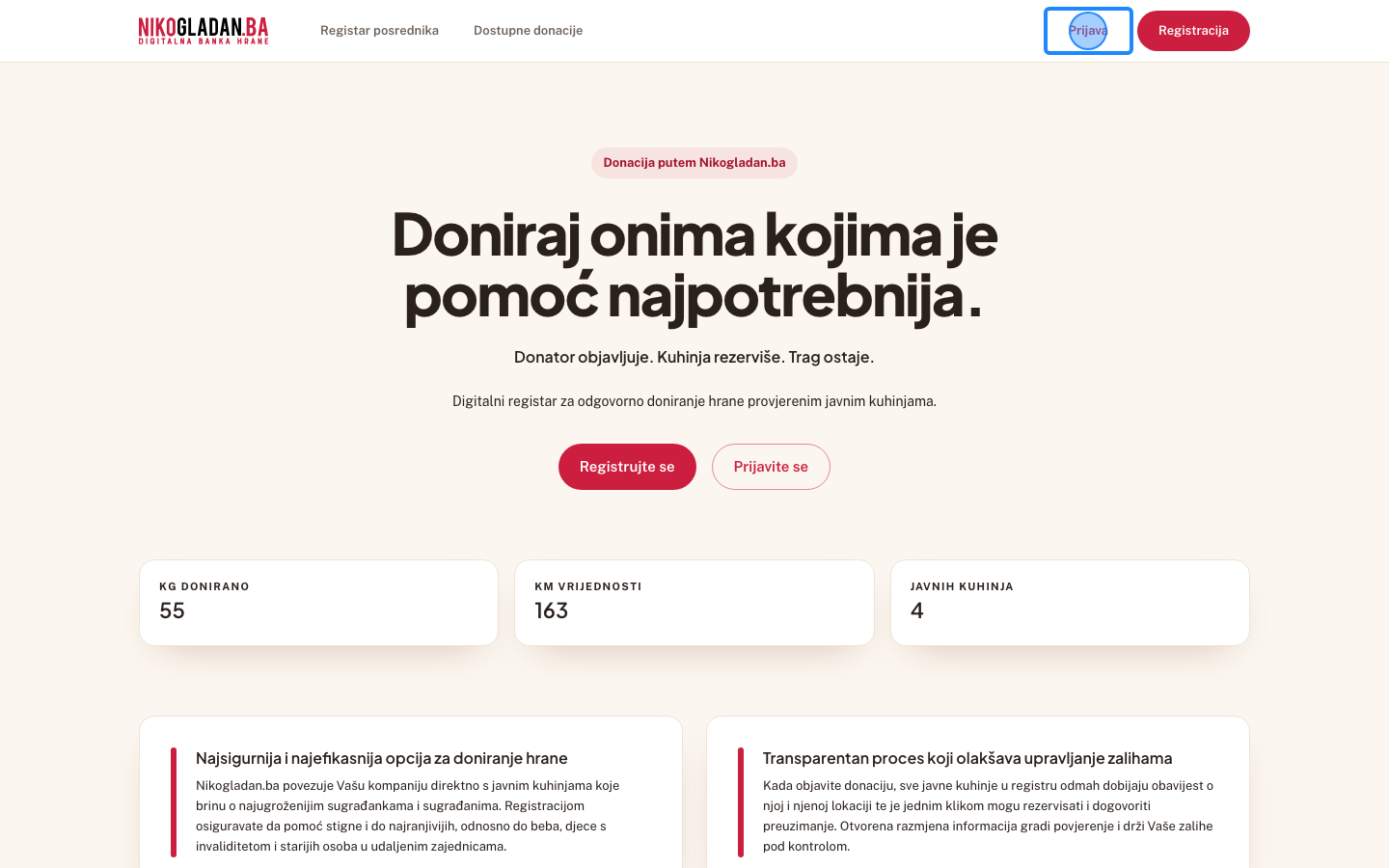
Kliknite dugme „Prijava" u zaglavlju.
Gdjegore desno u zaglavlju
Element„Prijava"
AkcijaKlik
Korak 56: Kliknite dugme „Prijava" u zaglavlju.
57

U polje „Email" unesite nikogladanba+superadmin@gmail.com.

Gdjeobrazac za prijavu, prvo polje
Element„Email"
AkcijaUnos teksta
Unesena vrijednostnikogladanba+superadmin@gmail.com
Korak 57: U polje „Email" unesite nikogladanba+superadmin@gmail.com.
58

U polje „Lozinka" unesite lozinku testnog naloga (NikoGladan.Ba_2026).

Gdjeobrazac za prijavu, drugo polje
Element„Lozinka"
AkcijaUnos teksta
Unesena vrijednostNikoGladan.Ba_2026
Korak 58: U polje „Lozinka" unesite lozinku testnog naloga (NikoGladan.Ba_2026).
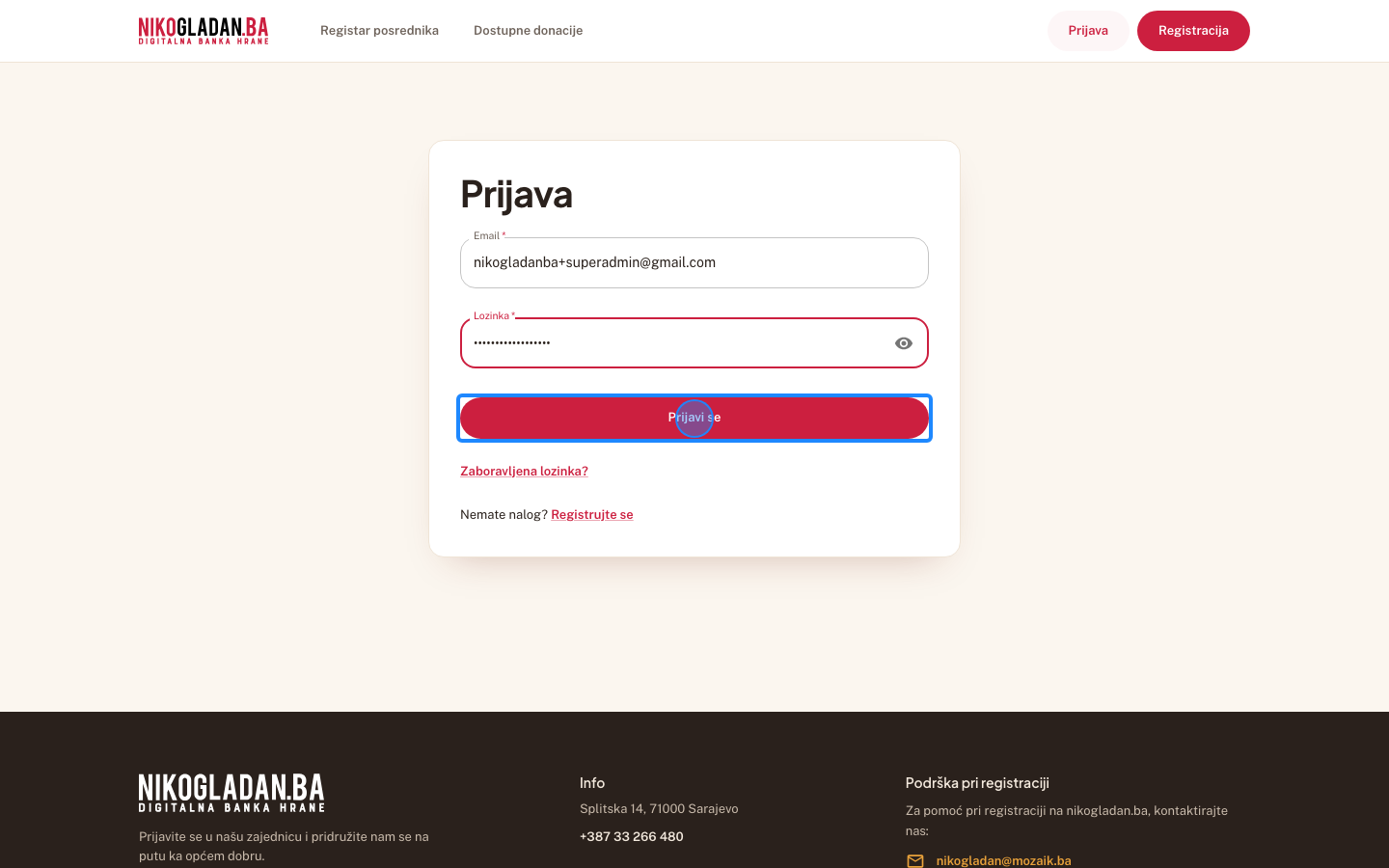
59

Kliknite „Prijavi se".

Gdjeobrazac za prijavu, crveno dugme
Element„Prijavi se"
AkcijaKlik
Korak 59: Kliknite „Prijavi se".
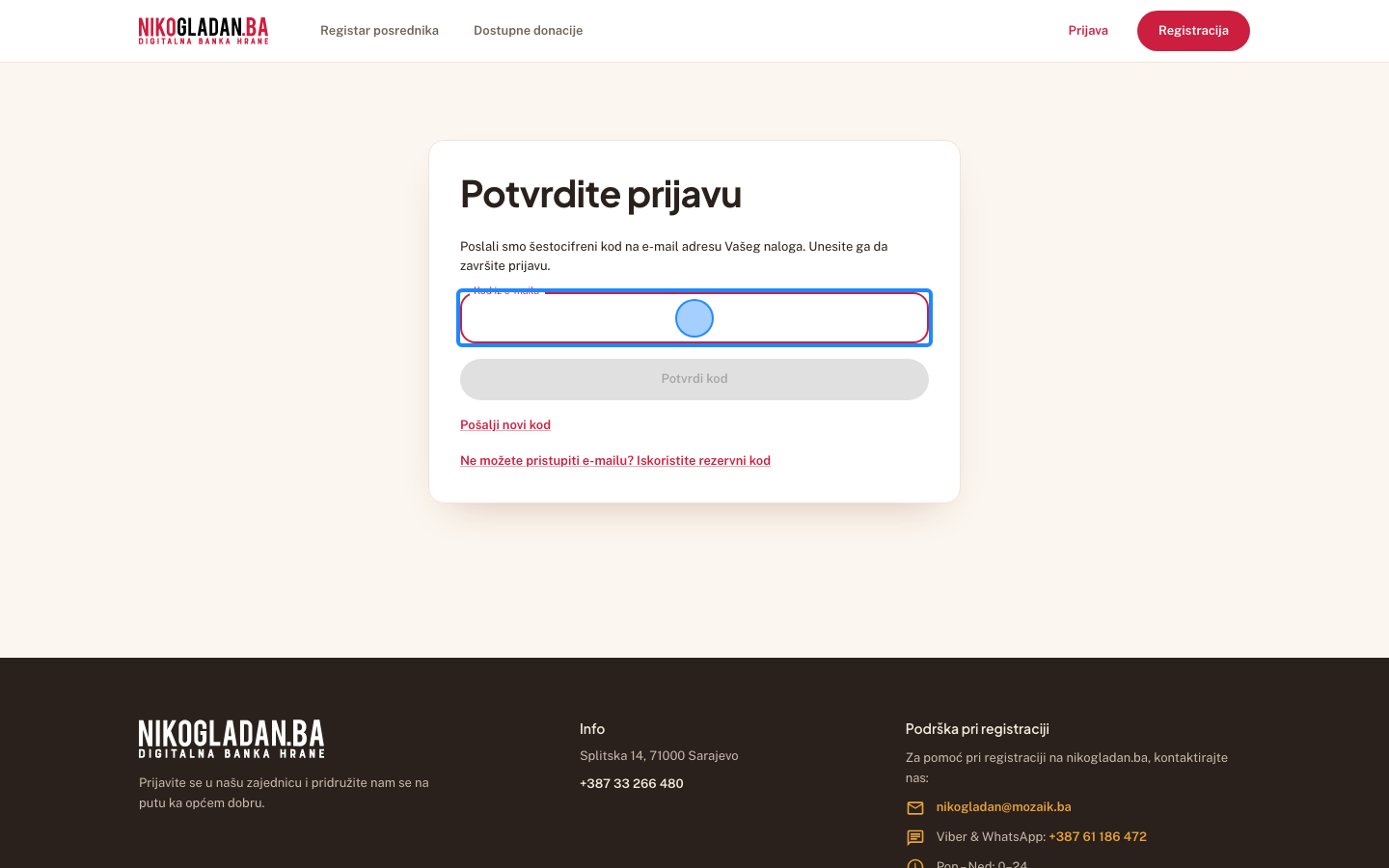
60

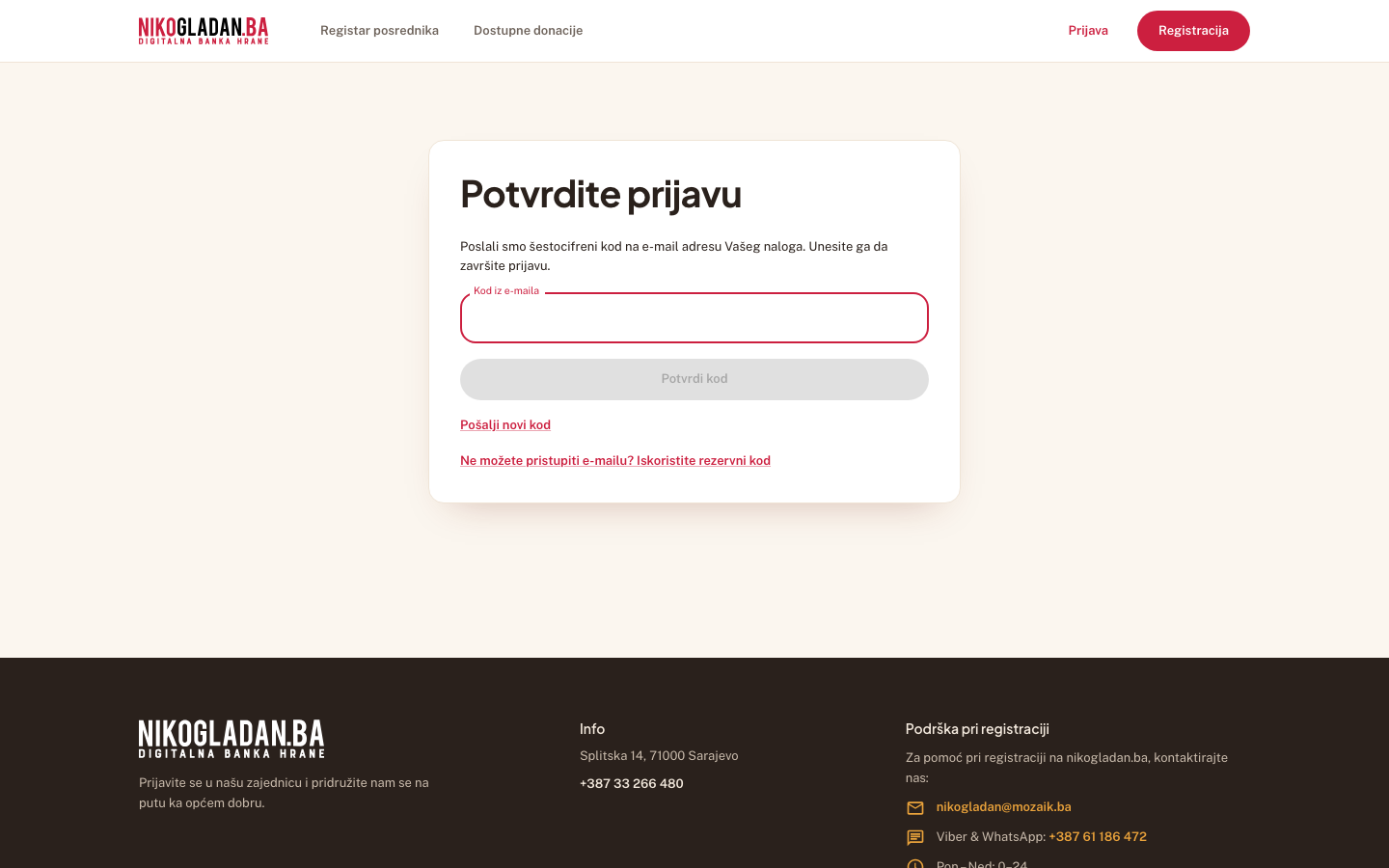
Ekran „Potvrdite prijavu": polje „Kod iz e-maila", dugmad „Potvrdi kod" i „Pošalji novi kod", link za rezervni kod.
AkcijaPregled ekrana (bez akcije)
Korak 60: Ekran „Potvrdite prijavu": polje „Kod iz e-maila", dugmad „Potvrdi kod" i „Pošalji novi kod", link za rezervni kod.
61

[Gmail] Novi email s kodom za prijavu.

AkcijaPregled ekrana (bez akcije)

Prikaz emaila „124544 je Vaš kod za prijavu na NikoGladan.ba" (nikogladanba+superadmin@gmail.com) iz dnevnika poslanih poruka (u testnom okruženju otvara se u Gmail inboxu).

Korak 61: [Gmail] Novi email s kodom za prijavu.
62

U polje „Kod iz e-maila" unesite kod iz novog emaila.

Gdjeobrazac za potvrdu prijave
Element„Kod iz e-maila"
AkcijaUnos teksta
Unesena vrijednost124544
Korak 62: U polje „Kod iz e-maila" unesite kod iz novog emaila.
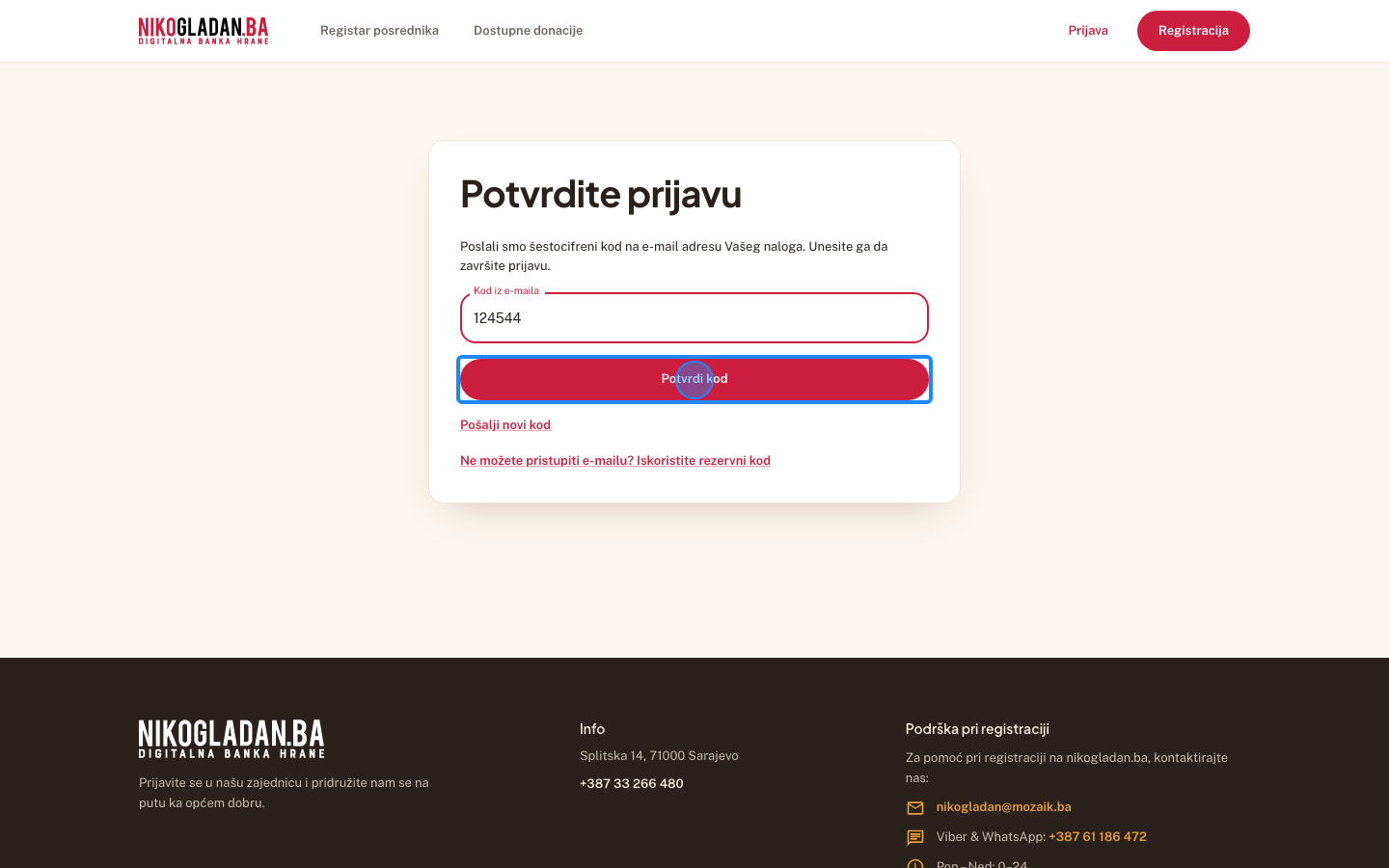
63

Kliknite „Potvrdi kod".

Gdjeobrazac za potvrdu prijave
Element„Potvrdi kod"
AkcijaKlik
Korak 63: Kliknite „Potvrdi kod".
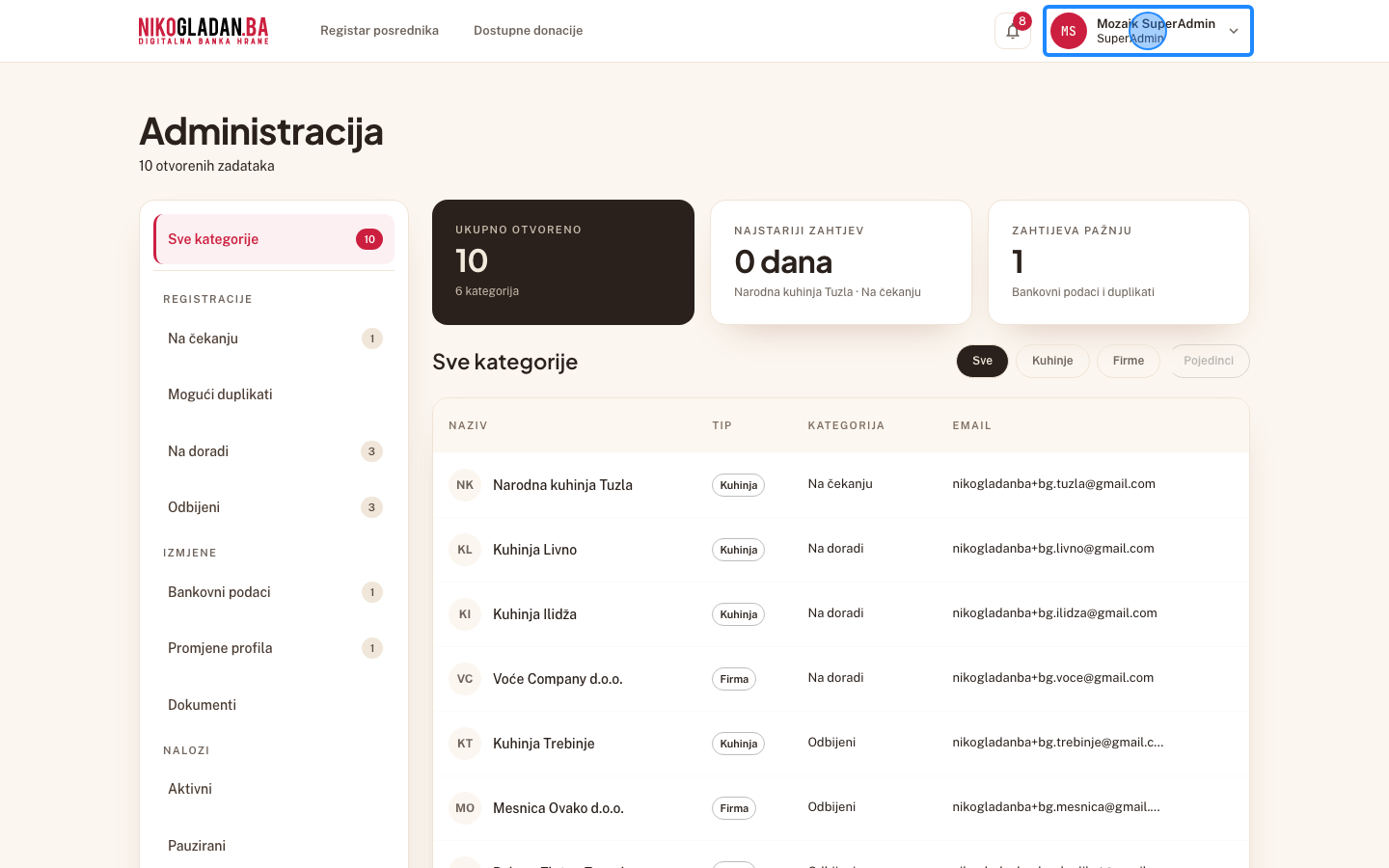
64

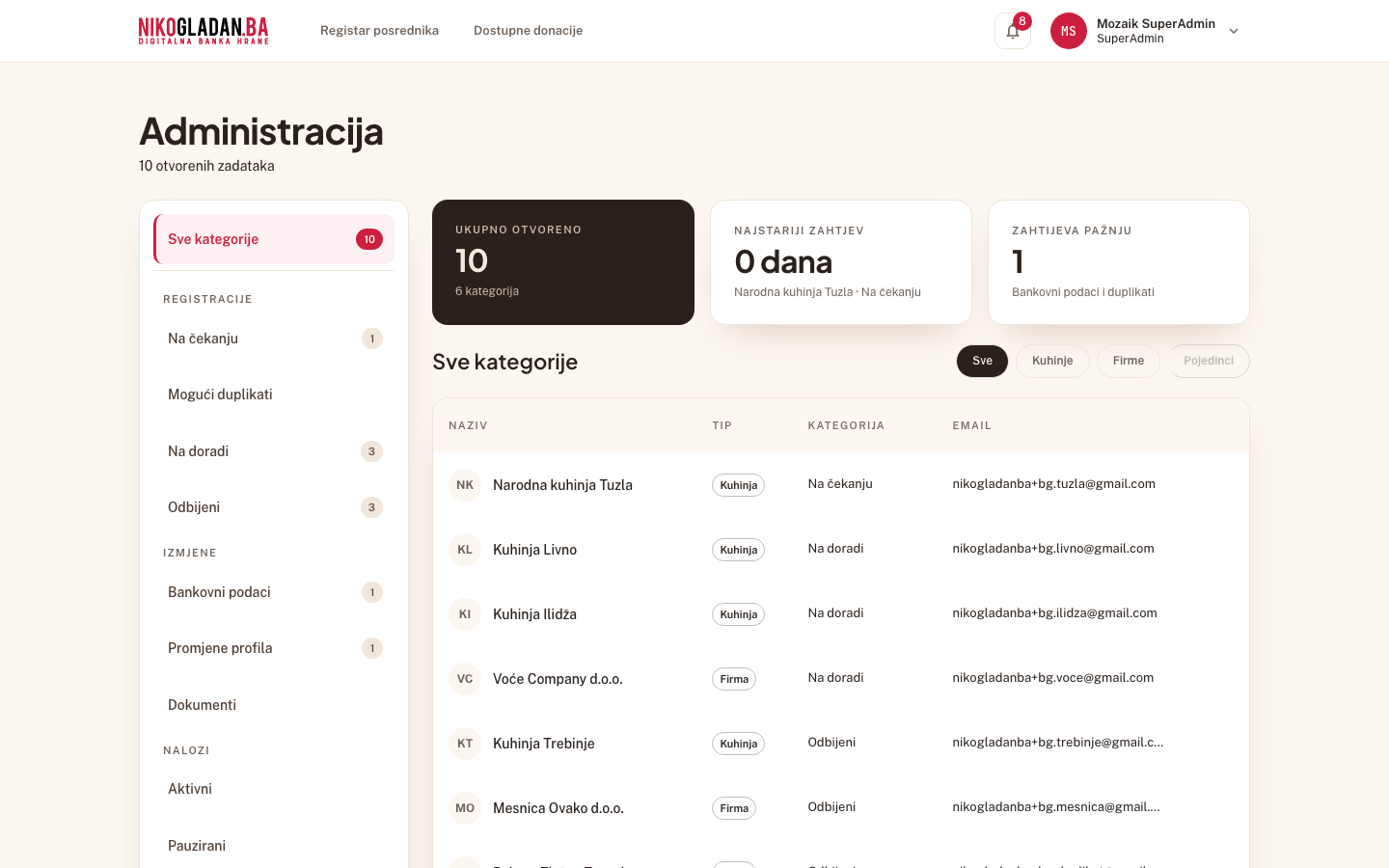
Otvara se Administracija — prijava s 2FA je uspjela.
AkcijaPregled ekrana (bez akcije)
Korak 64: Otvara se Administracija — prijava s 2FA je uspjela.
65

Kliknite ime SuperAdmina gore desno.

Gdjegore desno u zaglavlju (avatar s inicijalima i ime)
Element„MS Mozaik SuperAdmin SuperAdmin"
AkcijaKlik
Korak 65: Kliknite ime SuperAdmina gore desno.
66

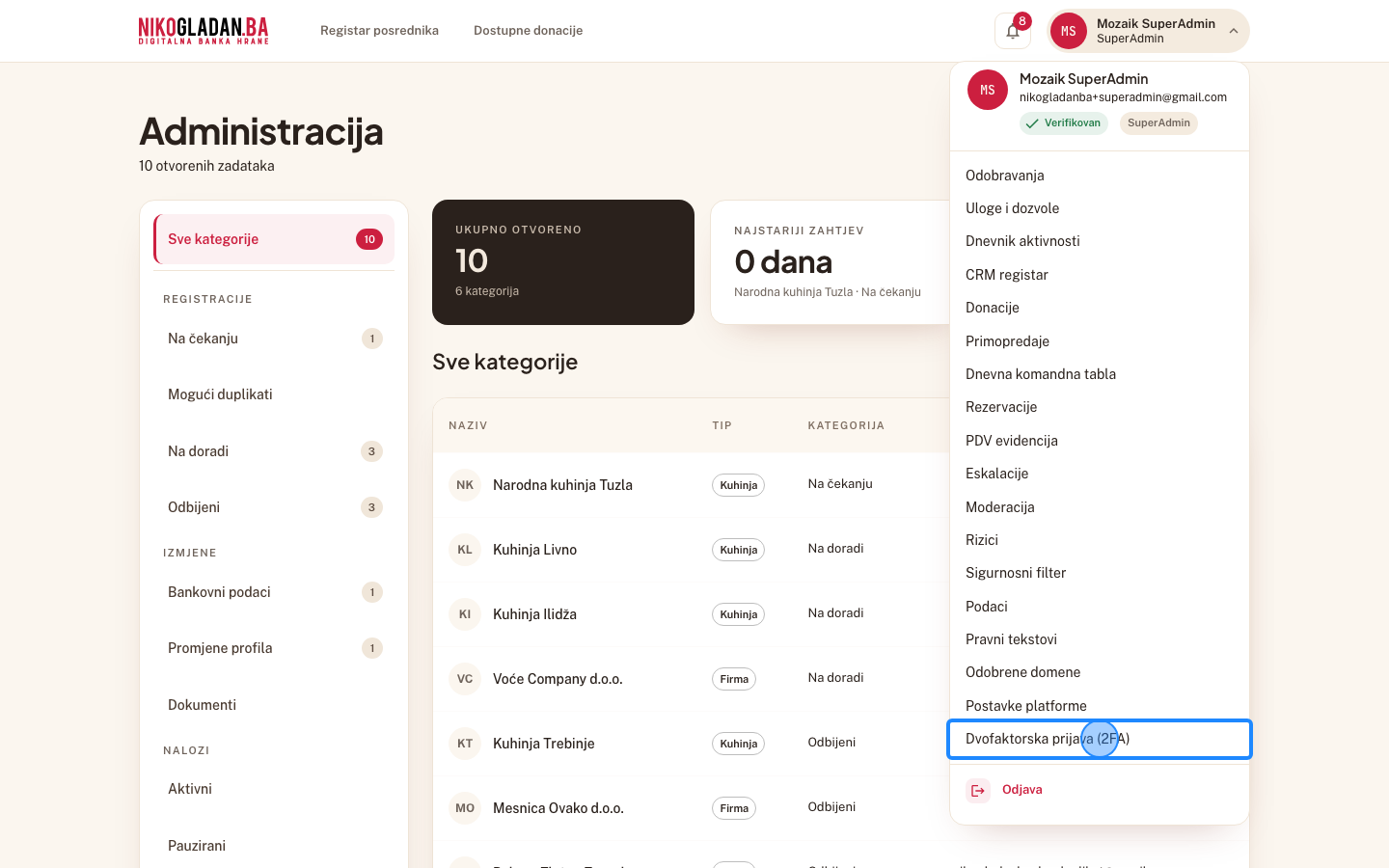
U meniju kliknite „Dvofaktorska prijava (2FA)".
Gdjeotvoreni meni gore desno
Element„Dvofaktorska prijava (2FA)"
AkcijaKlik
Korak 66: U meniju kliknite „Dvofaktorska prijava (2FA)".
67

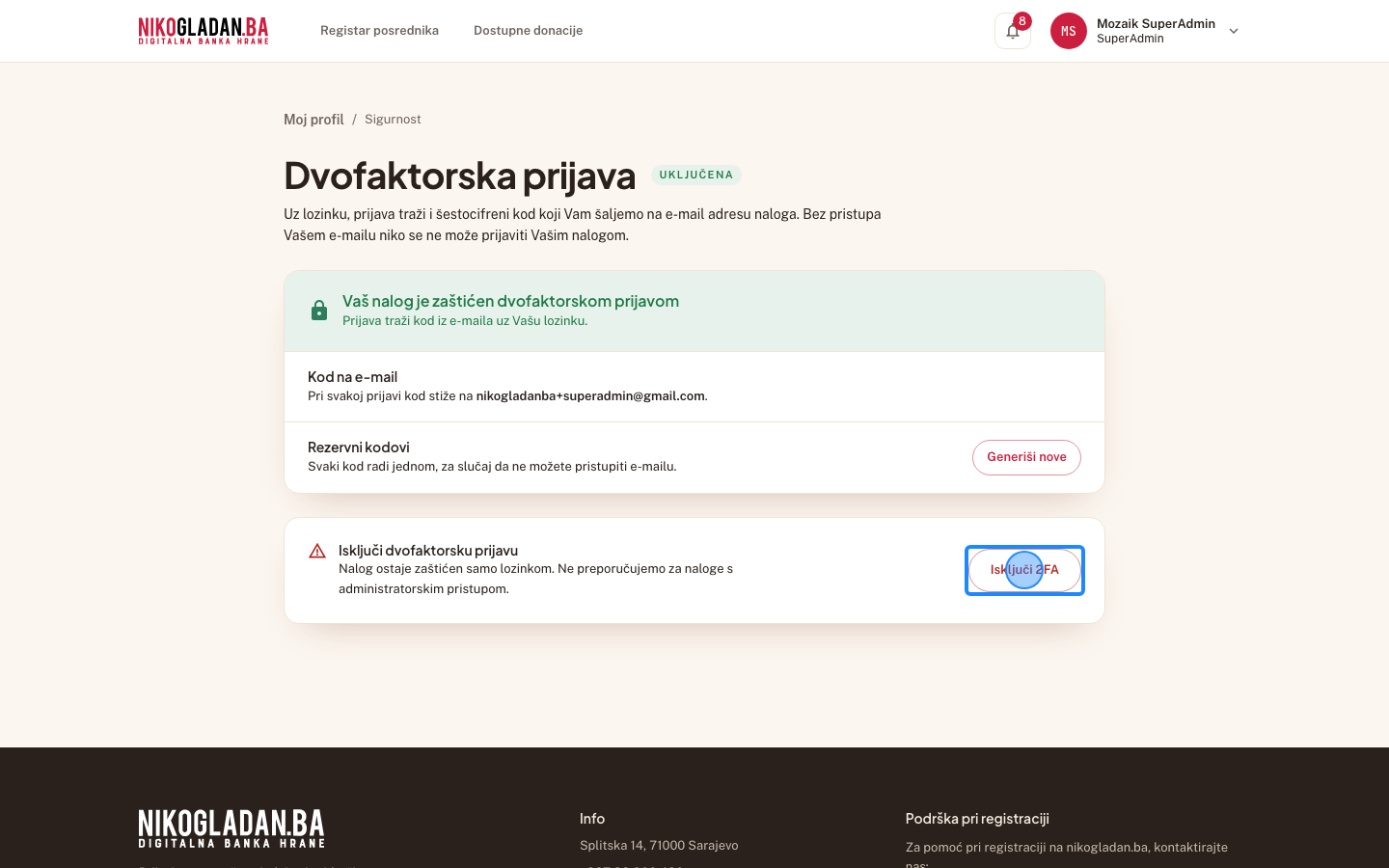
U kartici „Isključi dvofaktorsku prijavu" kliknite „Isključi 2FA".
Gdjedno stranice
Element„Isključi 2FA"
AkcijaKlik
Korak 67: U kartici „Isključi dvofaktorsku prijavu" kliknite „Isključi 2FA".
68

U polje „Vaša lozinka" unesite NikoGladan.Ba_2026.

Gdjekartica potvrde
Element„Vaša lozinka"
AkcijaUnos teksta
Unesena vrijednostNikoGladan.Ba_2026
Korak 68: U polje „Vaša lozinka" unesite NikoGladan.Ba_2026.
69

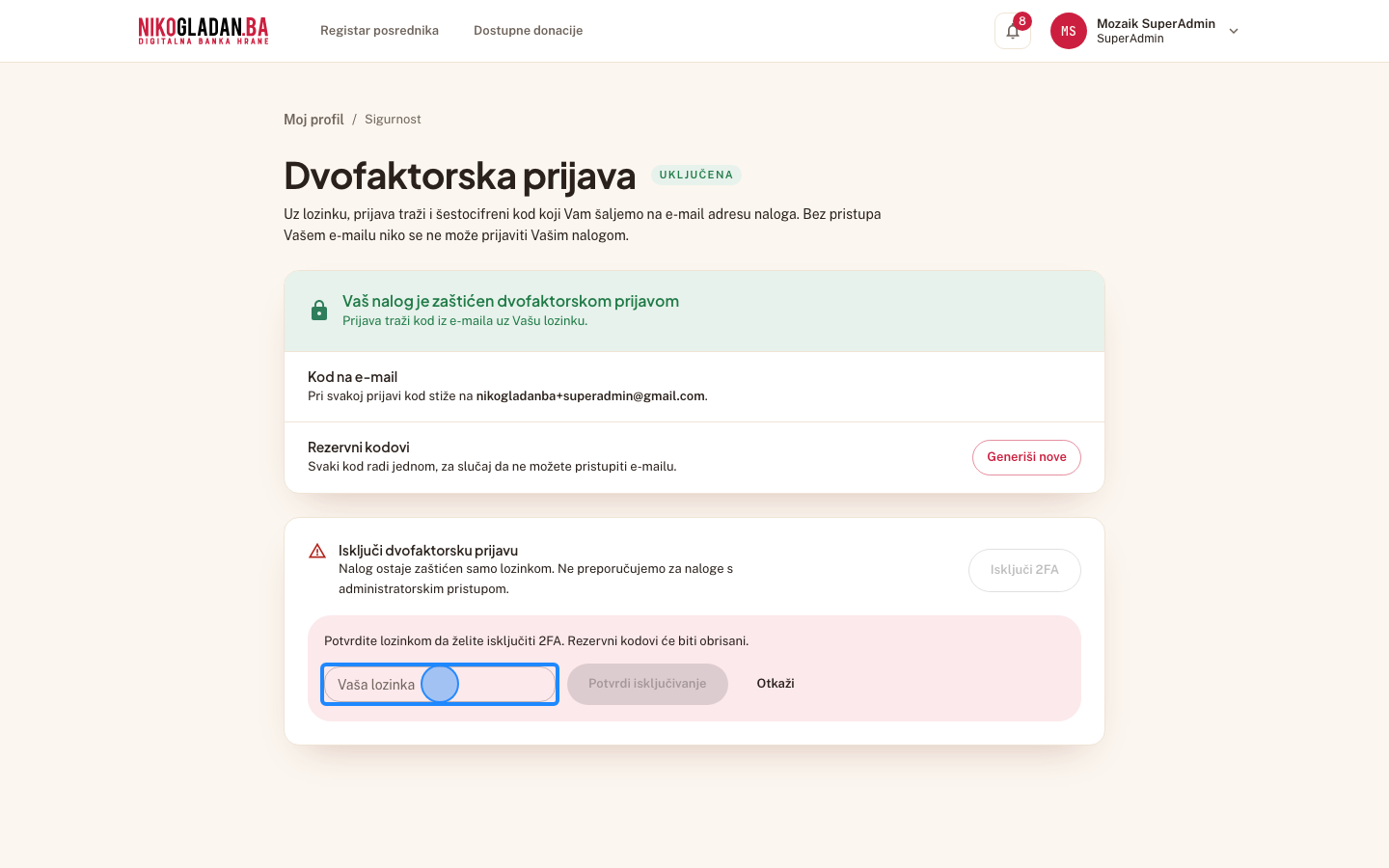
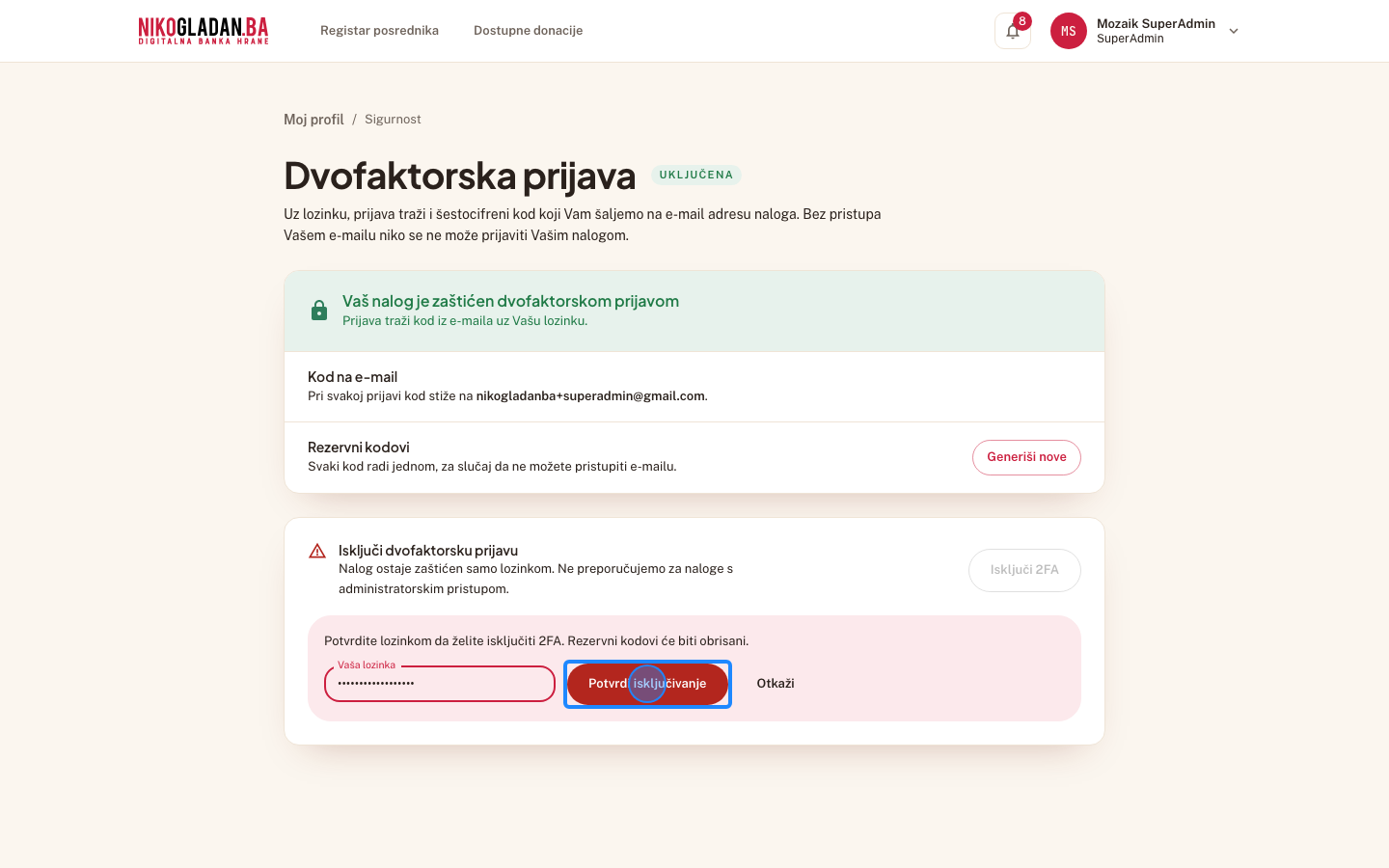
Kliknite „Potvrdi isključivanje".

Gdjekartica potvrde
Element„Potvrdi isključivanje"
AkcijaKlik
Korak 69: Kliknite „Potvrdi isključivanje".
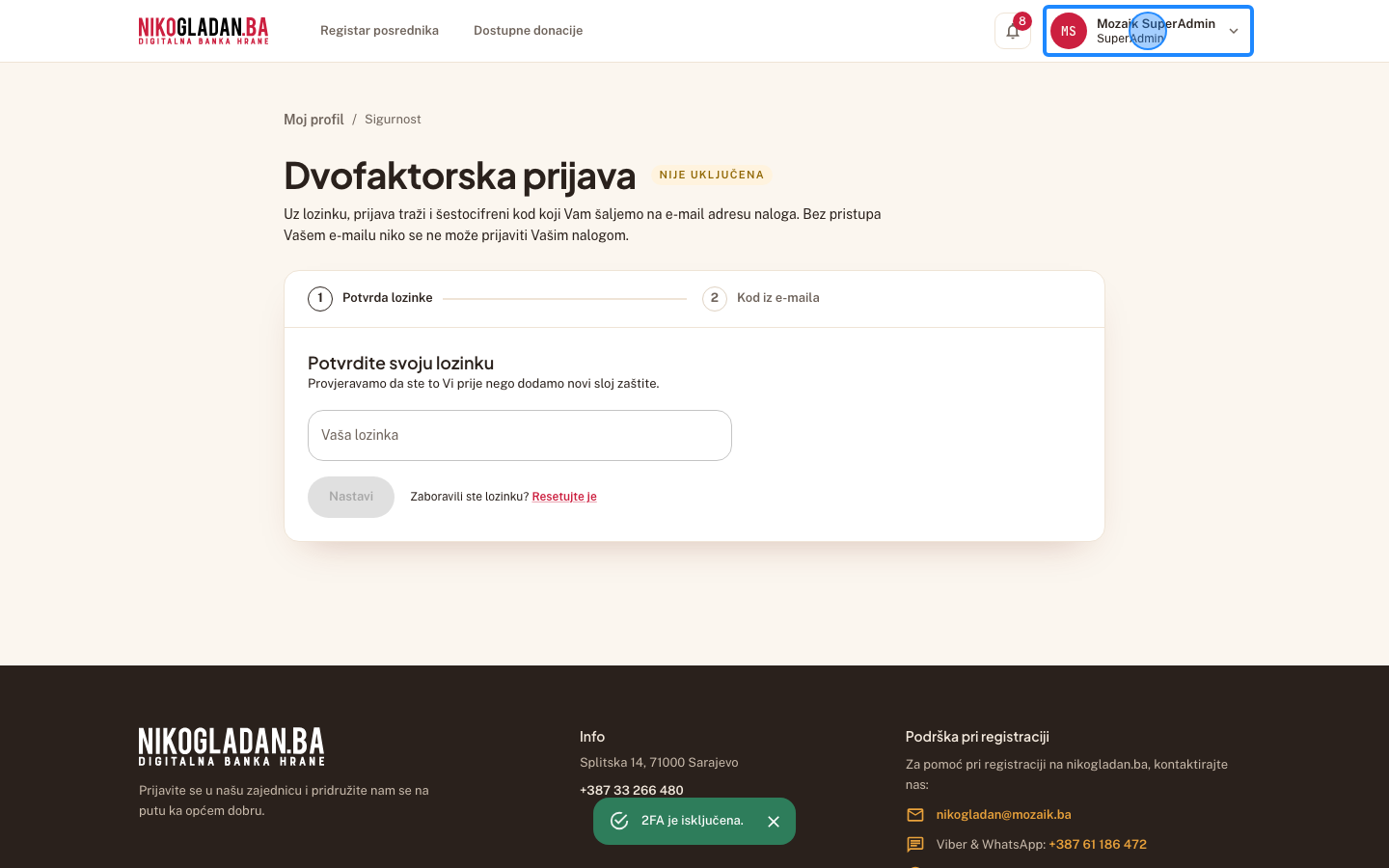
70

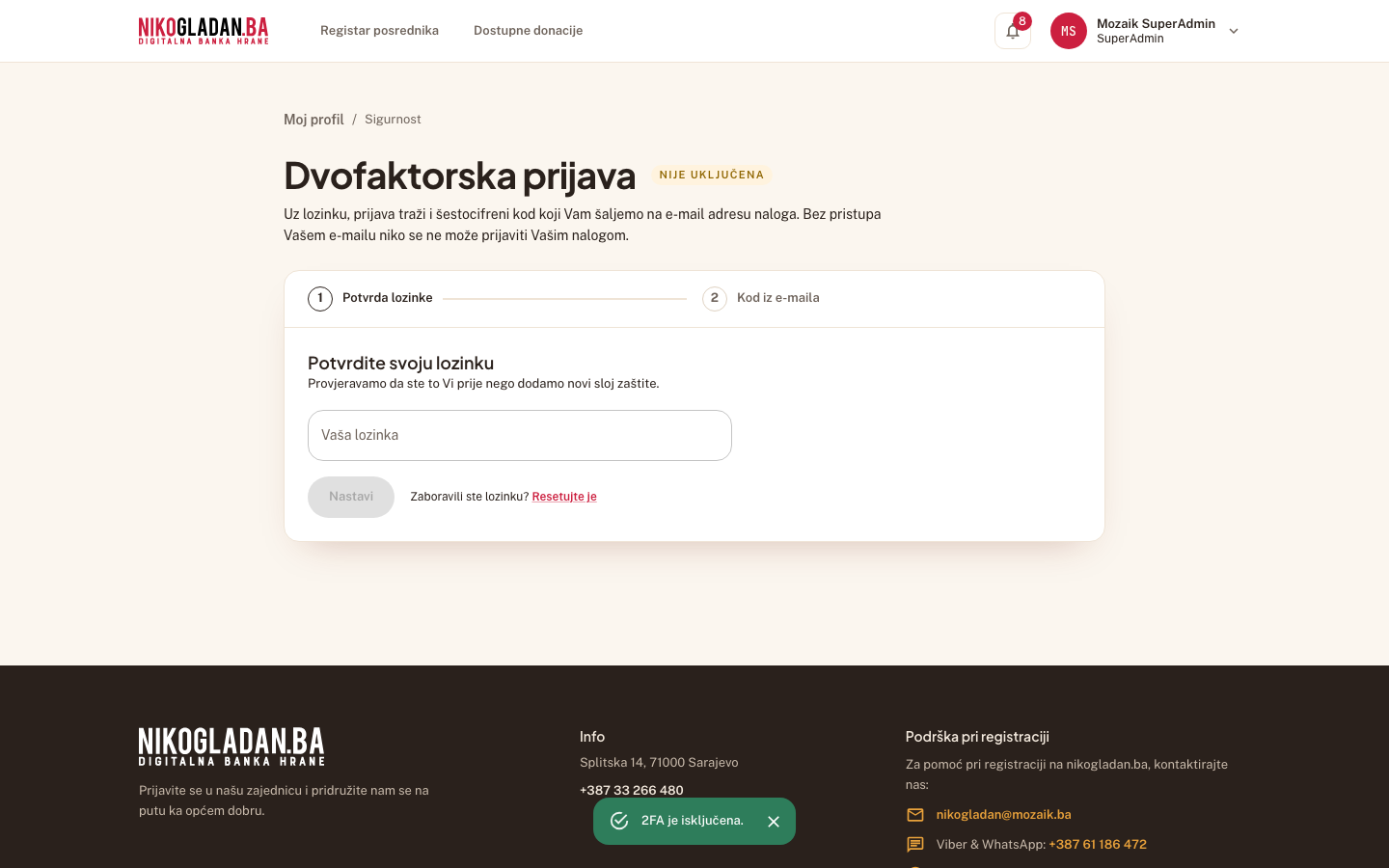
Poruka „2FA je isključena." — status „Nije uključena".
AkcijaPregled ekrana (bez akcije)
Korak 70: Poruka „2FA je isključena." — status „Nije uključena".
71

Kliknite ime SuperAdmina gore desno.

Gdjegore desno u zaglavlju (avatar s inicijalima i ime)
Element„MS Mozaik SuperAdmin SuperAdmin"
AkcijaKlik
Korak 71: Kliknite ime SuperAdmina gore desno.
72

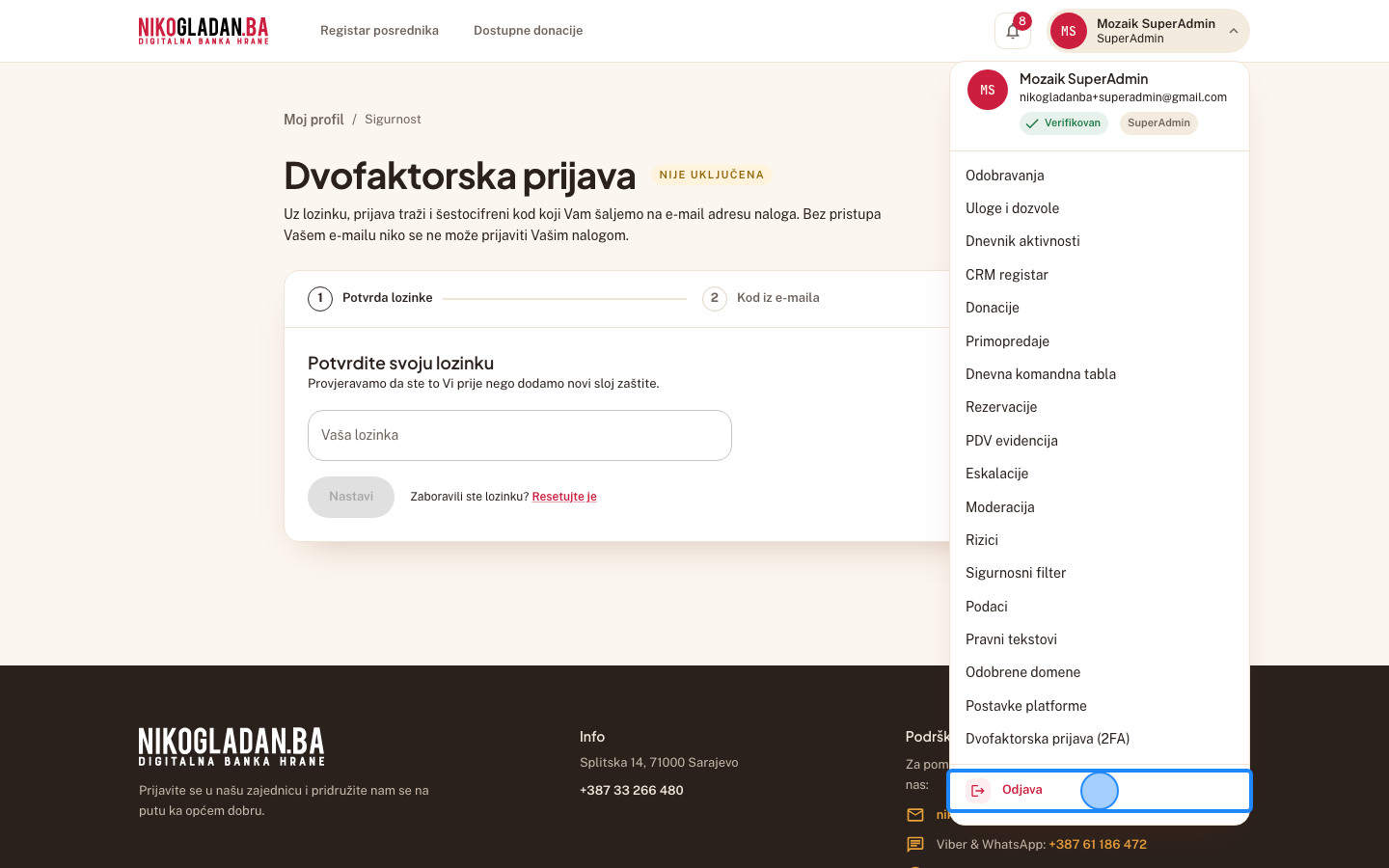
Kliknite „Odjava" na dnu korisničkog menija.
Gdjeotvoreni meni gore desno, posljednja stavka
Element„Odjava"
AkcijaKlik
Korak 72: Kliknite „Odjava" na dnu korisničkog menija.
73

Odjava je završena — kraj Poglavlja 16.

AkcijaPregled ekrana (bez akcije)
Šta govorimTo je cijela aplikacija u ovoj verziji. Za kraj — šta nije uključeno i kako prijaviti ono što nađete.
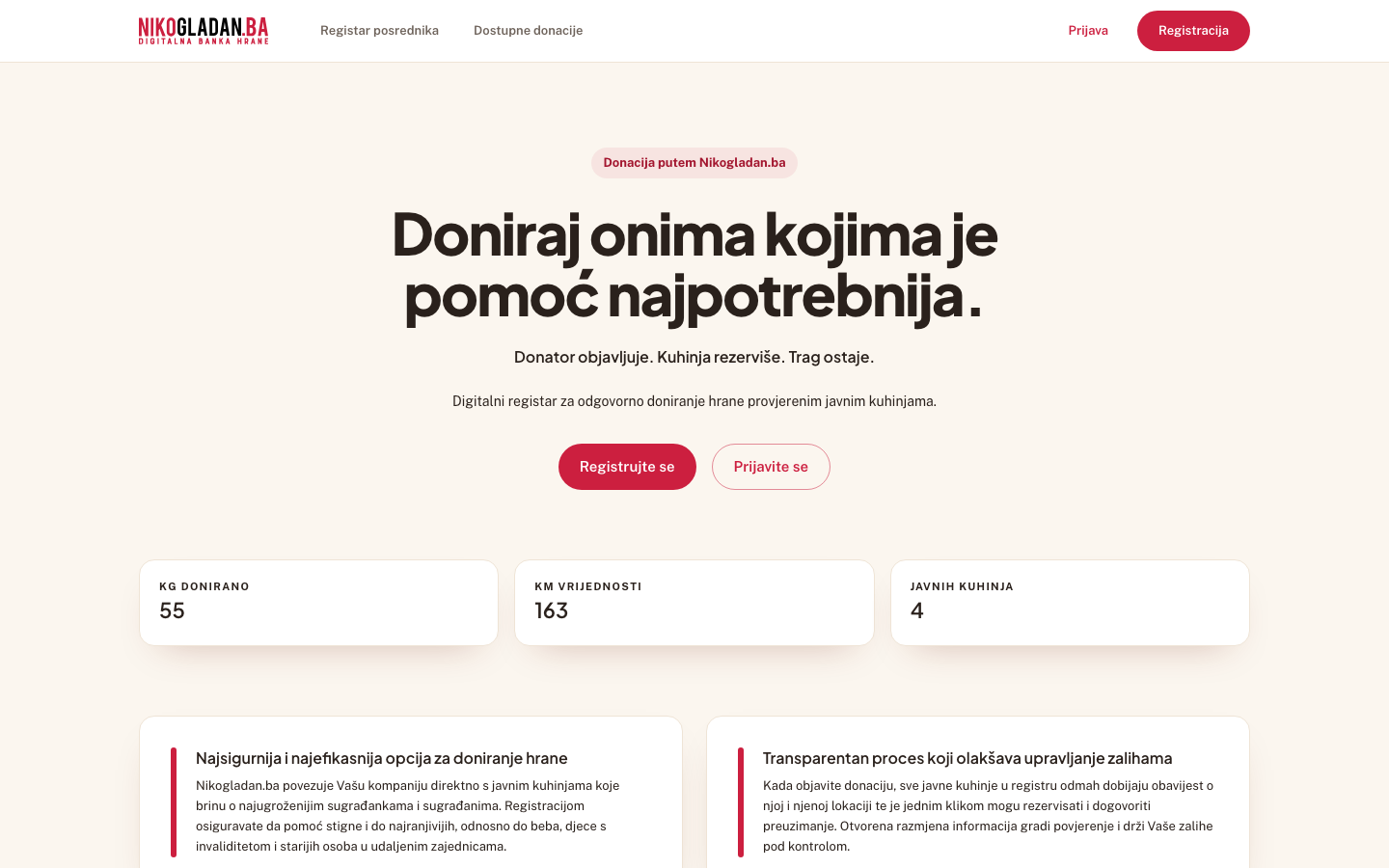
Korak 73: Odjava je završena — kraj Poglavlja 16.
Narativ: kliknite Start ili „Čitaj odavde" uz bilo koji korak.