Poglavlje 15 — Admin obilazak II: dnevnik, sigurnosni filter, podaci, pravni tekstovi

SuperAdmin pregleda dnevnik aktivnosti i sigurnosni log, uređuje liste pojmova i kategoriju medicinskih sredstava, preuzima GDPR izvoz i izvršava brisanje, pokreće prolaz čuvanja podataka, objavljuje novu verziju uslova, uređuje odobrene domene i postavke platforme.

97 koraka trajanje ≈ 10 min uloga: SuperAdmin (incognito prozor) okruženje: https://nikogladan.nebulam.dev
SuperAdmin · nikogladanba+superadmin@gmail.com lozinka svih testnih naloga · NikoGladan.Ba_2026
1

Kliknite „Prihvatam" na traci za kolačiće (pojavljuje se pri prvom otvaranju u svakom prozoru).

Gdjetraka pri dnu ekrana
Element„Prihvatam"
AkcijaKlik
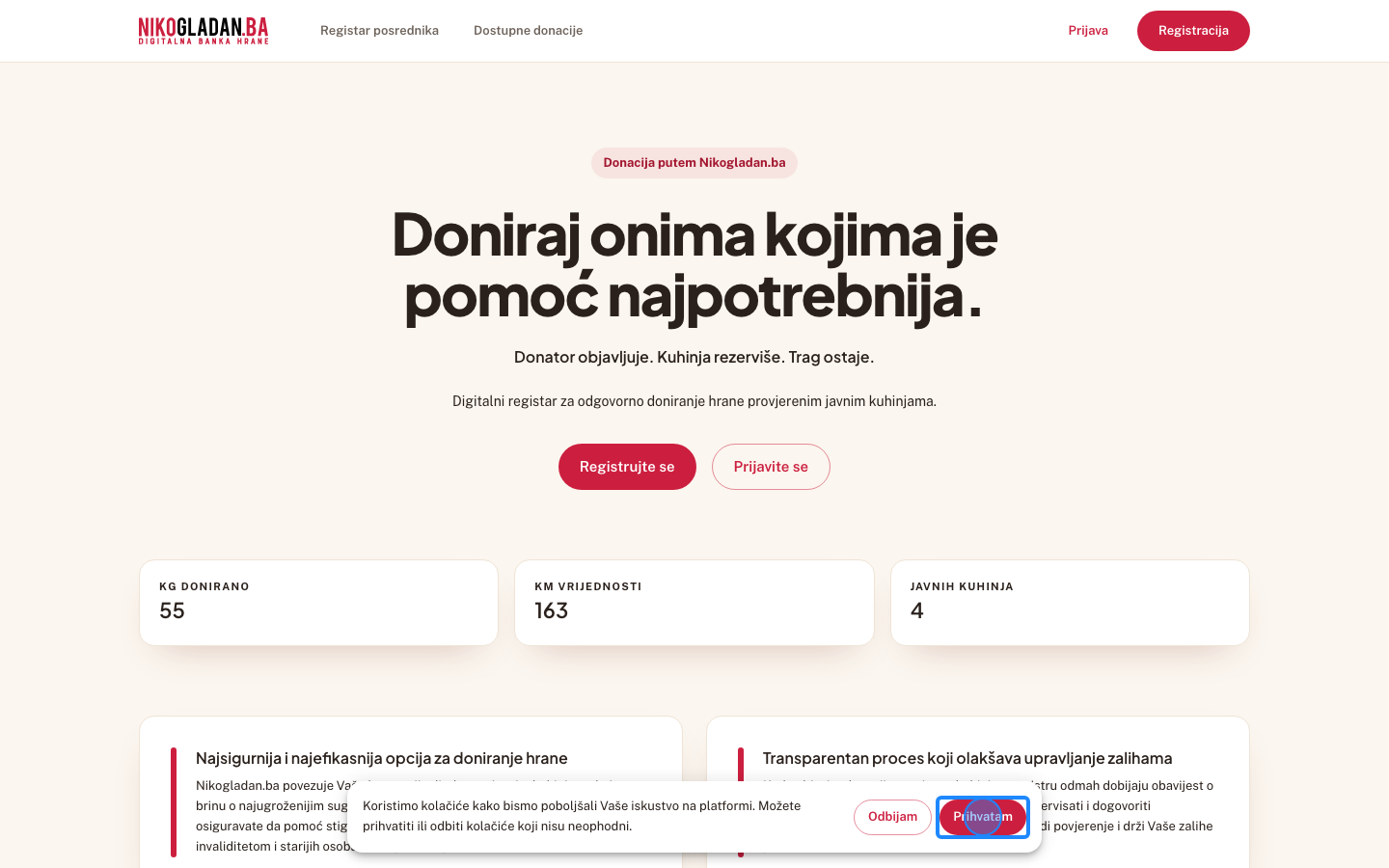
Korak 1: Kliknite „Prihvatam" na traci za kolačiće (pojavljuje se pri prvom otvaranju u svakom prozoru).

15.1 Dnevnik aktivnosti (incognito prozor)

2

Kliknite dugme „Prijava" u zaglavlju.

Gdjegore desno u zaglavlju
Element„Prijava"
AkcijaKlik
Šta govorimSvaka radnja — korisnika, admina, sistema ili AI — ostavlja zapis s razlogom i vrijednostima prije i poslije. Ovo je osnova za svaki kasniji spor.
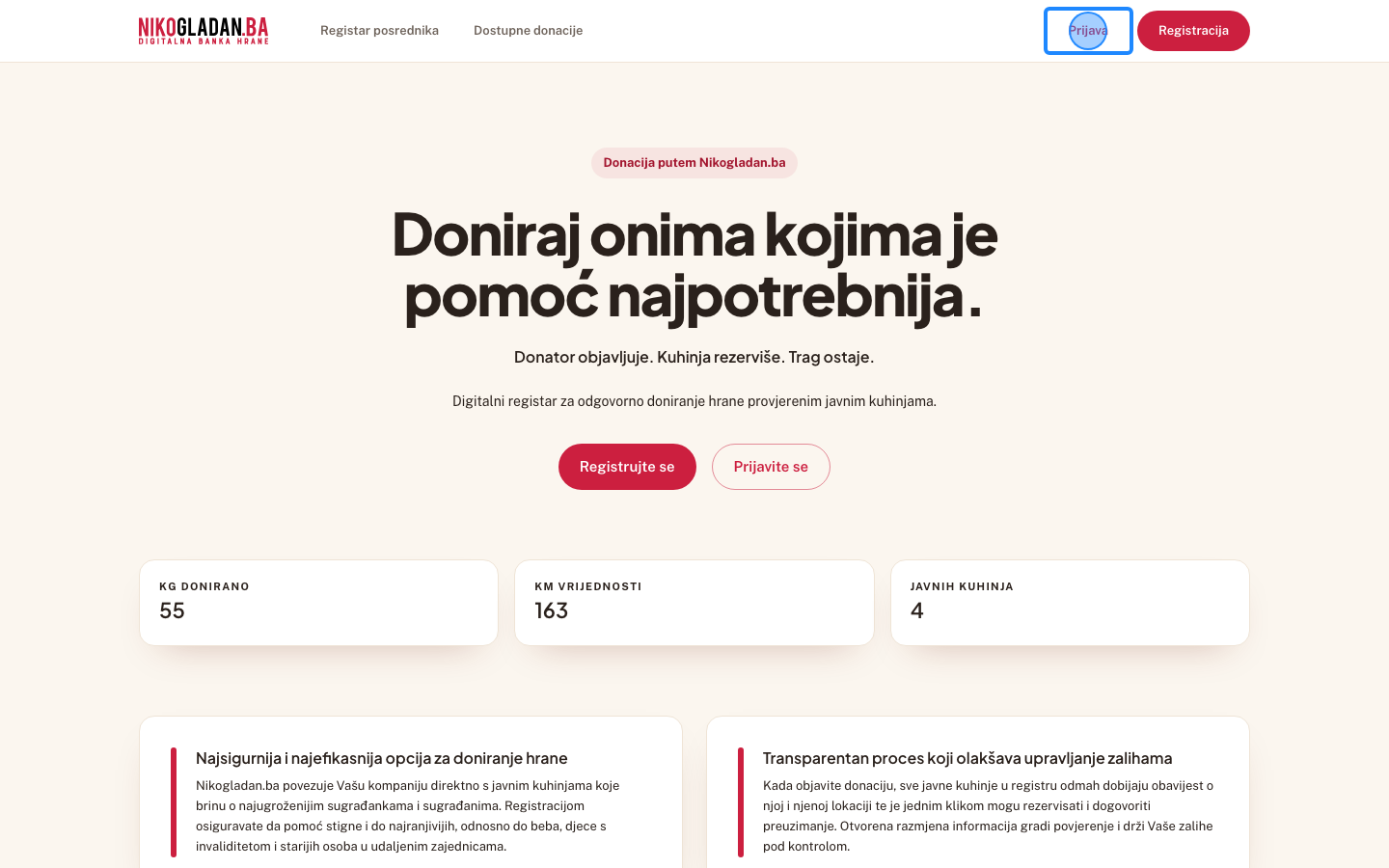
Korak 2: Kliknite dugme „Prijava" u zaglavlju.
3

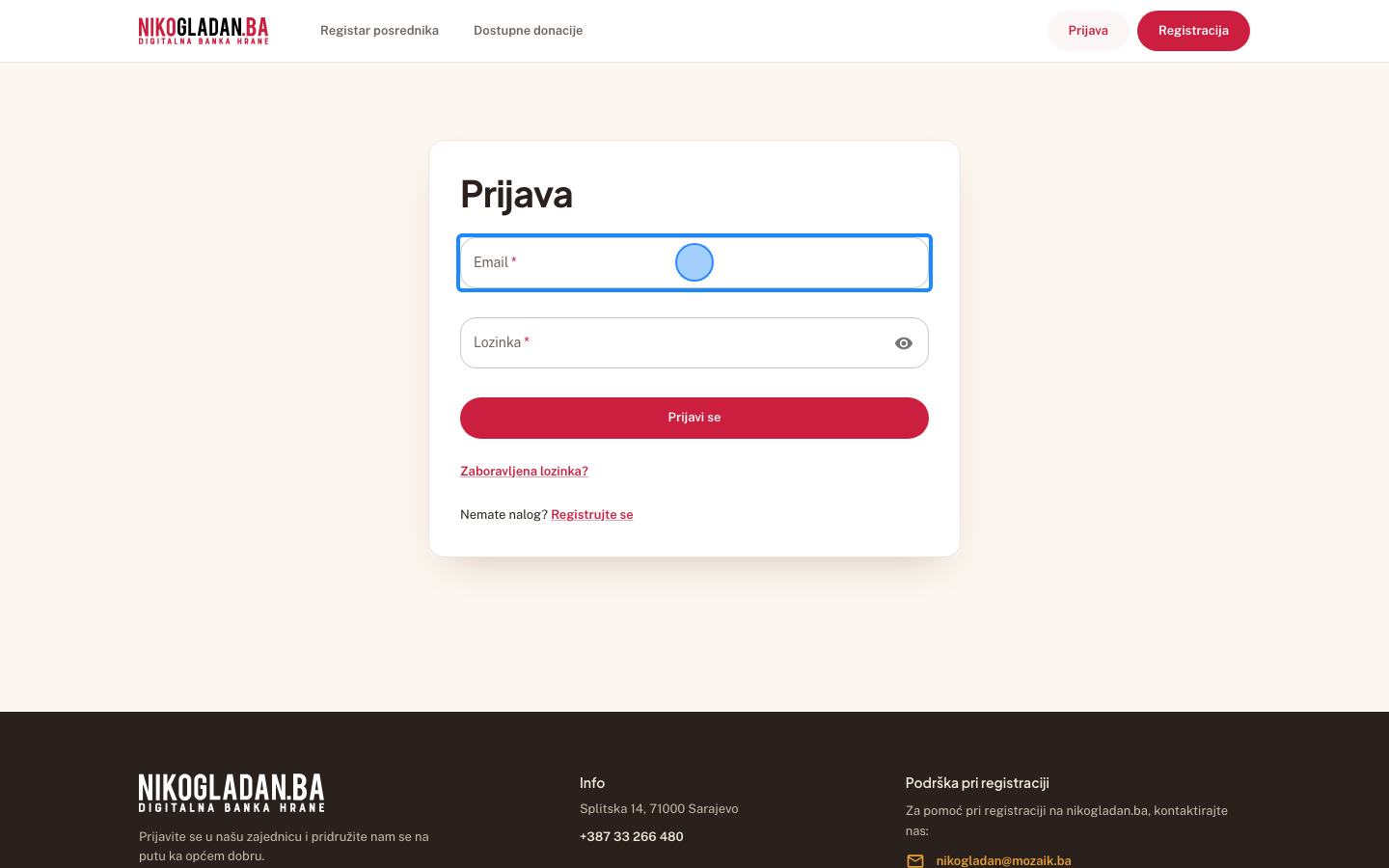
U polje „Email" unesite nikogladanba+superadmin@gmail.com.

Gdjeobrazac za prijavu na sredini stranice, prvo polje
Element„Email"
AkcijaUnos teksta
Unesena vrijednostnikogladanba+superadmin@gmail.com
Korak 3: U polje „Email" unesite nikogladanba+superadmin@gmail.com.
4

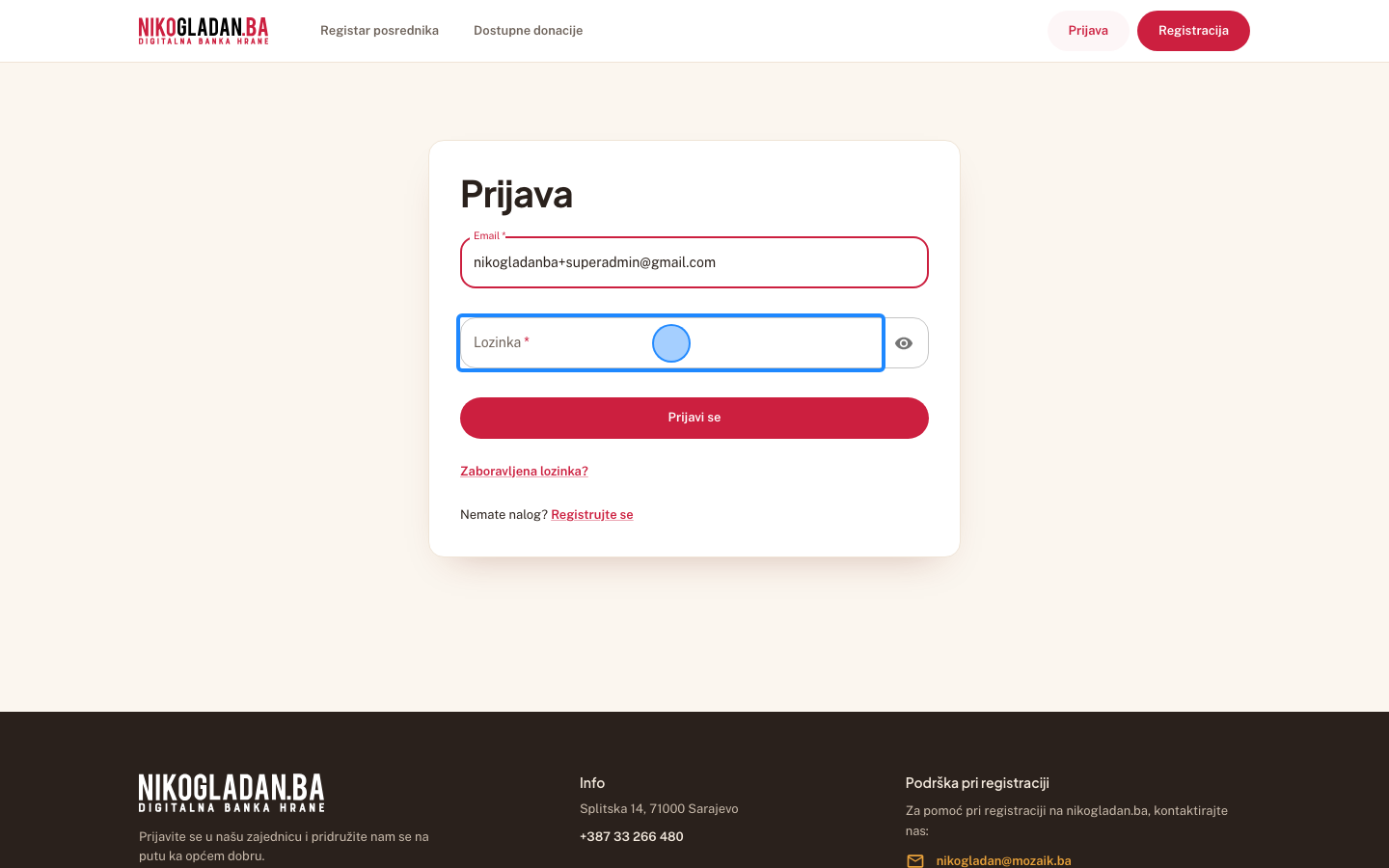
U polje „Lozinka" unesite lozinku testnog naloga (NikoGladan.Ba_2026).

Gdjeobrazac za prijavu, drugo polje ispod emaila
Element„Lozinka"
AkcijaUnos teksta
Unesena vrijednostNikoGladan.Ba_2026
Korak 4: U polje „Lozinka" unesite lozinku testnog naloga (NikoGladan.Ba_2026).
5

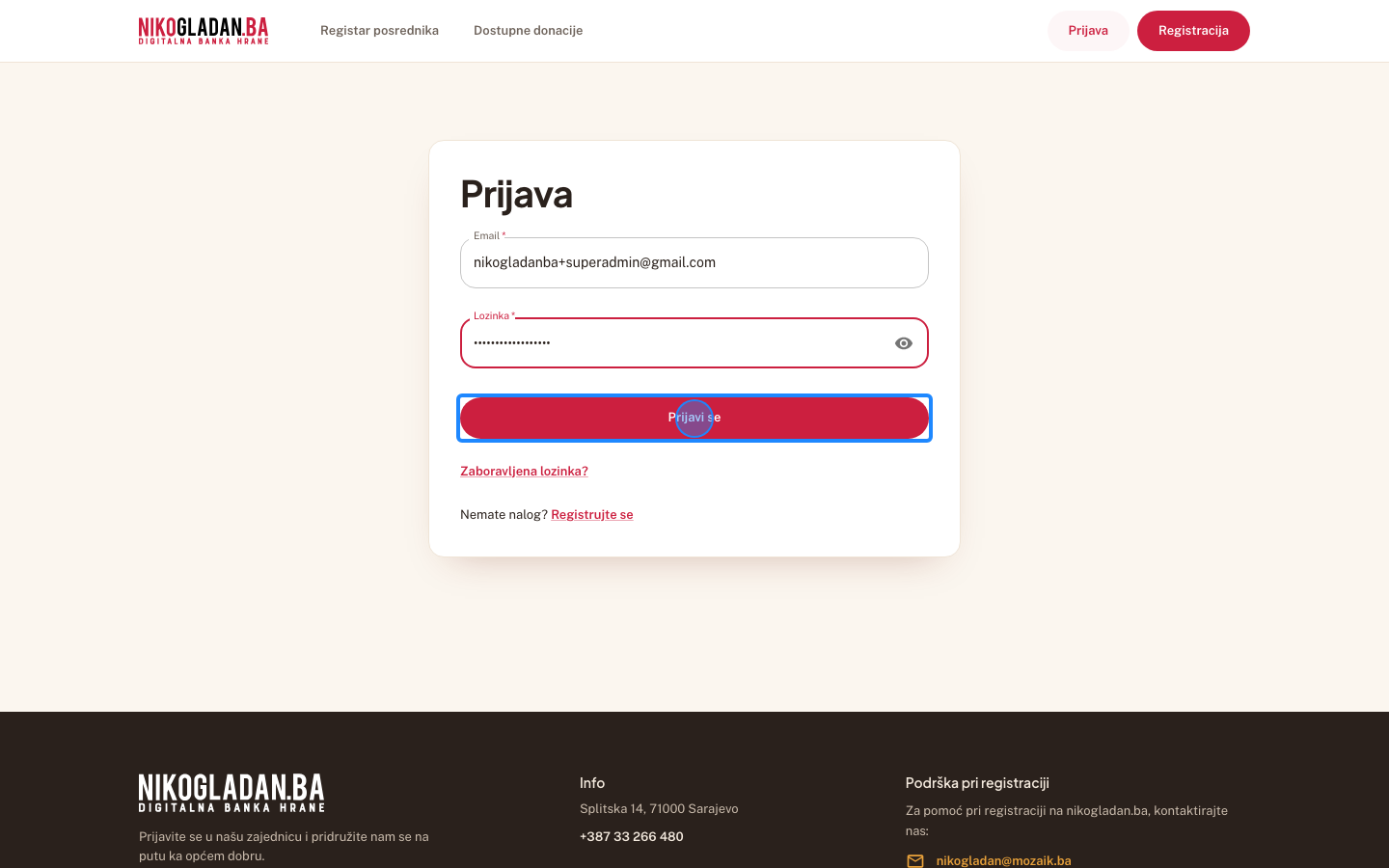
Kliknite dugme „Prijavi se".

Gdjeobrazac za prijavu, crveno dugme ispod polja
Element„Prijavi se"
AkcijaKlik
Korak 5: Kliknite dugme „Prijavi se".
6

Kliknite dugme „Podsjeti me kasnije" u dijalogu „Dvofaktorska prijava postaje obavezna".

Gdjedijalog na sredini ekrana, dugme dolje lijevo u dijalogu
Element„Podsjeti me kasnije"
AkcijaKlik
Šta govorim2FA postaje obavezan za admin uloge; do roka je preporuka, pokazaćemo ga na kraju.
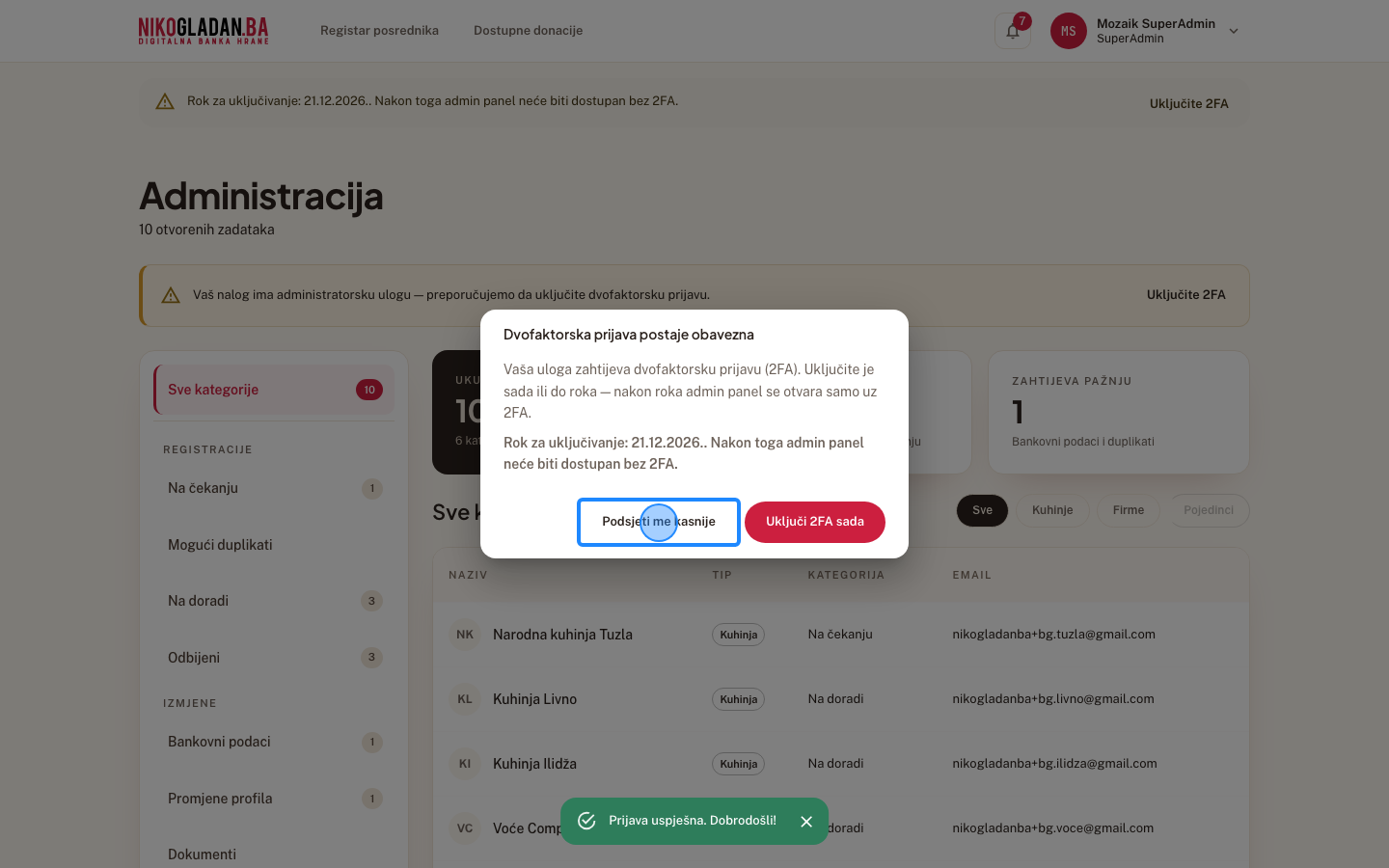
Korak 6: Kliknite dugme „Podsjeti me kasnije" u dijalogu „Dvofaktorska prijava postaje obavezna".
7

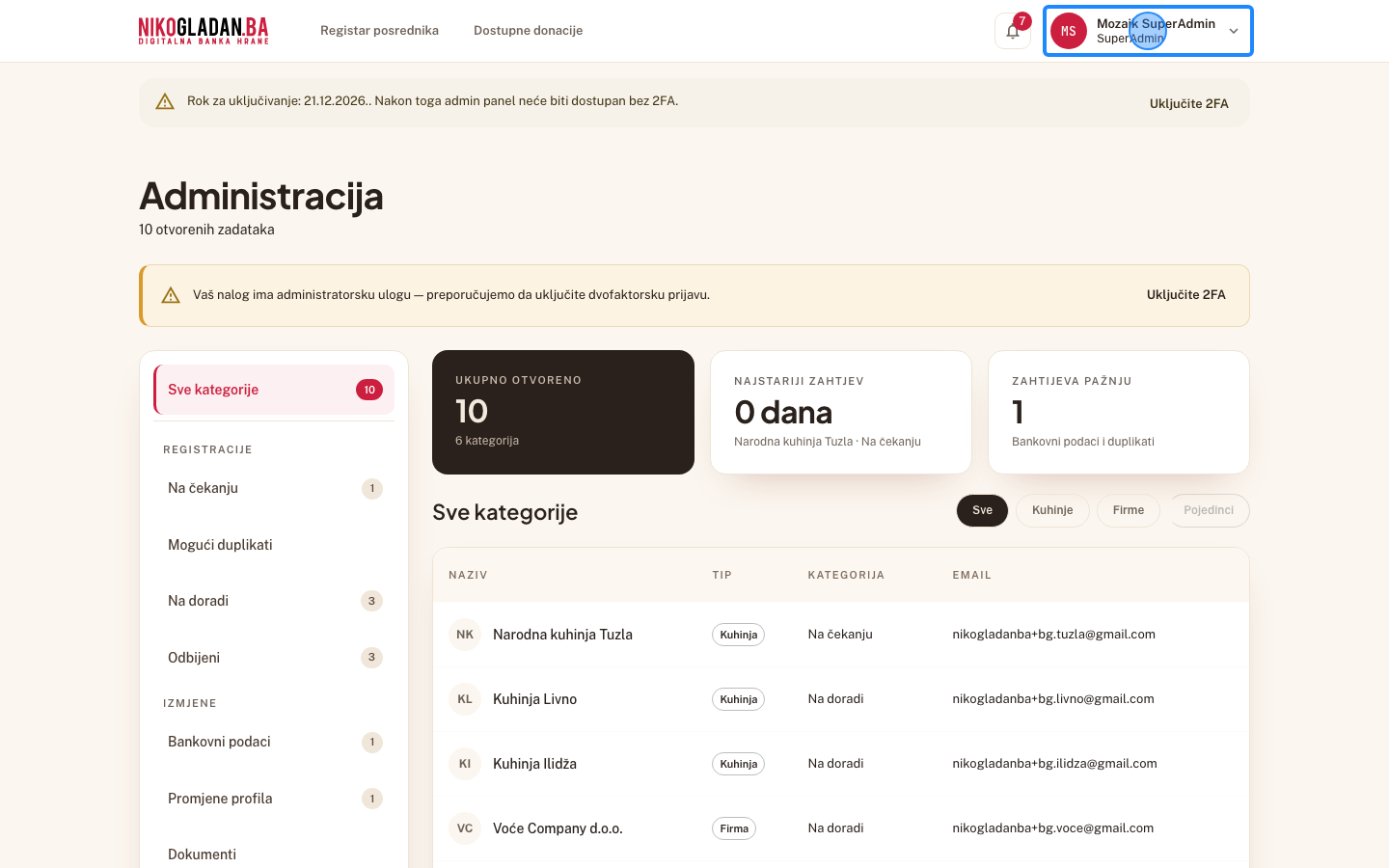
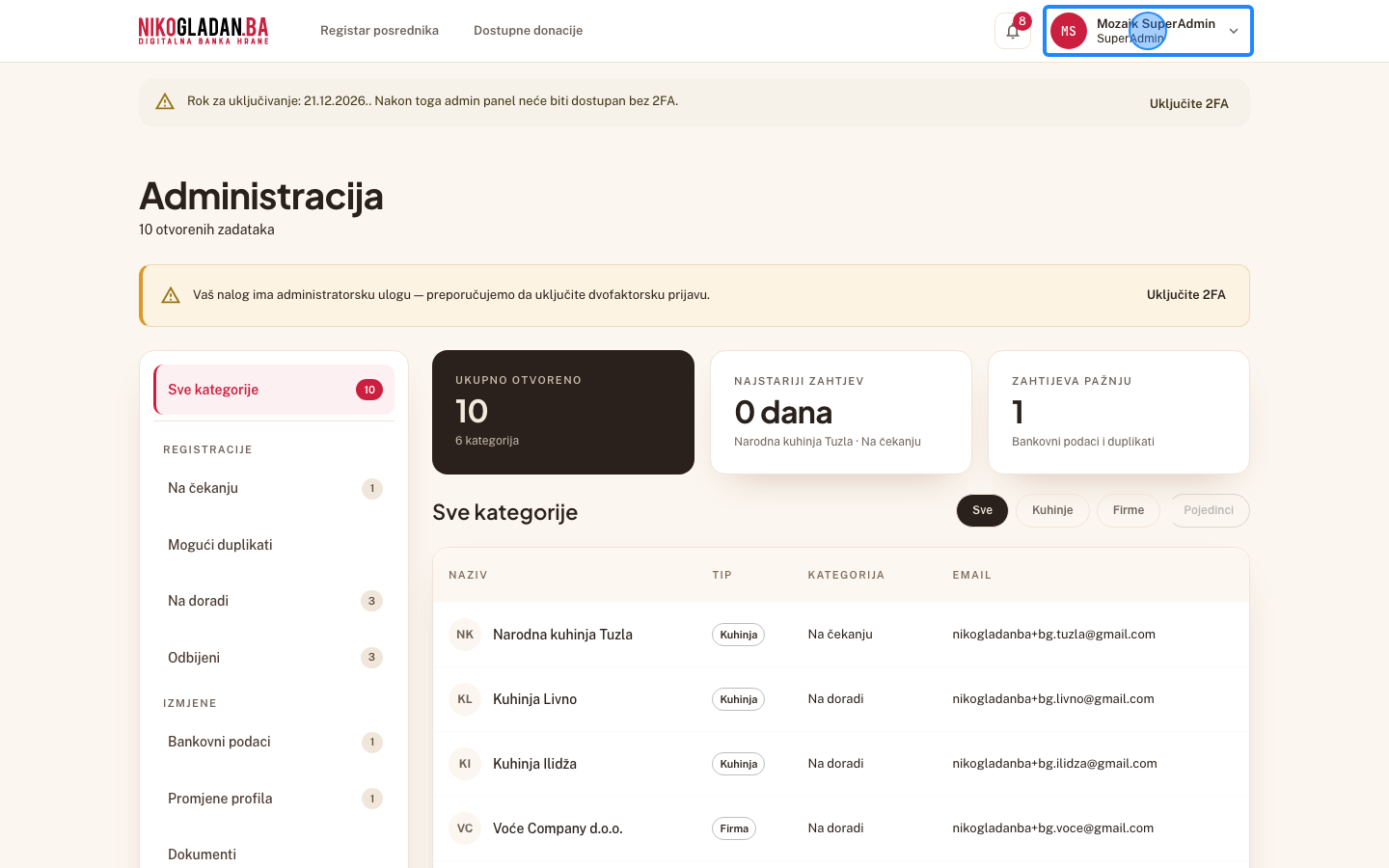
Kliknite ime SuperAdmina gore desno.

Gdjegore desno u zaglavlju (avatar s inicijalima i ime)
Element„MS Mozaik SuperAdmin SuperAdmin"
AkcijaKlik
Korak 7: Kliknite ime SuperAdmina gore desno.
8

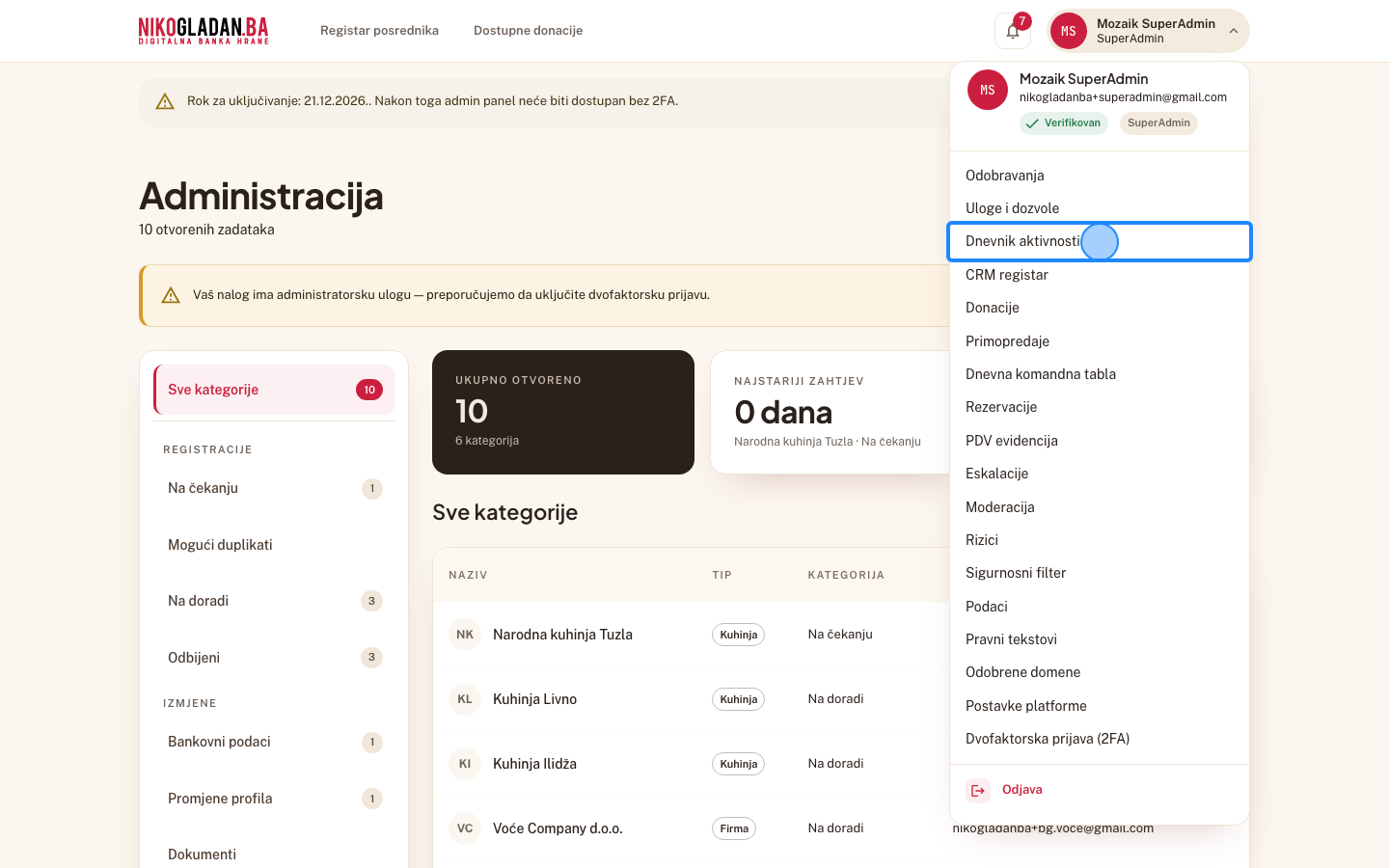
U meniju kliknite „Dnevnik aktivnosti".
Gdjeotvoreni meni gore desno
Element„Dnevnik aktivnosti"
AkcijaKlik
Korak 8: U meniju kliknite „Dnevnik aktivnosti".
9

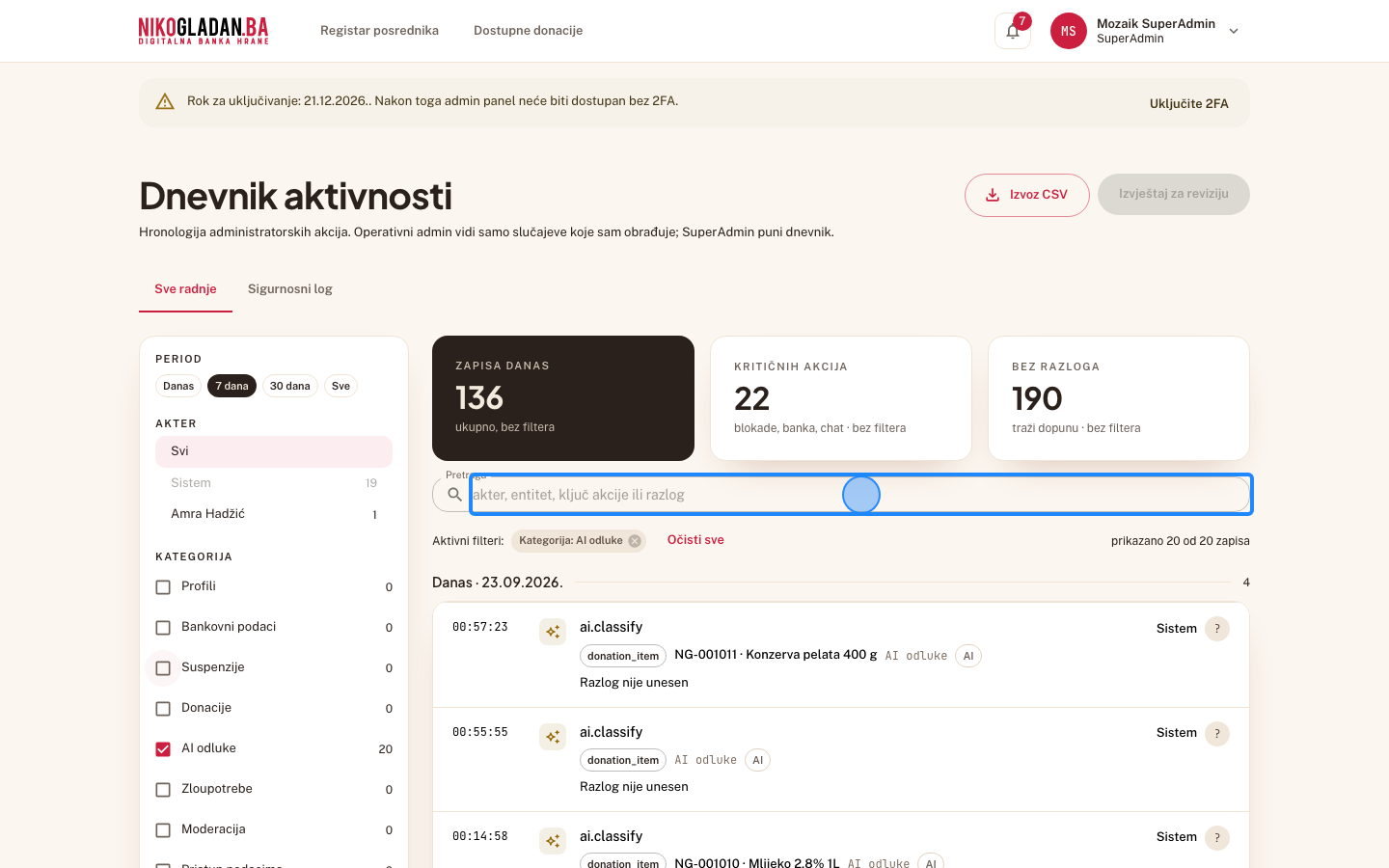
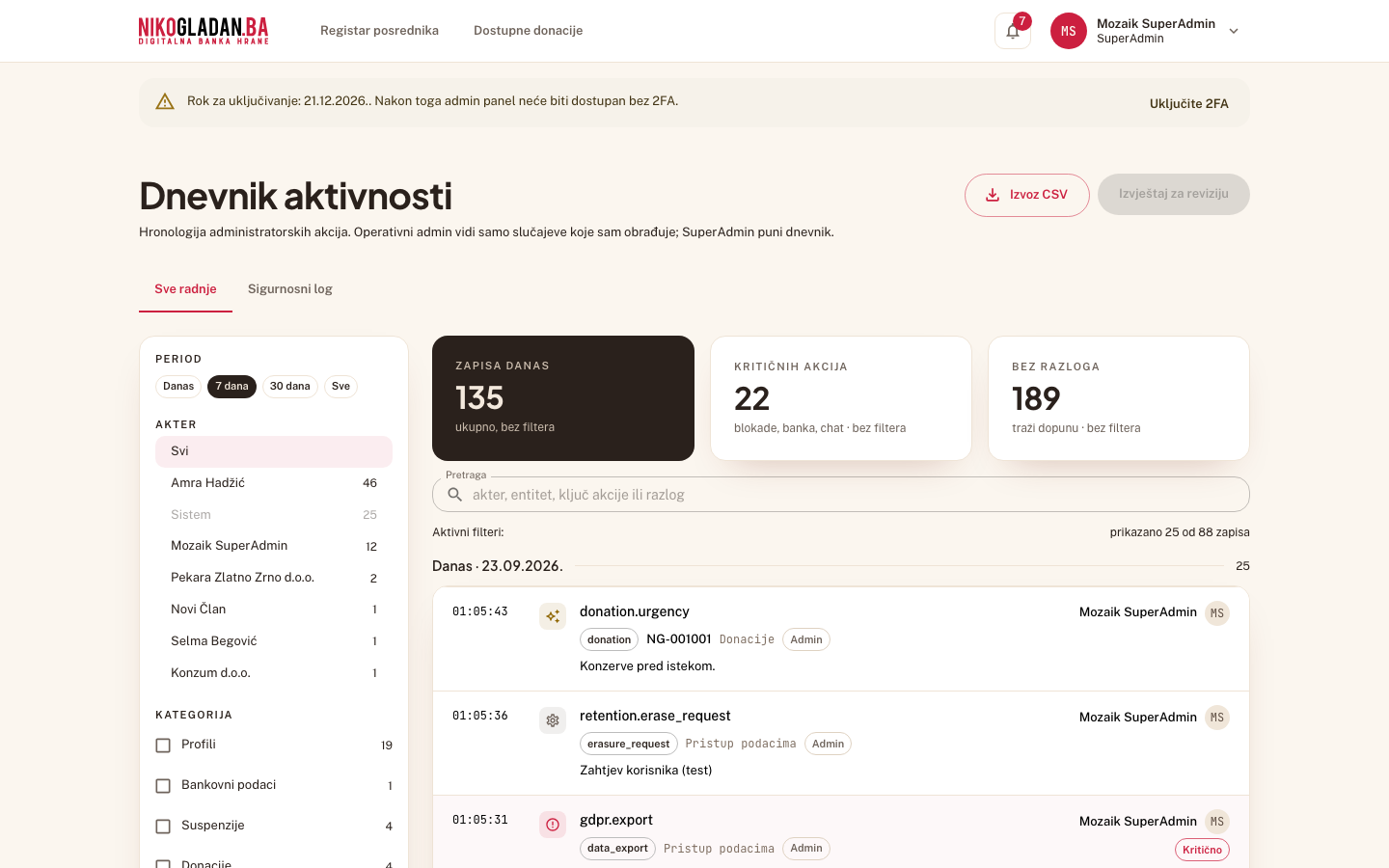
Stranica „Dnevnik aktivnosti" (/admin/dnevnik): gore brojači „Zapisa danas", „Kritičnih akcija", „Bez razloga"; lijevo filteri Period, Akter, Kategorija, Porijeklo i Dodatno.
AkcijaPregled ekrana (bez akcije)
Korak 9: Stranica „Dnevnik aktivnosti" (/admin/dnevnik): gore brojači „Zapisa danas", „Kritičnih akcija", „Bez razloga"; lijevo filteri Period, Akter, Kategorija, Porijeklo i Dodatno.
10

Filteri: Kategorija (Profili, Bankovni podaci, Suspenzije, Donacije, AI odluke, Zloupotrebe, Moderacija, Pristup podacima, Sigurnost, Uloge, Sistem), Porijeklo (Korisnik / Admin / Sistem / AI), Dodatno (Samo kritične, Samo bez razloga, Sažmi ponovljene izmjene, Prikaži i korisničke radnje, Prikaži pristupe dnevniku).
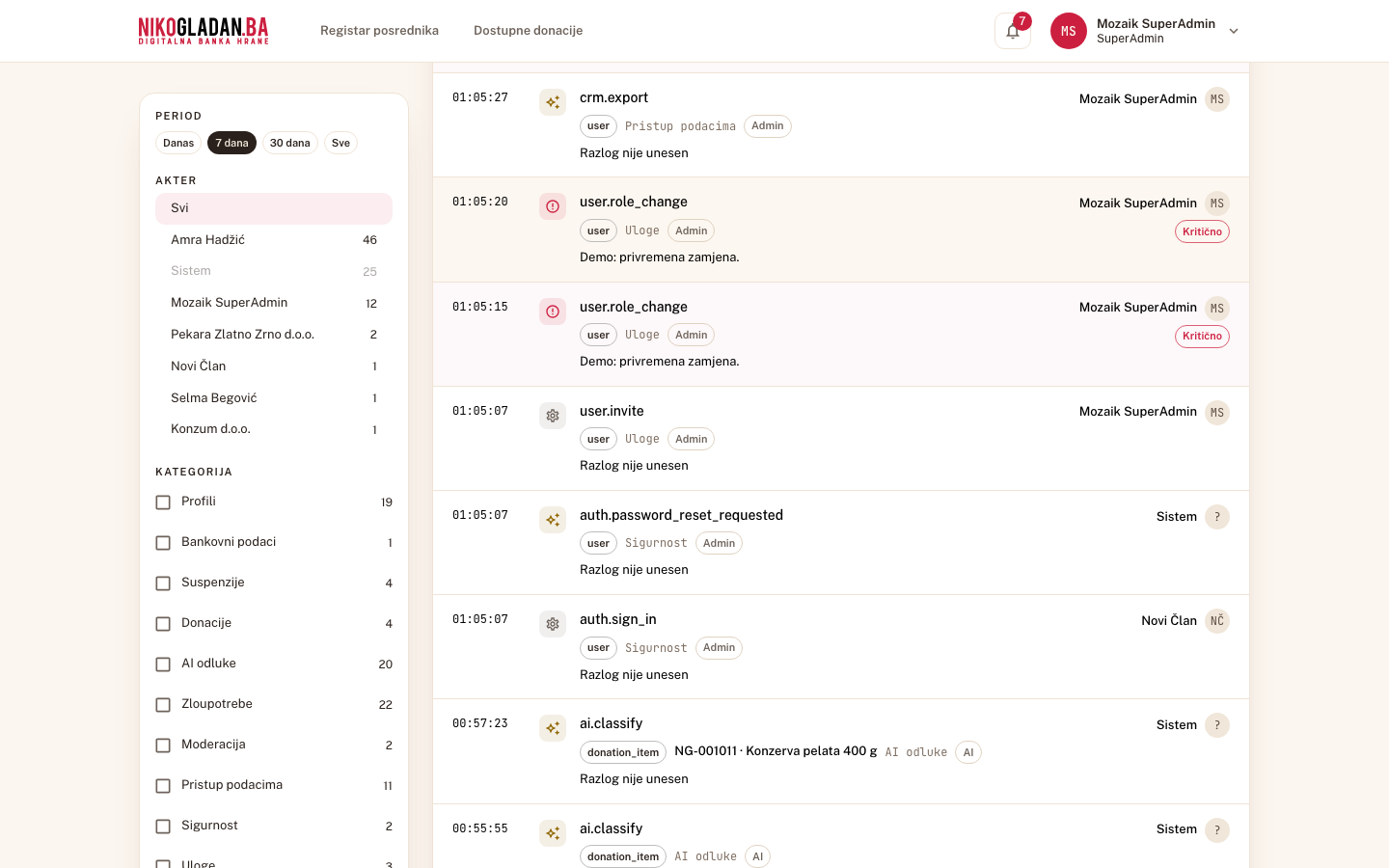
AkcijaPregled ekrana (bez akcije)
Korak 10: Filteri: Kategorija (Profili, Bankovni podaci, Suspenzije, Donacije, AI odluke, Zloupotrebe, Moderacija, Pristup podacima, Sigurnost, Uloge, Sistem), Porijeklo (Korisnik / Admin / Sistem / AI), Dodatno (Samo kritične, Samo bez razloga, Sažmi ponovljene izmjene, Prikaži i korisničke radnje, Prikaži pristupe dnevniku).
11

Pod „Kategorija" označite „AI odluke".
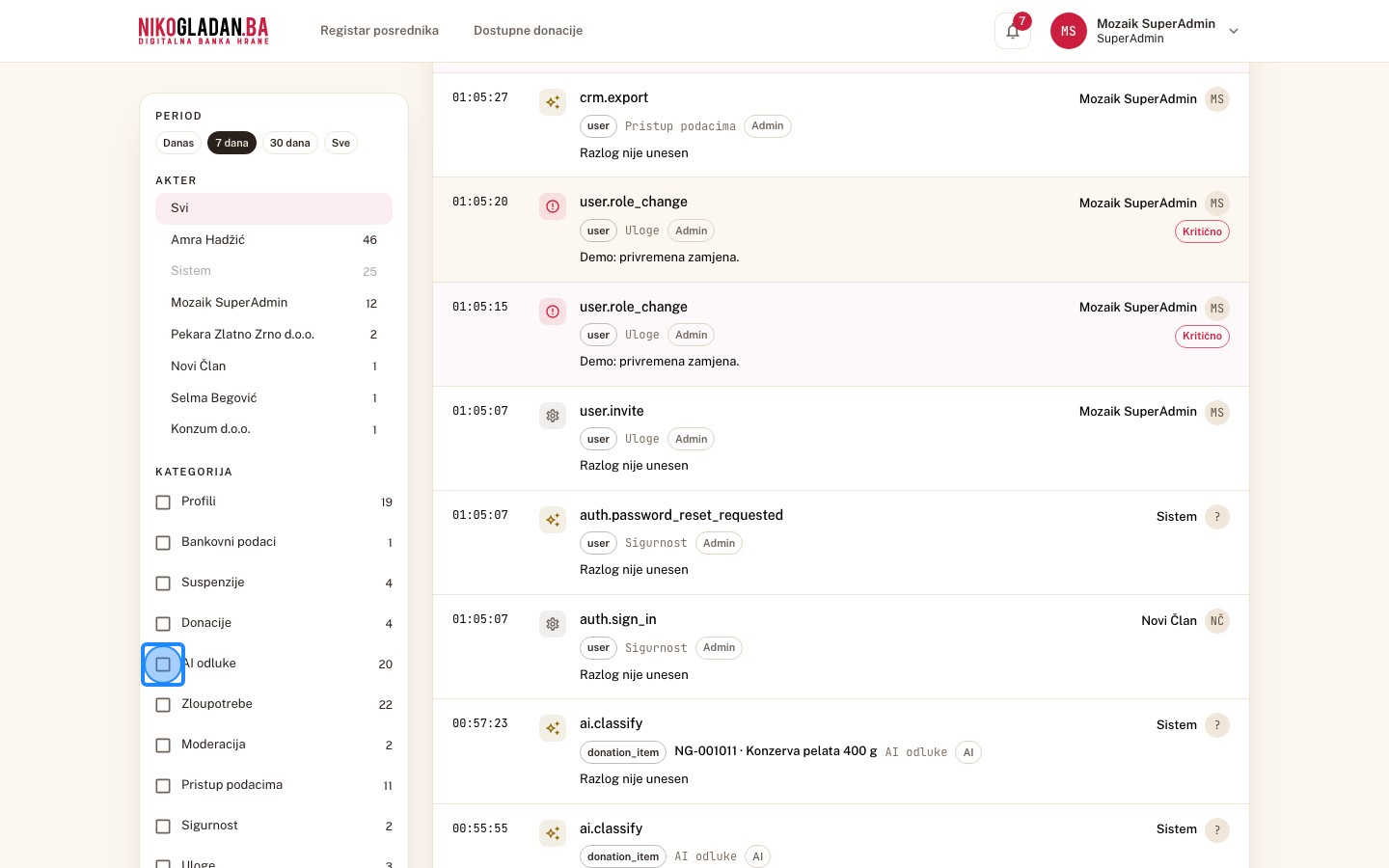
Gdjelijevi stupac filtera
Element„AI odluke"
Akcijacheck
Korak 11: Pod „Kategorija" označite „AI odluke".
12

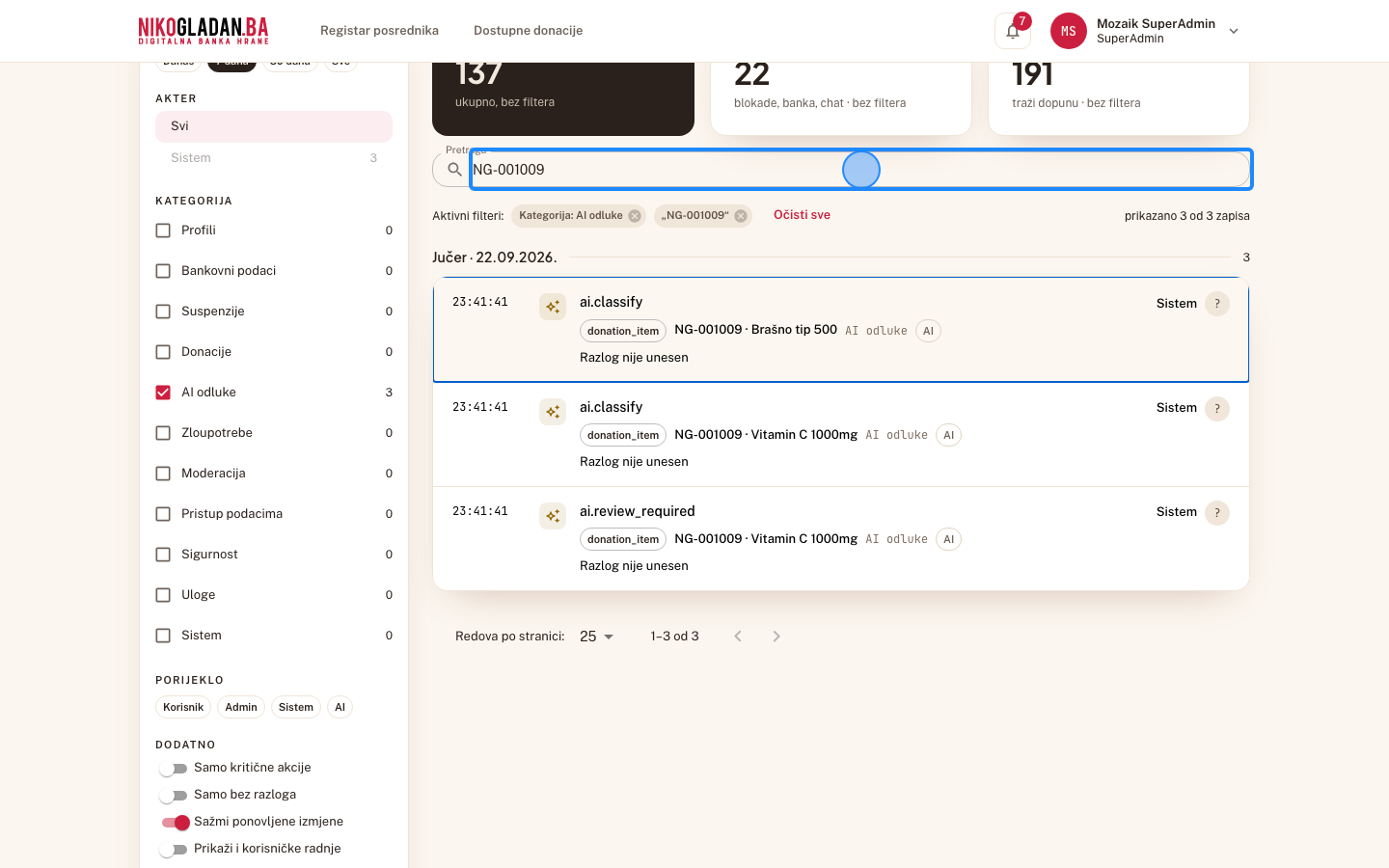
U polje „Pretraga" upišite „NG-001009" — zapisi AI odluka nose broj donacije i naziv stavke.

Gdjeiznad liste zapisa
Element„Pretraga"
AkcijaUnos teksta
Unesena vrijednostNG-001009
Korak 12: U polje „Pretraga" upišite „NG-001009" — zapisi AI odluka nose broj donacije i naziv stavke.
13

Kliknite red „ai.classify · NG-001009 · Vitamin C 1000mg" da otvorite detalj zapisa.
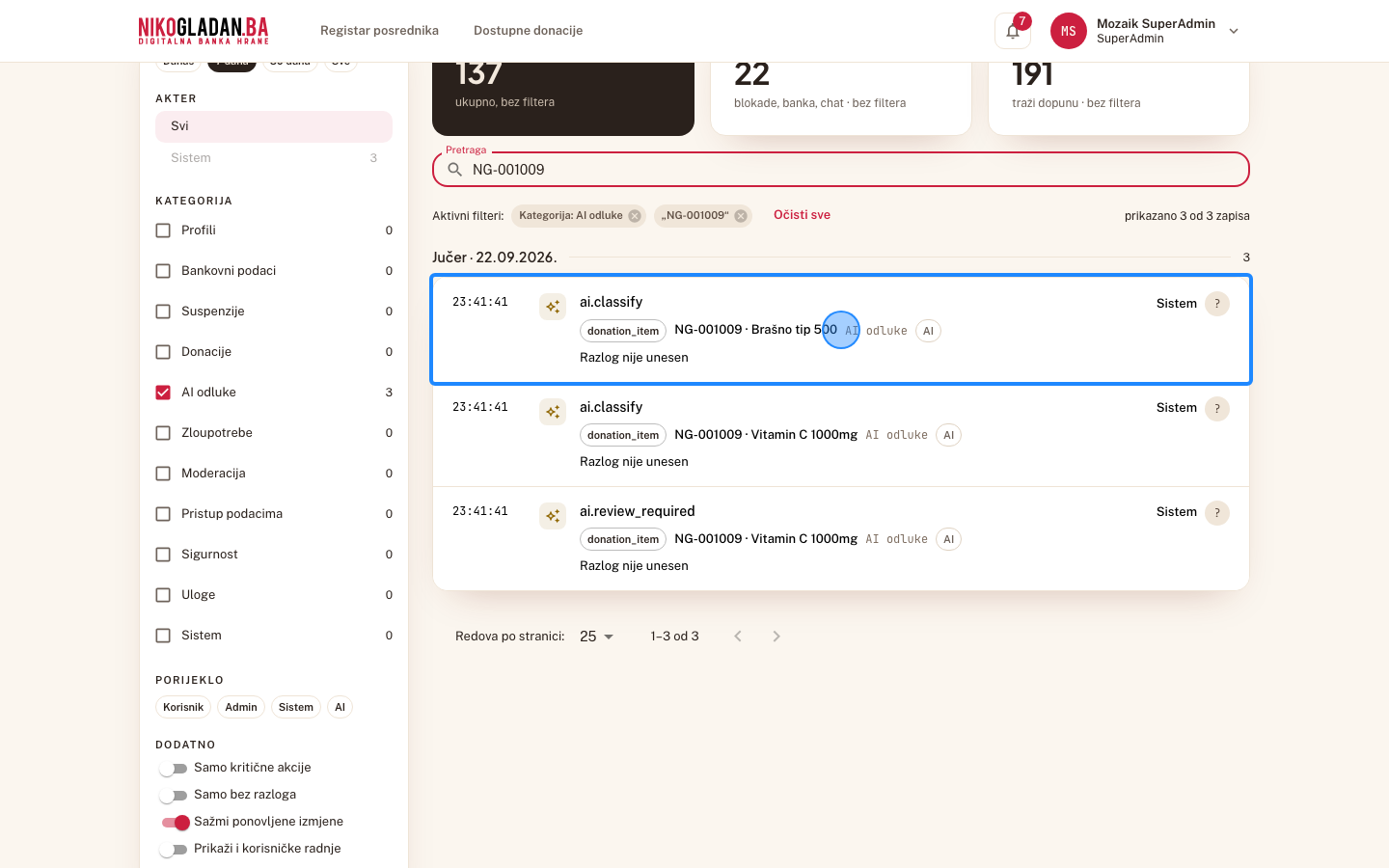
Gdjelista zapisa
Element„23:41:41 ai.classify donation_item NG-001009 · Brašno tip 500 AI odluke AI Razlog nije unesen Sistem ?"
AkcijaKlik
Korak 13: Kliknite red „ai.classify · NG-001009 · Vitamin C 1000mg" da otvorite detalj zapisa.
14

Detalj zapisa desno: akter i uloga, IP adresa, razlog, vrijednosti prije → poslije, ID zahtjeva i „Povezani zapisi".
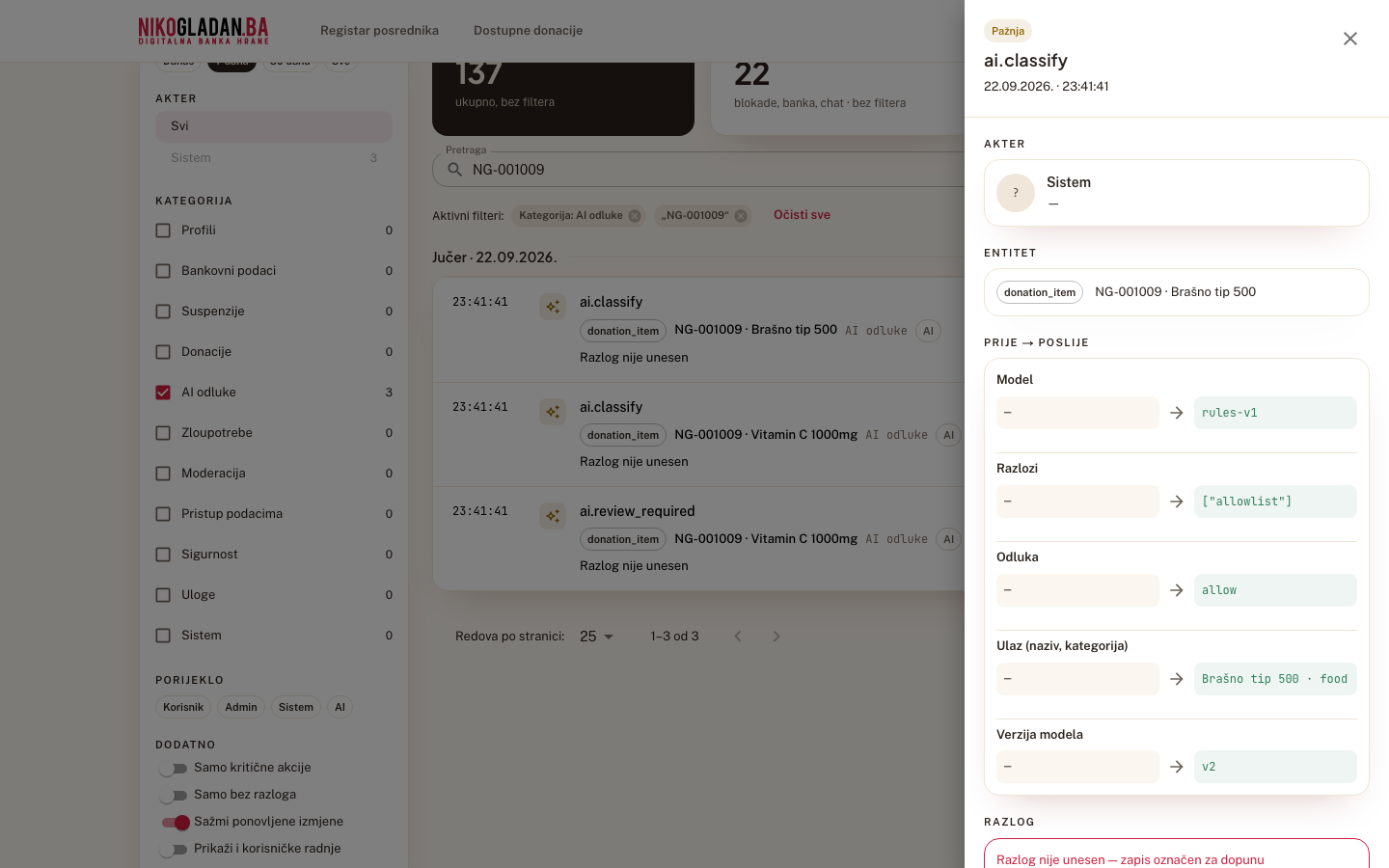
AkcijaPregled ekrana (bez akcije)
Korak 14: Detalj zapisa desno: akter i uloga, IP adresa, razlog, vrijednosti prije → poslije, ID zahtjeva i „Povezani zapisi".
15

Obrišite pretragu (filter bi se prenio i na Sigurnosni log).
Gdjeiznad liste zapisa
Element„Pretraga"
AkcijaUnos teksta
Unesena vrijednost
Korak 15: Obrišite pretragu (filter bi se prenio i na Sigurnosni log).

15.2 Sigurnosni log

16

Kliknite tab „Sigurnosni log" (vidi ga samo SuperAdmin).

Gdjered tabova iznad liste
Element„Sigurnosni log"
AkcijaKlik
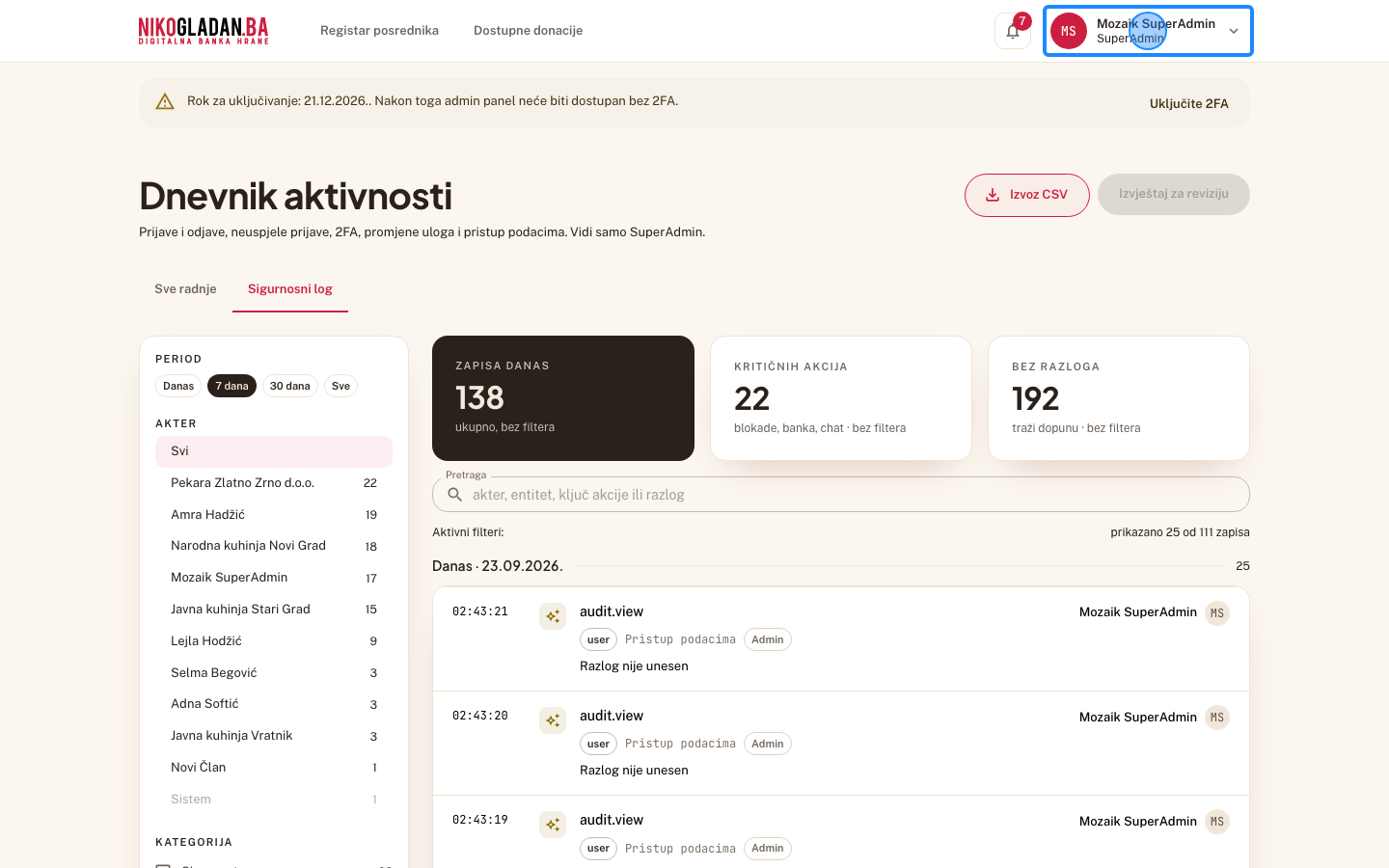
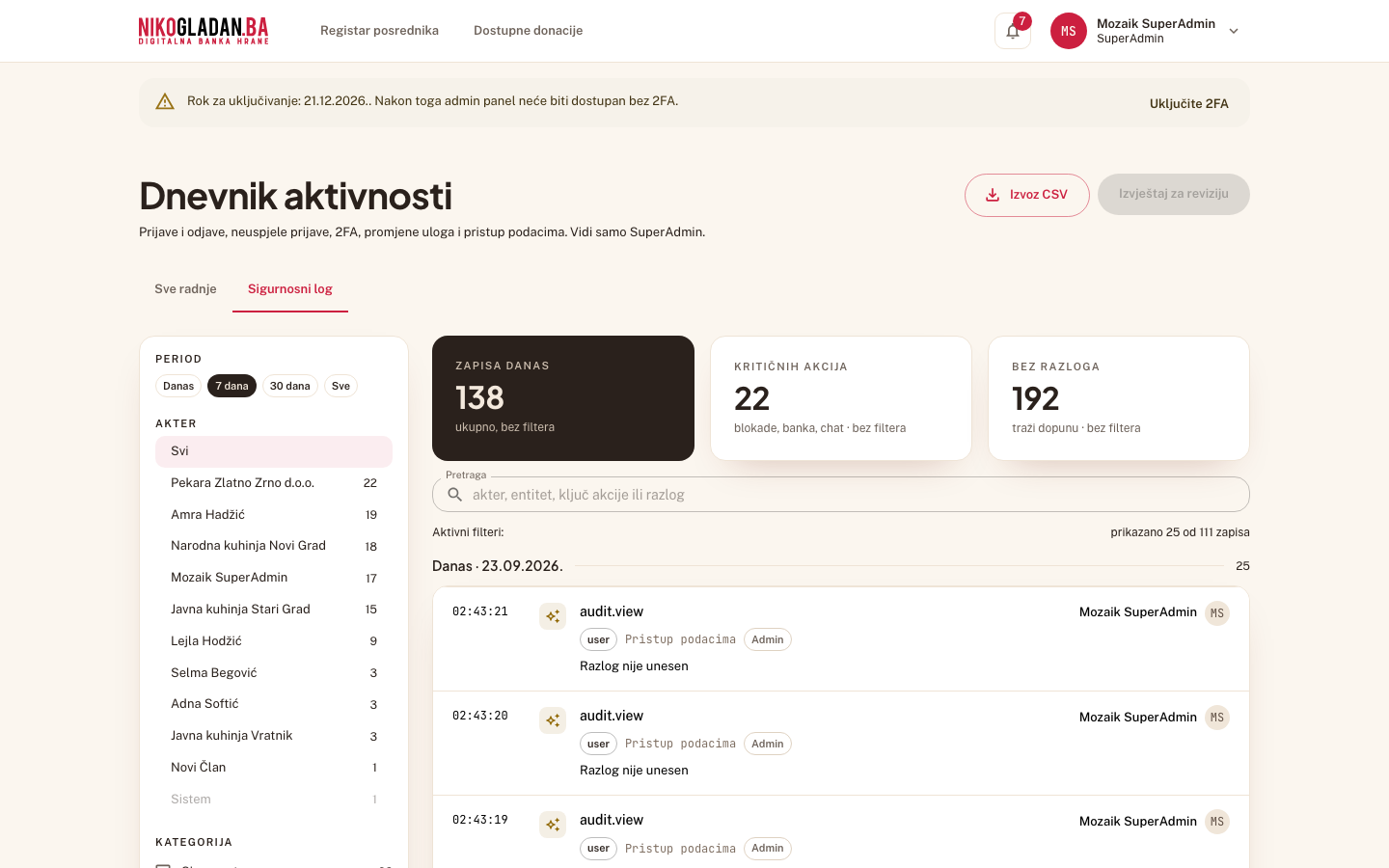
Šta govorimPrijave, neuspjele prijave, 2FA i promjene uloga su odvojeni log. Izvoz se i sam bilježi.
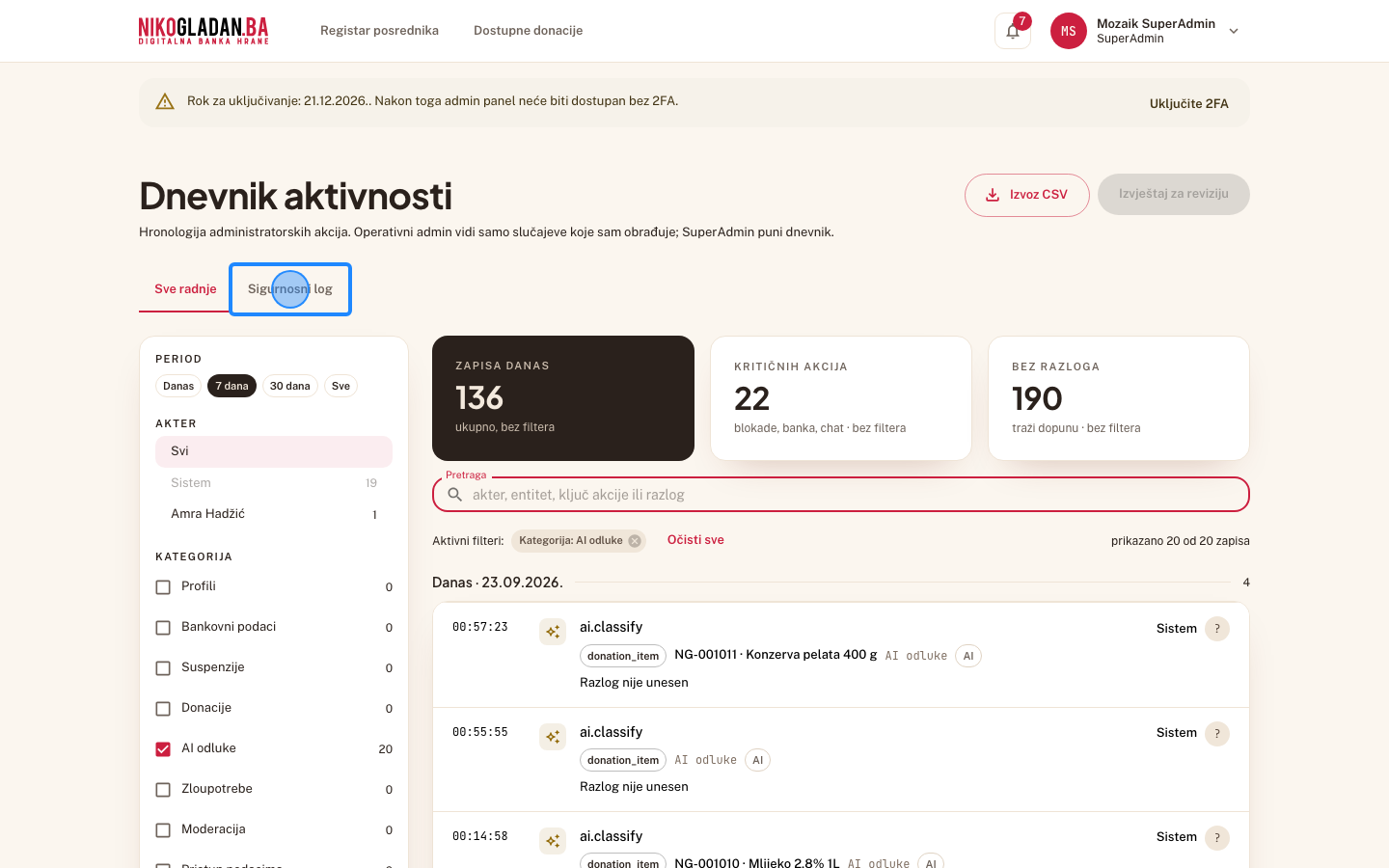
Korak 16: Kliknite tab „Sigurnosni log" (vidi ga samo SuperAdmin).
17

Sigurnosni log: prijave i odjave svih naloga iz snimka, promjene uloga, pristupi podacima.
AkcijaPregled ekrana (bez akcije)
Korak 17: Sigurnosni log: prijave i odjave svih naloga iz snimka, promjene uloga, pristupi podacima.
18

Kliknite „Izvoz CSV" — preuzima se CSV sigurnosnog loga (izvoz se bilježi).

Gdjegore desno iznad tabova
Element„Izvoz CSV"
AkcijaKlik

Preuzeta datoteka: dnevnik-aktivnosti.csv (sačuvana uz prezentaciju kao sigurnosni-log.csv).
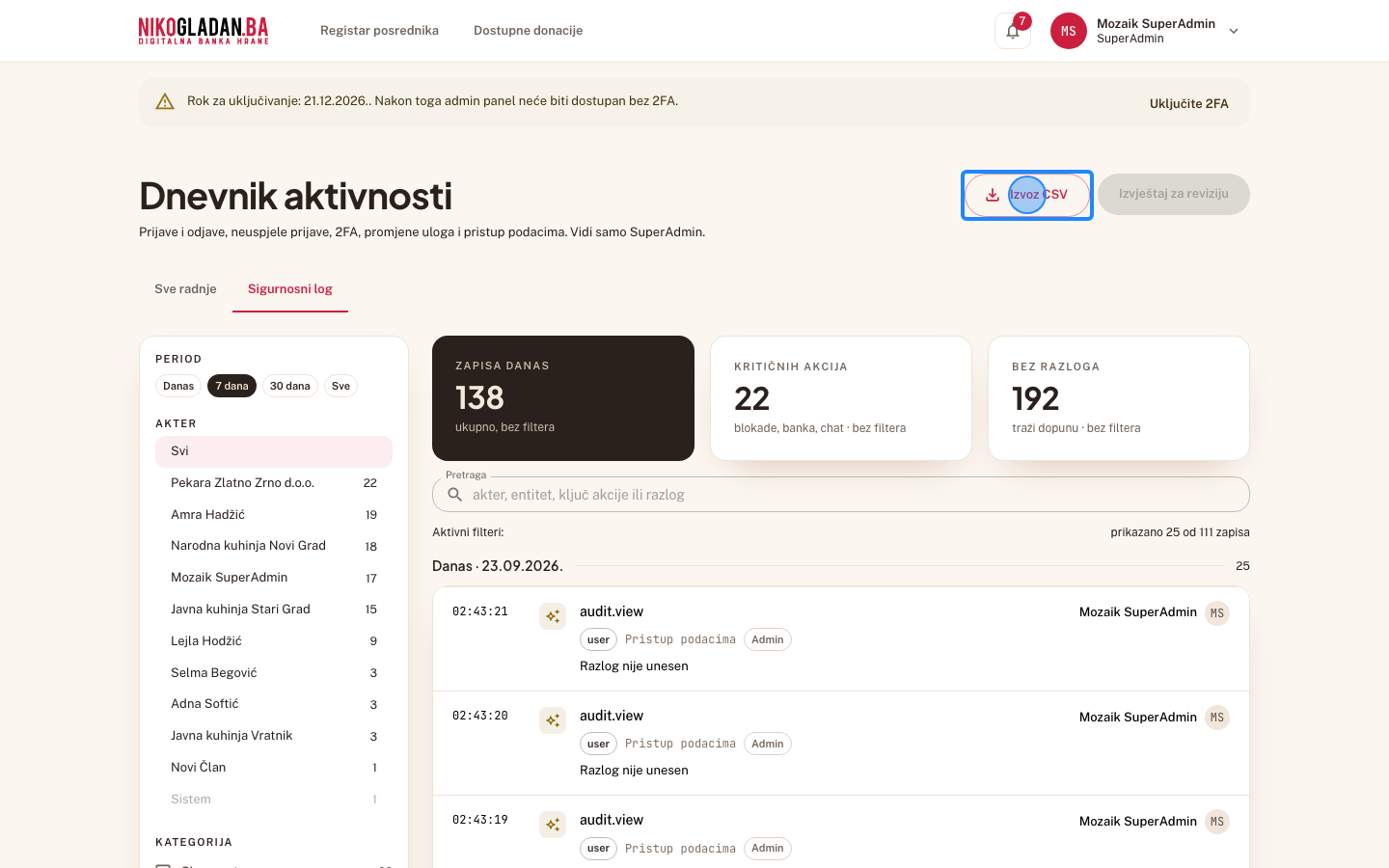
Korak 18: Kliknite „Izvoz CSV" — preuzima se CSV sigurnosnog loga (izvoz se bilježi).
19

Kliknite ime SuperAdmina gore desno.

Gdjegore desno u zaglavlju (avatar s inicijalima i ime)
Element„MS Mozaik SuperAdmin SuperAdmin"
AkcijaKlik
Korak 19: Kliknite ime SuperAdmina gore desno.

15.3 Sigurnosni filter — liste pojmova

20

U meniju kliknite „Sigurnosni filter".

Gdjeotvoreni meni gore desno
Element„Sigurnosni filter"
AkcijaKlik
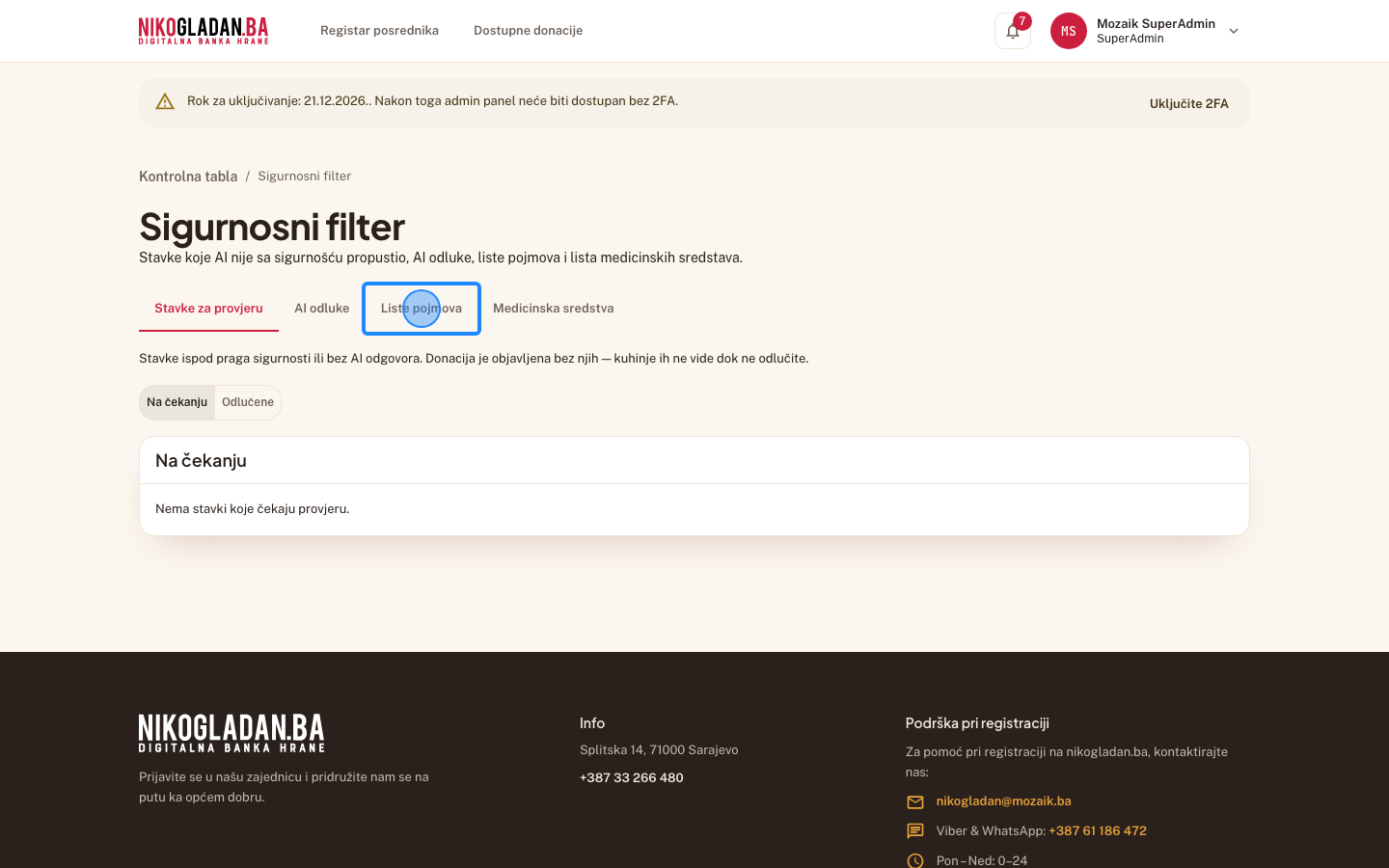
Šta govorimListe vodi Mozaik: blokirani pojmovi zaustavljaju objavu, dozvoljeni preskaču AI, „za provjeru" šalju stavku čovjeku. Ništa se ne briše, samo deaktivira.
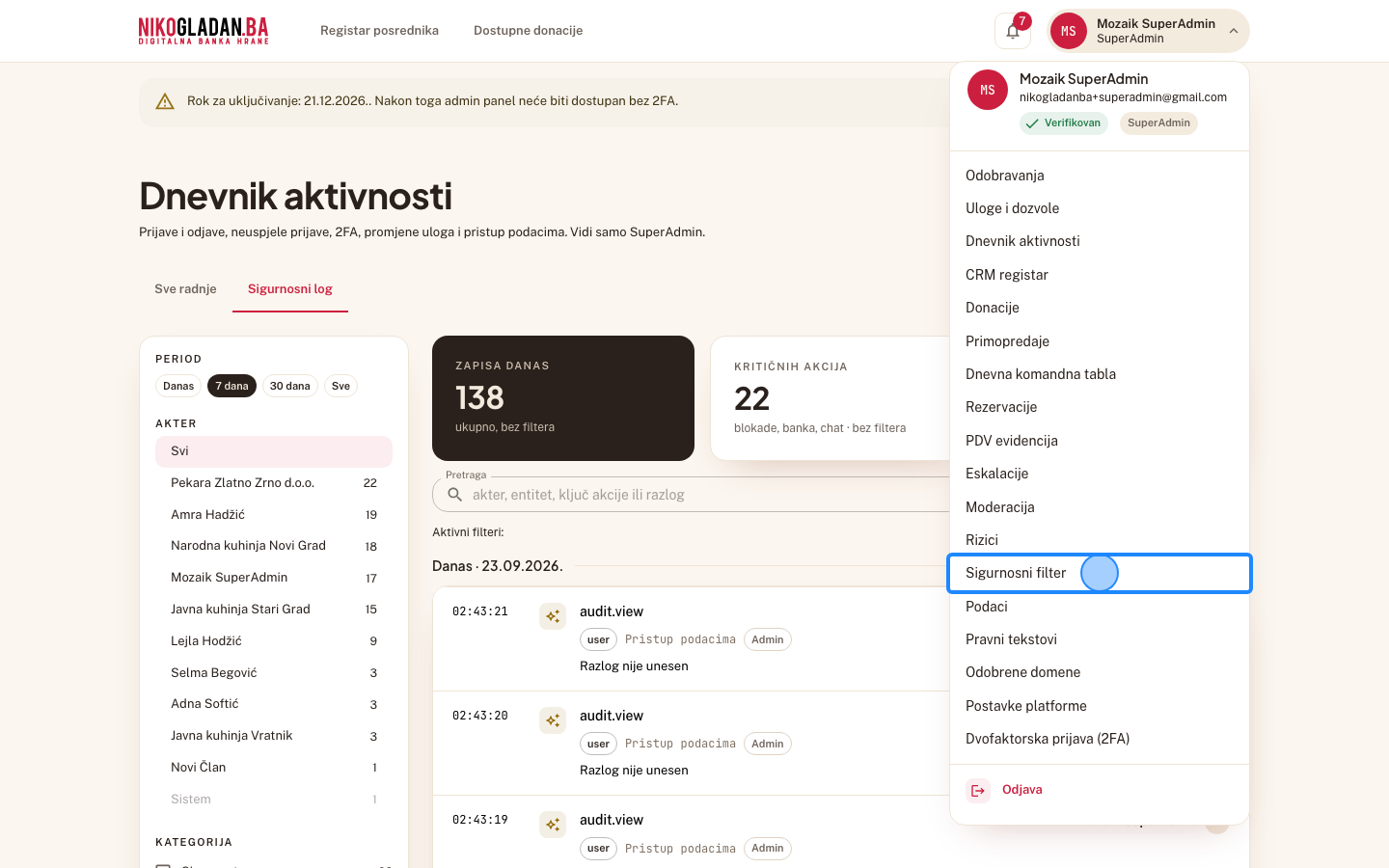
Korak 20: U meniju kliknite „Sigurnosni filter".
21

Kliknite tab „Liste pojmova".

Gdjered tabova
Element„Liste pojmova"
AkcijaKlik
Korak 21: Kliknite tab „Liste pojmova".
22

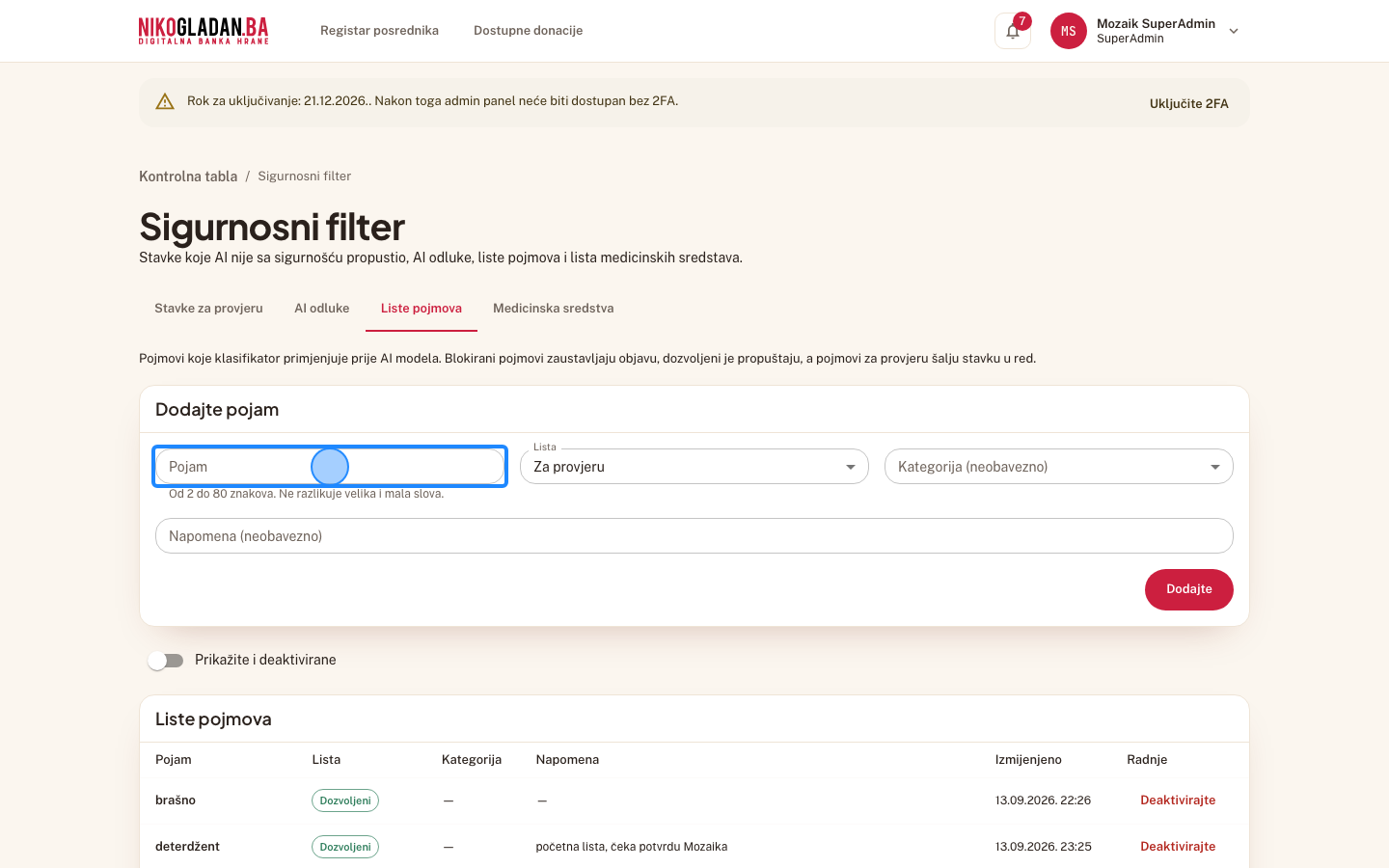
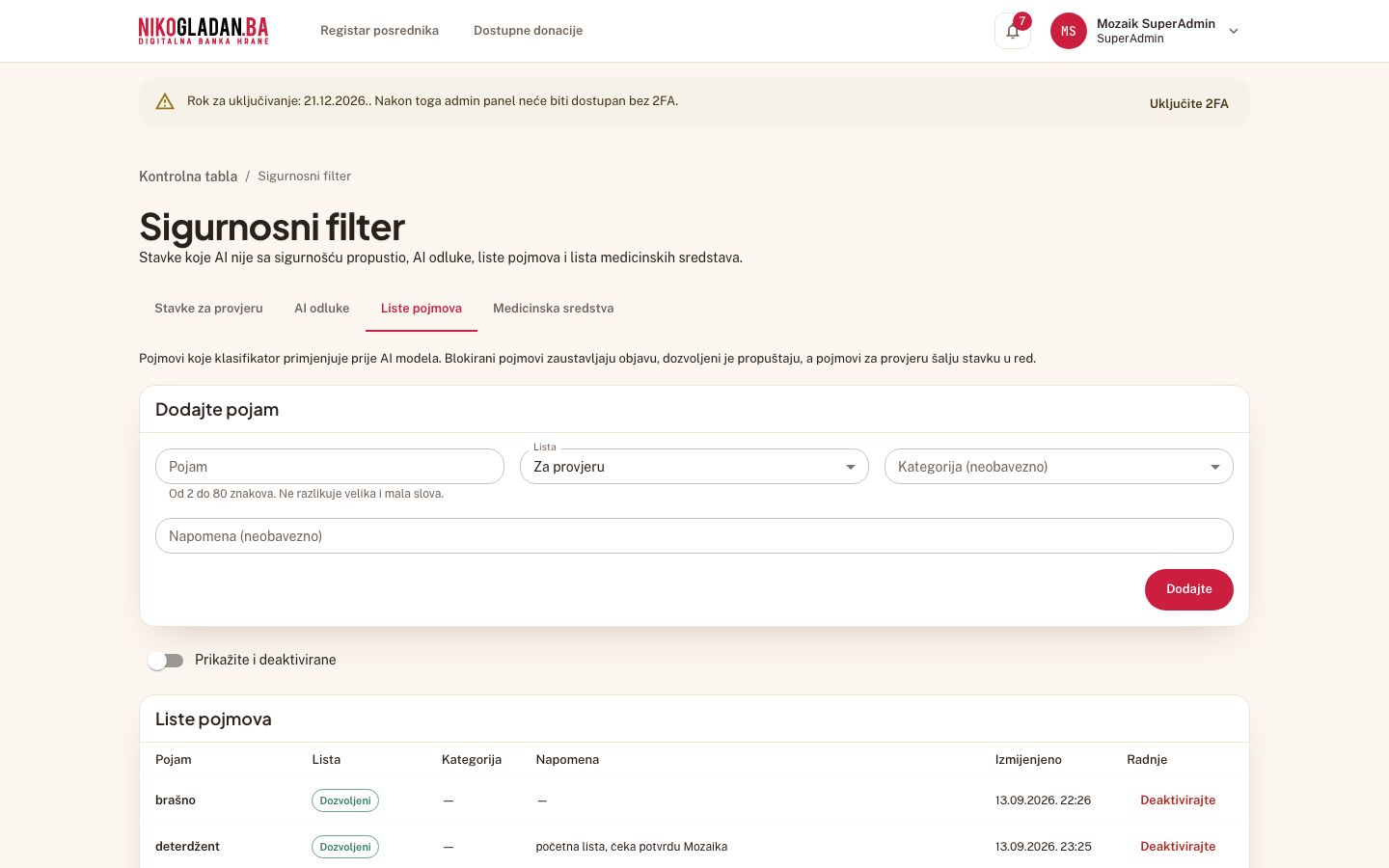
Tabela početne liste pojmova: Blokirani, Dozvoljeni, Za provjeru, Novac — blokada, Novac — oznaka; iznad je forma „Dodajte pojam".
AkcijaPregled ekrana (bez akcije)
Korak 22: Tabela početne liste pojmova: Blokirani, Dozvoljeni, Za provjeru, Novac — blokada, Novac — oznaka; iznad je forma „Dodajte pojam".
23

U formi „Dodajte pojam" u polje „Pojam" unesite demo pojam (snimak).

Gdjeforma iznad tabele
Element„Pojam"
AkcijaUnos teksta
Unesena vrijednostdemo pojam (snimak)
Korak 23: U formi „Dodajte pojam" u polje „Pojam" unesite demo pojam (snimak).
24

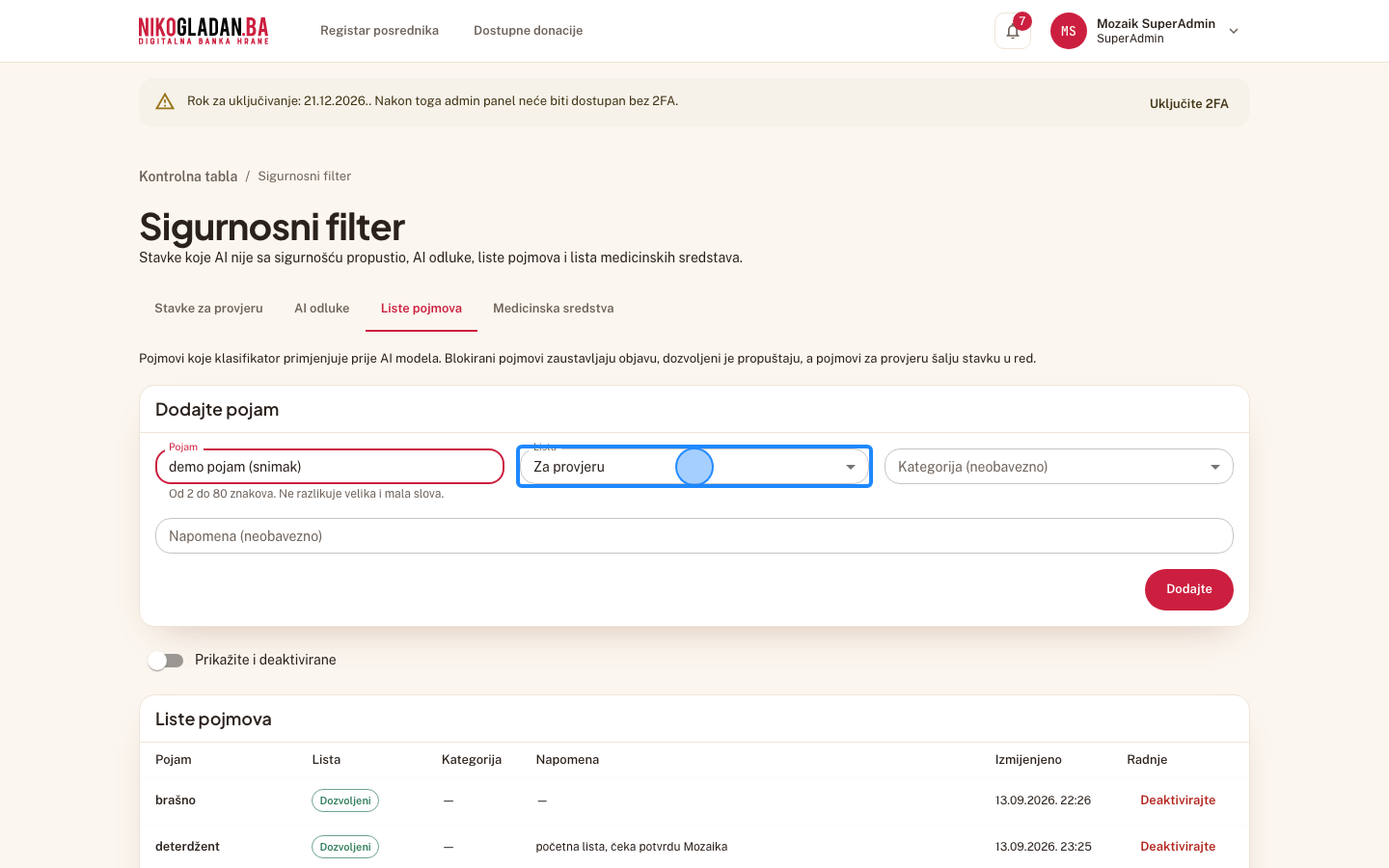
Otvorite „Lista" i odaberite „Za provjeru".
Gdjeforma, pored pojma
Element„Lista"
Akcijaselect
Korak 24: Otvorite „Lista" i odaberite „Za provjeru".
25

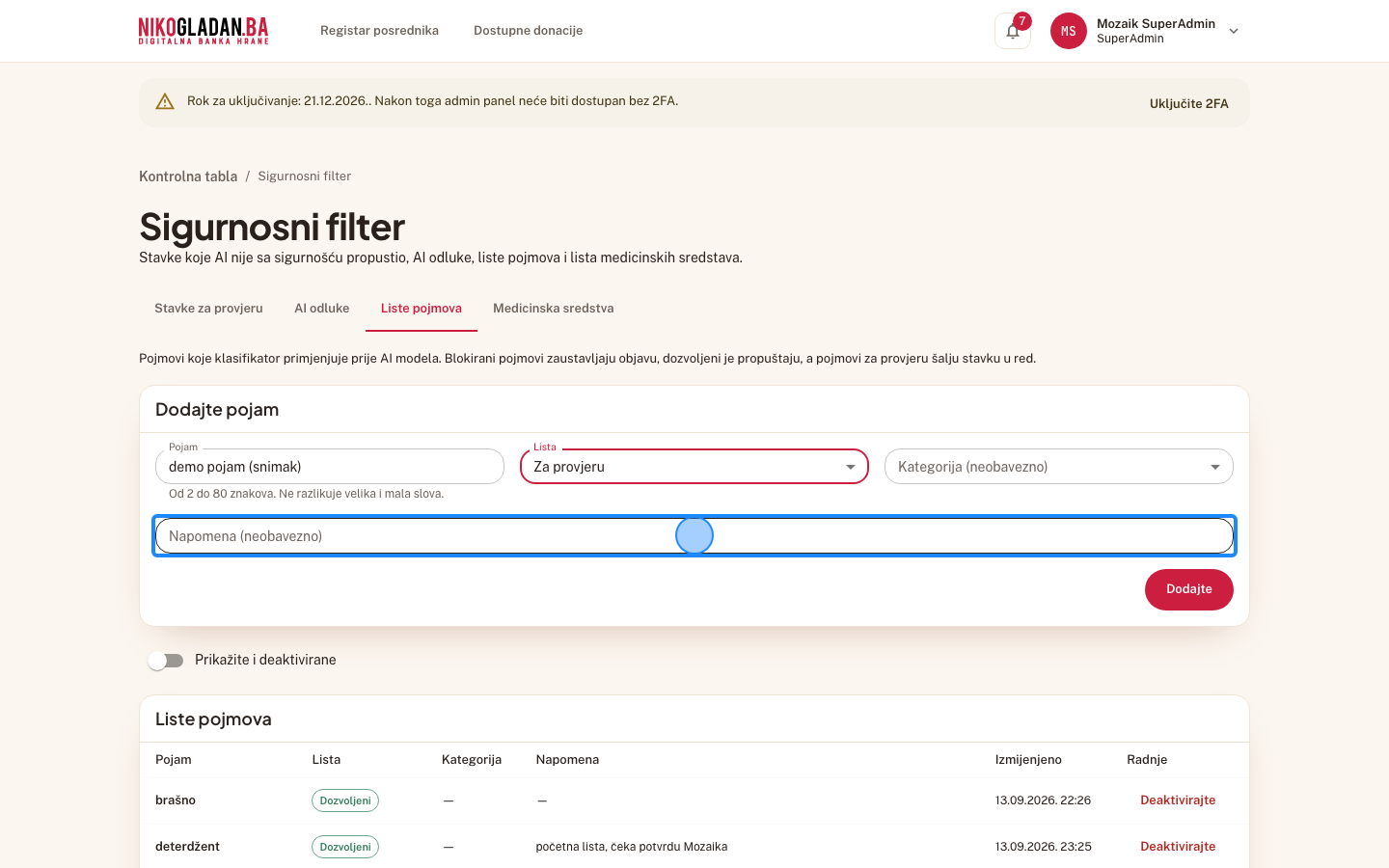
U polje „Napomena (neobavezno)" upišite: Dodano tokom snimanja.

Gdjeforma
Element„Napomena (neobavezno)"
AkcijaUnos teksta
Unesena vrijednostDodano tokom snimanja.
Korak 25: U polje „Napomena (neobavezno)" upišite: Dodano tokom snimanja.
26

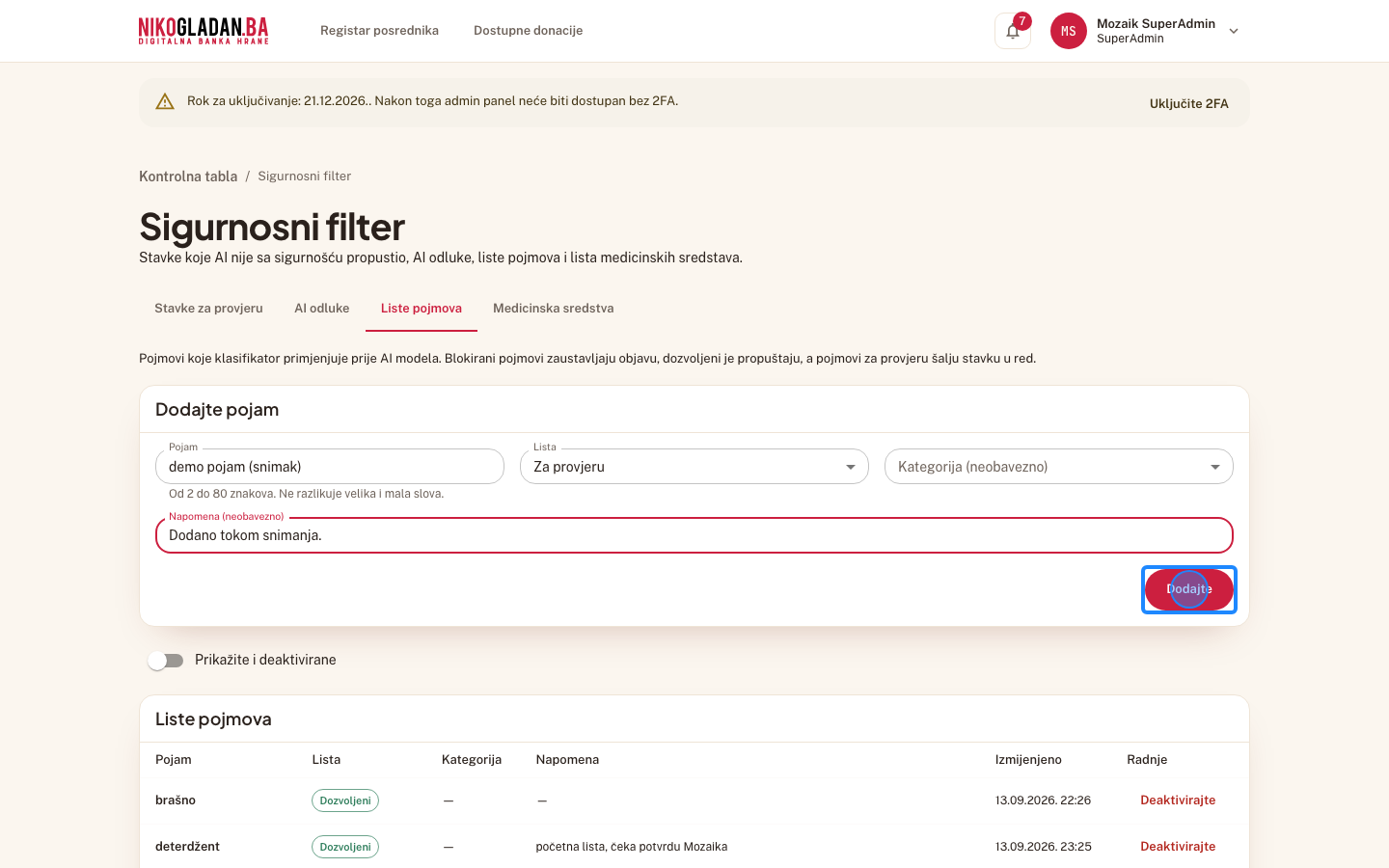
Kliknite „Dodajte".

Gdjeforma, dugme desno
Element„Dodajte"
AkcijaKlik
Korak 26: Kliknite „Dodajte".
27

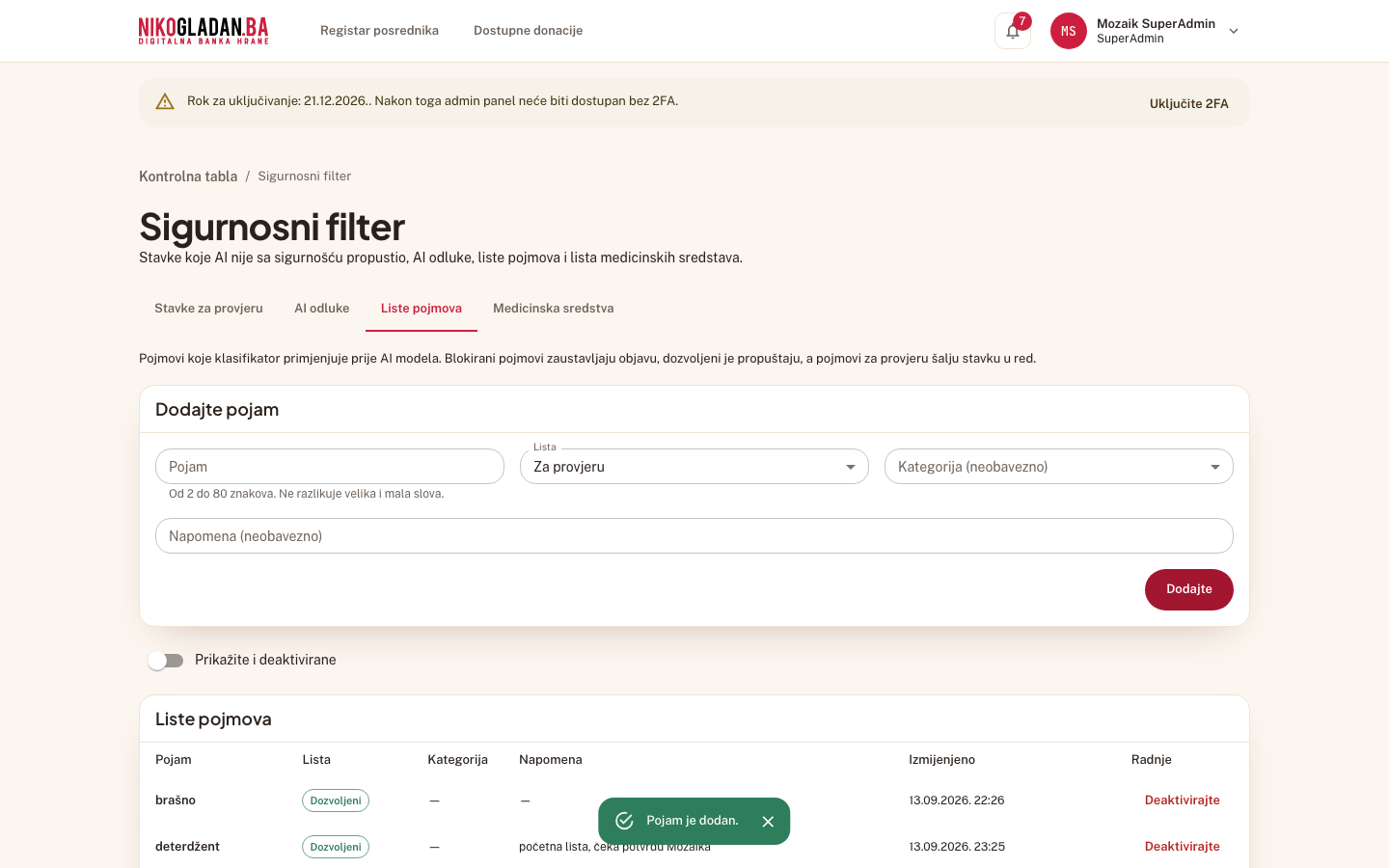
Poruka „Pojam je dodan." — „demo pojam" je u tabeli na listi Za provjeru.
AkcijaPregled ekrana (bez akcije)
Korak 27: Poruka „Pojam je dodan." — „demo pojam" je u tabeli na listi Za provjeru.
28

U redu „demo pojam" kliknite „Deaktivirajte".
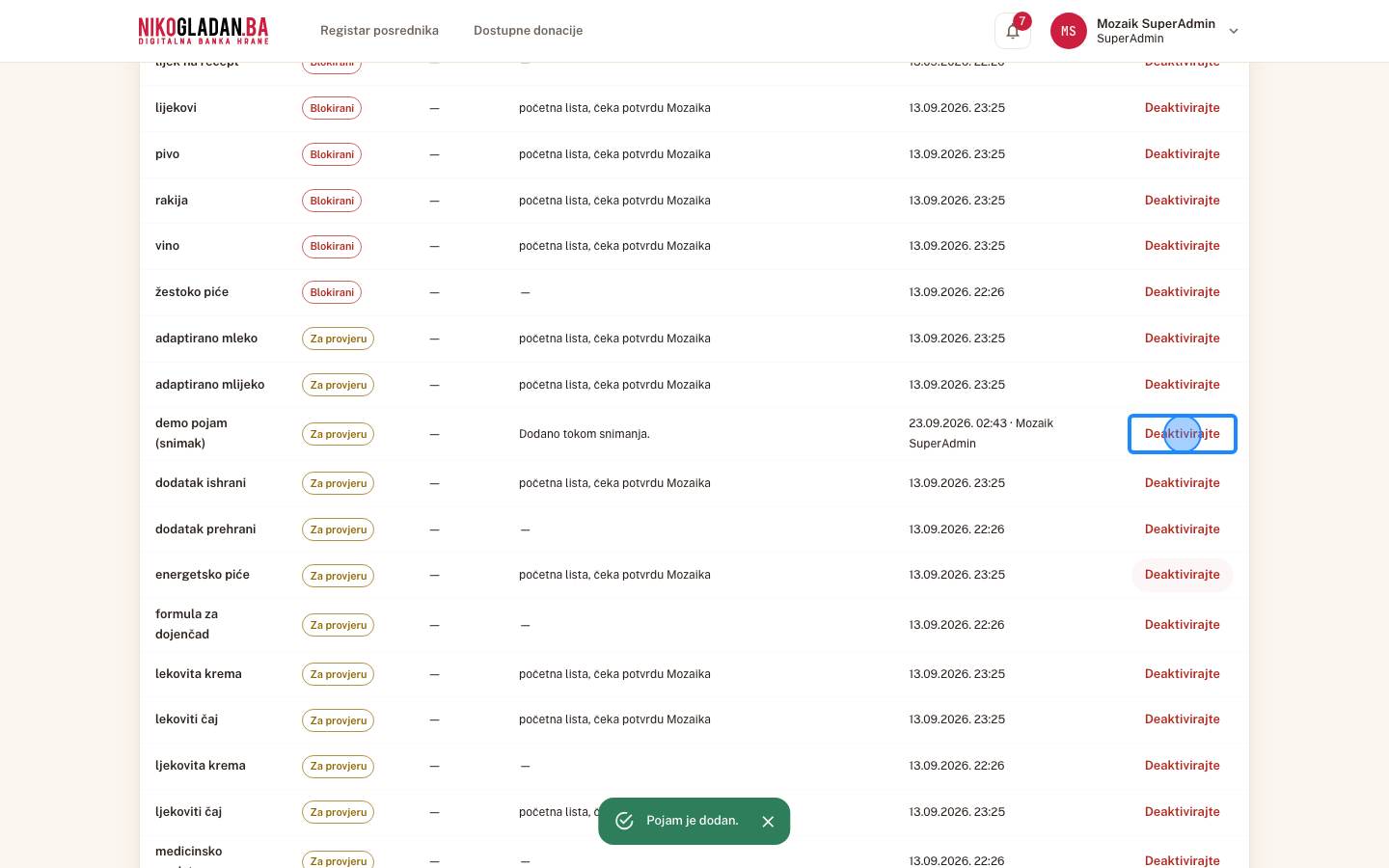
Gdjetabela pojmova, kolona Radnje
Element„Deaktivirajte"
AkcijaKlik
Korak 28: U redu „demo pojam" kliknite „Deaktivirajte".
29

Uključite prekidač „Prikažite i deaktivirane".
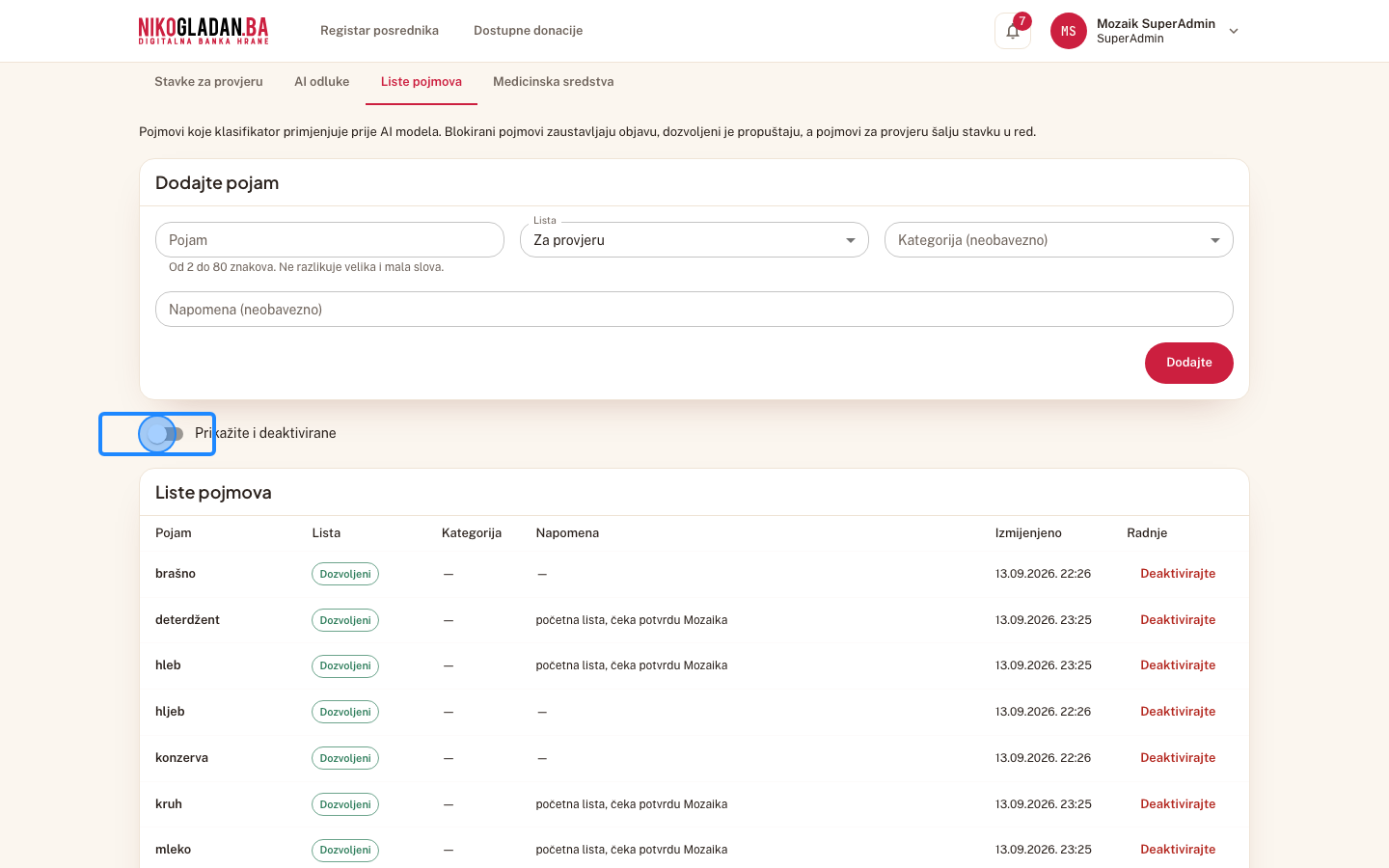
Gdjeiznad tabele
Element„Prikažite i deaktivirane"
Akcijacheck
Korak 29: Uključite prekidač „Prikažite i deaktivirane".
30

Red „demo pojam" s oznakom „Deaktiviran" i dugmetom „Aktivirajte" — pojmovi se ne brišu.
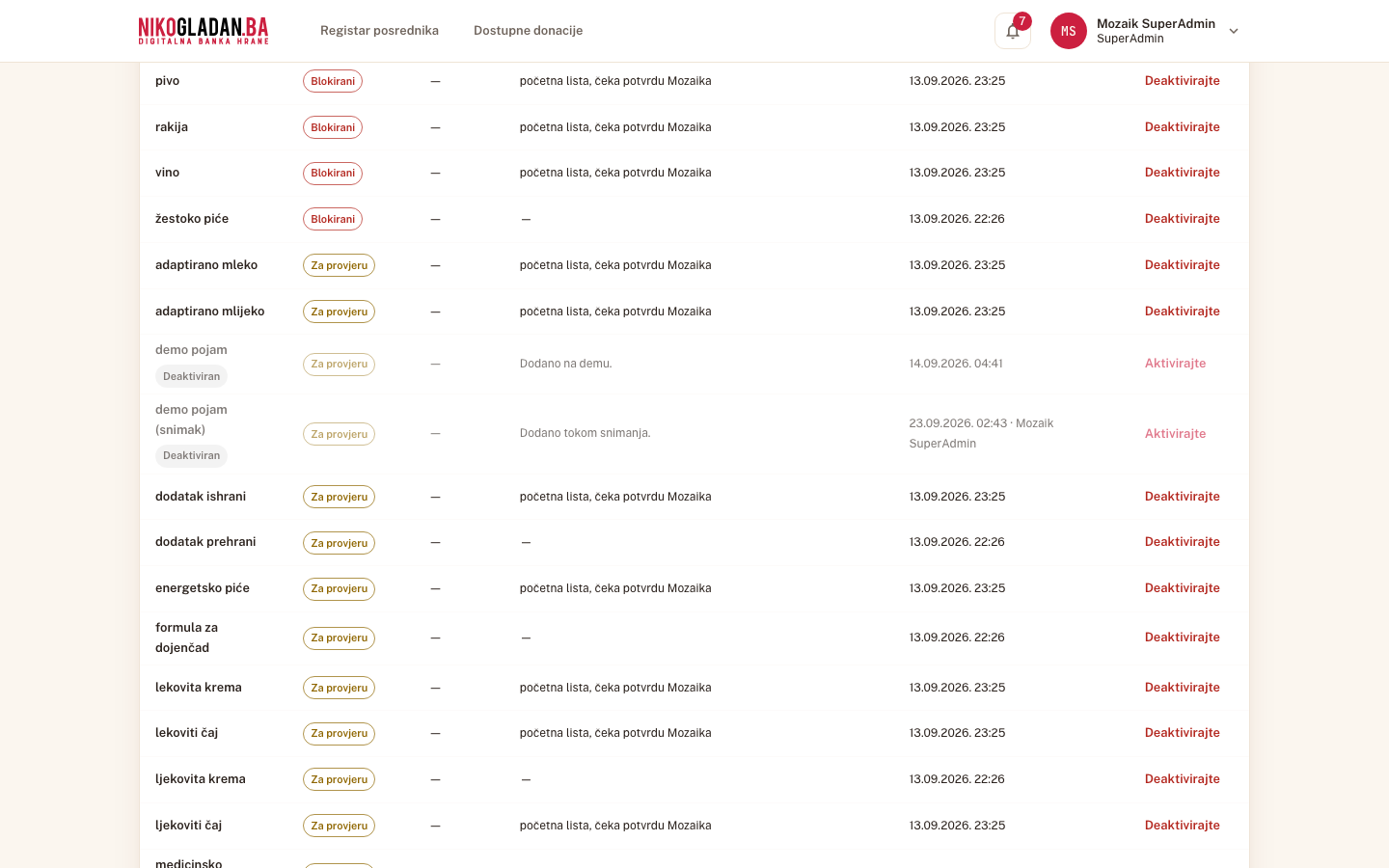
AkcijaPregled ekrana (bez akcije)
Korak 30: Red „demo pojam" s oznakom „Deaktiviran" i dugmetom „Aktivirajte" — pojmovi se ne brišu.

15.4 Sigurnosni filter — medicinska sredstva

31

Kliknite tab „Medicinska sredstva".

Gdjered tabova
Element„Medicinska sredstva"
AkcijaKlik
Šta govorimKategorija medicinskih sredstava je po defaultu isključena (prijedlog za launch); uključenje je konfiguracija, ne razvoj, i svaki put je kritična radnja u Dnevniku.
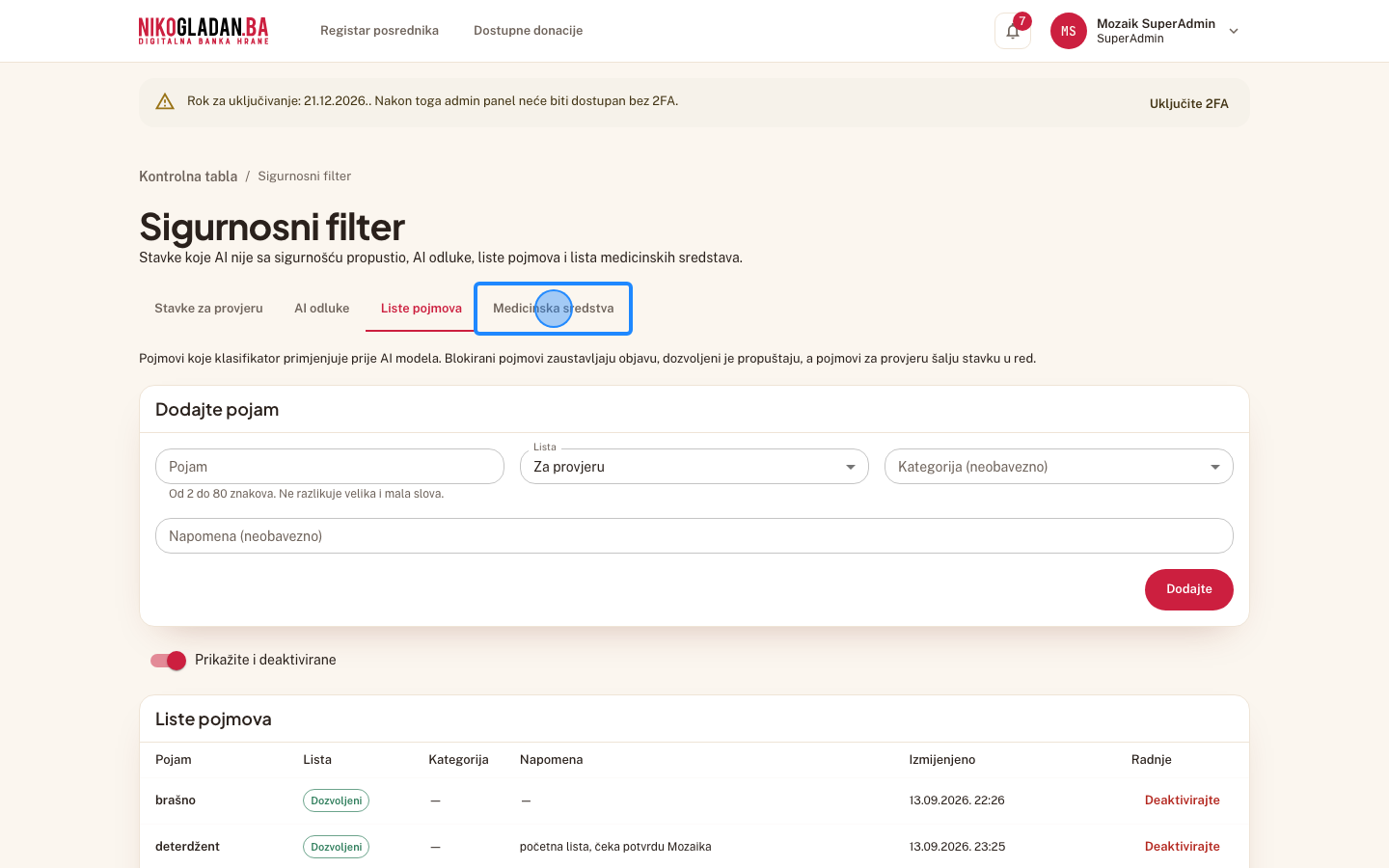
Korak 31: Kliknite tab „Medicinska sredstva".
32

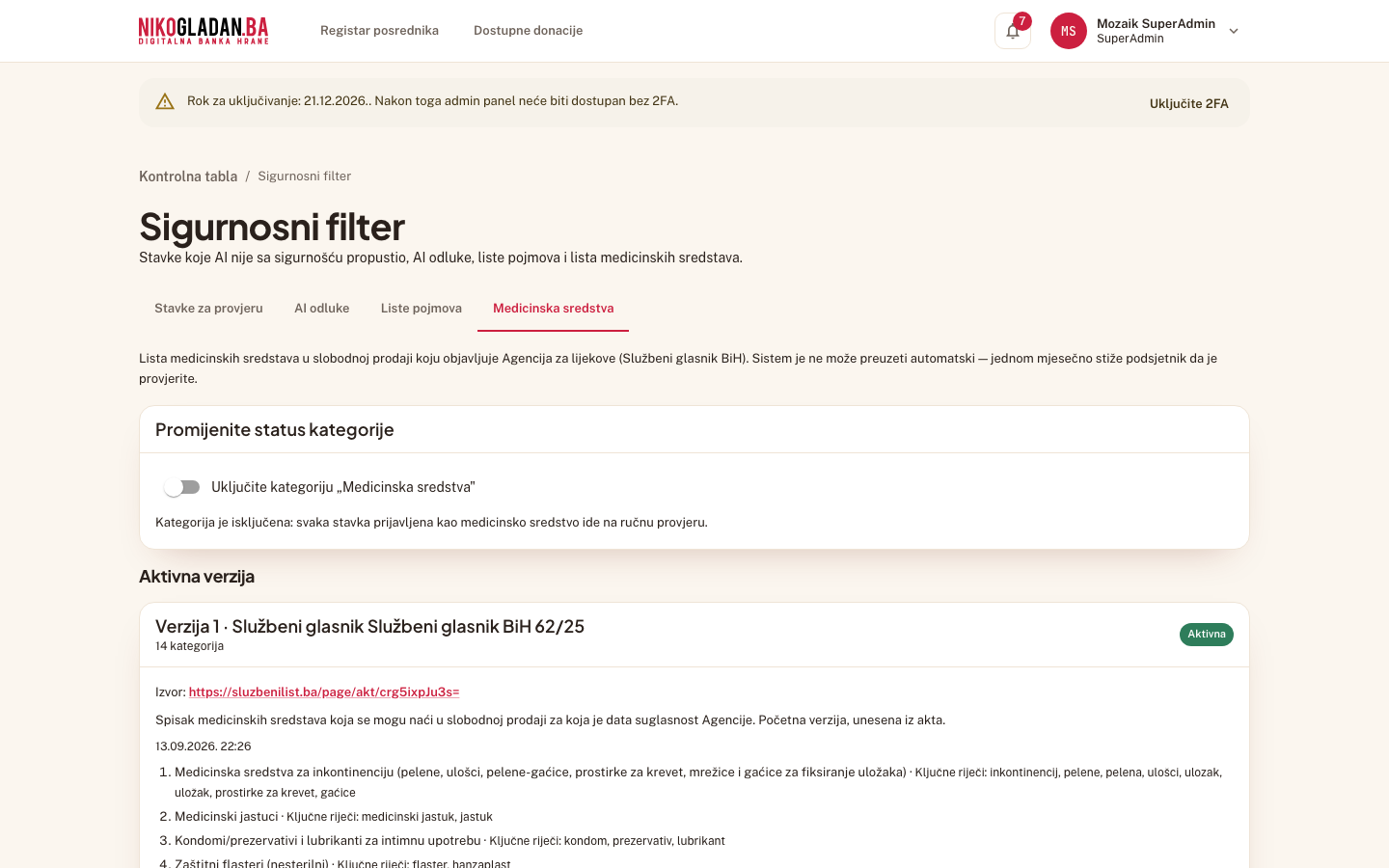
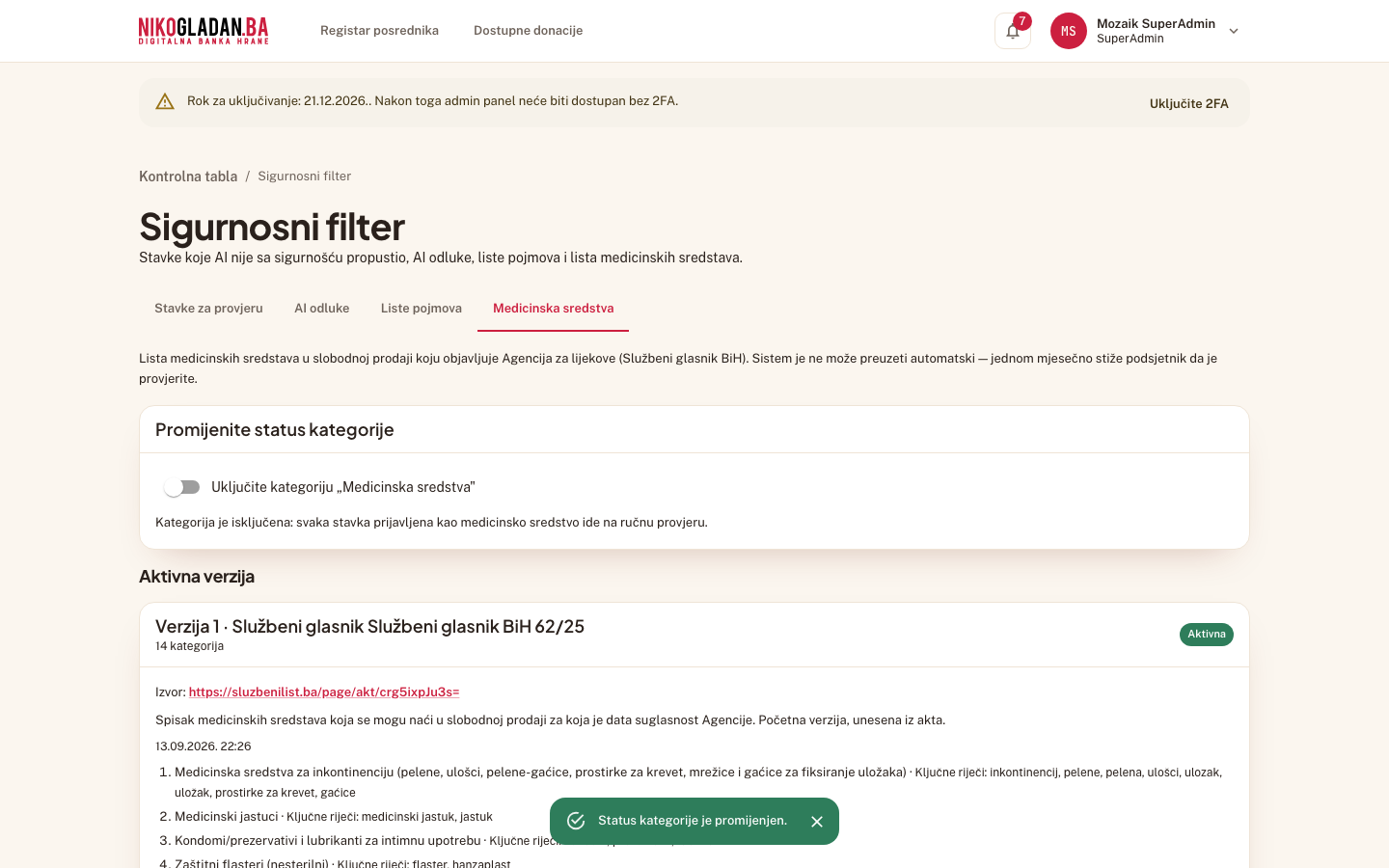
Prekidač „Uključite kategoriju „Medicinska sredstva"" (isključen), aktivna verzija liste (Službeni glasnik BiH 62/25, 14 kategorija) i forma „Unesite novu verziju".
AkcijaPregled ekrana (bez akcije)
Korak 32: Prekidač „Uključite kategoriju „Medicinska sredstva"" (isključen), aktivna verzija liste (Službeni glasnik BiH 62/25, 14 kategorija) i forma „Unesite novu verziju".
33

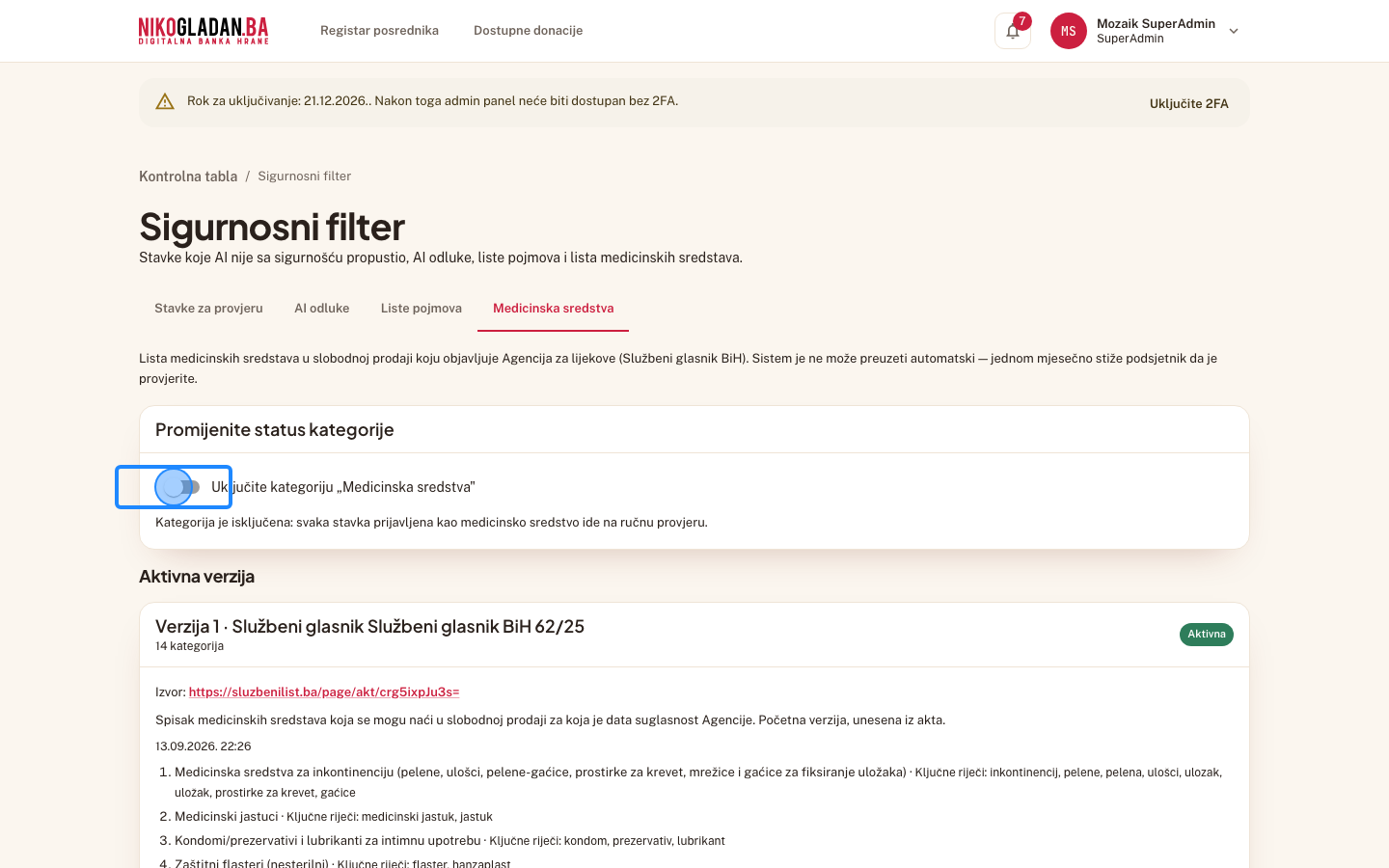
Kliknite prekidač da uključite kategoriju.
Gdjekartica „Promijenite status kategorije"
AkcijaKlik
Korak 33: Kliknite prekidač da uključite kategoriju.
34

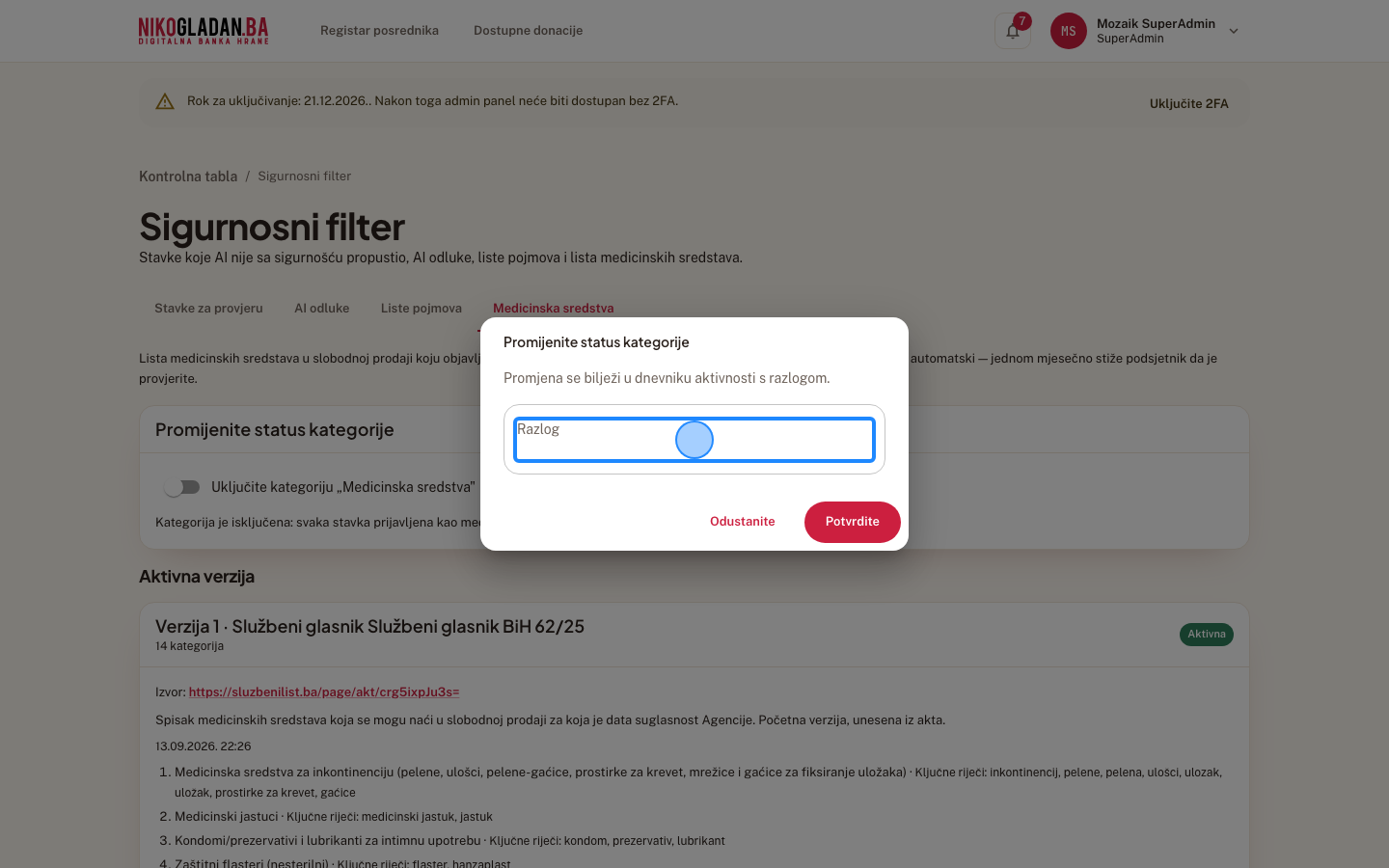
U dijalogu u polje „Razlog" upišite: Test: uključujemo kategoriju.

Gdjedijalog
Element„Razlog"
AkcijaUnos teksta
Unesena vrijednostTest: uključujemo kategoriju.
Korak 34: U dijalogu u polje „Razlog" upišite: Test: uključujemo kategoriju.
35

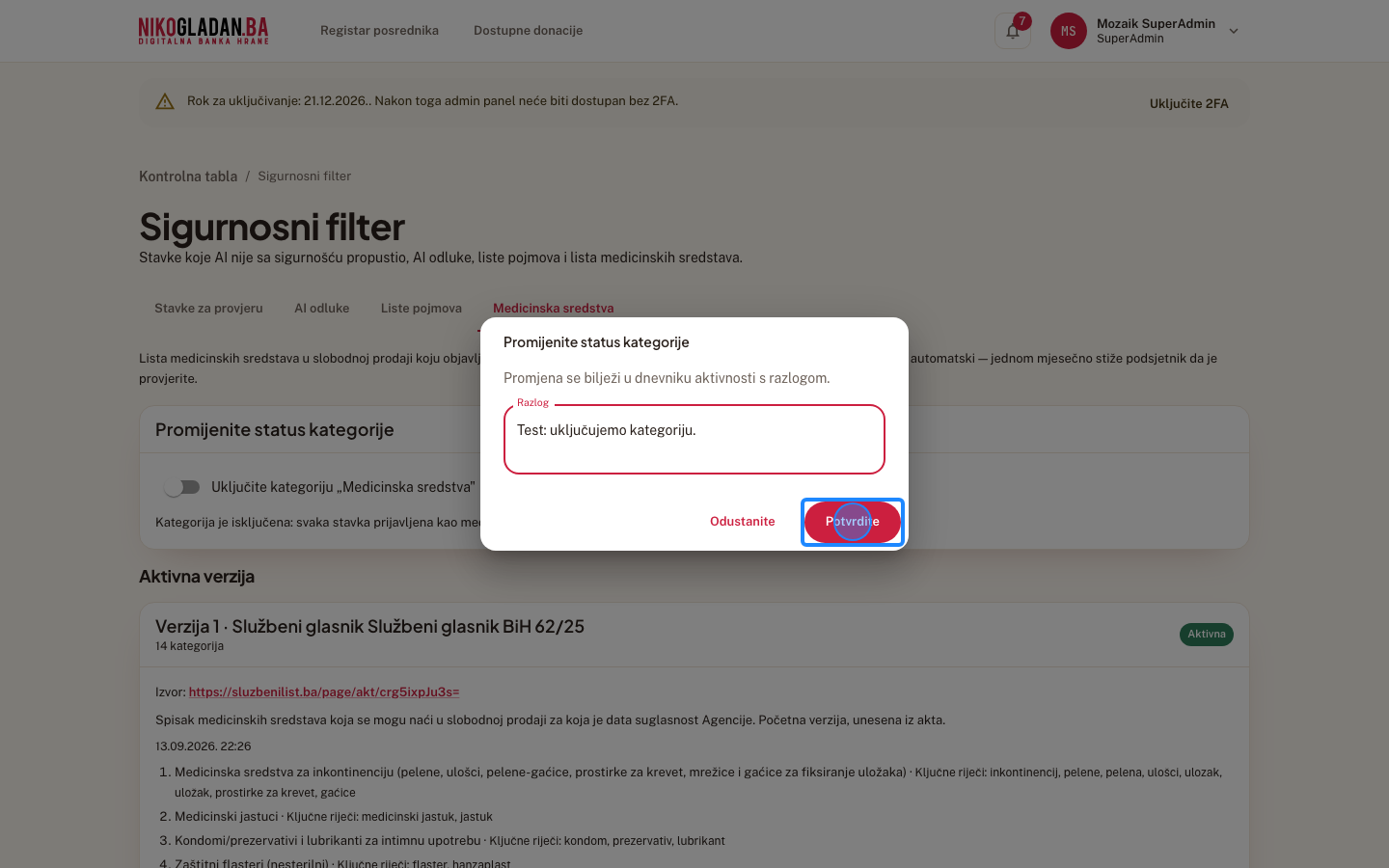
Kliknite „Potvrdite".

Gdjedno dijaloga, desno
Element„Potvrdite"
AkcijaKlik
Korak 35: Kliknite „Potvrdite".
36

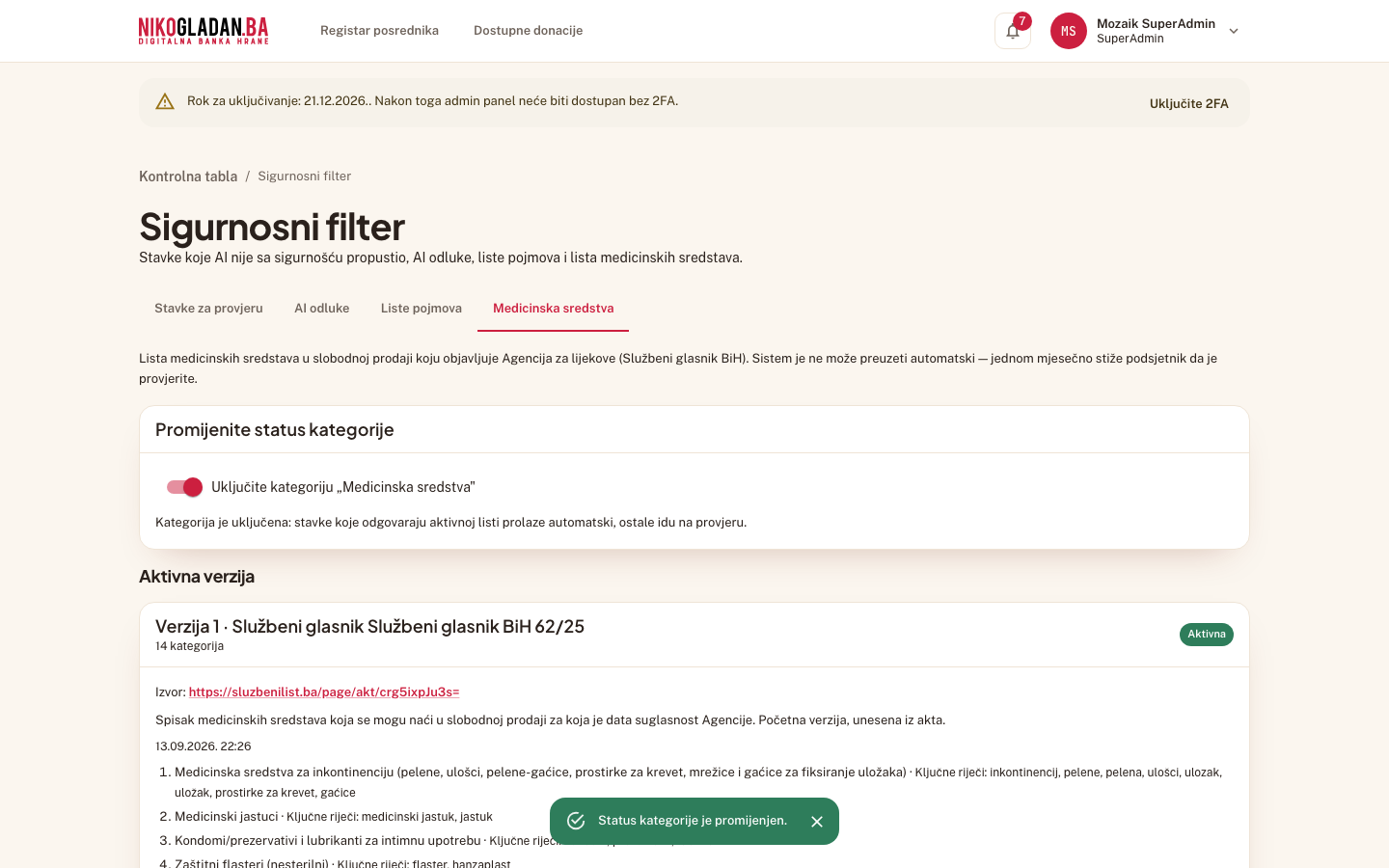
Poruka „Status kategorije je promijenjen." — kategorija je uključena.
AkcijaPregled ekrana (bez akcije)
Korak 36: Poruka „Status kategorije je promijenjen." — kategorija je uključena.
37

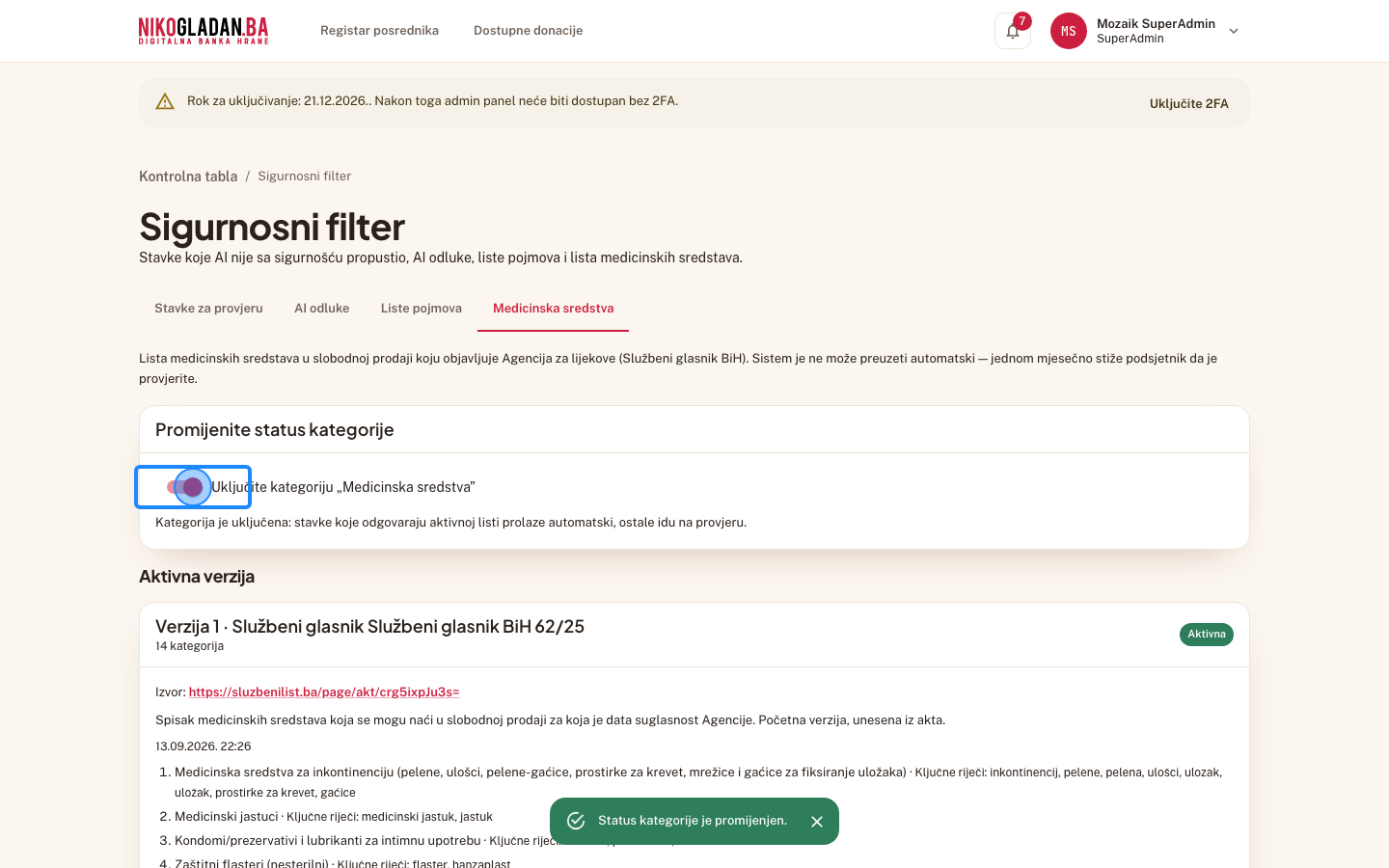
Ponovo kliknite prekidač da kategoriju vratite na isključeno.
Gdjekartica „Promijenite status kategorije"
AkcijaKlik
Korak 37: Ponovo kliknite prekidač da kategoriju vratite na isključeno.
38

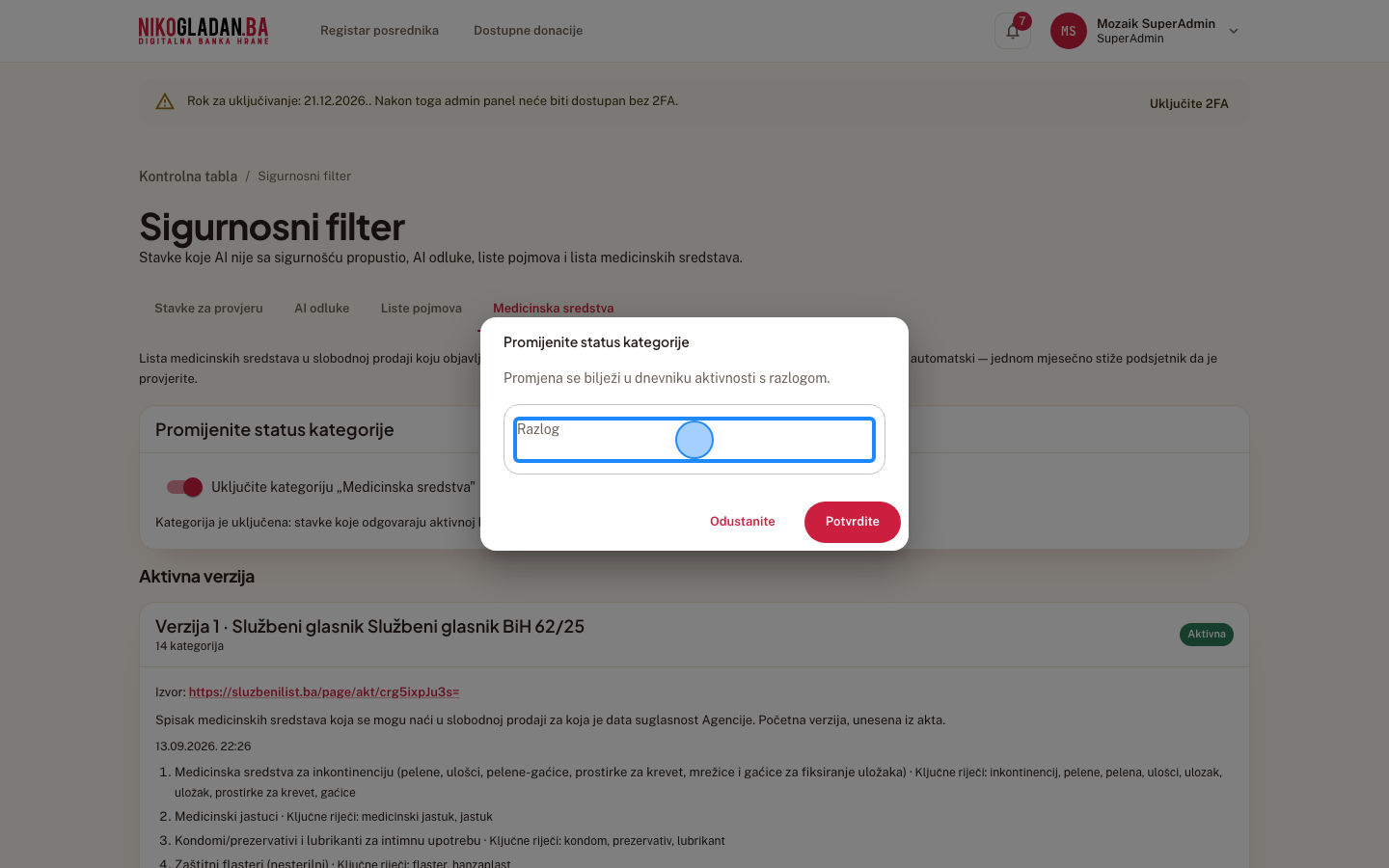
U polje „Razlog" upišite: Vraćamo na isključeno.

Gdjedijalog
Element„Razlog"
AkcijaUnos teksta
Unesena vrijednostVraćamo na isključeno.
Korak 38: U polje „Razlog" upišite: Vraćamo na isključeno.
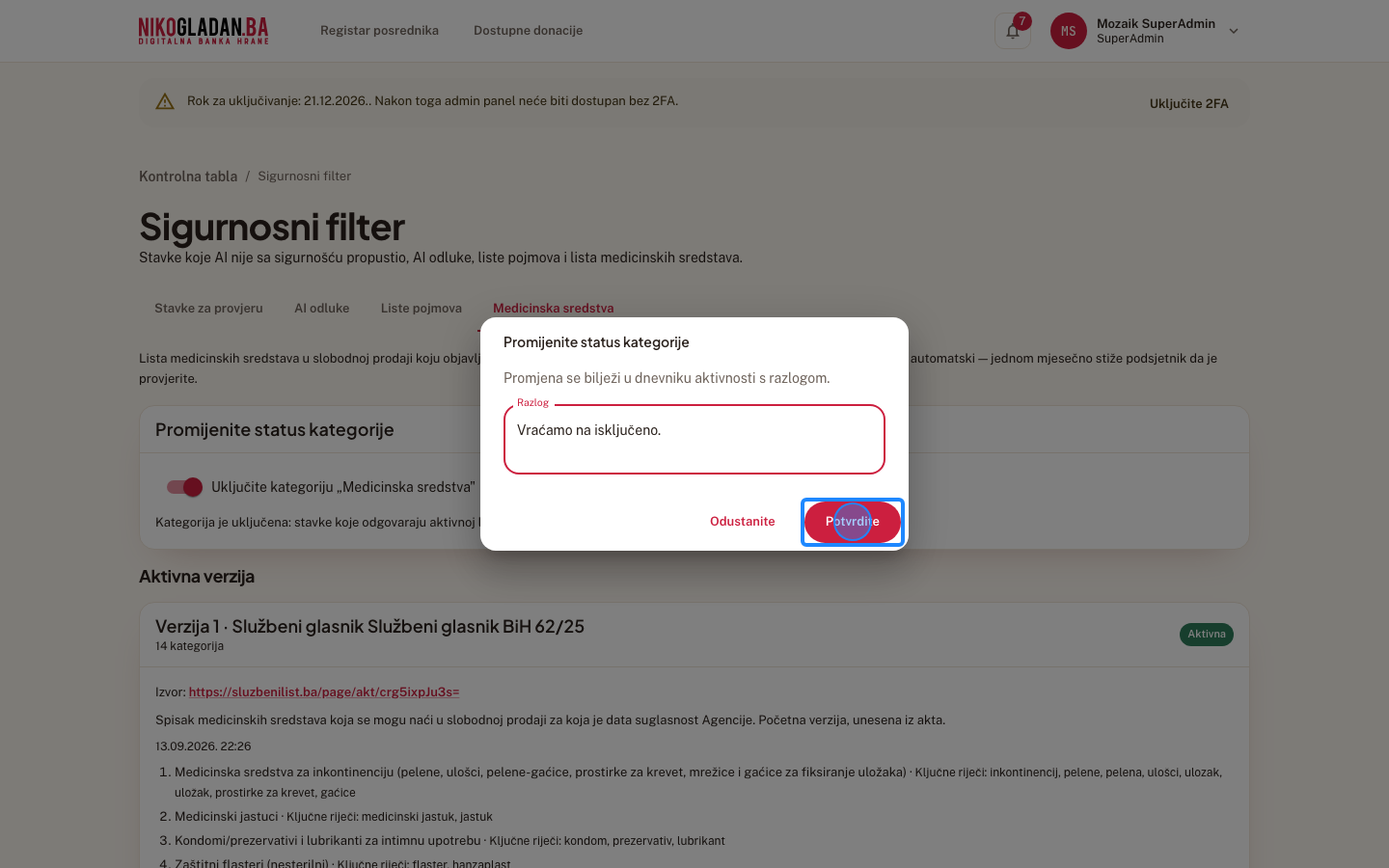
39

Kliknite „Potvrdite".

Gdjedno dijaloga, desno
Element„Potvrdite"
AkcijaKlik
Korak 39: Kliknite „Potvrdite".
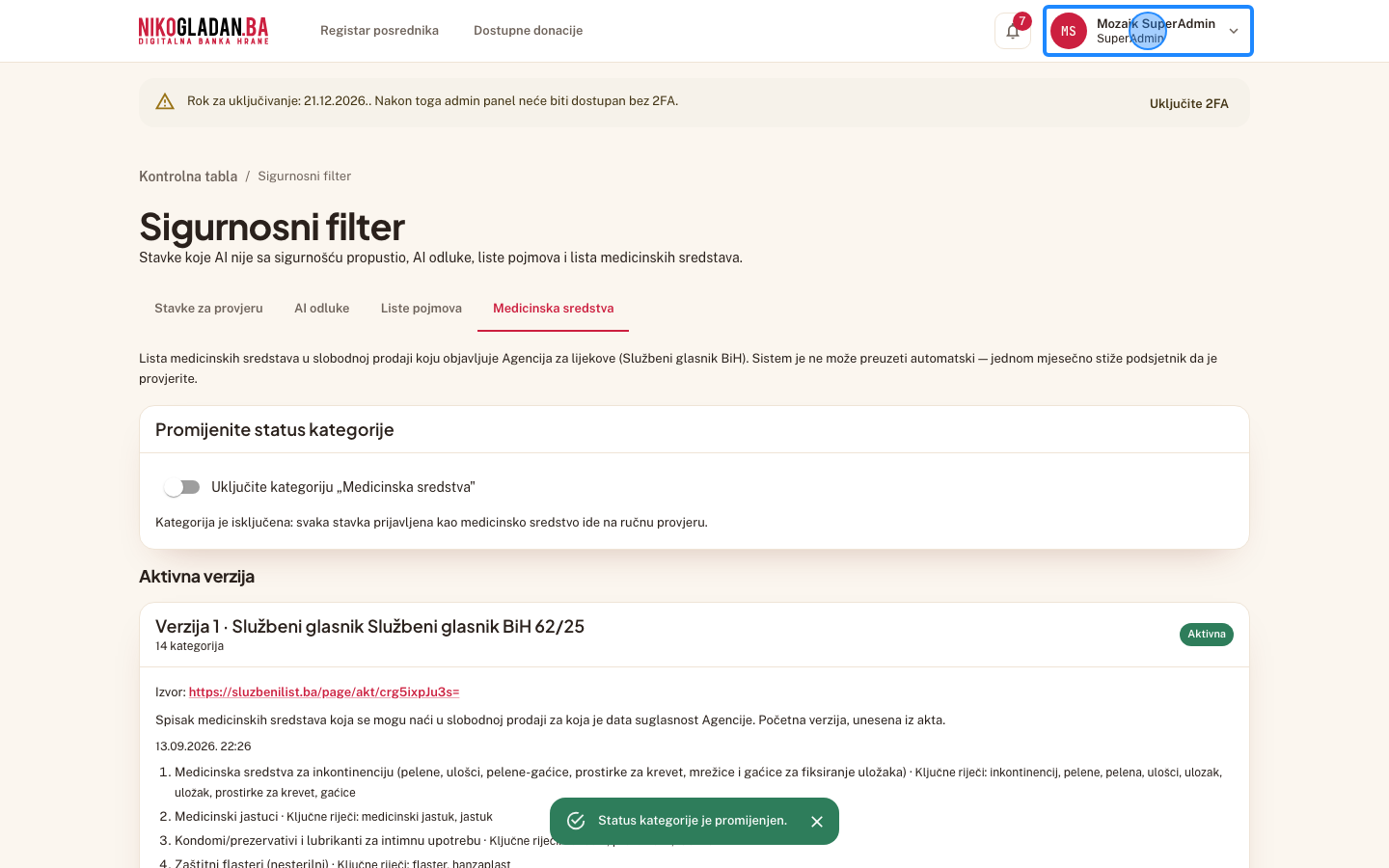
40

Kategorija je ponovo isključena — obje promjene su kritični zapisi u Dnevniku.
AkcijaPregled ekrana (bez akcije)
Korak 40: Kategorija je ponovo isključena — obje promjene su kritični zapisi u Dnevniku.
41

Kliknite ime SuperAdmina gore desno.

Gdjegore desno u zaglavlju (avatar s inicijalima i ime)
Element„MS Mozaik SuperAdmin SuperAdmin"
AkcijaKlik
Korak 41: Kliknite ime SuperAdmina gore desno.

15.5 Podaci — GDPR izvoz, brisanje i čuvanje podataka

42

U meniju kliknite „Podaci".

Gdjeotvoreni meni gore desno
Element„Podaci"
AkcijaKlik
Šta govorimGDPR/ZZLP paket: ZIP izvoz svih podataka jedne osobe; brisanje anonimizira nalog (donacije ostaju kao trag bez identiteta) i blokirano je dok traje aktivna rezervacija ili spor; noćni prolaz čuvanja po rokovima; dnevnik se briše samo ručno.
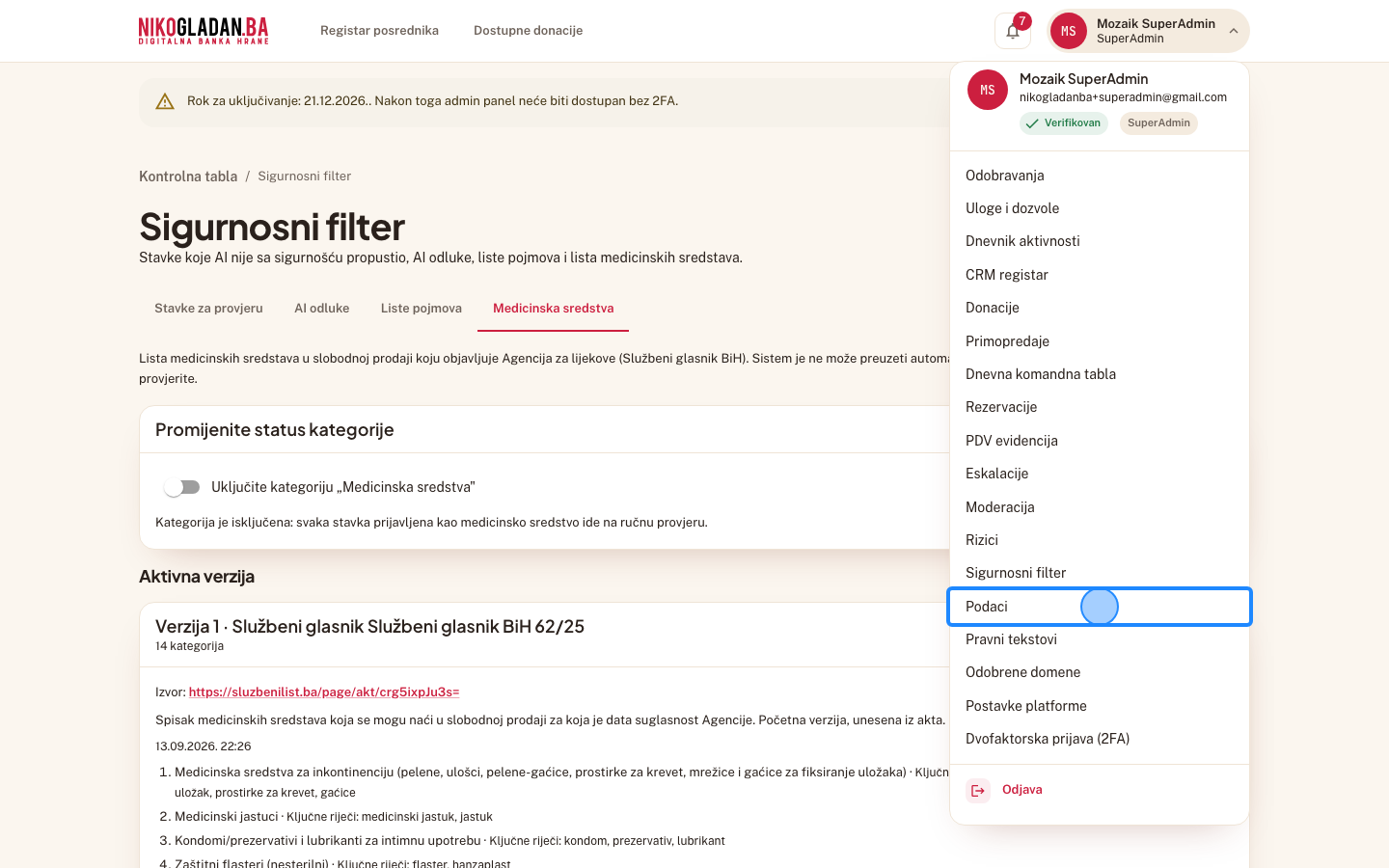
Korak 42: U meniju kliknite „Podaci".
43

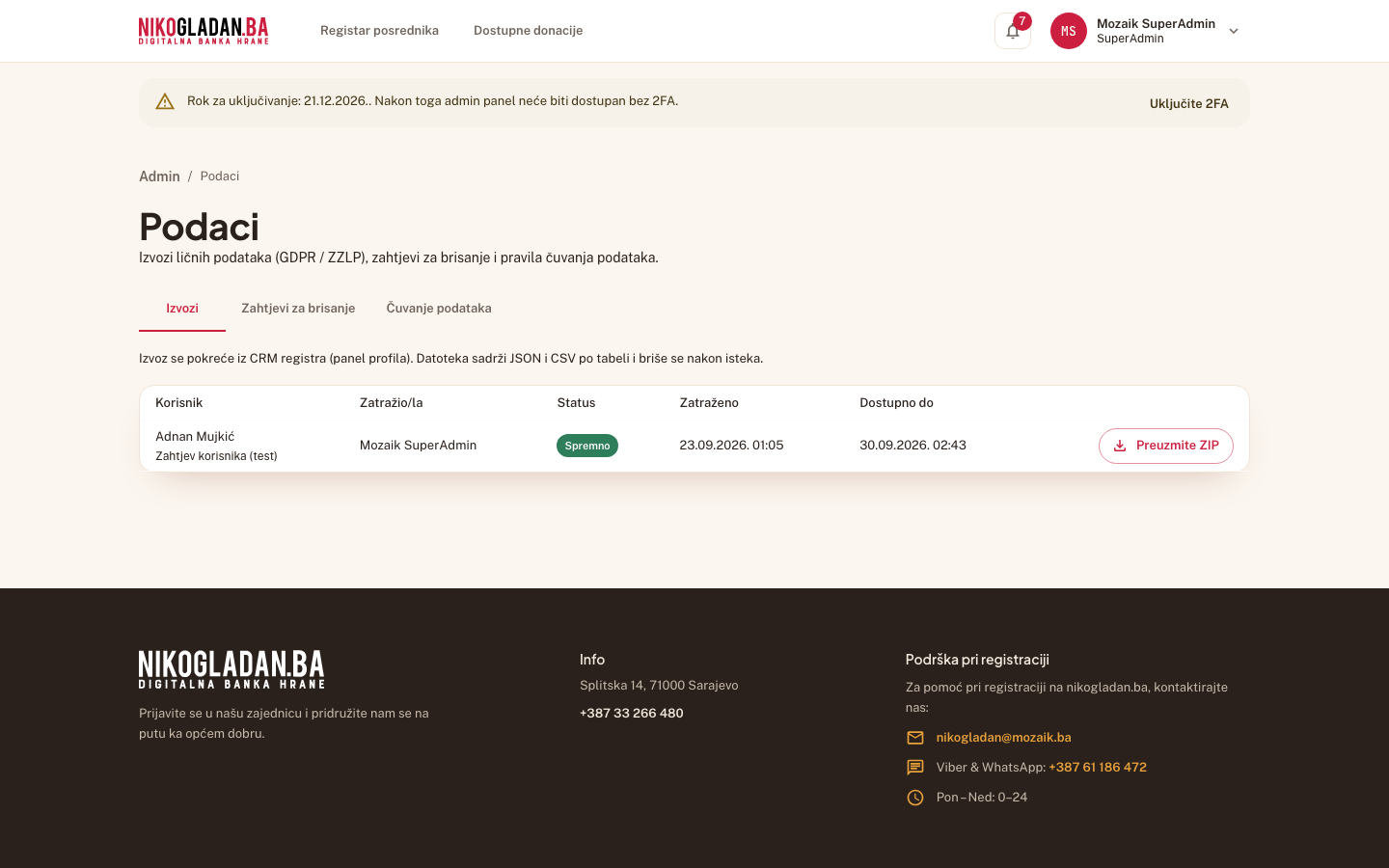
Stranica „Podaci" (/admin/podaci), tab „Izvozi": red Adnan Mujkić sa statusom „Spremno".
AkcijaPregled ekrana (bez akcije)
Korak 43: Stranica „Podaci" (/admin/podaci), tab „Izvozi": red Adnan Mujkić sa statusom „Spremno".
44

U redu kliknite „Preuzmite ZIP" — ZIP sadrži JSON i CSV po tabeli; preuzimanje se bilježi.

Gdjedesni kraj reda
Element„Preuzmite ZIP"
AkcijaKlik

Preuzeta datoteka: nikogladan-izvoz-bf77cb32733d1c509325e84bfa21f6c9-2026-09-23.zip (sačuvana uz prezentaciju kao izvoz-adnan-mujkic.zip).
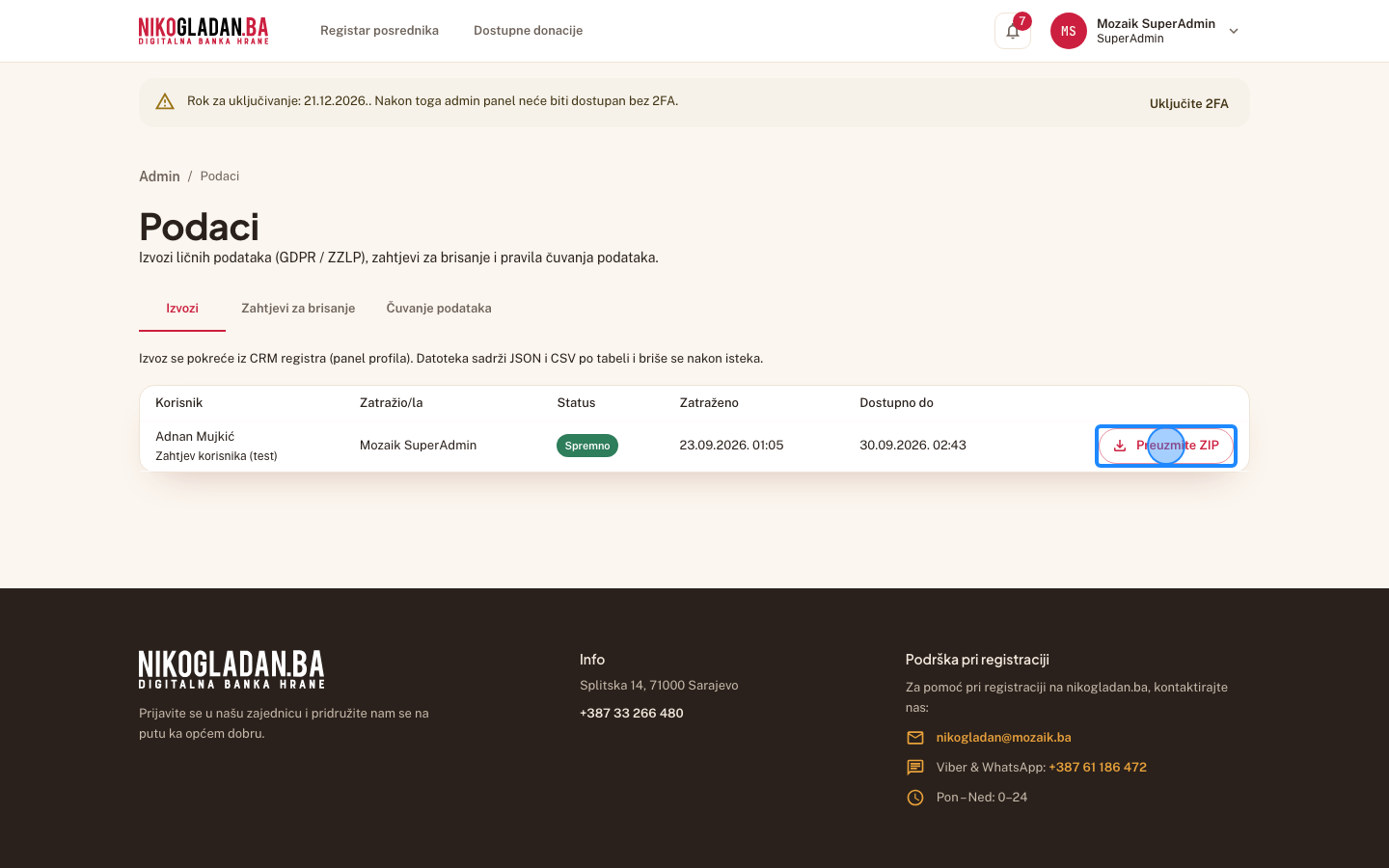
Korak 44: U redu kliknite „Preuzmite ZIP" — ZIP sadrži JSON i CSV po tabeli; preuzimanje se bilježi.
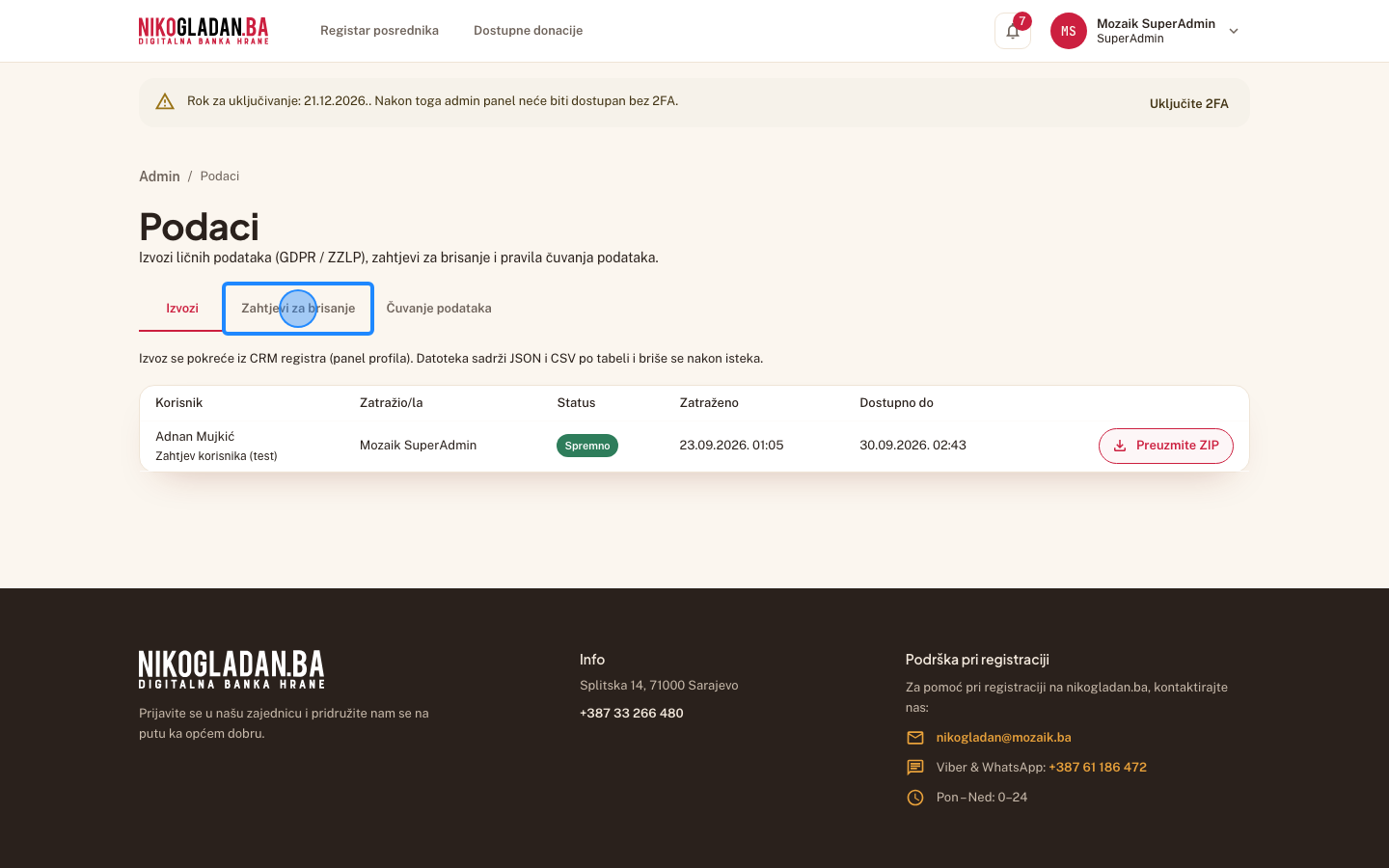
45

Kliknite tab „Zahtjevi za brisanje".

Gdjered tabova
Element„Zahtjevi za brisanje"
AkcijaKlik
Korak 45: Kliknite tab „Zahtjevi za brisanje".
46

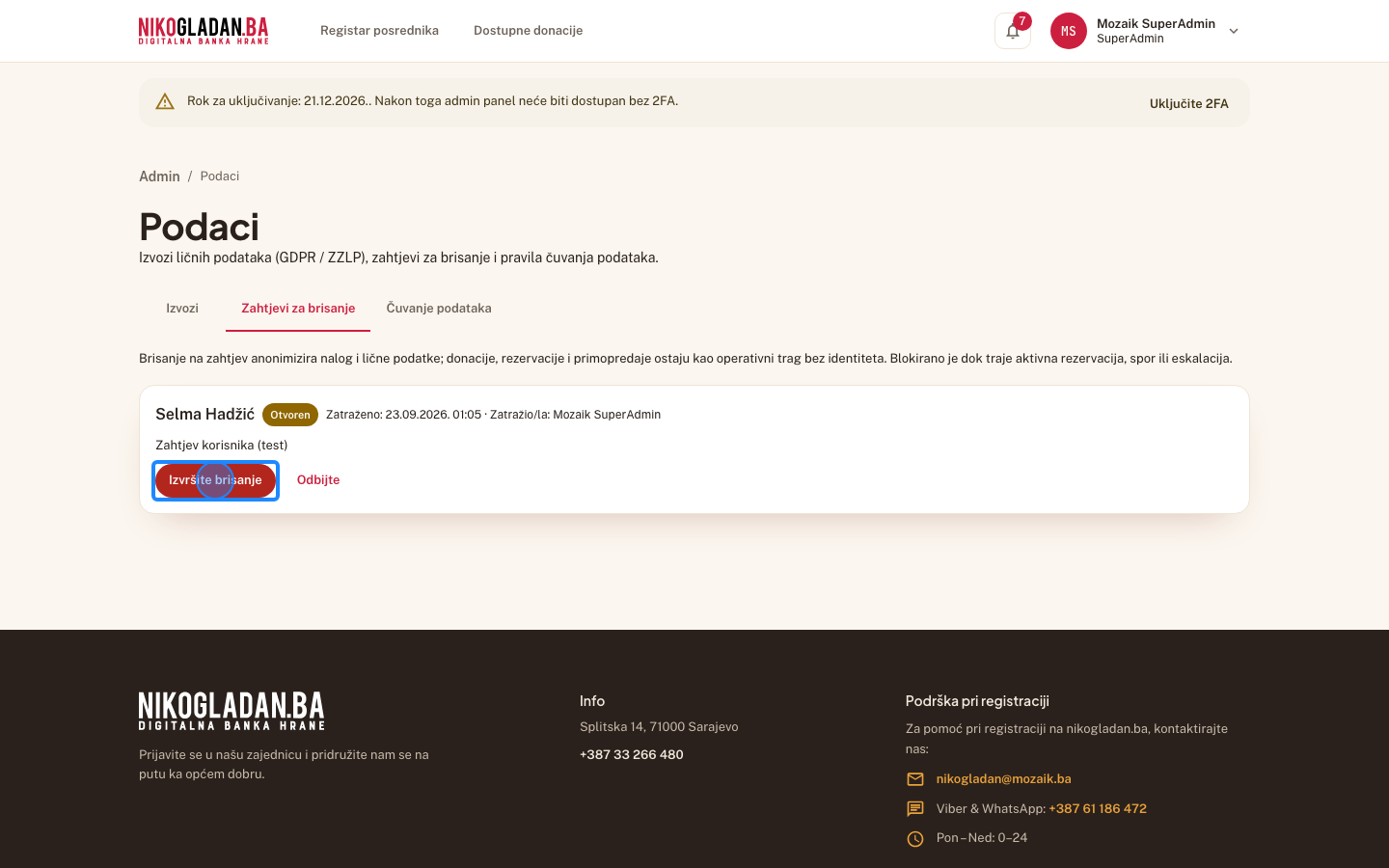
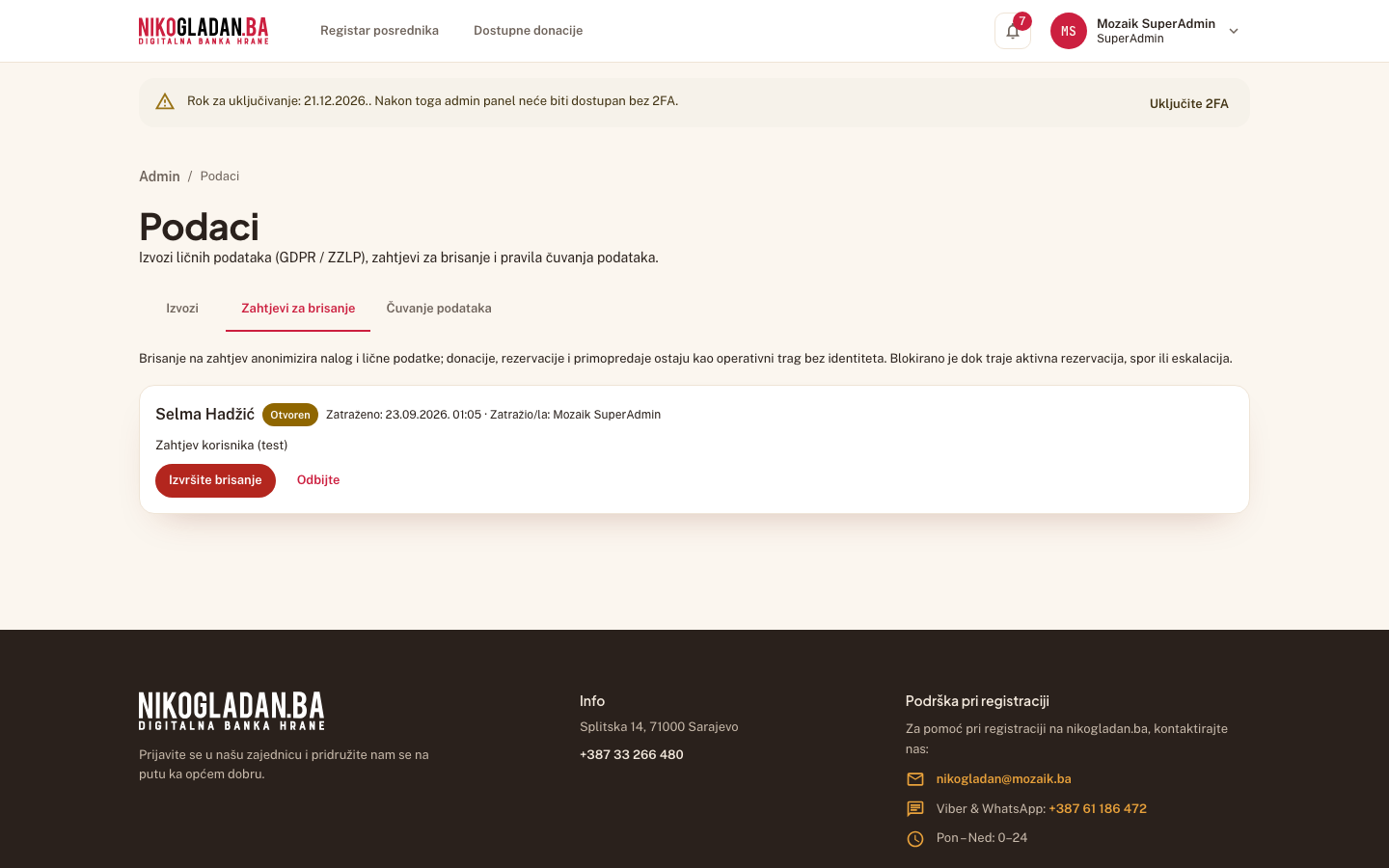
Zahtjev Selma Hadžić sa statusom „Otvoren".
AkcijaPregled ekrana (bez akcije)
Korak 46: Zahtjev Selma Hadžić sa statusom „Otvoren".
47

Kliknite „Izvršite brisanje".

Gdjered zahtjeva, desno
Element„Izvršite brisanje"
AkcijaKlik
Korak 47: Kliknite „Izvršite brisanje".
48

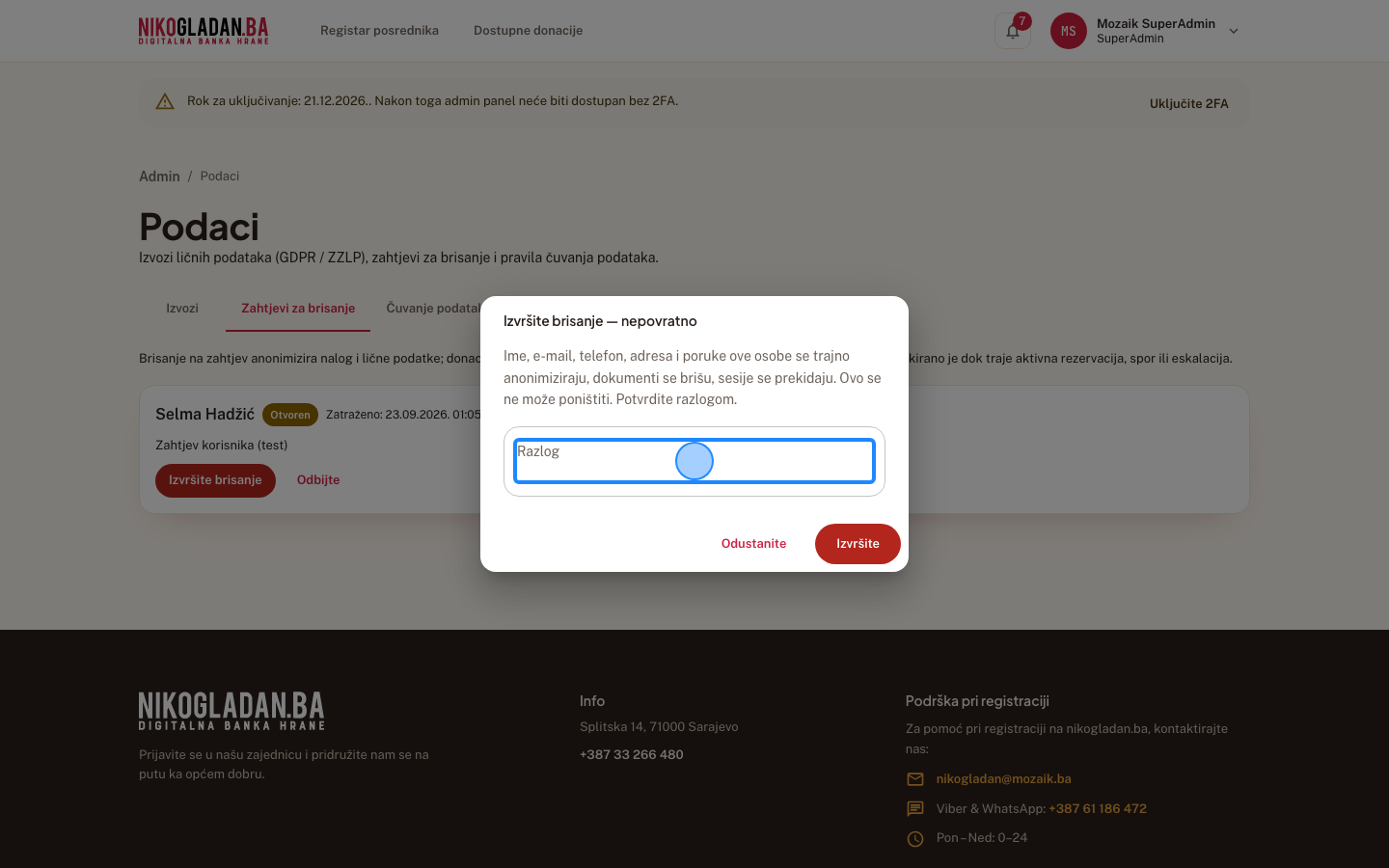
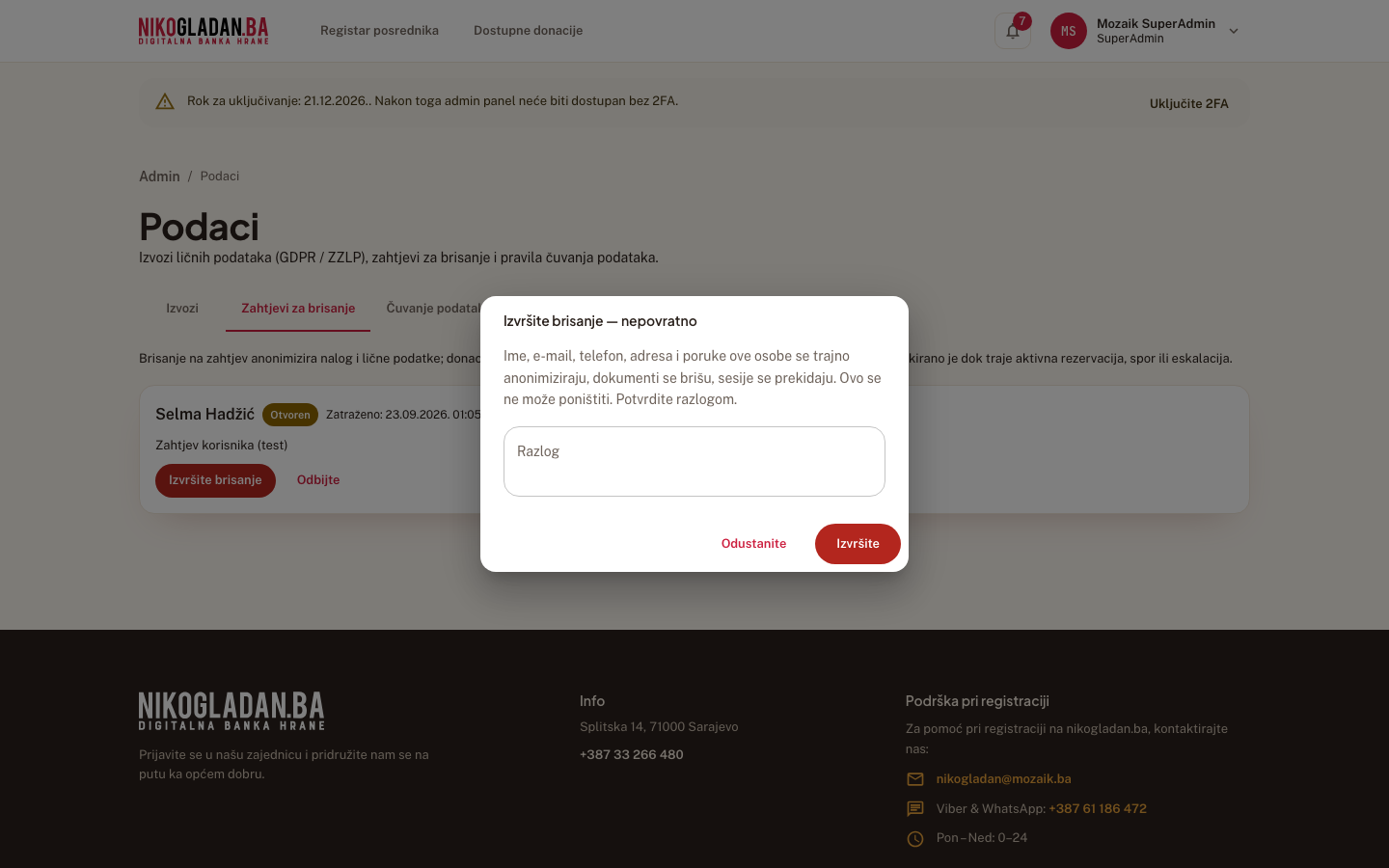
Dijalog „Izvršite brisanje — nepovratno": ime, e-mail, telefon, adresa i poruke se anonimiziraju, dokumenti brišu, sesije prekidaju.
AkcijaPregled ekrana (bez akcije)
Korak 48: Dijalog „Izvršite brisanje — nepovratno": ime, e-mail, telefon, adresa i poruke se anonimiziraju, dokumenti brišu, sesije prekidaju.
49

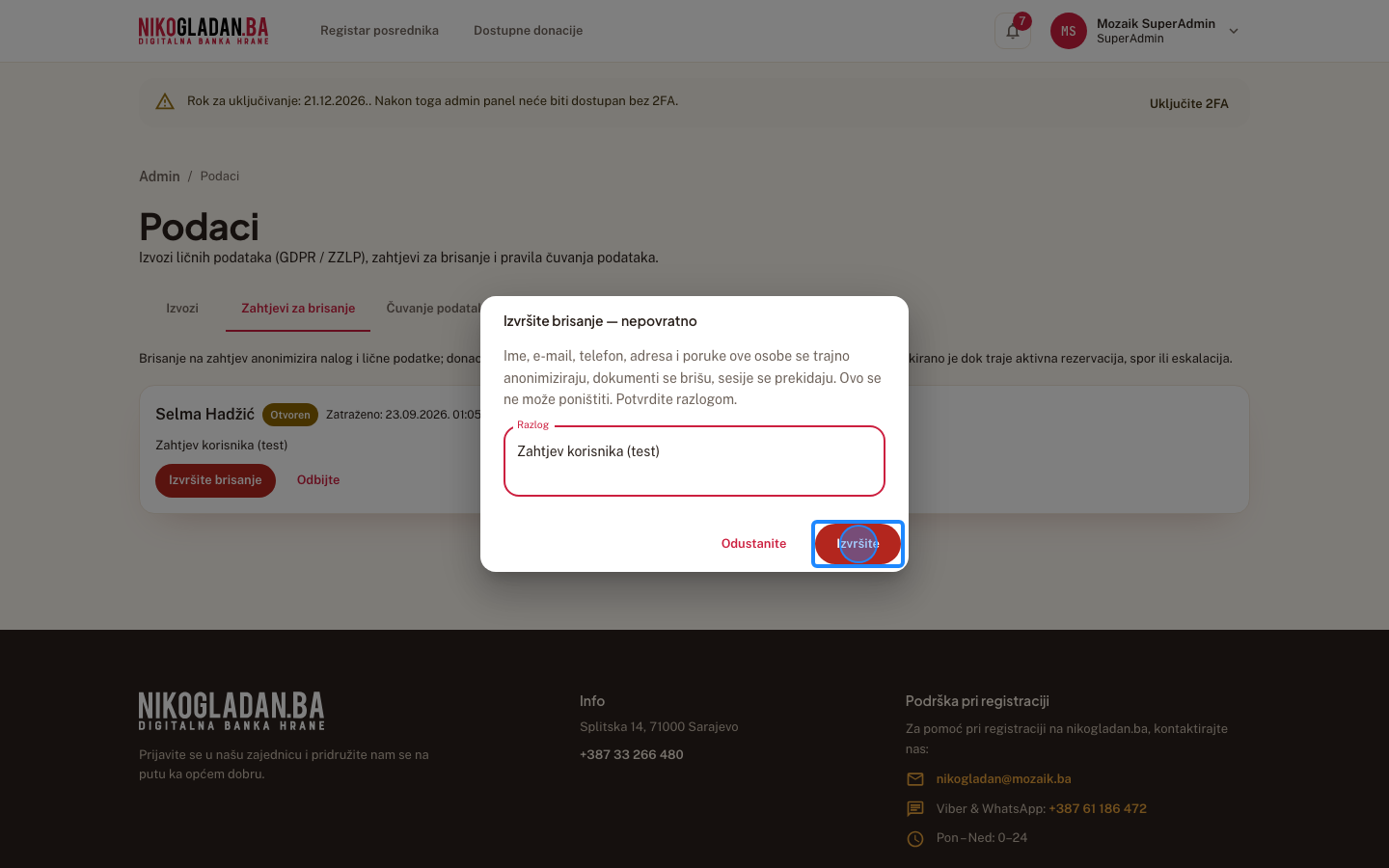
U polje „Razlog" upišite: Zahtjev korisnika (test)

Gdjedijalog
Element„Razlog"
AkcijaUnos teksta
Unesena vrijednostZahtjev korisnika (test)
Korak 49: U polje „Razlog" upišite: Zahtjev korisnika (test)
50

Kliknite „Izvršite".

Gdjedno dijaloga, desno
Element„Izvršite"
AkcijaKlik
Korak 50: Kliknite „Izvršite".
51

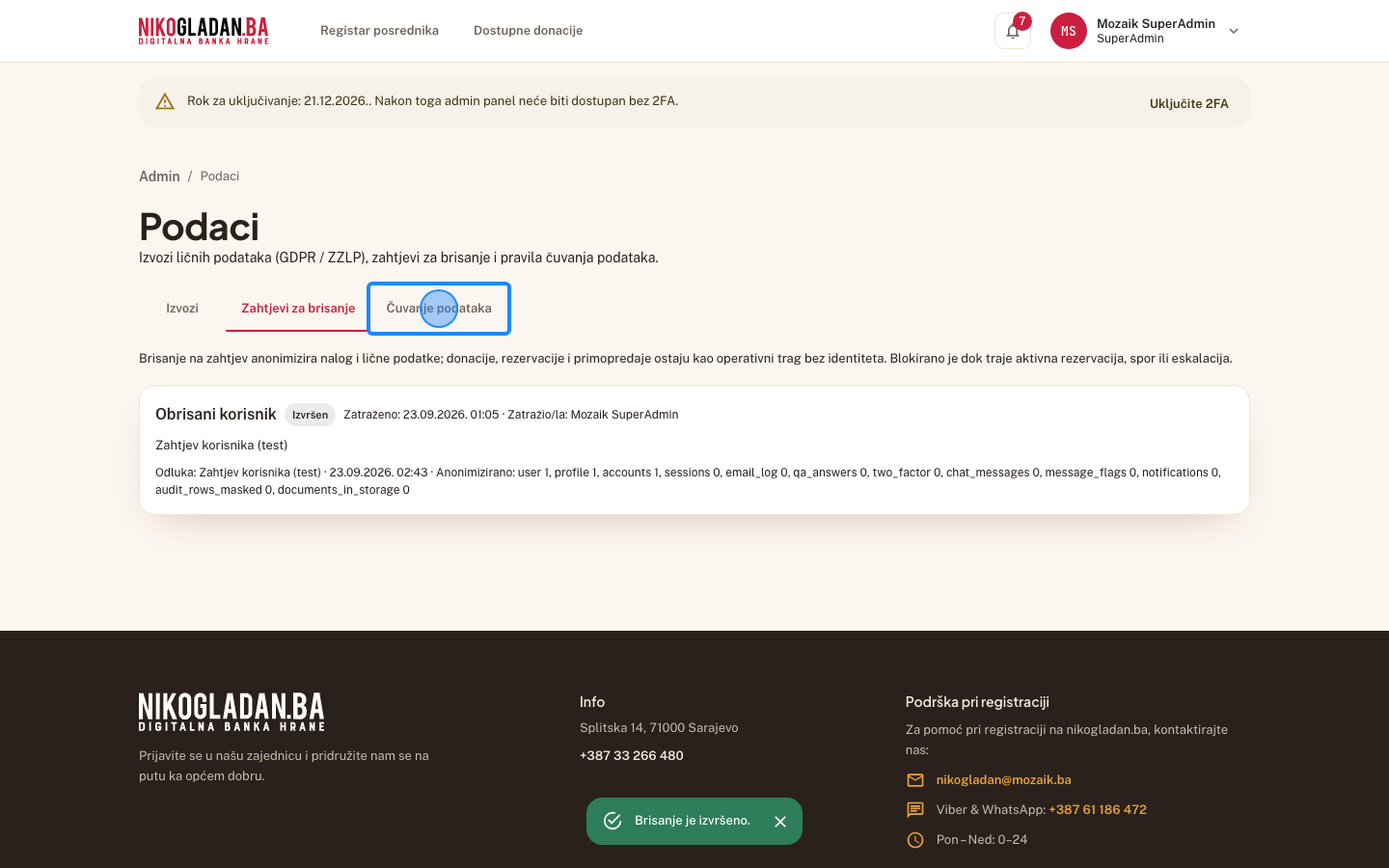
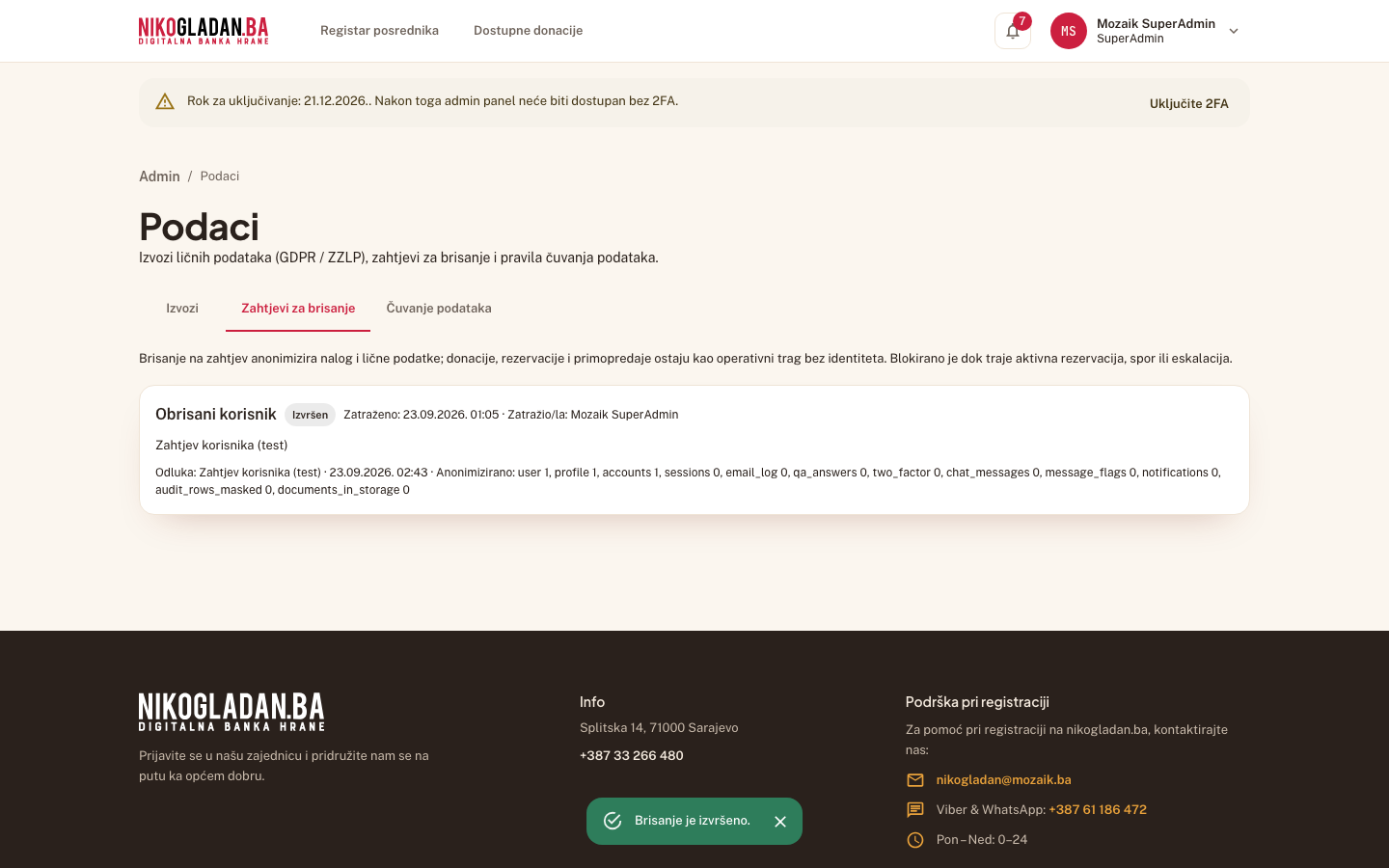
Poruka „Brisanje je izvršeno." — status zahtjeva „Izvršen".
AkcijaPregled ekrana (bez akcije)
Korak 51: Poruka „Brisanje je izvršeno." — status zahtjeva „Izvršen".
52

Kliknite tab „Čuvanje podataka".

Gdjered tabova
Element„Čuvanje podataka"
AkcijaKlik
Korak 52: Kliknite tab „Čuvanje podataka".
53

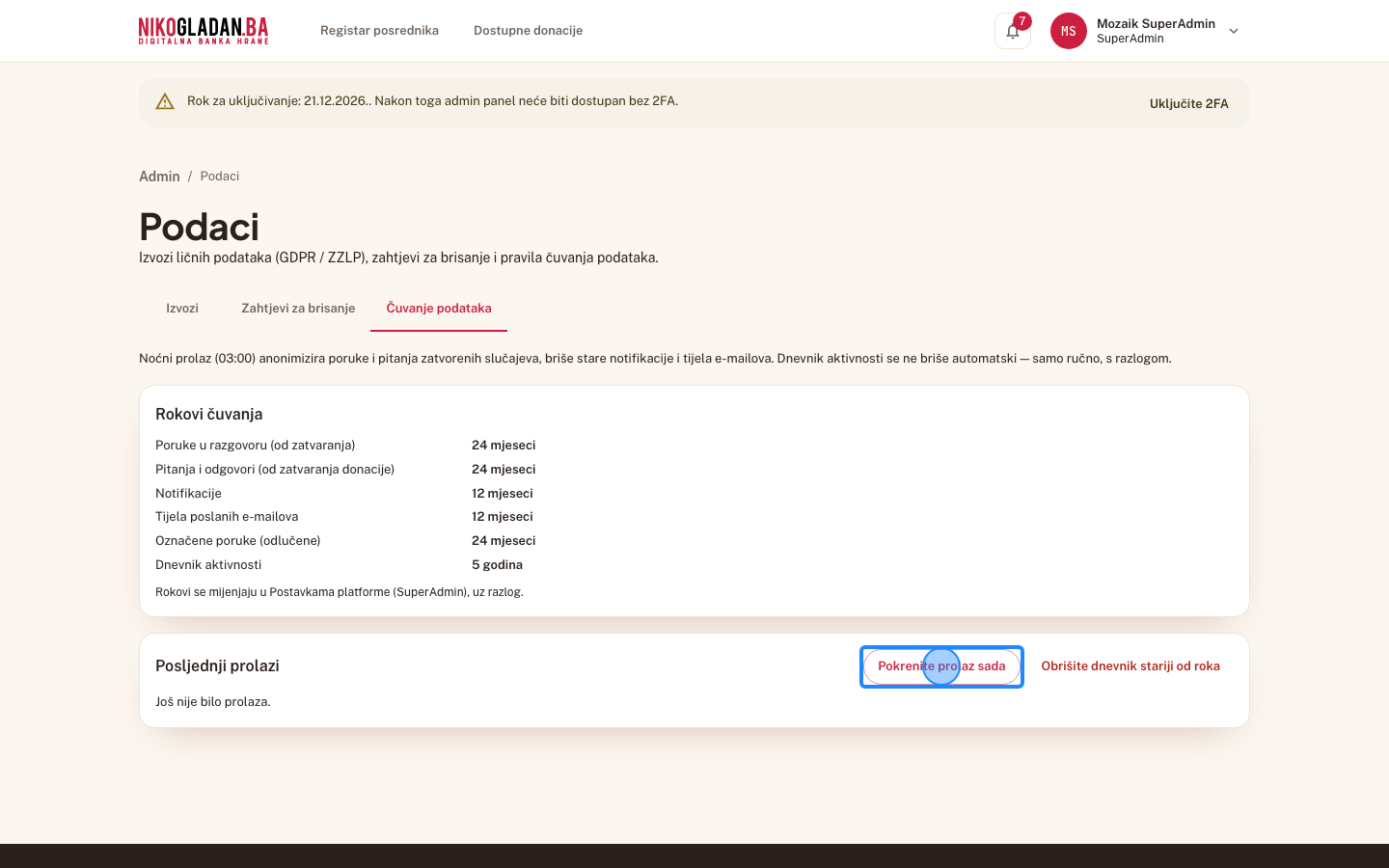
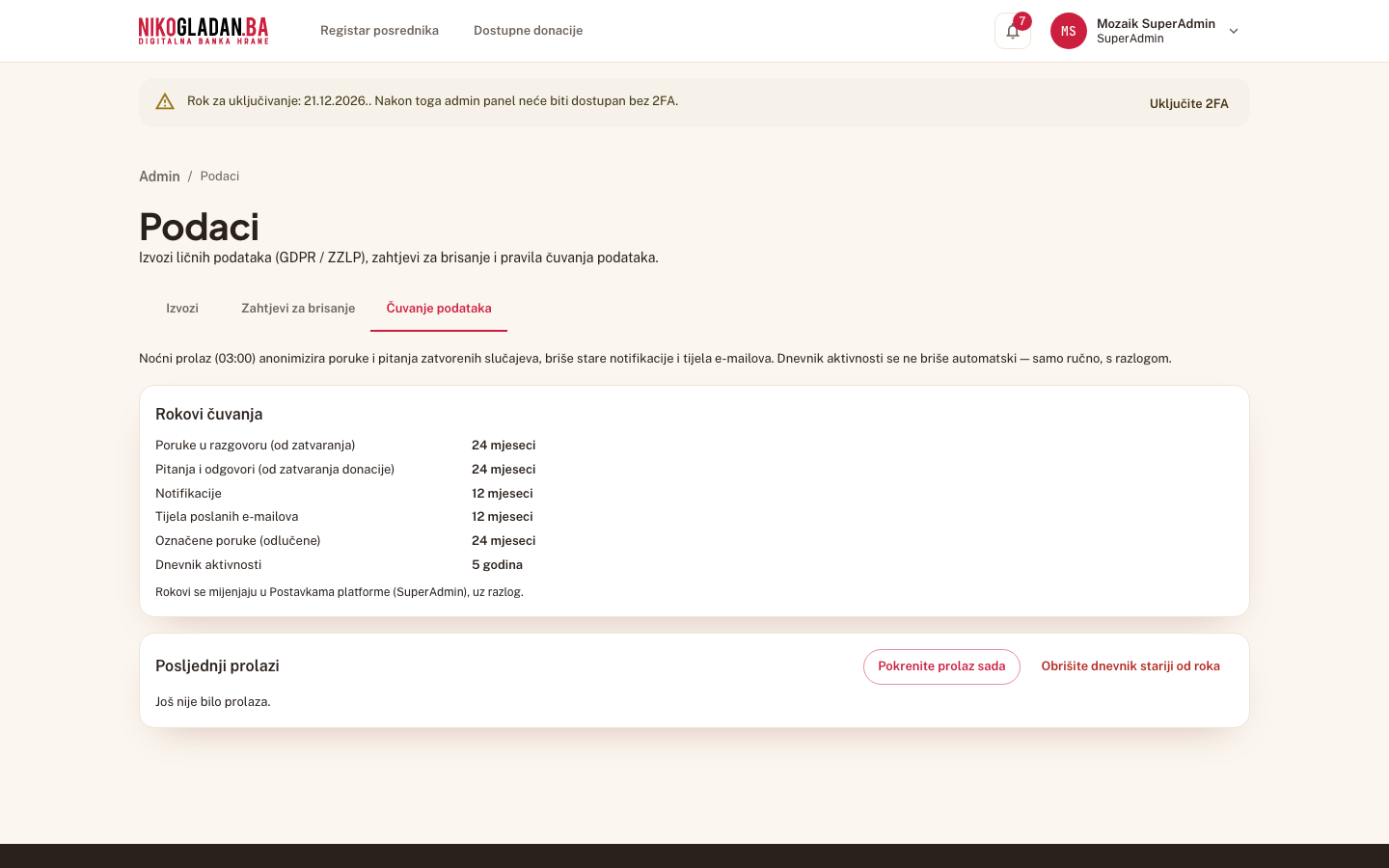
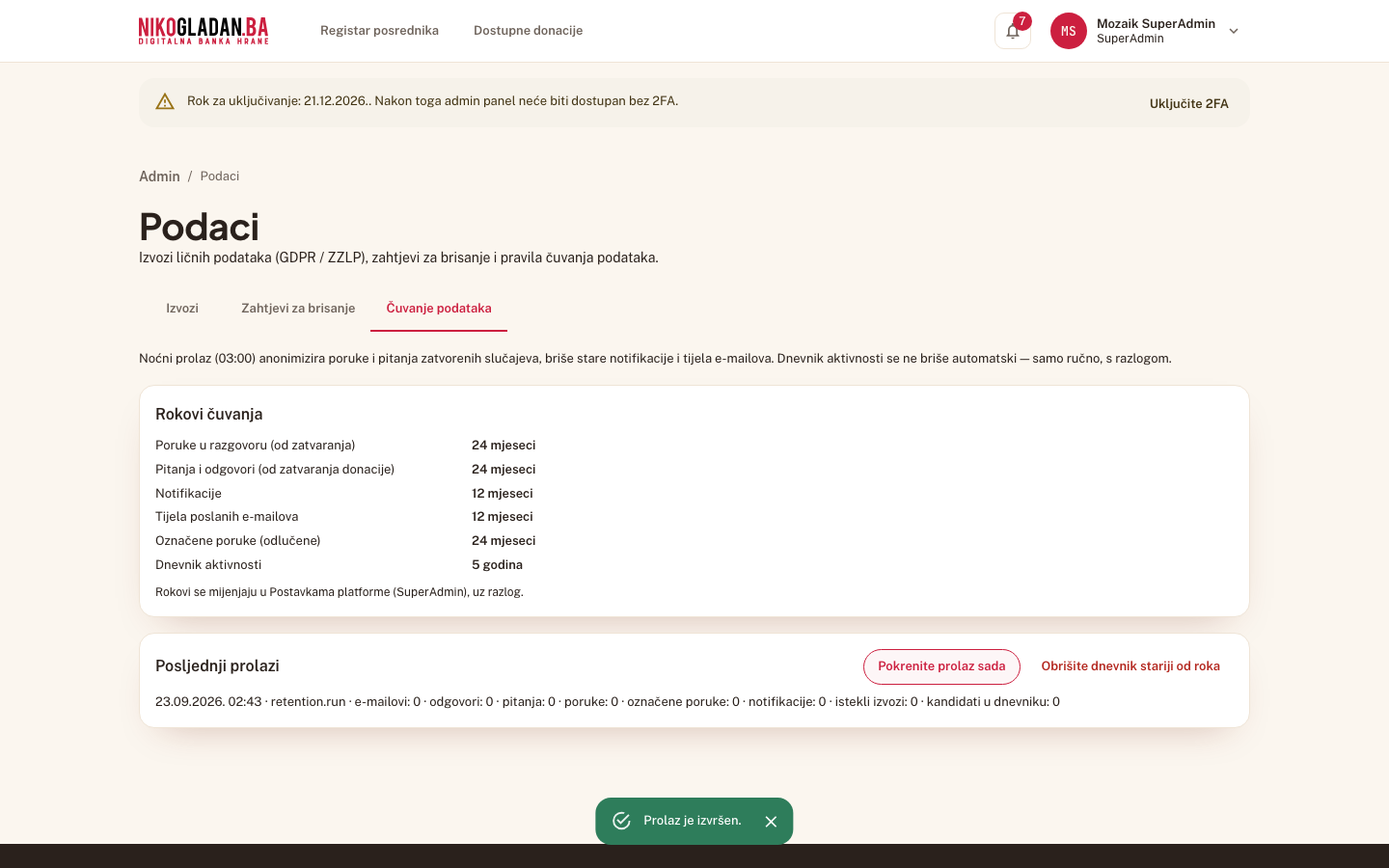
Rokovi čuvanja (poruke, Q&A, notifikacije, e-mailovi, označene poruke, dnevnik) i „Posljednji prolazi".
AkcijaPregled ekrana (bez akcije)
Korak 53: Rokovi čuvanja (poruke, Q&A, notifikacije, e-mailovi, označene poruke, dnevnik) i „Posljednji prolazi".
54

Kliknite „Pokrenite prolaz sada".

Gdjekartica prolaza
Element„Pokrenite prolaz sada"
AkcijaKlik
Korak 54: Kliknite „Pokrenite prolaz sada".
55

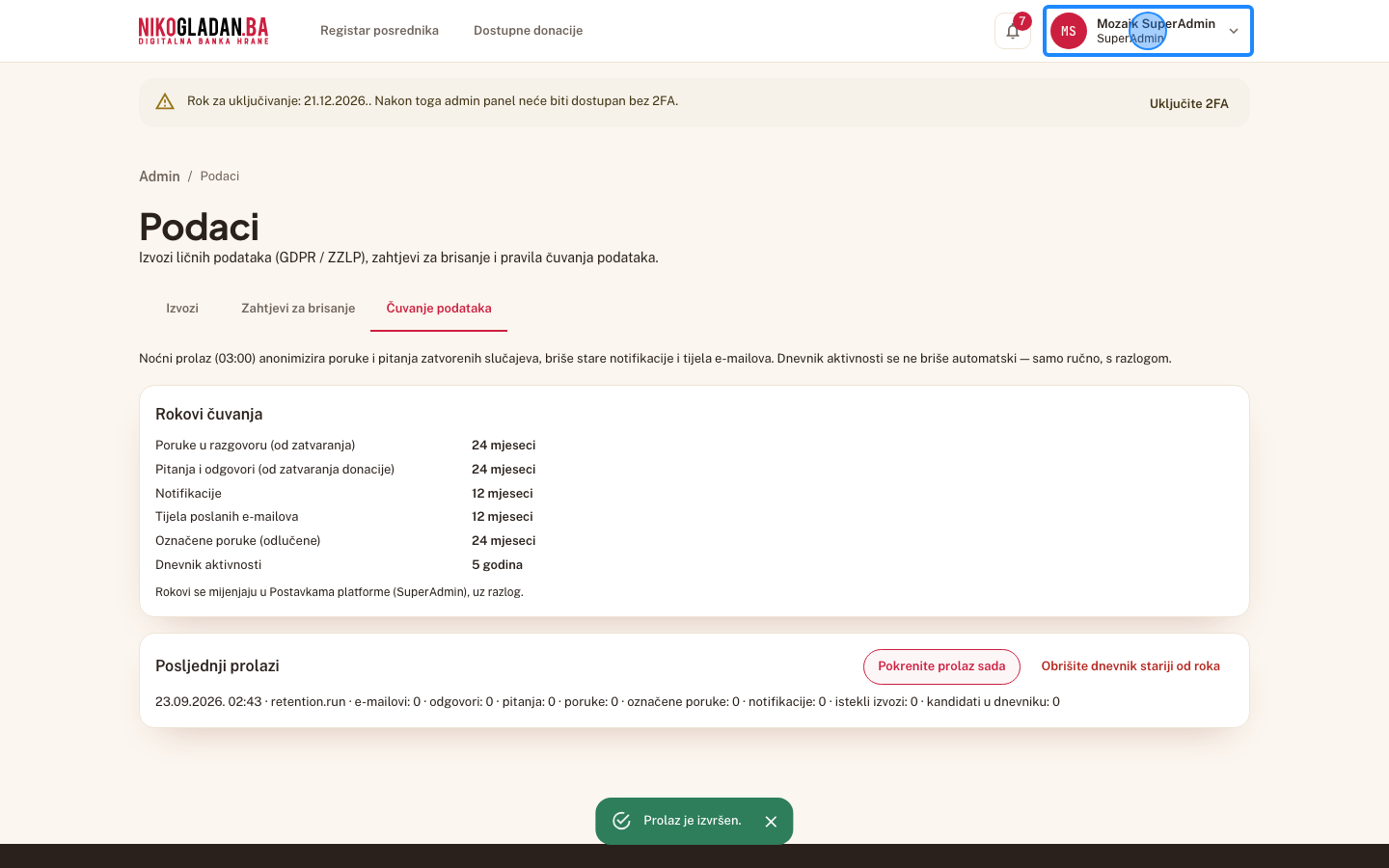
Poruka „Prolaz je izvršen." — novi red u „Posljednji prolazi" s brojevima obrađenih zapisa. Dugme „Obrišite dnevnik stariji od roka" ne klikati.
AkcijaPregled ekrana (bez akcije)
Korak 55: Poruka „Prolaz je izvršen." — novi red u „Posljednji prolazi" s brojevima obrađenih zapisa. Dugme „Obrišite dnevnik stariji od roka" ne klikati.
56

Kliknite ime SuperAdmina gore desno.

Gdjegore desno u zaglavlju (avatar s inicijalima i ime)
Element„MS Mozaik SuperAdmin SuperAdmin"
AkcijaKlik
Korak 56: Kliknite ime SuperAdmina gore desno.

15.6 CRM registar — obrisani korisnik

57

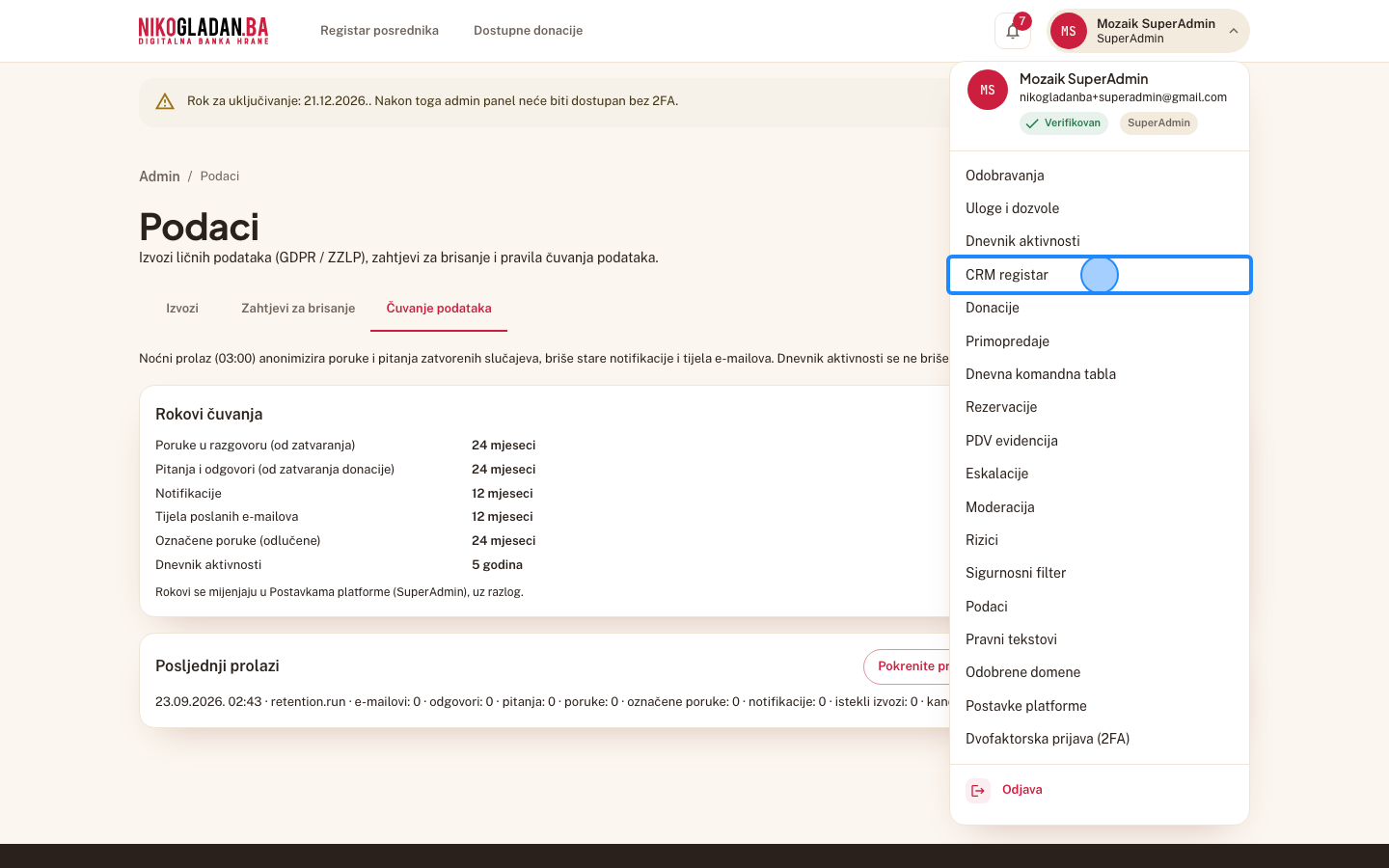
U meniju kliknite „CRM registar".

Gdjeotvoreni meni gore desno
Element„CRM registar"
AkcijaKlik
Korak 57: U meniju kliknite „CRM registar".
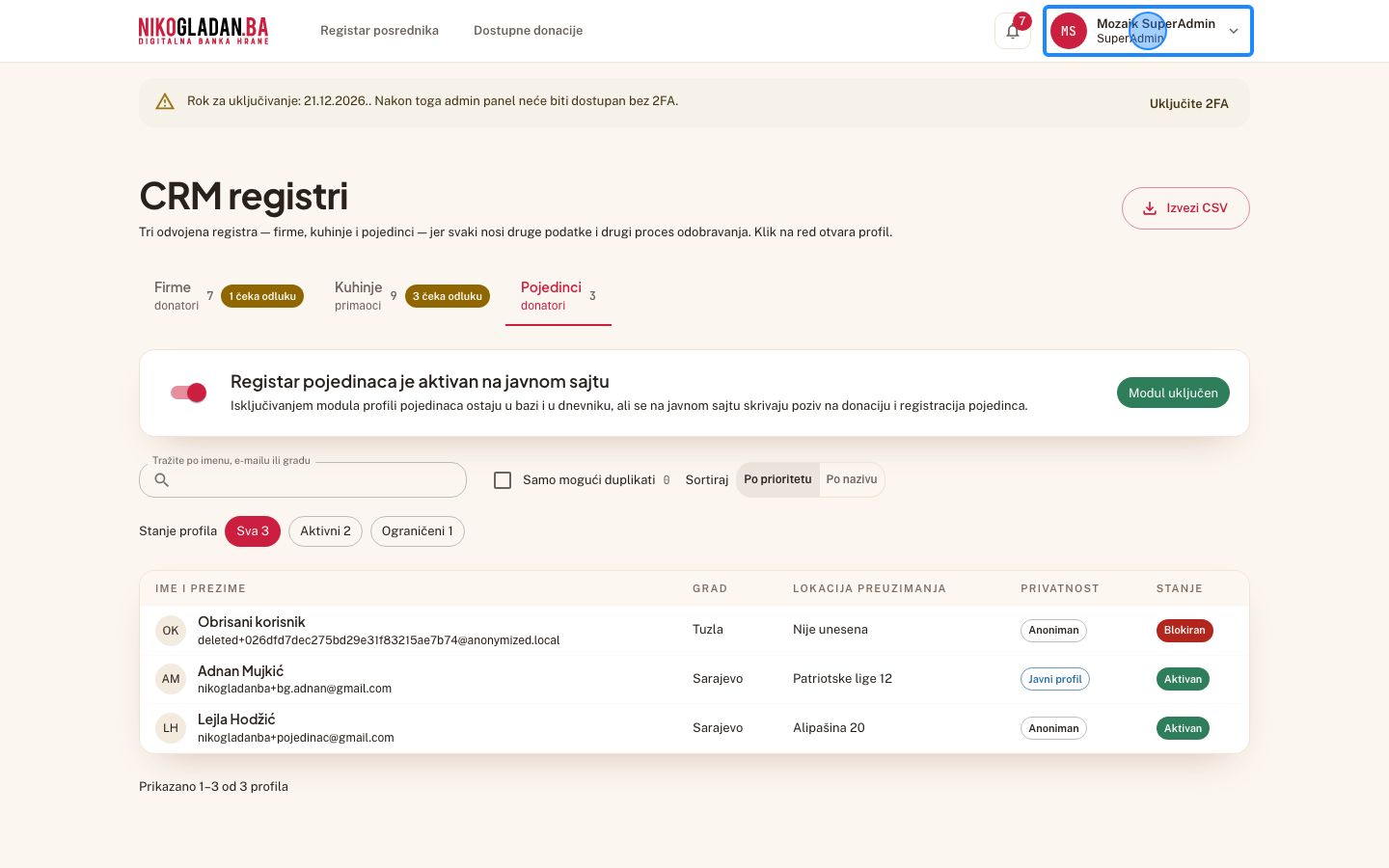
58

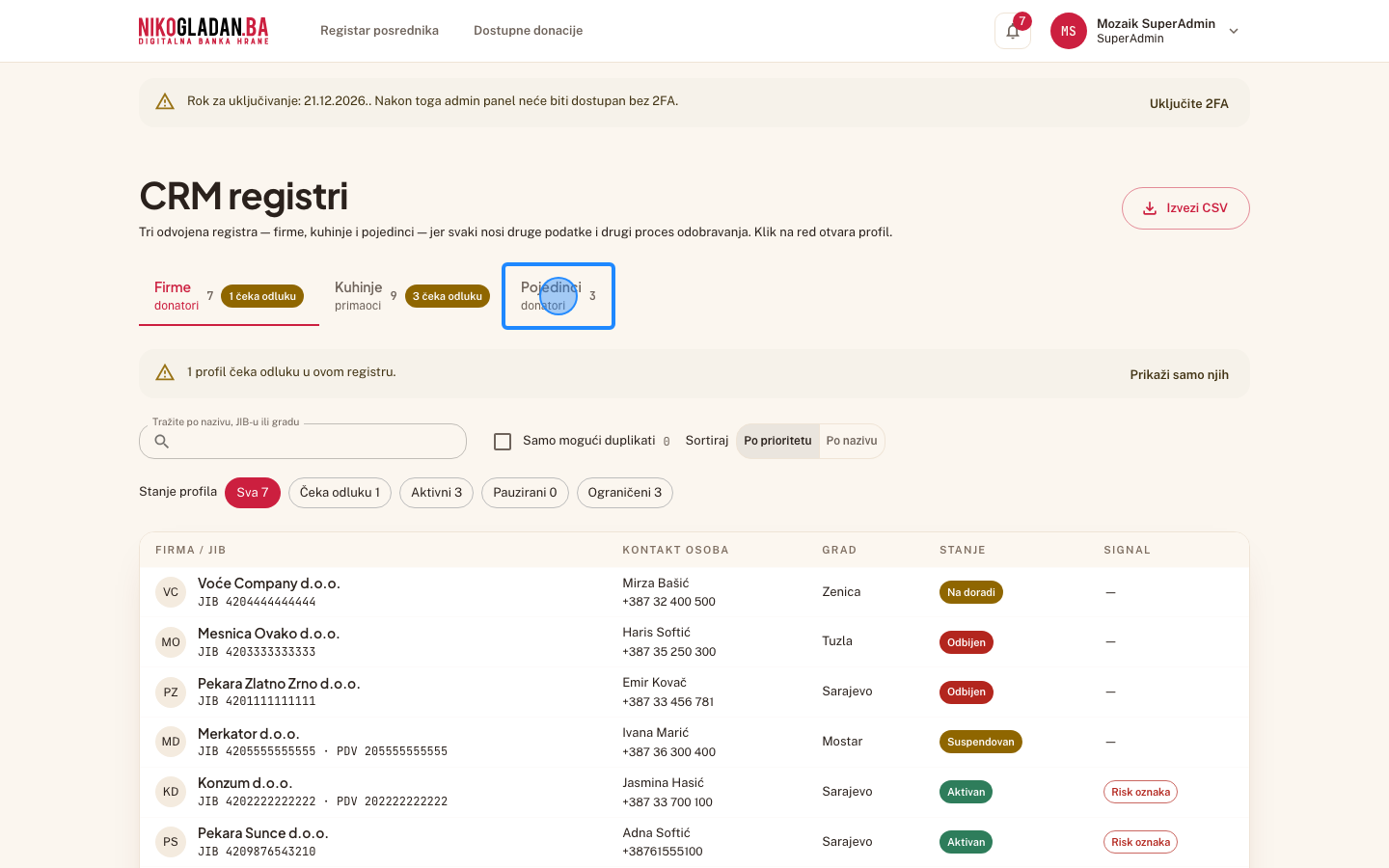
Kliknite tab „Pojedinci".

Gdjered tabova registra
Element„Pojedinci donatori 3"
AkcijaKlik
Korak 58: Kliknite tab „Pojedinci".
59

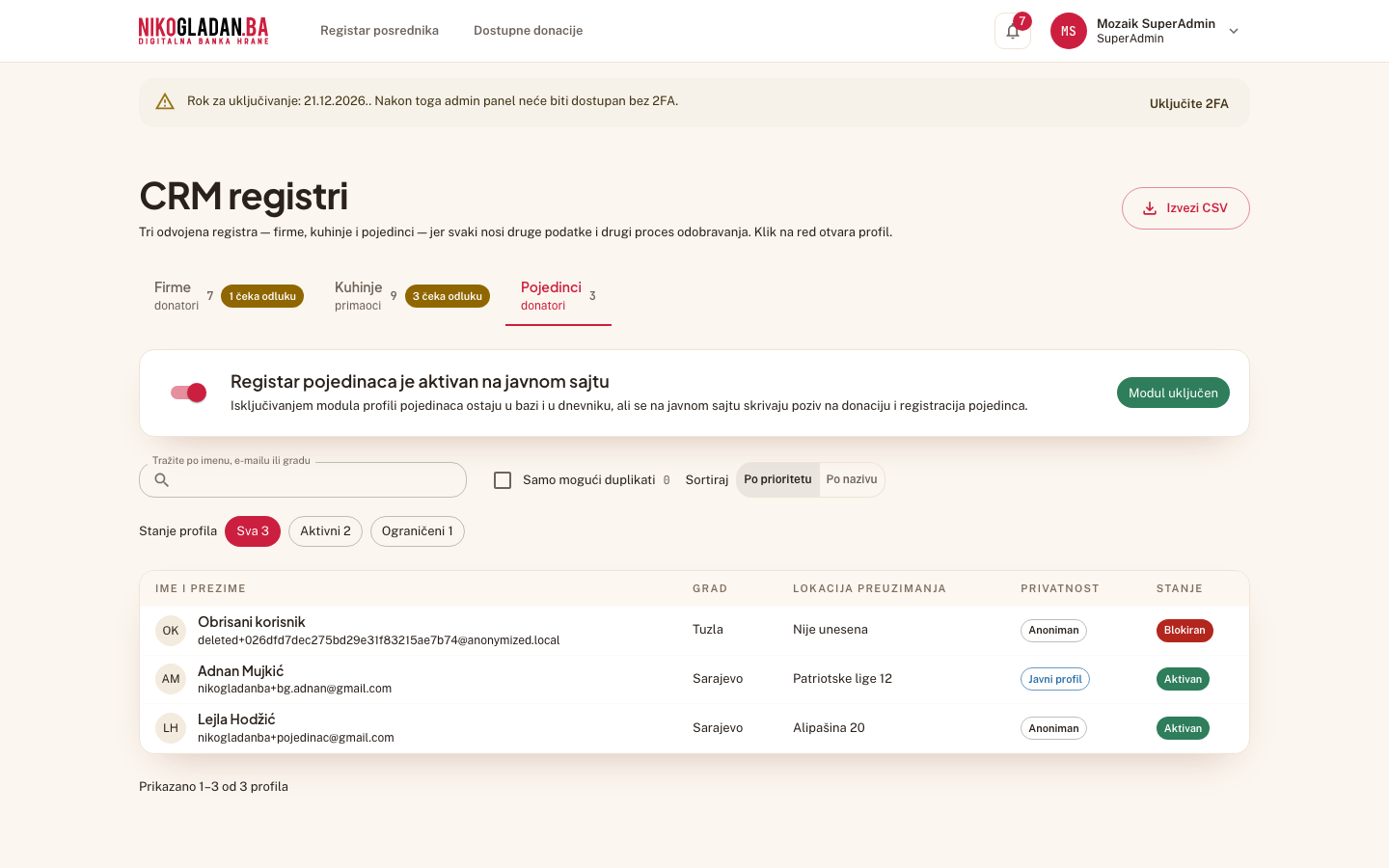
Selma Hadžić je sada „Obrisani korisnik", status Blokiran — donacije ostaju kao trag bez identiteta.
AkcijaPregled ekrana (bez akcije)
Korak 59: Selma Hadžić je sada „Obrisani korisnik", status Blokiran — donacije ostaju kao trag bez identiteta.
60

Kliknite ime SuperAdmina gore desno.

Gdjegore desno u zaglavlju (avatar s inicijalima i ime)
Element„MS Mozaik SuperAdmin SuperAdmin"
AkcijaKlik
Korak 60: Kliknite ime SuperAdmina gore desno.

15.7 Pravni tekstovi — nova verzija uslova

61

U meniju kliknite „Pravni tekstovi".

Gdjeotvoreni meni gore desno
Element„Pravni tekstovi"
AkcijaKlik
Šta govorimNova verzija uslova traži od svakog krajnjeg korisnika ponovno prihvatanje pri sljedećoj prijavi — pokazaćemo odmah. Javna stranica uvijek prikazuje važeće verzije.
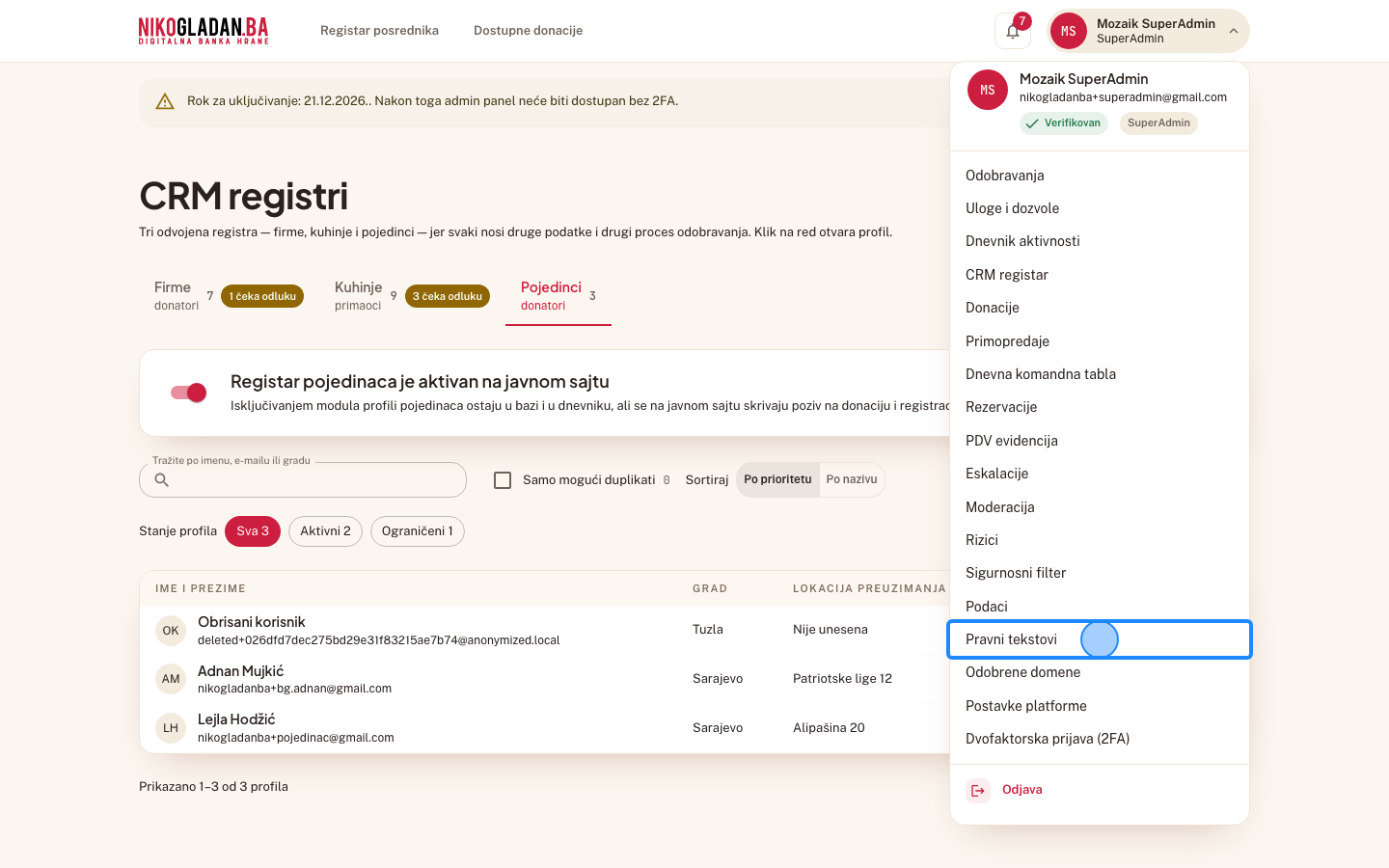
Korak 61: U meniju kliknite „Pravni tekstovi".
62

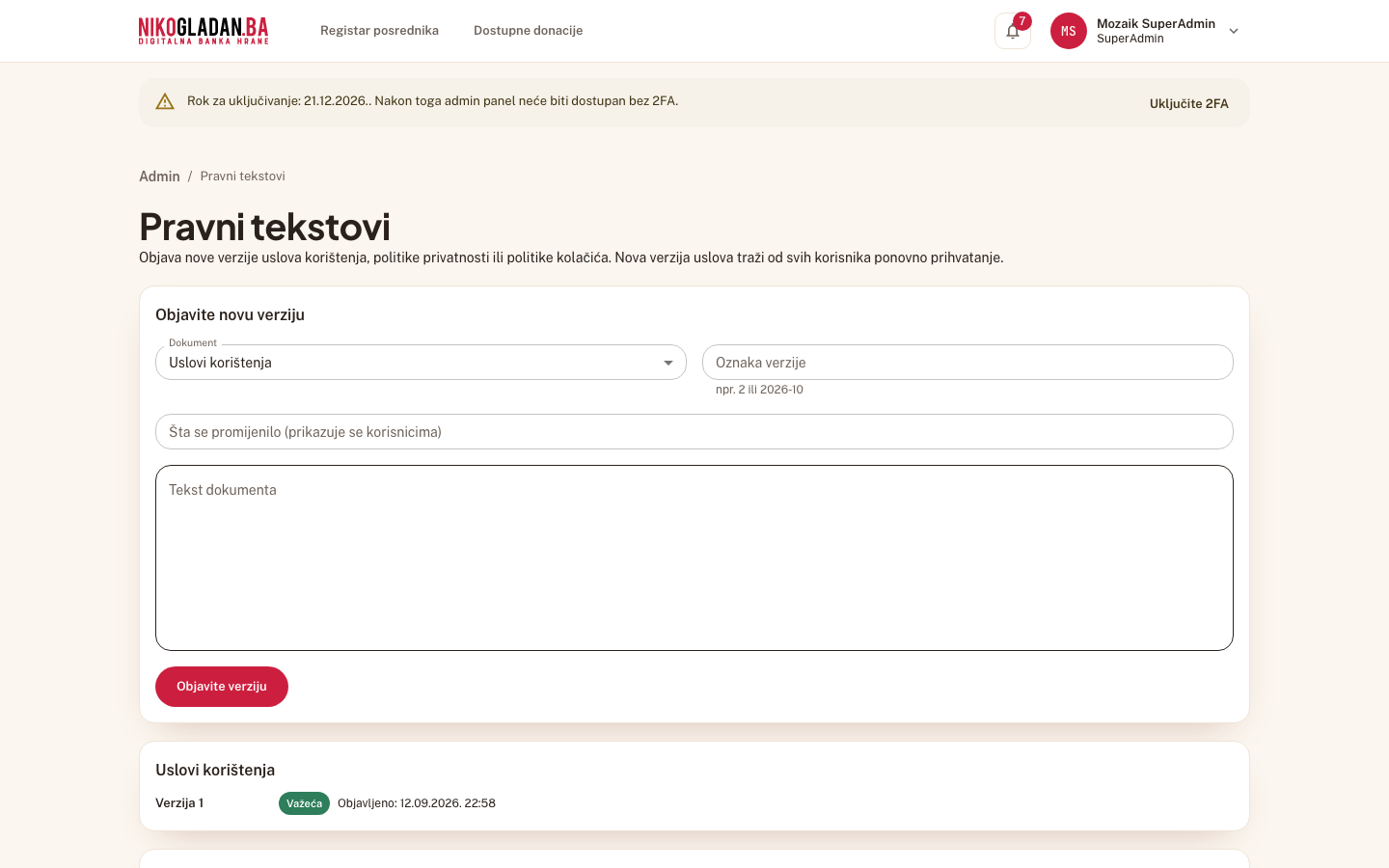
Stranica „Pravni tekstovi" (/admin/pravni-tekstovi): „Važeća verzija" i „Historija verzija" za uslove, privatnost i kolačiće; forma „Objavite novu verziju".
AkcijaPregled ekrana (bez akcije)
Korak 62: Stranica „Pravni tekstovi" (/admin/pravni-tekstovi): „Važeća verzija" i „Historija verzija" za uslove, privatnost i kolačiće; forma „Objavite novu verziju".
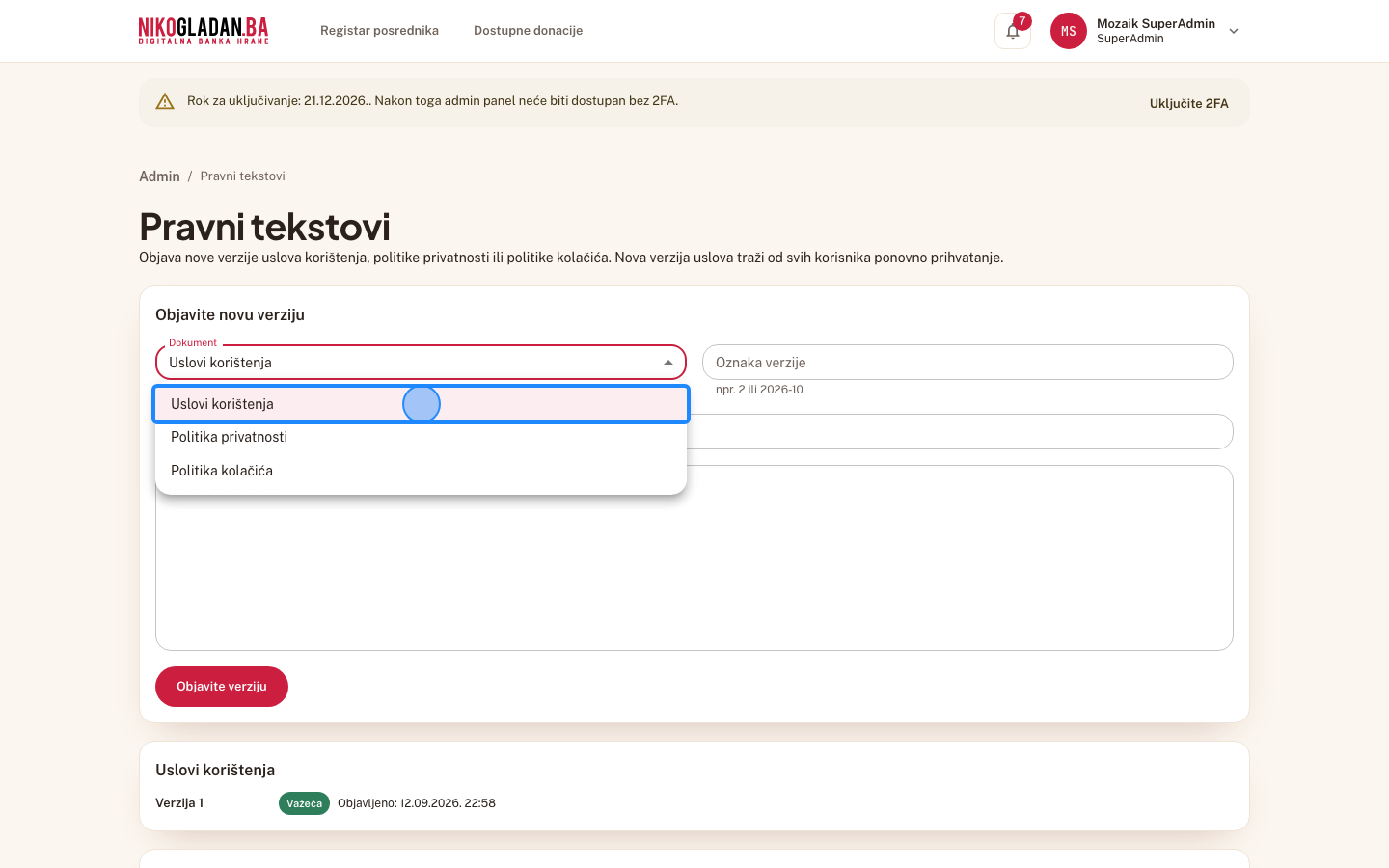
63

U formi otvorite „Dokument" i odaberite „Uslovi korištenja".
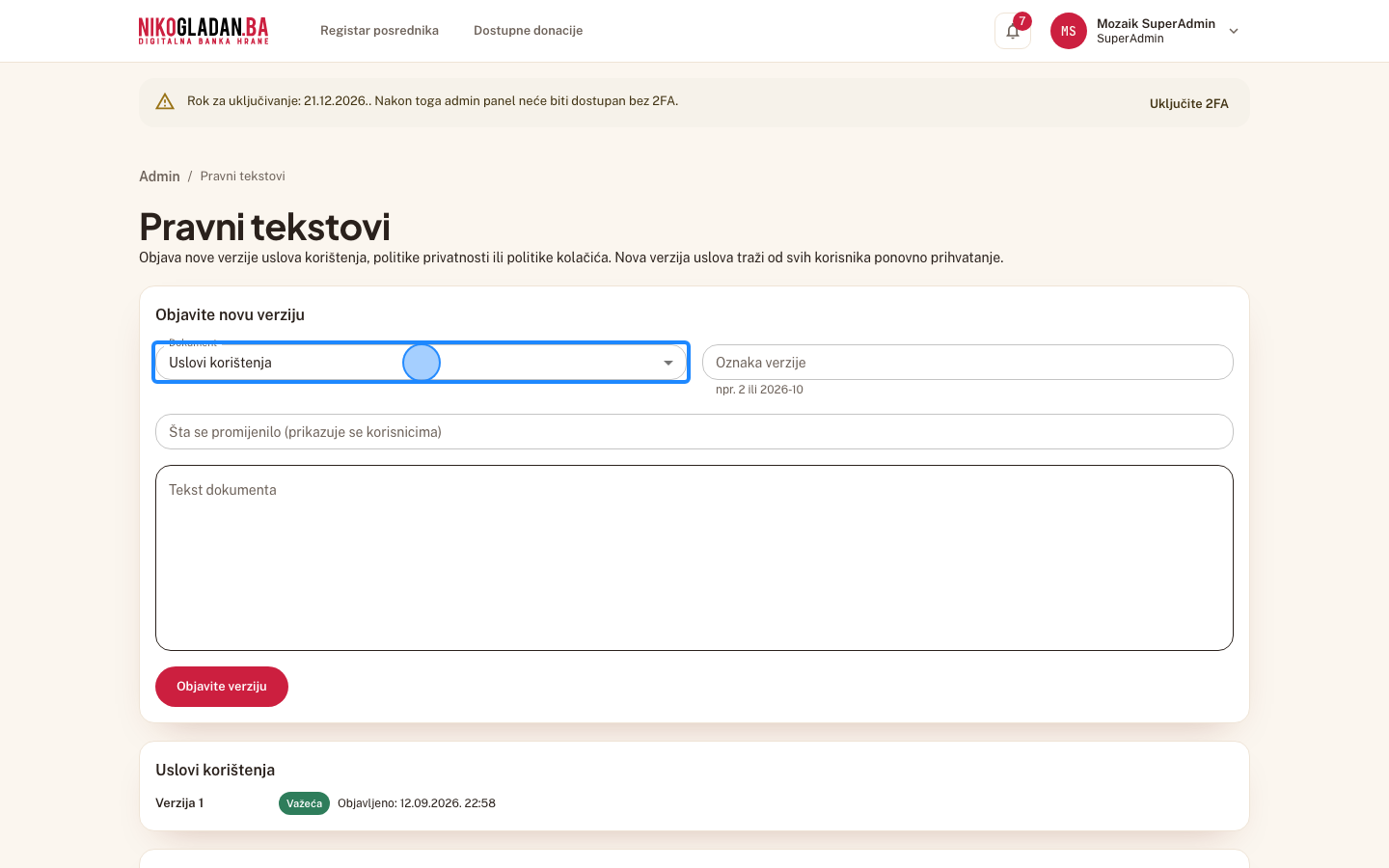
Gdjeforma Objavite novu verziju
Element„Uslovi korištenja"
AkcijaKlik
Korak 63: U formi otvorite „Dokument" i odaberite „Uslovi korištenja".
64

Odaberite „Uslovi korištenja".

Gdjepadajuća lista
Element„Uslovi korištenja"
AkcijaKlik
Korak 64: Odaberite „Uslovi korištenja".
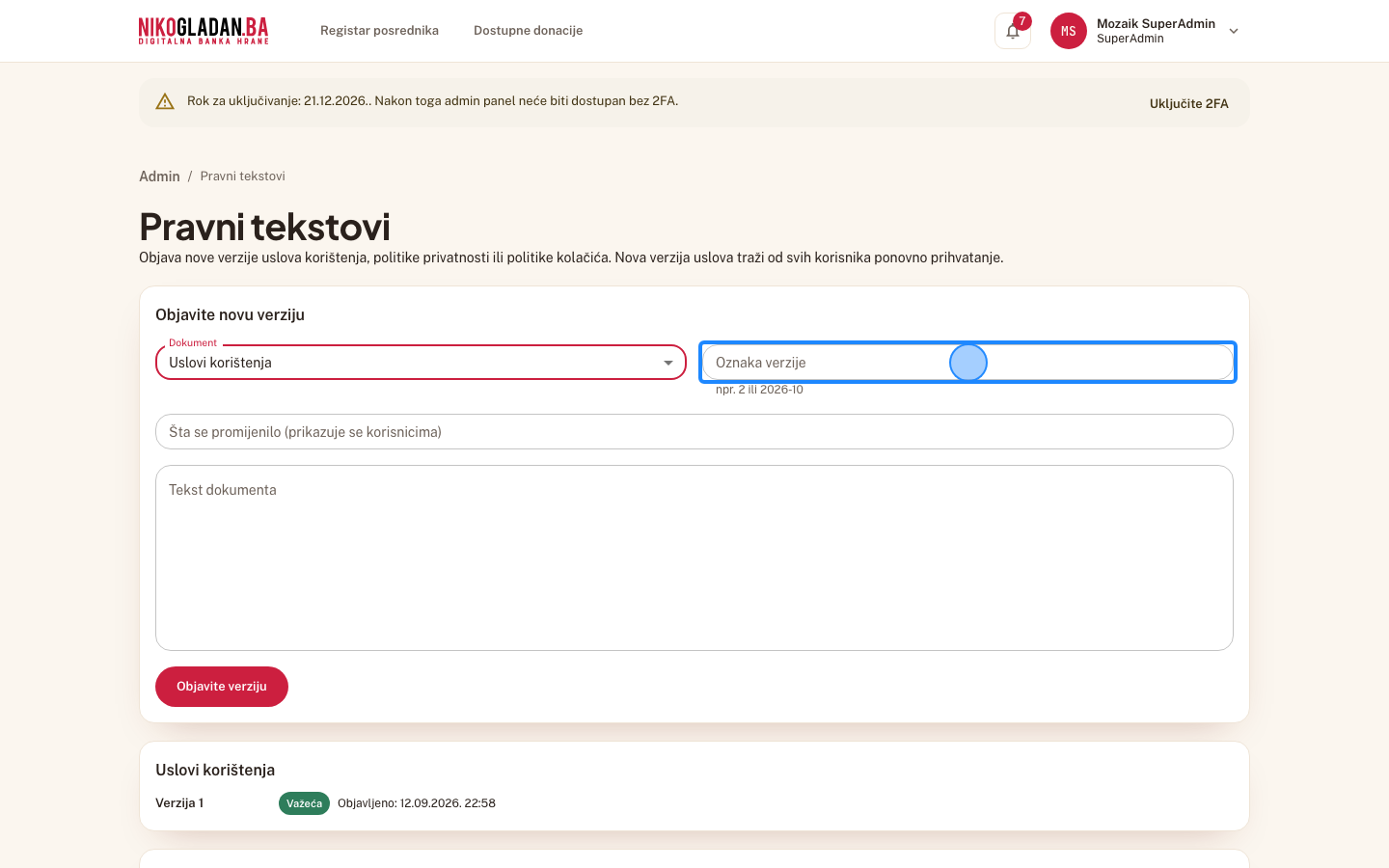
65

U polje „Oznaka verzije" unesite 2.

Gdjeforma
Element„Oznaka verzije"
AkcijaUnos teksta
Unesena vrijednost2
Korak 65: U polje „Oznaka verzije" unesite 2.
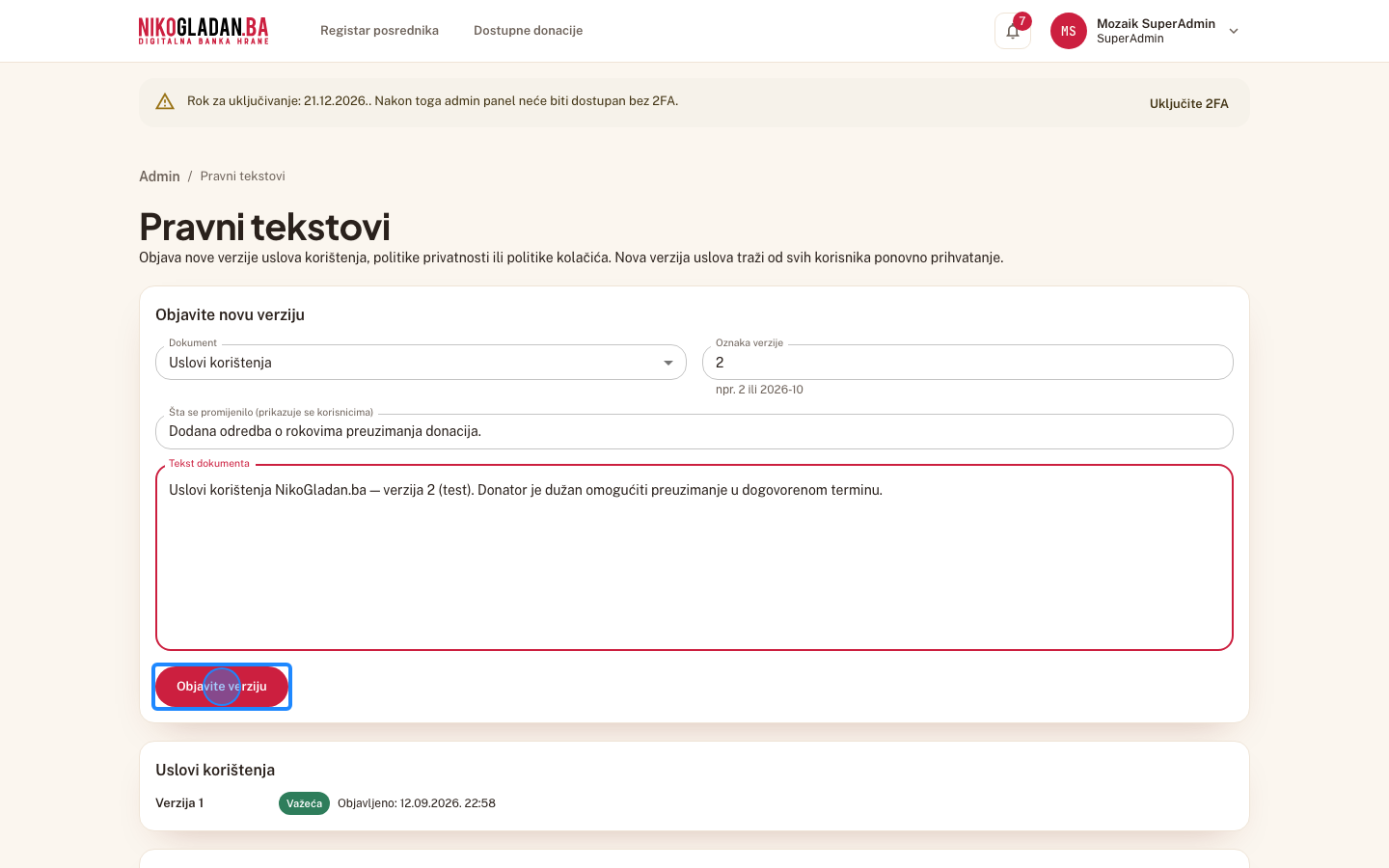
66

U polje „Šta se promijenilo" upišite: Dodana odredba o rokovima preuzimanja donacija.
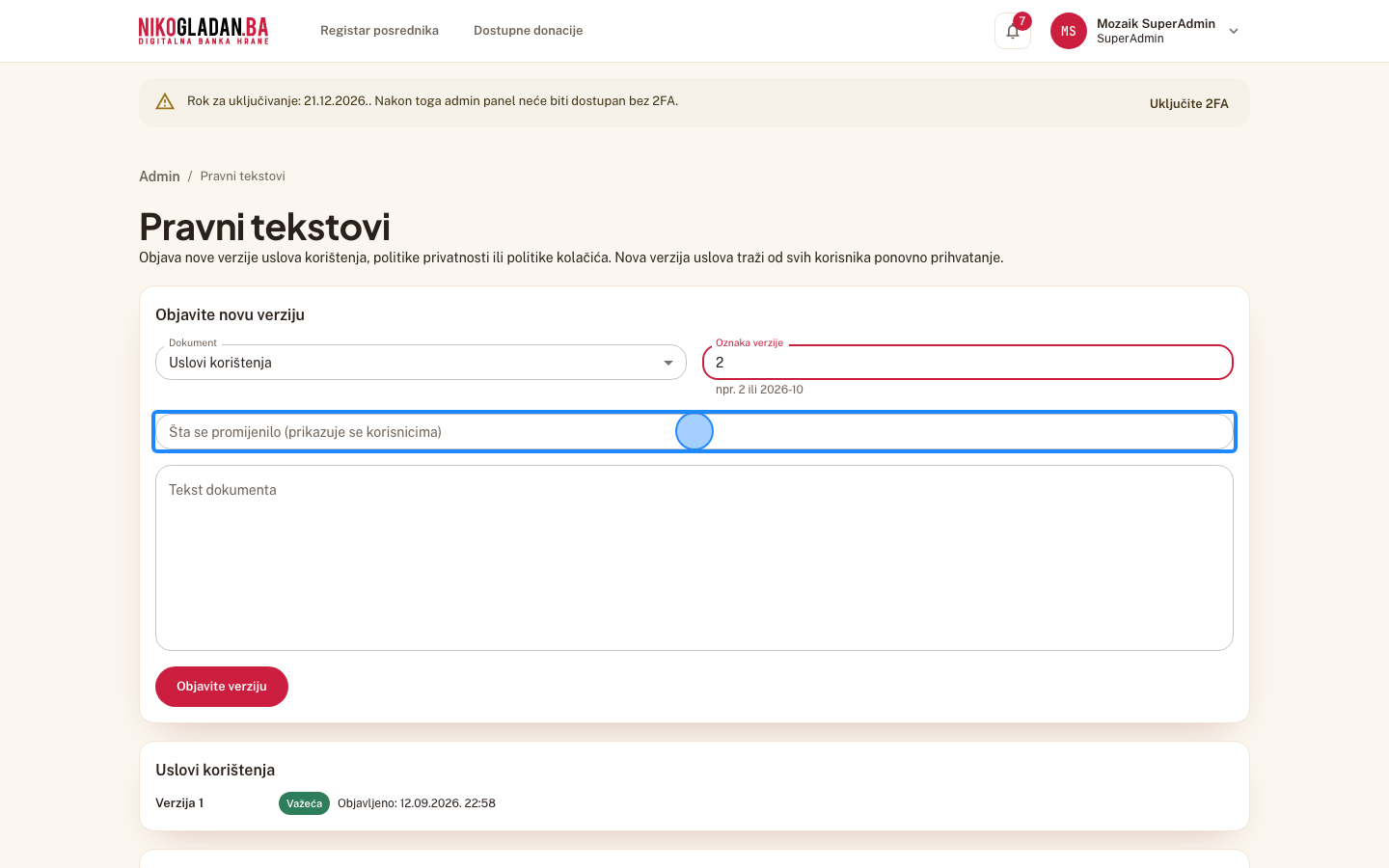
Gdjeforma
Element„Šta se promijenilo (prikazuje se korisnicima)"
AkcijaUnos teksta
Unesena vrijednostDodana odredba o rokovima preuzimanja donacija.
Korak 66: U polje „Šta se promijenilo" upišite: Dodana odredba o rokovima preuzimanja donacija.
67

U polje „Tekst dokumenta" upišite: Uslovi korištenja NikoGladan.ba — verzija 2 (test). Donator je dužan omogućiti preuzimanje u dogovorenom terminu.
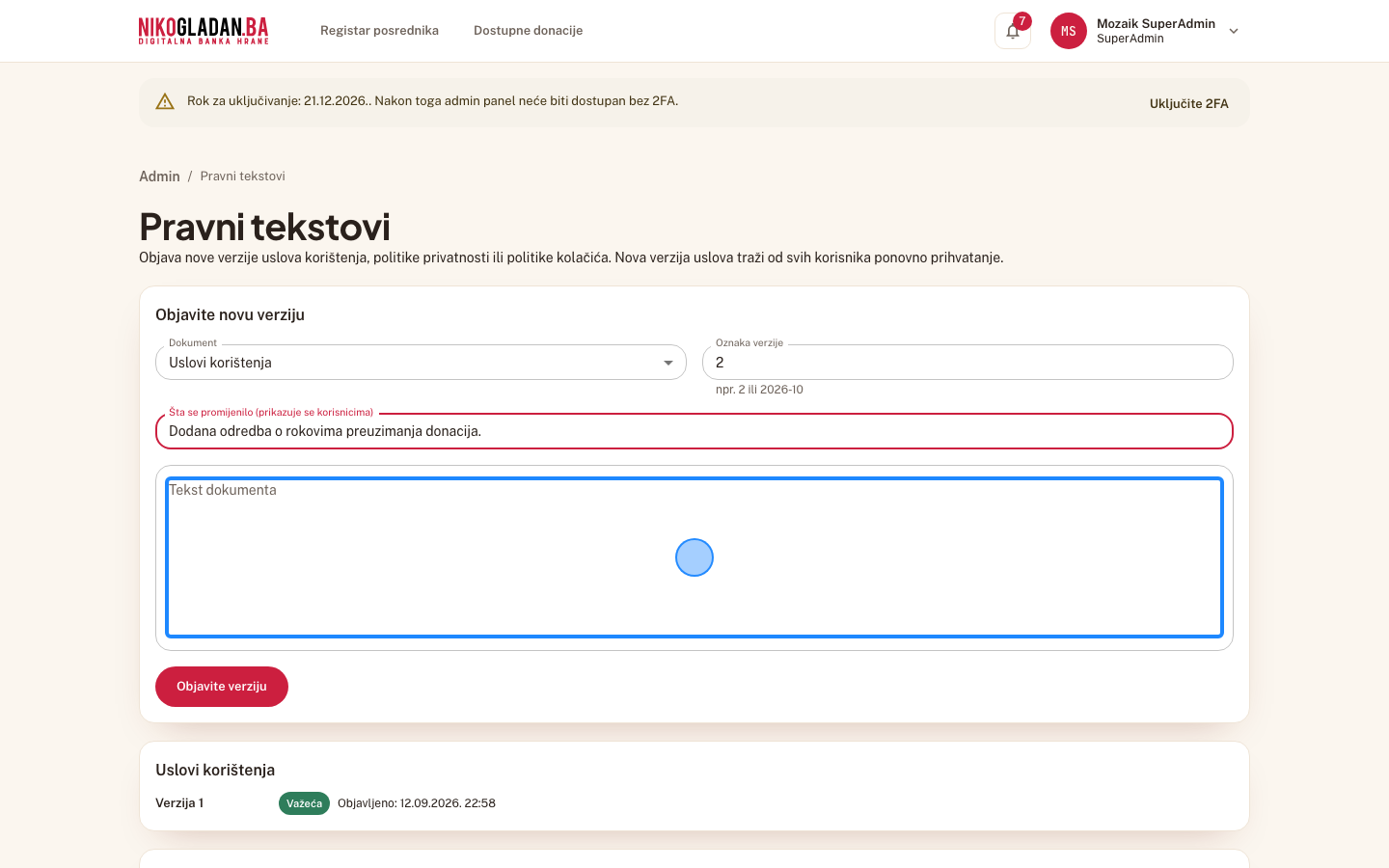
Gdjeforma
Element„Tekst dokumenta"
AkcijaUnos teksta
Unesena vrijednostUslovi korištenja NikoGladan.ba — verzija 2 (test). Donator je dužan omogućiti preuzimanje u dogovorenom terminu.
Korak 67: U polje „Tekst dokumenta" upišite: Uslovi korištenja NikoGladan.ba — verzija 2 (test). Donator je dužan omogućiti preuzimanje u dogovorenom terminu.
68

Kliknite „Objavite verziju".

Gdjedno forme
Element„Objavite verziju"
AkcijaKlik
Korak 68: Kliknite „Objavite verziju".
69

Poruka „Nova verzija je objavljena." — u historiji je verzija 2 s oznakom „Važeća".
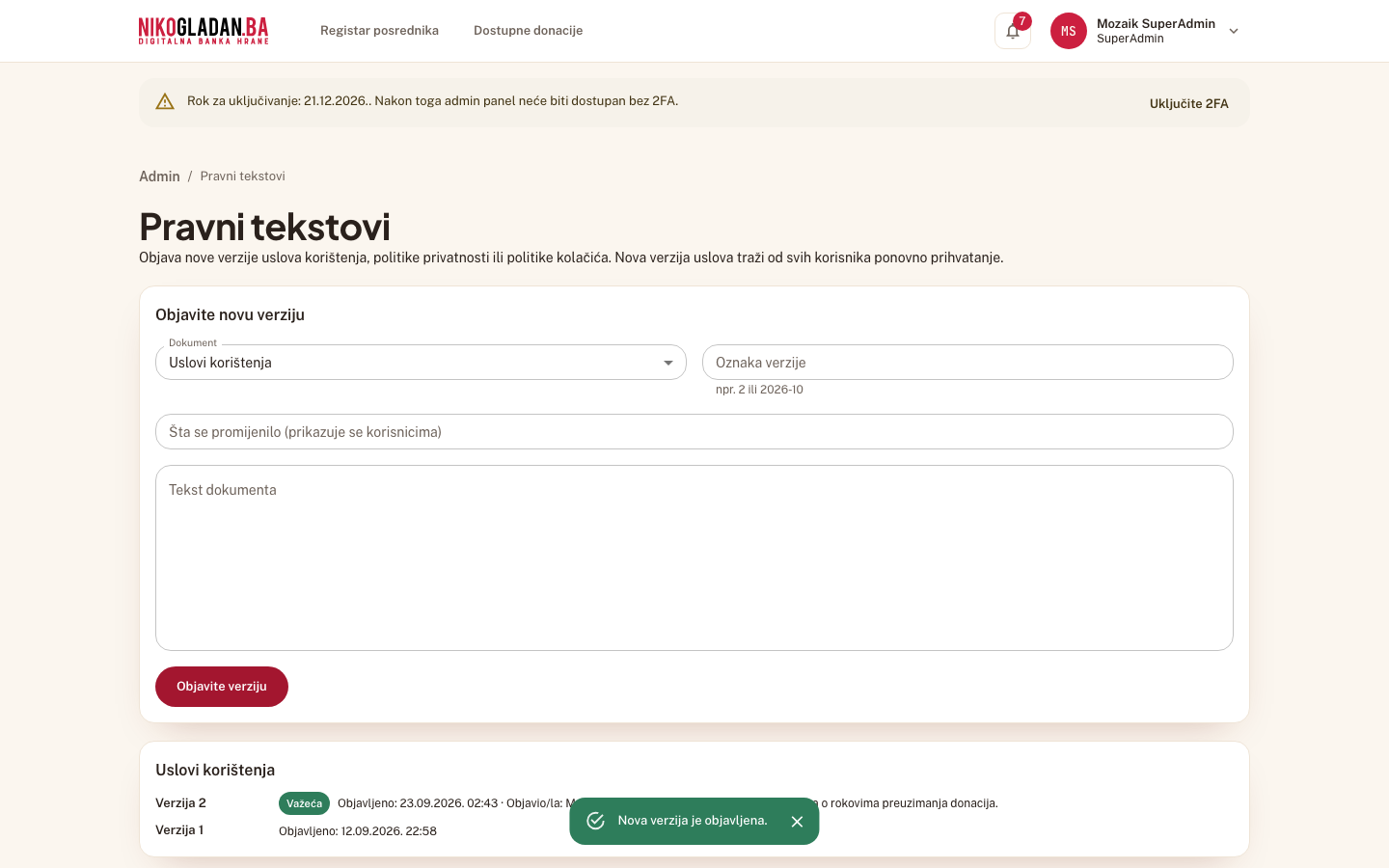
AkcijaPregled ekrana (bez akcije)
Korak 69: Poruka „Nova verzija je objavljena." — u historiji je verzija 2 s oznakom „Važeća".
70

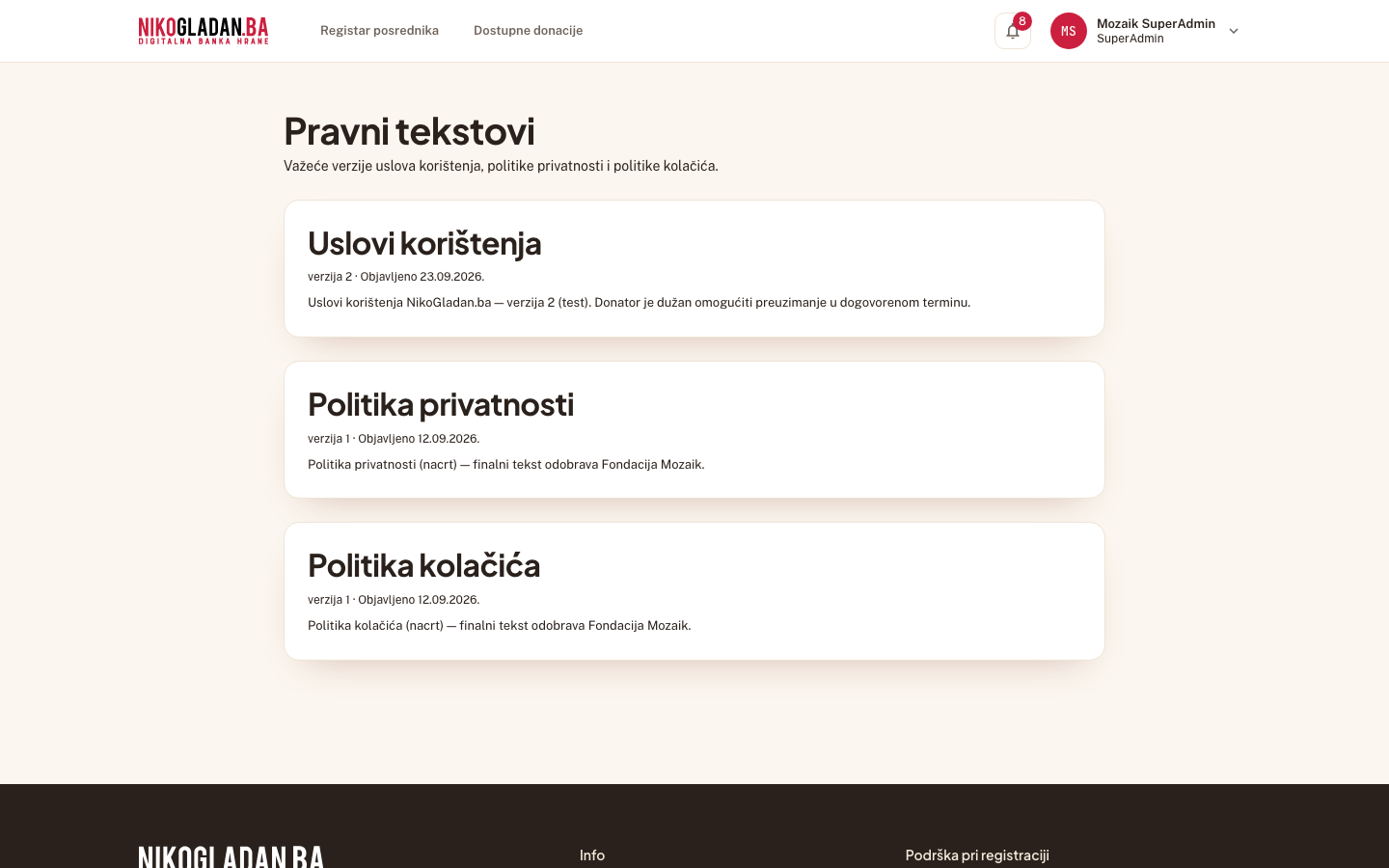
Javna stranica https://nikogladan.nebulam.dev/pravni-tekstovi prikazuje važeće verzije — uslovi korištenja verzija 2.
AkcijaPregled ekrana (bez akcije)
Korak 70: Javna stranica https://nikogladan.nebulam.dev/pravni-tekstovi prikazuje važeće verzije — uslovi korištenja verzija 2.
71

Kliknite ime SuperAdmina gore desno.

Gdjegore desno u zaglavlju (avatar s inicijalima i ime)
Element„MS Mozaik SuperAdmin SuperAdmin"
AkcijaKlik
Korak 71: Kliknite ime SuperAdmina gore desno.

15.8 Odobrene e-mail domene

72

U meniju kliknite „Odobrene domene".

Gdjeotvoreni meni gore desno
Element„Odobrene domene"
AkcijaKlik
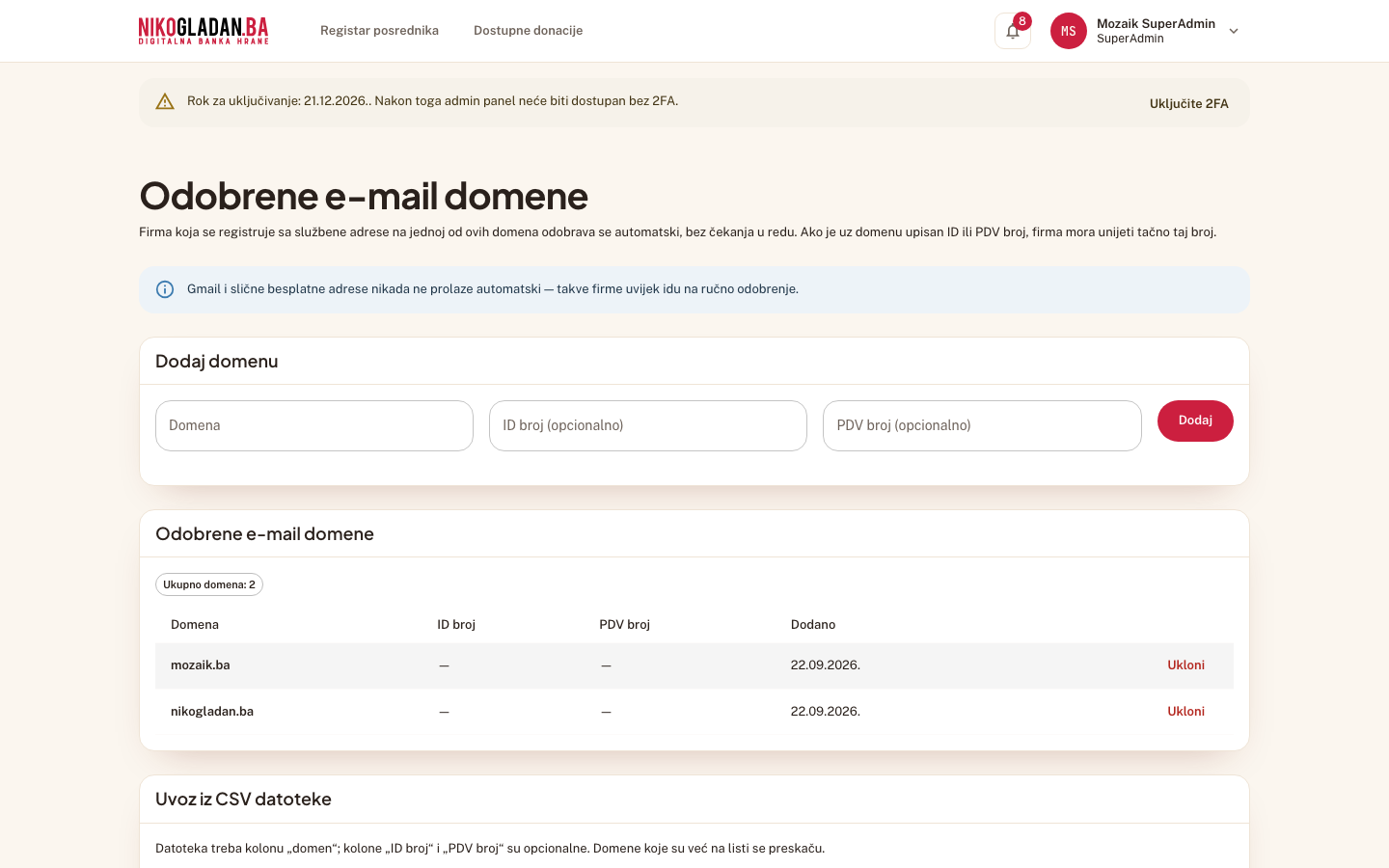
Šta govorimOvo je lista službenih domena: firma koja se registruje s adrese na toj domeni odobrava se sama, bez čekanja u redu. Ako je uz domenu upisan ID ili PDV broj, firma mora unijeti tačno taj broj — tako jedna domena ne postaje ulaznica za tuđe ime. Gmail i slične adrese nikad ne prolaze automatski.
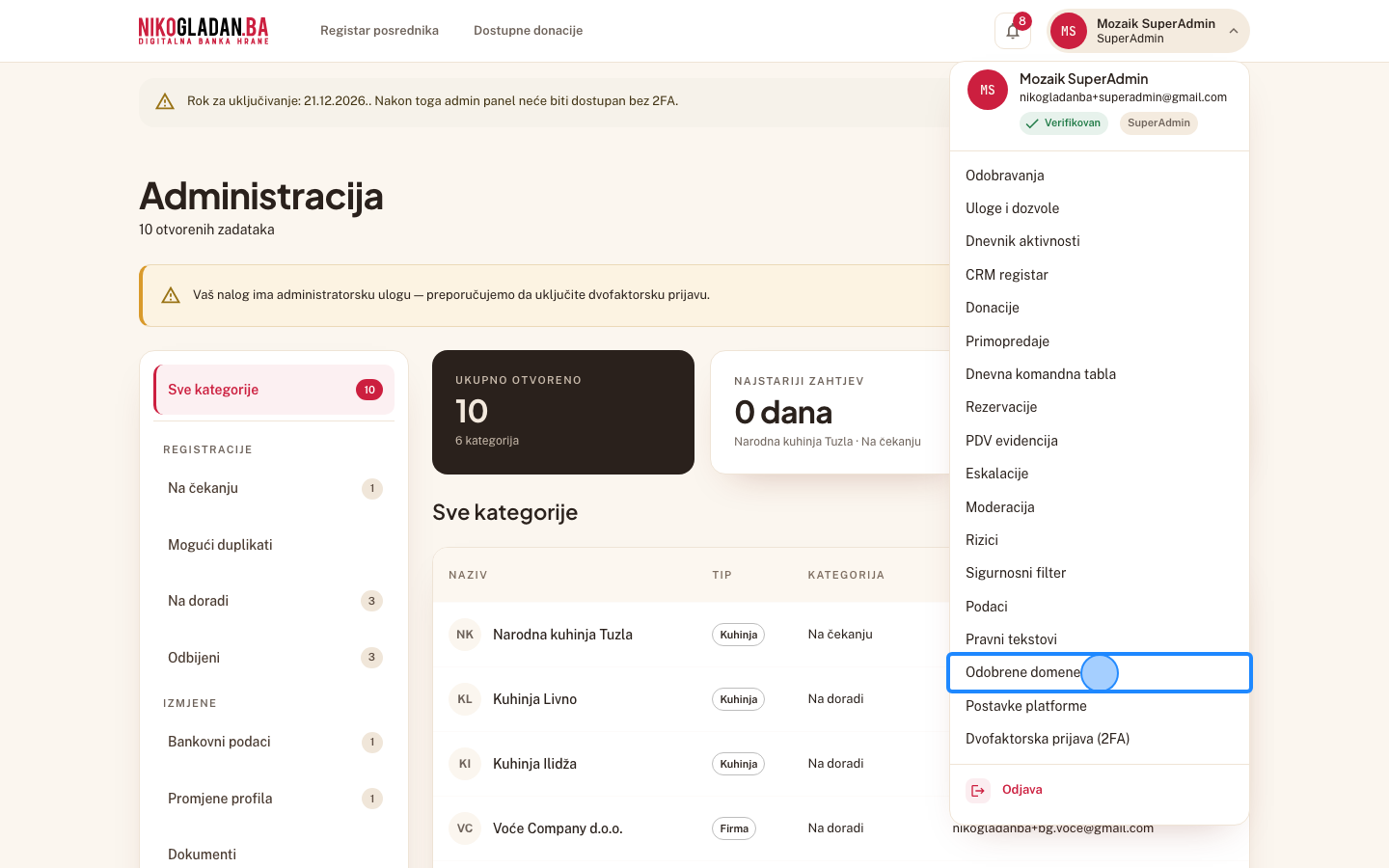
Korak 72: U meniju kliknite „Odobrene domene".
73

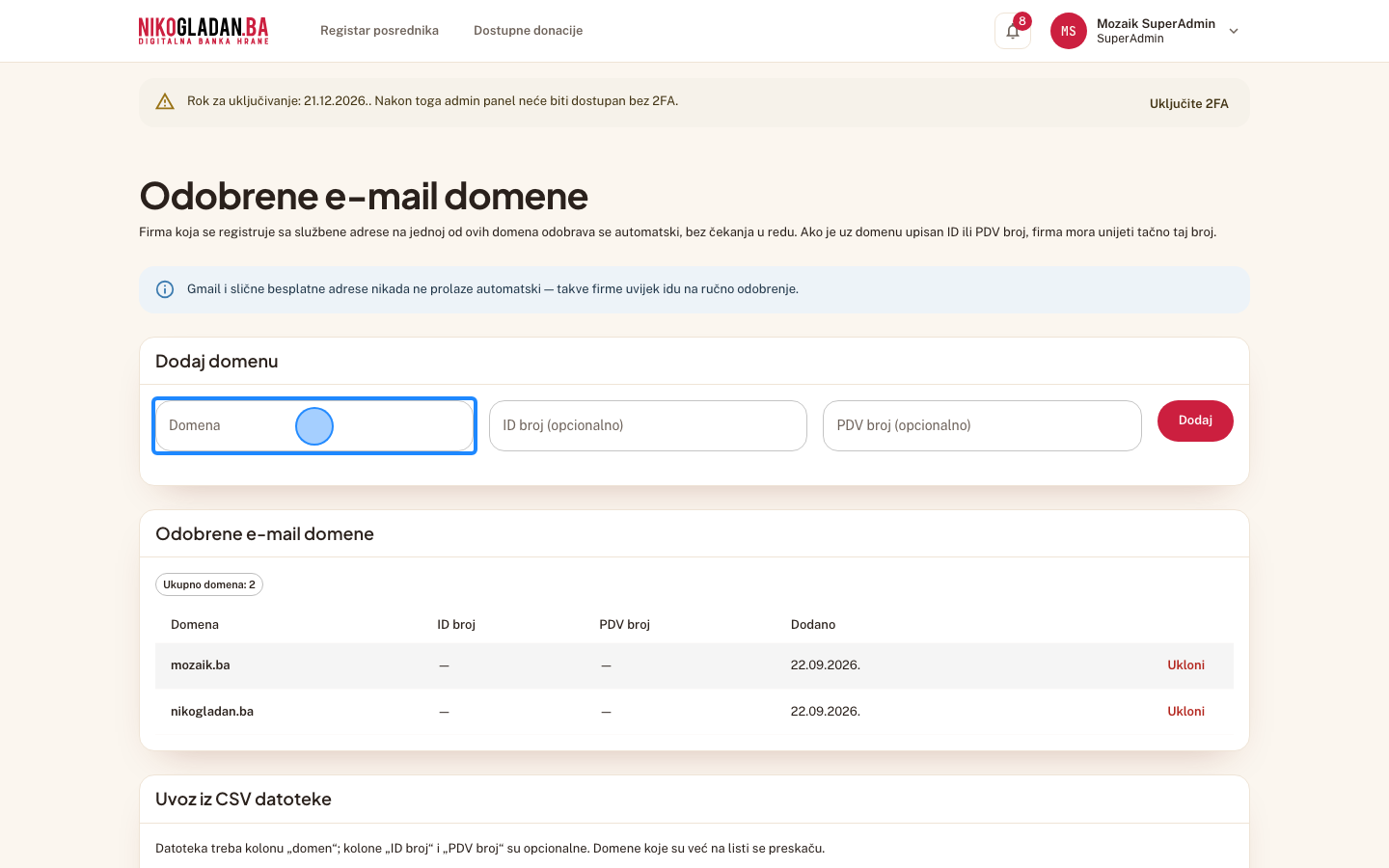
Stranica „Odobrene e-mail domene" (/admin/domene): tabela (Domena, ID broj, PDV broj, Dodano), forma „Dodaj domenu" i kartica „Uvoz iz CSV datoteke".
AkcijaPregled ekrana (bez akcije)
Korak 73: Stranica „Odobrene e-mail domene" (/admin/domene): tabela (Domena, ID broj, PDV broj, Dodano), forma „Dodaj domenu" i kartica „Uvoz iz CSV datoteke".
74

U formi „Dodaj domenu" u polje „Domena" unesite primjer-firma.ba.

Gdjeforma
Element„Domena"
AkcijaUnos teksta
Unesena vrijednostprimjer-firma.ba
Korak 74: U formi „Dodaj domenu" u polje „Domena" unesite primjer-firma.ba.
75

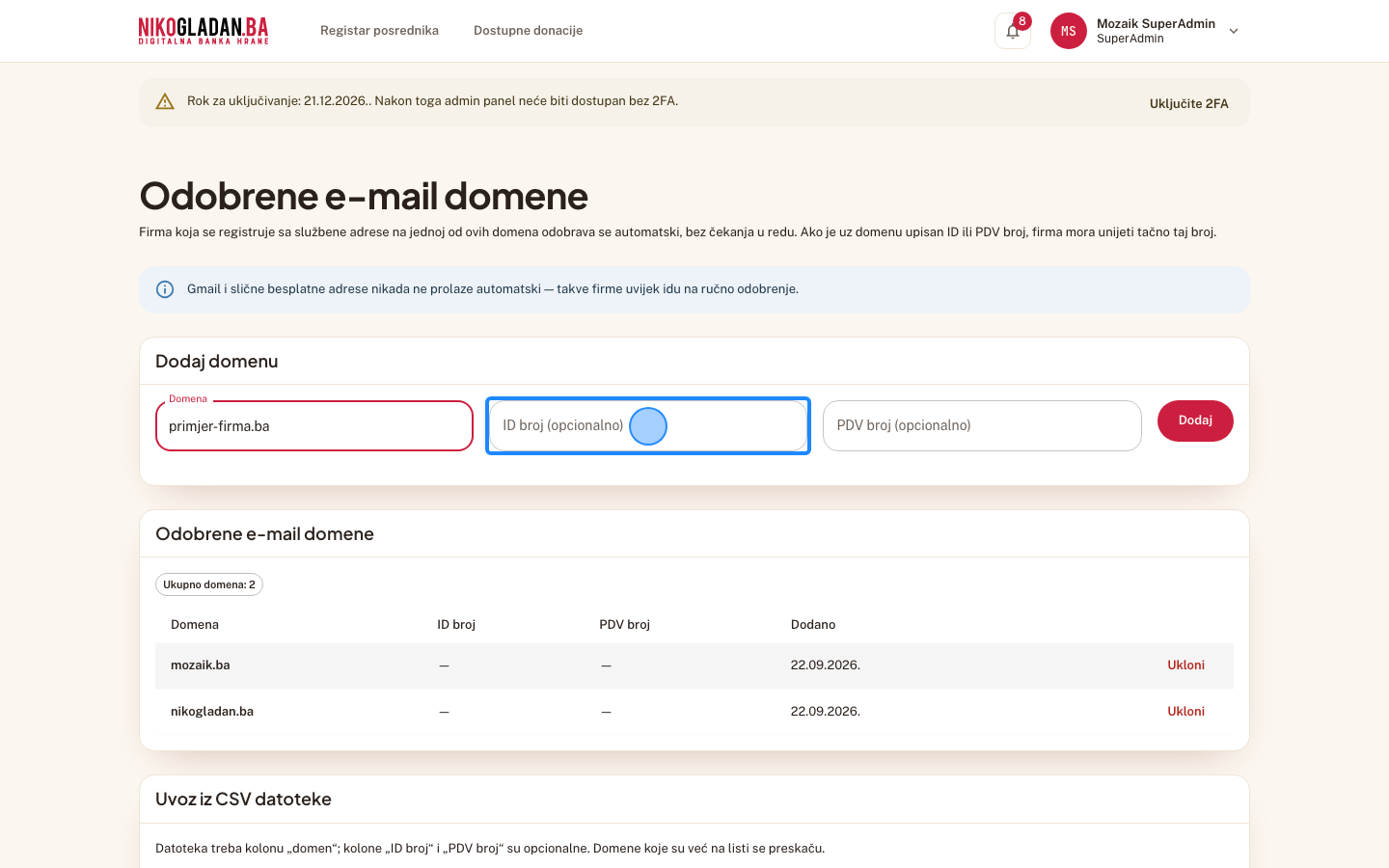
U polje „ID broj (opcionalno)" unesite 4200000000009.

Gdjeforma
Element„ID broj (opcionalno)"
AkcijaUnos teksta
Unesena vrijednost4200000000009
Korak 75: U polje „ID broj (opcionalno)" unesite 4200000000009.
76

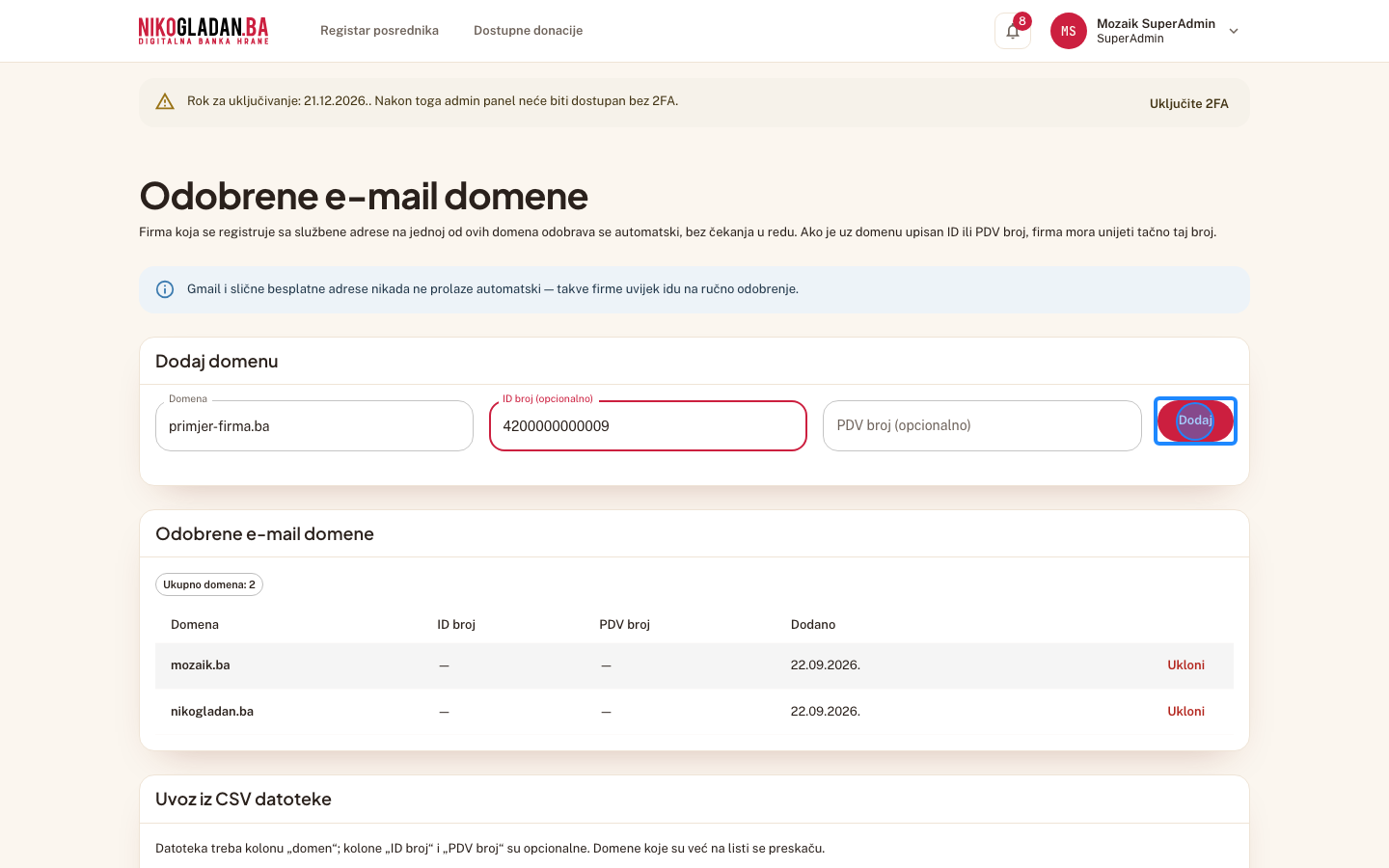
Kliknite „Dodaj".

Gdjeforma, dugme
Element„Dodaj"
AkcijaKlik
Korak 76: Kliknite „Dodaj".
77

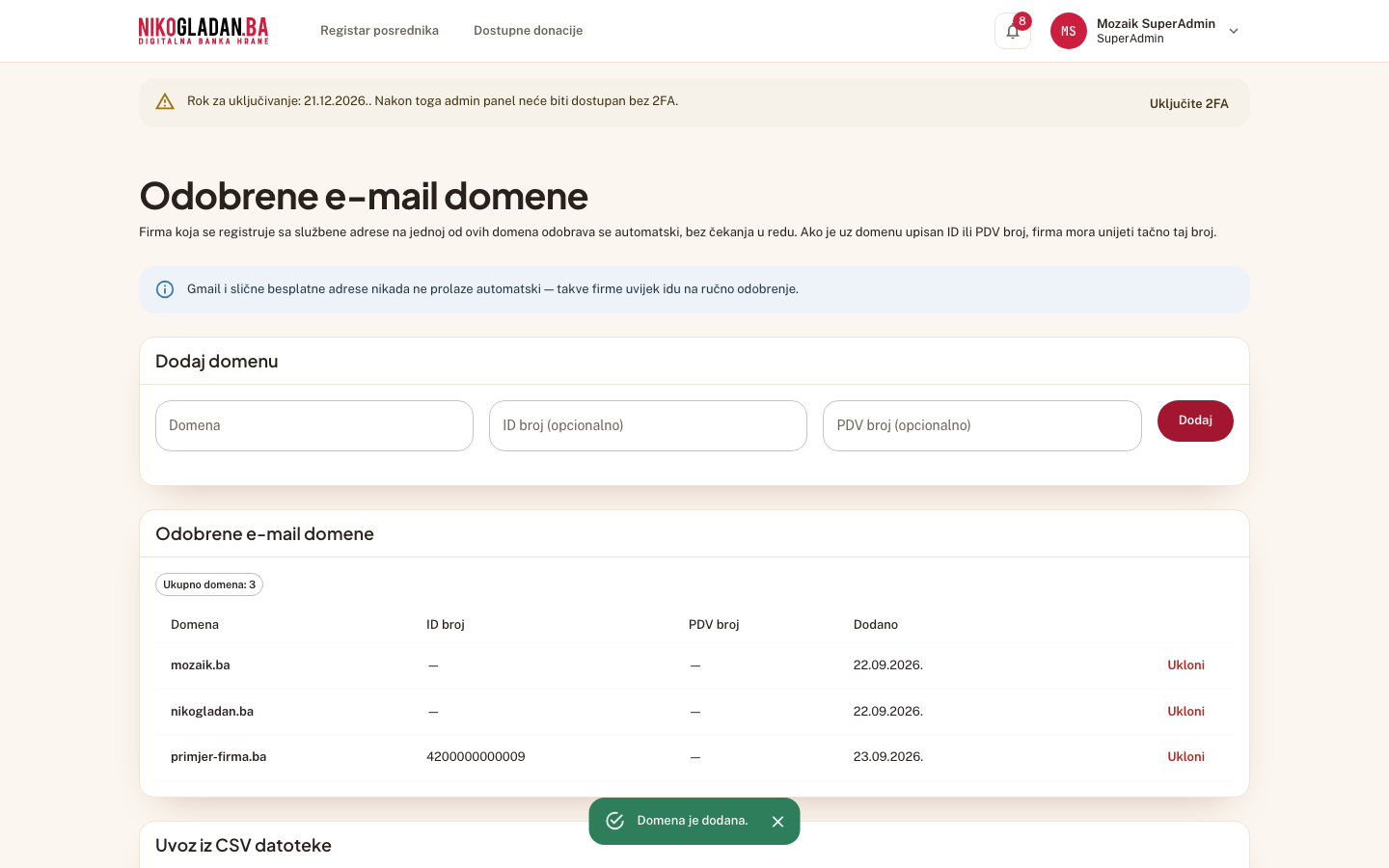
Poruka „Domena je dodana." — primjer-firma.ba je u tabeli s ID brojem.
AkcijaPregled ekrana (bez akcije)
Korak 77: Poruka „Domena je dodana." — primjer-firma.ba je u tabeli s ID brojem.
78

U redu nove domene kliknite „Ukloni".
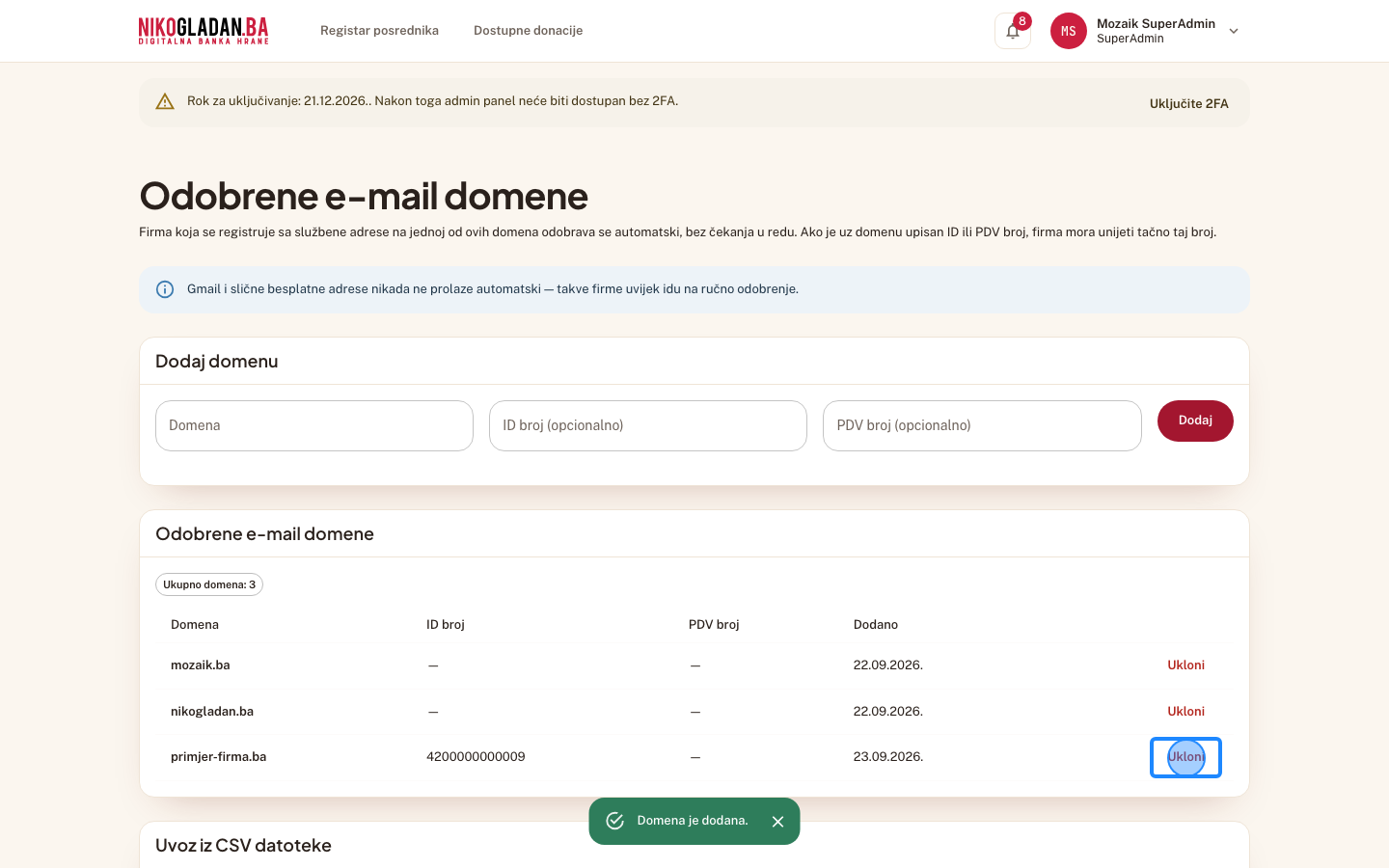
Gdjetabela domena, desno
Element„Ukloni"
AkcijaKlik
Korak 78: U redu nove domene kliknite „Ukloni".
79

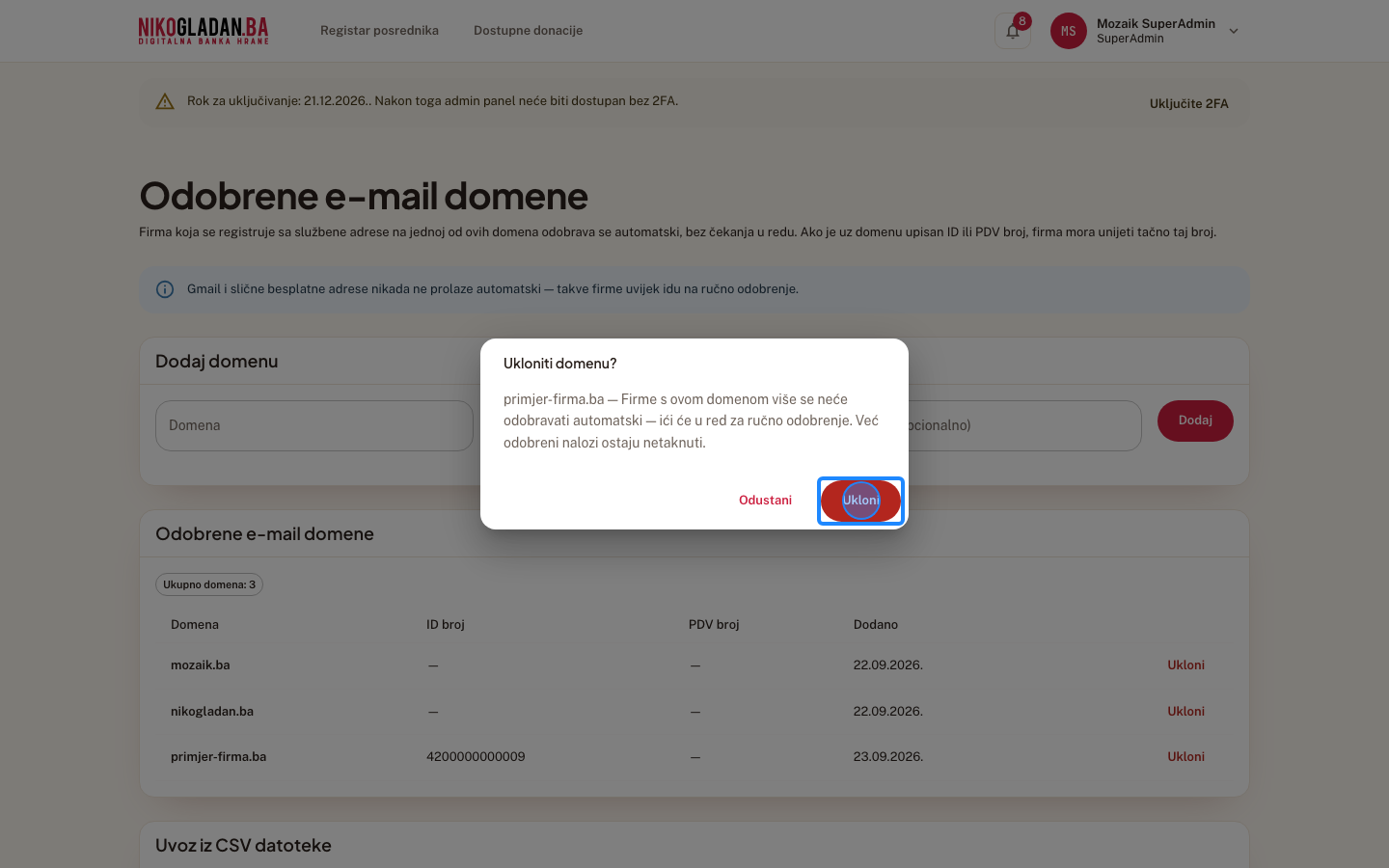
Dijalog „Ukloniti domenu?": firme s ovom domenom više se neće odobravati automatski.
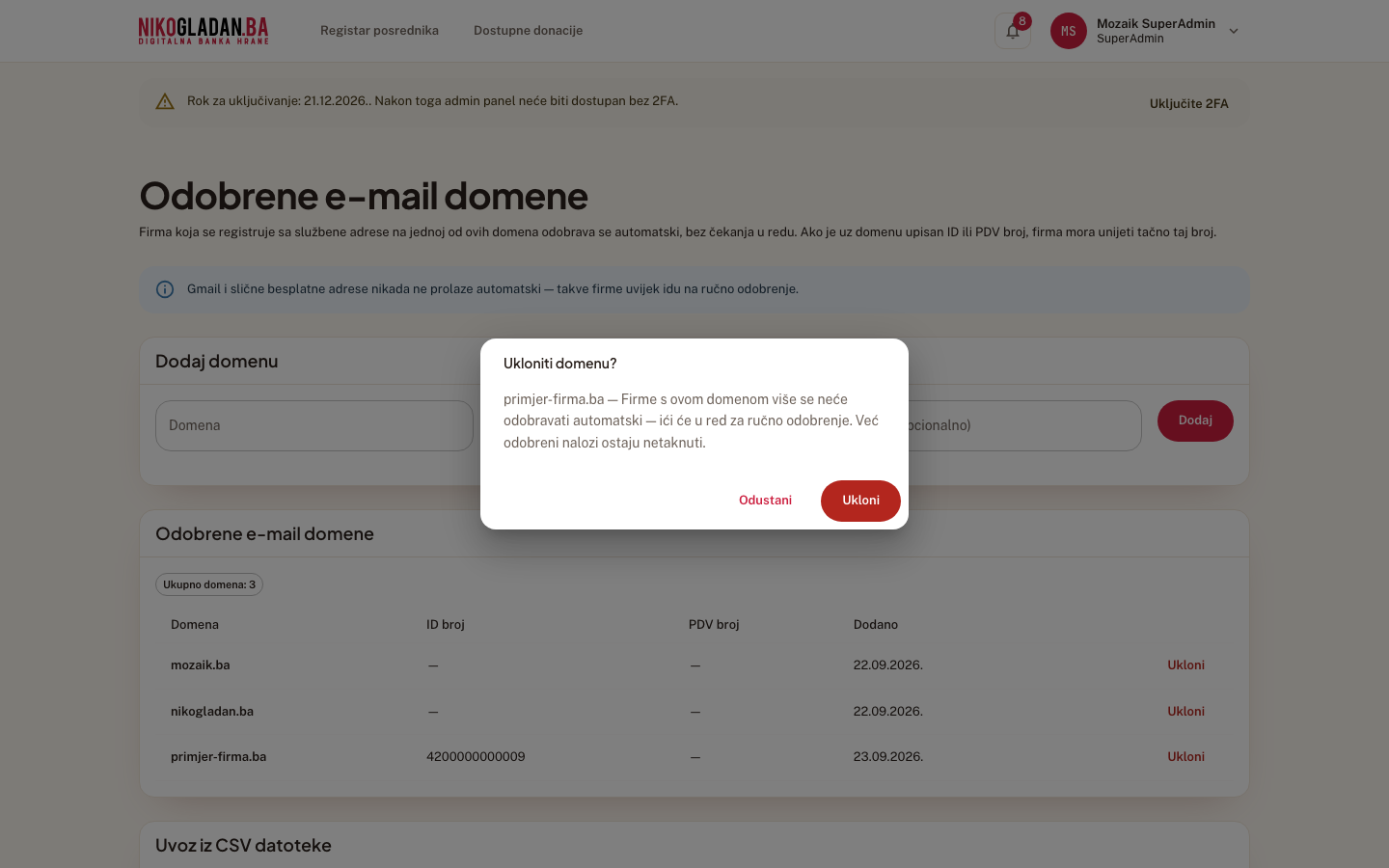
AkcijaPregled ekrana (bez akcije)
Korak 79: Dijalog „Ukloniti domenu?": firme s ovom domenom više se neće odobravati automatski.
80

Kliknite „Ukloni".

Gdjedno dijaloga, desno
Element„Ukloni"
AkcijaKlik
Korak 80: Kliknite „Ukloni".
81

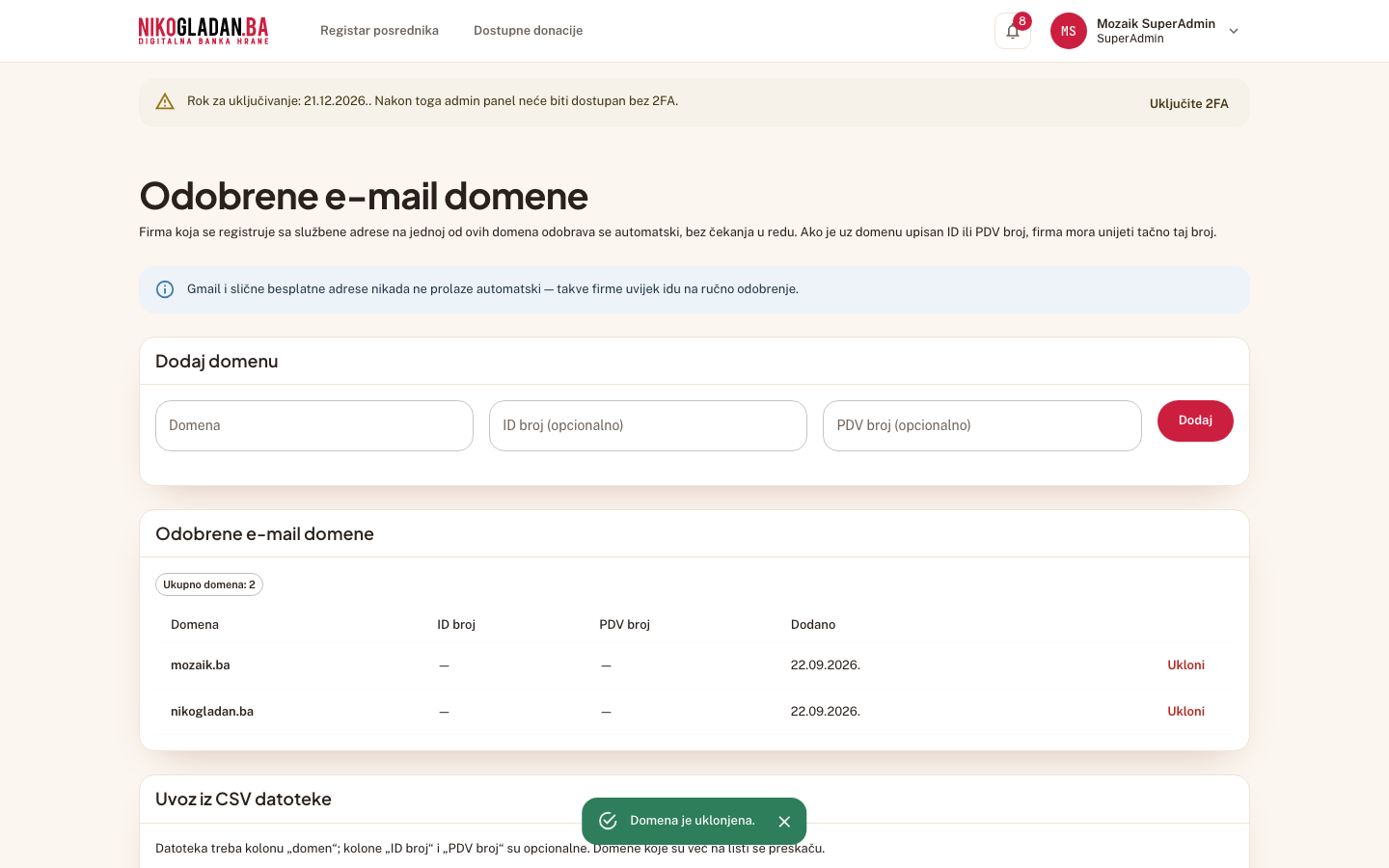
Domena je uklonjena iz tabele.

AkcijaPregled ekrana (bez akcije)
Korak 81: Domena je uklonjena iz tabele.
82

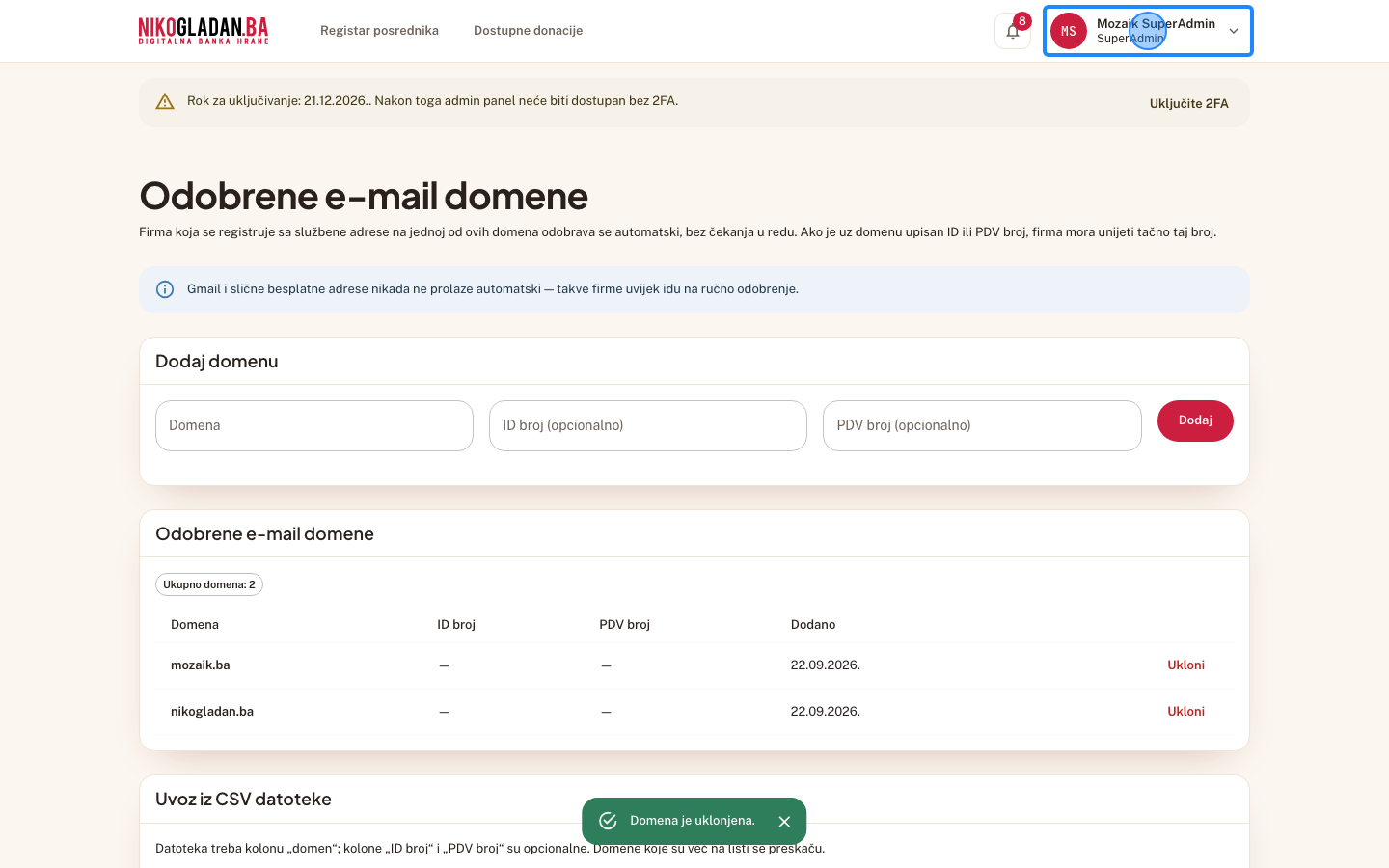
Kliknite ime SuperAdmina gore desno.

Gdjegore desno u zaglavlju (avatar s inicijalima i ime)
Element„MS Mozaik SuperAdmin SuperAdmin"
AkcijaKlik
Korak 82: Kliknite ime SuperAdmina gore desno.

15.9 Postavke platforme

83

U meniju kliknite „Postavke platforme".

Gdjeotvoreni meni gore desno
Element„Postavke platforme"
AkcijaKlik
Šta govorimRokovi, pragovi i podsjetnici su postavke, ne programiranje: Mozaik ih mijenja sam, uz obavezan razlog koji ide u Dnevnik aktivnosti. Operativni admin vidi samo ono što smije mijenjati; sistemske vrijednosti — PDV pravilo, rokovi rezervacije, čuvanje podataka — ostaju SuperAdminu.
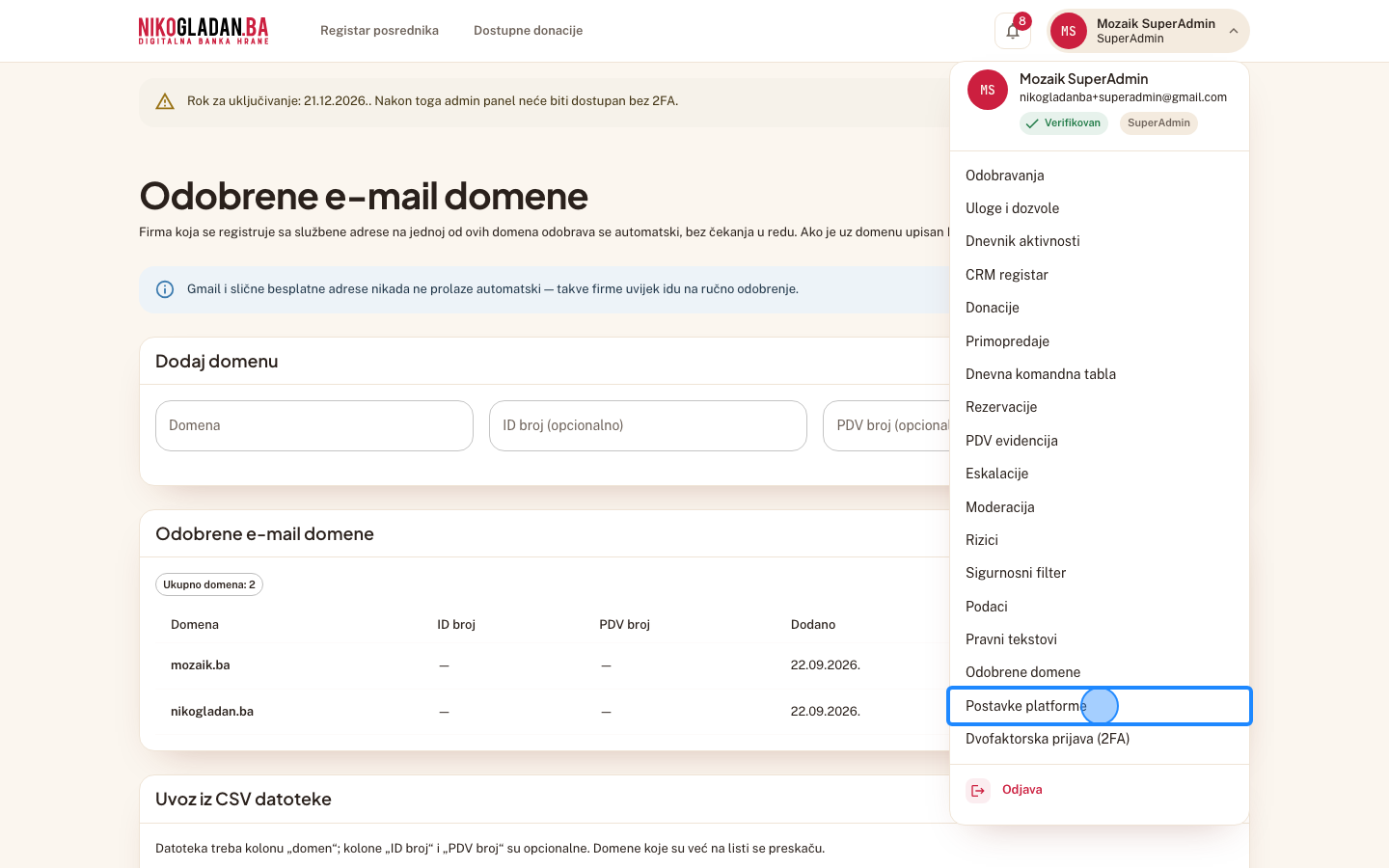
Korak 83: U meniju kliknite „Postavke platforme".
84

Stranica „Postavke platforme" (/admin/postavke): grupe Udaljenost i rokovi rezervacije, Primopredaja i ostatak, Podsjetnici i tiha satnica, Alarmi i pragovi, Sigurnost i ograničenja, Čuvanje podataka, PDV pravilo, Sigurnosni filter; oznaka „Sistemska" uz vrijednosti koje mijenja samo SuperAdmin.
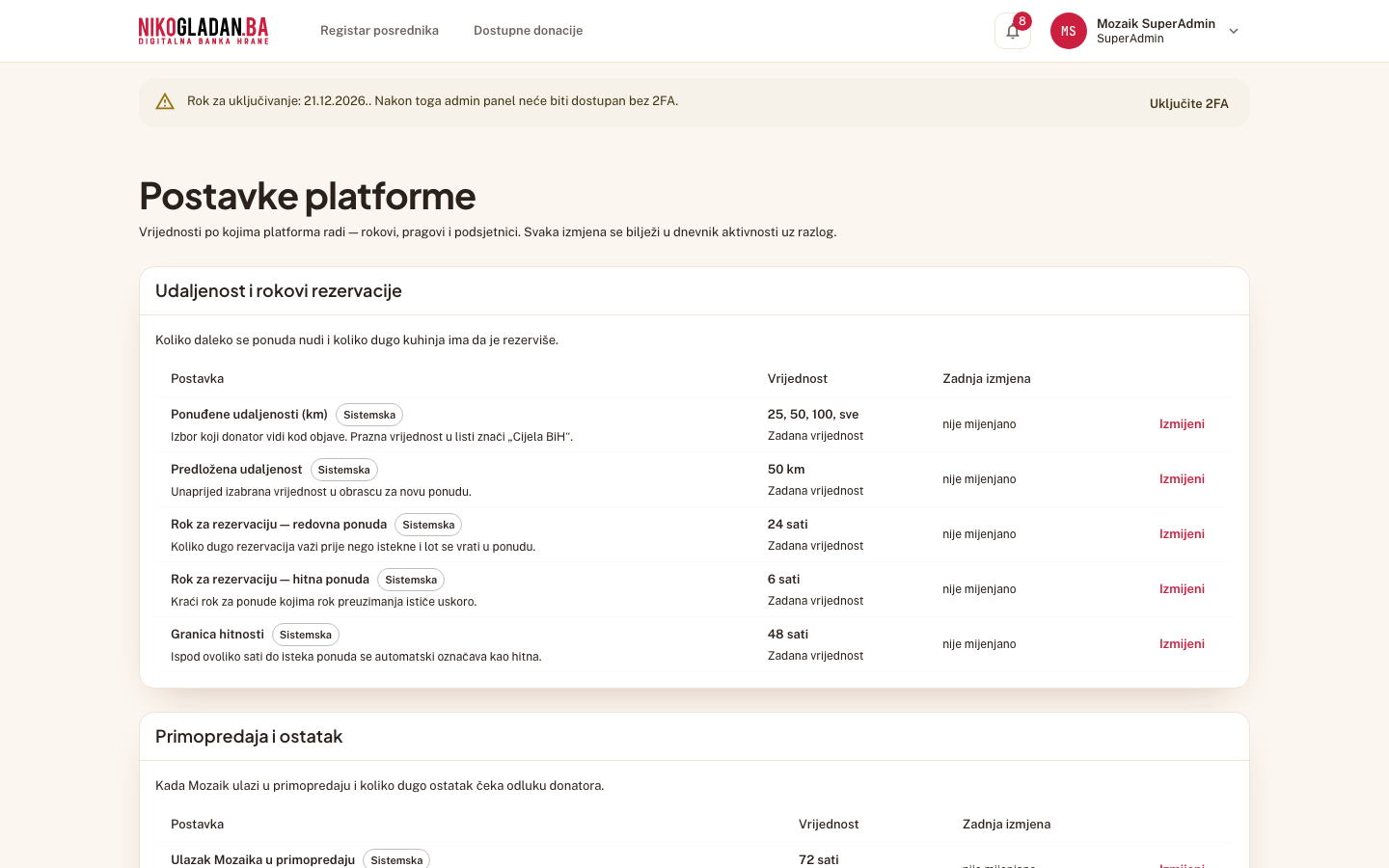
AkcijaPregled ekrana (bez akcije)
Korak 84: Stranica „Postavke platforme" (/admin/postavke): grupe Udaljenost i rokovi rezervacije, Primopredaja i ostatak, Podsjetnici i tiha satnica, Alarmi i pragovi, Sigurnost i ograničenja, Čuvanje podataka, PDV pravilo, Sigurnosni filter; oznaka „Sistemska" uz vrijednosti koje mijenja samo SuperAdmin.
85

U redu „Prvi podsjetnik za potvrdu" kliknite „Izmijeni".
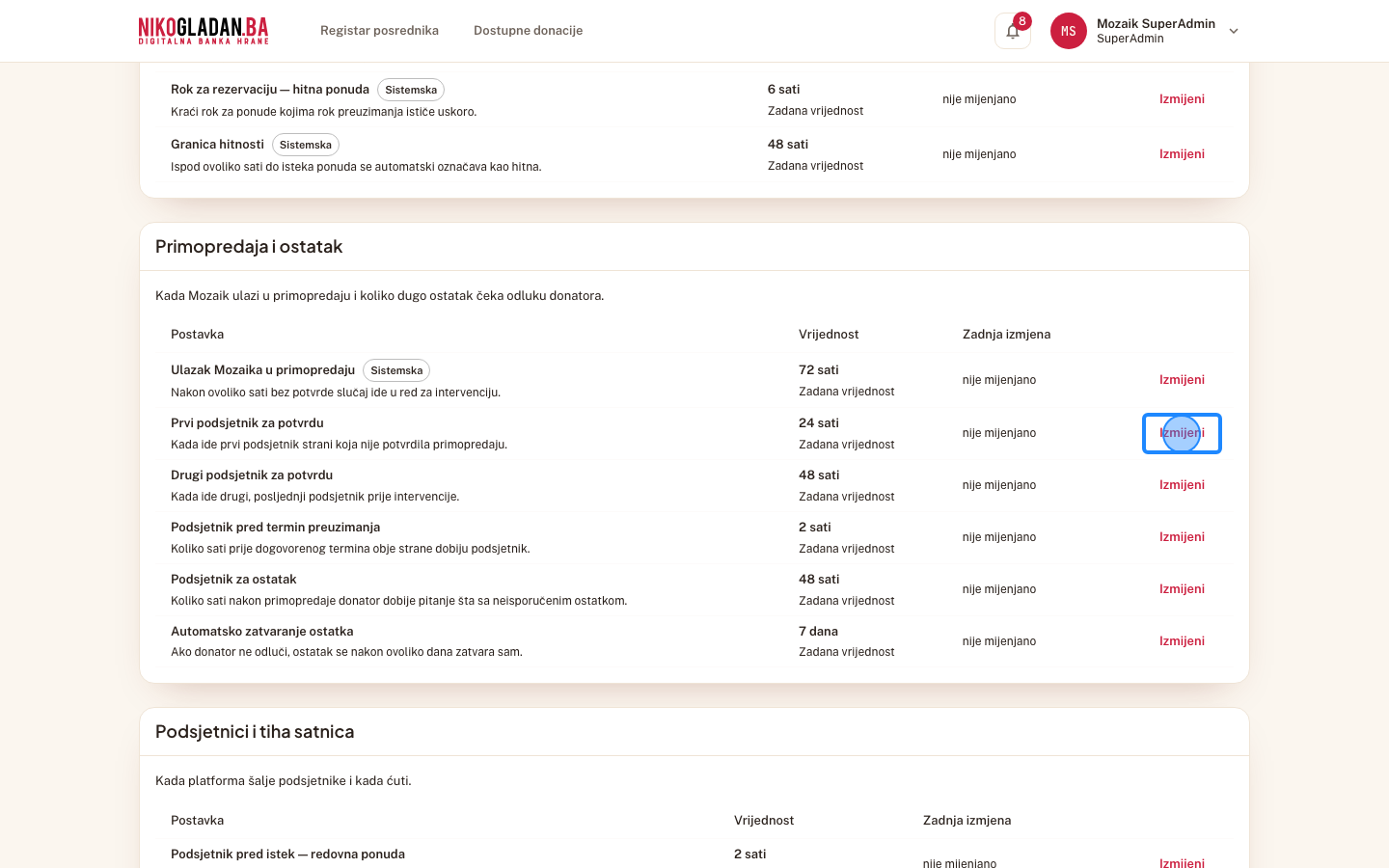
Gdjegrupa Primopredaja i ostatak
Element„Izmijeni"
AkcijaKlik
Korak 85: U redu „Prvi podsjetnik za potvrdu" kliknite „Izmijeni".
86

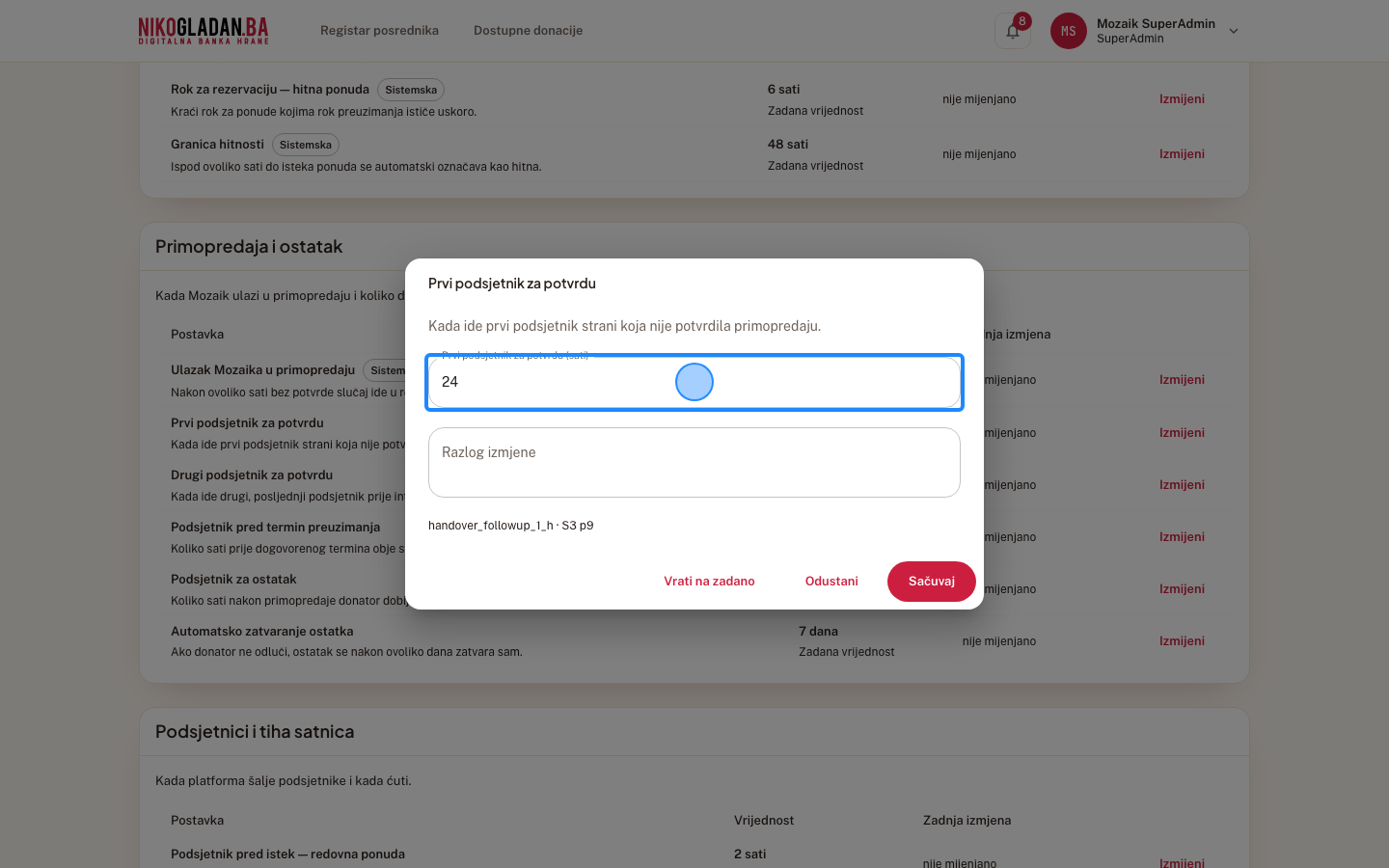
U dijalogu promijenite vrijednost na 12.

Gdjedijalog, polje vrijednosti
Element„Vrijednost"
AkcijaUnos teksta
Unesena vrijednost12
Korak 86: U dijalogu promijenite vrijednost na 12.
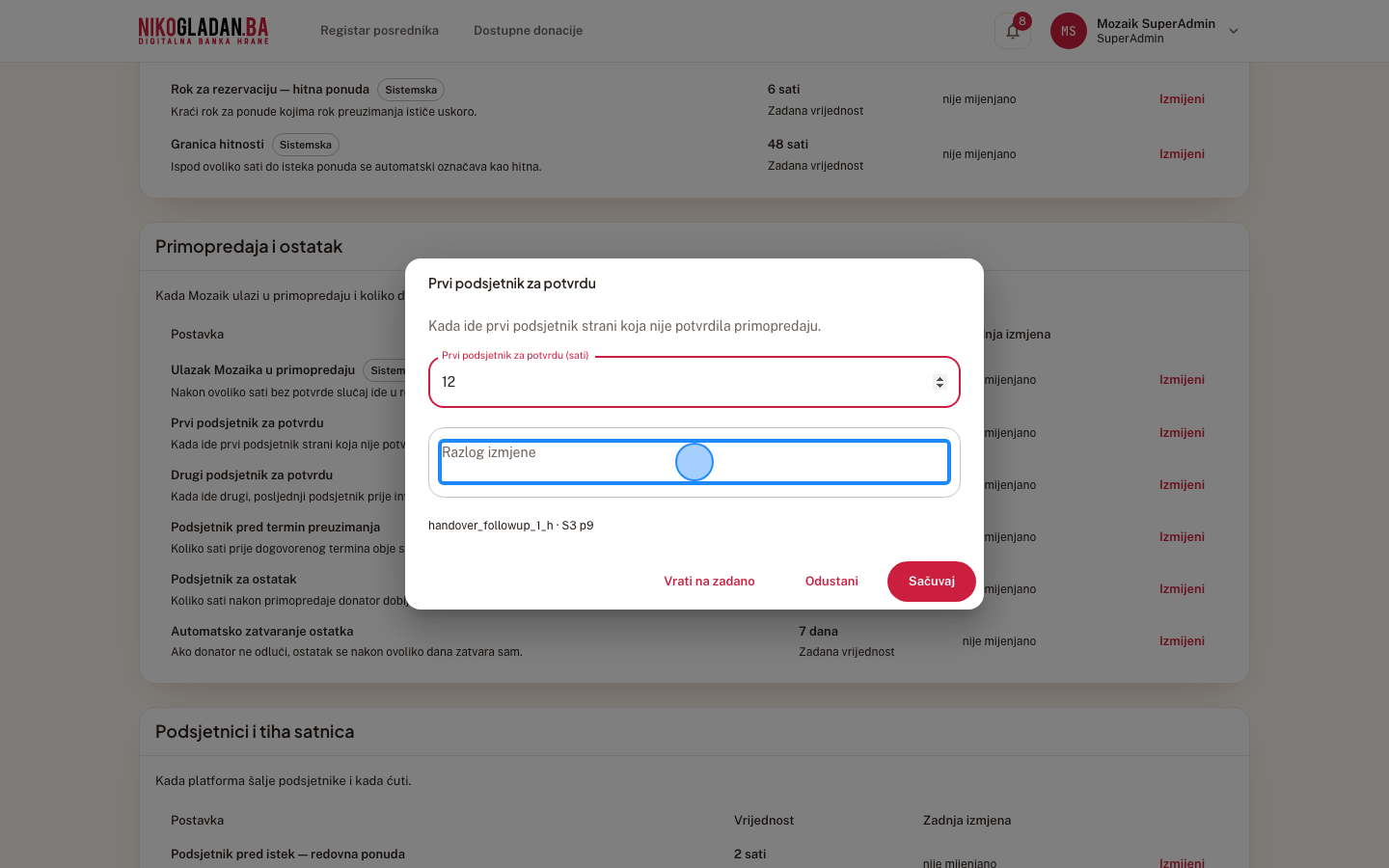
87

U polje „Razlog izmjene" upišite: Test: skraćujemo podsjetnik.

Gdjedijalog
Element„Razlog izmjene"
AkcijaUnos teksta
Unesena vrijednostTest: skraćujemo podsjetnik.
Korak 87: U polje „Razlog izmjene" upišite: Test: skraćujemo podsjetnik.
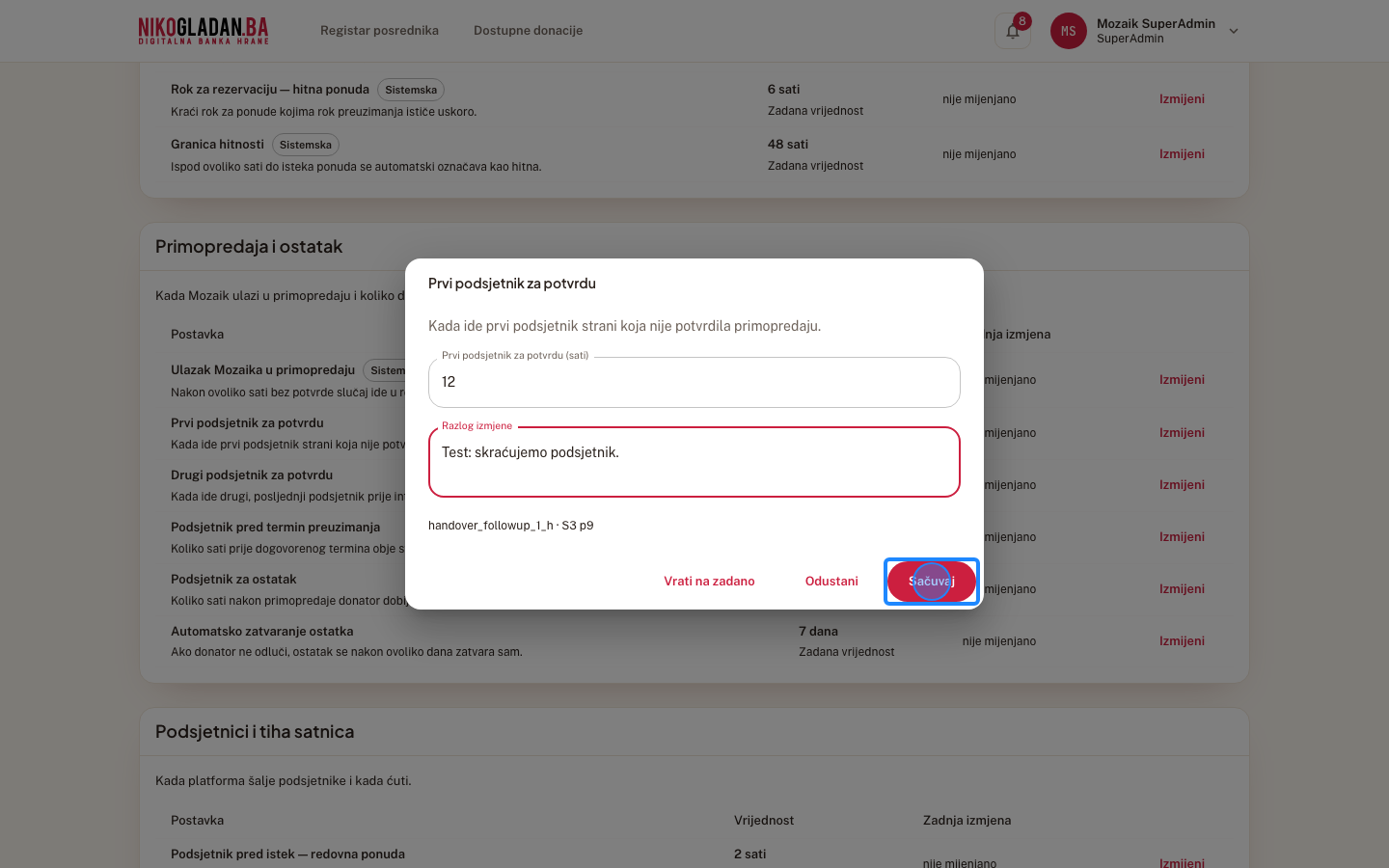
88

Kliknite „Sačuvaj".

Gdjedno dijaloga, desno
Element„Sačuvaj"
AkcijaKlik
Korak 88: Kliknite „Sačuvaj".
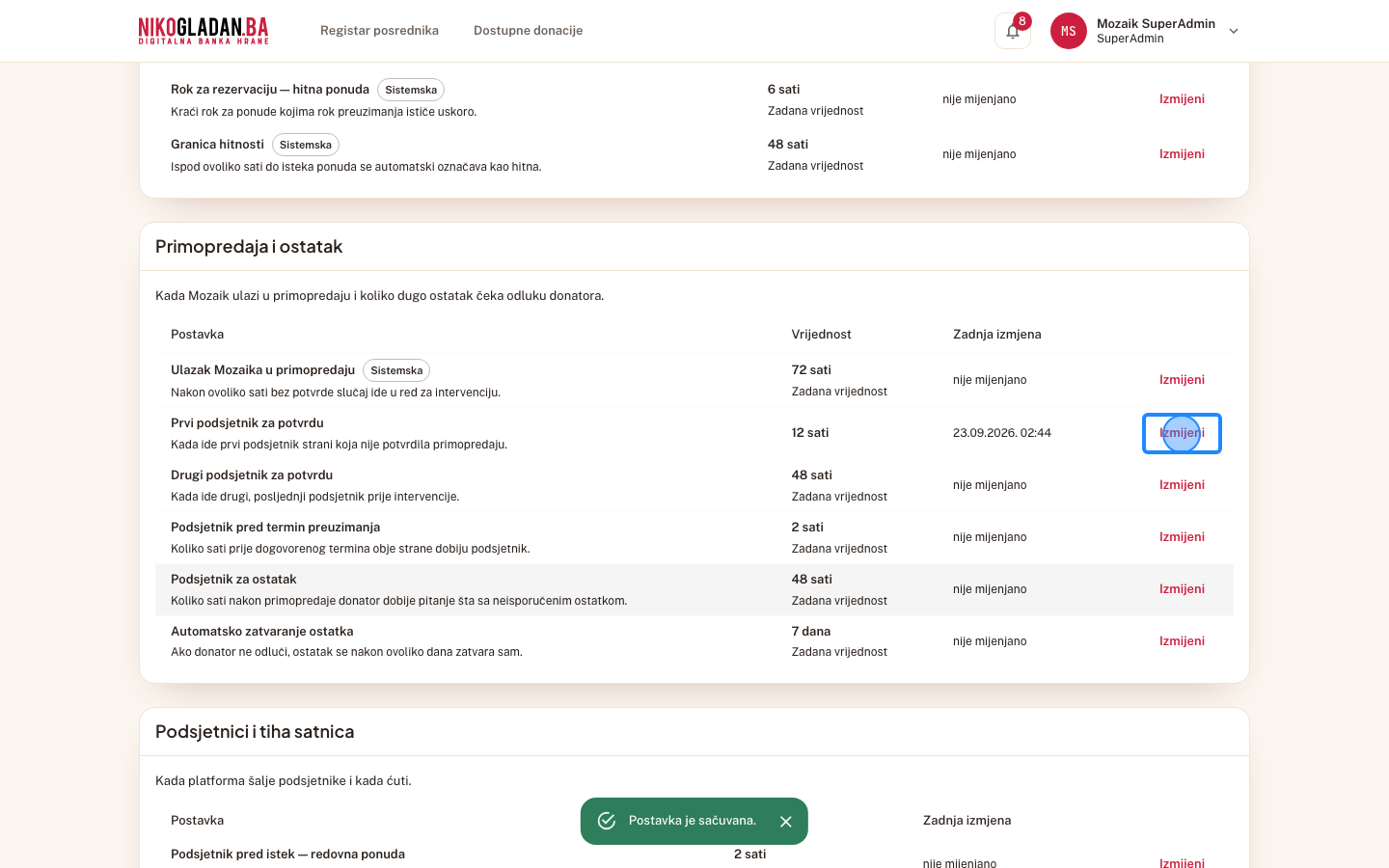
89

Poruka „Postavka je sačuvana." — red pokazuje novu vrijednost 12.
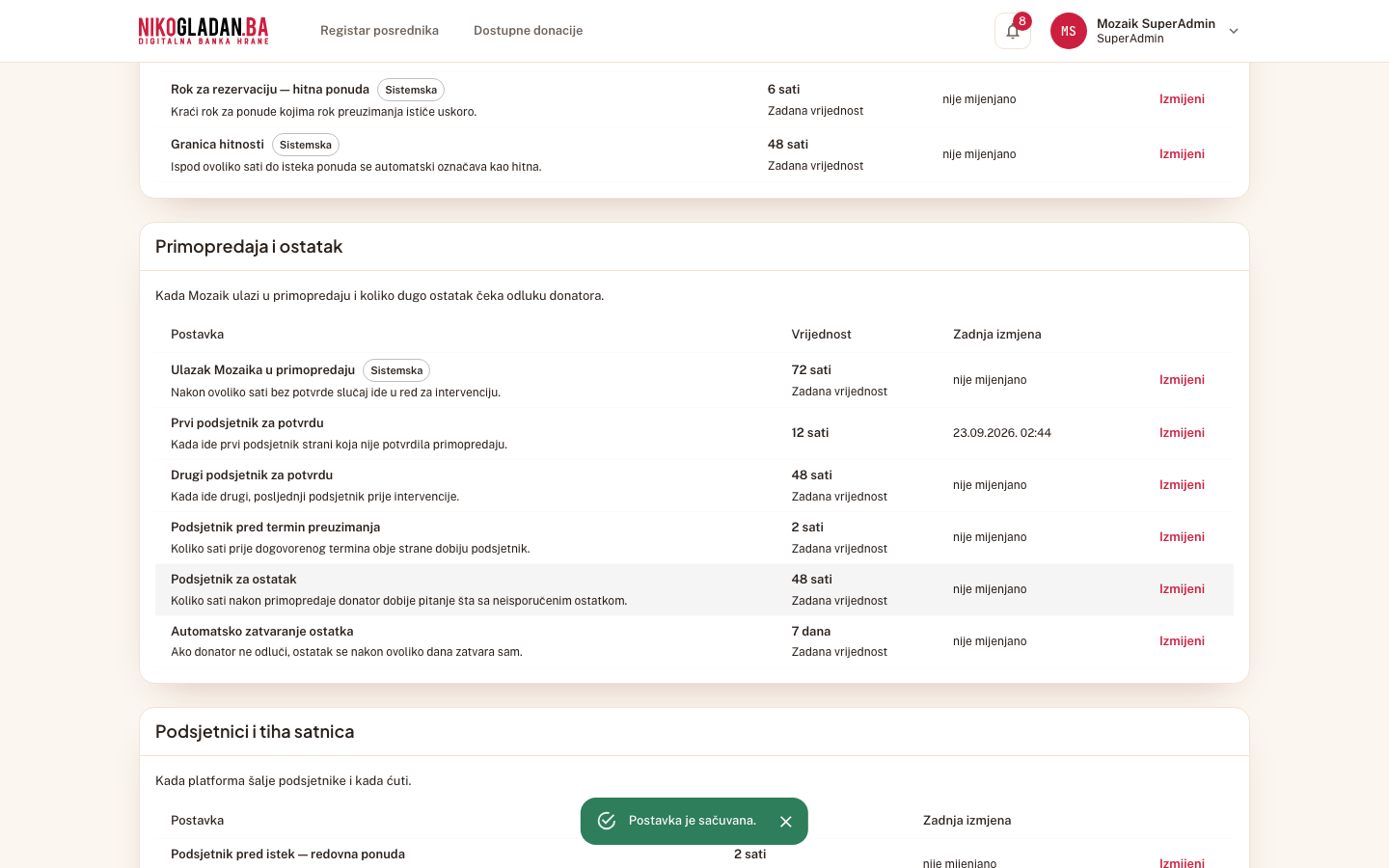
AkcijaPregled ekrana (bez akcije)
Korak 89: Poruka „Postavka je sačuvana." — red pokazuje novu vrijednost 12.
90

Ponovo kliknite „Izmijeni".

Gdjegrupa Primopredaja i ostatak
Element„Izmijeni"
AkcijaKlik
Korak 90: Ponovo kliknite „Izmijeni".
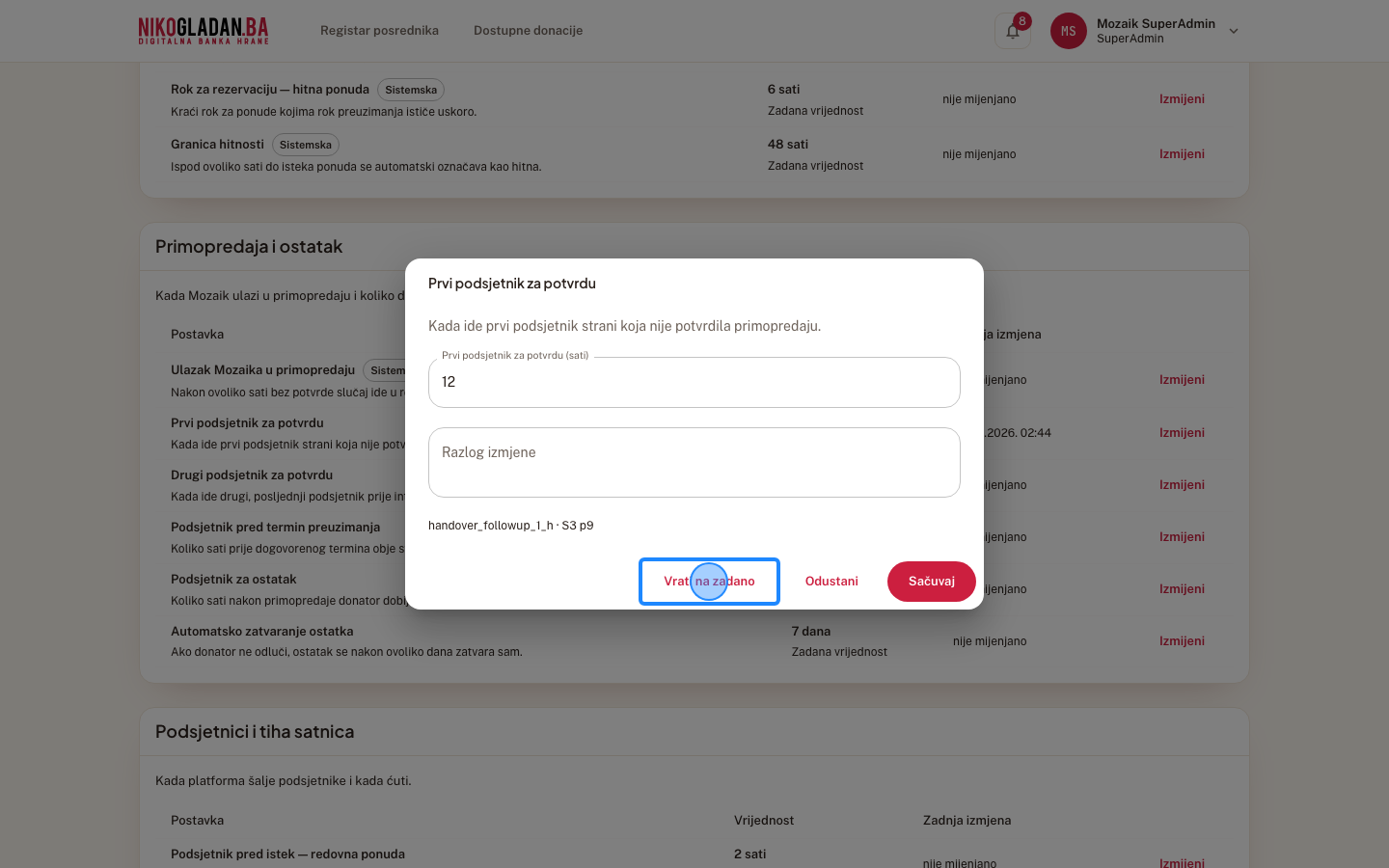
91

Kliknite „Vrati na zadano".

Gdjedno dijaloga, lijevo
Element„Vrati na zadano"
AkcijaKlik
Korak 91: Kliknite „Vrati na zadano".
92

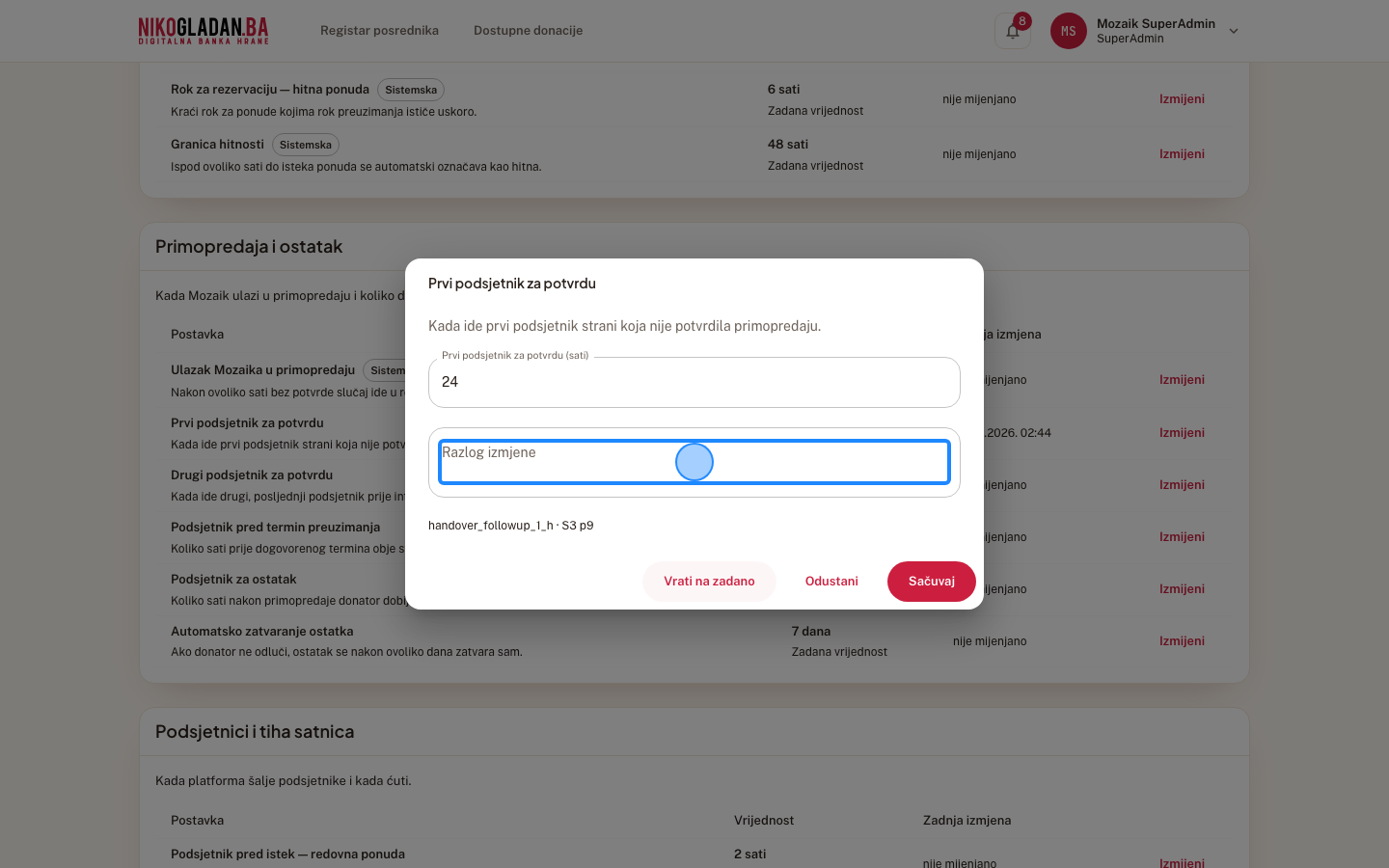
U polje „Razlog izmjene" upišite: Vraćamo na 24 sata.

Gdjedijalog
Element„Razlog izmjene"
AkcijaUnos teksta
Unesena vrijednostVraćamo na 24 sata.
Korak 92: U polje „Razlog izmjene" upišite: Vraćamo na 24 sata.
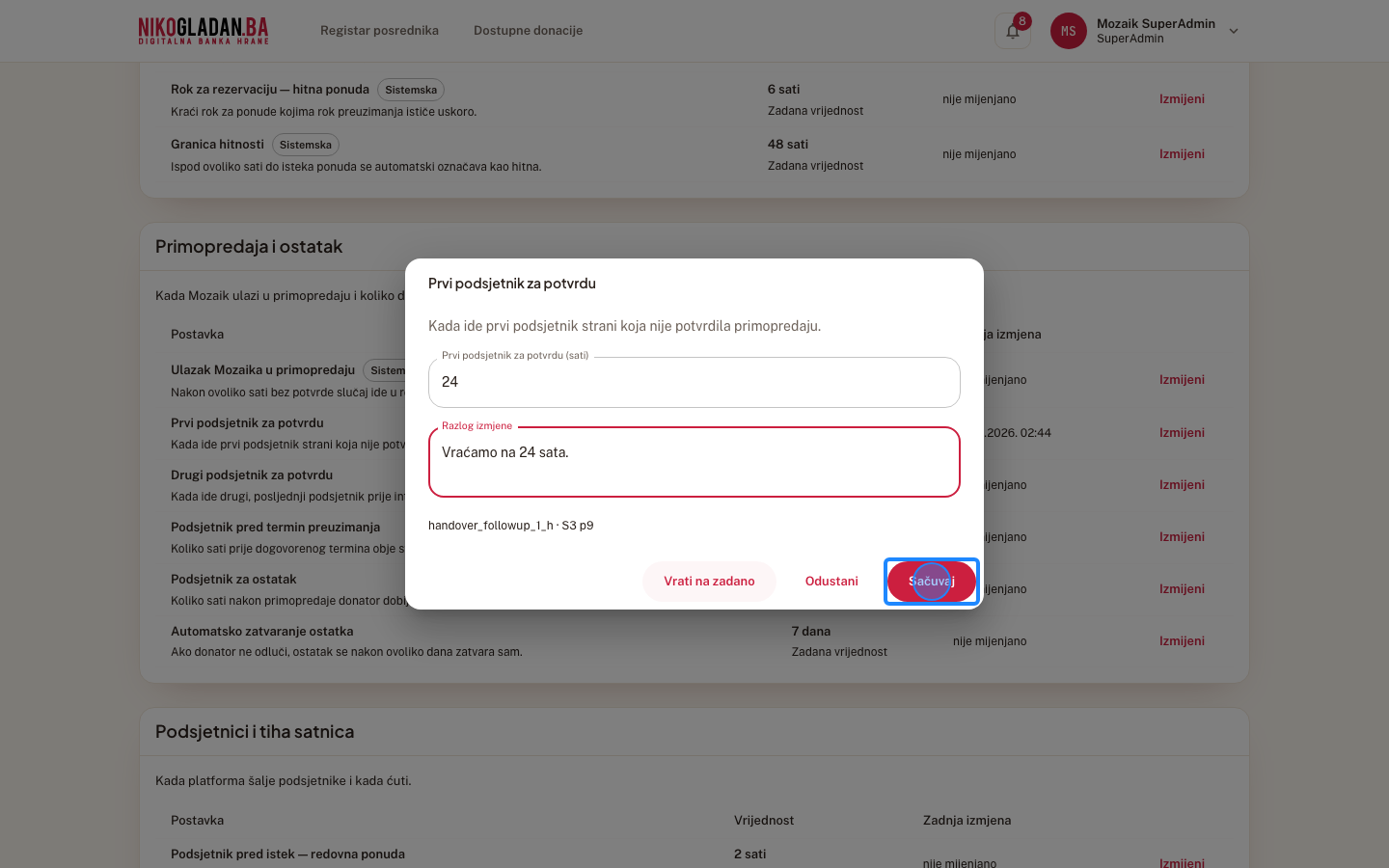
93

Kliknite „Sačuvaj".

Gdjedno dijaloga, desno
Element„Sačuvaj"
AkcijaKlik
Korak 93: Kliknite „Sačuvaj".
94

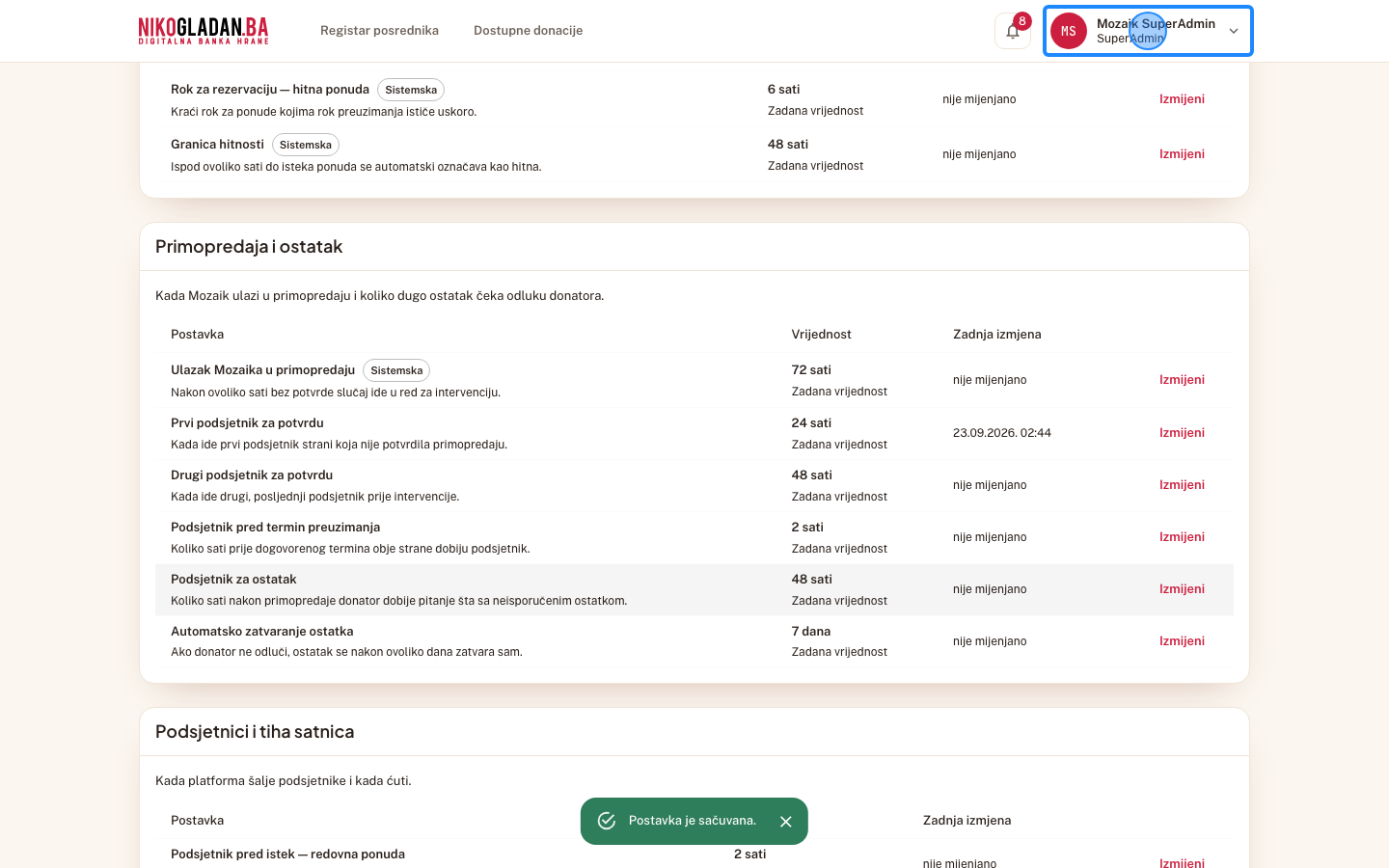
Postavka je vraćena na zadanu vrijednost (24 sata).
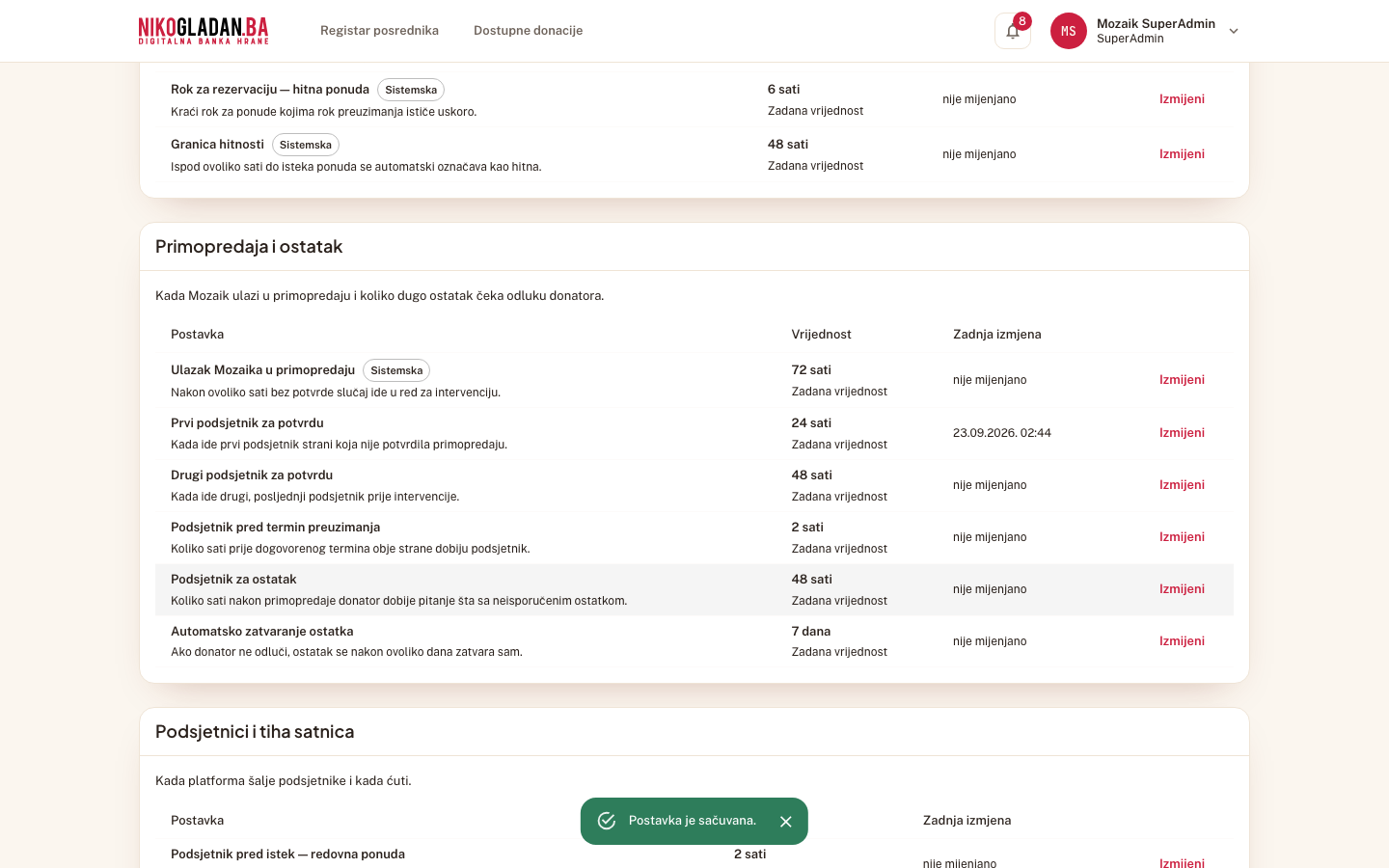
AkcijaPregled ekrana (bez akcije)
Korak 94: Postavka je vraćena na zadanu vrijednost (24 sata).
95

Kliknite ime SuperAdmina gore desno.

Gdjegore desno u zaglavlju (avatar s inicijalima i ime)
Element„MS Mozaik SuperAdmin SuperAdmin"
AkcijaKlik
Korak 95: Kliknite ime SuperAdmina gore desno.
96

Kliknite „Odjava" na dnu korisničkog menija.
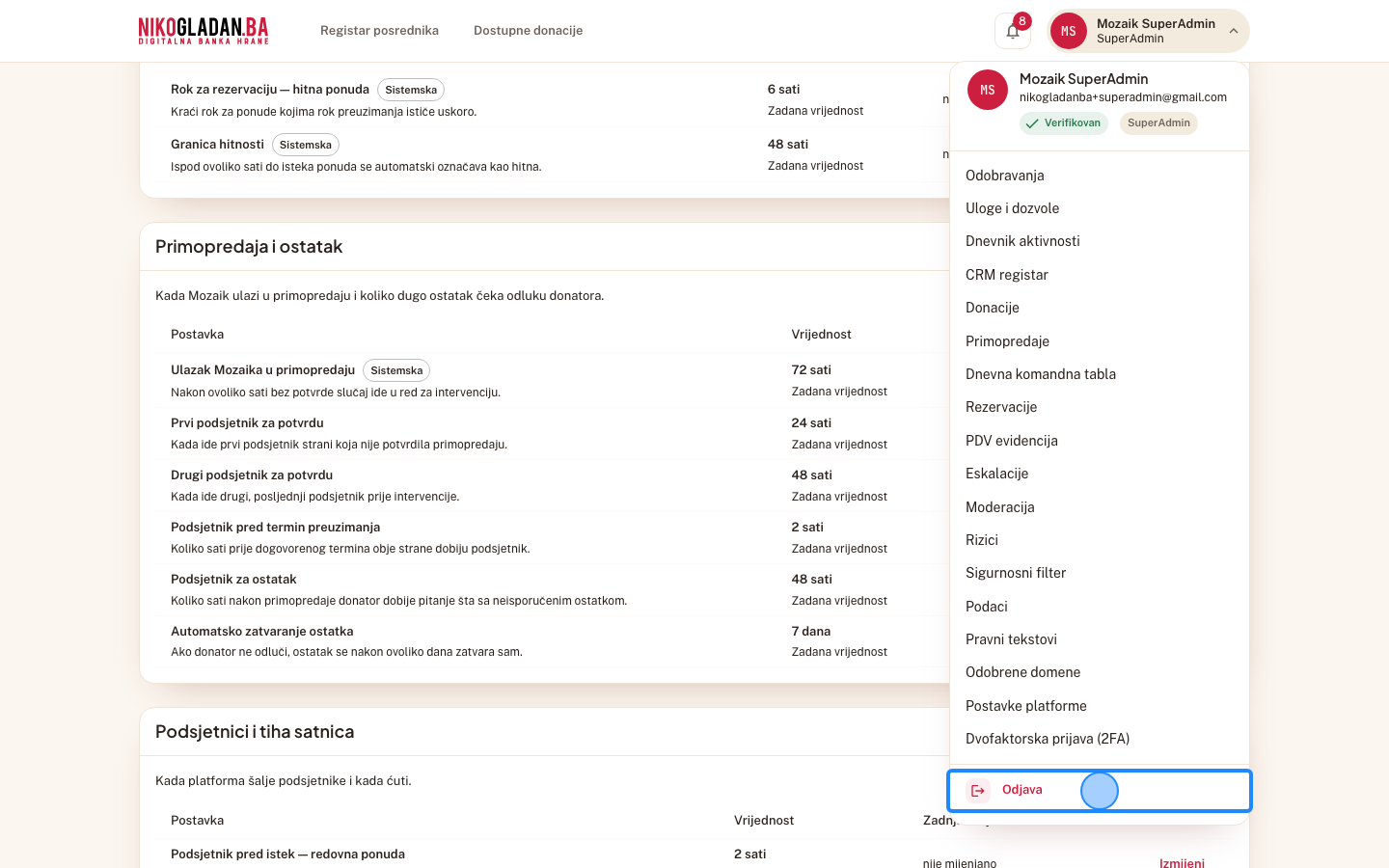
Gdjeotvoreni meni gore desno, posljednja stavka
Element„Odjava"
AkcijaKlik
Korak 96: Kliknite „Odjava" na dnu korisničkog menija.
97

Odjava je završena — kraj Poglavlja 15.

AkcijaPregled ekrana (bez akcije)
Šta govorimVratimo se na stranu korisnika: ponovno prihvatanje uslova, obavijesti, postavke i 2FA.
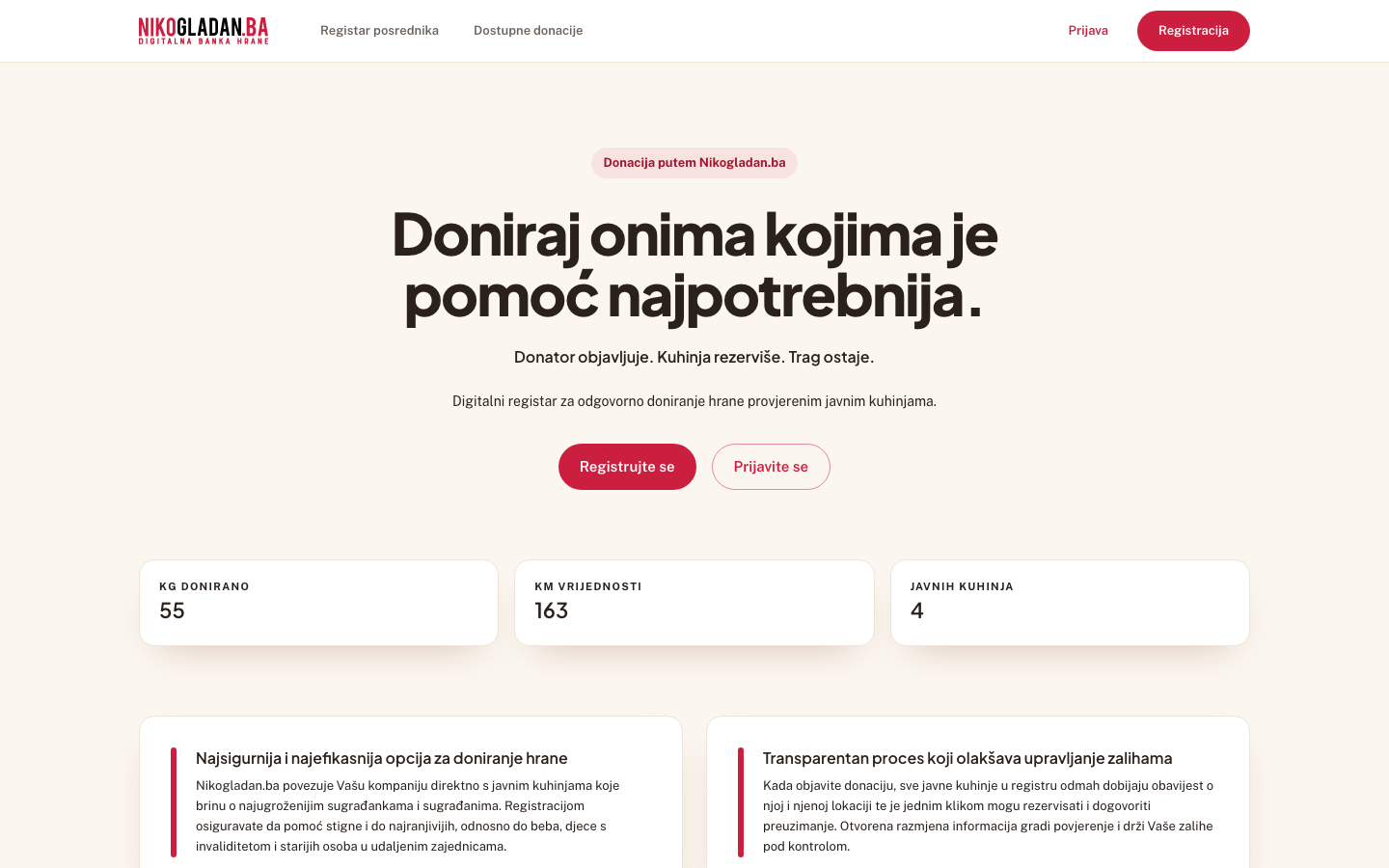
Korak 97: Odjava je završena — kraj Poglavlja 15.
Narativ: kliknite Start ili „Čitaj odavde" uz bilo koji korak.