Poglavlje 14 — Admin obilazak I: uloge, CRM, donacije, rezervacije, komandna tabla

SuperAdmin poziva člana tima i mijenja ulogu, pregleda CRM registar i iz njega pokreće GDPR izvoz i brisanje, ručno mijenja hitnost donacije, pregleda rezervacije i dnevnu komandnu tablu.

85 koraka trajanje ≈ 6 min uloga: SuperAdmin (incognito prozor) okruženje: https://nikogladan.nebulam.dev
SuperAdmin · nikogladanba+superadmin@gmail.com Pozvani član tima (nastaje u poglavlju) · nikogladanba+novi.clan@gmail.com lozinka svih testnih naloga · NikoGladan.Ba_2026
1

Kliknite „Prihvatam" na traci za kolačiće (pojavljuje se pri prvom otvaranju u svakom prozoru).

Gdjetraka pri dnu ekrana
Element„Prihvatam"
AkcijaKlik
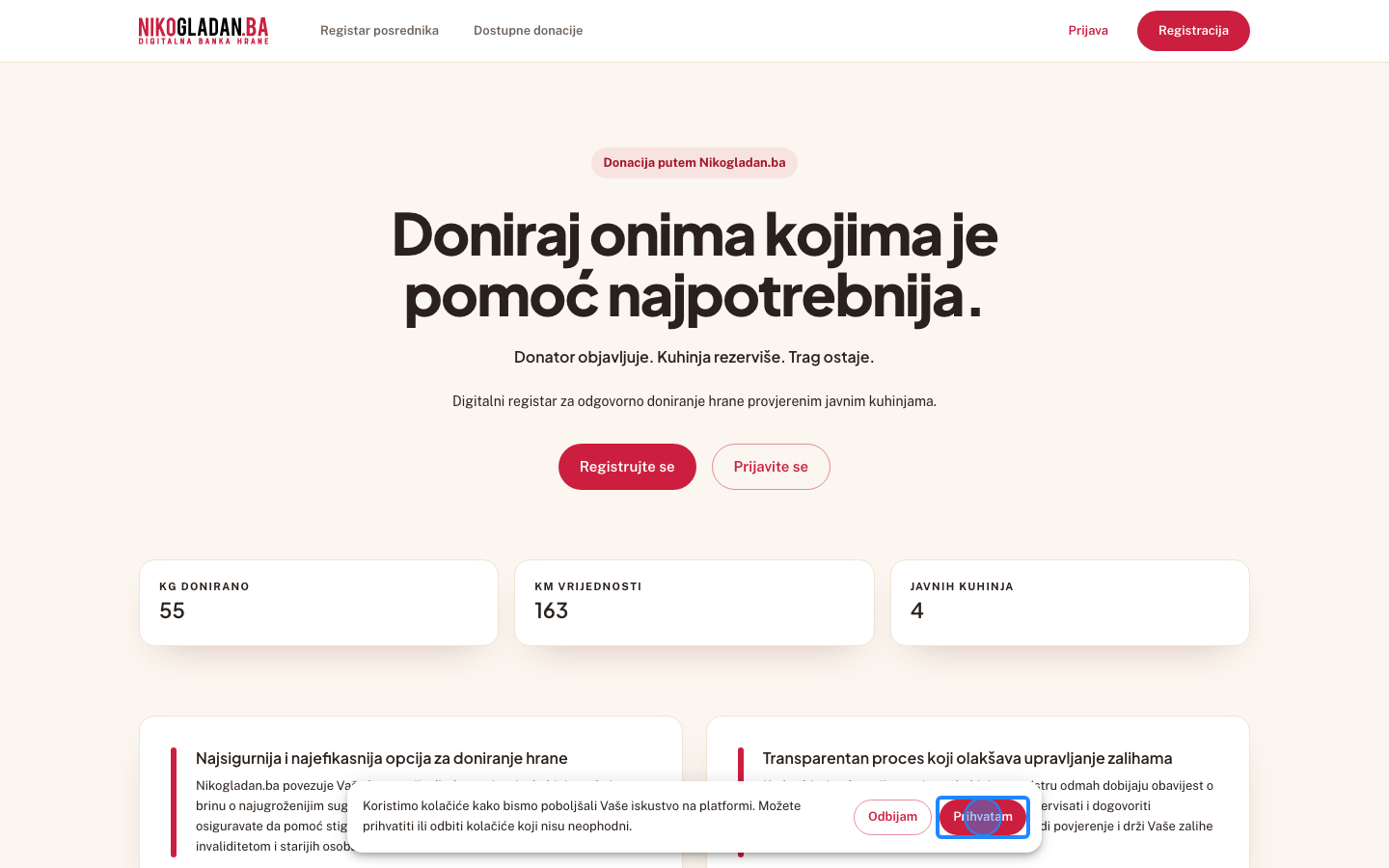
Korak 1: Kliknite „Prihvatam" na traci za kolačiće (pojavljuje se pri prvom otvaranju u svakom prozoru).

14.1 Uloge i dozvole — poziv člana tima (incognito prozor)

2

Kliknite dugme „Prijava" u zaglavlju.

Gdjegore desno u zaglavlju
Element„Prijava"
AkcijaKlik
Šta govorimČlanovi tima se ne prave ručno — dobijaju poziv i sami postavljaju lozinku.
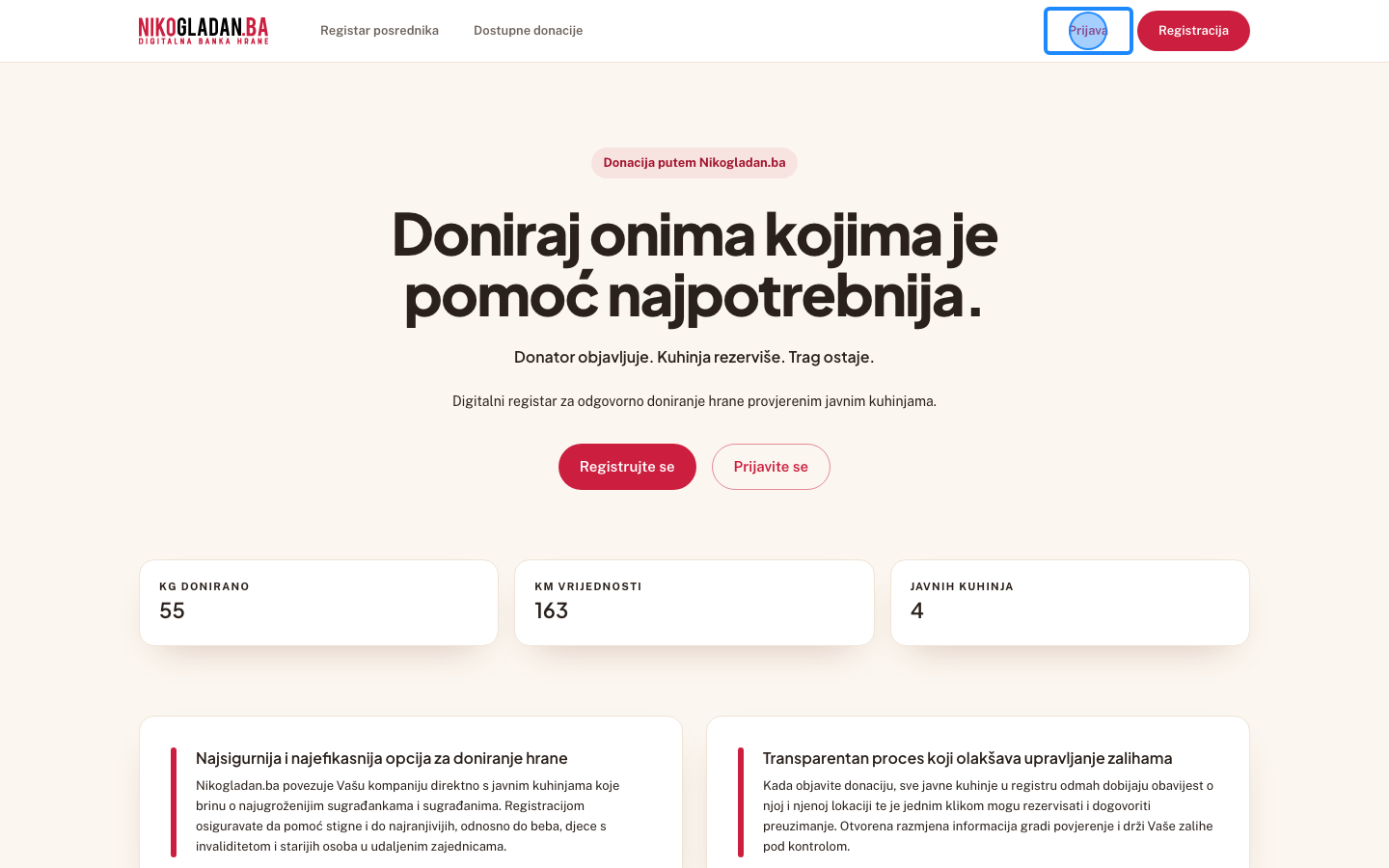
Korak 2: Kliknite dugme „Prijava" u zaglavlju.
3

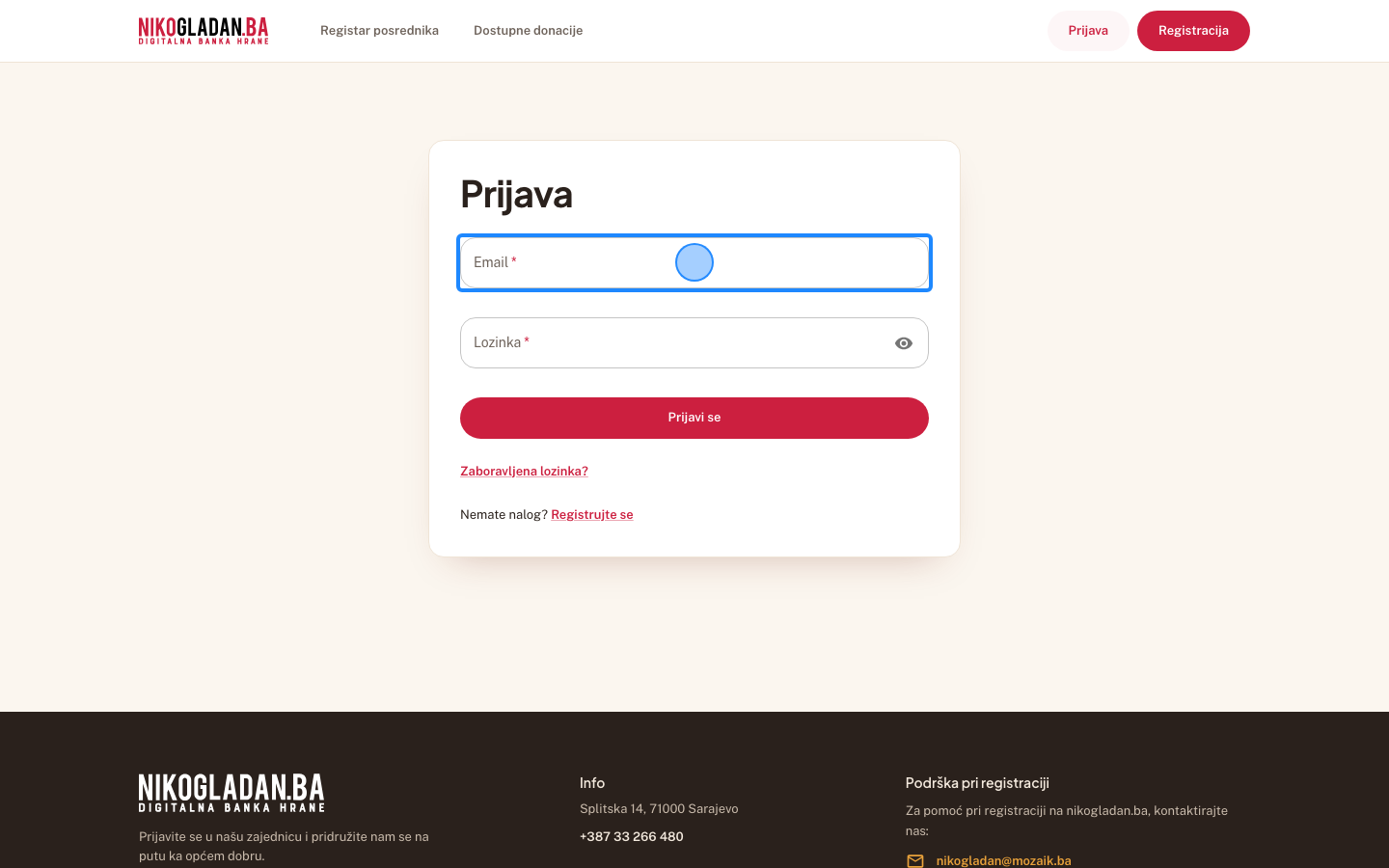
U polje „Email" unesite nikogladanba+superadmin@gmail.com.

Gdjeobrazac za prijavu na sredini stranice, prvo polje
Element„Email"
AkcijaUnos teksta
Unesena vrijednostnikogladanba+superadmin@gmail.com
Korak 3: U polje „Email" unesite nikogladanba+superadmin@gmail.com.
4

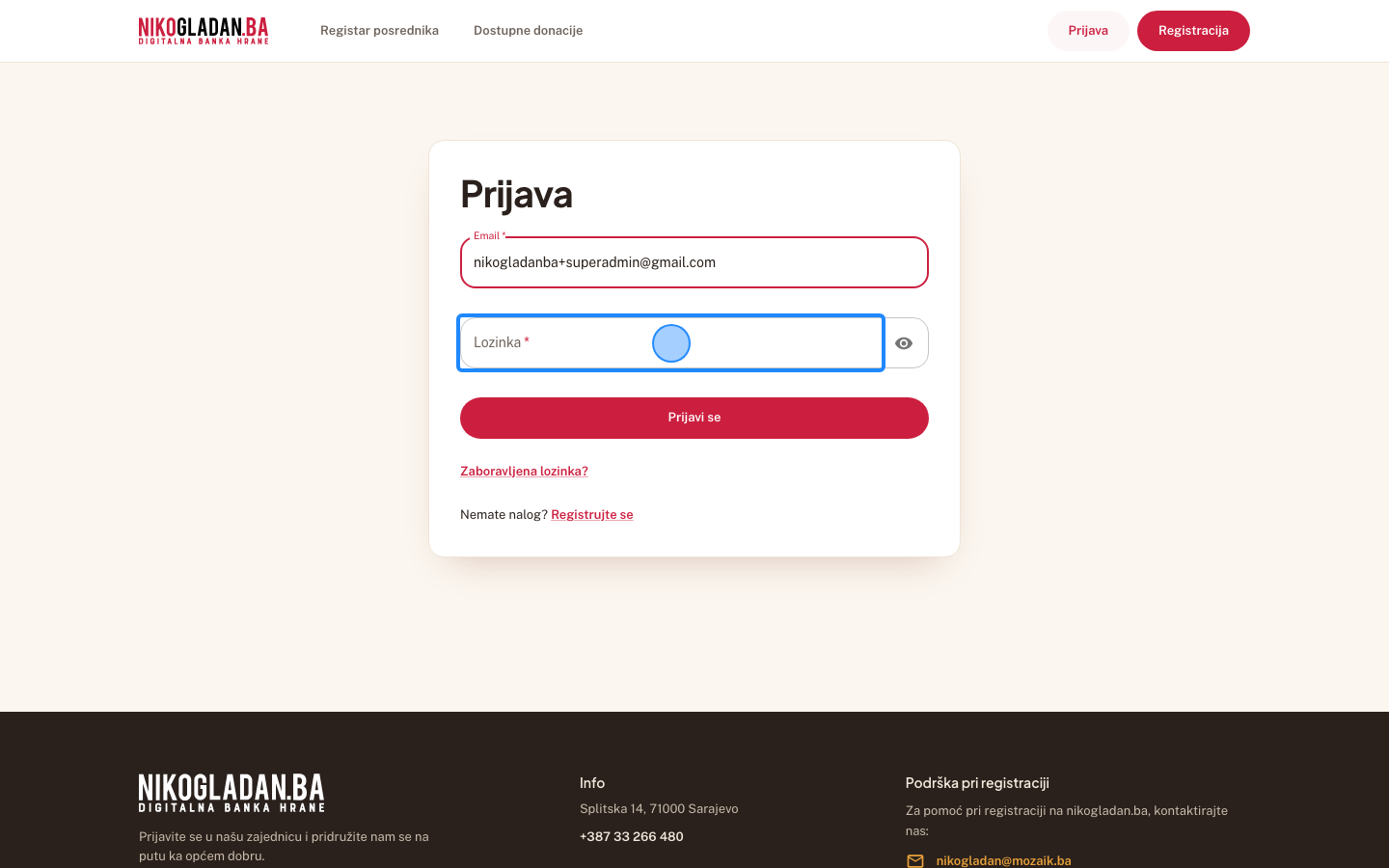
U polje „Lozinka" unesite lozinku testnog naloga (NikoGladan.Ba_2026).

Gdjeobrazac za prijavu, drugo polje ispod emaila
Element„Lozinka"
AkcijaUnos teksta
Unesena vrijednostNikoGladan.Ba_2026
Korak 4: U polje „Lozinka" unesite lozinku testnog naloga (NikoGladan.Ba_2026).
5

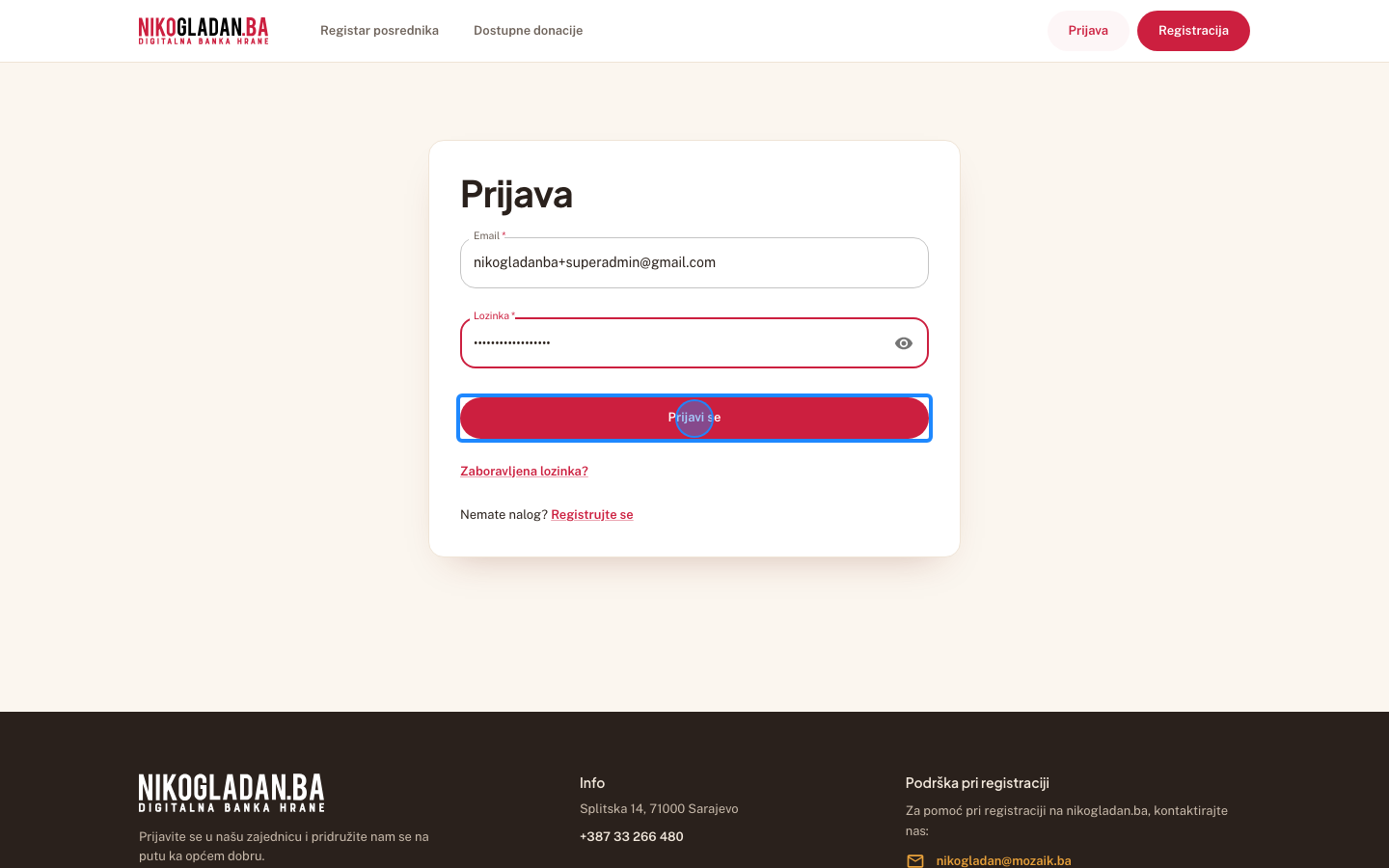
Kliknite dugme „Prijavi se".

Gdjeobrazac za prijavu, crveno dugme ispod polja
Element„Prijavi se"
AkcijaKlik
Korak 5: Kliknite dugme „Prijavi se".
6

Kliknite dugme „Podsjeti me kasnije" u dijalogu „Dvofaktorska prijava postaje obavezna".

Gdjedijalog na sredini ekrana, dugme dolje lijevo u dijalogu
Element„Podsjeti me kasnije"
AkcijaKlik
Šta govorim2FA postaje obavezan za admin uloge; do roka je preporuka, pokazaćemo ga na kraju.
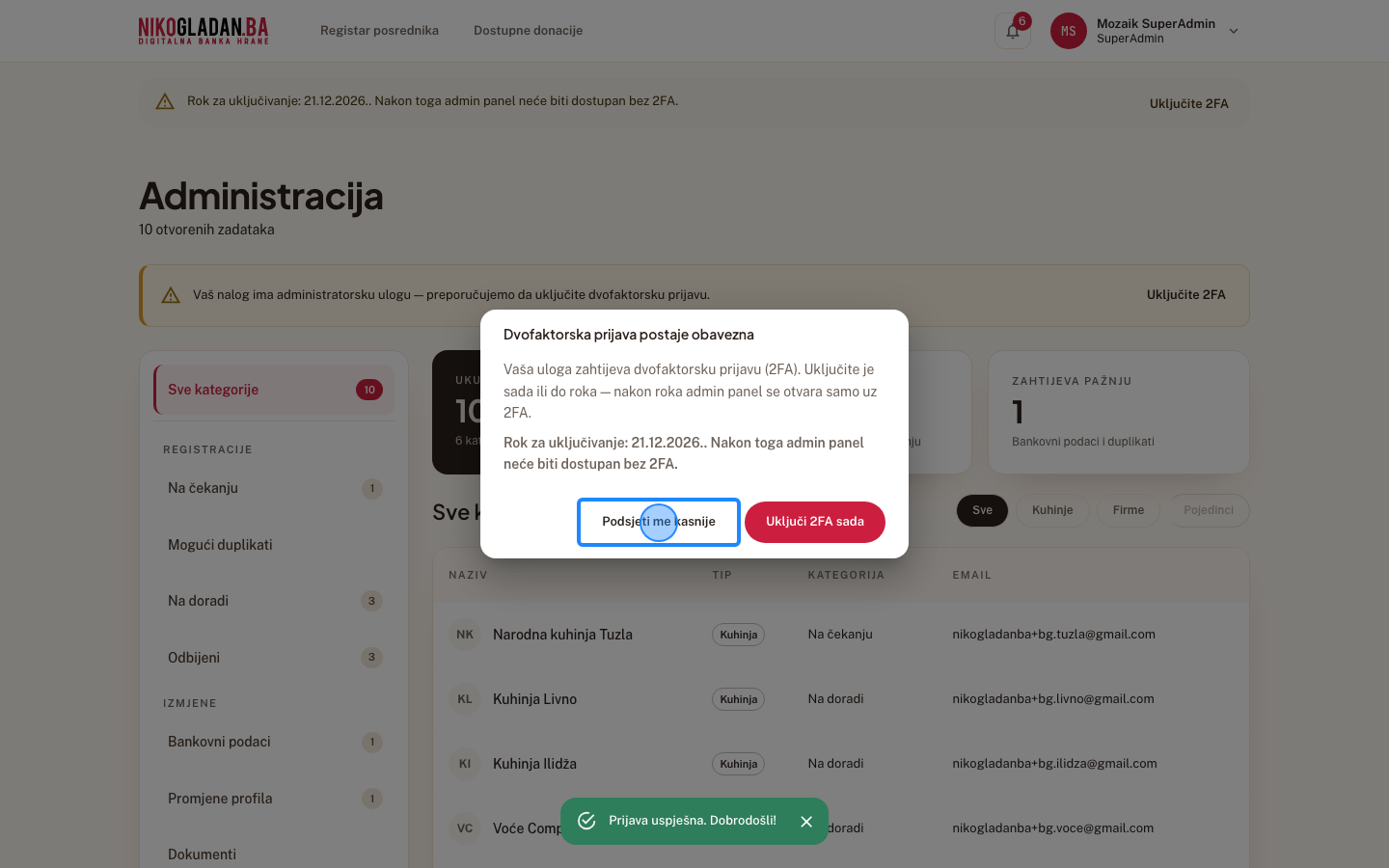
Korak 6: Kliknite dugme „Podsjeti me kasnije" u dijalogu „Dvofaktorska prijava postaje obavezna".
7

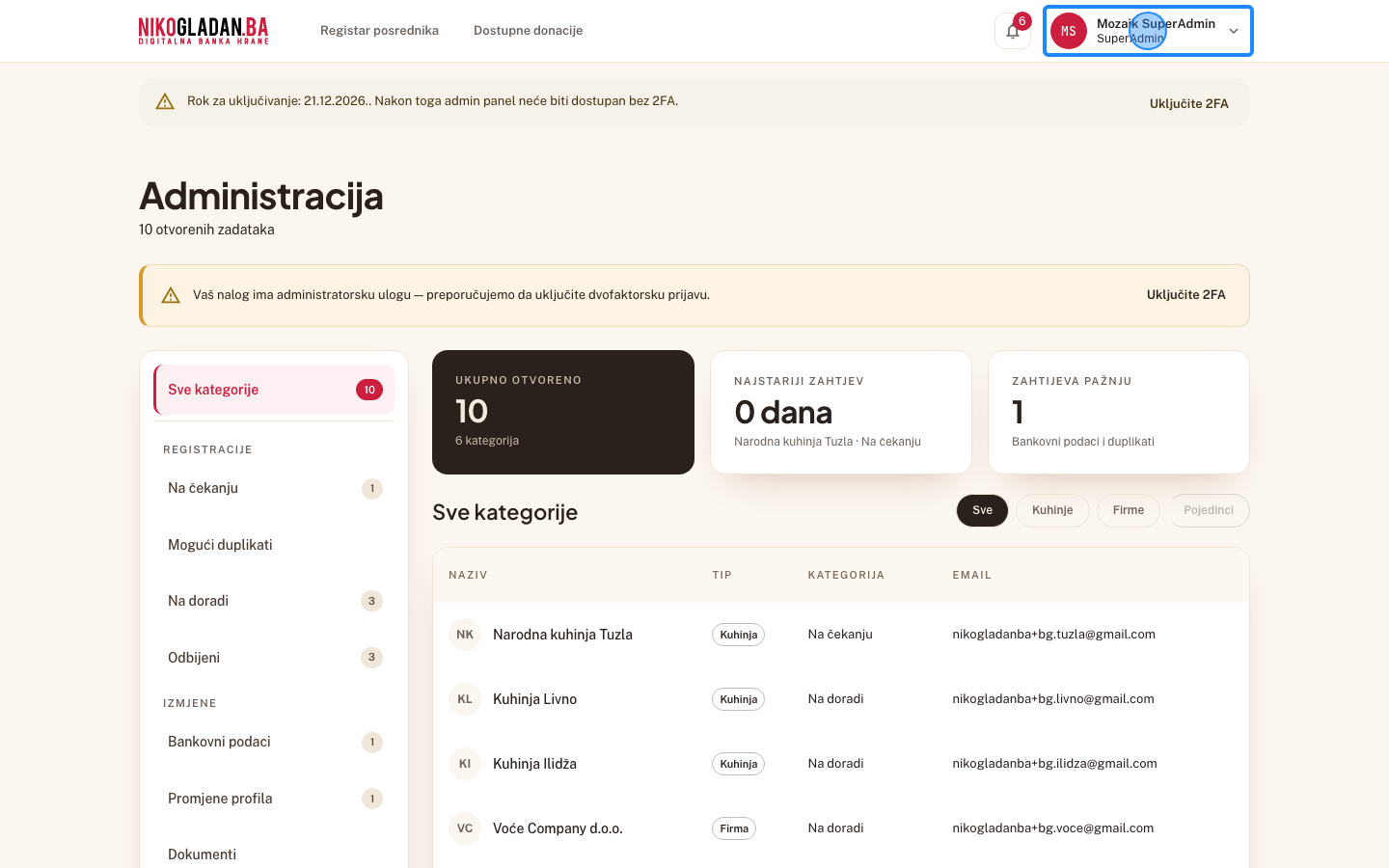
Kliknite ime SuperAdmina gore desno.

Gdjegore desno u zaglavlju (avatar s inicijalima i ime)
Element„MS Mozaik SuperAdmin SuperAdmin"
AkcijaKlik
Korak 7: Kliknite ime SuperAdmina gore desno.
8

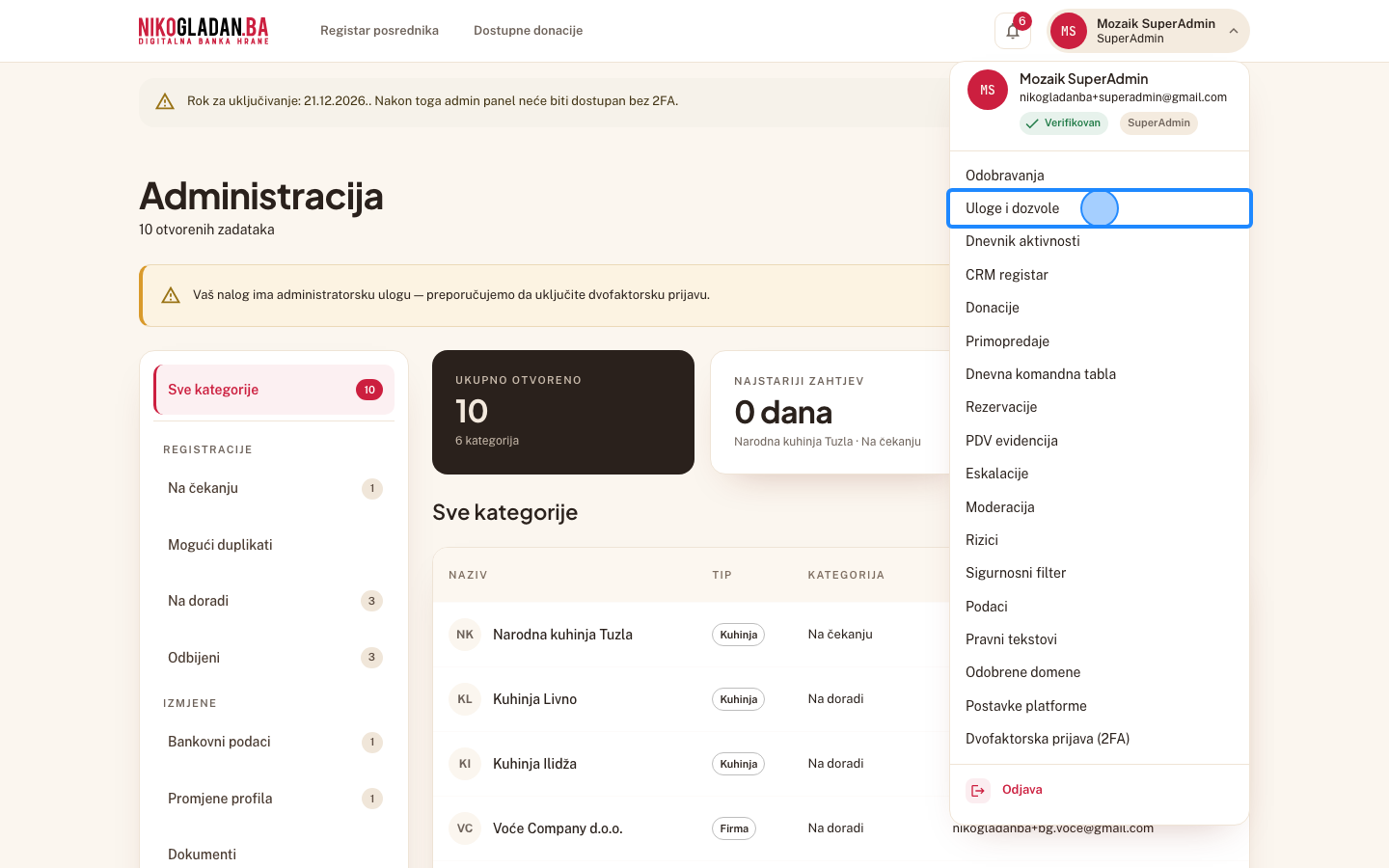
U meniju kliknite „Uloge i dozvole".

Gdjeotvoreni meni gore desno
Element„Uloge i dozvole"
AkcijaKlik
Korak 8: U meniju kliknite „Uloge i dozvole".
9

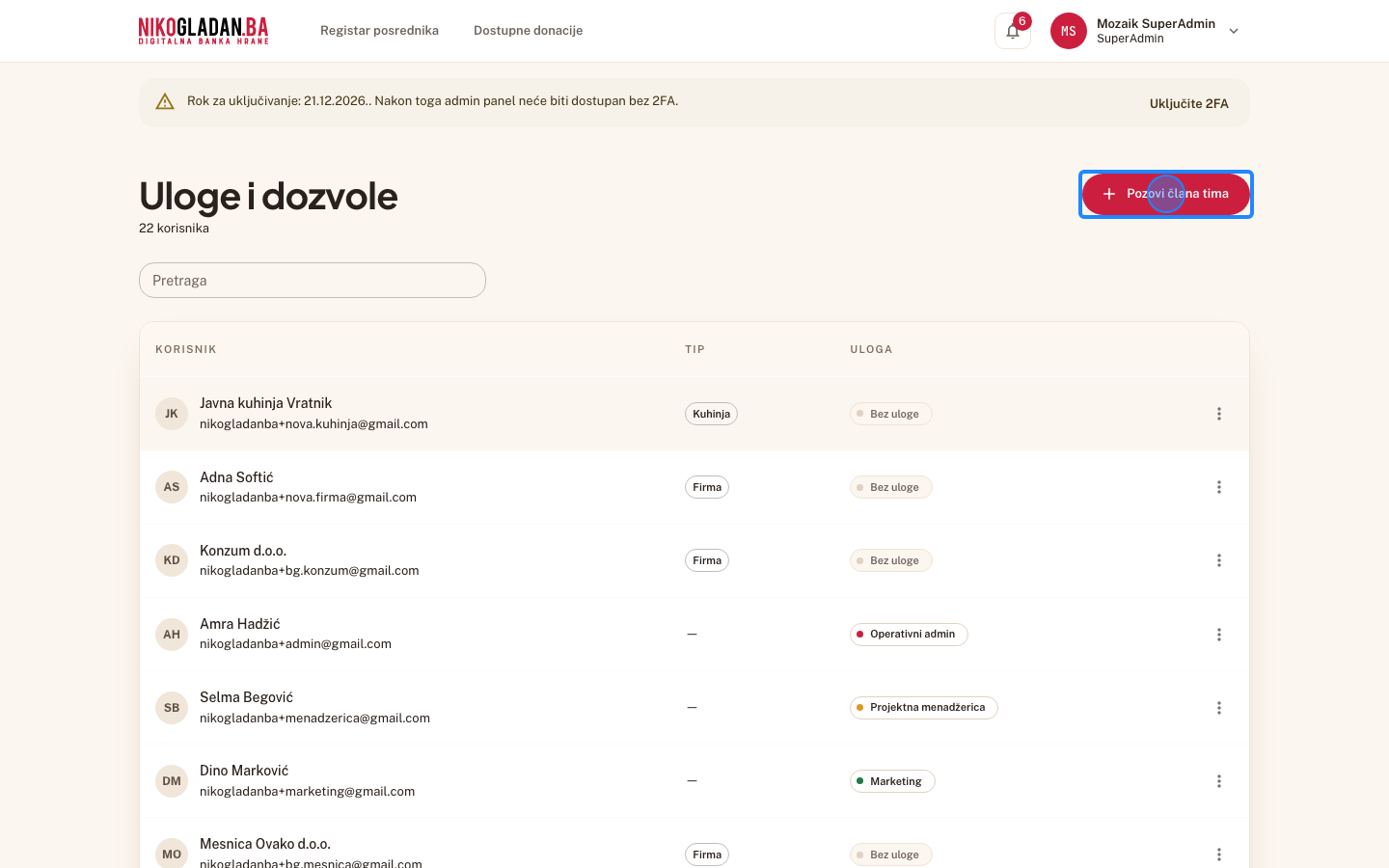
Stranica „Uloge i dozvole" (/admin/uloge): lista korisnika (Korisnik · Tip · Uloga), pretraga i sklopivi pregled „Šta koja uloga može".
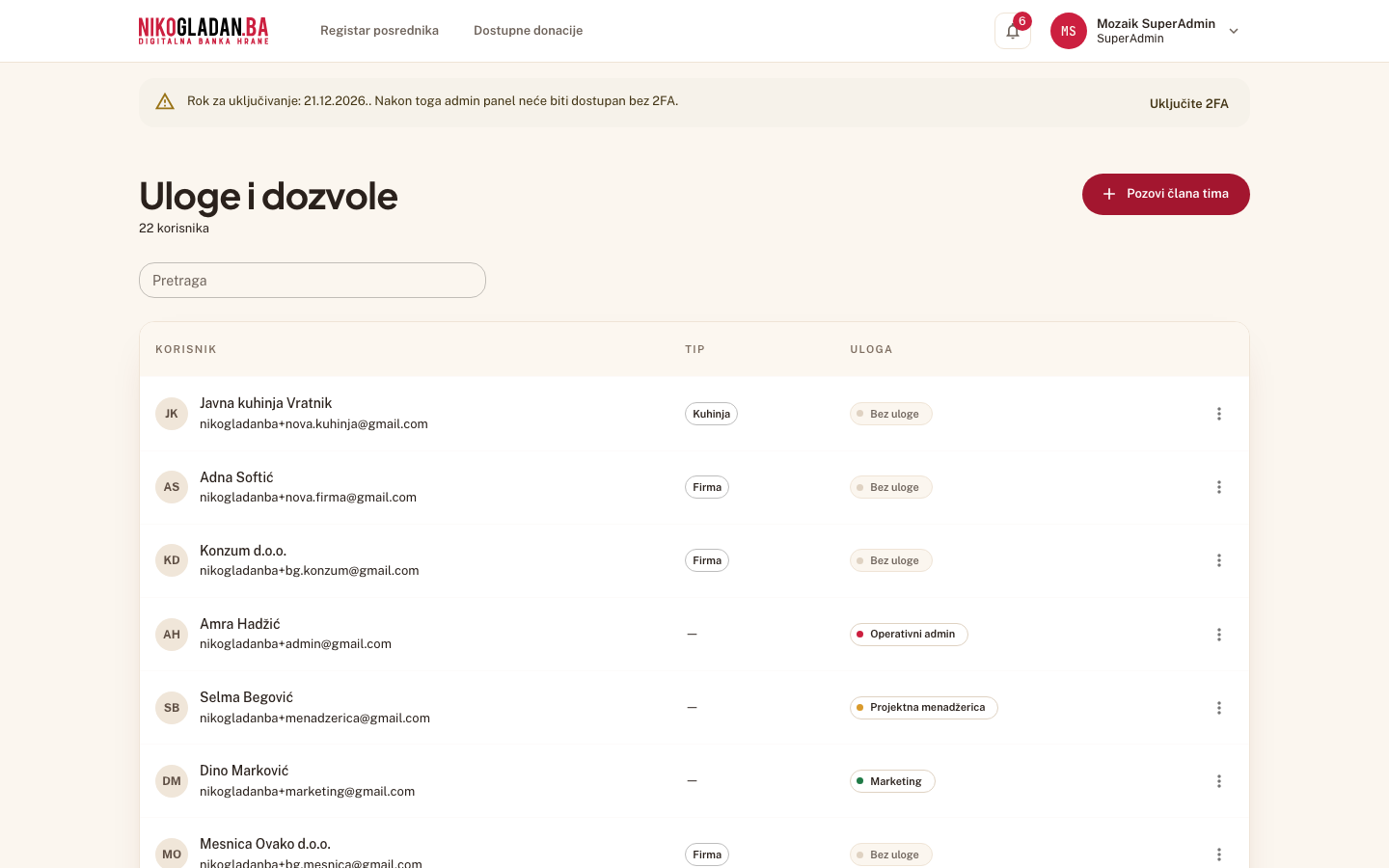
AkcijaPregled ekrana (bez akcije)
Korak 9: Stranica „Uloge i dozvole" (/admin/uloge): lista korisnika (Korisnik · Tip · Uloga), pretraga i sklopivi pregled „Šta koja uloga može".
10

Kod „Šta koja uloga može" kliknite „Prikaži".
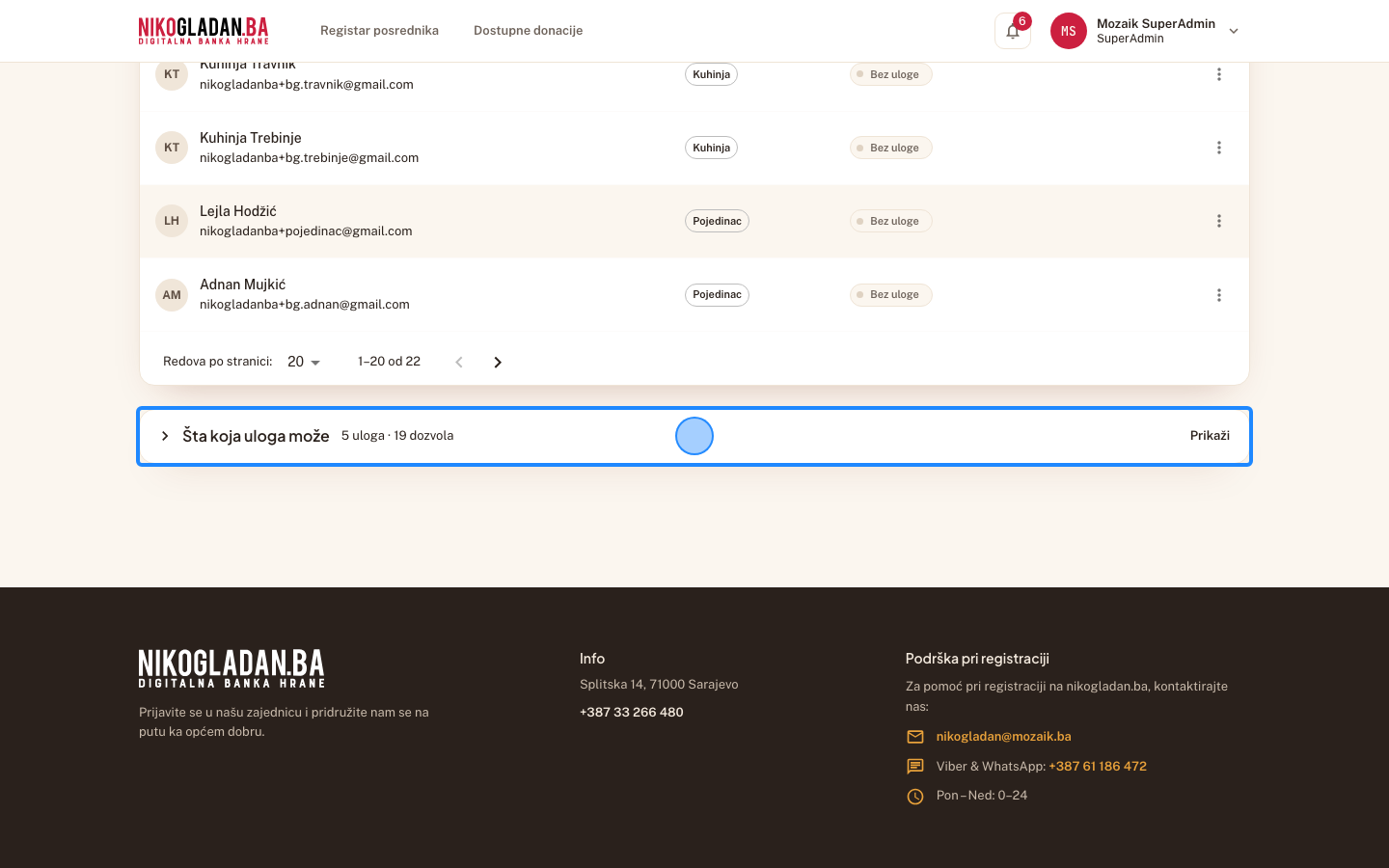
Gdjekartica ispod liste korisnika
Element„Šta koja uloga može 5 uloga · 19 dozvola Prikaži"
AkcijaKlik
Korak 10: Kod „Šta koja uloga može" kliknite „Prikaži".
11

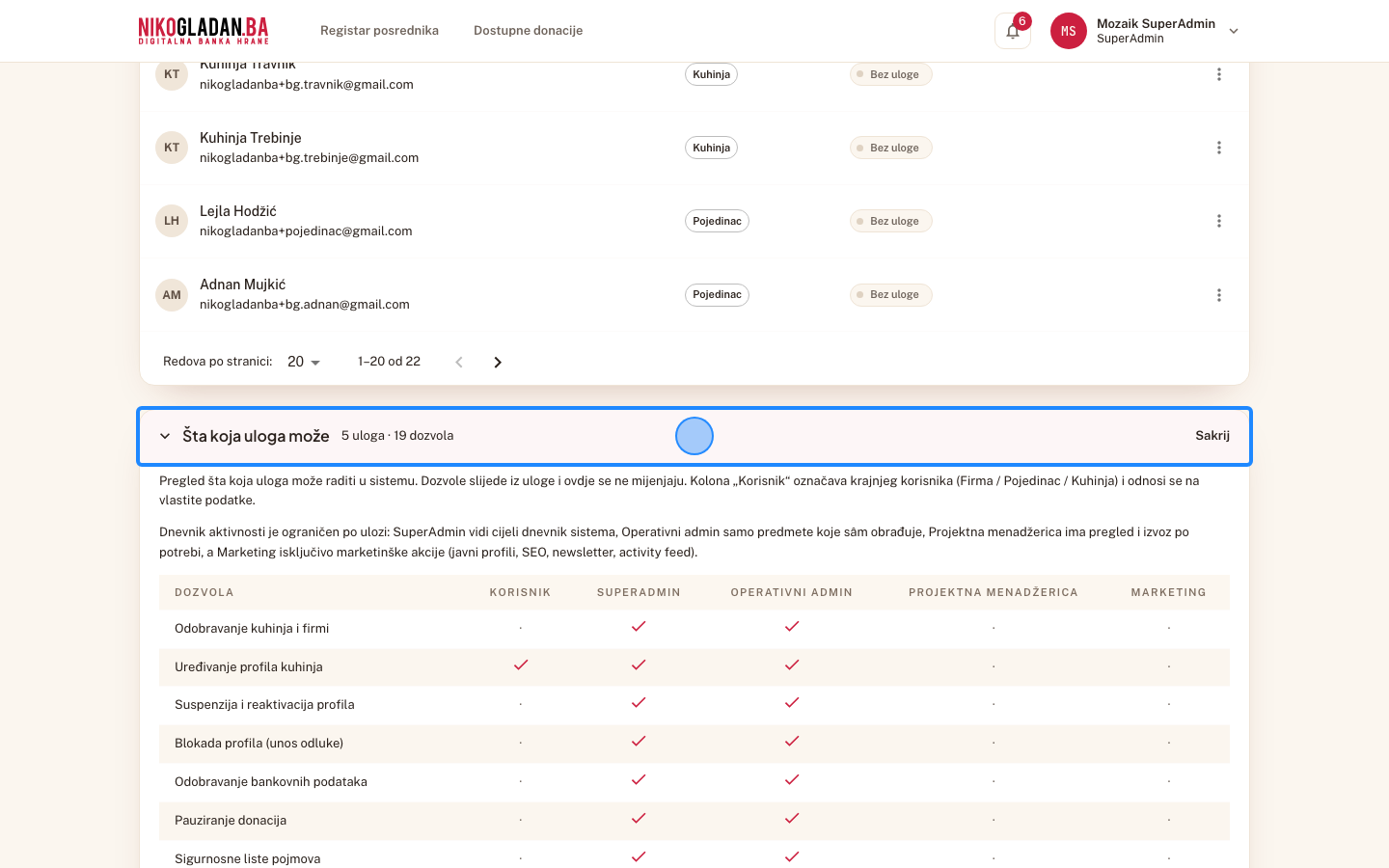
Matrica dozvola po ulogama (SuperAdmin, Operativni admin, Projektna menadžerica, Marketing, Korisnik).
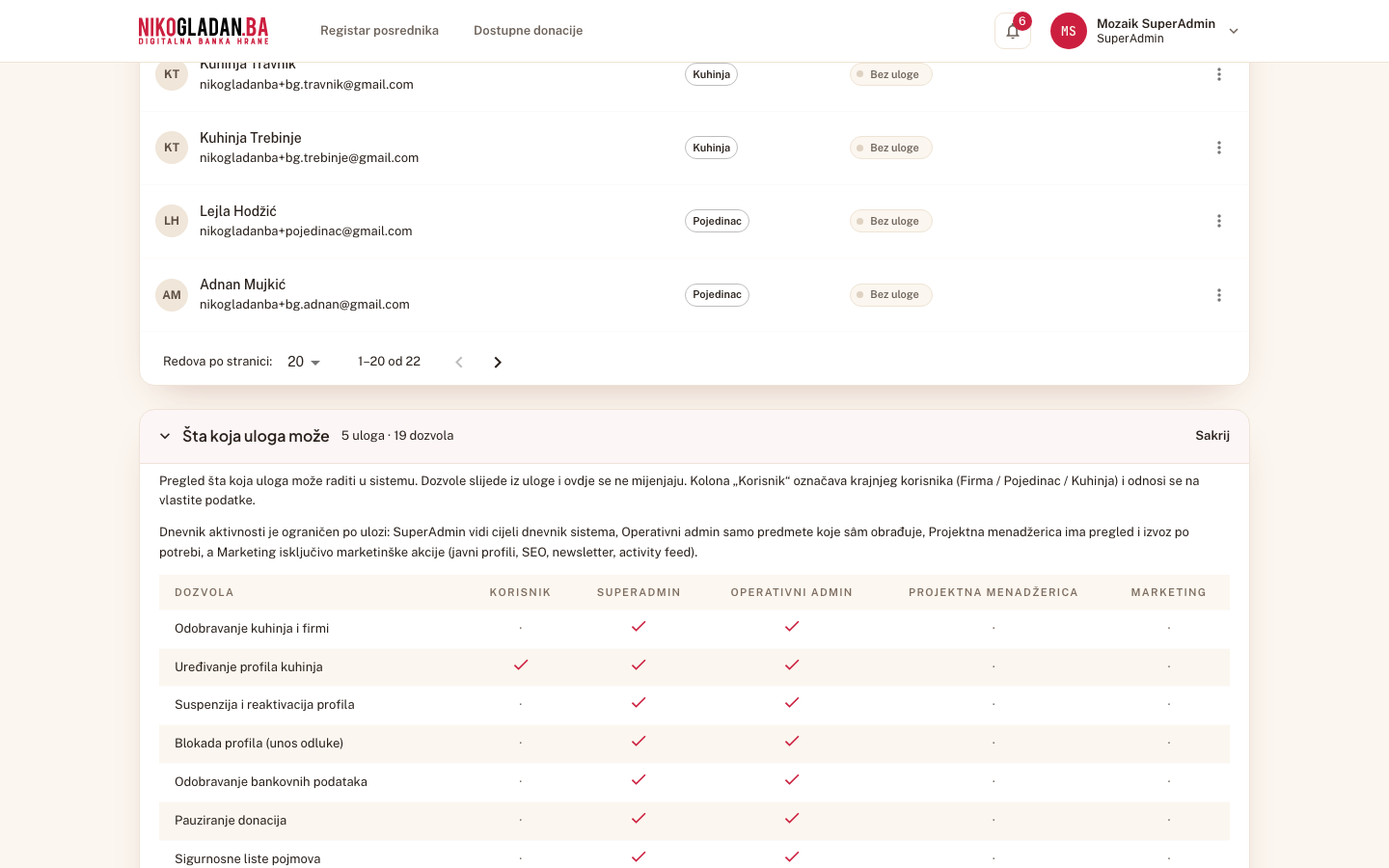
AkcijaPregled ekrana (bez akcije)
Korak 11: Matrica dozvola po ulogama (SuperAdmin, Operativni admin, Projektna menadžerica, Marketing, Korisnik).
12

Kliknite „Sakrij".

Gdjekartica matrice
Element„Šta koja uloga može 5 uloga · 19 dozvola Sakrij"
AkcijaKlik
Korak 12: Kliknite „Sakrij".
13

Kliknite „Pozovi člana tima".

Gdjegore desno na stranici
Element„Pozovi člana tima"
AkcijaKlik
Korak 13: Kliknite „Pozovi člana tima".
14

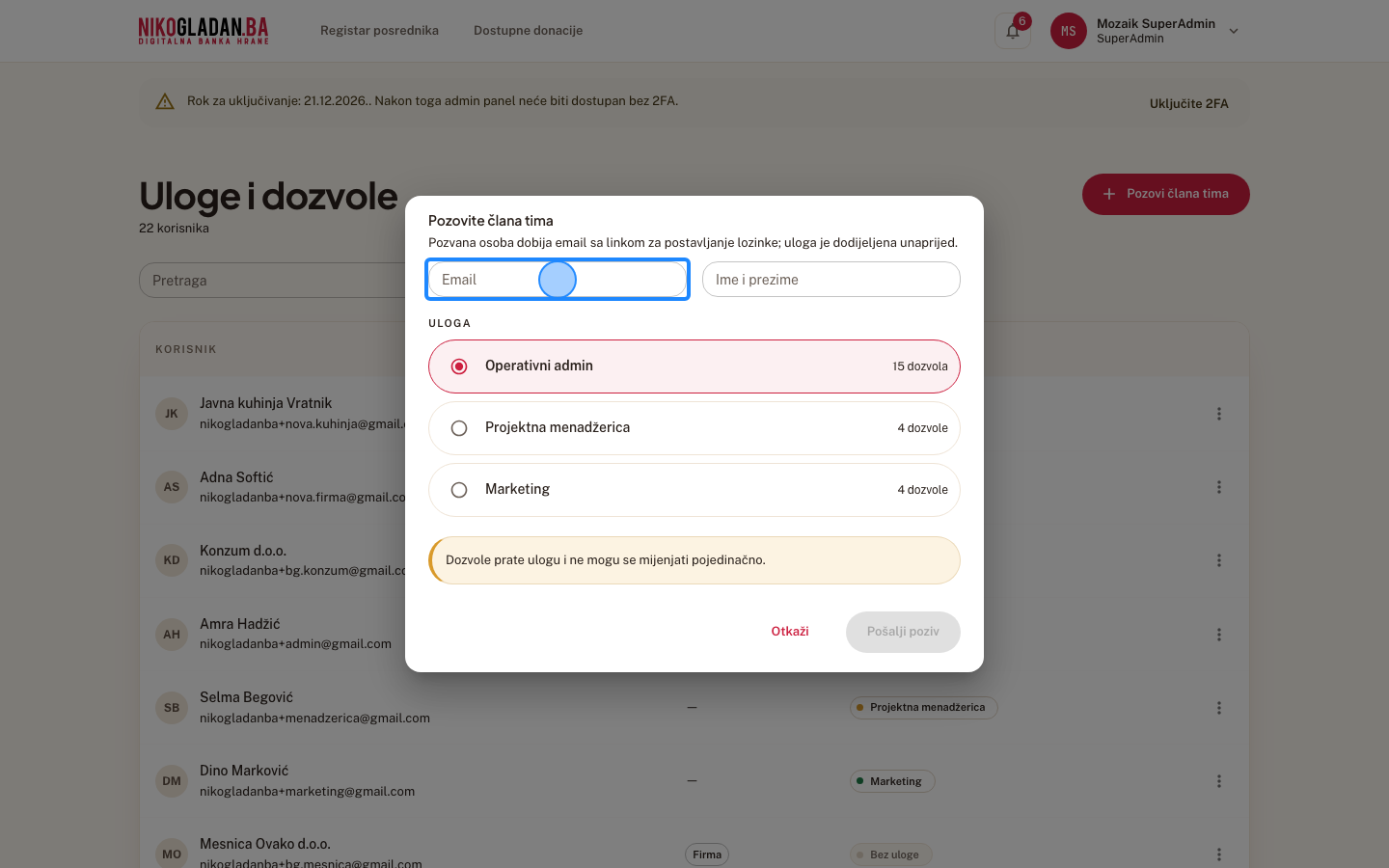
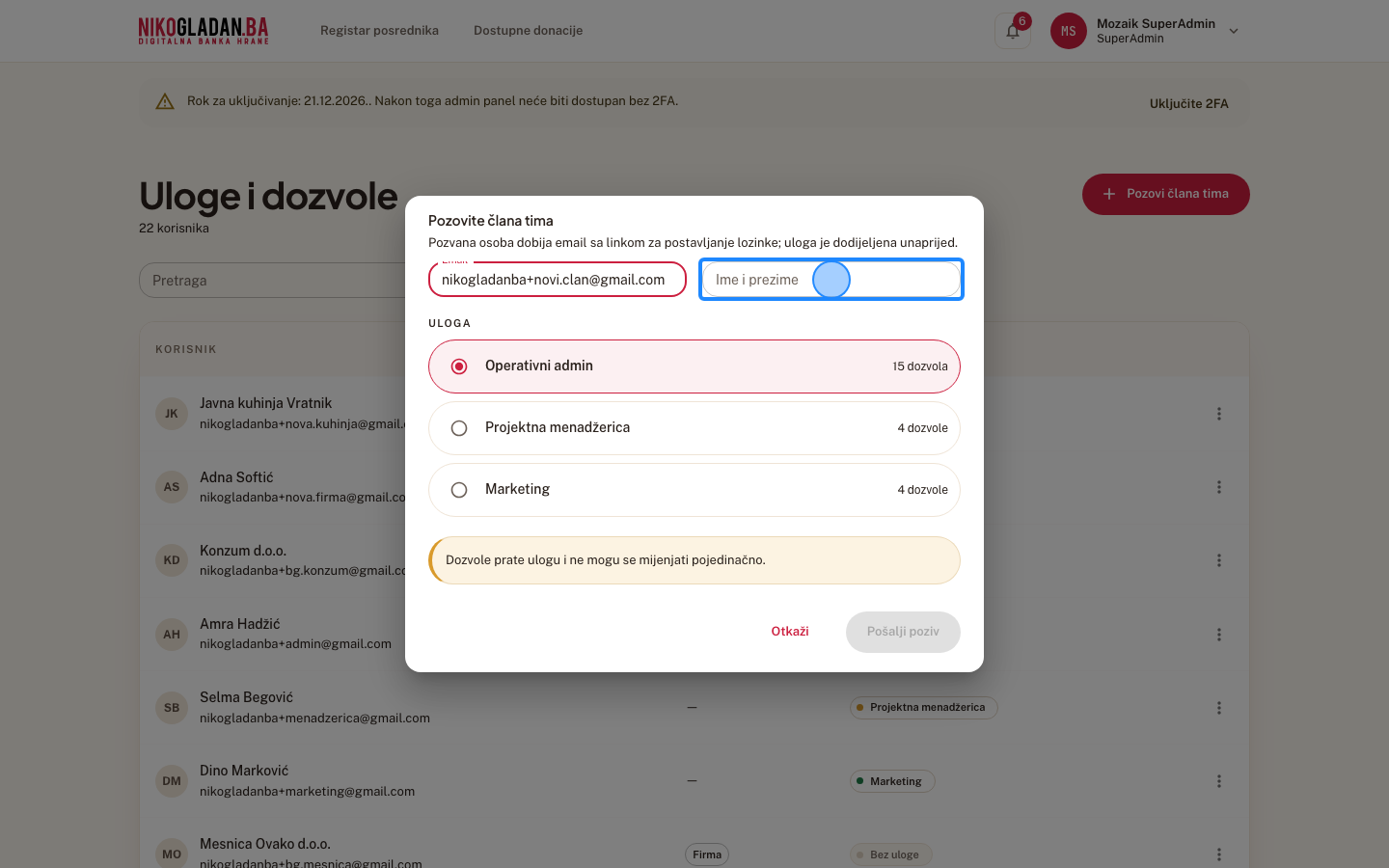
U dijalogu „Pozovite člana tima" u polje „Email" unesite nikogladanba+novi.clan@gmail.com.

Gdjedijalog
Element„Email"
AkcijaUnos teksta
Unesena vrijednostnikogladanba+novi.clan@gmail.com
Korak 14: U dijalogu „Pozovite člana tima" u polje „Email" unesite nikogladanba+novi.clan@gmail.com.
15

U polje „Ime i prezime" unesite Novi Član.

Gdjedijalog
Element„Ime i prezime"
AkcijaUnos teksta
Unesena vrijednostNovi Član
Korak 15: U polje „Ime i prezime" unesite Novi Član.
16

Pod „Uloga" odaberite „Operativni admin".
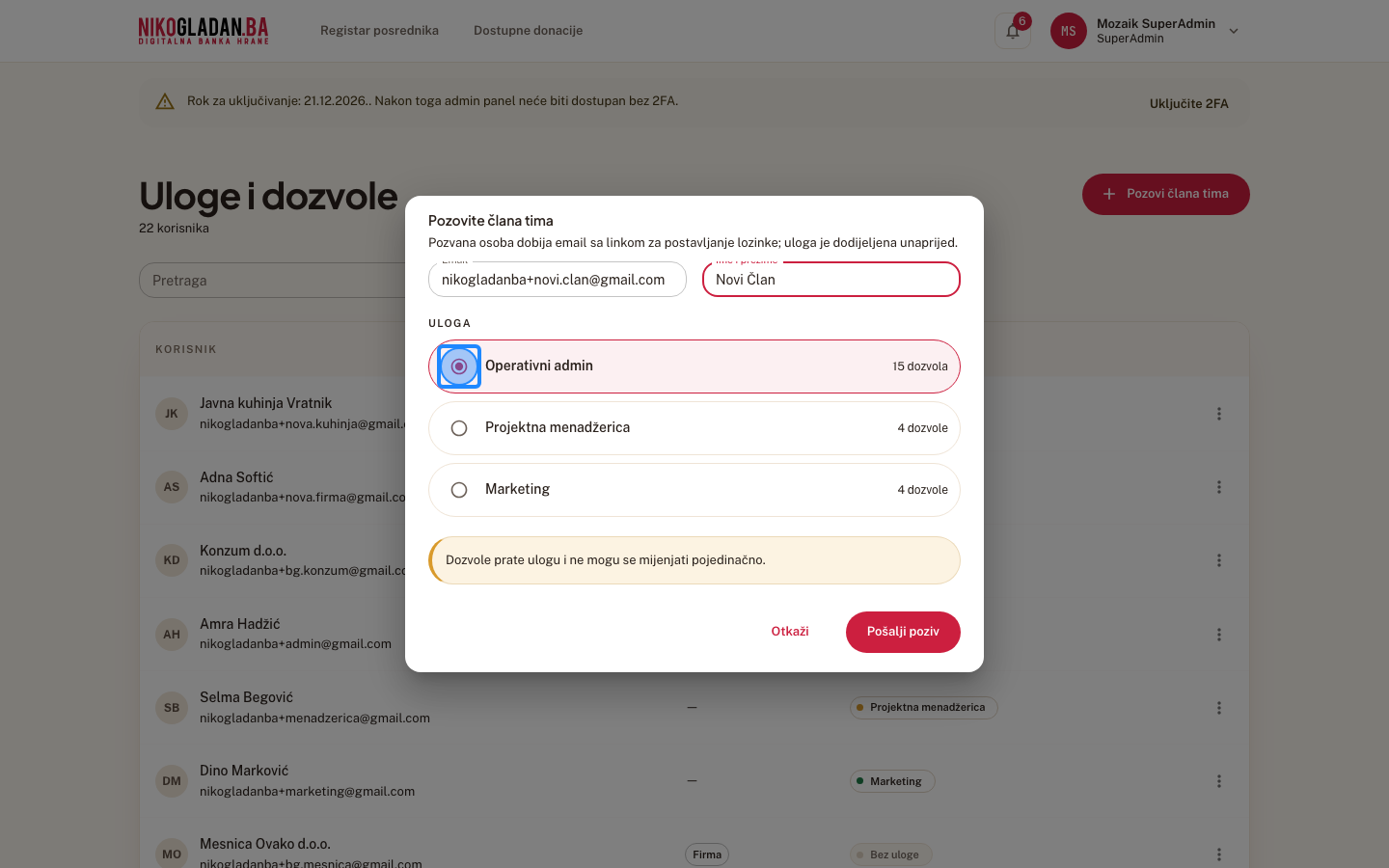
Gdjedijalog
Element„Operativni admin"
Akcijacheck
Korak 16: Pod „Uloga" odaberite „Operativni admin".
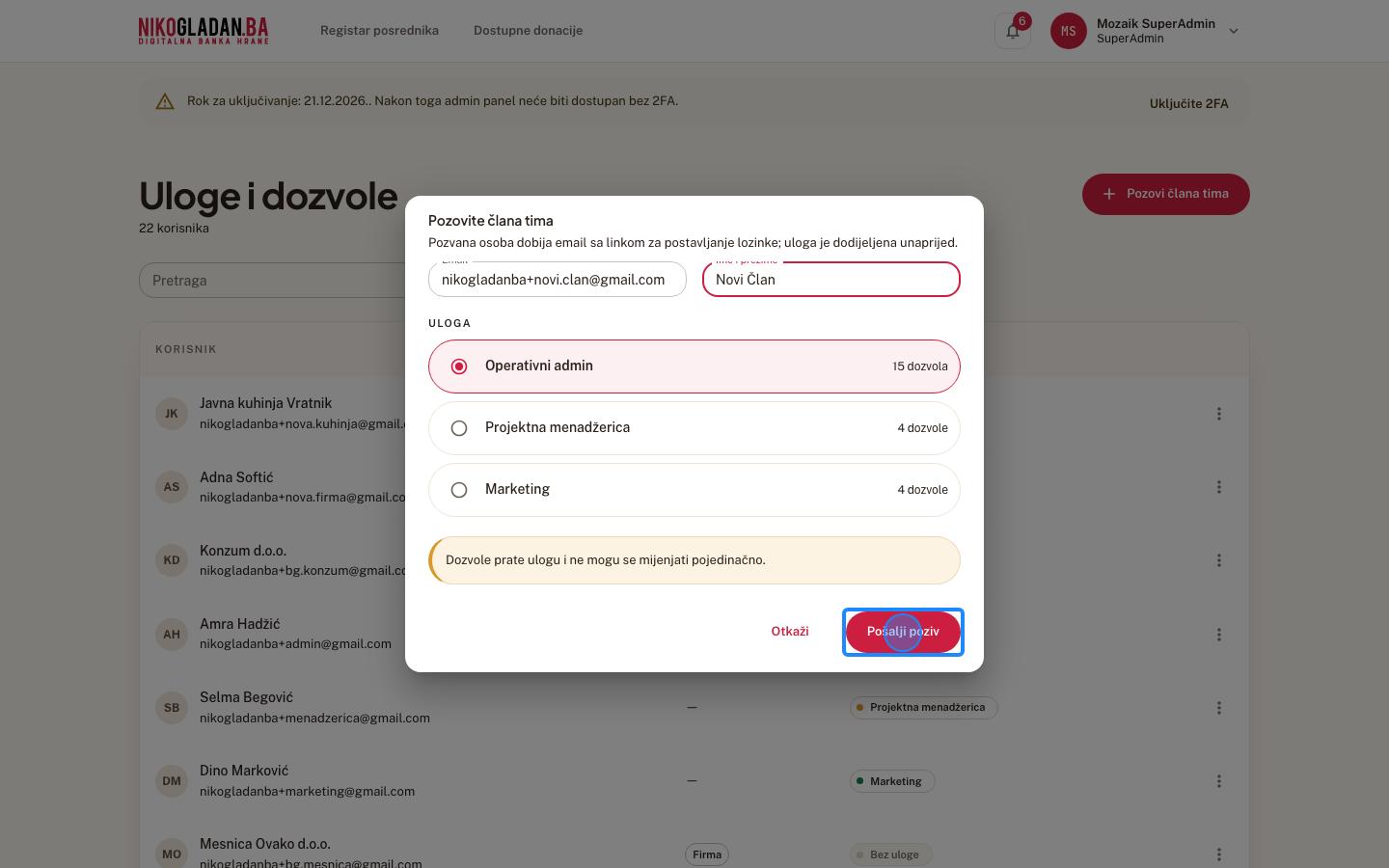
17

Kliknite „Pošalji poziv".

Gdjedno dijaloga, desno
Element„Pošalji poziv"
AkcijaKlik
Korak 17: Kliknite „Pošalji poziv".
18

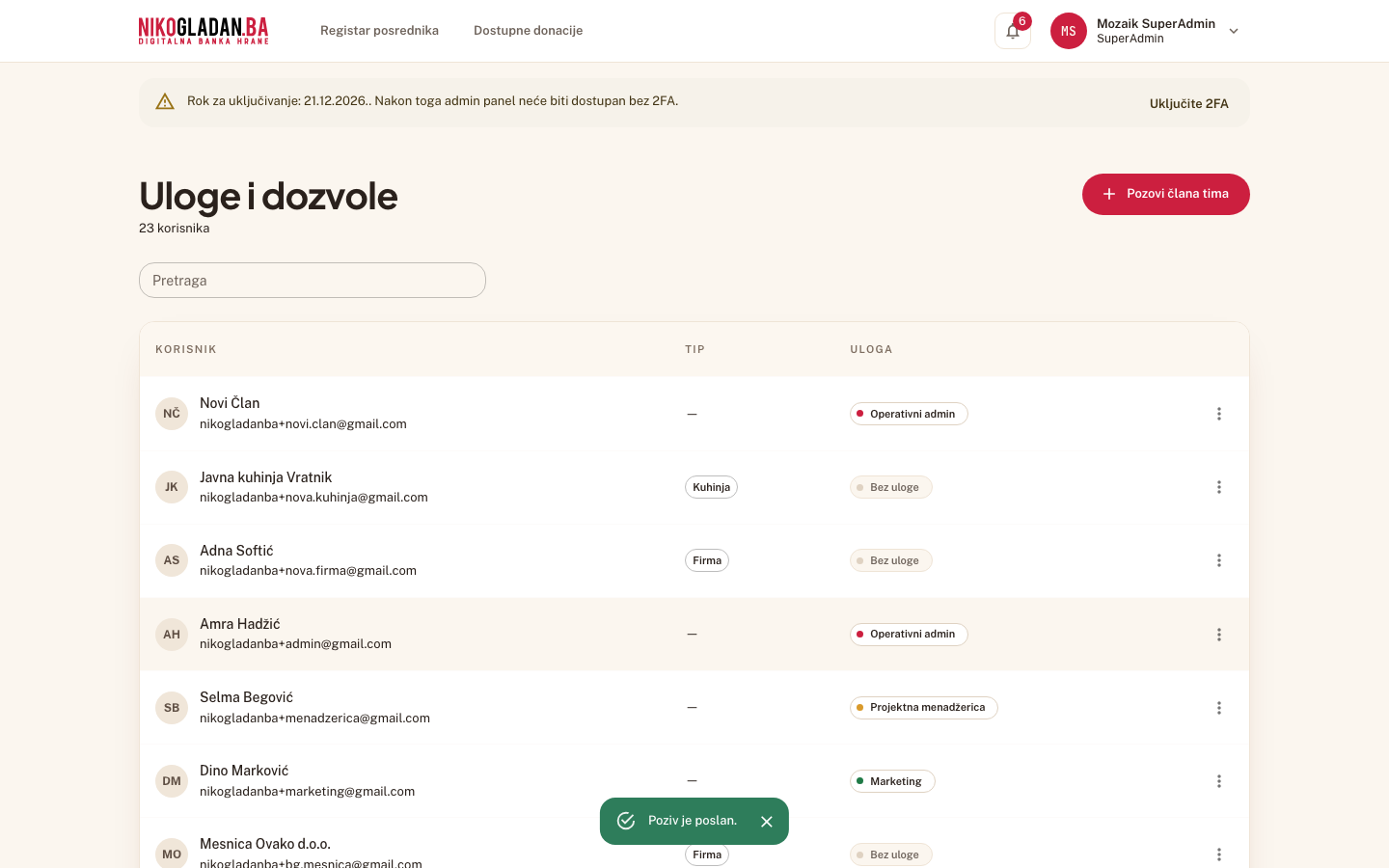
Poruka „Poziv je poslan." — Novi Član se pojavljuje u listi kao Tim / Operativni admin.
AkcijaPregled ekrana (bez akcije)
Korak 18: Poruka „Poziv je poslan." — Novi Član se pojavljuje u listi kao Tim / Operativni admin.
19

[Gmail] Email „Poziv u NikoGladan.ba tim" s linkom za postavljanje lozinke.

AkcijaPregled ekrana (bez akcije)

Prikaz emaila „Poziv u NikoGladan.ba tim" (nikogladanba+novi.clan@gmail.com) iz dnevnika poslanih poruka (u testnom okruženju otvara se u Gmail inboxu).

Korak 19: [Gmail] Email „Poziv u NikoGladan.ba tim" s linkom za postavljanje lozinke.

14.2 Promjena uloge i reset 2FA

20

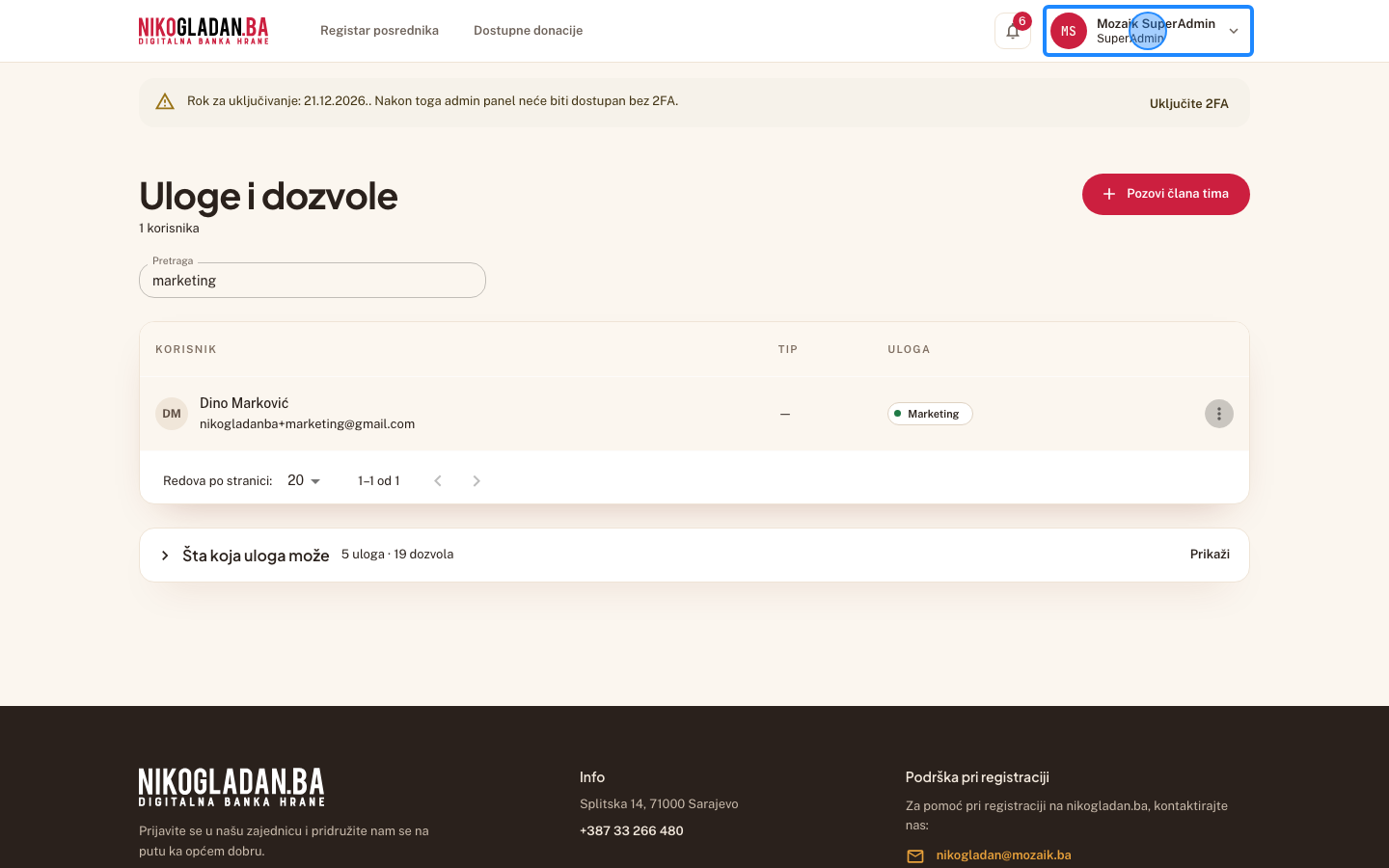
U polje „Pretraga" upišite „marketing".

Gdjeiznad liste korisnika
Element„Pretraga"
AkcijaUnos teksta
Unesena vrijednostmarketing
Šta govorimPromjena uloge traži razlog; reset tuđeg 2FA je SuperAdmin radnja za slučaj izgubljenog pristupa.
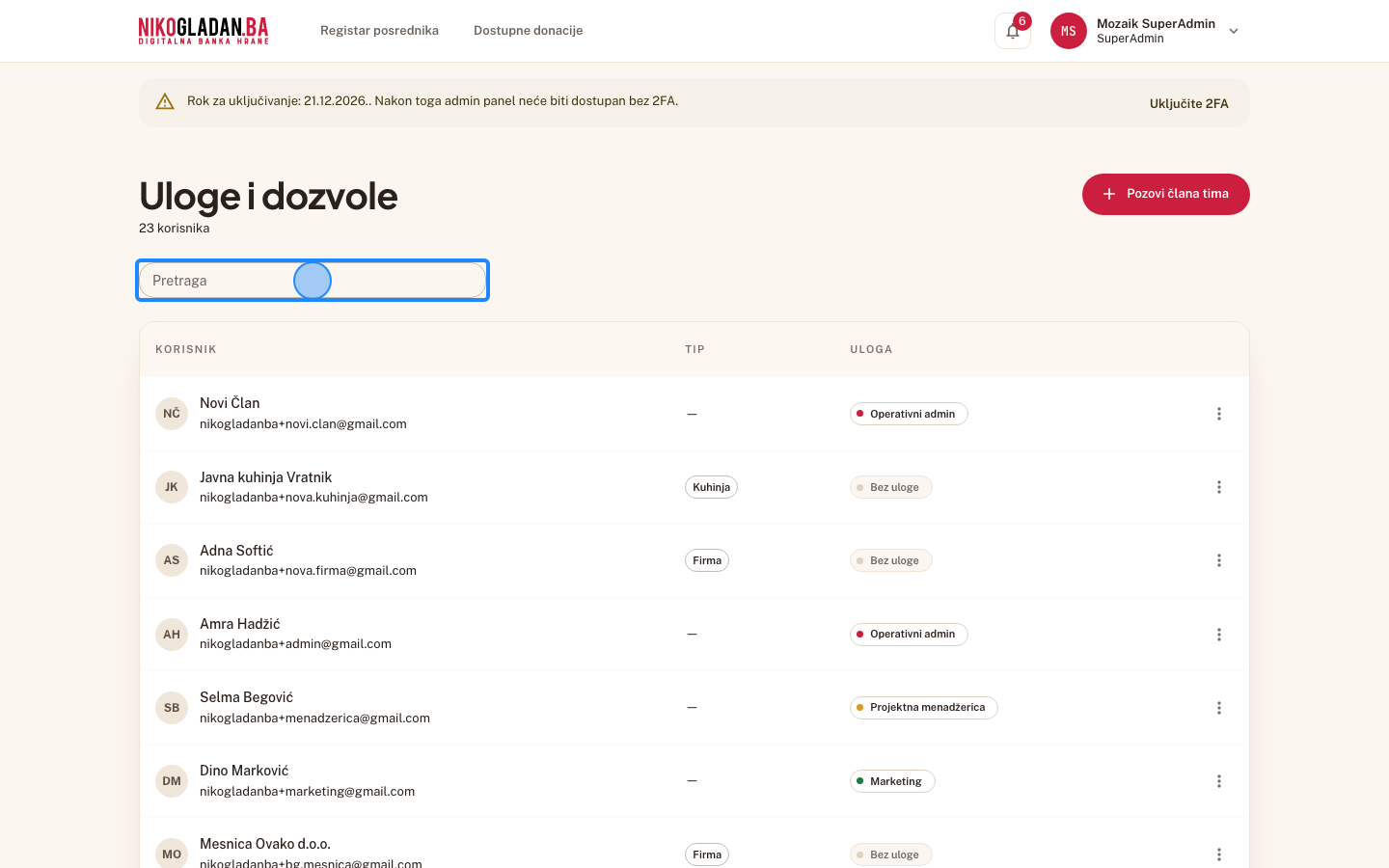
Korak 20: U polje „Pretraga" upišite „marketing".
21

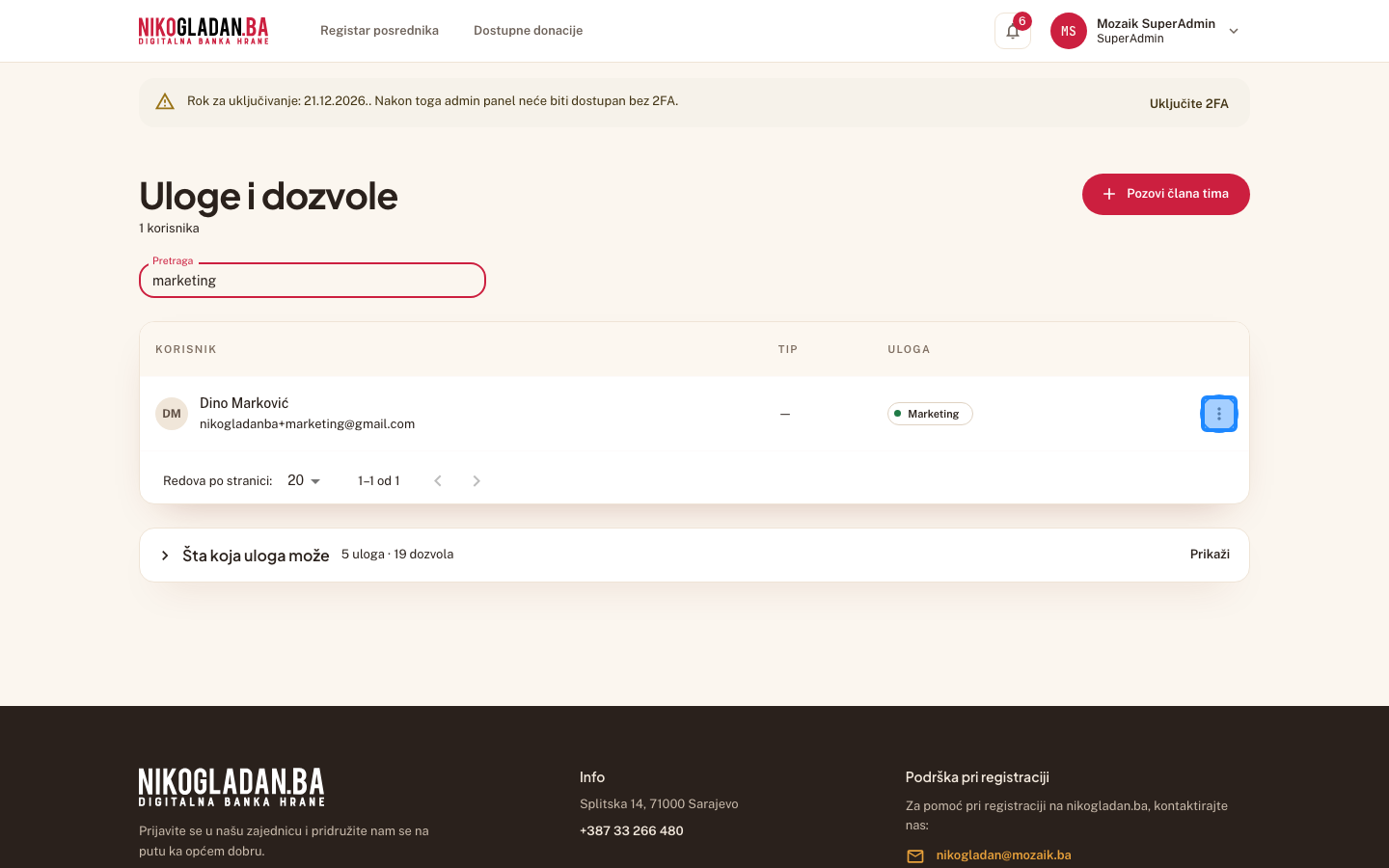
U redu „Dino Marković" otvorite meni „Više radnji".
Gdjedesni kraj reda korisnika
AkcijaKlik
Korak 21: U redu „Dino Marković" otvorite meni „Više radnji".
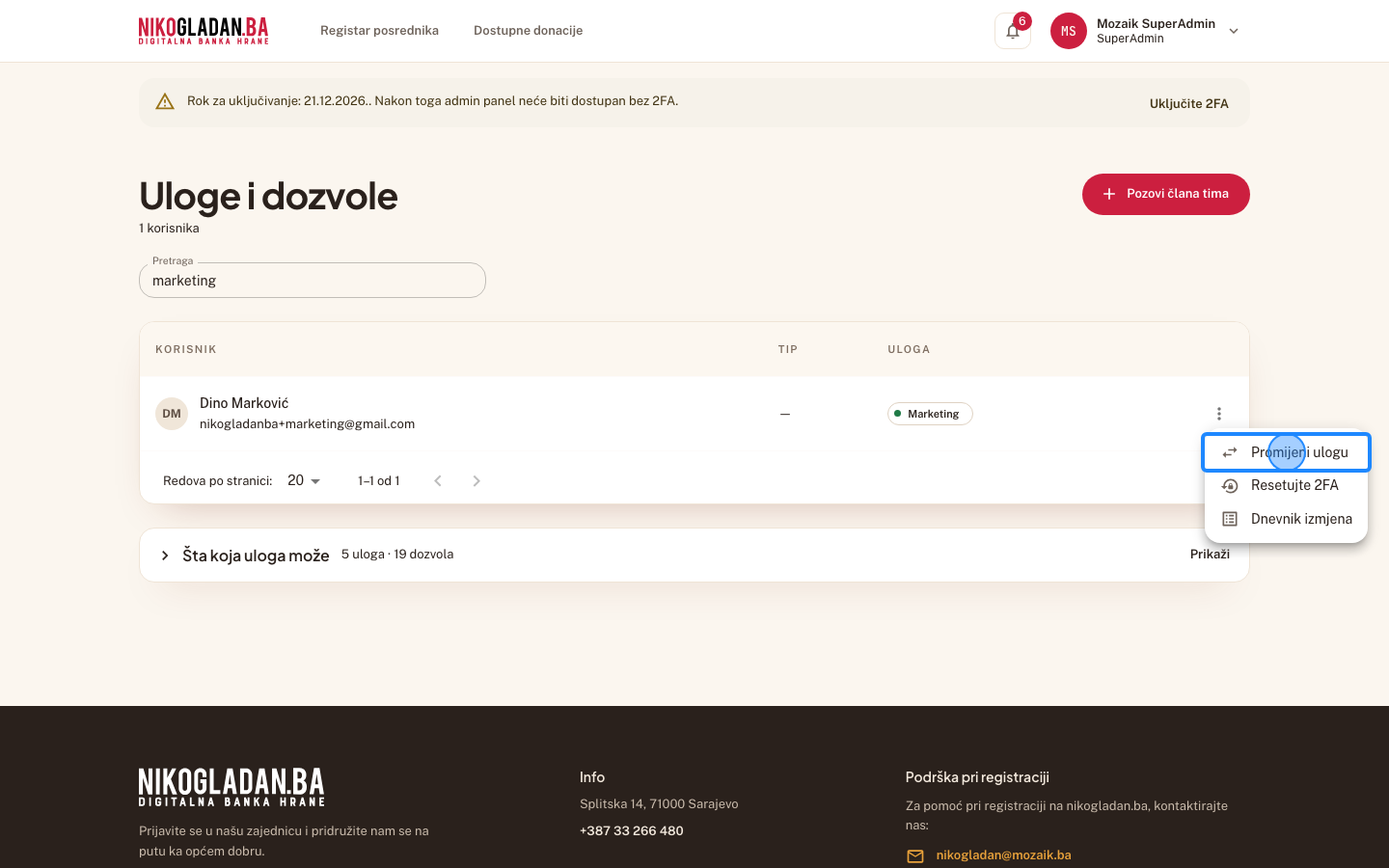
22

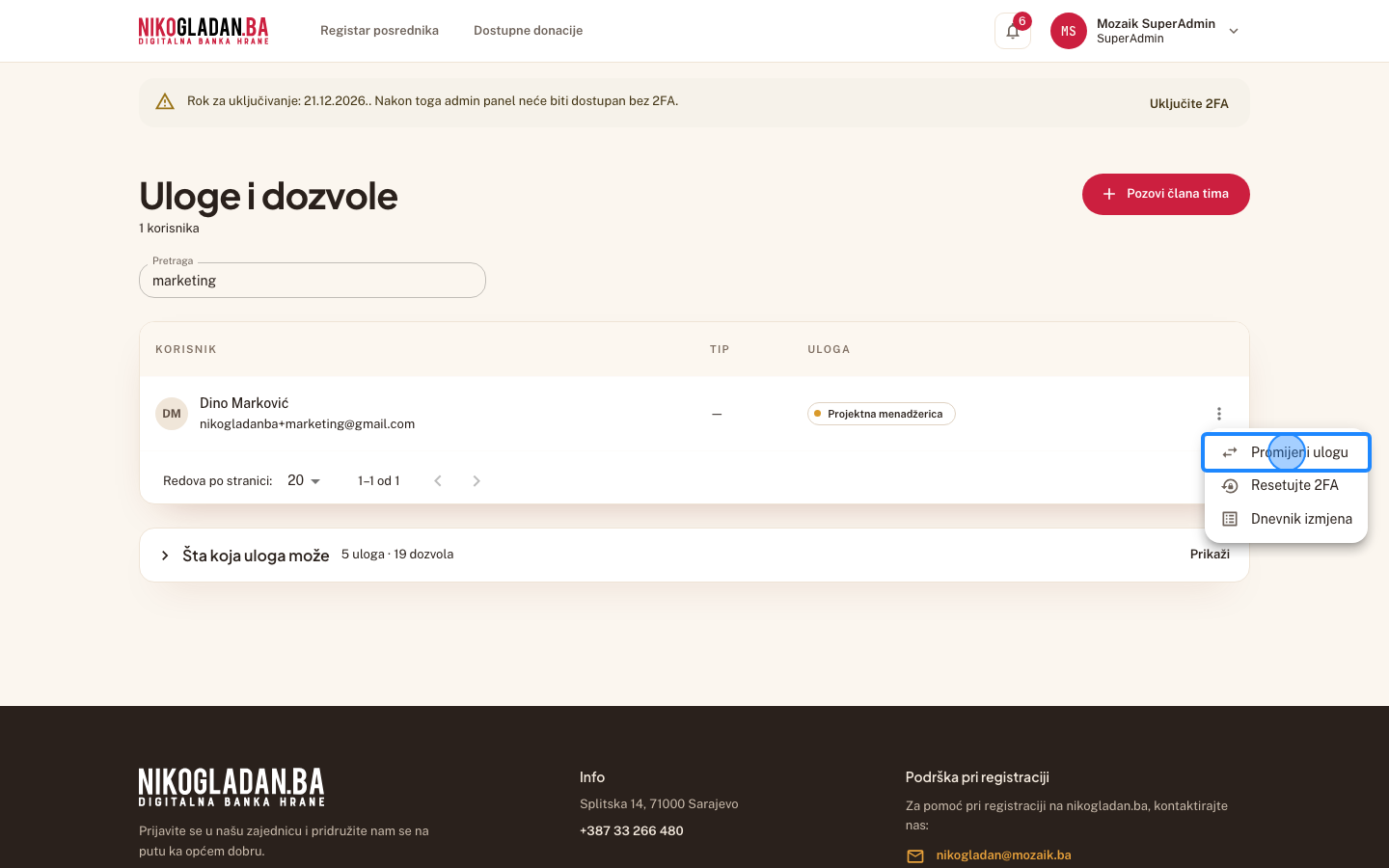
Kliknite „Promijeni ulogu".

Gdjeotvoreni meni
Element„Promijeni ulogu"
AkcijaKlik
Korak 22: Kliknite „Promijeni ulogu".
23

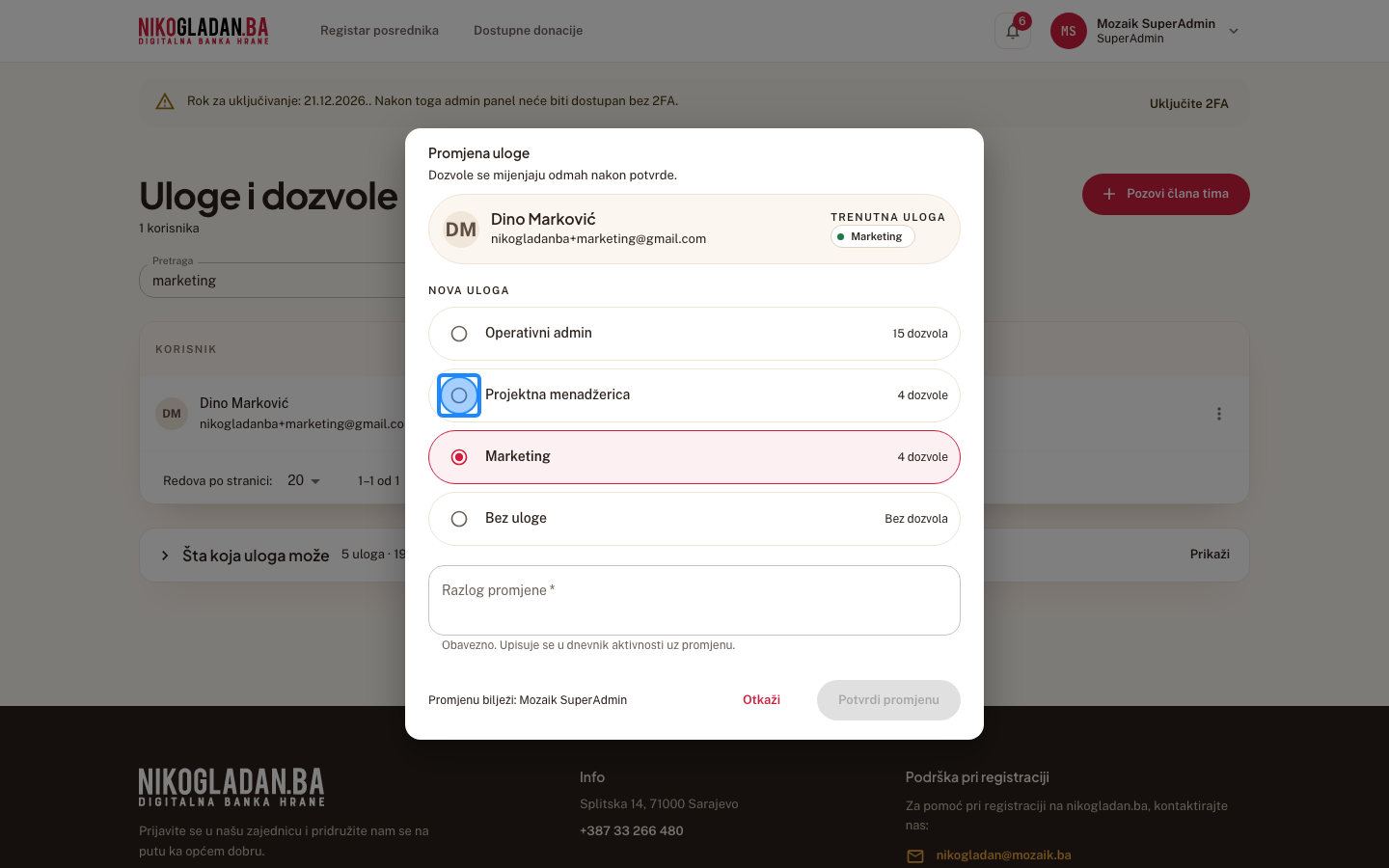
U dijalogu „Promjena uloge" pod „Nova uloga" odaberite „Projektna menadžerica".
Gdjedijalog
Element„Projektna menadžerica"
Akcijacheck
Korak 23: U dijalogu „Promjena uloge" pod „Nova uloga" odaberite „Projektna menadžerica".
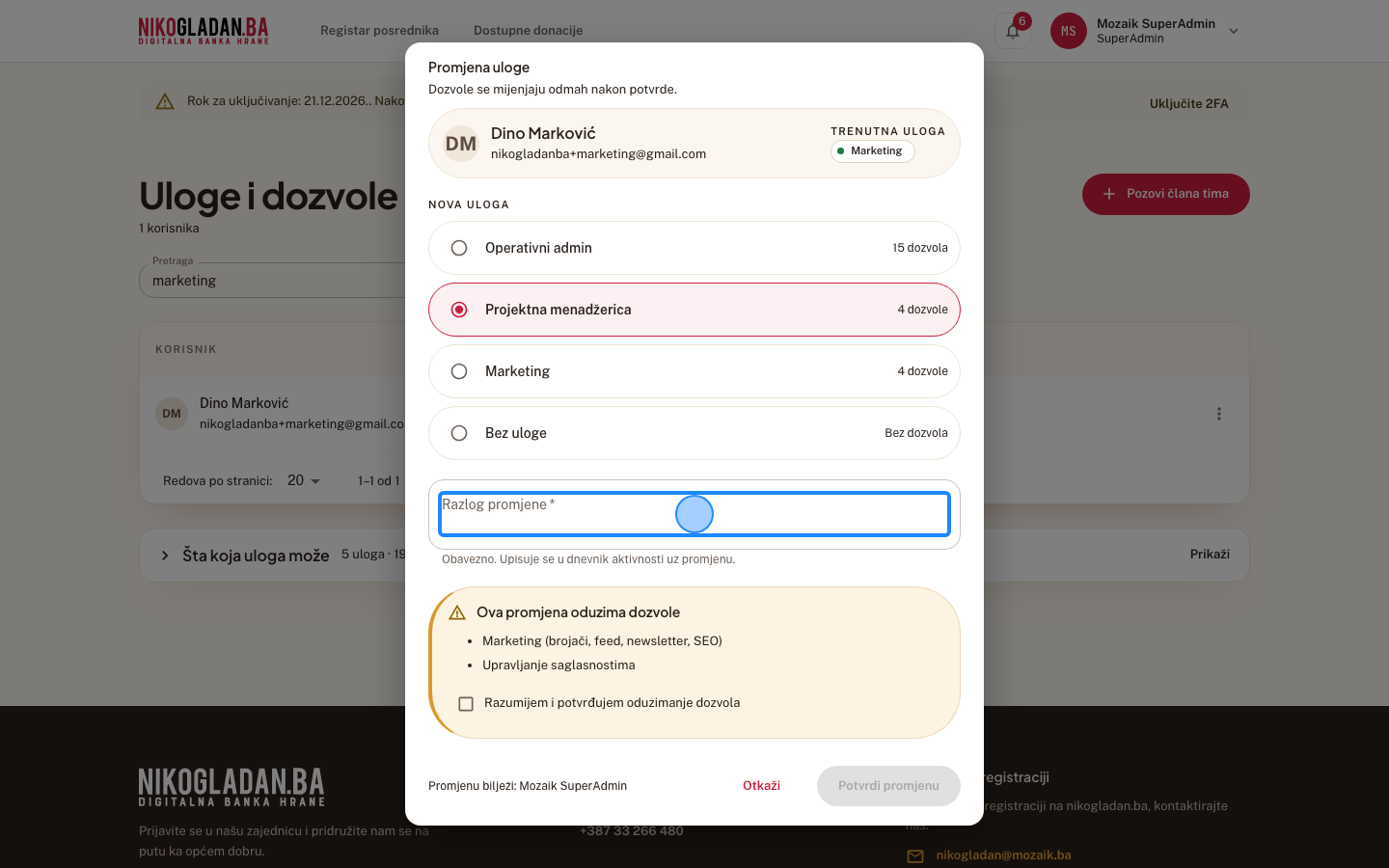
24

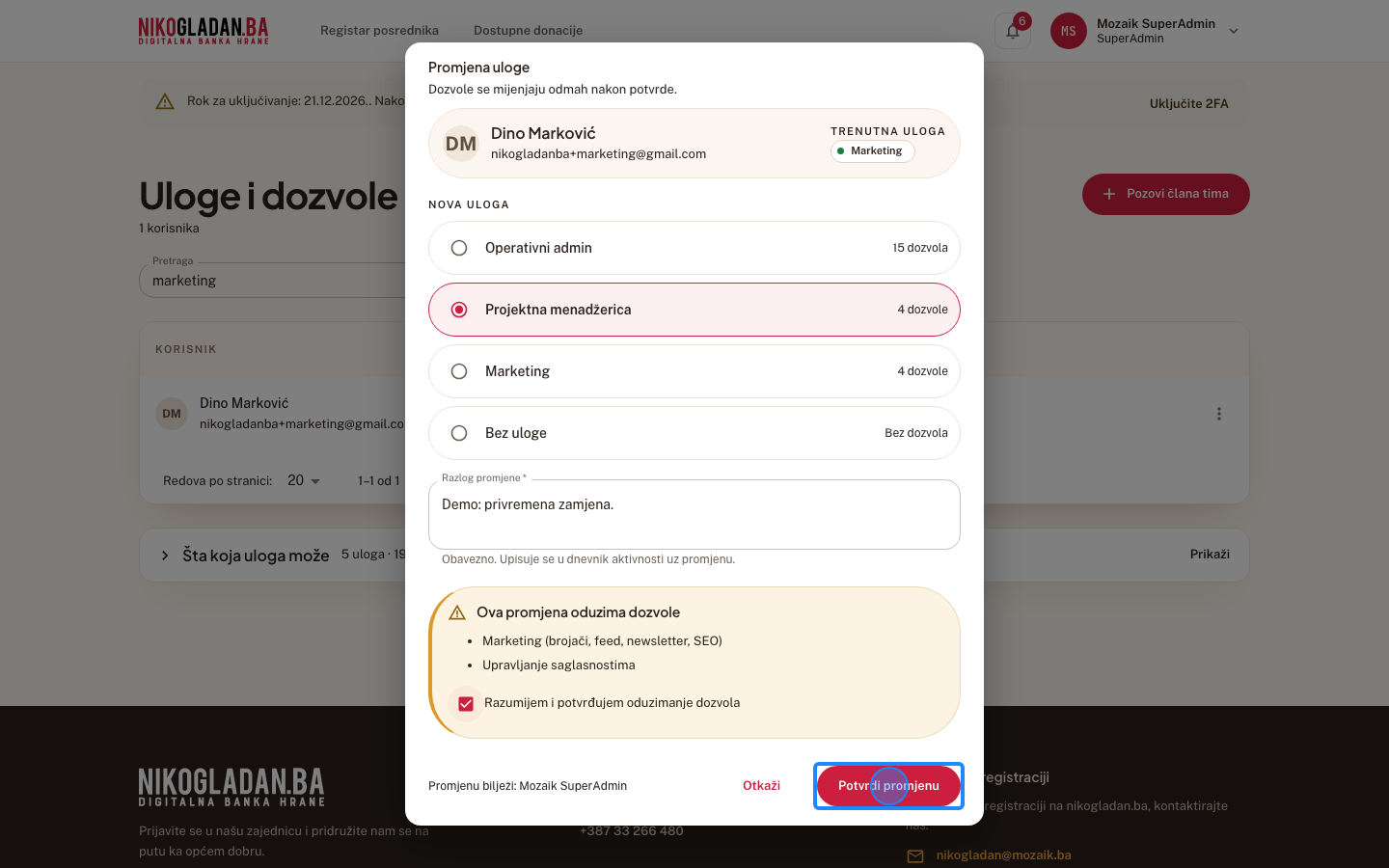
U polje „Razlog promjene" upišite: Demo: privremena zamjena.

Gdjedijalog
Element„Razlog promjene"
AkcijaUnos teksta
Unesena vrijednostDemo: privremena zamjena.
Korak 24: U polje „Razlog promjene" upišite: Demo: privremena zamjena.
25

Ova promjena oduzima dozvole — označite „Razumijem i potvrđujem oduzimanje dozvola".
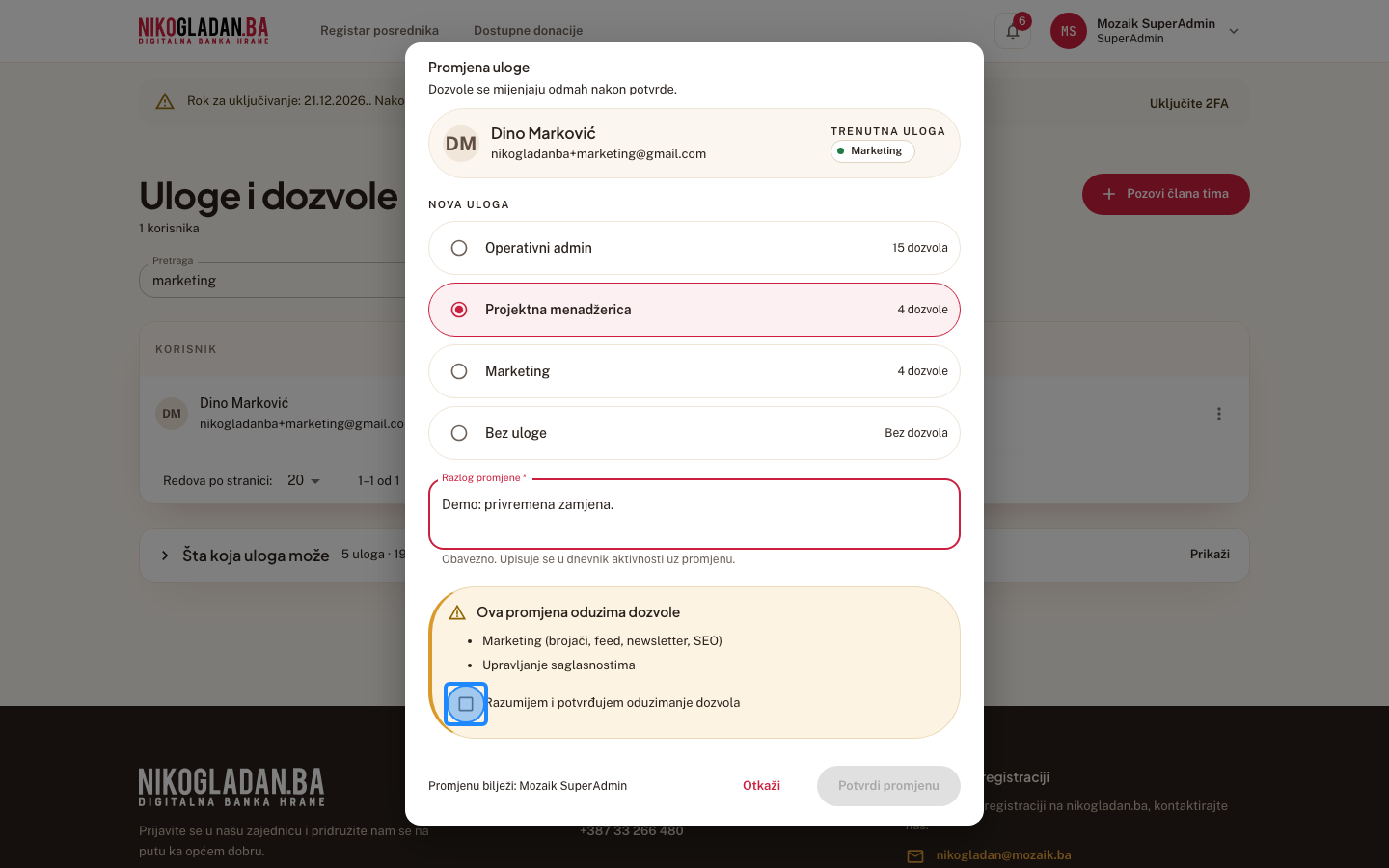
Gdjedijalog, ispod razloga
Element„Razumijem i potvrđujem oduzimanje dozvola"
Akcijacheck
Korak 25: Ova promjena oduzima dozvole — označite „Razumijem i potvrđujem oduzimanje dozvola".
26

Kliknite „Potvrdi promjenu".

Gdjedno dijaloga, desno
Element„Potvrdi promjenu"
AkcijaKlik
Korak 26: Kliknite „Potvrdi promjenu".
27

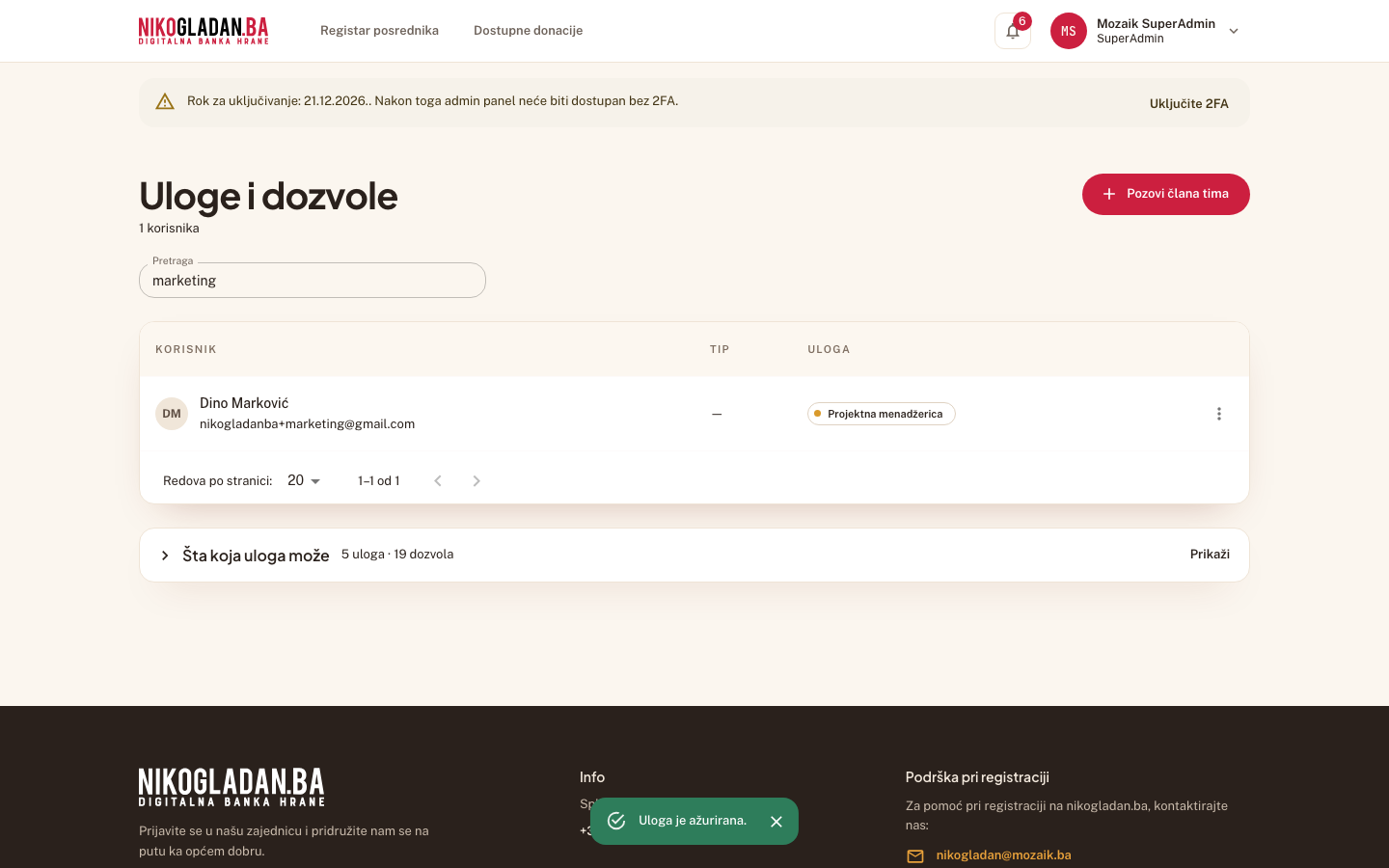
Poruka „Uloga je ažurirana." — Dino Marković sada ima ulogu „Projektna menadžerica".
AkcijaPregled ekrana (bez akcije)
Korak 27: Poruka „Uloga je ažurirana." — Dino Marković sada ima ulogu „Projektna menadžerica".
28

Vratite ulogu: ponovo otvorite meni „Više radnji" kod Dine Markovića.
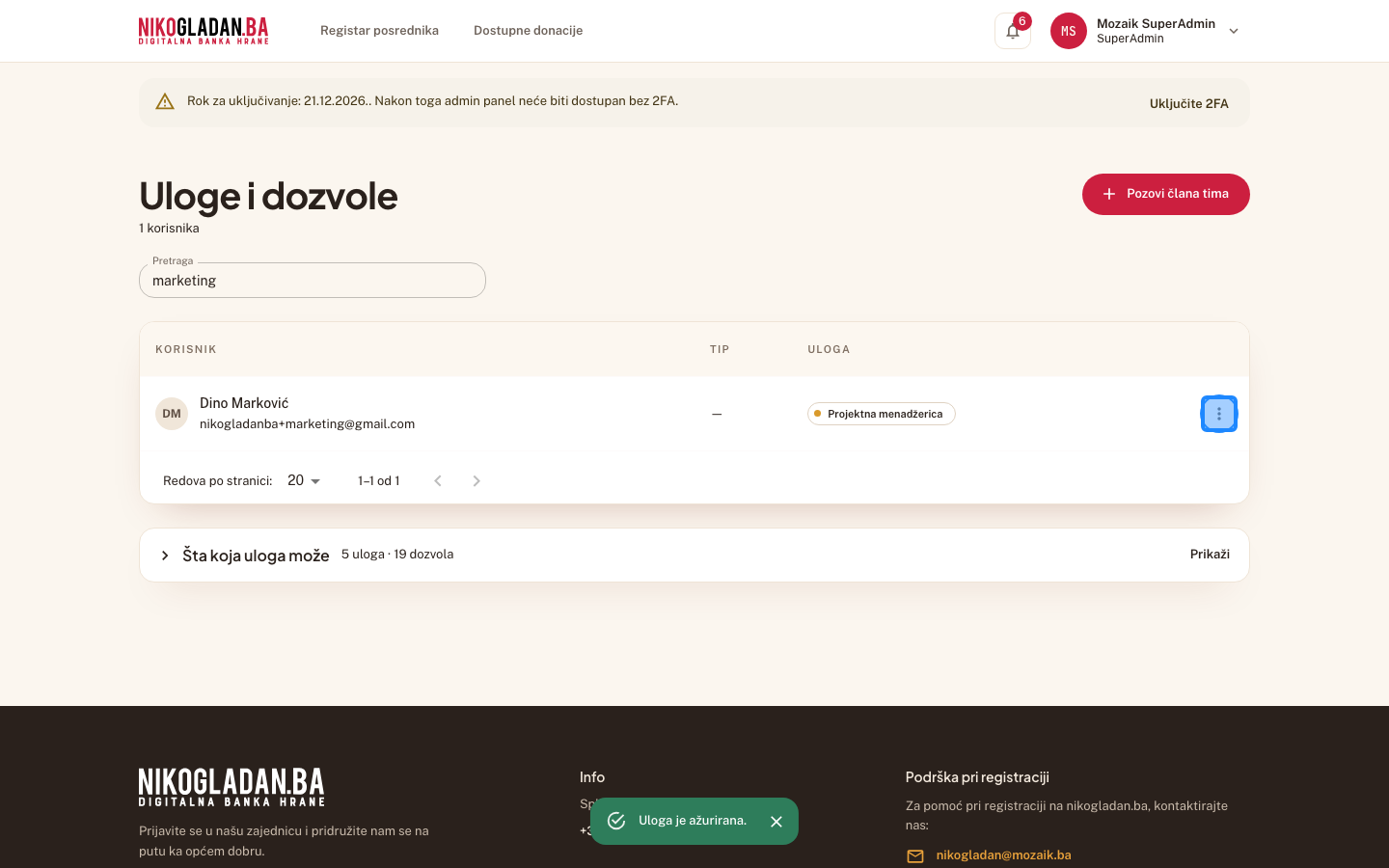
Gdjedesni kraj reda korisnika
AkcijaKlik
Korak 28: Vratite ulogu: ponovo otvorite meni „Više radnji" kod Dine Markovića.
29

Kliknite „Promijeni ulogu".

Gdjeotvoreni meni
Element„Promijeni ulogu"
AkcijaKlik
Korak 29: Kliknite „Promijeni ulogu".
30

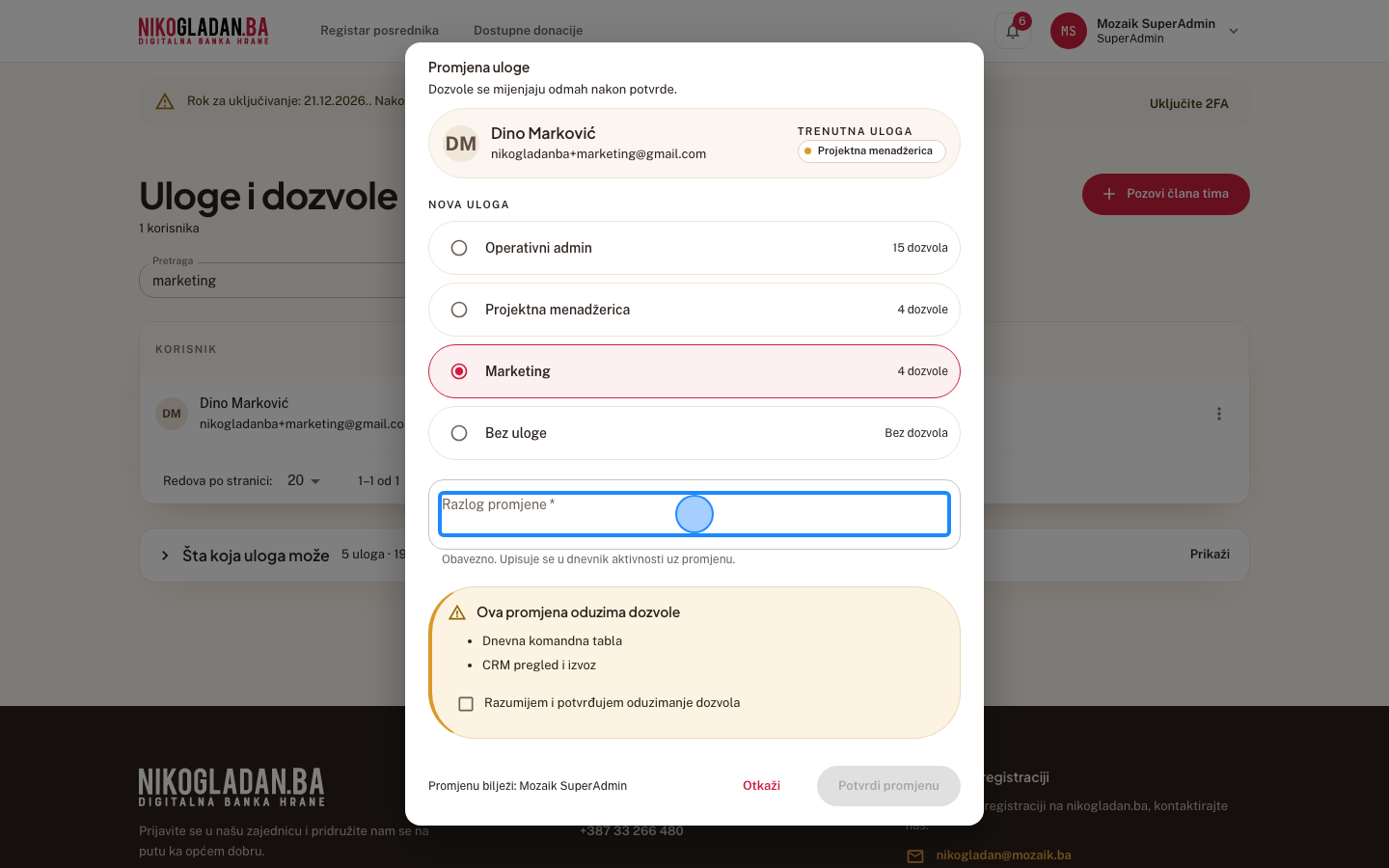
U dijalogu „Promjena uloge" pod „Nova uloga" odaberite „Marketing".
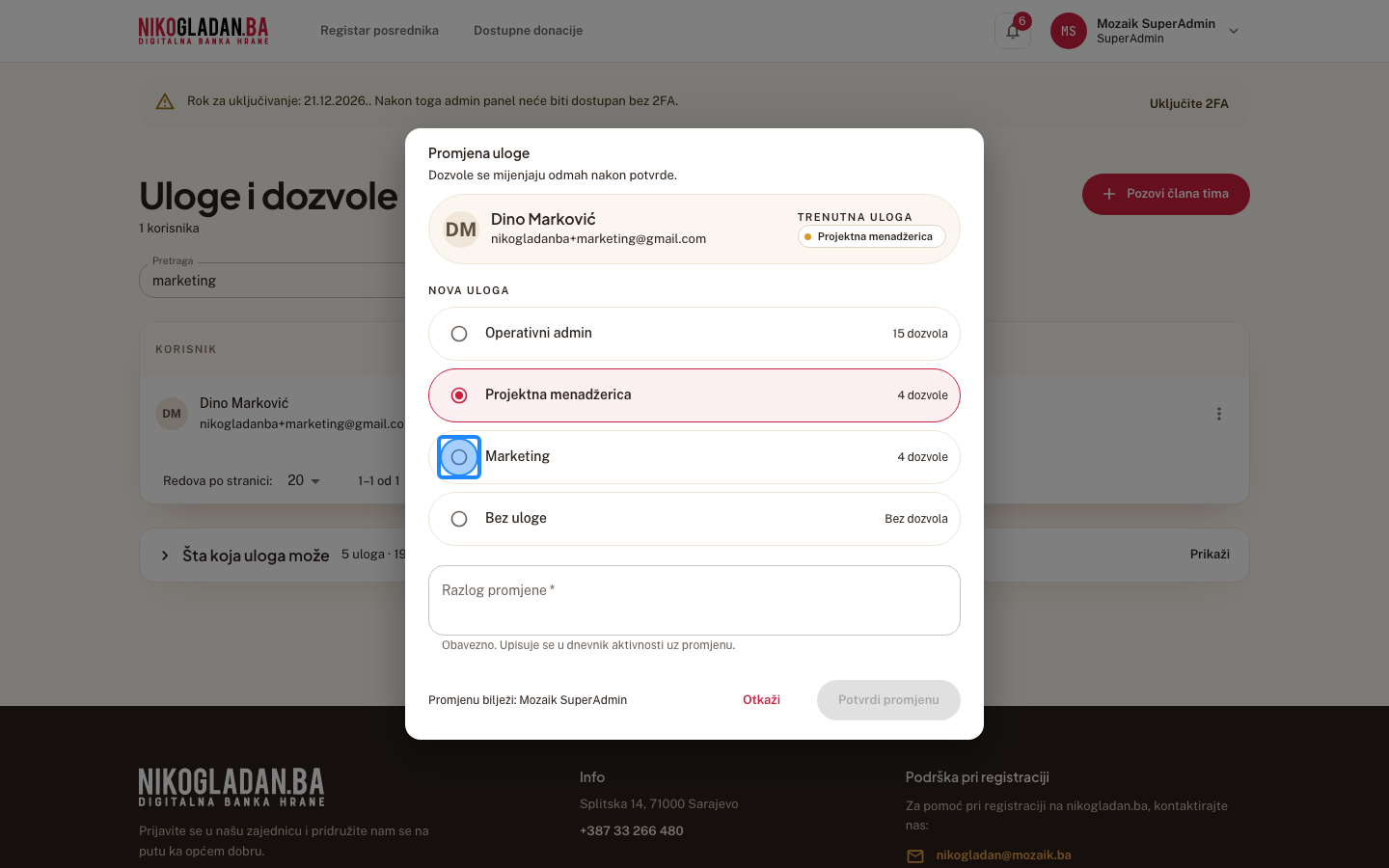
Gdjedijalog
Element„Marketing"
Akcijacheck
Korak 30: U dijalogu „Promjena uloge" pod „Nova uloga" odaberite „Marketing".
31

U polje „Razlog promjene" upišite: Demo: privremena zamjena.

Gdjedijalog
Element„Razlog promjene"
AkcijaUnos teksta
Unesena vrijednostDemo: privremena zamjena.
Korak 31: U polje „Razlog promjene" upišite: Demo: privremena zamjena.
32

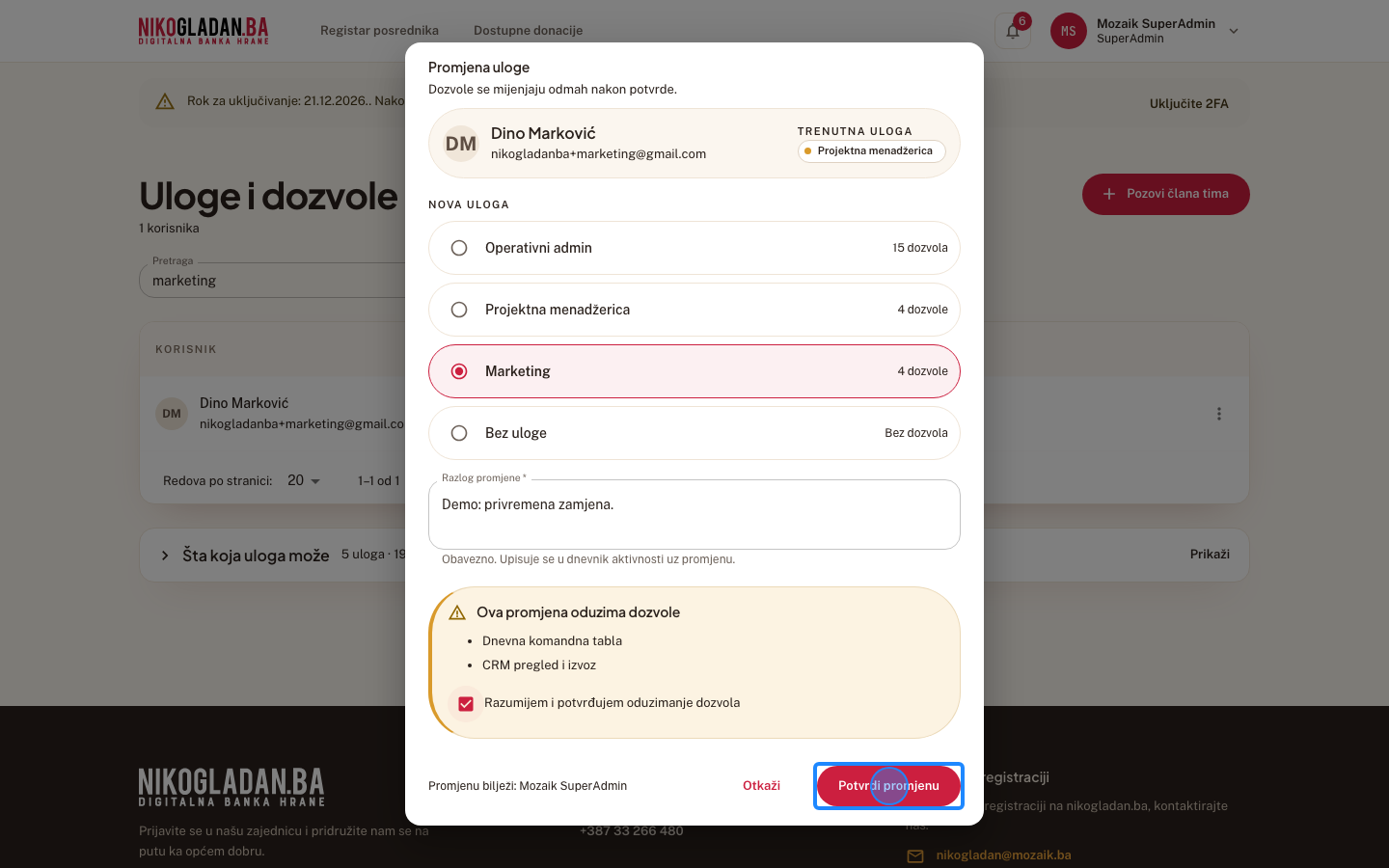
Ova promjena oduzima dozvole — označite „Razumijem i potvrđujem oduzimanje dozvola".
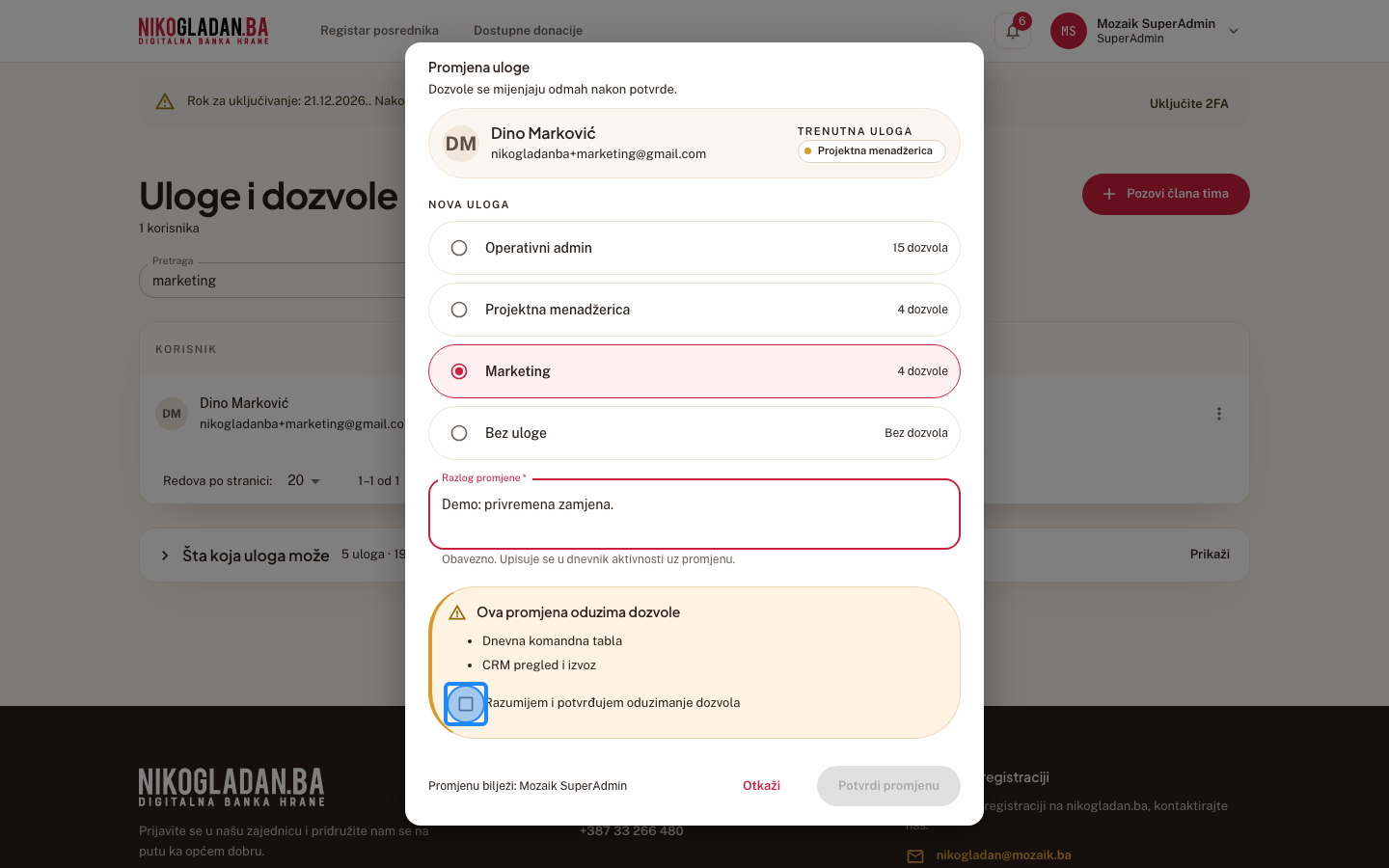
Gdjedijalog, ispod razloga
Element„Razumijem i potvrđujem oduzimanje dozvola"
Akcijacheck
Korak 32: Ova promjena oduzima dozvole — označite „Razumijem i potvrđujem oduzimanje dozvola".
33

Kliknite „Potvrdi promjenu".

Gdjedno dijaloga, desno
Element„Potvrdi promjenu"
AkcijaKlik
Korak 33: Kliknite „Potvrdi promjenu".
34

Poruka „Uloga je ažurirana." — Dino Marković sada ima ulogu „Marketing".
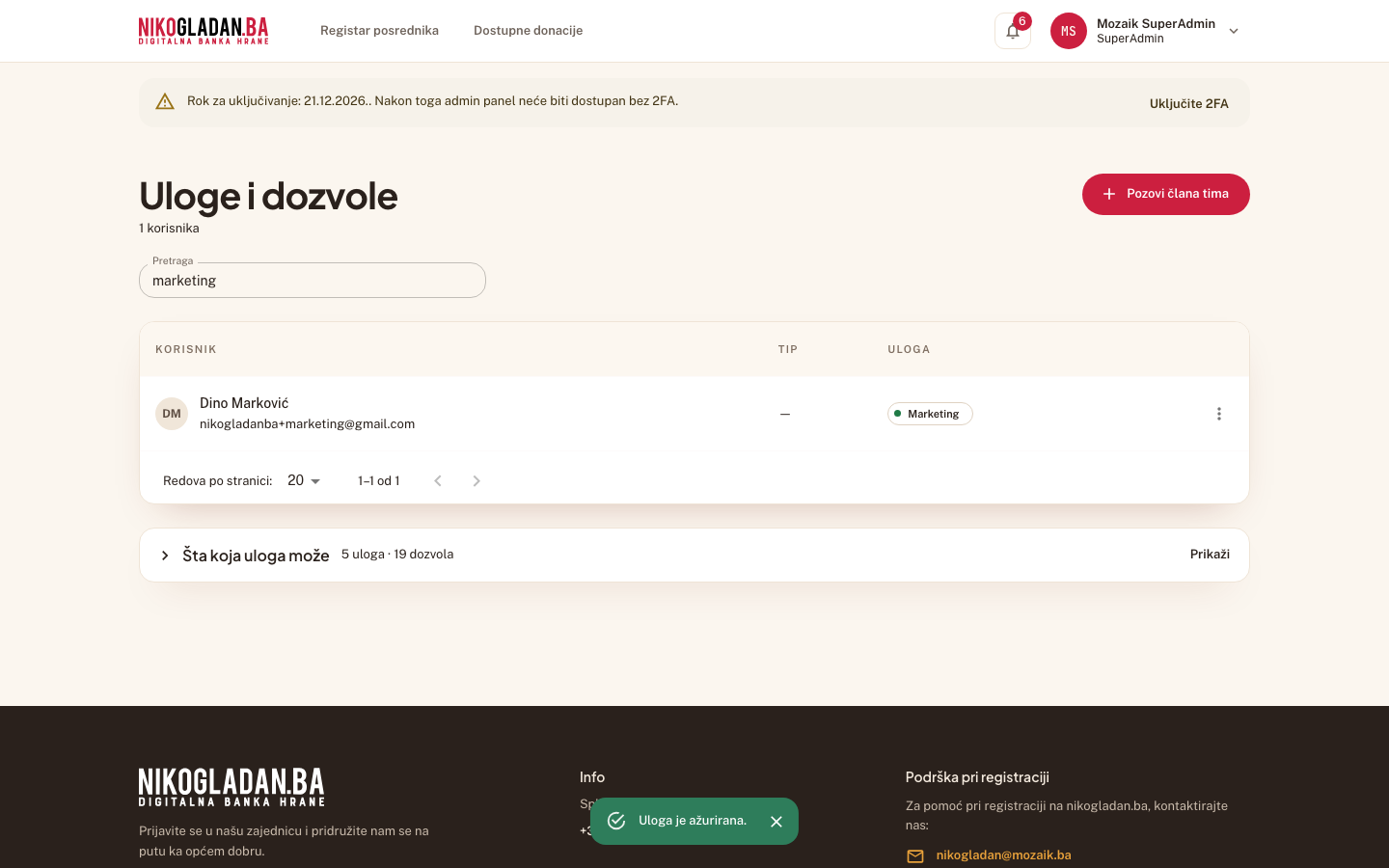
AkcijaPregled ekrana (bez akcije)
Korak 34: Poruka „Uloga je ažurirana." — Dino Marković sada ima ulogu „Marketing".
35

Još jednom otvorite meni „Više radnji" da vidite stavku „Resetujte 2FA" — ne klikati.
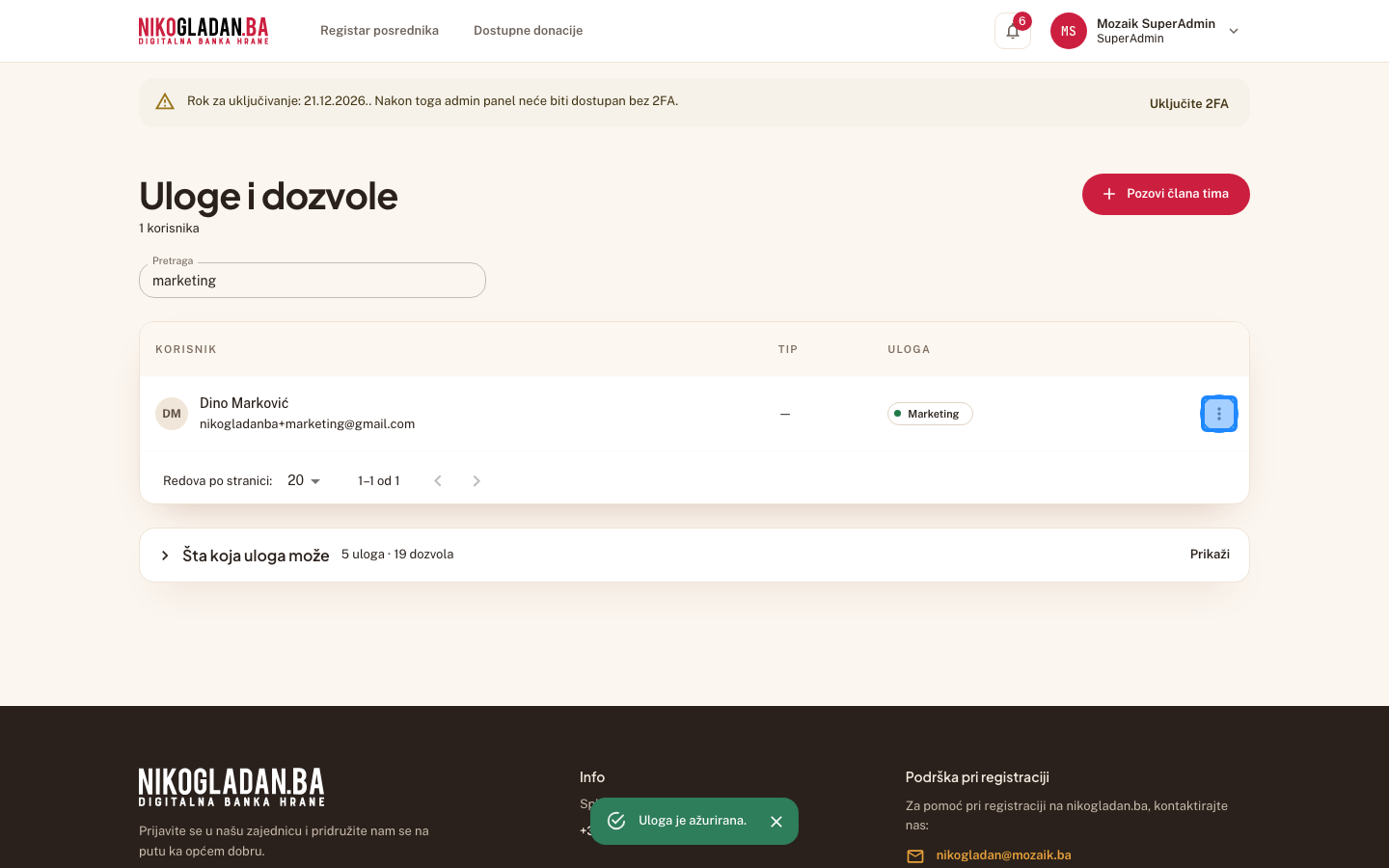
Gdjedesni kraj reda
AkcijaKlik
Korak 35: Još jednom otvorite meni „Više radnji" da vidite stavku „Resetujte 2FA" — ne klikati.
36

Meni: „Promijeni ulogu", „Resetujte 2FA" (SuperAdmin radnja za izgubljen pristup) i „Dnevnik izmjena". Zatvorite tipkom Esc.
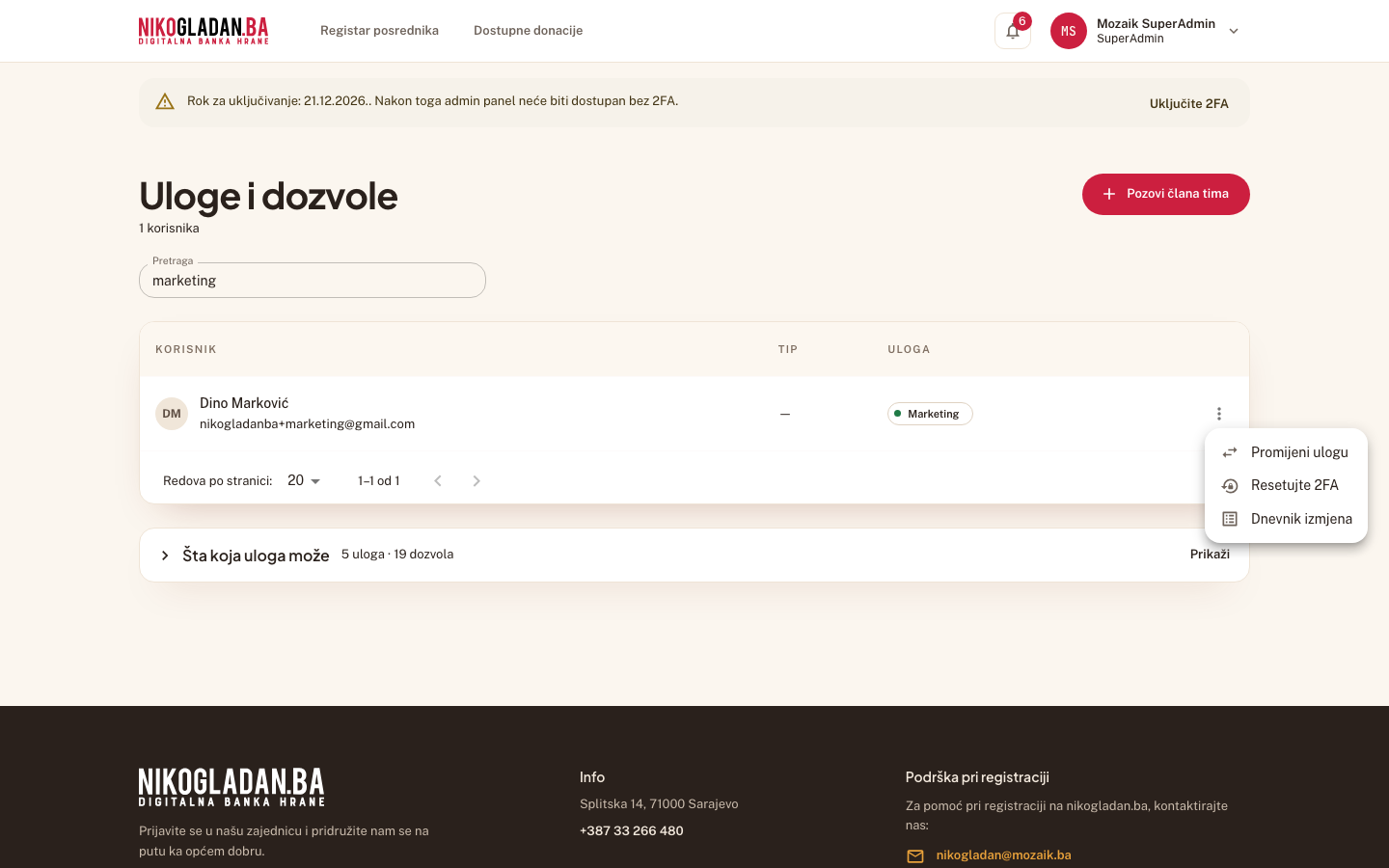
AkcijaPregled ekrana (bez akcije)
Korak 36: Meni: „Promijeni ulogu", „Resetujte 2FA" (SuperAdmin radnja za izgubljen pristup) i „Dnevnik izmjena". Zatvorite tipkom Esc.
37

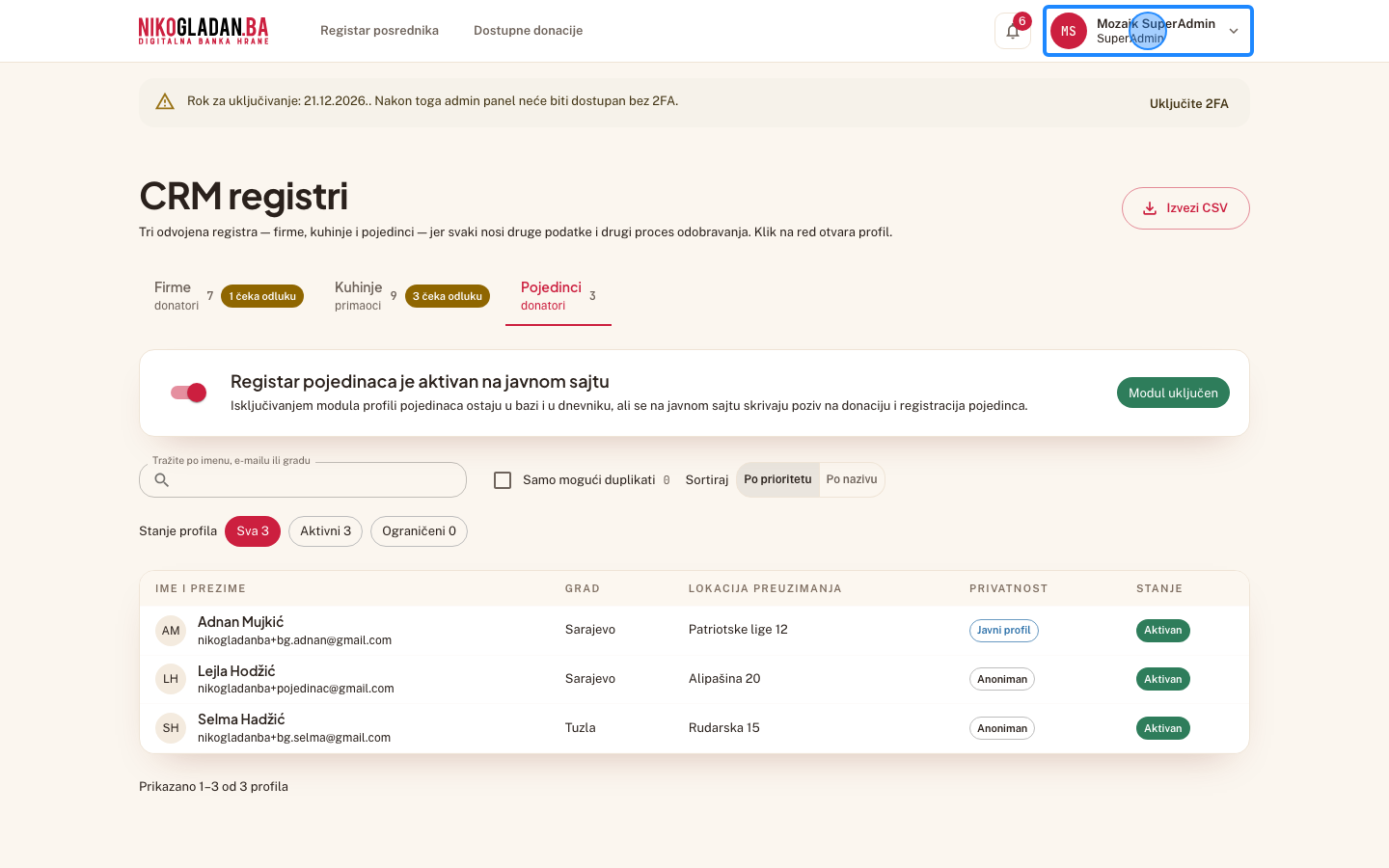
Kliknite ime SuperAdmina gore desno.

Gdjegore desno u zaglavlju (avatar s inicijalima i ime)
Element„MS Mozaik SuperAdmin SuperAdmin"
AkcijaKlik
Korak 37: Kliknite ime SuperAdmina gore desno.

14.3 CRM registar

38

U meniju kliknite „CRM registar".

Gdjeotvoreni meni gore desno
Element„CRM registar"
AkcijaKlik
Šta govorimCRM je pregled svih profila s izvozom; svaki izvoz se bilježi.
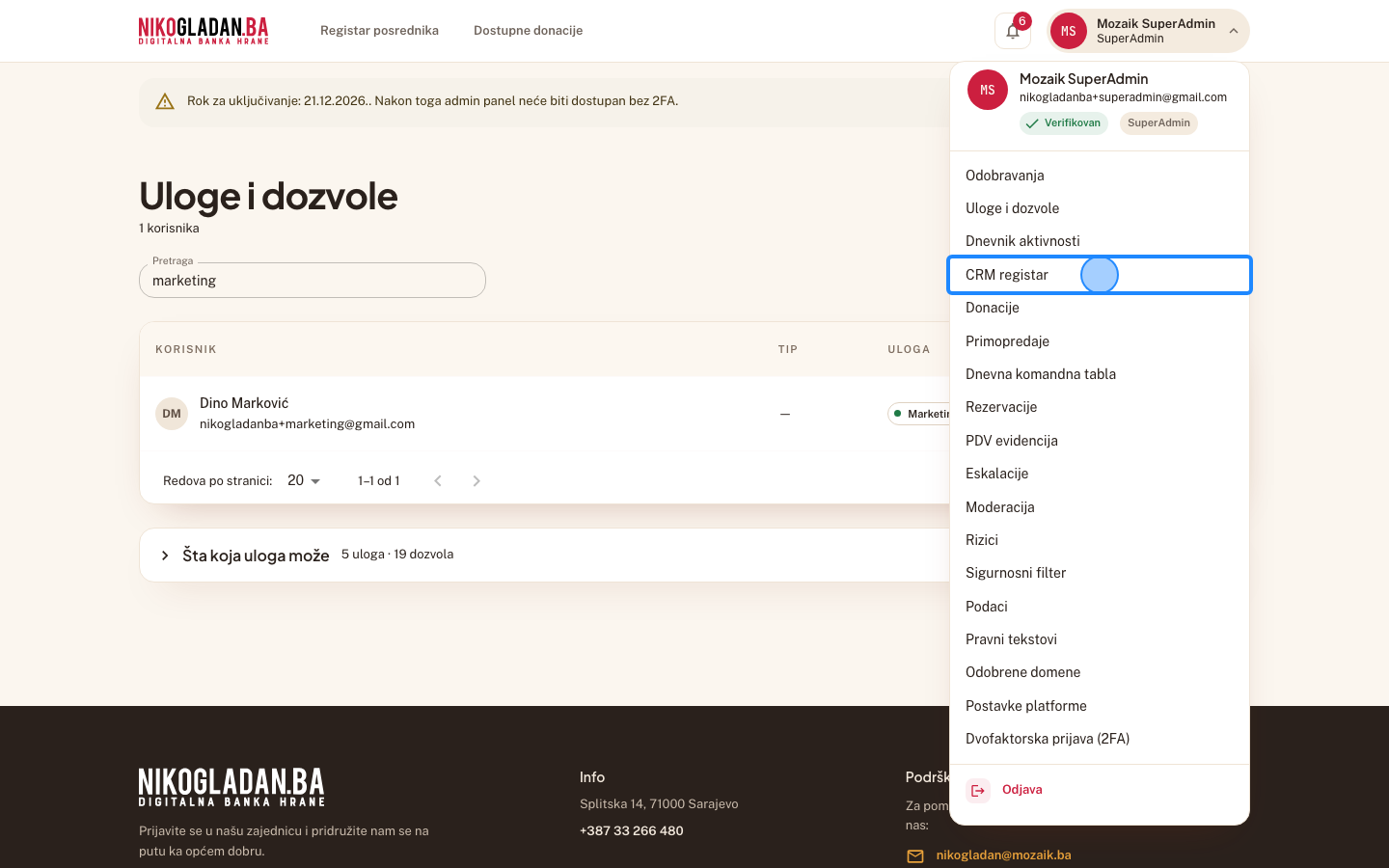
Korak 38: U meniju kliknite „CRM registar".
39

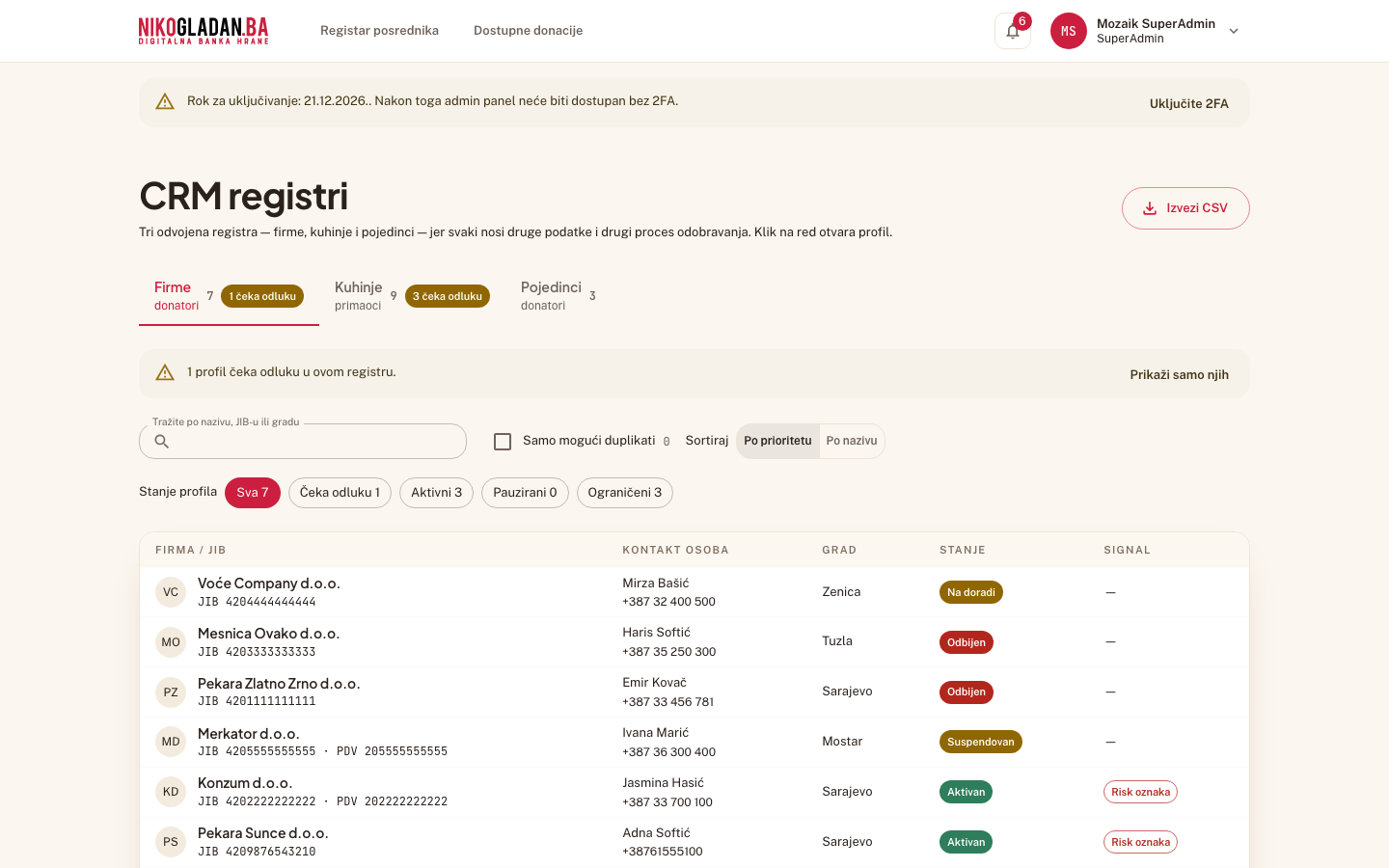
Stranica „CRM registri" (/admin/registar): tabovi „Firme (donatori)", „Kuhinje (primaoci)", „Pojedinci"; filteri pretraga, „Samo mogući duplikati", „Sortiraj", „Stanje profila"; dugme „Izvezi CSV" gore desno.
AkcijaPregled ekrana (bez akcije)
Korak 39: Stranica „CRM registri" (/admin/registar): tabovi „Firme (donatori)", „Kuhinje (primaoci)", „Pojedinci"; filteri pretraga, „Samo mogući duplikati", „Sortiraj", „Stanje profila"; dugme „Izvezi CSV" gore desno.
40

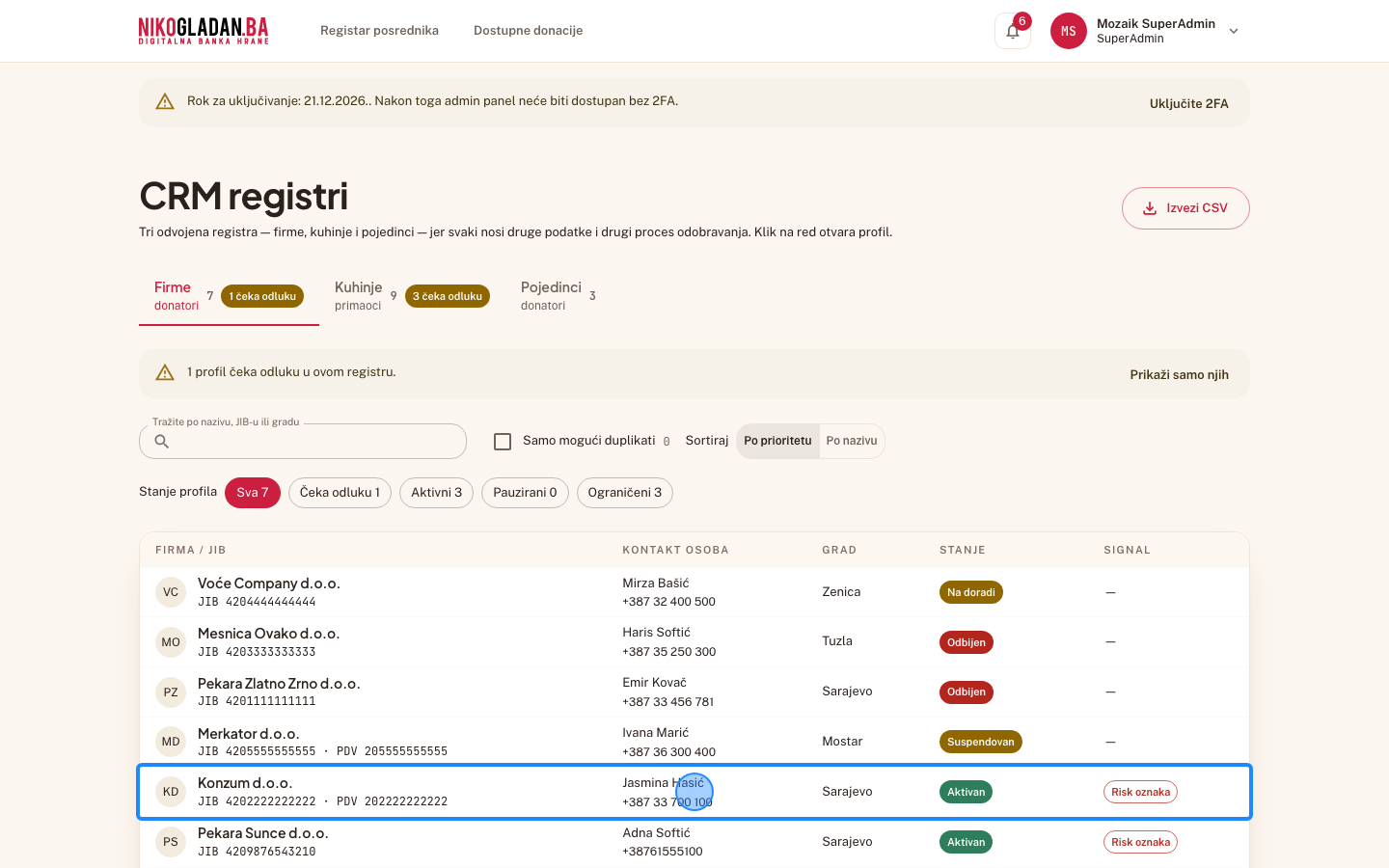
Na tabu Firme kliknite red „Konzum d.o.o." (chip „Risk oznaka").
Gdjetabela registra
Element„KD Konzum d.o.o. JIB 4202222222222 · PDV 202222222222 Jasmina Hasić +387 33 700 100 Sarajevo Aktivan Risk oznaka"
AkcijaKlik
Korak 40: Na tabu Firme kliknite red „Konzum d.o.o." (chip „Risk oznaka").
41

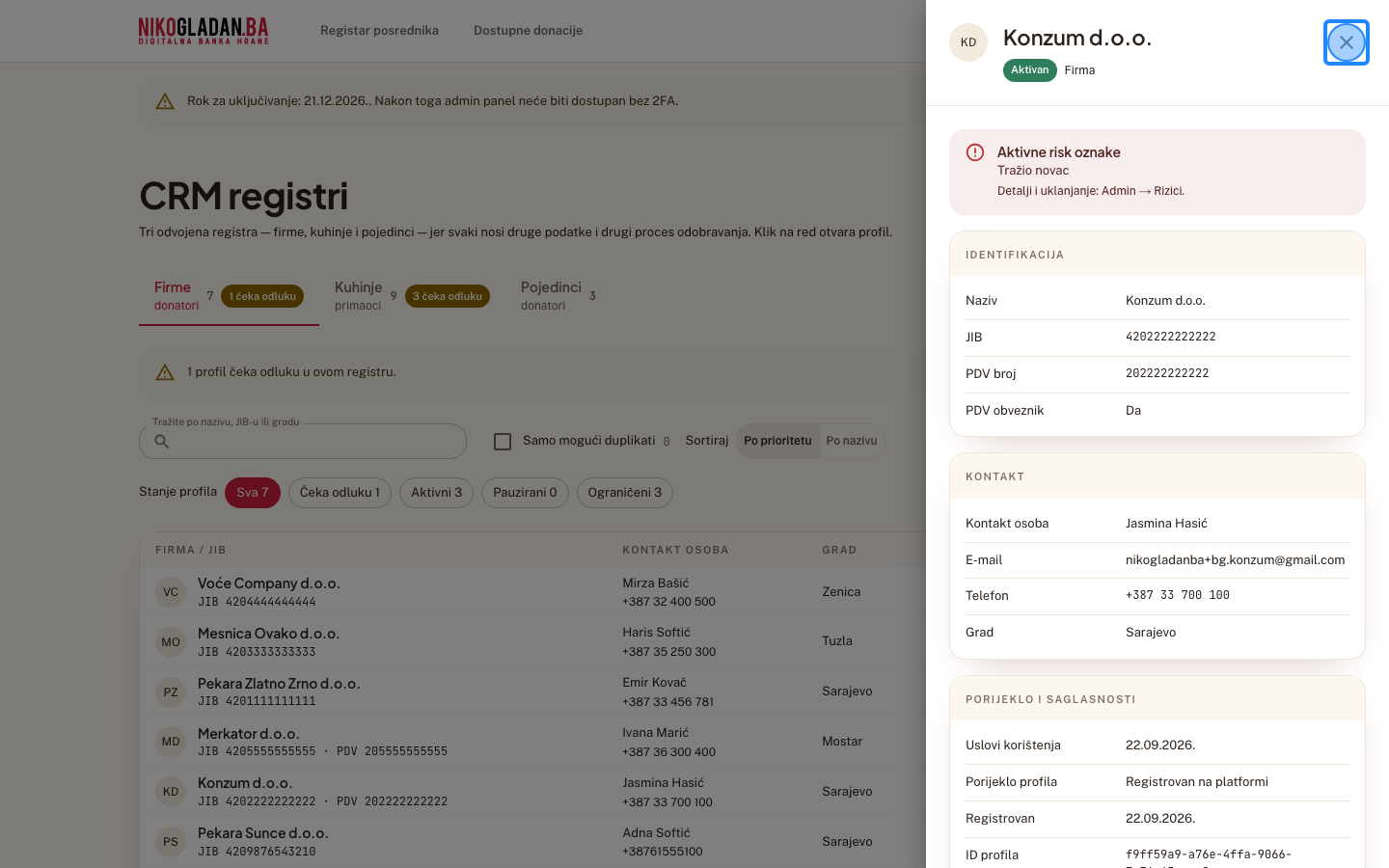
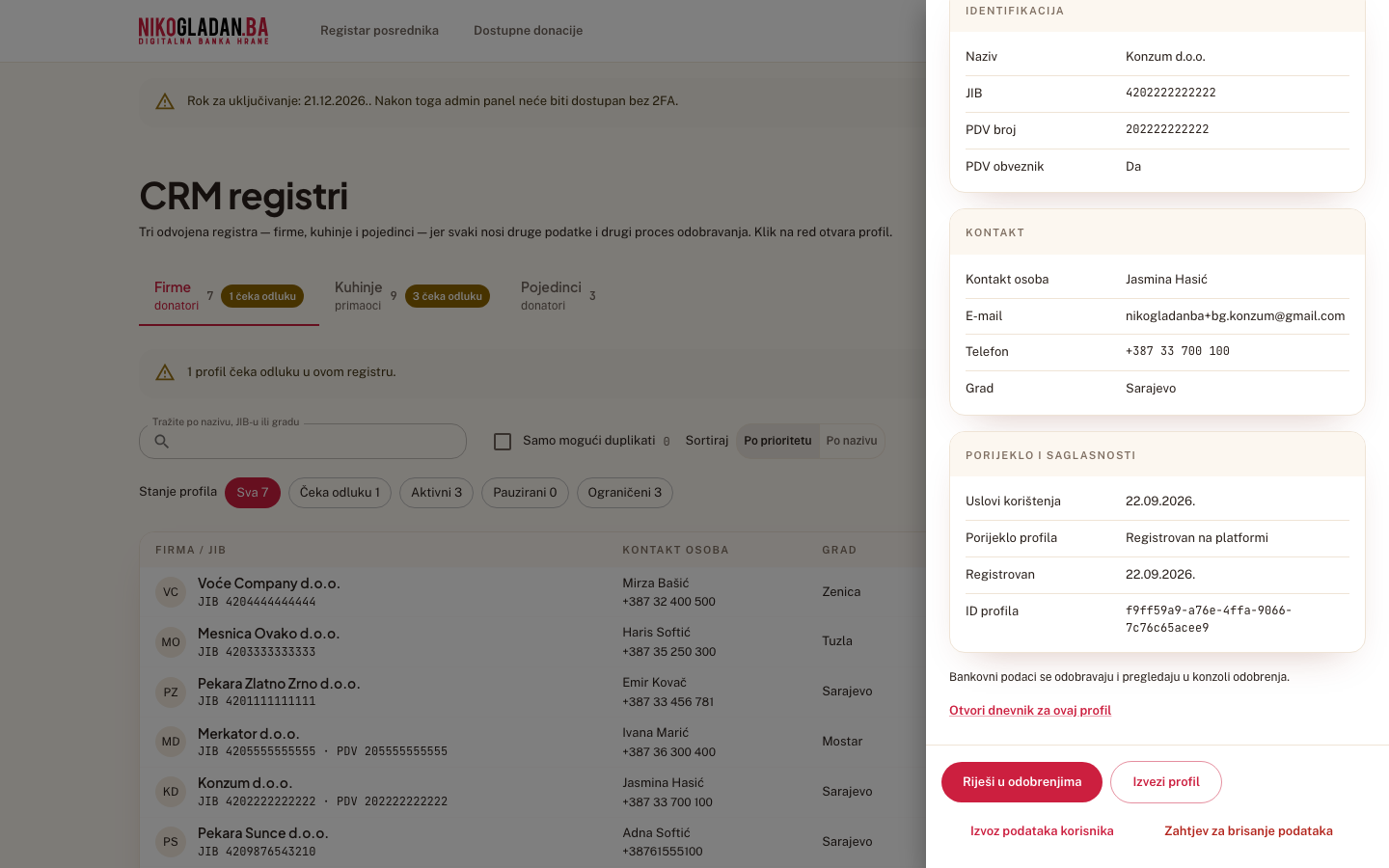
Bočni panel profila: podaci po grupama, blok „Aktivne risk oznake", linkovi „Otvori dnevnik za ovaj profil", „Izvezi profil", „Izvoz podataka korisnika" i „Zahtjev za brisanje podataka".
AkcijaPregled ekrana (bez akcije)
Korak 41: Bočni panel profila: podaci po grupama, blok „Aktivne risk oznake", linkovi „Otvori dnevnik za ovaj profil", „Izvezi profil", „Izvoz podataka korisnika" i „Zahtjev za brisanje podataka".
42

Zatvorite panel (X gore desno).

Gdjezaglavlje panela
AkcijaKlik
Korak 42: Zatvorite panel (X gore desno).
43

Kliknite „Izvezi CSV" gore desno — preuzima se CSV registra firmi (svaki izvoz se bilježi u dnevnik).

Gdjegore desno na stranici
Element„Izvezi CSV"
AkcijaKlik

Preuzeta datoteka: crm.csv (sačuvana uz prezentaciju kao crm-firme.csv).
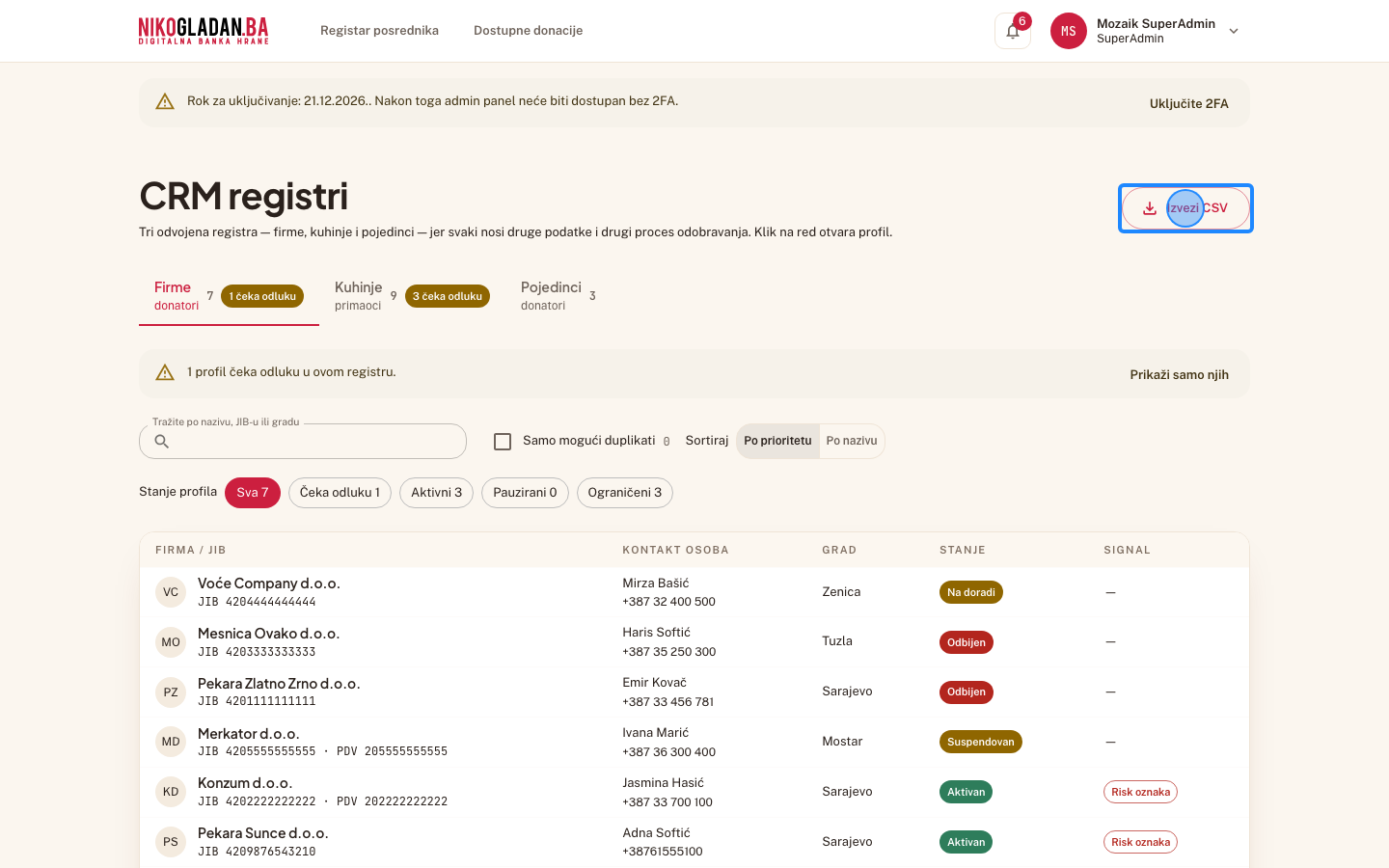
Korak 43: Kliknite „Izvezi CSV" gore desno — preuzima se CSV registra firmi (svaki izvoz se bilježi u dnevnik).

14.4 GDPR zahtjevi iz CRM-a i modul individualnih donacija

44

Kliknite tab „Pojedinci".

Gdjered tabova registra
Element„Pojedinci donatori 3"
AkcijaKlik
Šta govorimGDPR/ZZLP: izvoz i brisanje na zahtjev pokreću se iz CRM-a, obrađuju u Podacima (poglavlje 15). Modul pojedinaca se može isključiti s javnog sajta.
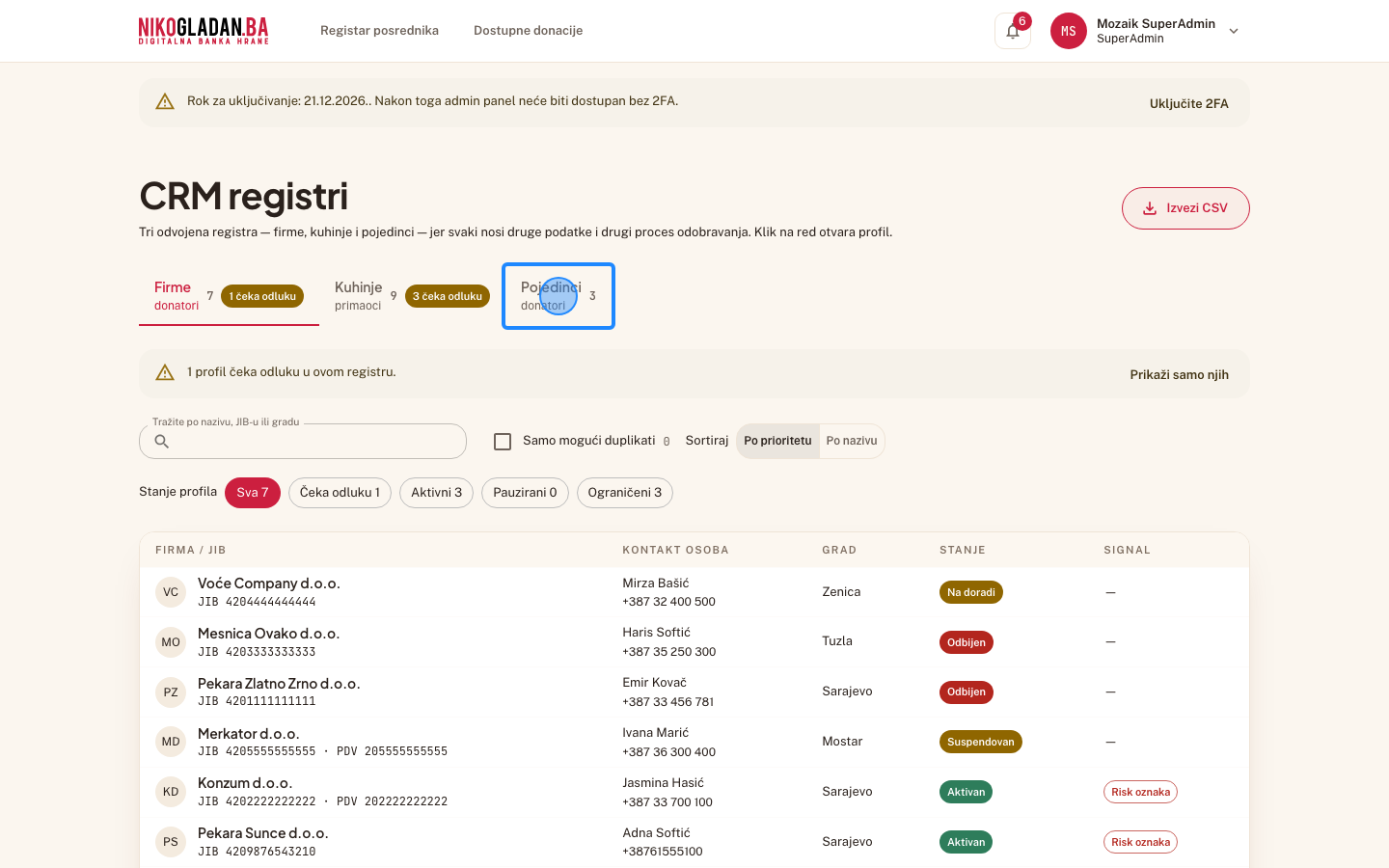
Korak 44: Kliknite tab „Pojedinci".
45

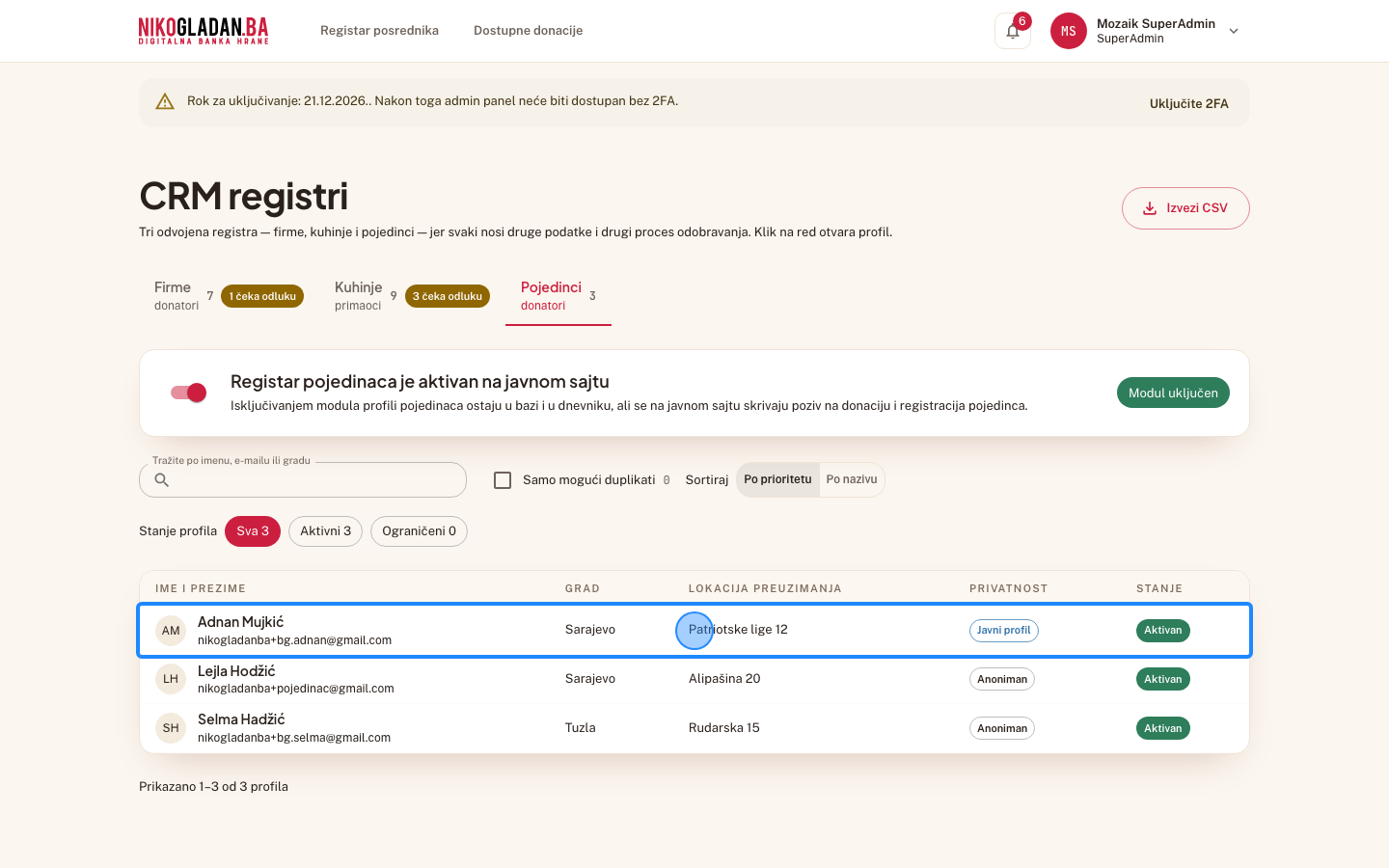
Kliknite red „Adnan Mujkić".

Gdjetabela registra
Element„AM Adnan Mujkić nikogladanba+bg.adnan@gmail.com Sarajevo Patriotske lige 12 Javni profil Aktivan"
AkcijaKlik
Korak 45: Kliknite red „Adnan Mujkić".
46

U panelu kliknite „Izvoz podataka korisnika".
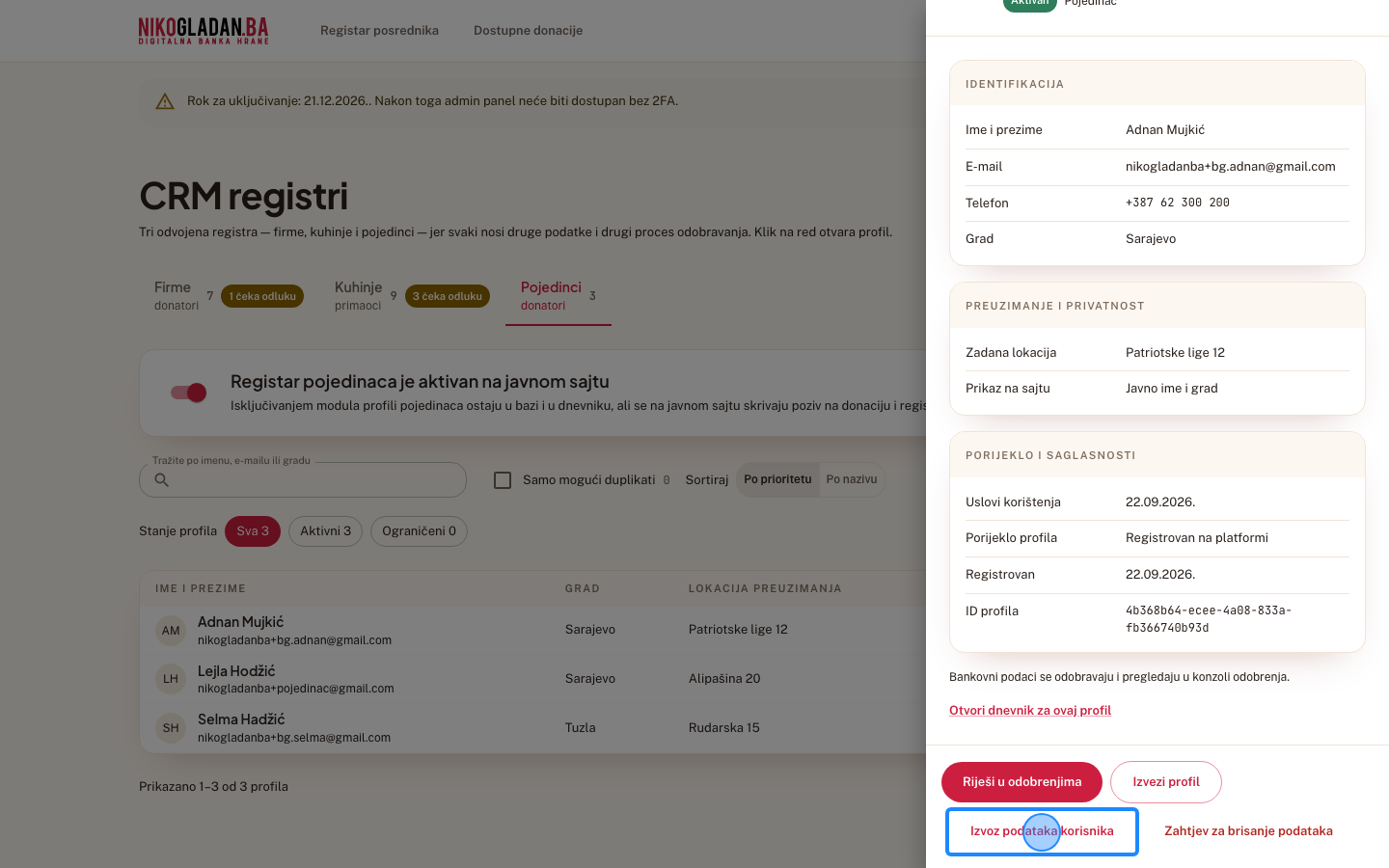
Gdjedno bočnog panela
Element„Izvoz podataka korisnika"
AkcijaKlik
Korak 46: U panelu kliknite „Izvoz podataka korisnika".
47

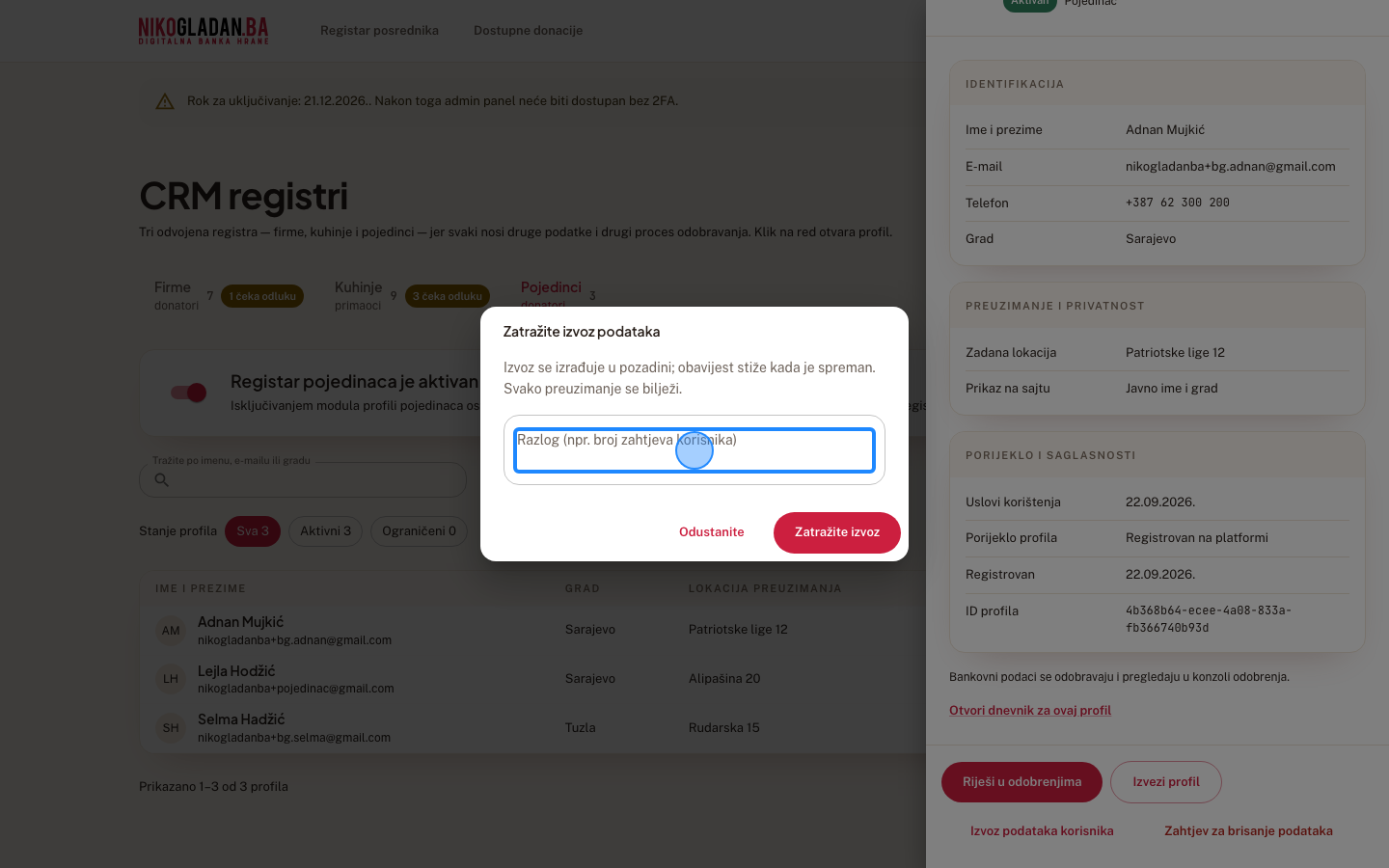
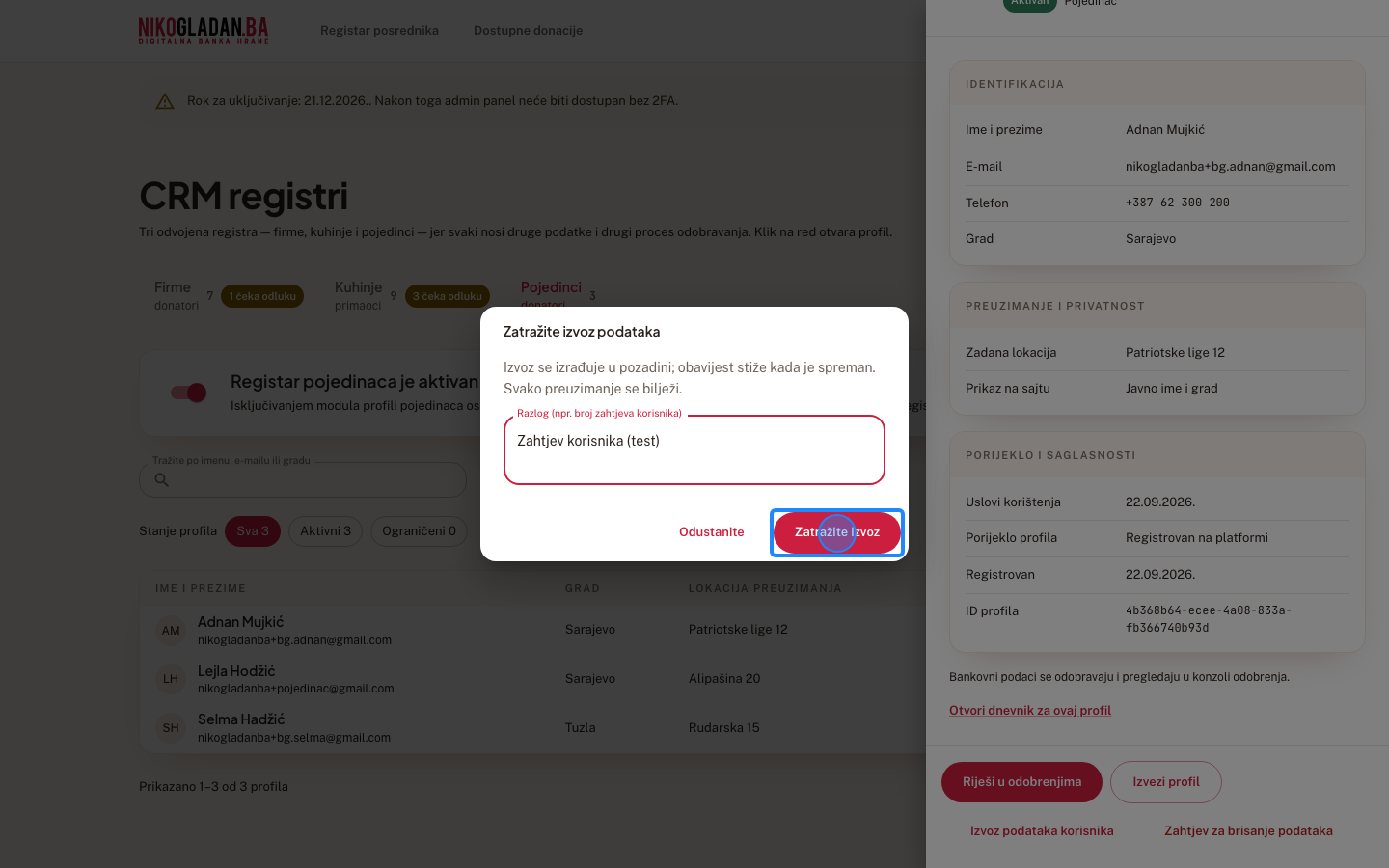
U dijalogu „Zatražite izvoz podataka" u polje „Razlog" upišite: Zahtjev korisnika (test)

Gdjedijalog
Element„Razlog (npr. broj zahtjeva korisnika)"
AkcijaUnos teksta
Unesena vrijednostZahtjev korisnika (test)
Korak 47: U dijalogu „Zatražite izvoz podataka" u polje „Razlog" upišite: Zahtjev korisnika (test)
48

Kliknite „Zatražite izvoz".

Gdjedno dijaloga, desno
Element„Zatražite izvoz"
AkcijaKlik
Korak 48: Kliknite „Zatražite izvoz".
49

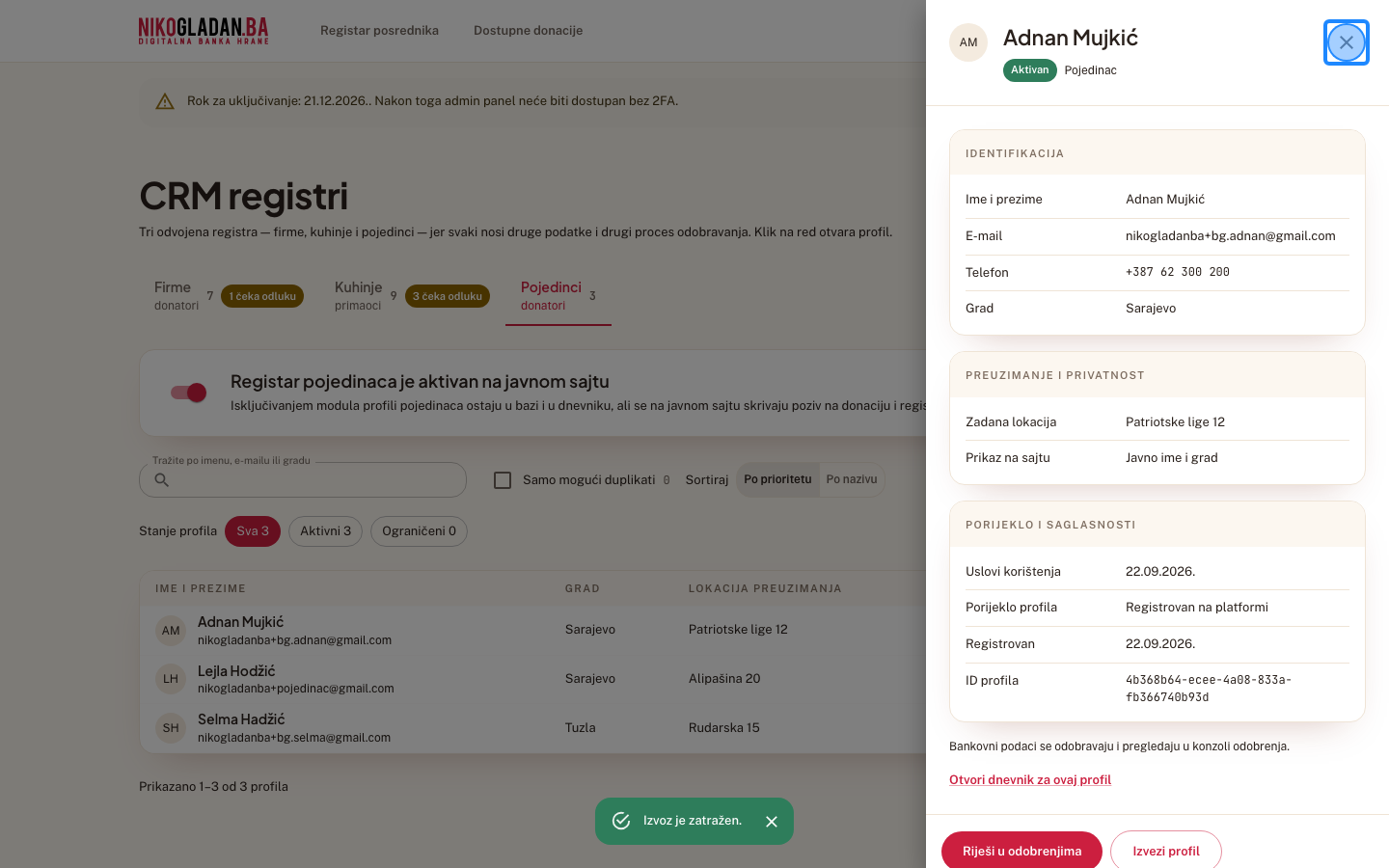
Poruka „Izvoz je zatražen." — izvoz se izrađuje u pozadini (job runner), obrađuje se u Podacima.
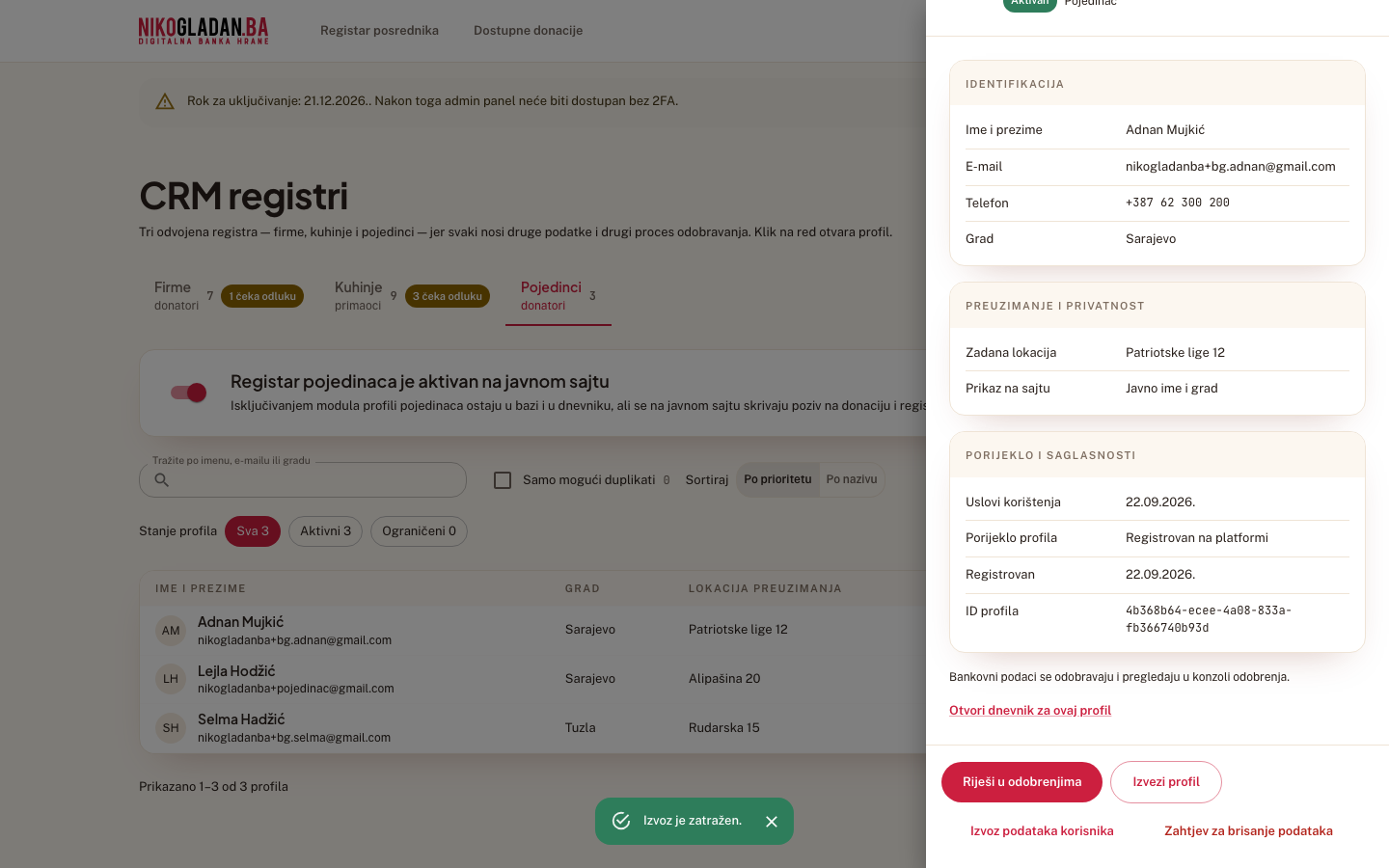
AkcijaPregled ekrana (bez akcije)
Korak 49: Poruka „Izvoz je zatražen." — izvoz se izrađuje u pozadini (job runner), obrađuje se u Podacima.
50

Zatvorite panel.

Gdjezaglavlje panela
AkcijaKlik
Korak 50: Zatvorite panel.
51

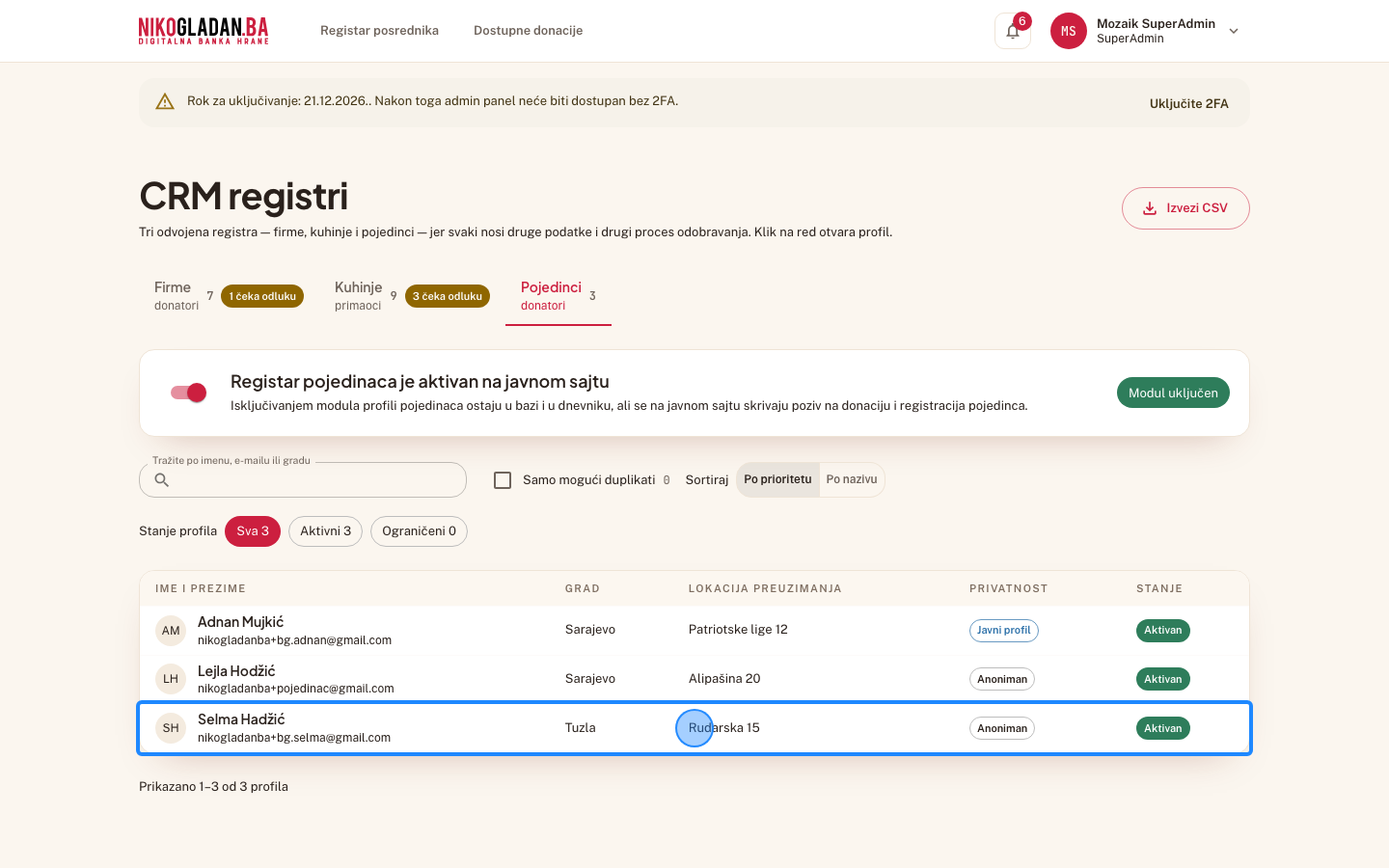
Kliknite red „Selma Hadžić".

Gdjetabela registra
Element„SH Selma Hadžić nikogladanba+bg.selma@gmail.com Tuzla Rudarska 15 Anoniman Aktivan"
AkcijaKlik
Korak 51: Kliknite red „Selma Hadžić".
52

U panelu kliknite „Zahtjev za brisanje podataka".
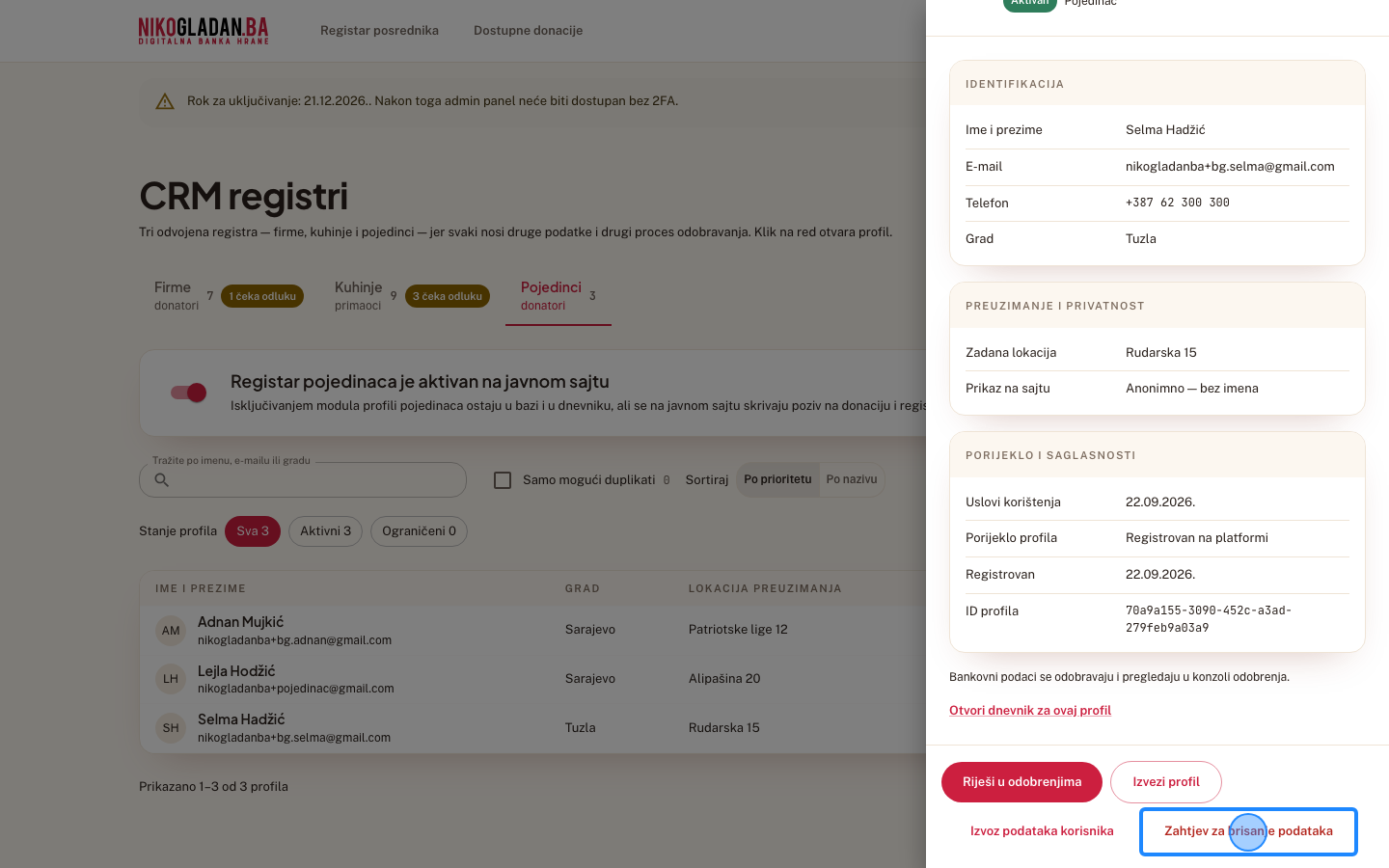
Gdjedno bočnog panela
Element„Zahtjev za brisanje podataka"
AkcijaKlik
Korak 52: U panelu kliknite „Zahtjev za brisanje podataka".
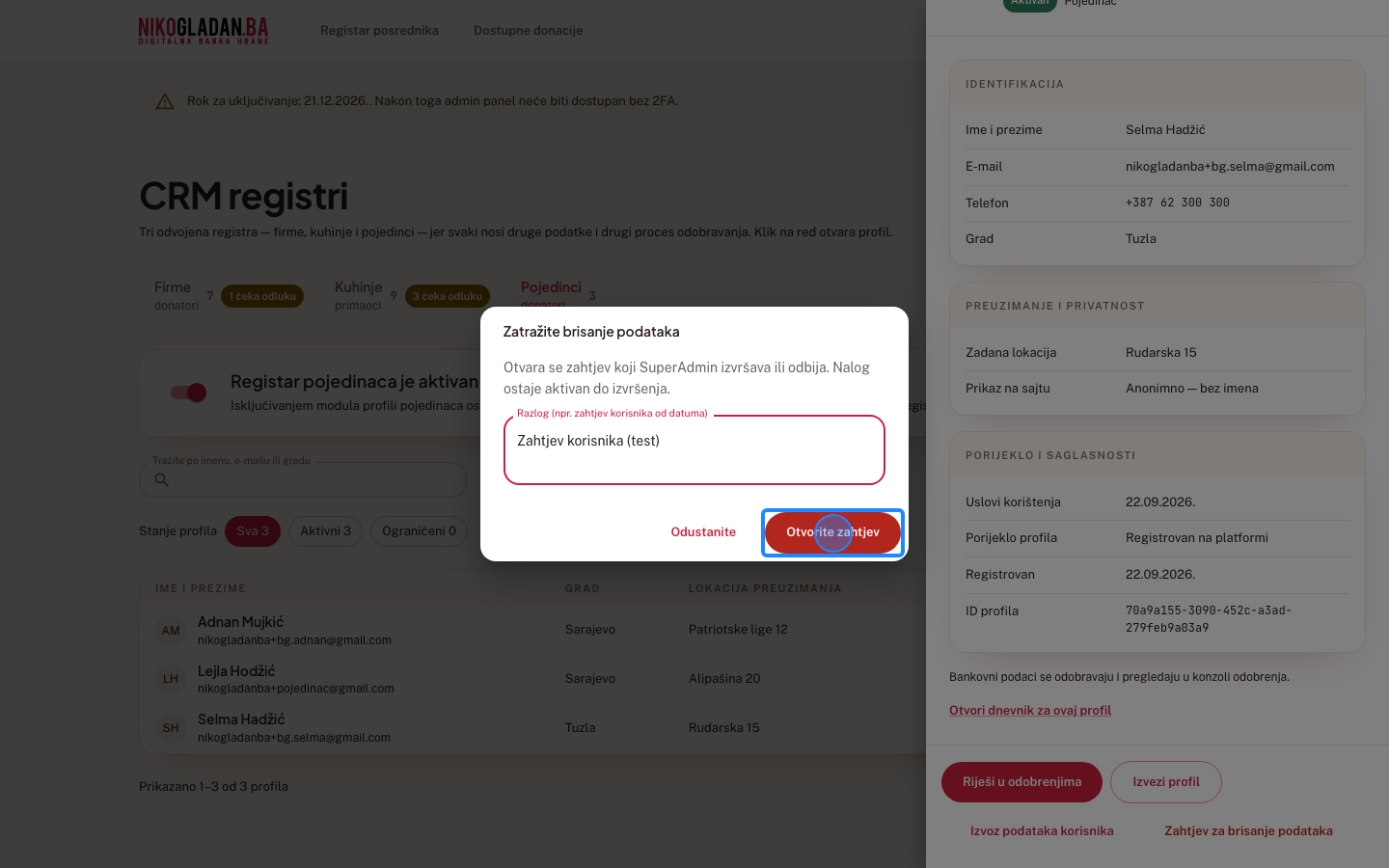
53

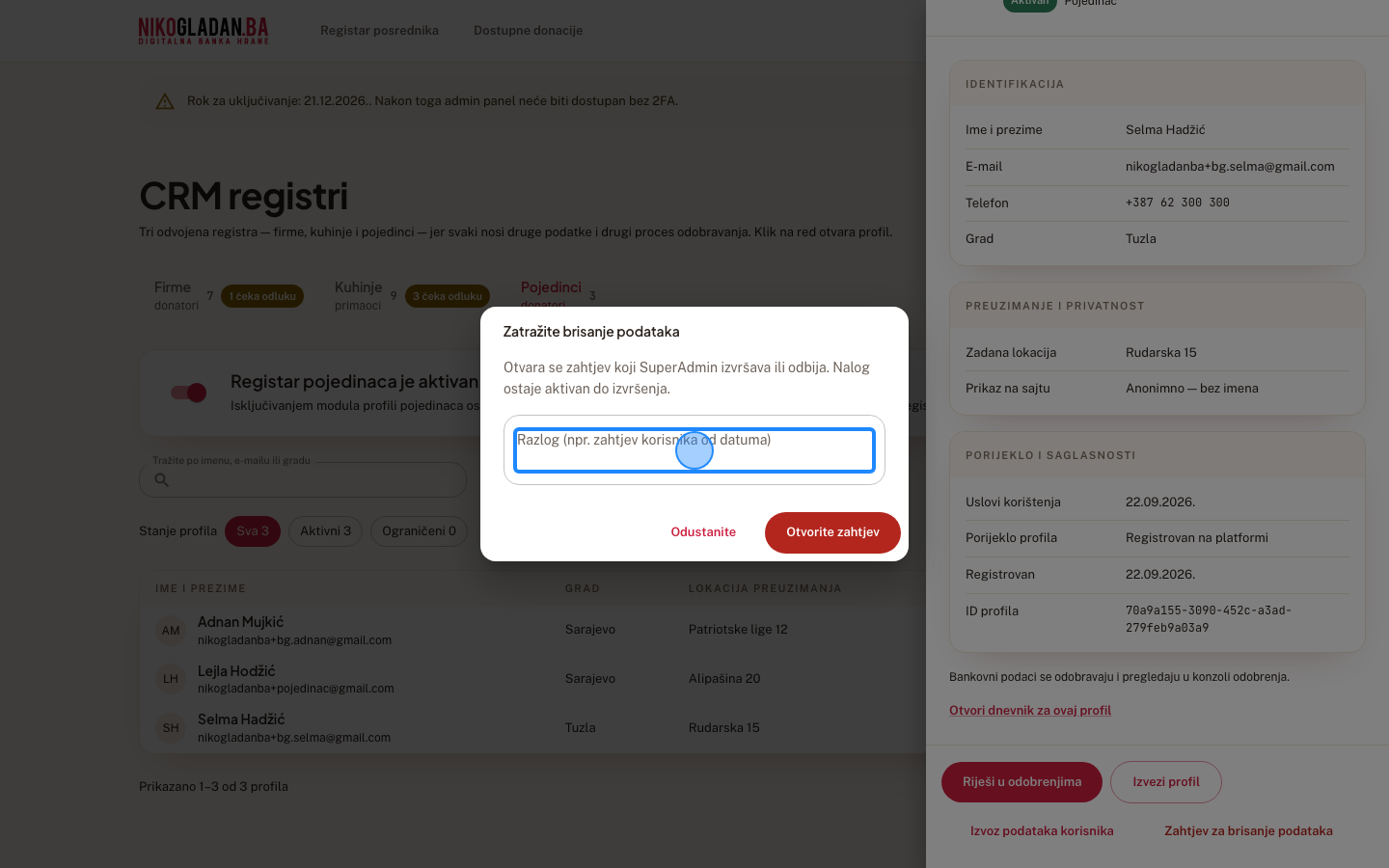
U dijalogu „Zatražite brisanje podataka" u polje „Razlog" upišite: Zahtjev korisnika (test)

Gdjedijalog
Element„Razlog (npr. zahtjev korisnika od datuma)"
AkcijaUnos teksta
Unesena vrijednostZahtjev korisnika (test)
Korak 53: U dijalogu „Zatražite brisanje podataka" u polje „Razlog" upišite: Zahtjev korisnika (test)
54

Kliknite „Otvorite zahtjev".

Gdjedno dijaloga, desno
Element„Otvorite zahtjev"
AkcijaKlik
Korak 54: Kliknite „Otvorite zahtjev".
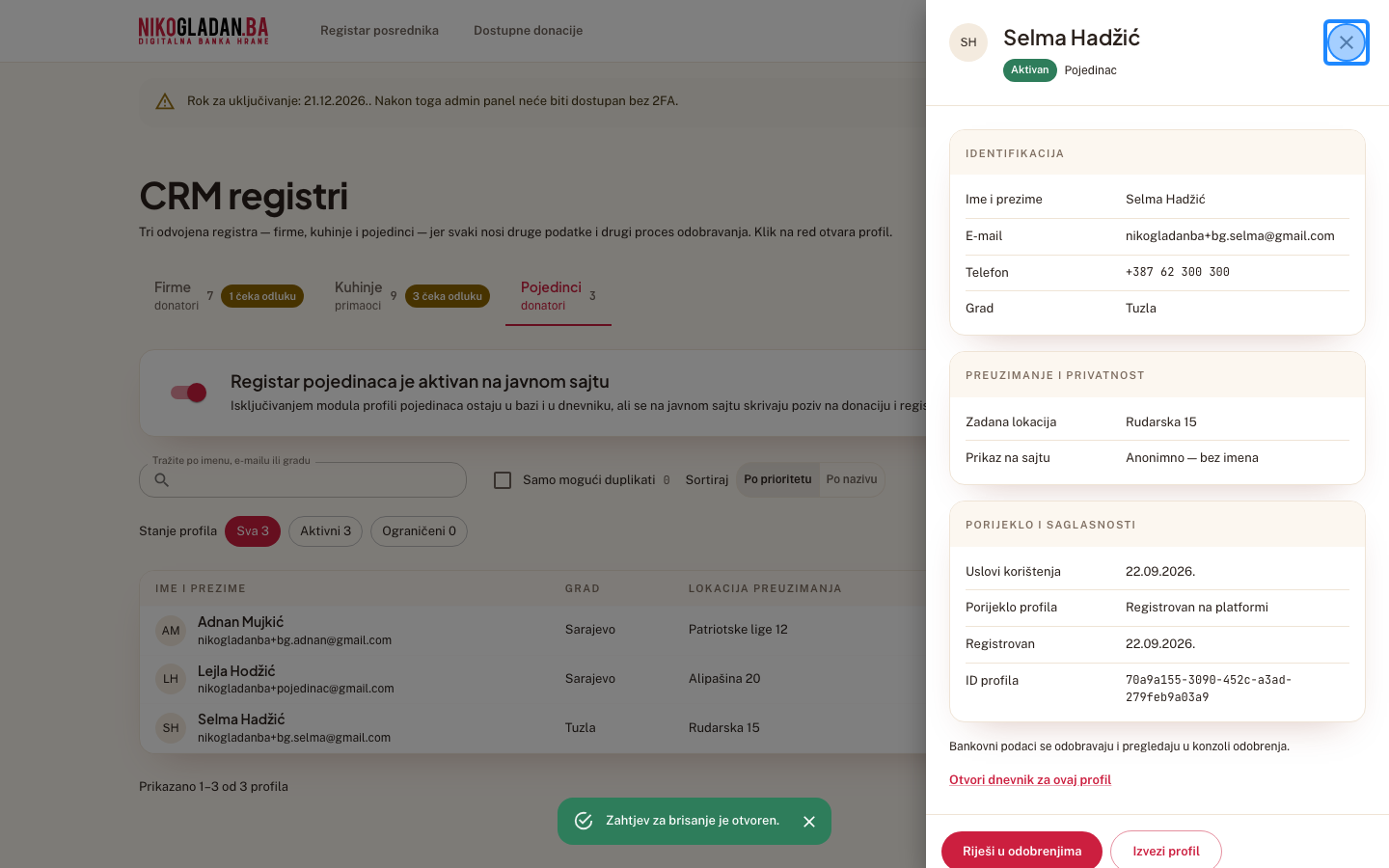
55

Poruka „Zahtjev za brisanje je otvoren." — SuperAdmin ga izvršava ili odbija u Podacima.
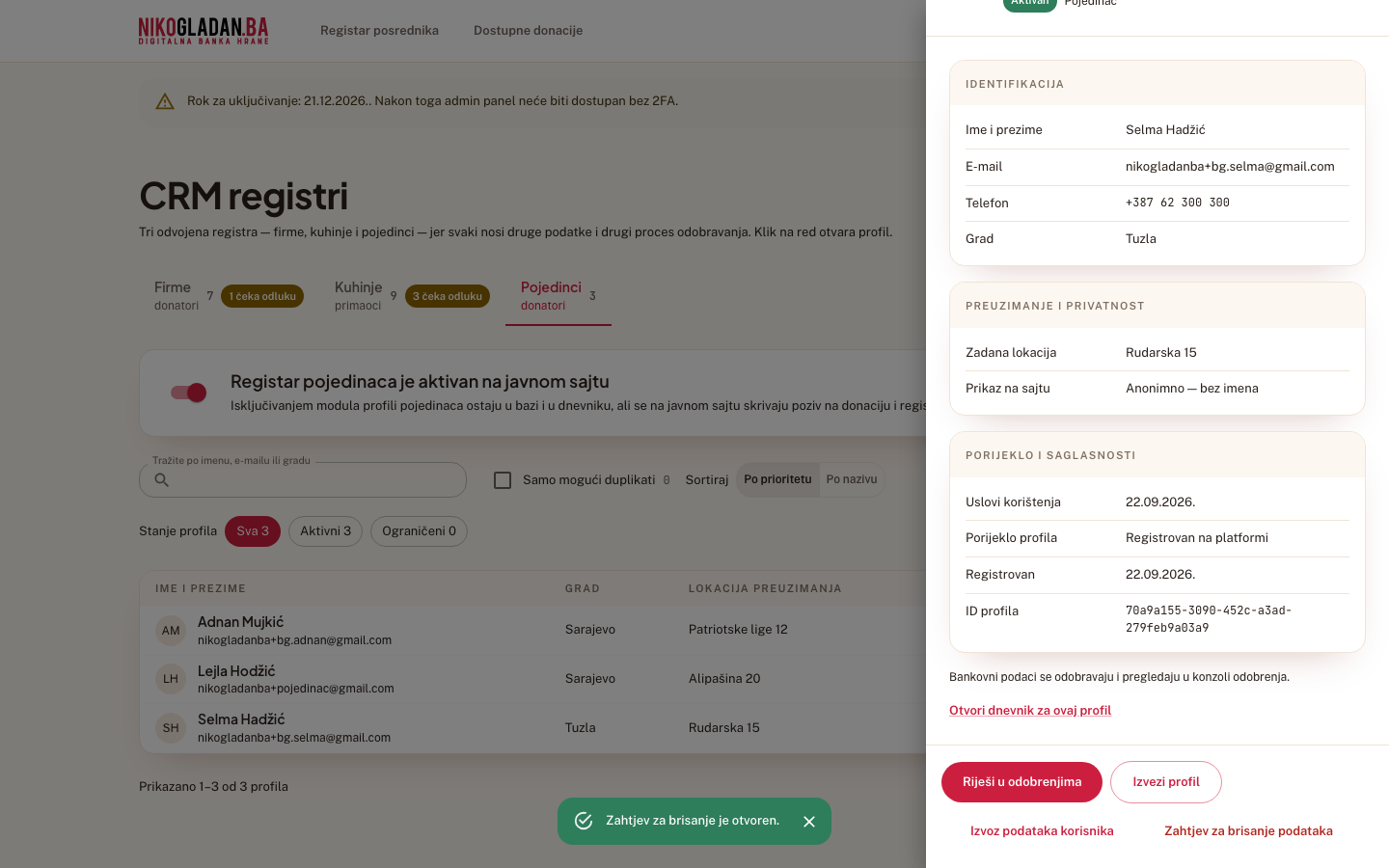
AkcijaPregled ekrana (bez akcije)
Korak 55: Poruka „Zahtjev za brisanje je otvoren." — SuperAdmin ga izvršava ili odbija u Podacima.
56

Zatvorite panel.

Gdjezaglavlje panela
AkcijaKlik
Korak 56: Zatvorite panel.
57

Prekidač „Modul individualnih donacija" na dnu taba Pojedinci — ne mijenjati (isključenje skriva javni poziv i registraciju pojedinaca).
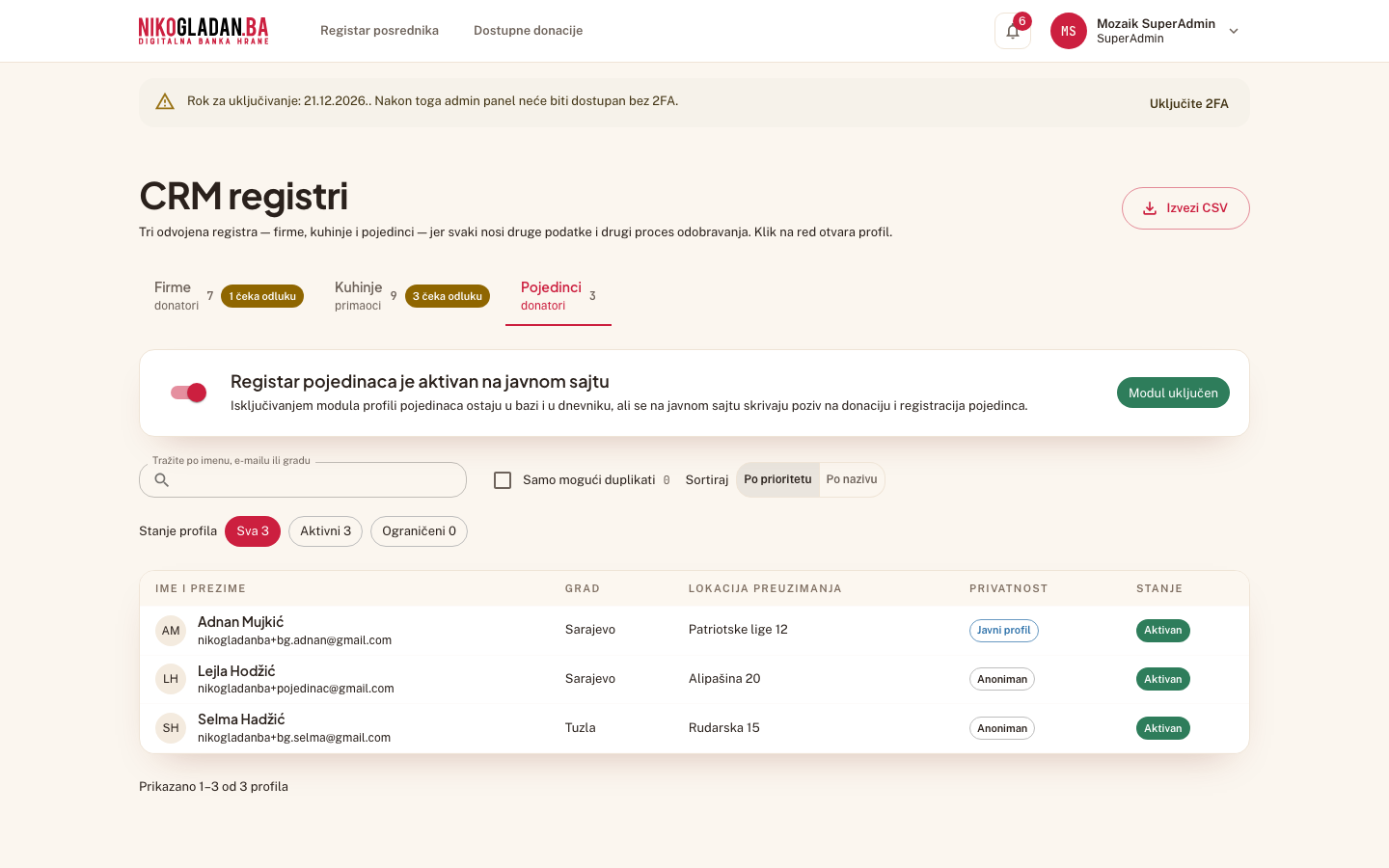
AkcijaPregled ekrana (bez akcije)
Korak 57: Prekidač „Modul individualnih donacija" na dnu taba Pojedinci — ne mijenjati (isključenje skriva javni poziv i registraciju pojedinaca).
58

Kliknite ime SuperAdmina gore desno.

Gdjegore desno u zaglavlju (avatar s inicijalima i ime)
Element„MS Mozaik SuperAdmin SuperAdmin"
AkcijaKlik
Korak 58: Kliknite ime SuperAdmina gore desno.

14.5 Donacije — ručna hitnost i pomjeranje termina

59

U meniju kliknite „Donacije".

Gdjeotvoreni meni gore desno
Element„Donacije"
AkcijaKlik
Šta govorimDvije SuperAdmin intervencije: ručna hitnost i pomjeranje roka preuzimanja, obje uz razlog i zapis.
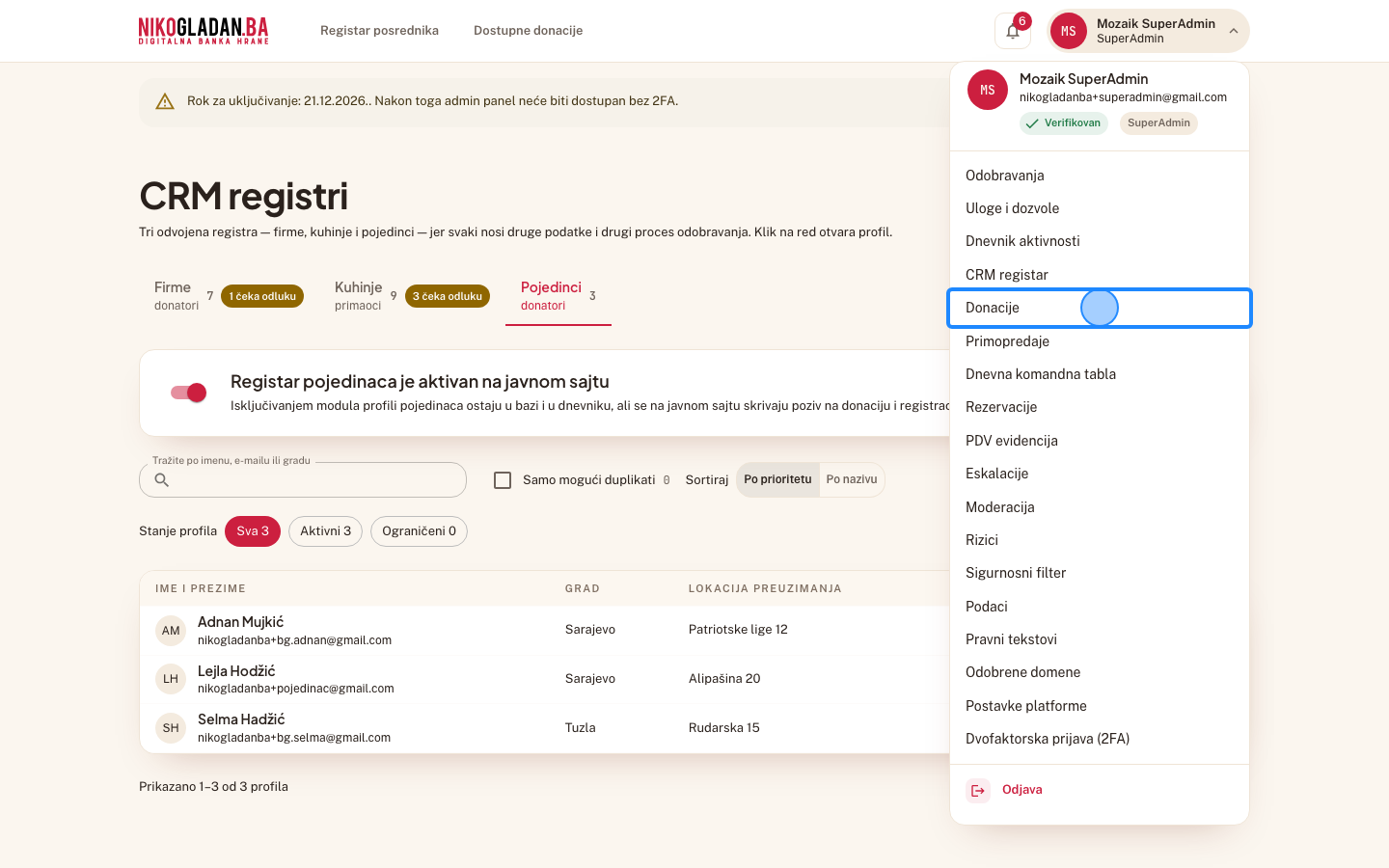
Korak 59: U meniju kliknite „Donacije".
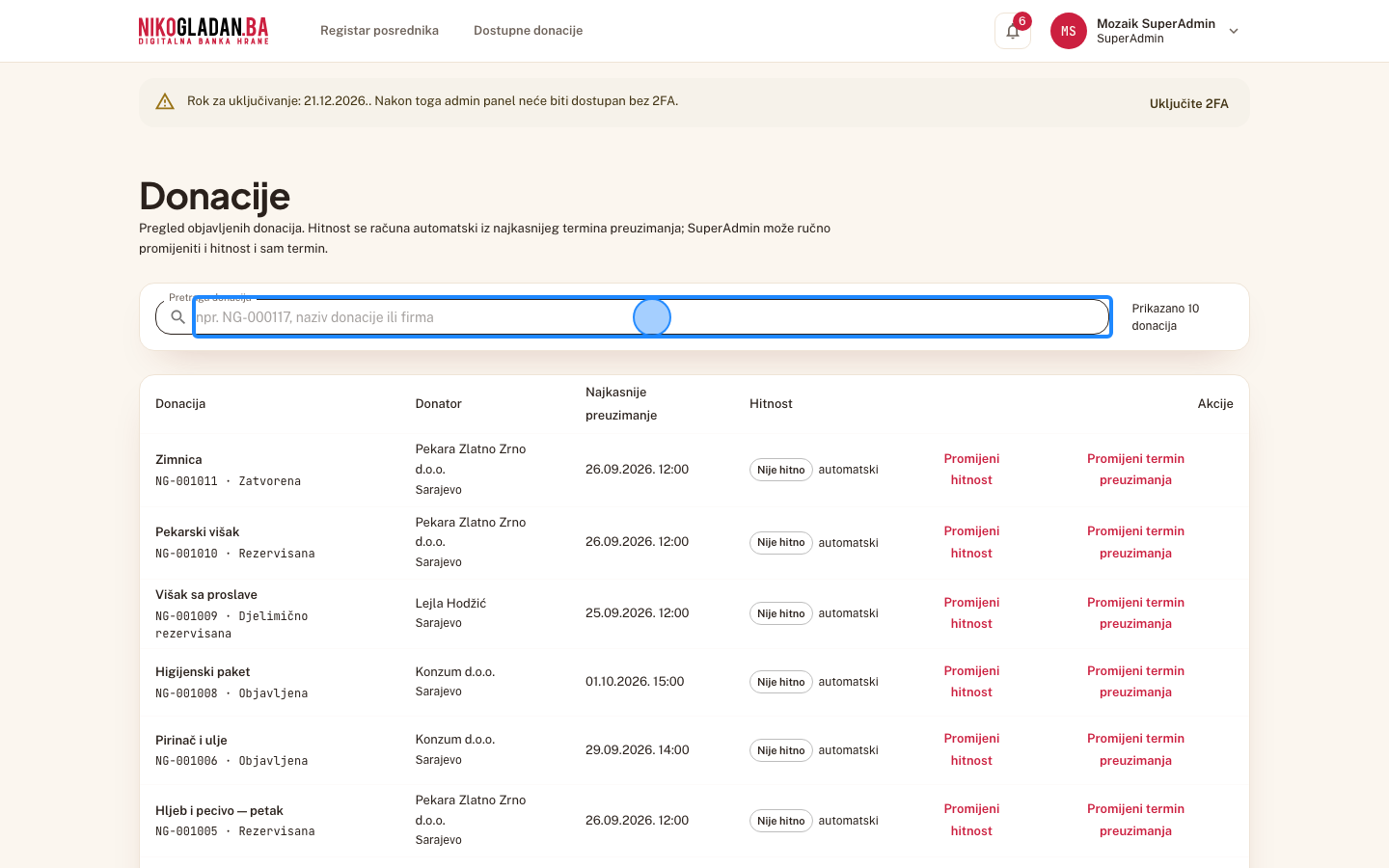
60

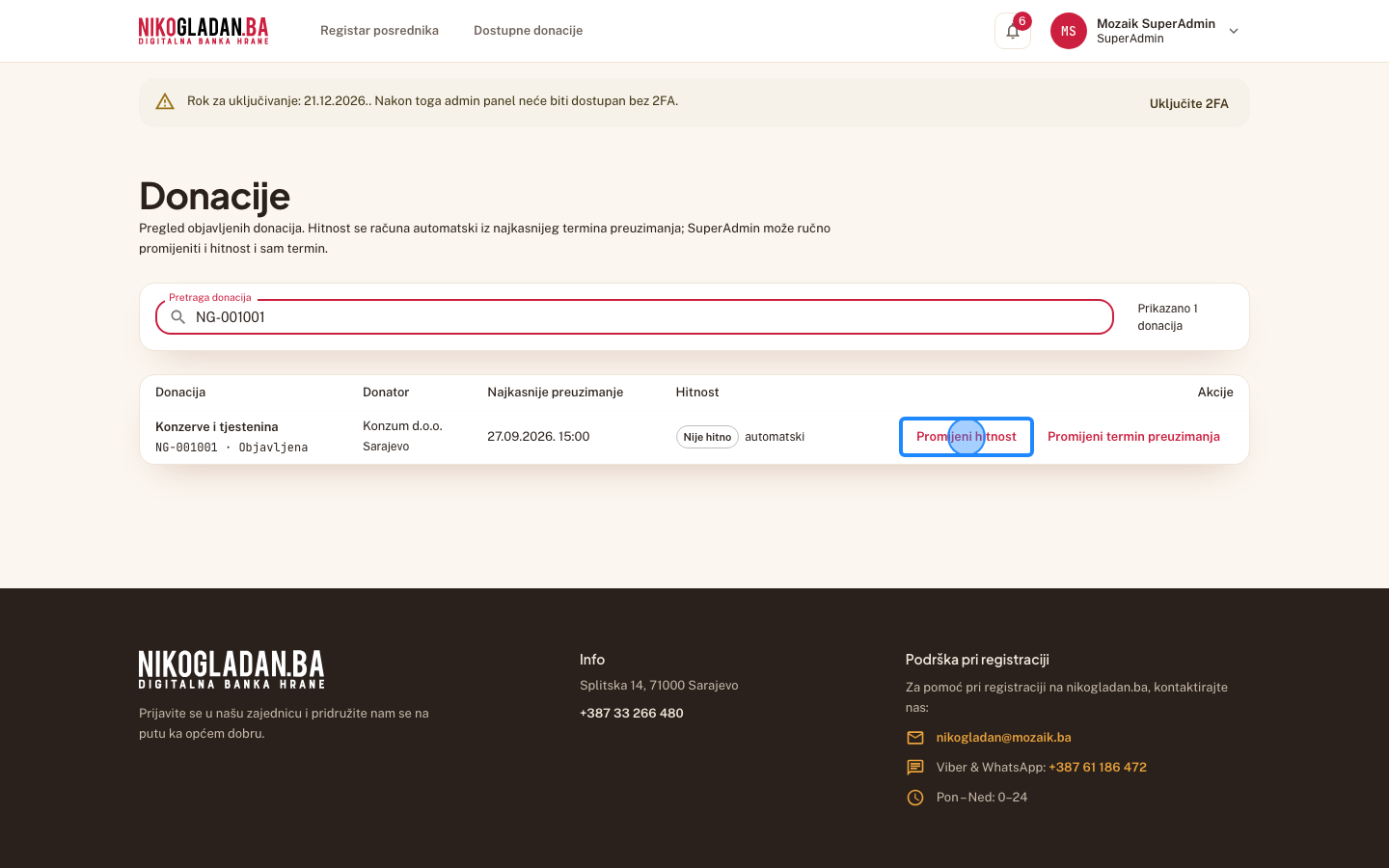
U polje „Pretraga donacija" upišite „NG-001001".

Gdjeiznad tabele
Element„Pretraga donacija"
AkcijaUnos teksta
Unesena vrijednostNG-001001
Korak 60: U polje „Pretraga donacija" upišite „NG-001001".
61

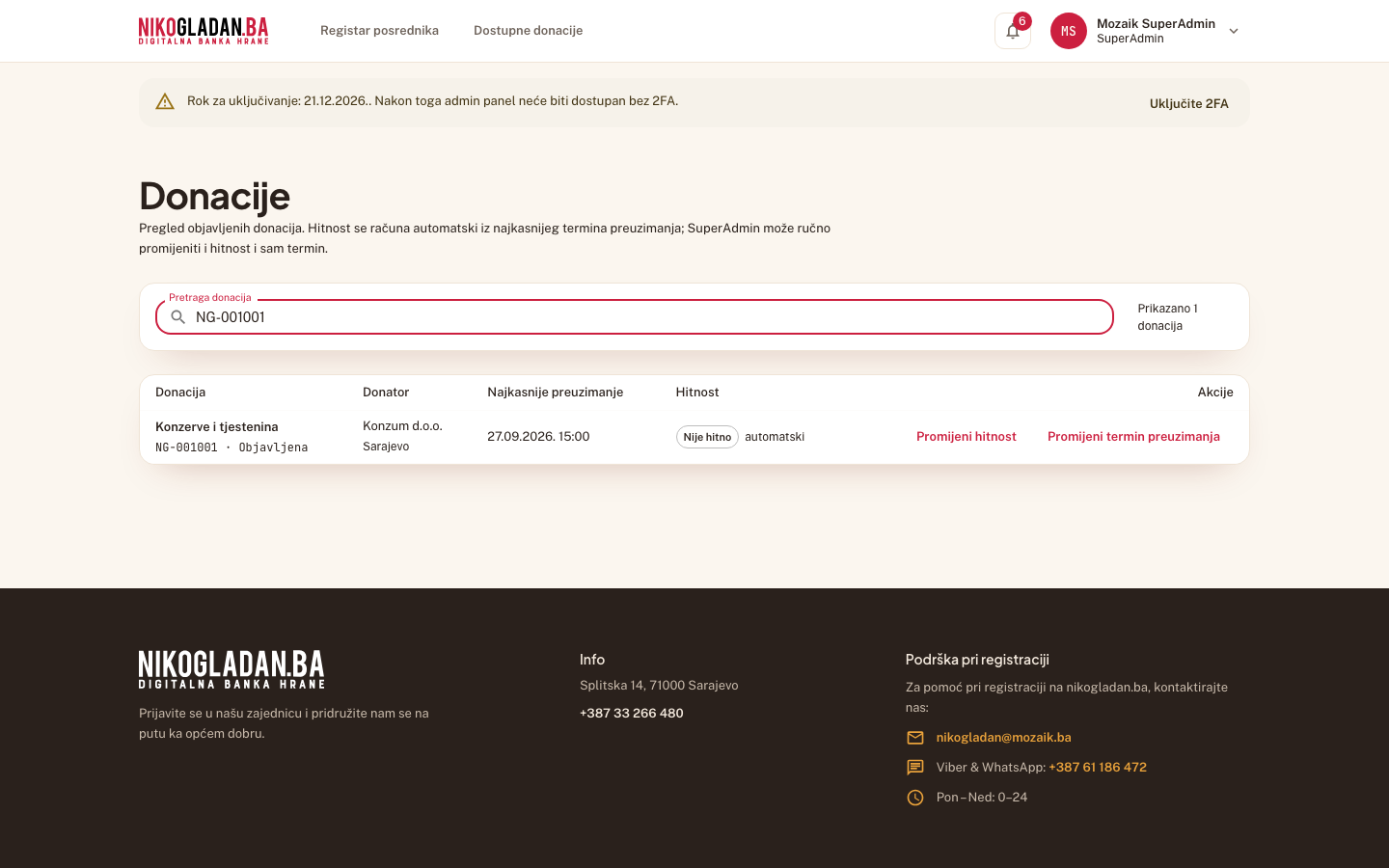
Red NG-001001 (Konzum d.o.o.): najkasnije preuzimanje i hitnost „Nije hitno · automatski".
AkcijaPregled ekrana (bez akcije)
Korak 61: Red NG-001001 (Konzum d.o.o.): najkasnije preuzimanje i hitnost „Nije hitno · automatski".
62

U redu kliknite „Promijeni hitnost".

Gdjedesni kraj reda
Element„Promijeni hitnost"
AkcijaKlik
Korak 62: U redu kliknite „Promijeni hitnost".
63

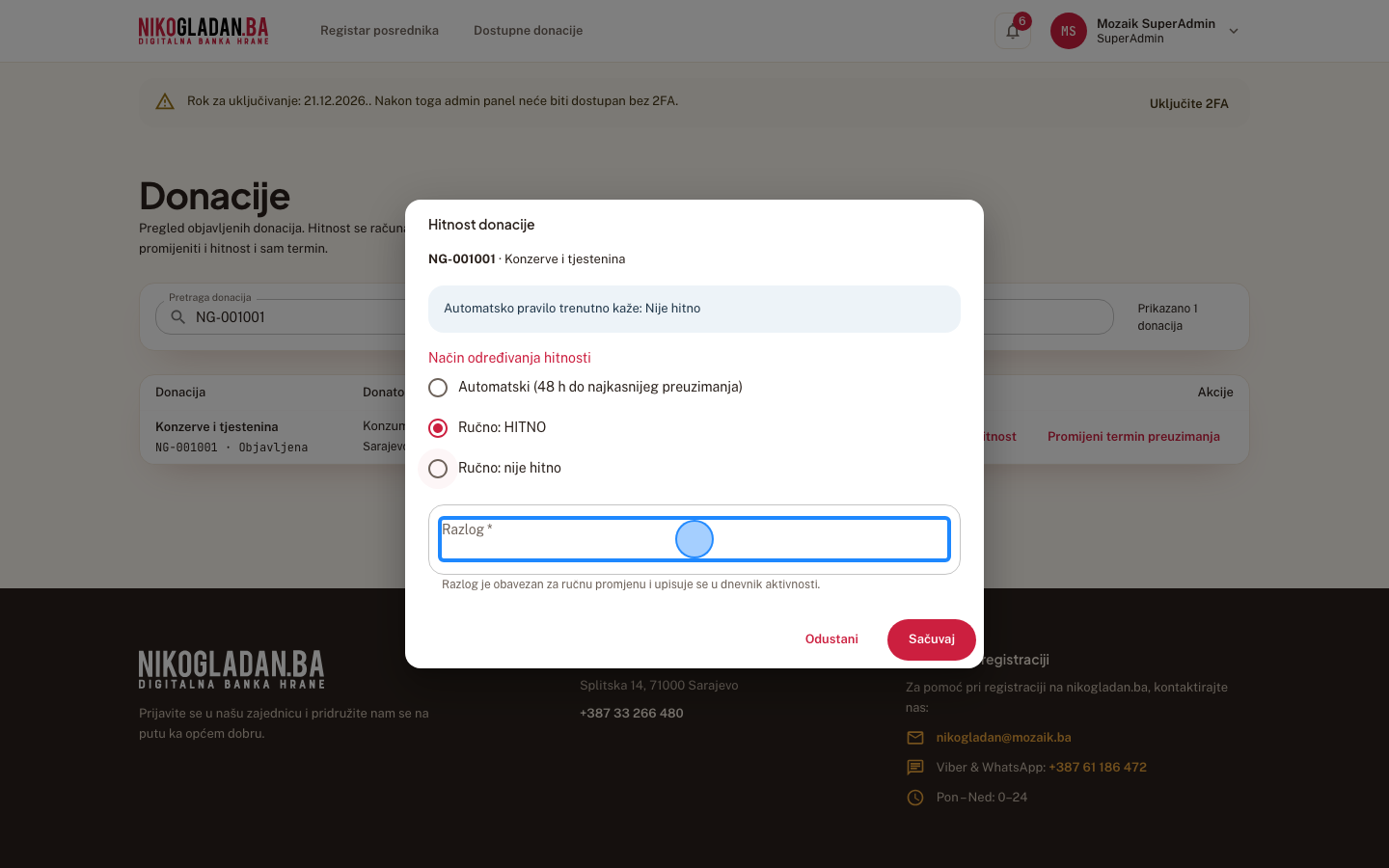
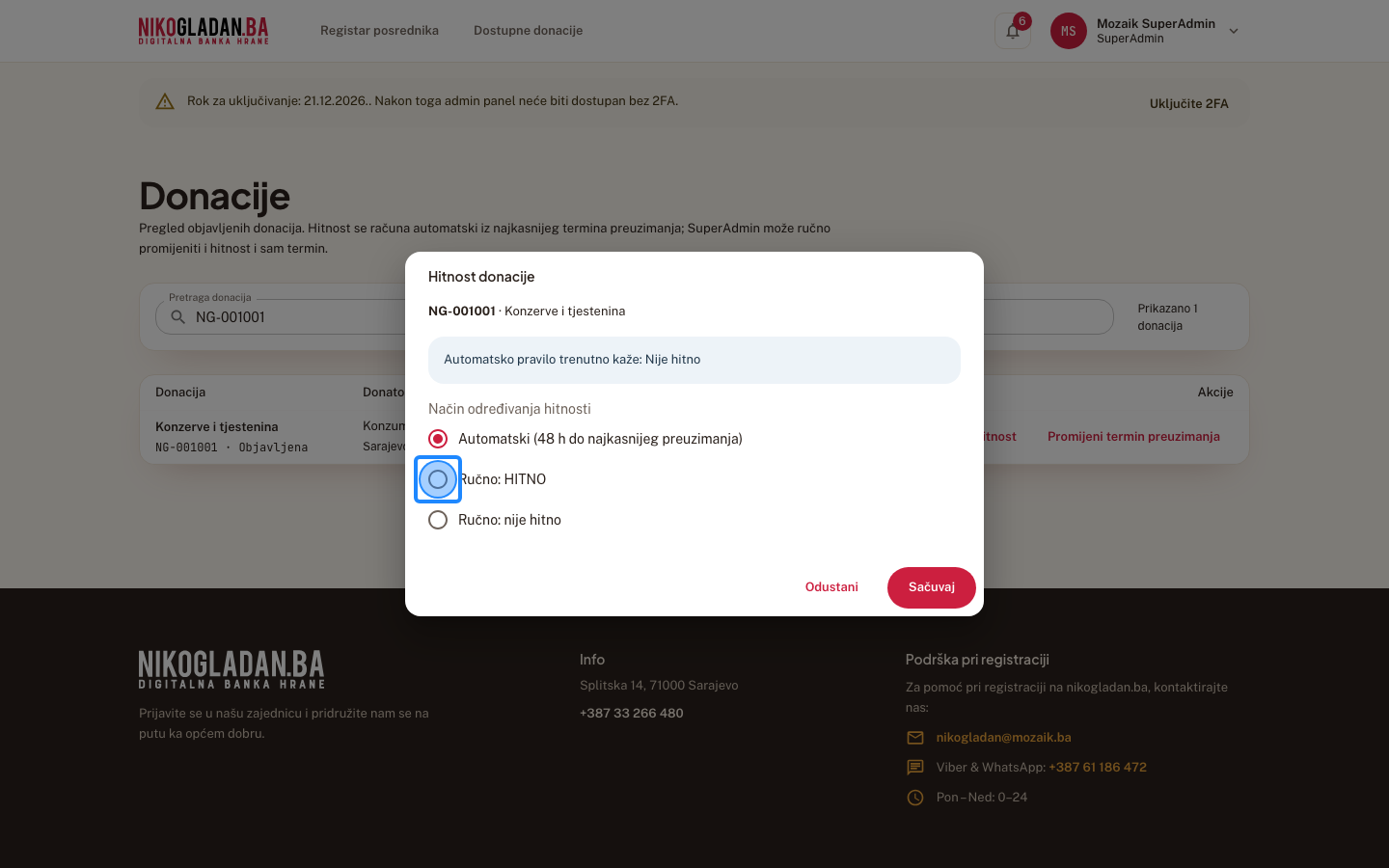
U dijalogu „Hitnost donacije" odaberite „Ručno: HITNO".
Gdjedijalog
Element„Ručno: HITNO"
Akcijacheck
Korak 63: U dijalogu „Hitnost donacije" odaberite „Ručno: HITNO".
64

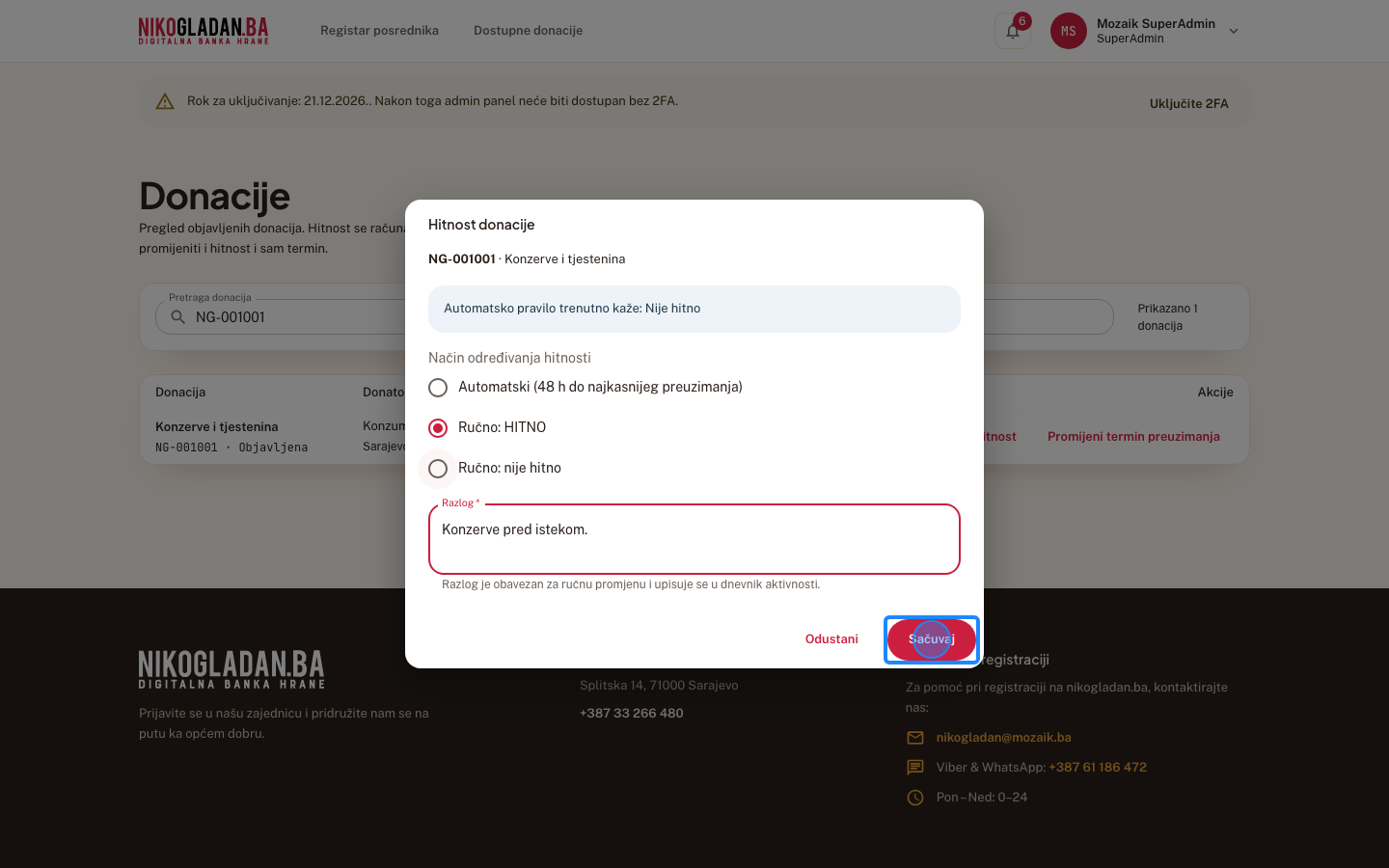
U polje „Razlog" upišite: Konzerve pred istekom.

Gdjedijalog
Element„Razlog"
AkcijaUnos teksta
Unesena vrijednostKonzerve pred istekom.
Korak 64: U polje „Razlog" upišite: Konzerve pred istekom.
65

Kliknite „Sačuvaj".

Gdjedno dijaloga, desno
Element„Sačuvaj"
AkcijaKlik
Korak 65: Kliknite „Sačuvaj".
66

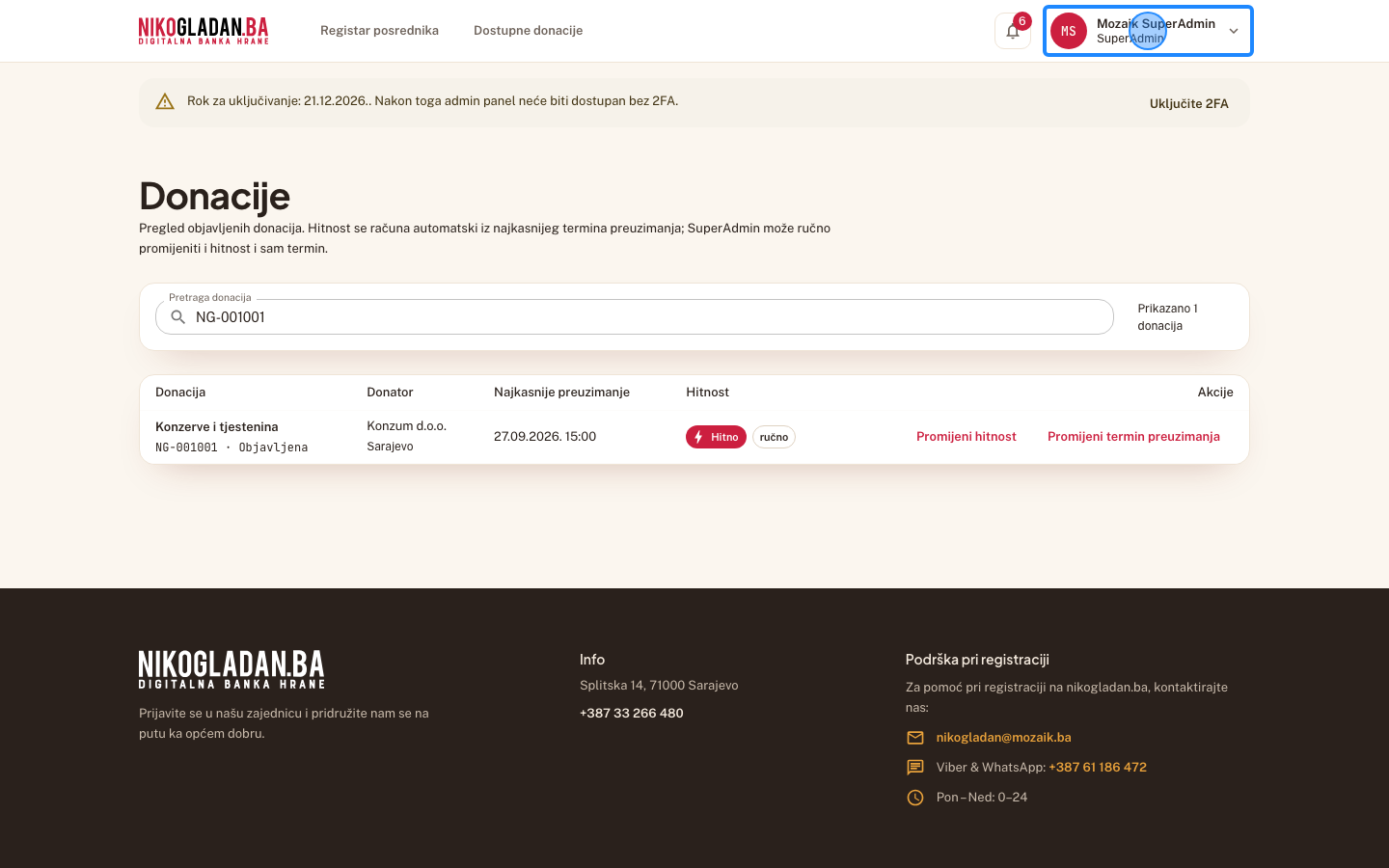
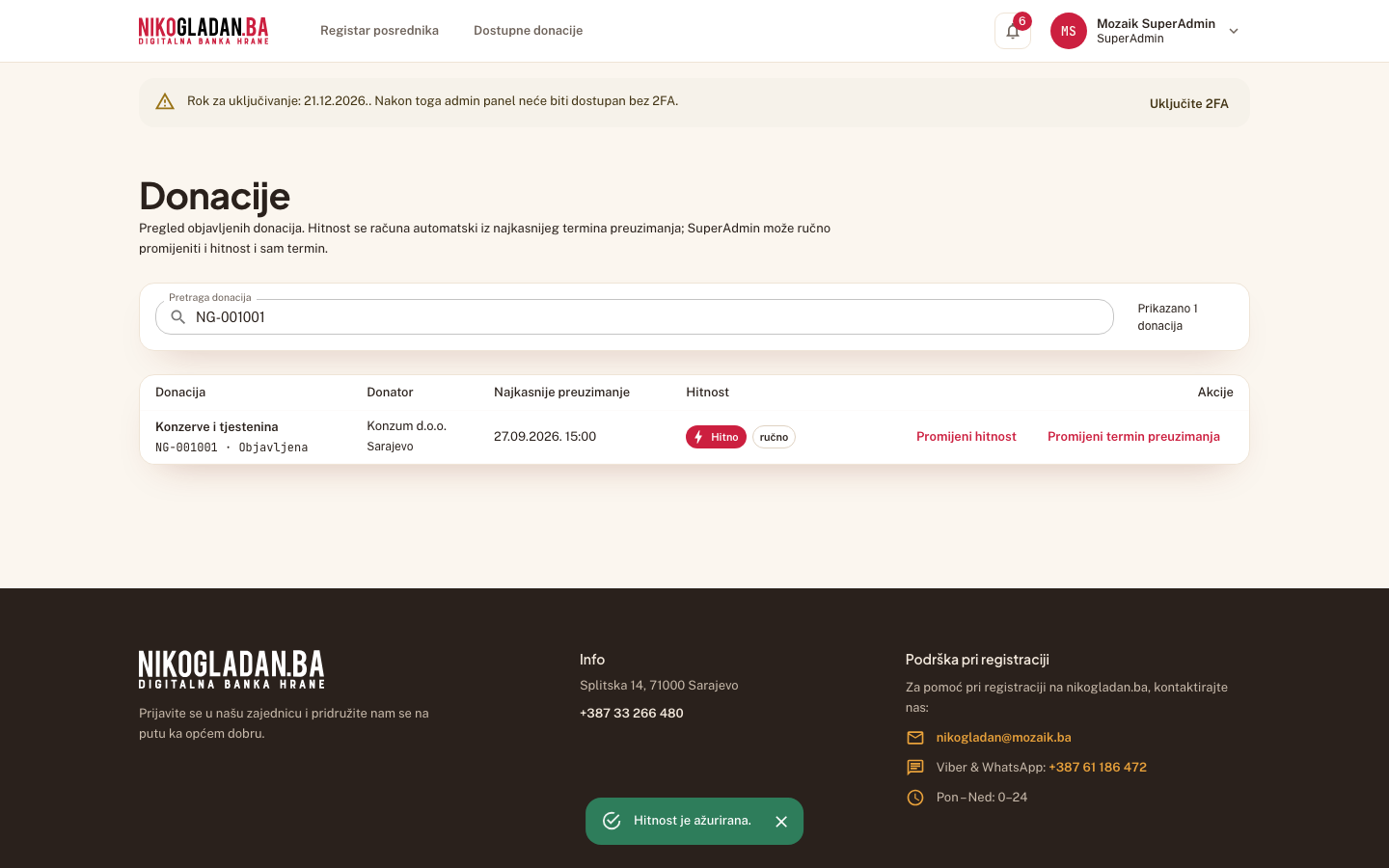
Poruka „Hitnost je ažurirana." — red sada pokazuje „Hitno · ručno".
AkcijaPregled ekrana (bez akcije)
Korak 66: Poruka „Hitnost je ažurirana." — red sada pokazuje „Hitno · ručno".
67

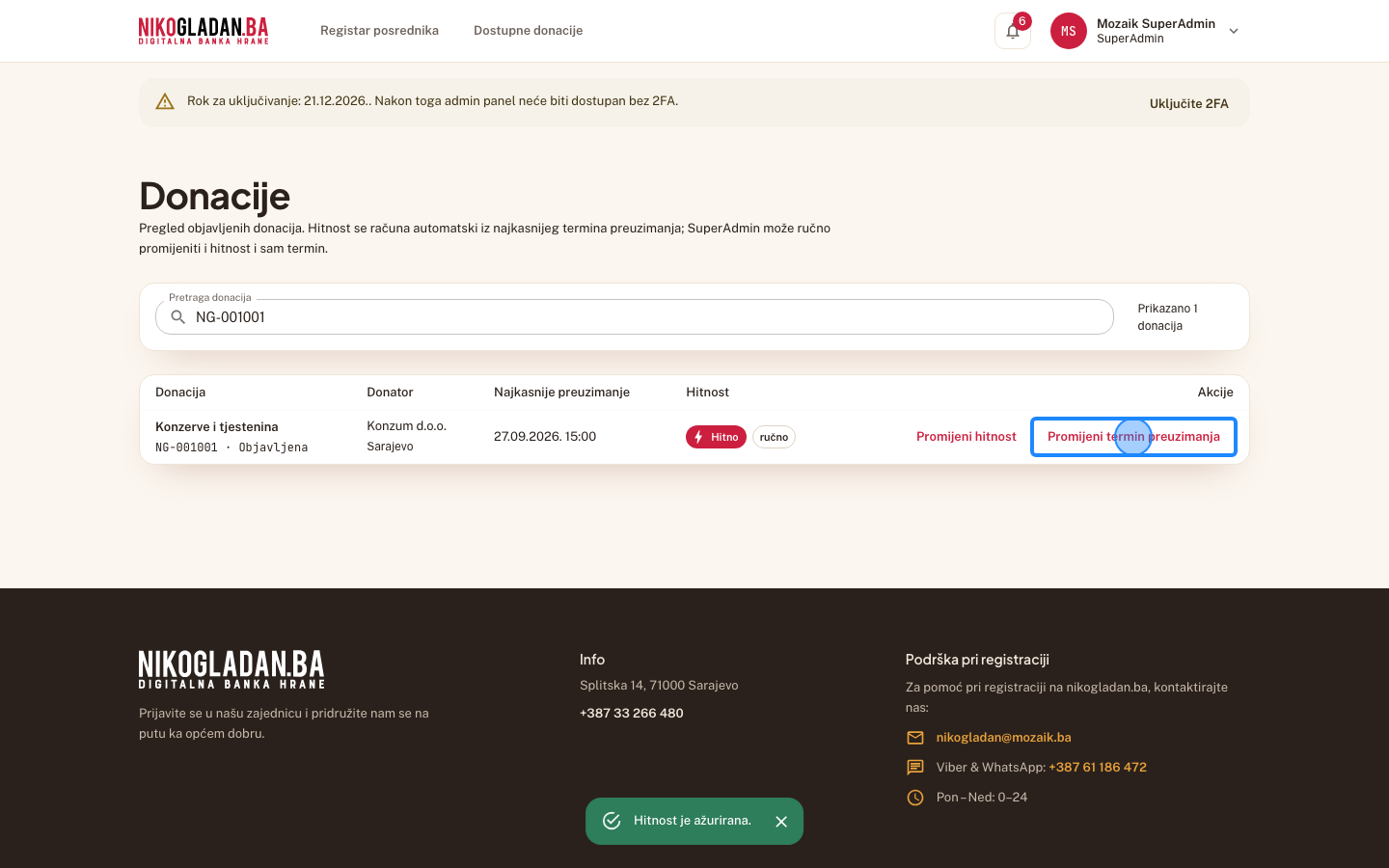
U istom redu kliknite „Promijeni termin preuzimanja".
Gdjedesni kraj reda
Element„Promijeni termin preuzimanja"
AkcijaKlik
Korak 67: U istom redu kliknite „Promijeni termin preuzimanja".
68

Dijalog „Najkasniji termin preuzimanja": upozorenje o administrativnoj intervenciji, polje „Novi najkasniji termin preuzimanja" i obavezan „Razlog".
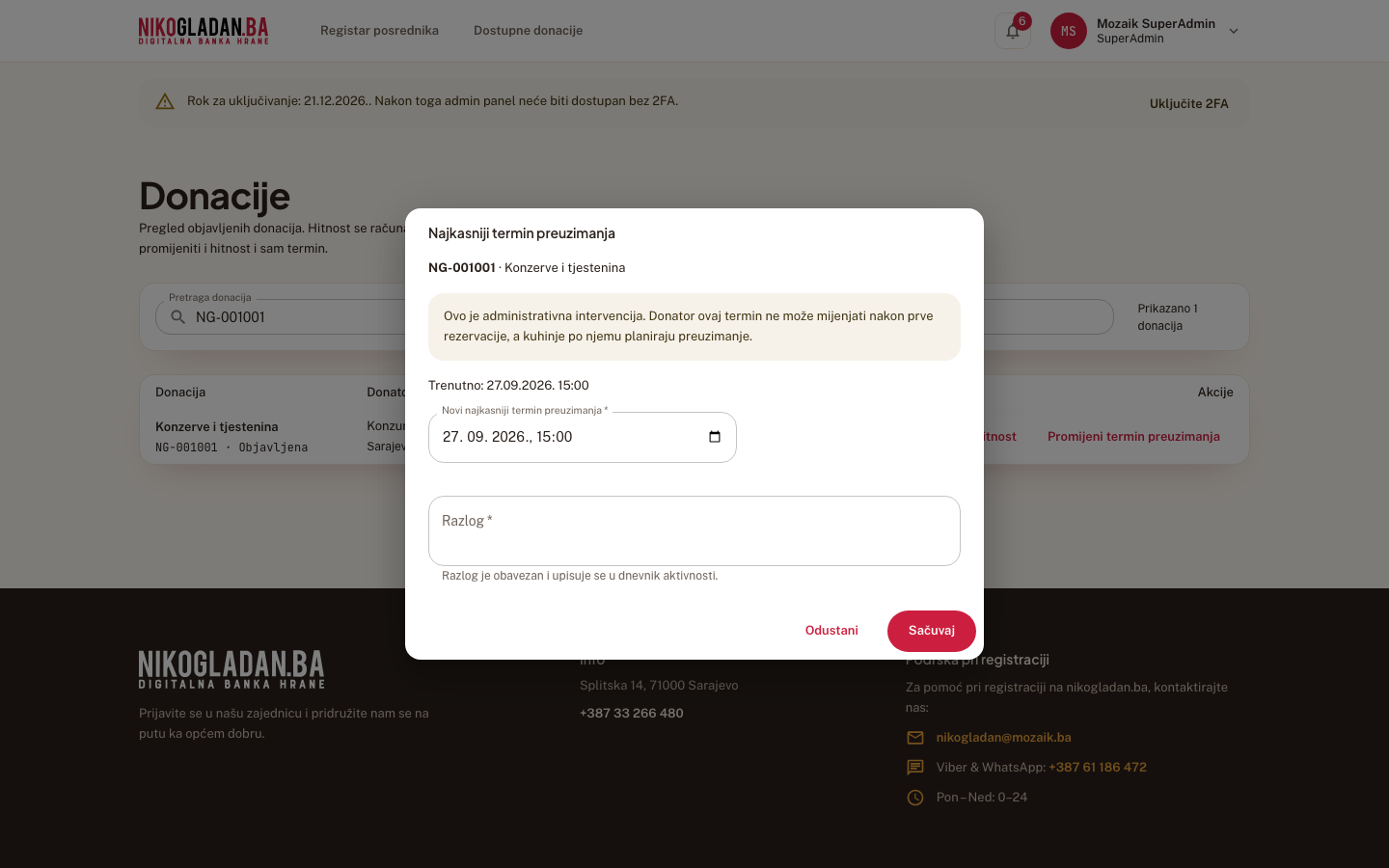
AkcijaPregled ekrana (bez akcije)
Korak 68: Dijalog „Najkasniji termin preuzimanja": upozorenje o administrativnoj intervenciji, polje „Novi najkasniji termin preuzimanja" i obavezan „Razlog".
69

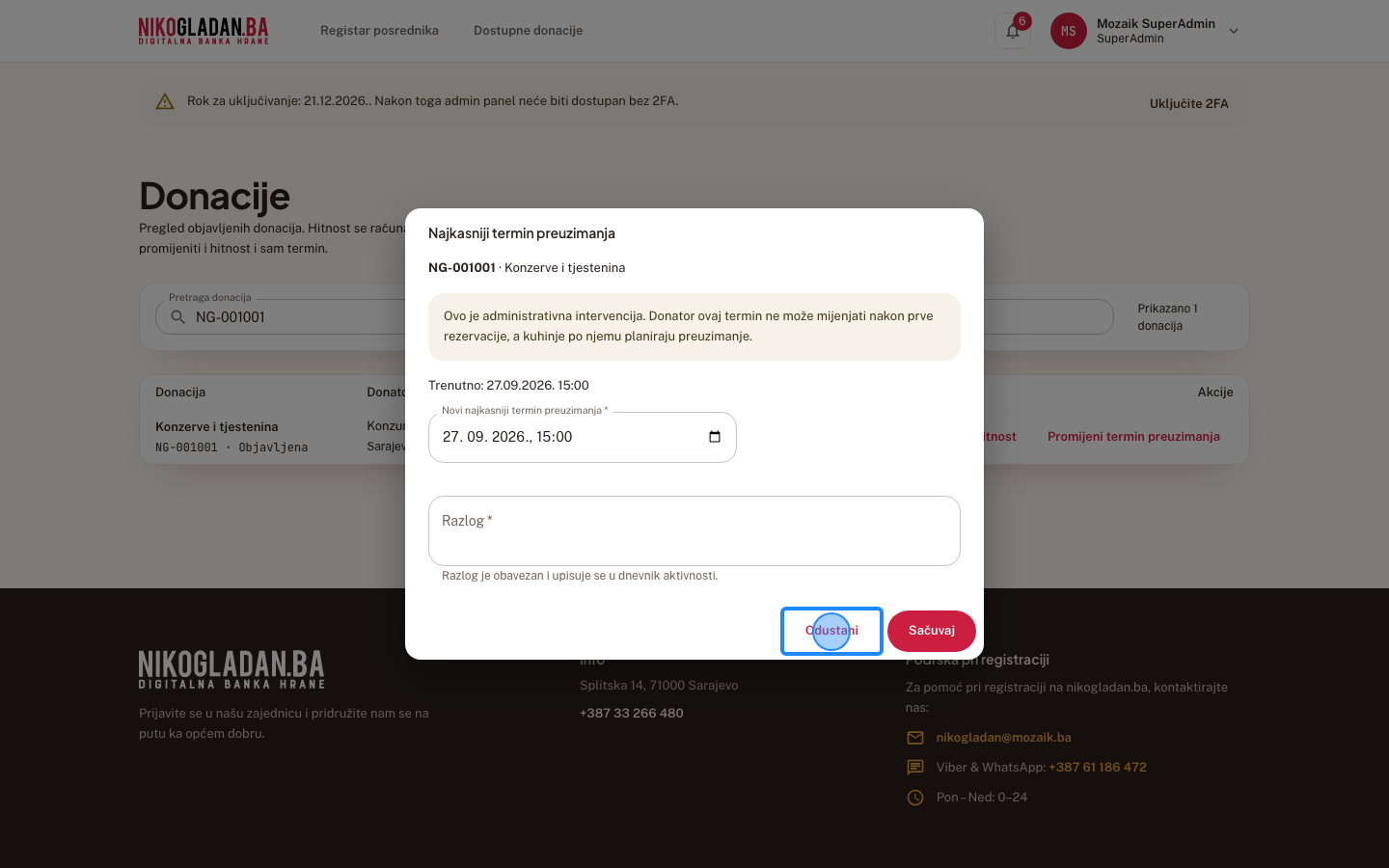
Kliknite „Odustani" — termin ostaje nepromijenjen.
Gdjedno dijaloga
Element„Odustani"
AkcijaKlik
Korak 69: Kliknite „Odustani" — termin ostaje nepromijenjen.
70

Kliknite ime SuperAdmina gore desno.

Gdjegore desno u zaglavlju (avatar s inicijalima i ime)
Element„MS Mozaik SuperAdmin SuperAdmin"
AkcijaKlik
Korak 70: Kliknite ime SuperAdmina gore desno.

14.6 Rezervacije

71

U meniju kliknite „Rezervacije".

Gdjeotvoreni meni gore desno
Element„Rezervacije"
AkcijaKlik
Šta govorimPregled svih rezervacija s isticanjem.
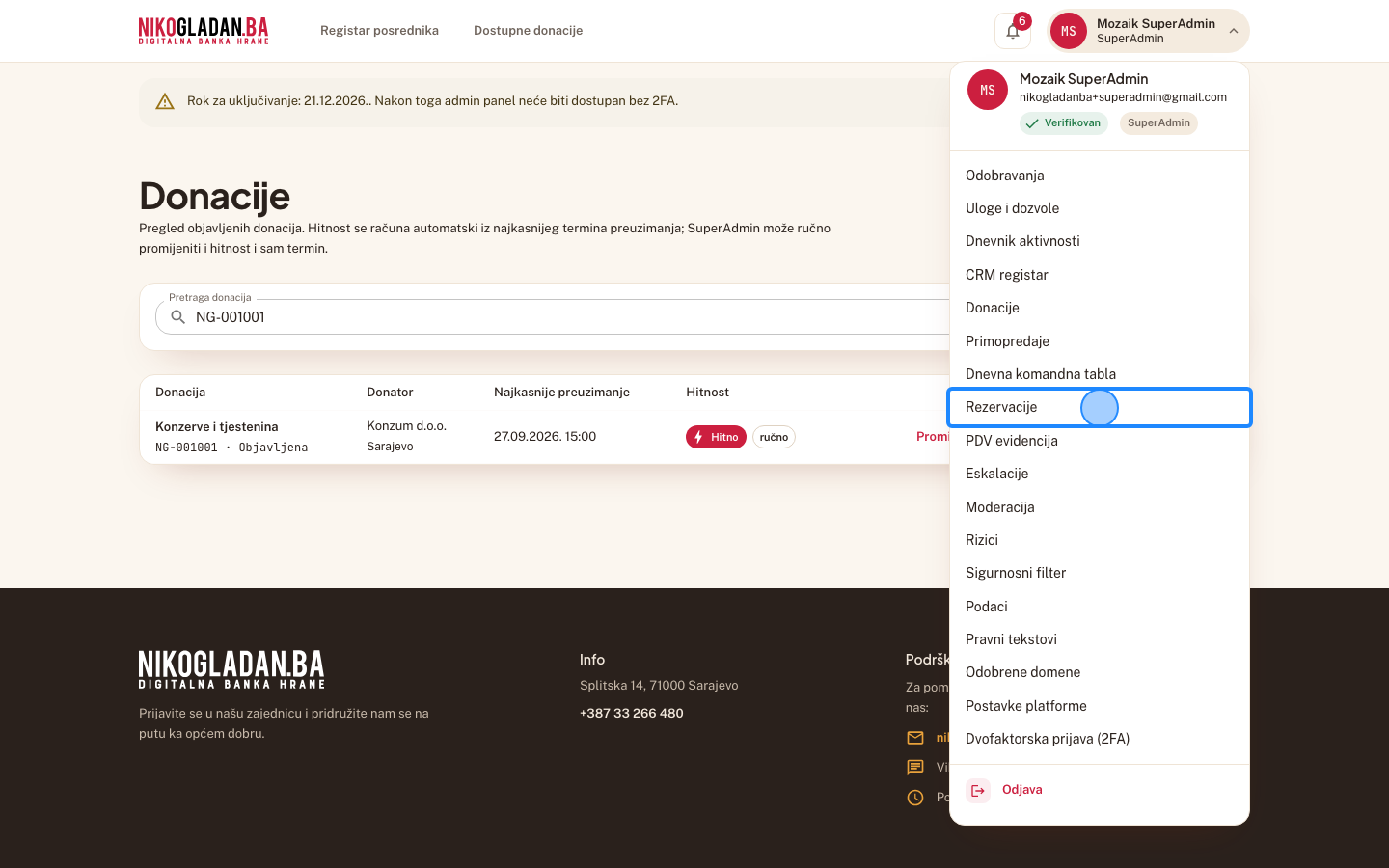
Korak 71: U meniju kliknite „Rezervacije".
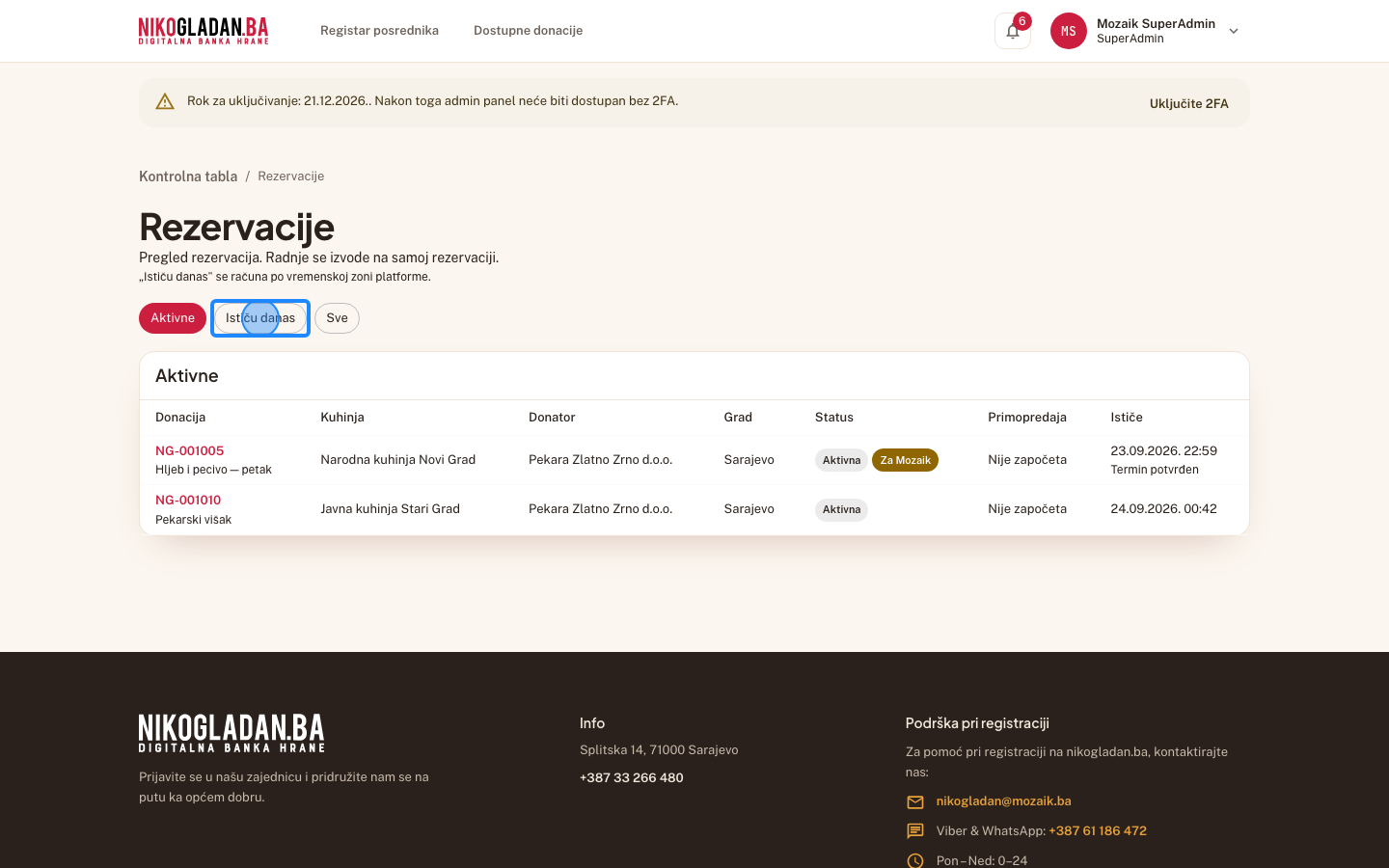
72

Stranica „Rezervacije" (/admin/rezervacije), filter „Aktivne": NG-001005 (Narodna kuhinja Novi Grad) i NG-001010 (mlijeko, Javna kuhinja Stari Grad).
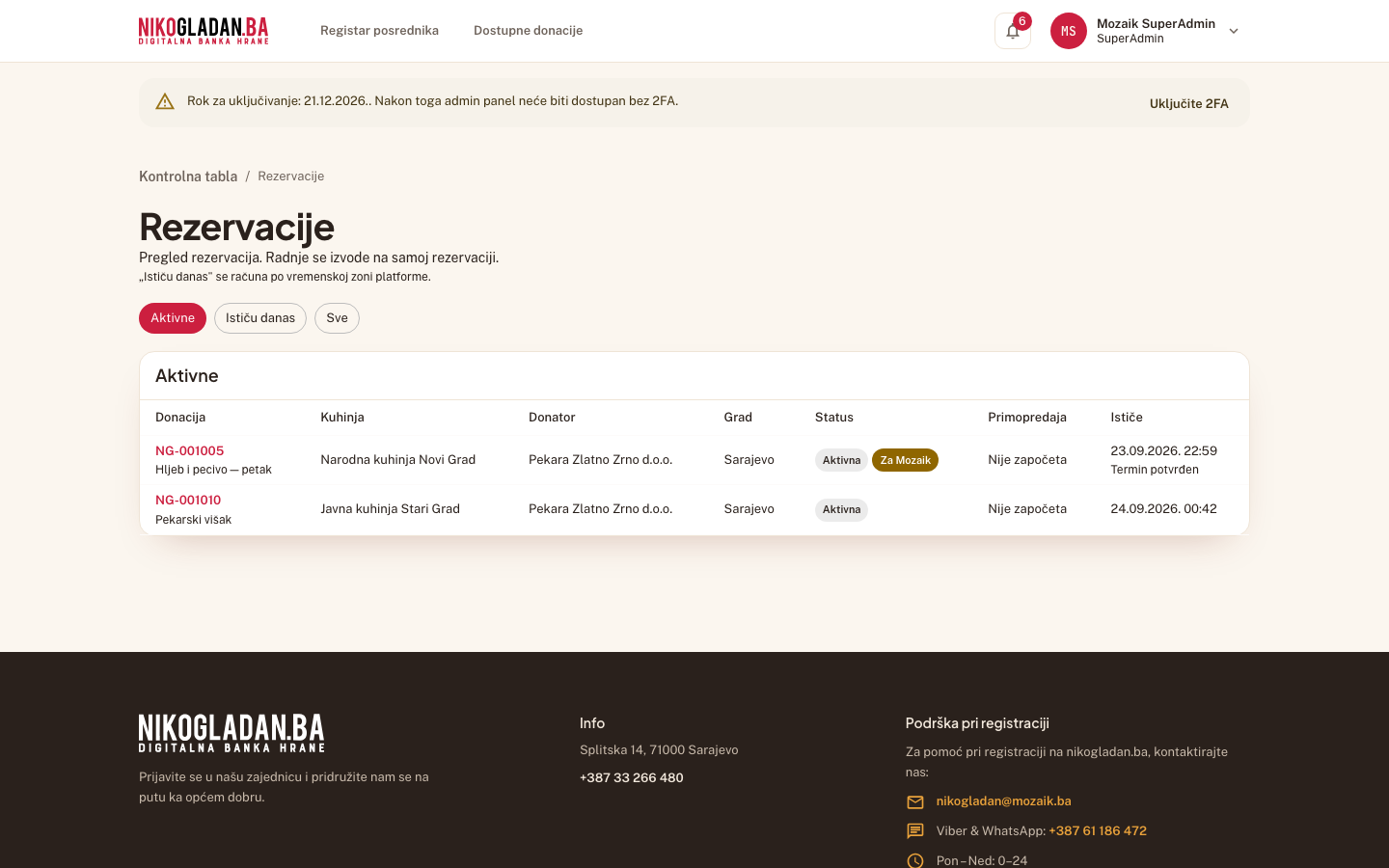
AkcijaPregled ekrana (bez akcije)
Korak 72: Stranica „Rezervacije" (/admin/rezervacije), filter „Aktivne": NG-001005 (Narodna kuhinja Novi Grad) i NG-001010 (mlijeko, Javna kuhinja Stari Grad).
73

Kliknite filter „Ističu danas".

Gdjered filtera iznad liste
Element„Ističu danas"
AkcijaKlik
Korak 73: Kliknite filter „Ističu danas".
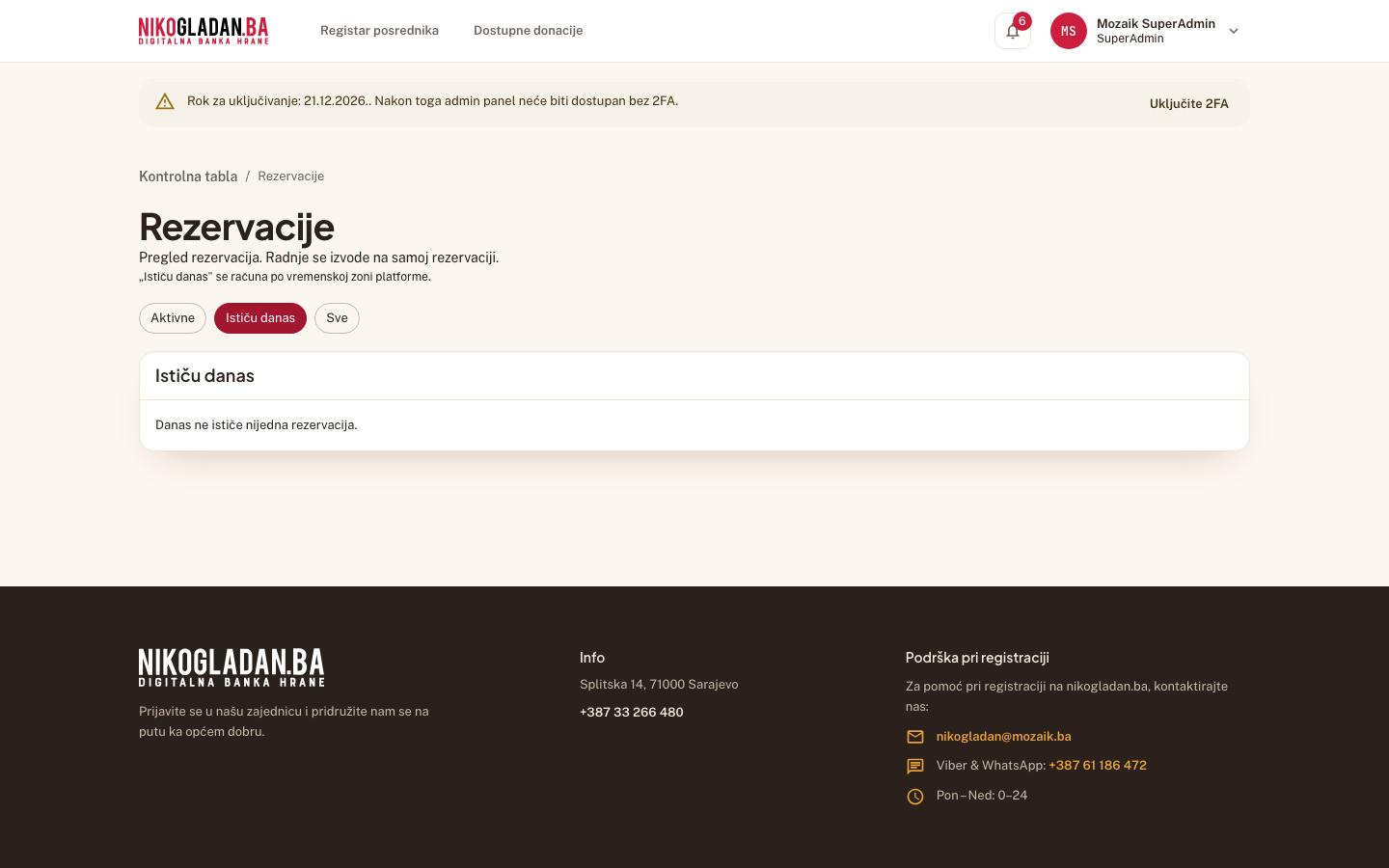
74

Rezervacije koje ističu danas.

AkcijaPregled ekrana (bez akcije)
Korak 74: Rezervacije koje ističu danas.
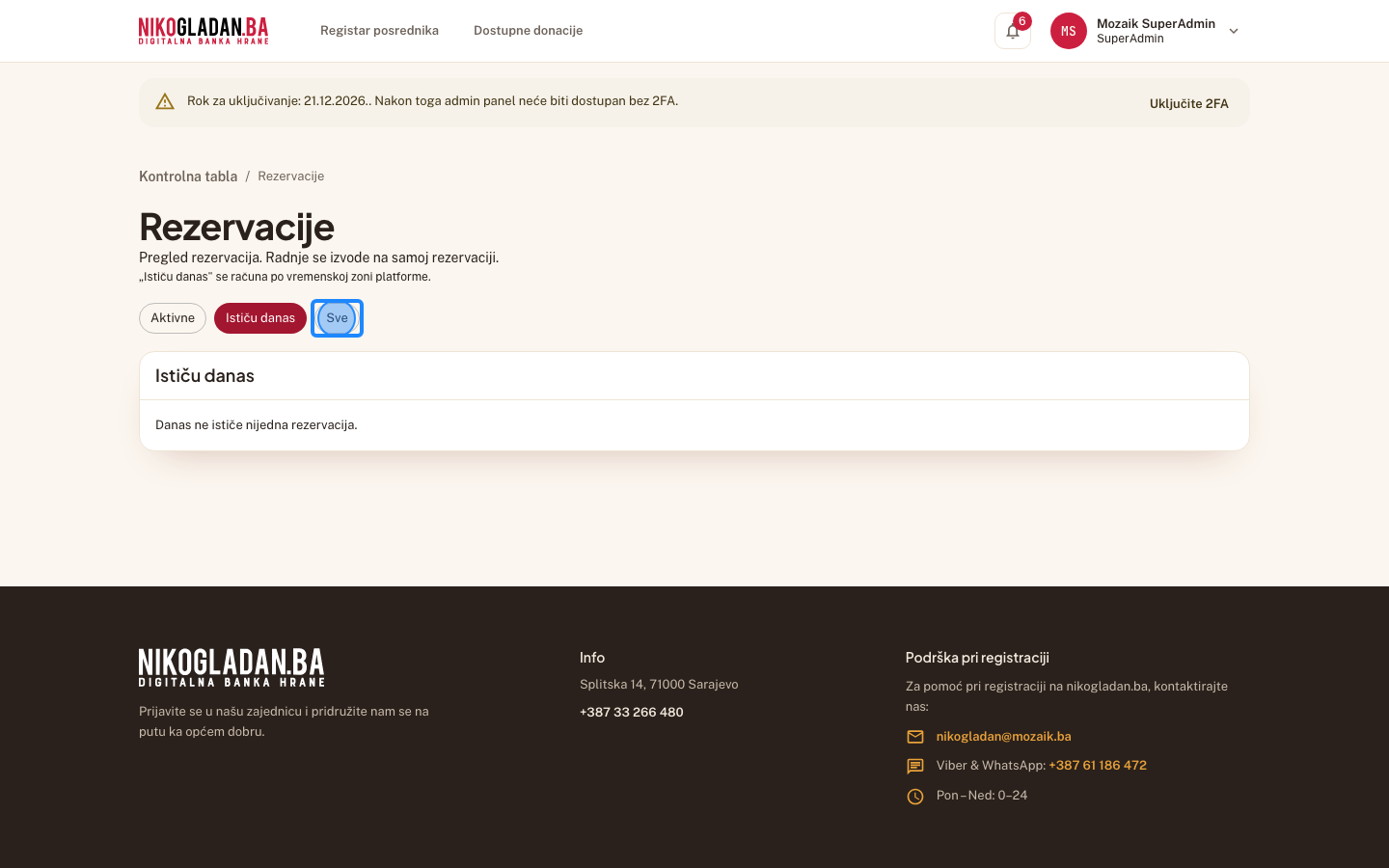
75

Kliknite filter „Sve".

Gdjered filtera iznad liste
Element„Sve"
AkcijaKlik
Korak 75: Kliknite filter „Sve".
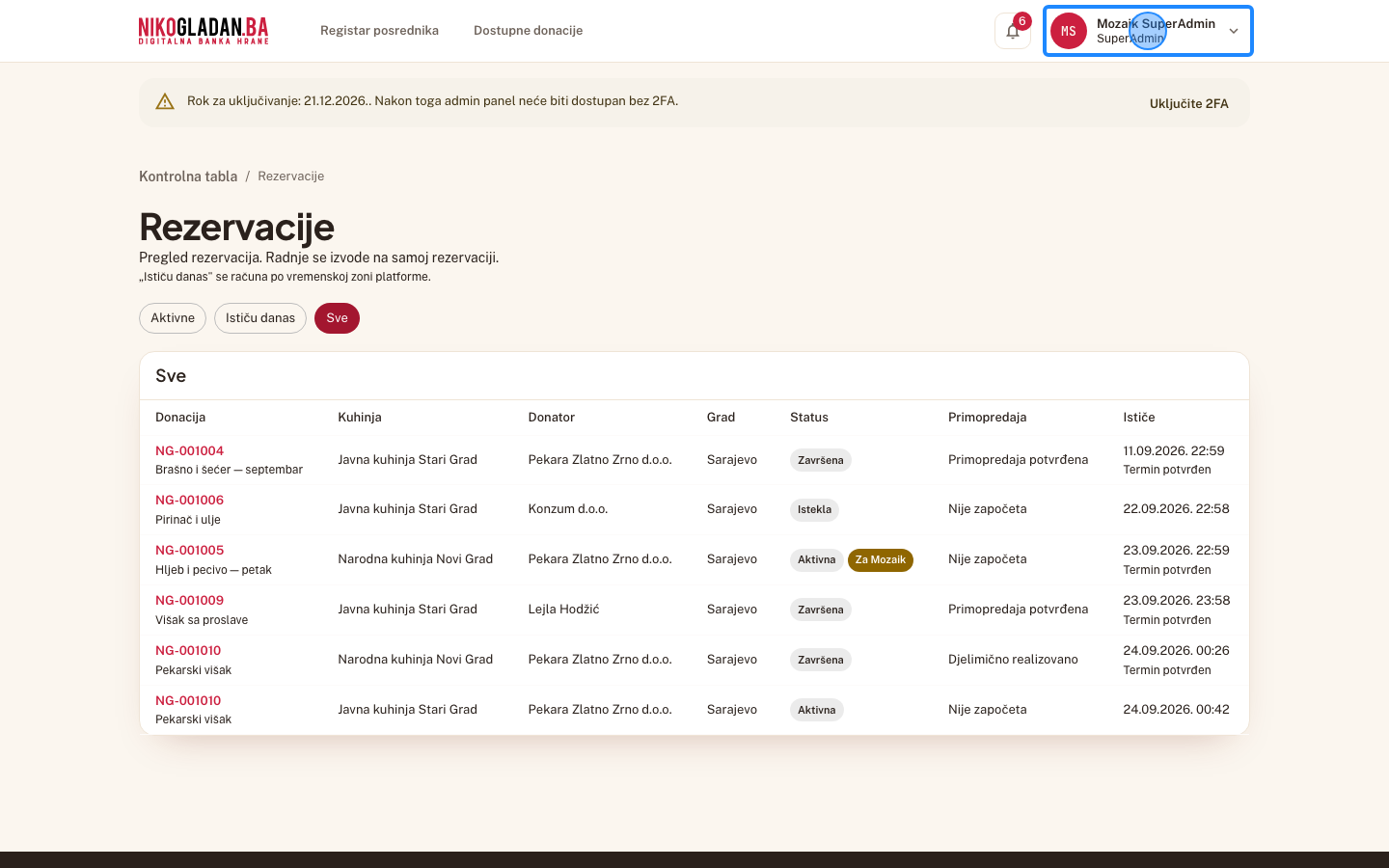
76

Sve rezervacije, uključujući završene, istekle i otkazane.
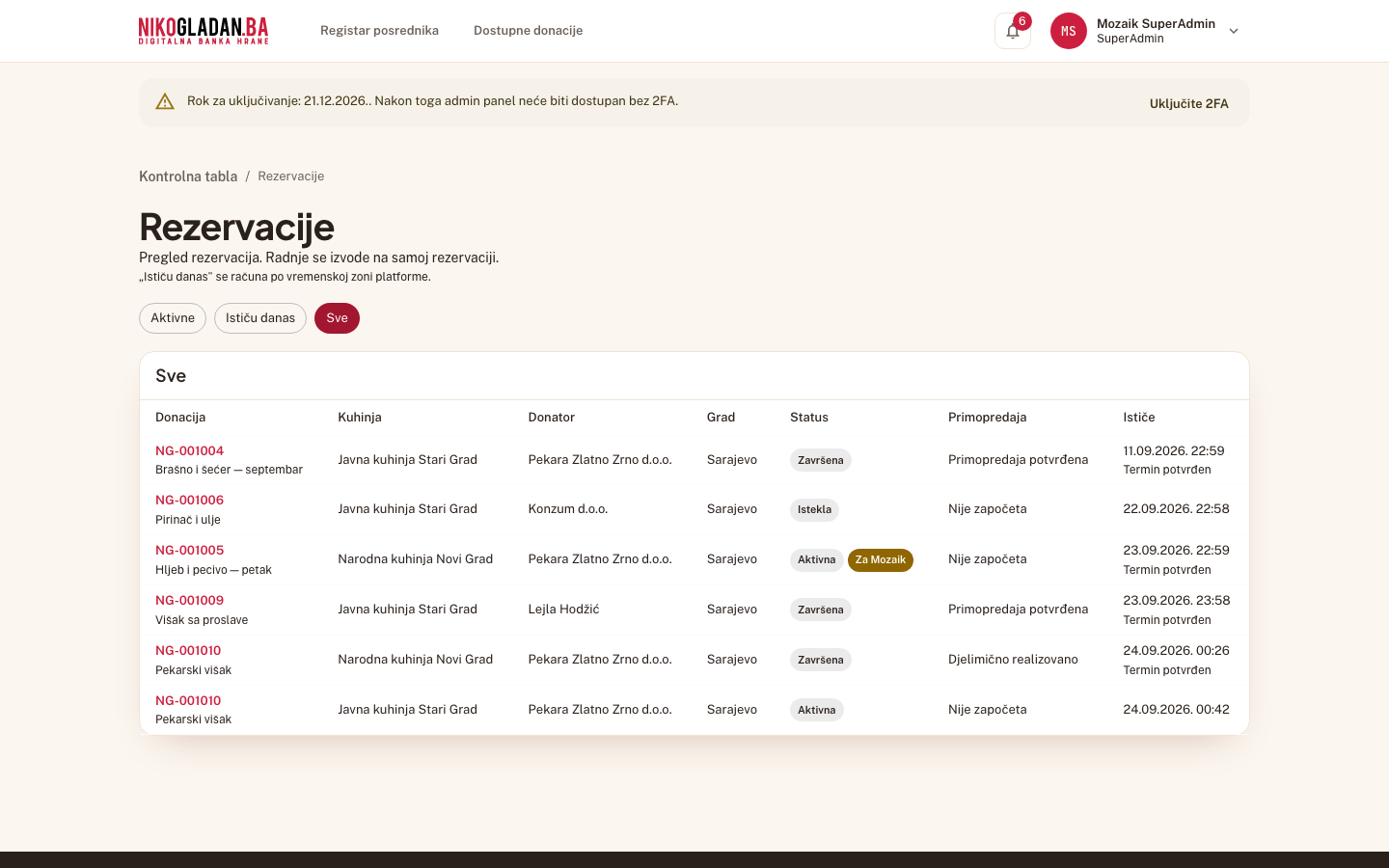
AkcijaPregled ekrana (bez akcije)
Korak 76: Sve rezervacije, uključujući završene, istekle i otkazane.
77

Kliknite ime SuperAdmina gore desno.

Gdjegore desno u zaglavlju (avatar s inicijalima i ime)
Element„MS Mozaik SuperAdmin SuperAdmin"
AkcijaKlik
Korak 77: Kliknite ime SuperAdmina gore desno.

14.7 Dnevna komandna tabla

78

U meniju kliknite „Dnevna komandna tabla".

Gdjeotvoreni meni gore desno
Element„Dnevna komandna tabla"
AkcijaKlik
Šta govorimJutarnji pregled: brojevi iz današnjeg dana, svaki je link na svoj red.
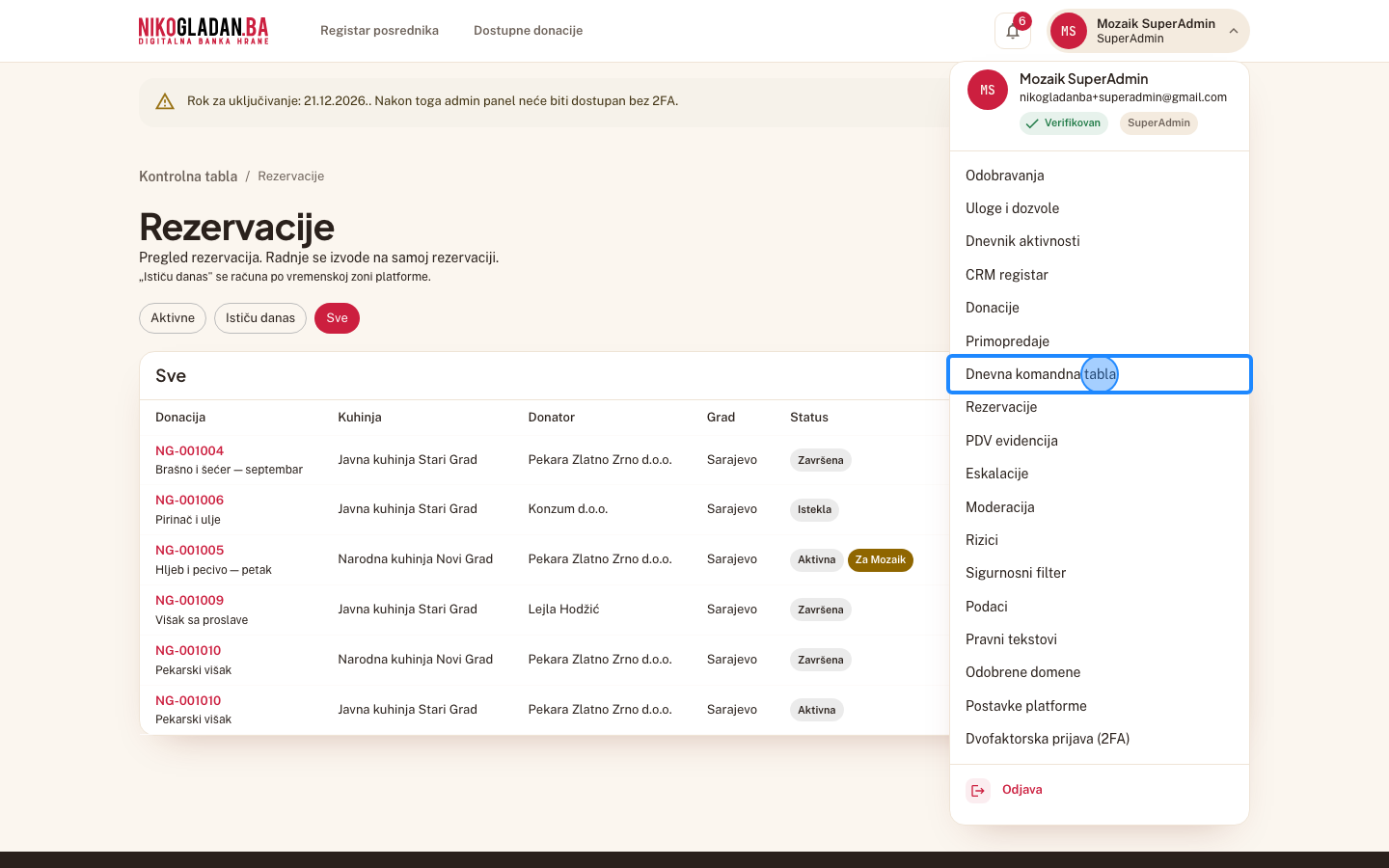
Korak 78: U meniju kliknite „Dnevna komandna tabla".
79

Stranica „Dnevna komandna tabla" (/admin/komandna-tabla): grupe „Registracije", „Donacije", „Rezervacije", „Primopredaje" i „Sporni slučajevi".
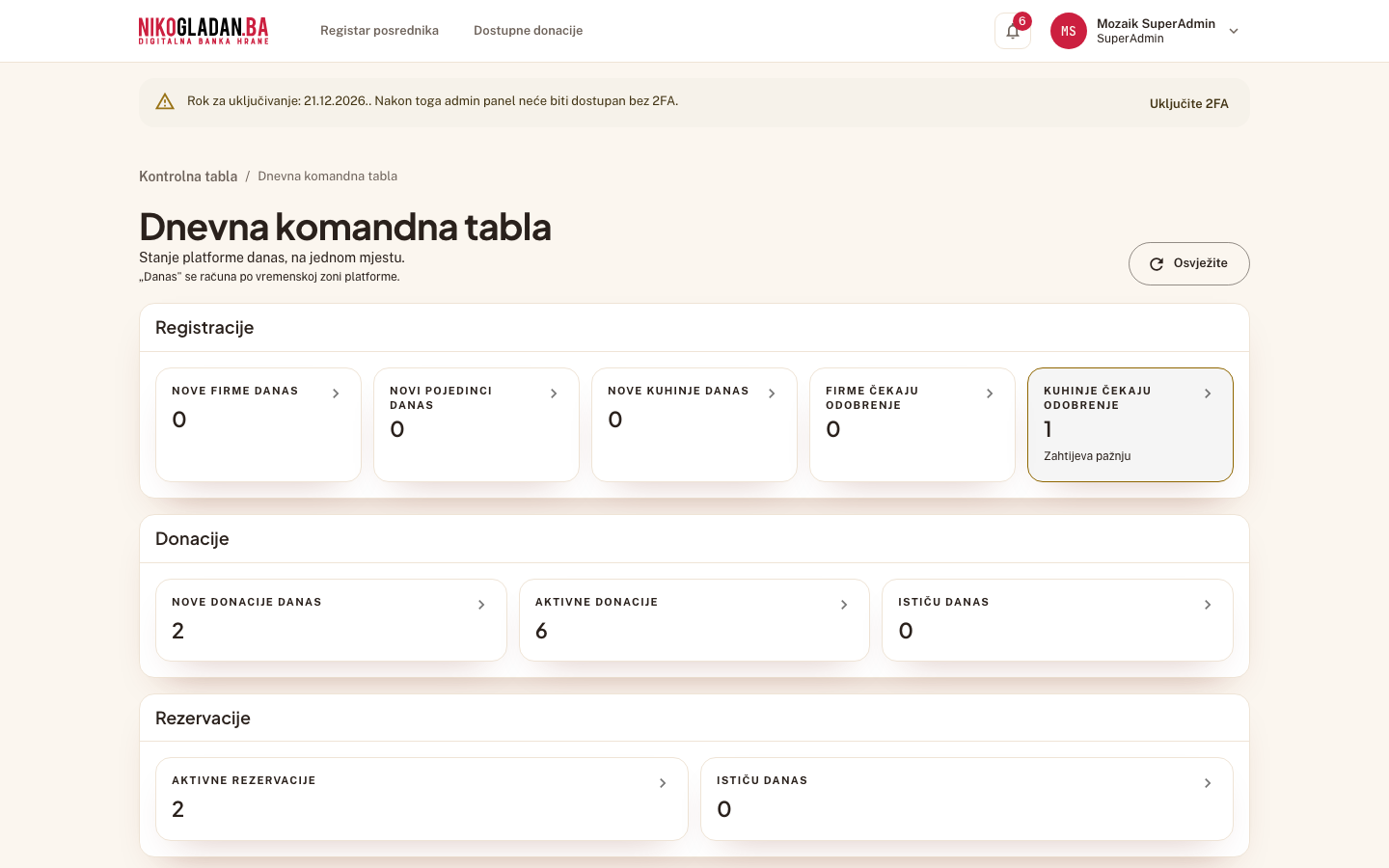
AkcijaPregled ekrana (bez akcije)
Korak 79: Stranica „Dnevna komandna tabla" (/admin/komandna-tabla): grupe „Registracije", „Donacije", „Rezervacije", „Primopredaje" i „Sporni slučajevi".
80

Grupa „Sporni slučajevi": otvoreni sporovi, eskalacije, prijave sadržaja, traženje novca, stavke za provjeru, označene poruke, donatori s risk oznakama.
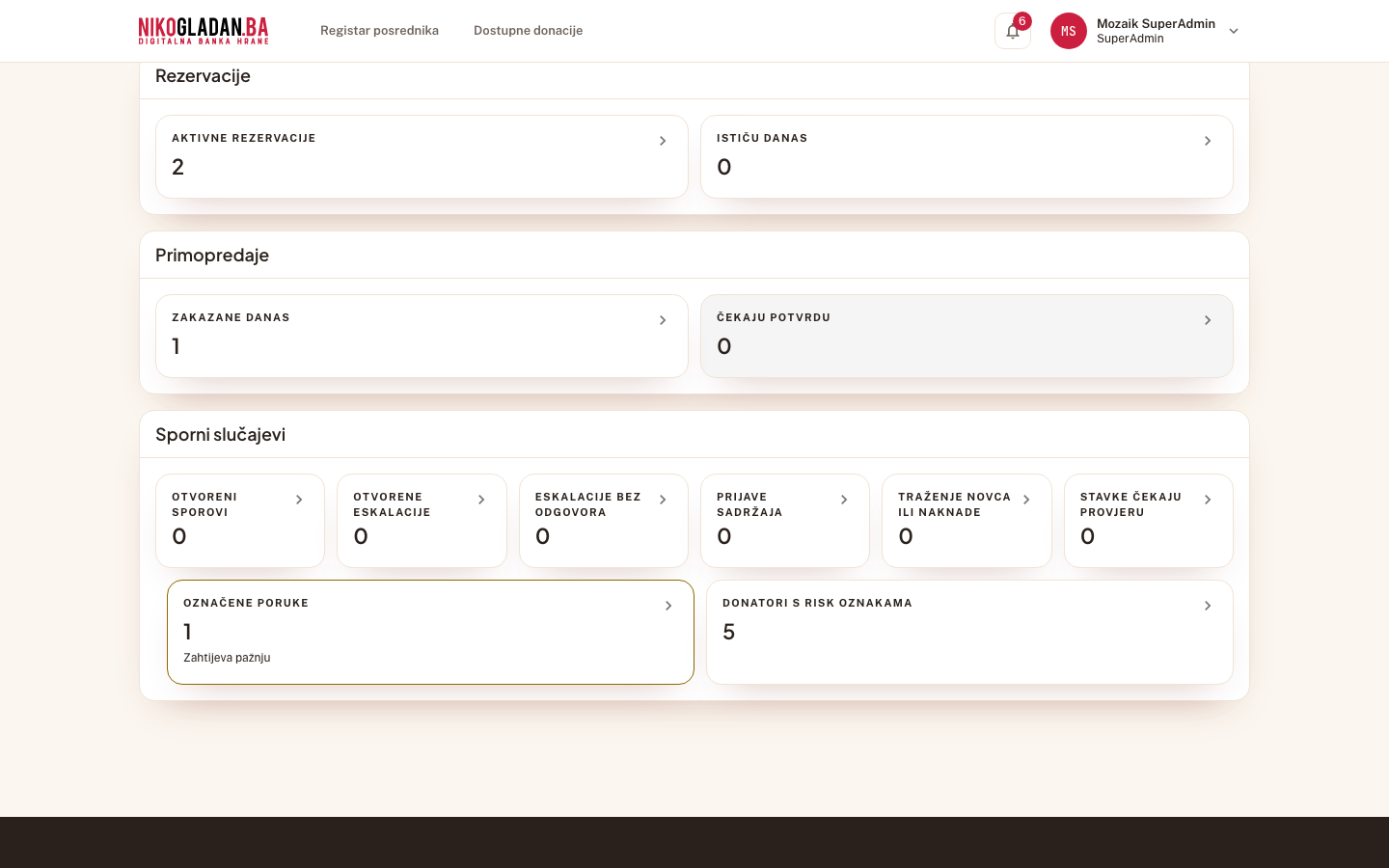
AkcijaPregled ekrana (bez akcije)
Korak 80: Grupa „Sporni slučajevi": otvoreni sporovi, eskalacije, prijave sadržaja, traženje novca, stavke za provjeru, označene poruke, donatori s risk oznakama.
81

Kliknite jedan brojač (npr. donatori s risk oznakama) — vodi na odgovarajuću listu.
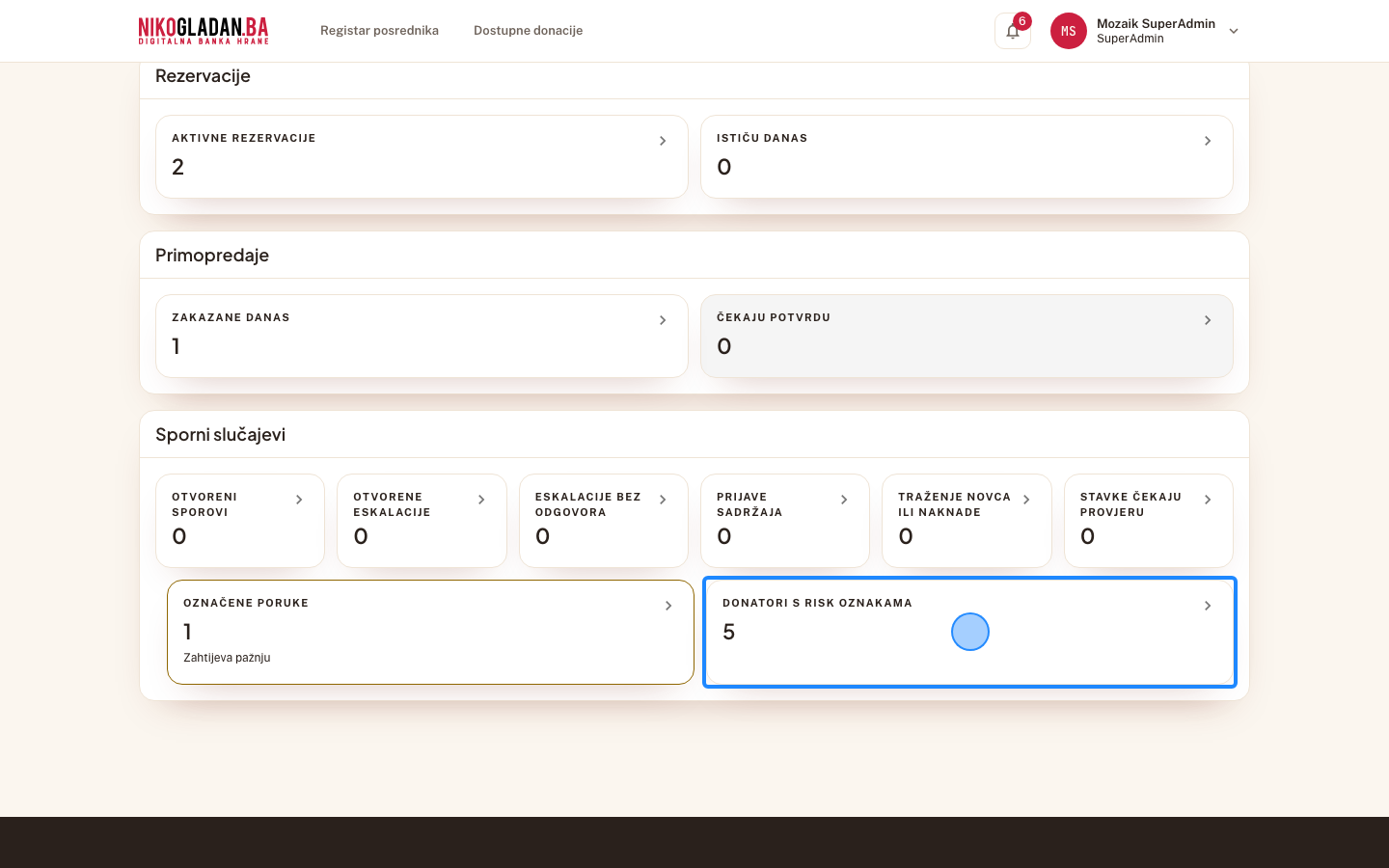
Gdjekartica grupe
Element„DONATORI S RISK OZNAKAMA 5"
AkcijaKlik
Korak 81: Kliknite jedan brojač (npr. donatori s risk oznakama) — vodi na odgovarajuću listu.
82

Brojač otvara svoj red: /admin/rizici.
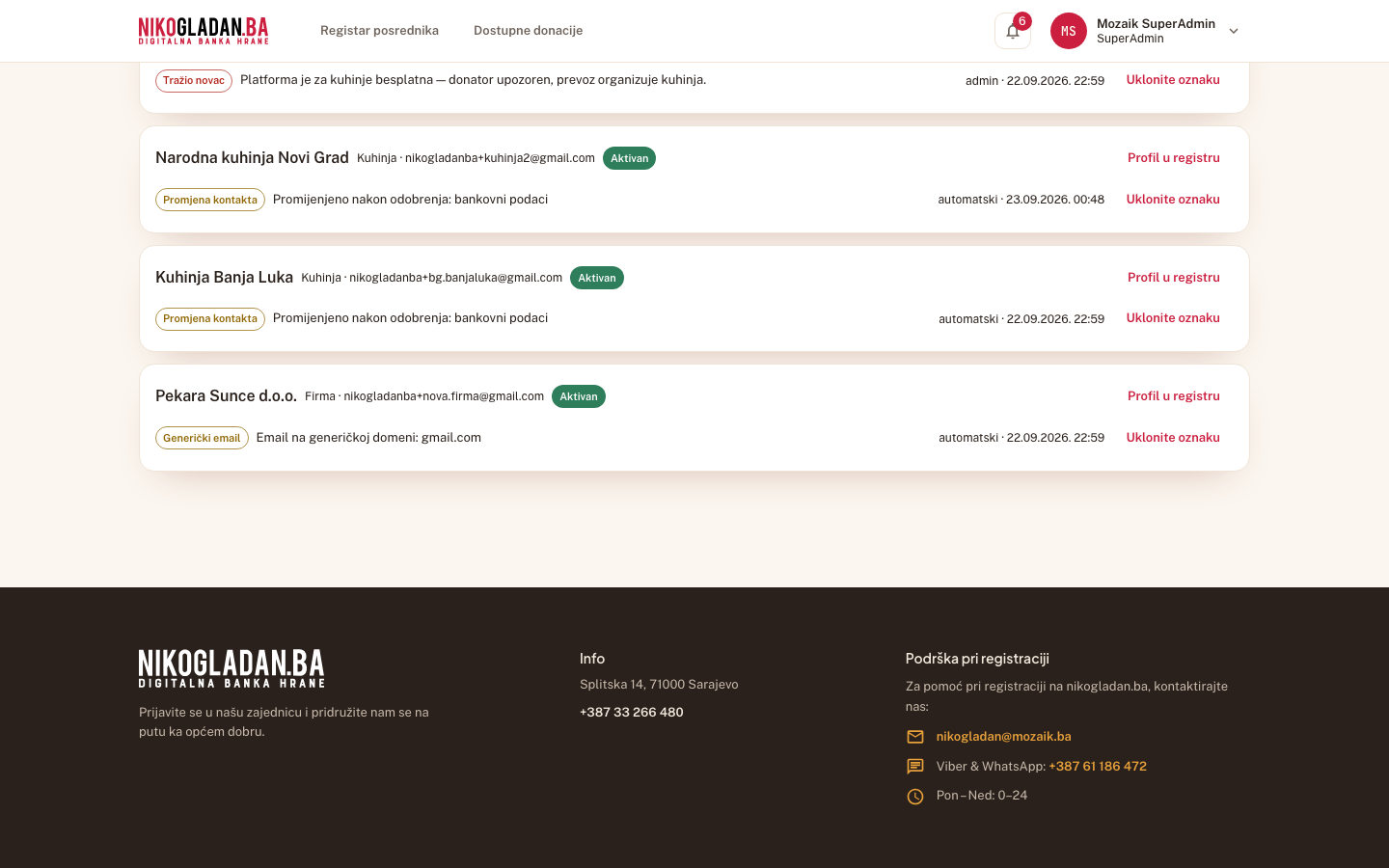
AkcijaPregled ekrana (bez akcije)
Korak 82: Brojač otvara svoj red: /admin/rizici.
83

Kliknite ime SuperAdmina gore desno.

Gdjegore desno u zaglavlju (avatar s inicijalima i ime)
Element„MS Mozaik SuperAdmin SuperAdmin"
AkcijaKlik
Korak 83: Kliknite ime SuperAdmina gore desno.
84

Kliknite „Odjava" na dnu korisničkog menija.
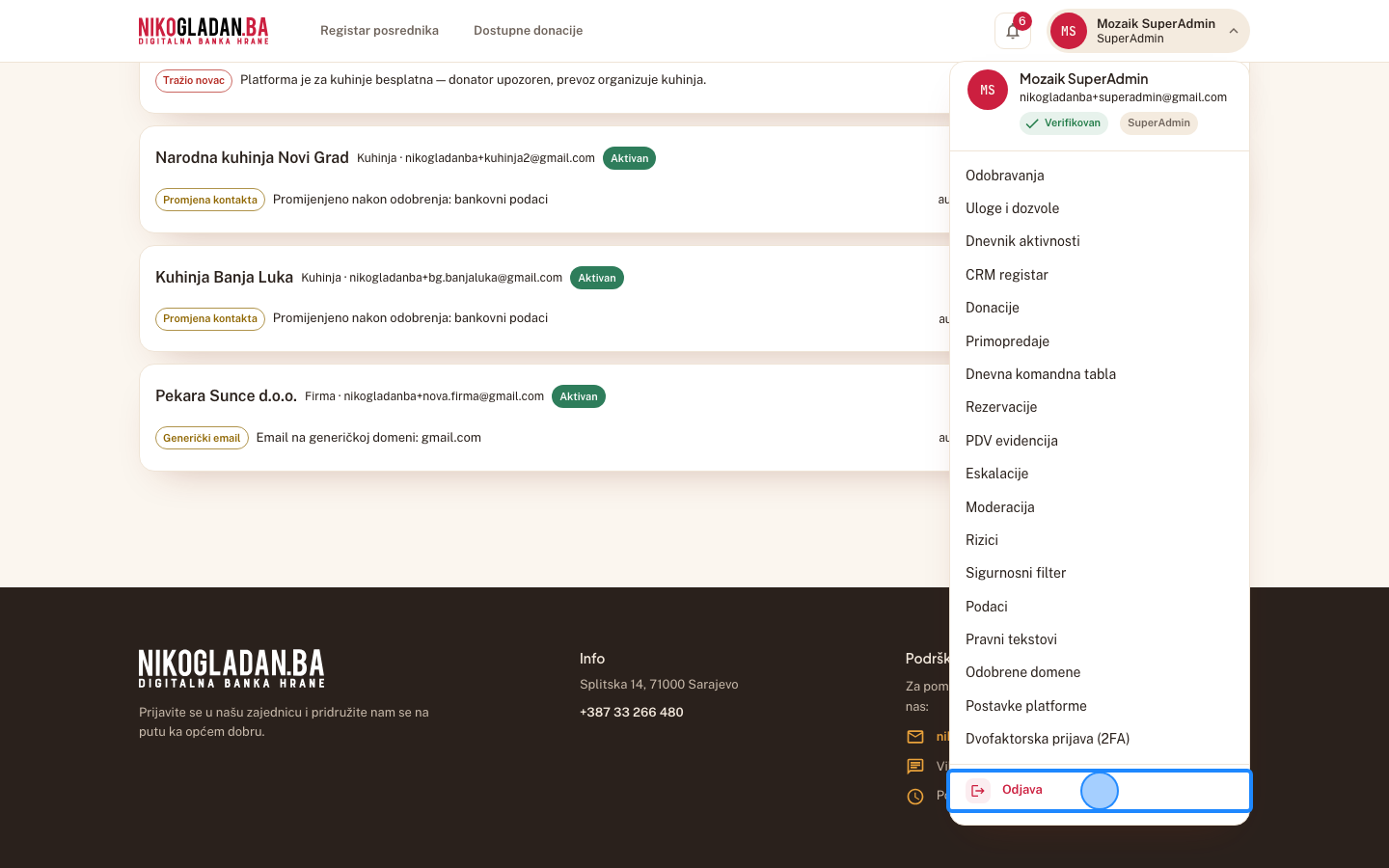
Gdjeotvoreni meni gore desno, posljednja stavka
Element„Odjava"
AkcijaKlik
Korak 84: Kliknite „Odjava" na dnu korisničkog menija.
85

Odjava je završena — kraj Poglavlja 14.

AkcijaPregled ekrana (bez akcije)
Šta govorimI na kraju admin dijela — dnevnik, sigurnosni filter, podaci i pravni tekstovi.
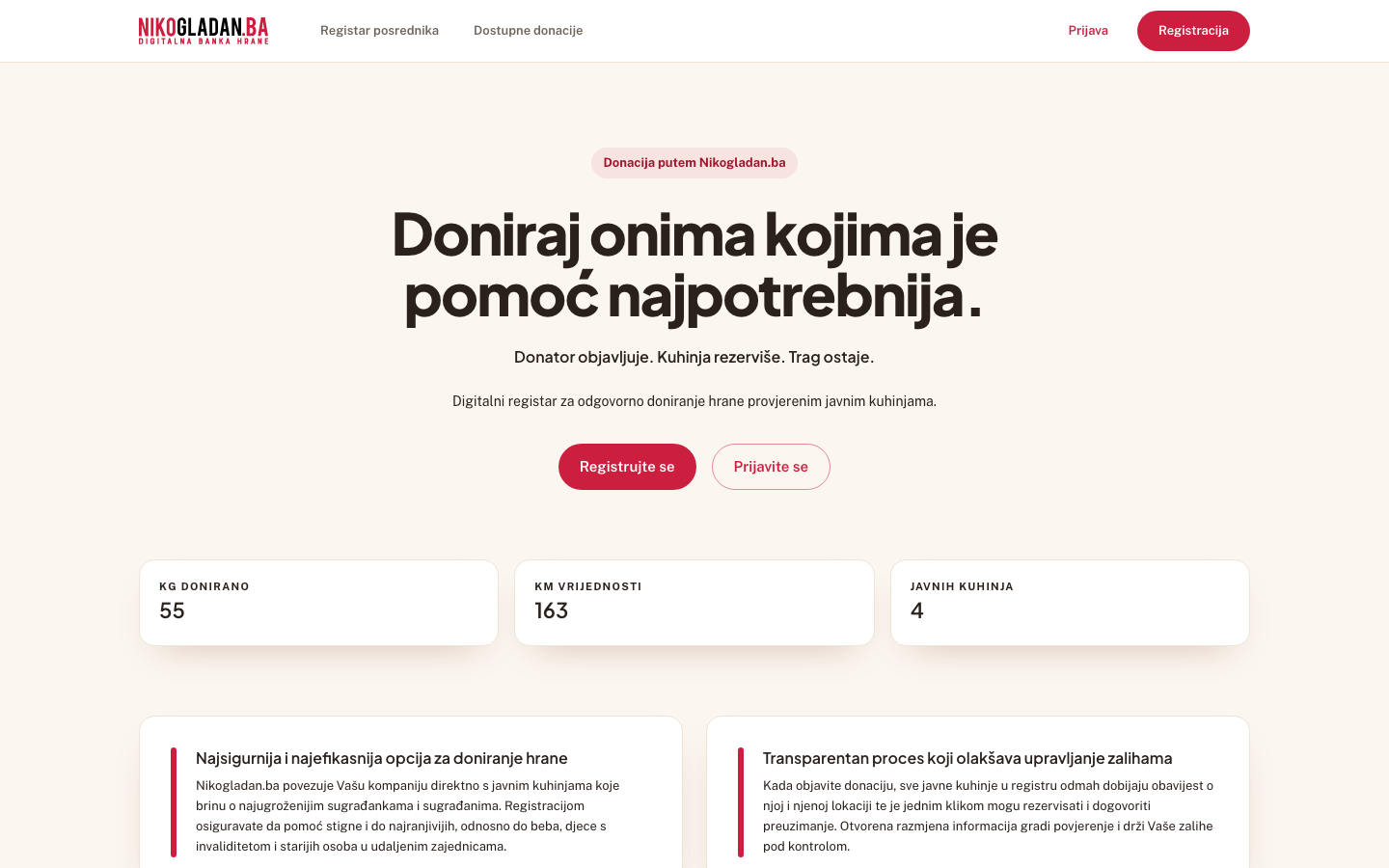
Korak 85: Odjava je završena — kraj Poglavlja 14.
Narativ: kliknite Start ili „Čitaj odavde" uz bilo koji korak.