Poglavlje 13 — Nacrt ponude

Firma sprema nepotpun nacrt, dopunjava ga i objavljuje, pauzira i nastavlja ponudu, duplicira je kao novi nacrt bez datuma, vraća u nacrt i ponovo objavljuje, pa je konačno zatvara.

62 koraka trajanje ≈ 5 min uloga: Firma (obični prozor) okruženje: https://nikogladan.nebulam.dev
Firma — Pekara Zlatno Zrno d.o.o. · nikogladanba+firma@gmail.com lozinka svih testnih naloga · NikoGladan.Ba_2026
1

Kliknite „Prihvatam" na traci za kolačiće (pojavljuje se pri prvom otvaranju u svakom prozoru).

Gdjetraka pri dnu ekrana
Element„Prihvatam"
AkcijaKlik
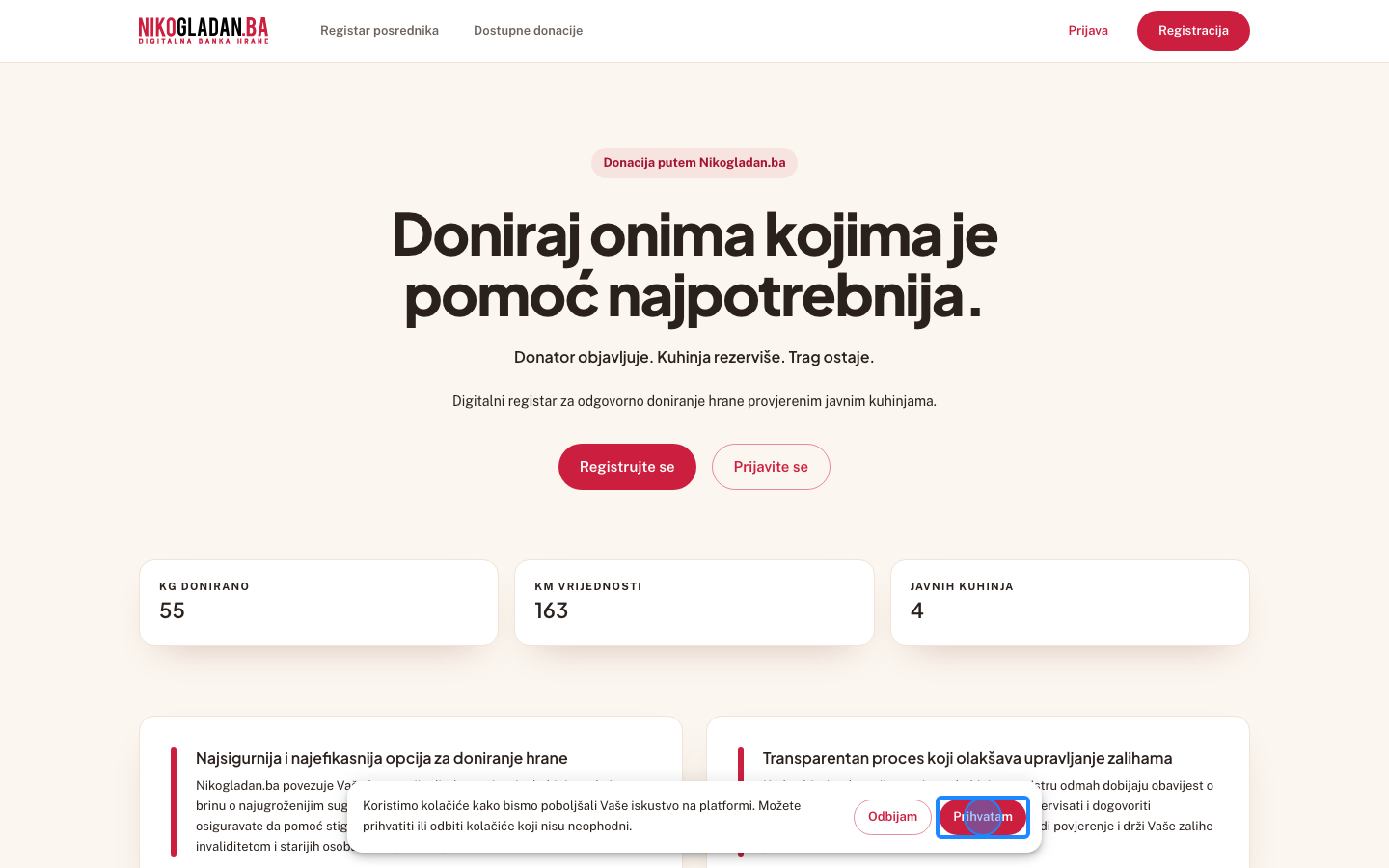
Korak 1: Kliknite „Prihvatam" na traci za kolačiće (pojavljuje se pri prvom otvaranju u svakom prozoru).

13.1 Nepotpun nacrt se čuva na bilo kojem koraku

2

Kliknite dugme „Prijava" u zaglavlju.

Gdjegore desno u zaglavlju
Element„Prijava"
AkcijaKlik
Šta govorimNacrt se može sačuvati na svakom koraku, nepotpun.
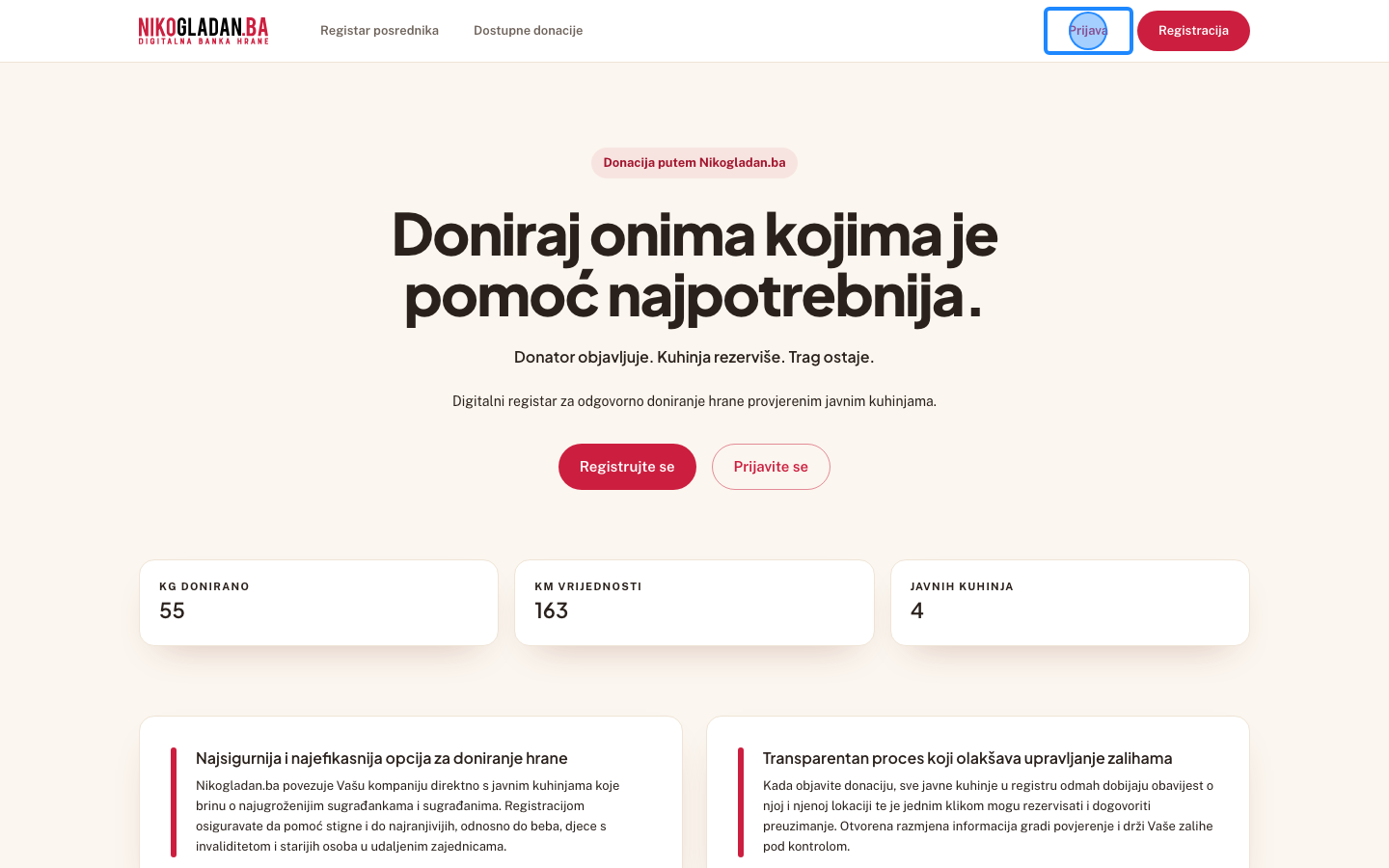
Korak 2: Kliknite dugme „Prijava" u zaglavlju.
3

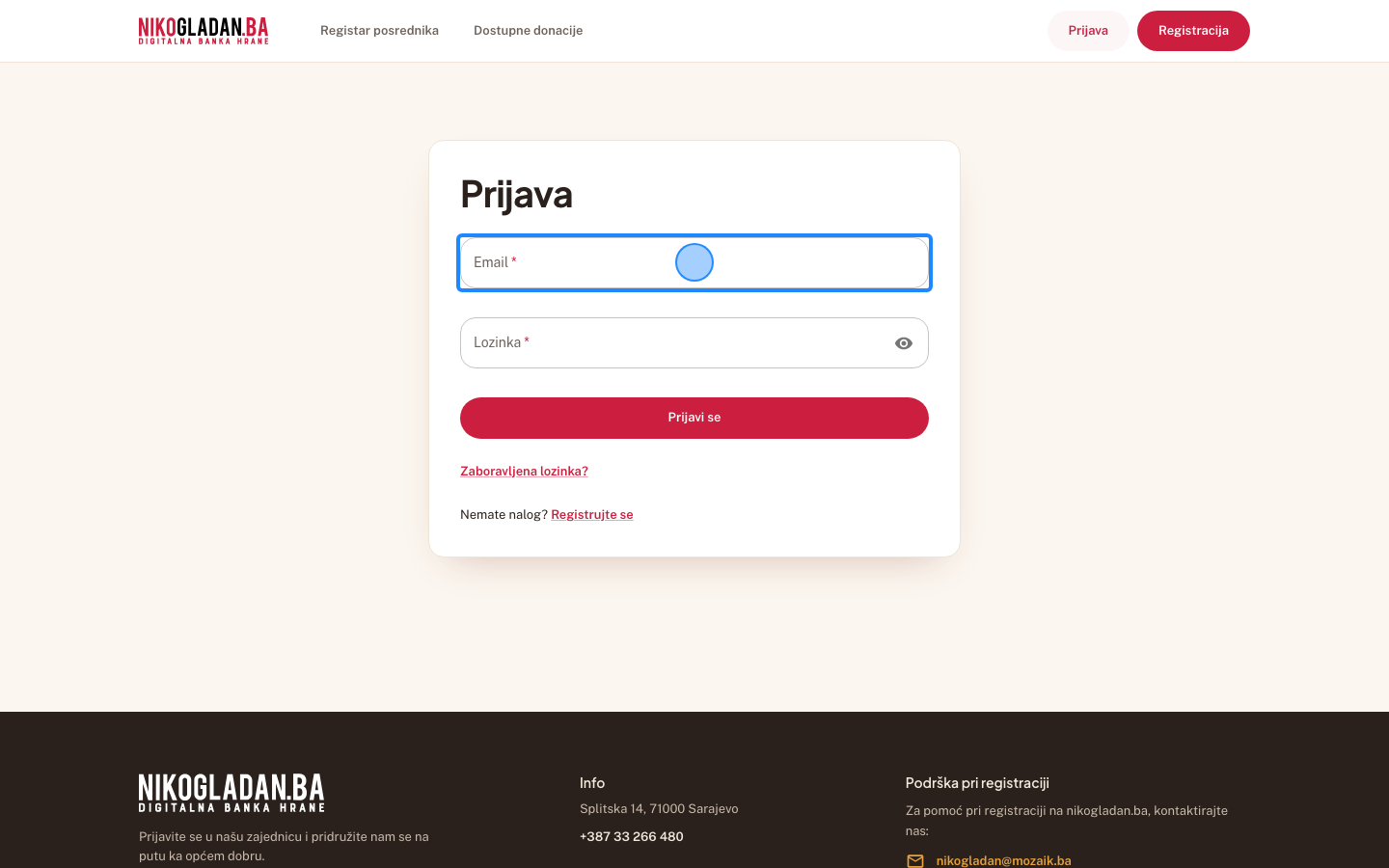
U polje „Email" unesite nikogladanba+firma@gmail.com.

Gdjeobrazac za prijavu na sredini stranice, prvo polje
Element„Email"
AkcijaUnos teksta
Unesena vrijednostnikogladanba+firma@gmail.com
Korak 3: U polje „Email" unesite nikogladanba+firma@gmail.com.
4

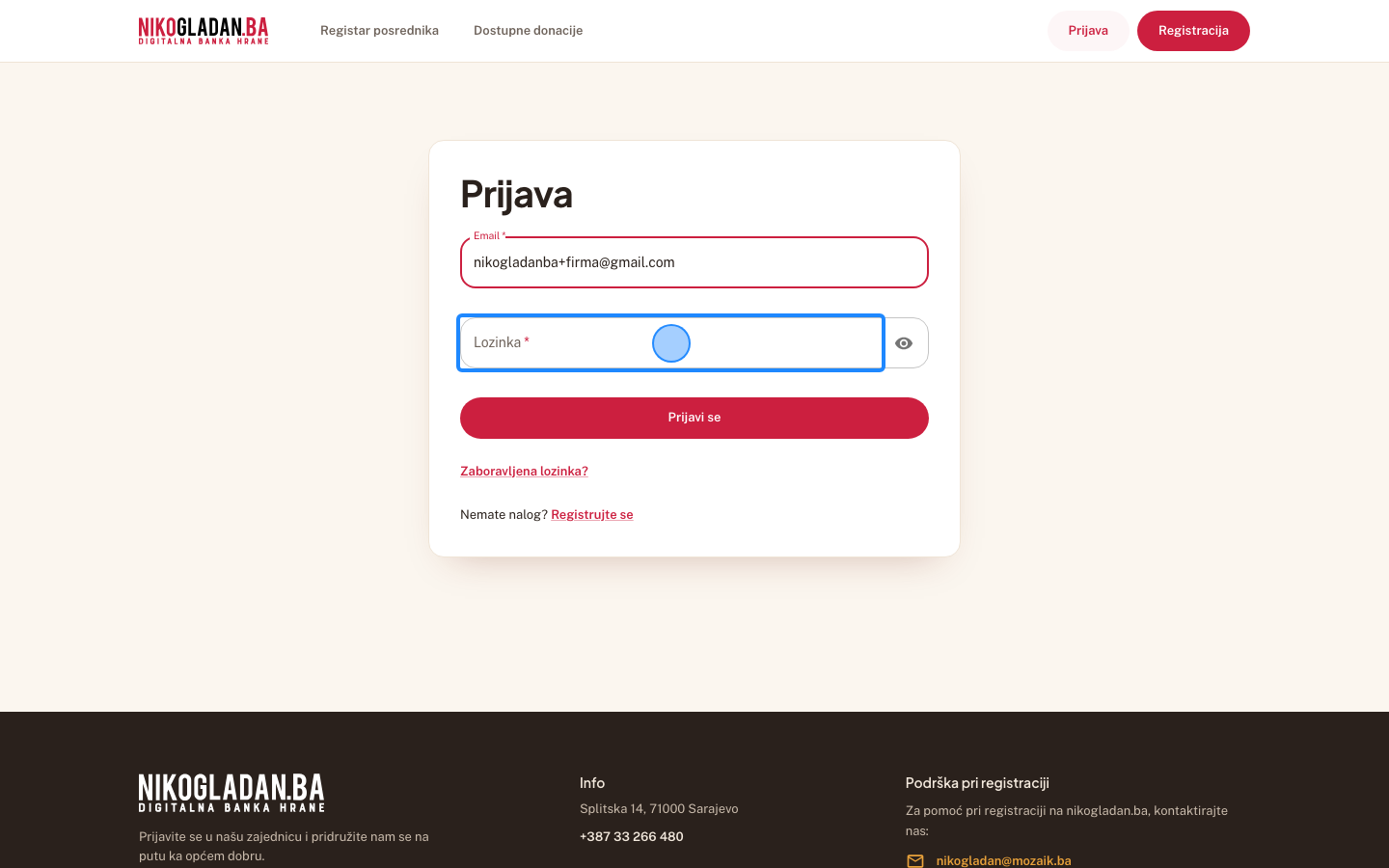
U polje „Lozinka" unesite lozinku testnog naloga (NikoGladan.Ba_2026).

Gdjeobrazac za prijavu, drugo polje ispod emaila
Element„Lozinka"
AkcijaUnos teksta
Unesena vrijednostNikoGladan.Ba_2026
Korak 4: U polje „Lozinka" unesite lozinku testnog naloga (NikoGladan.Ba_2026).
5

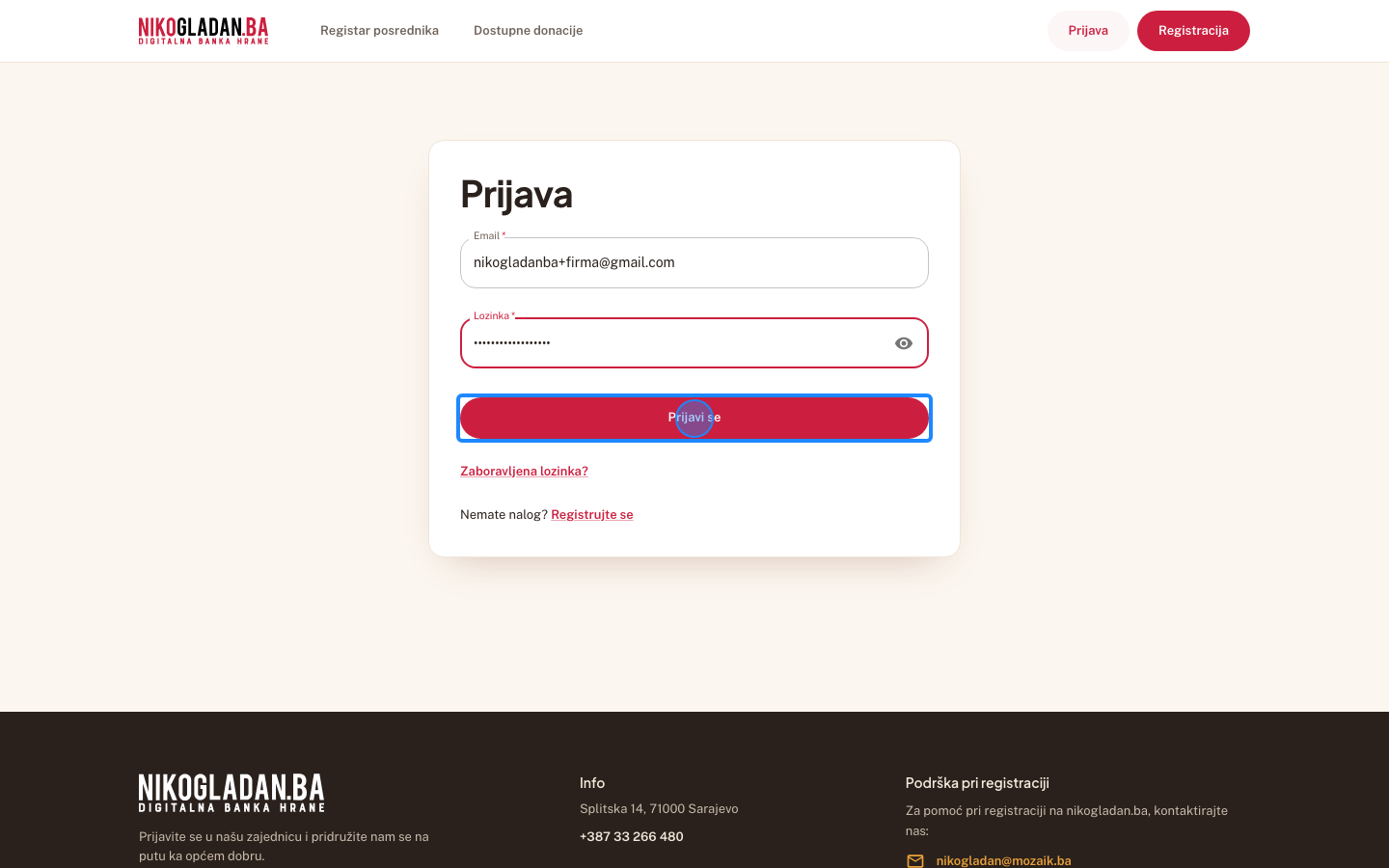
Kliknite dugme „Prijavi se".

Gdjeobrazac za prijavu, crveno dugme ispod polja
Element„Prijavi se"
AkcijaKlik
Korak 5: Kliknite dugme „Prijavi se".
6

Na kontrolnoj tabli kliknite „Nova ponuda".
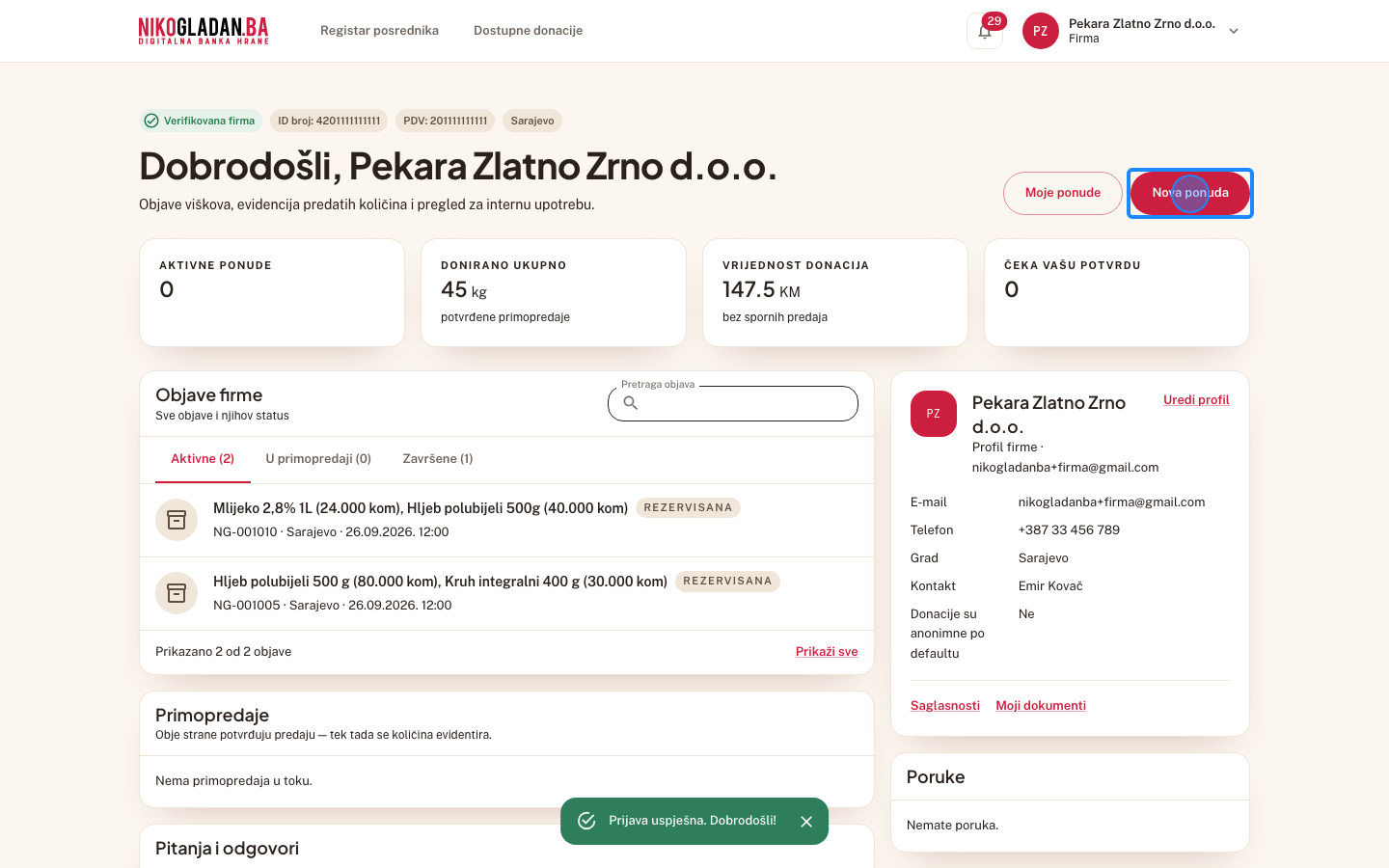
Gdjegore desno na kontrolnoj tabli
Element„Nova ponuda"
AkcijaKlik
Korak 6: Na kontrolnoj tabli kliknite „Nova ponuda".
7

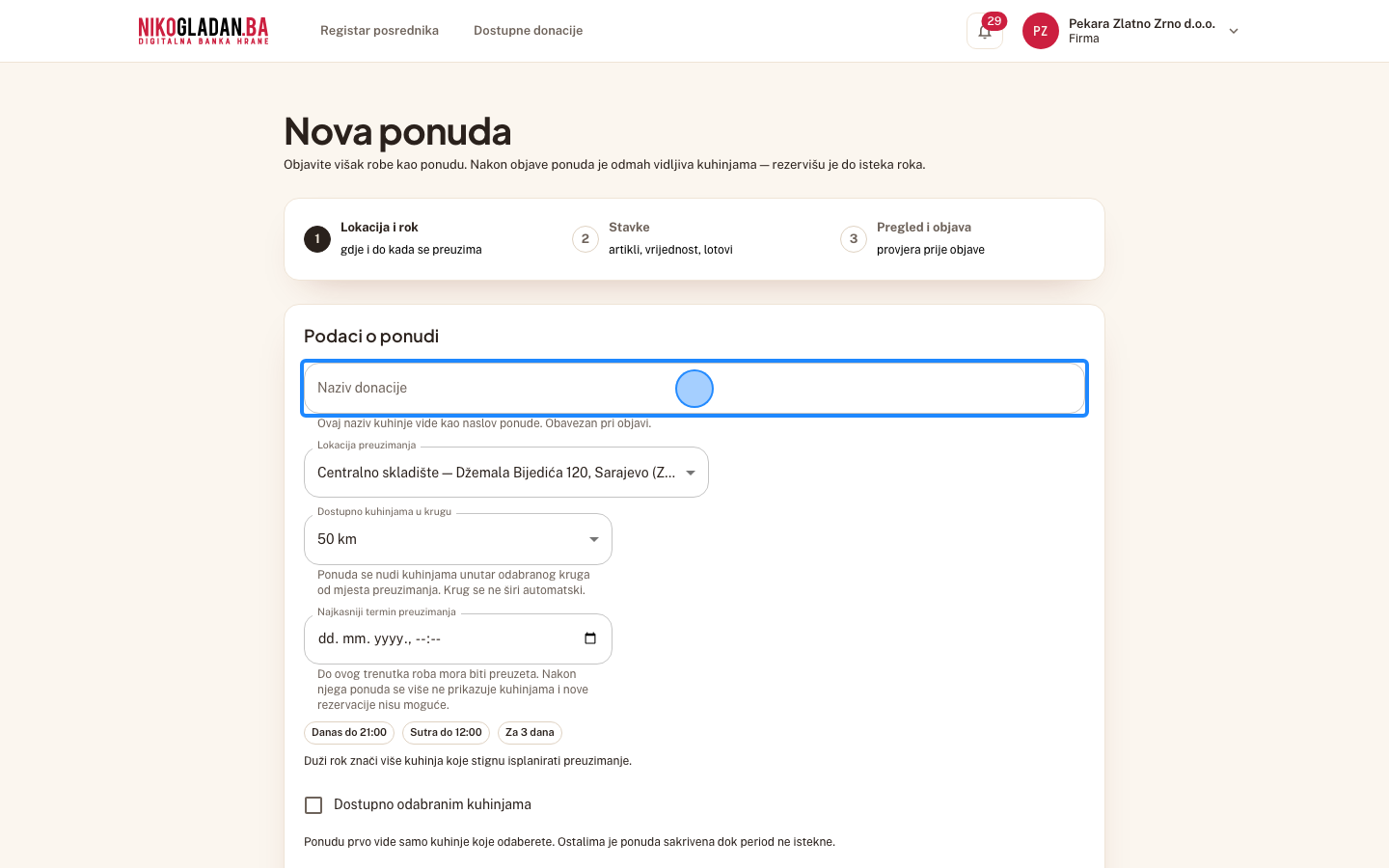
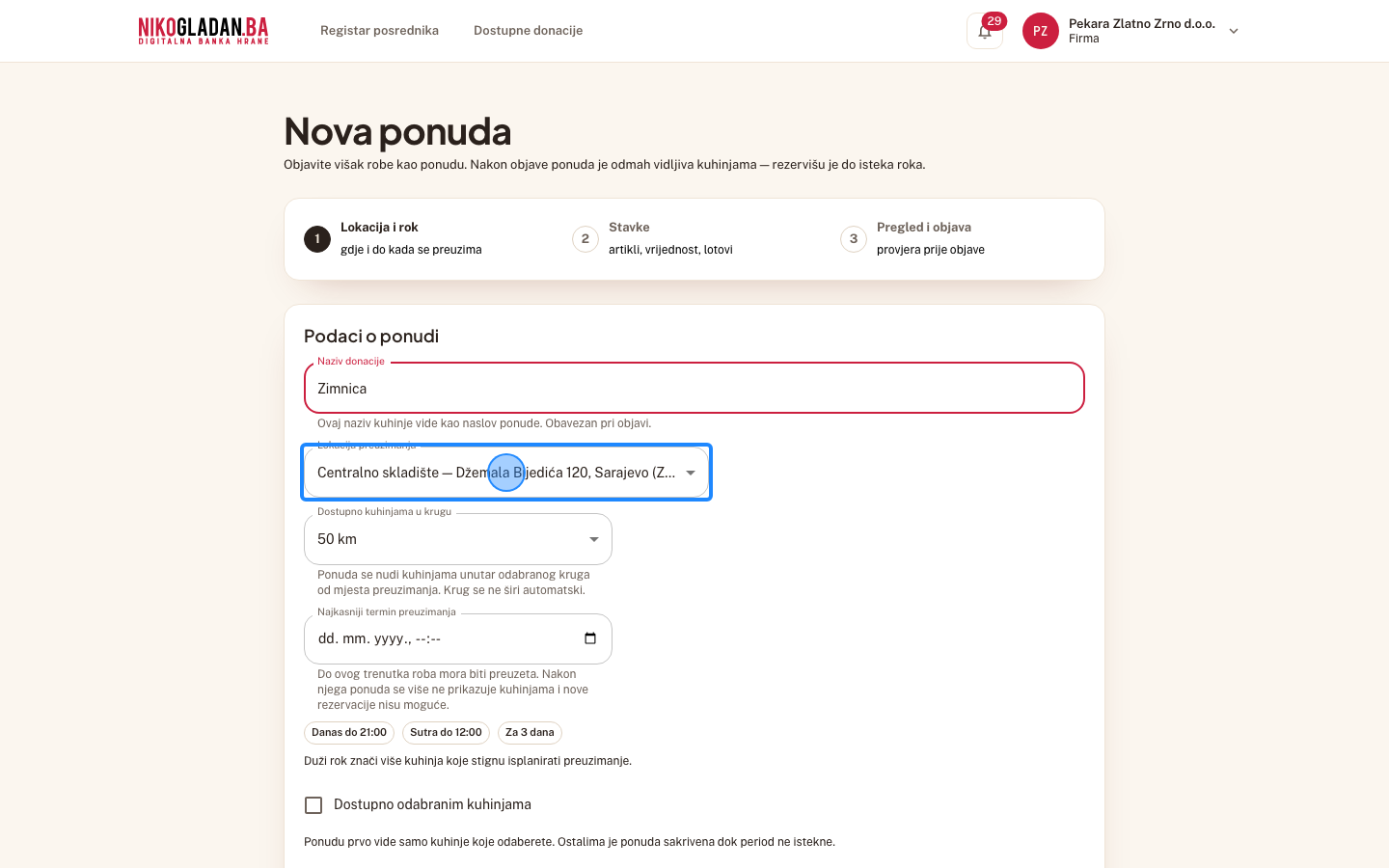
Korak 1: u polje „Naziv donacije" unesite Zimnica — ostala polja ostavite prazna.

Gdjeobrazac, prvo polje
Element„Naziv donacije"
AkcijaUnos teksta
Unesena vrijednostZimnica
Korak 7: Korak 1: u polje „Naziv donacije" unesite Zimnica — ostala polja ostavite prazna.
8

Otvorite „Lokacija preuzimanja".

Gdjeobrazac
Element„Centralno skladište — Džemala Bijedića 120, Sarajevo (Zadana)"
AkcijaKlik
Korak 8: Otvorite „Lokacija preuzimanja".
9

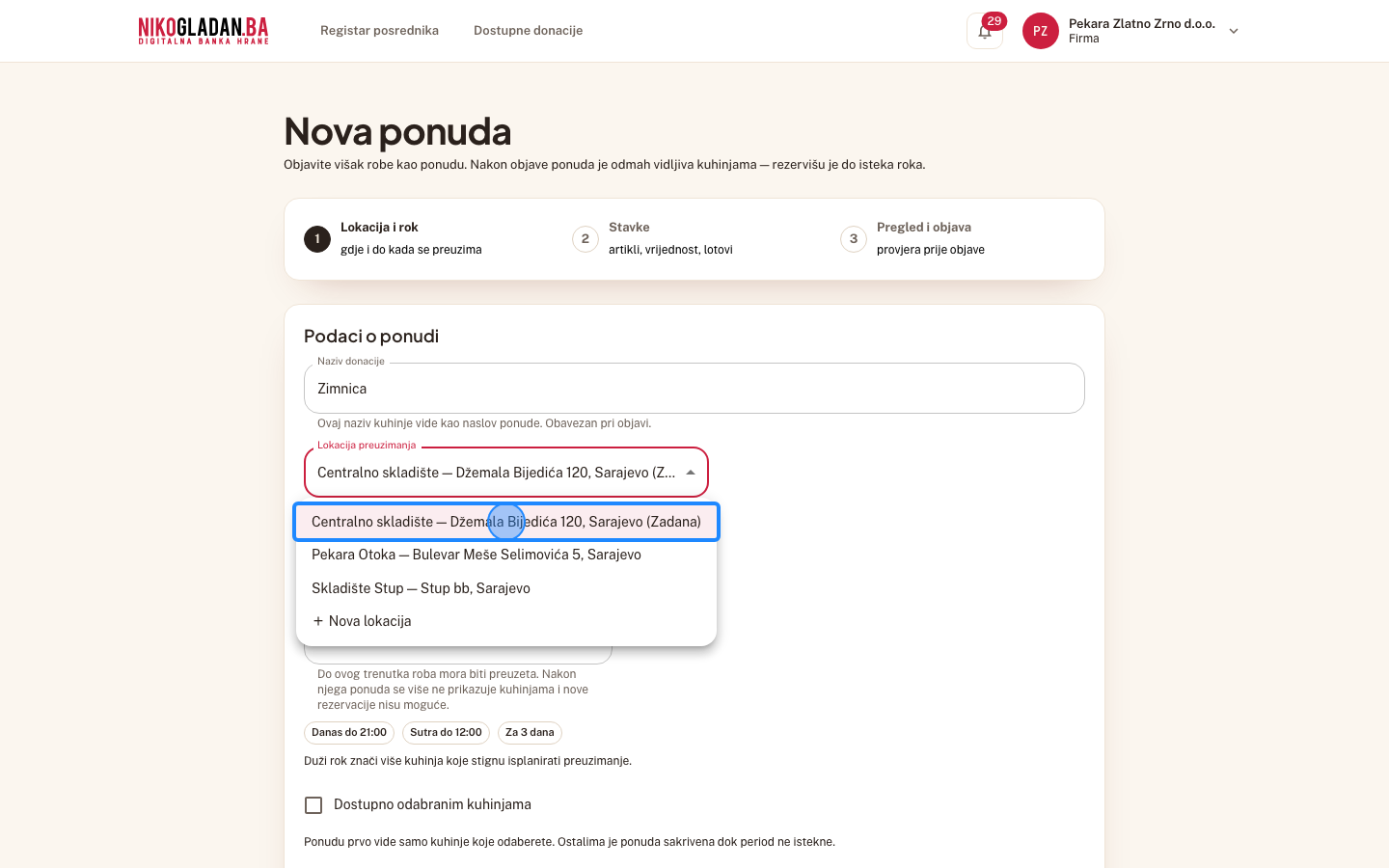
Odaberite „Centralno skladište".

Gdjepadajuća lista
Element„Centralno skladište — Džemala Bijedića 120, Sarajevo (Zadana)"
AkcijaKlik
Korak 9: Odaberite „Centralno skladište".
10

U bloku PDV evidencije odaberite „NE".
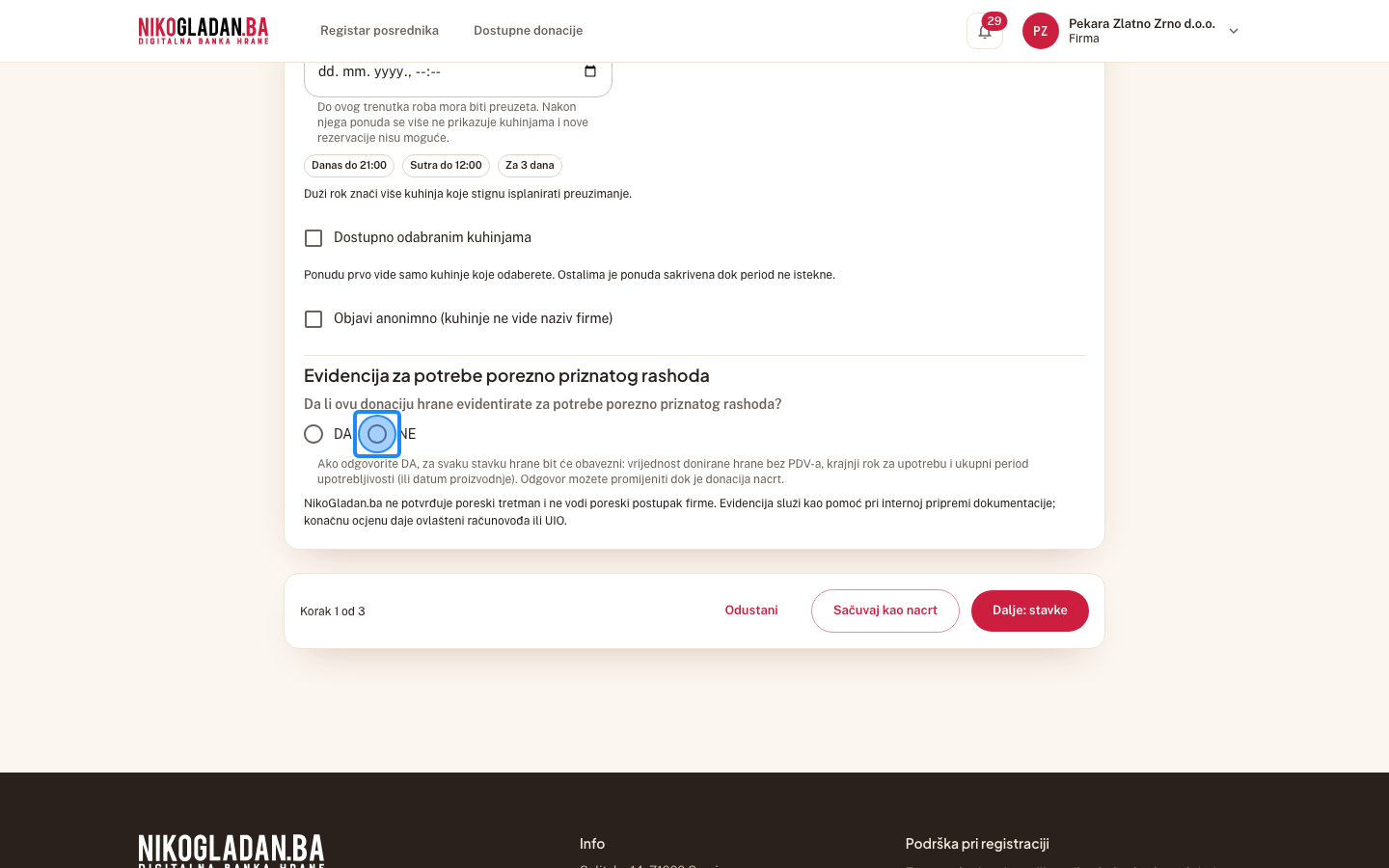
Gdjeblok PDV evidencije
Element„NE"
Akcijacheck
Korak 10: U bloku PDV evidencije odaberite „NE".
11

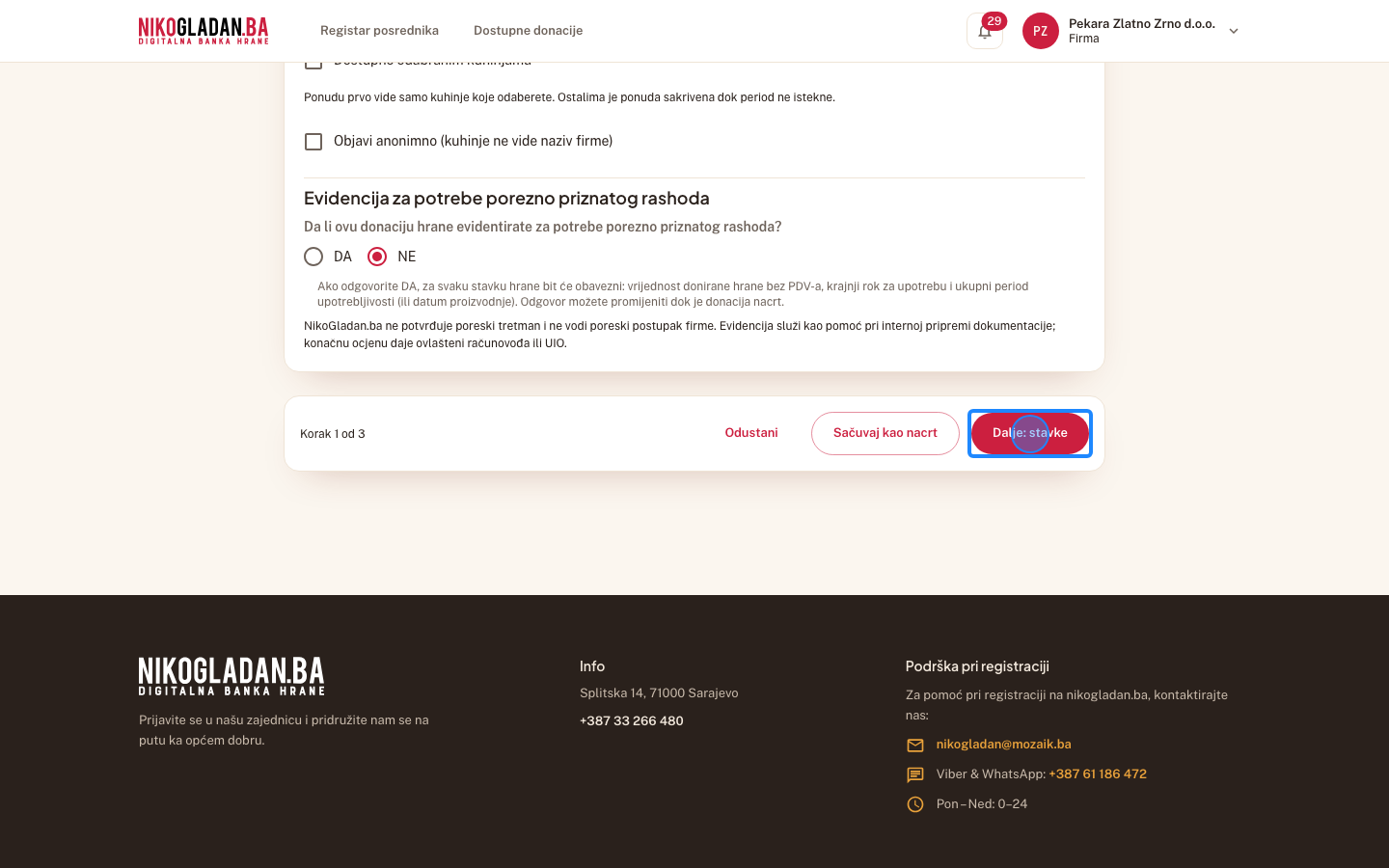
Kliknite „Dalje: stavke" (najkasniji termin je namjerno prazan).
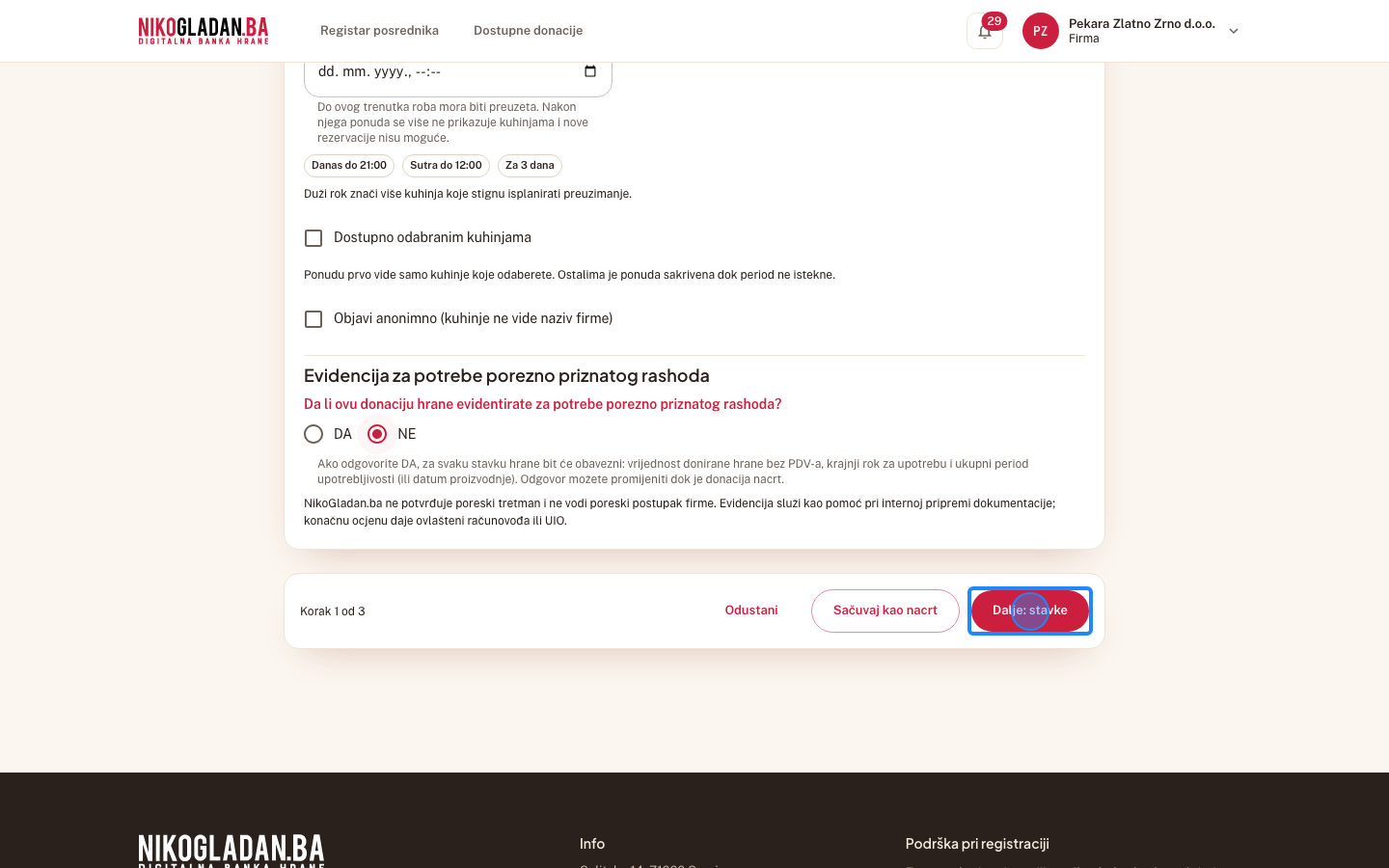
Gdjedno obrasca, desno
Element„Dalje: stavke"
AkcijaKlik
Korak 11: Kliknite „Dalje: stavke" (najkasniji termin je namjerno prazan).
12

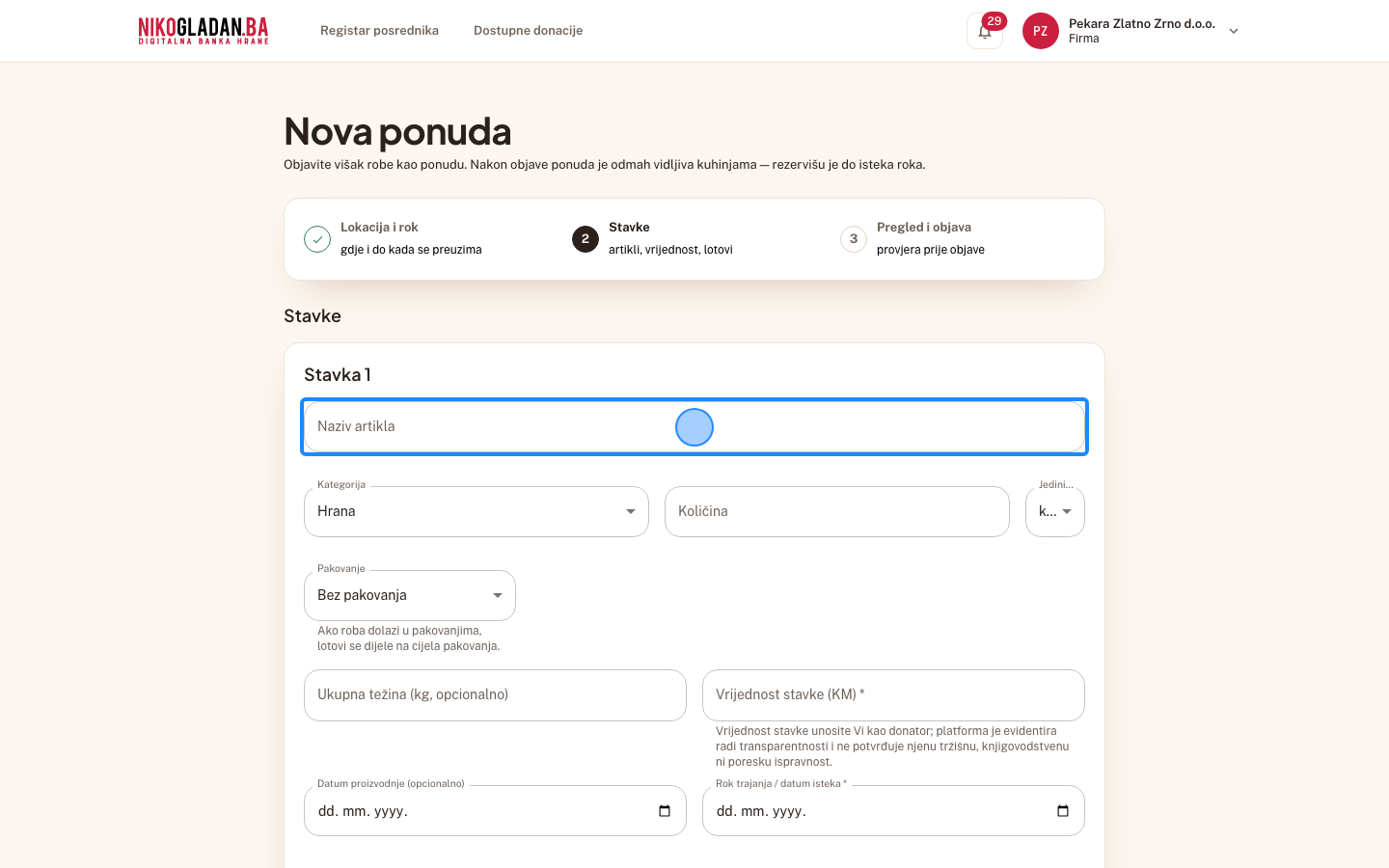
Stavka 1: u „Naziv artikla" unesite Konzerva pelata 400 g.

Gdjekartica Stavka 1
Element„Naziv artikla"
AkcijaUnos teksta
Unesena vrijednostKonzerva pelata 400 g
Korak 12: Stavka 1: u „Naziv artikla" unesite Konzerva pelata 400 g.
13

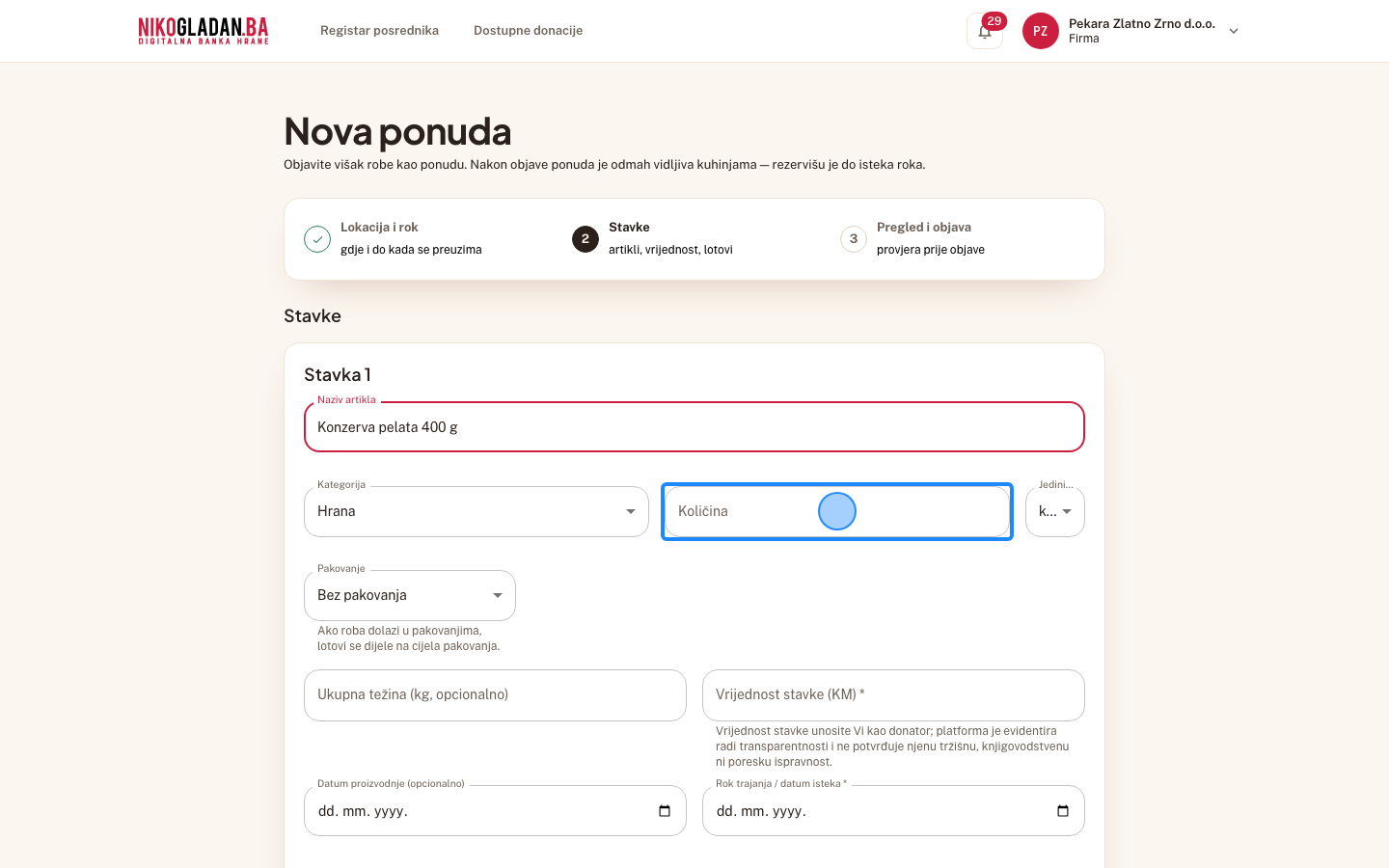
U „Količina" unesite 30 — ostalo ostavite prazno.

Gdjekartica Stavka 1
Element„Količina"
AkcijaUnos teksta
Unesena vrijednost30
Korak 13: U „Količina" unesite 30 — ostalo ostavite prazno.
14

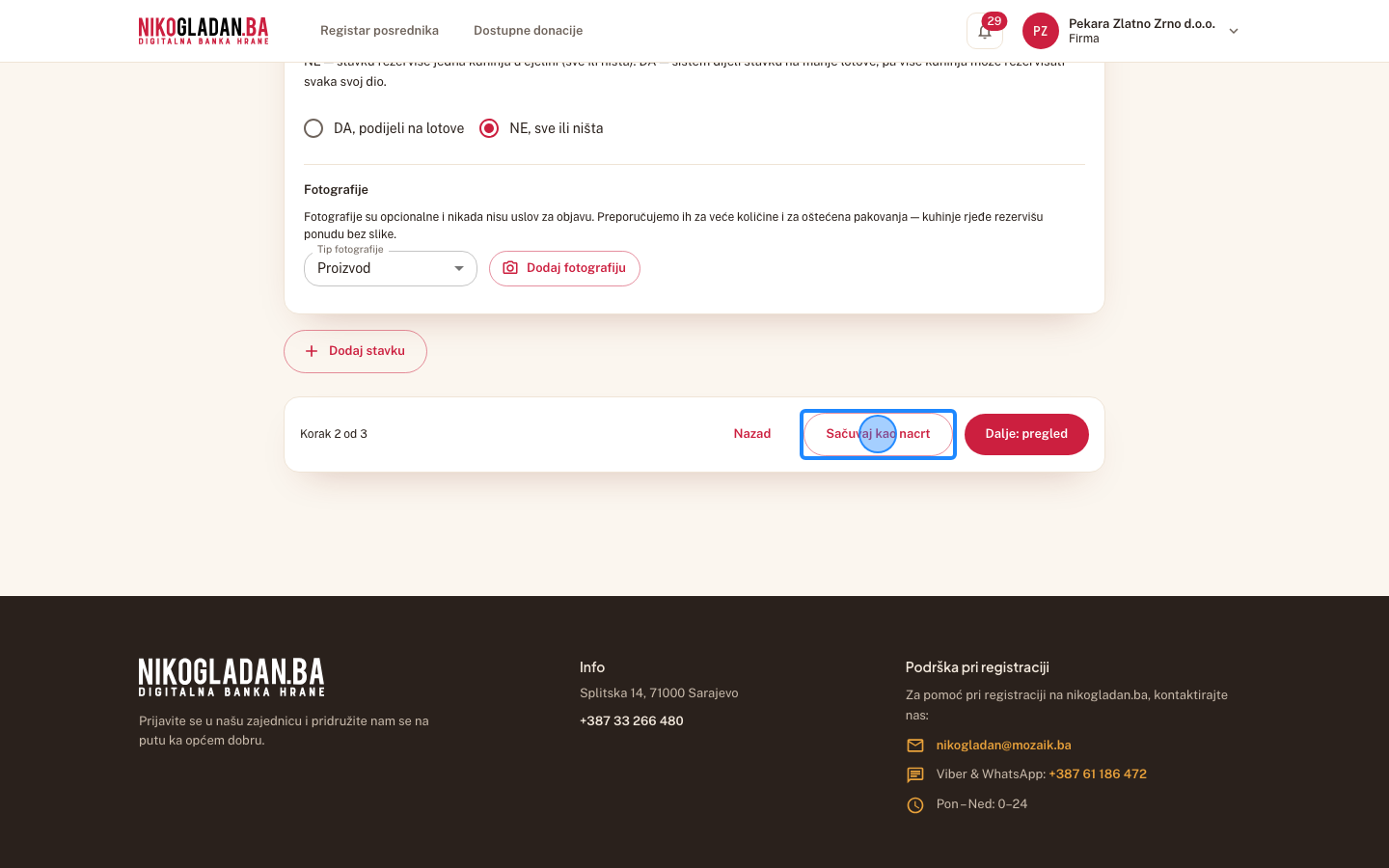
Kliknite „Sačuvaj kao nacrt".

Gdjedno obrasca
Element„Sačuvaj kao nacrt"
AkcijaKlik
Korak 14: Kliknite „Sačuvaj kao nacrt".
15

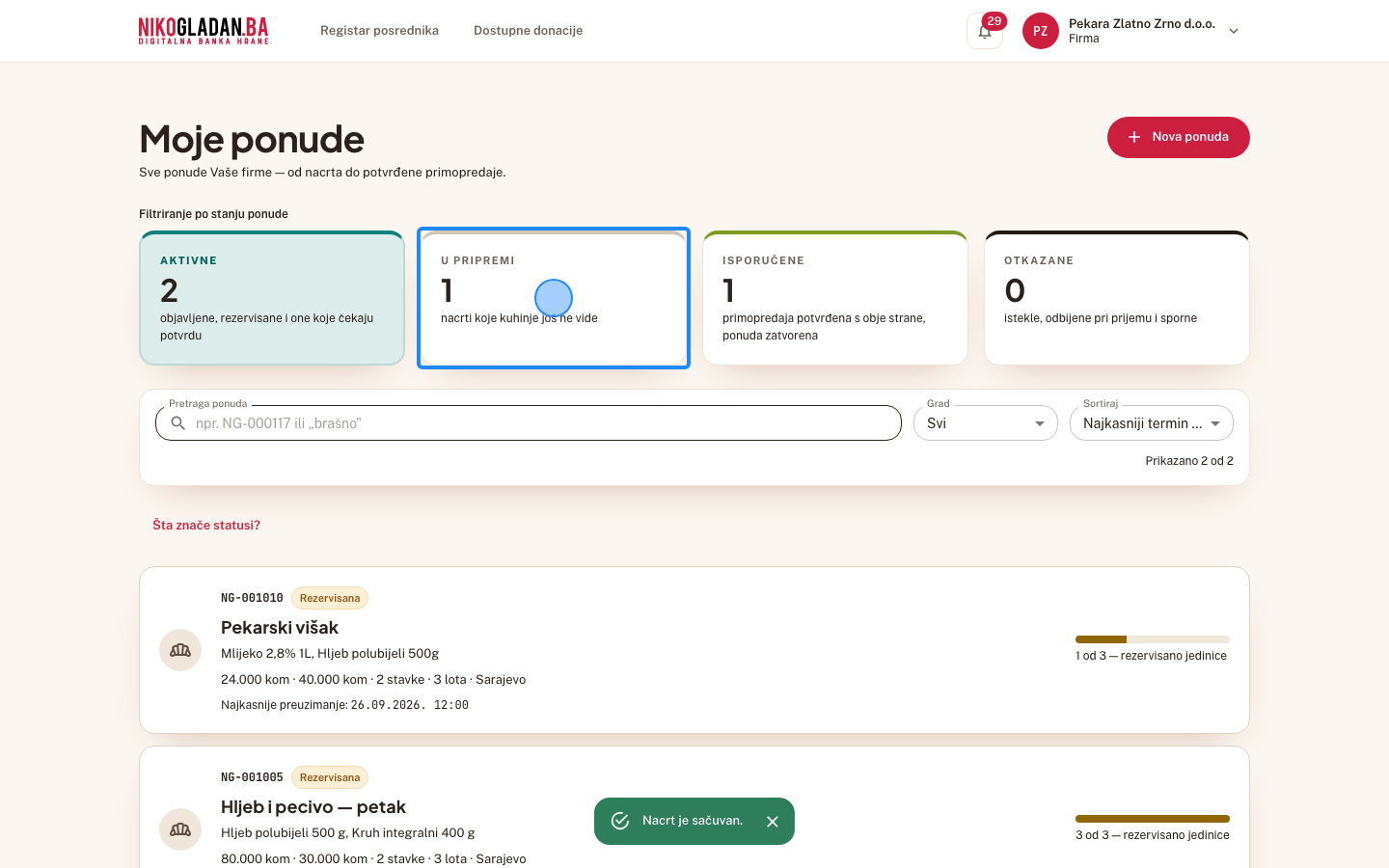
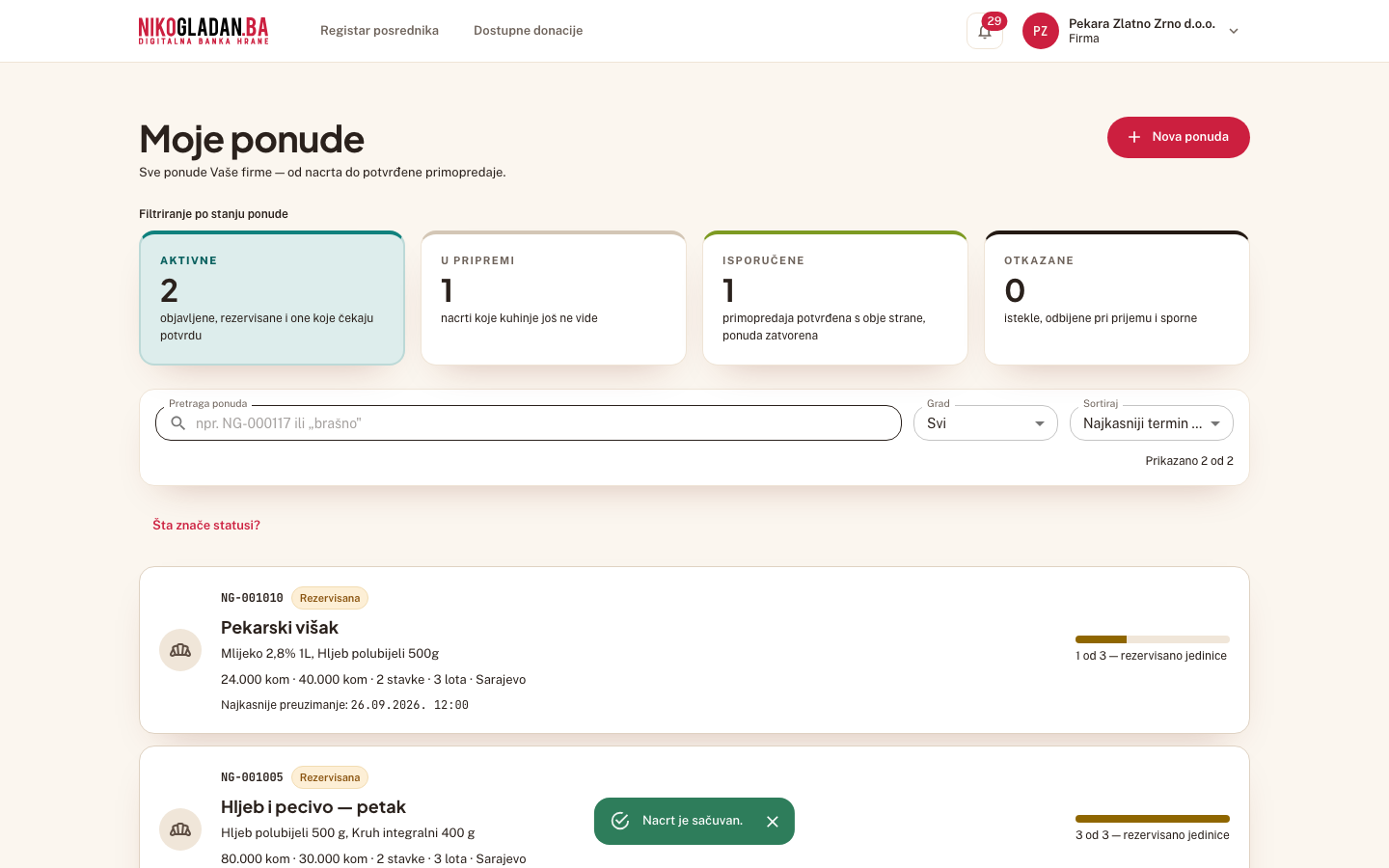
Poruka „Nacrt je sačuvan." — otvara se „Moje ponude".
AkcijaPregled ekrana (bez akcije)
Korak 15: Poruka „Nacrt je sačuvan." — otvara se „Moje ponude".

13.2 Dopuna nacrta i objava

16

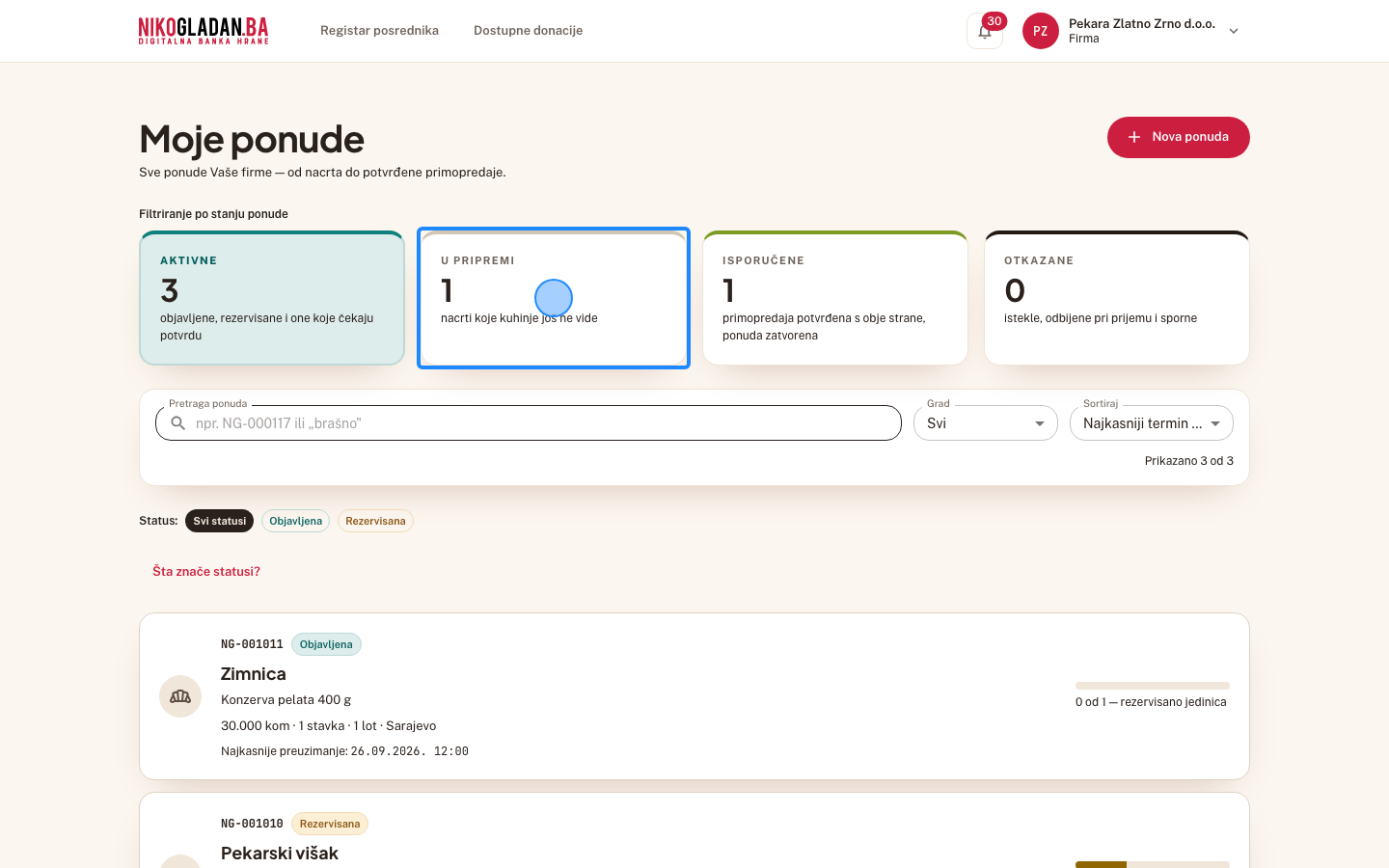
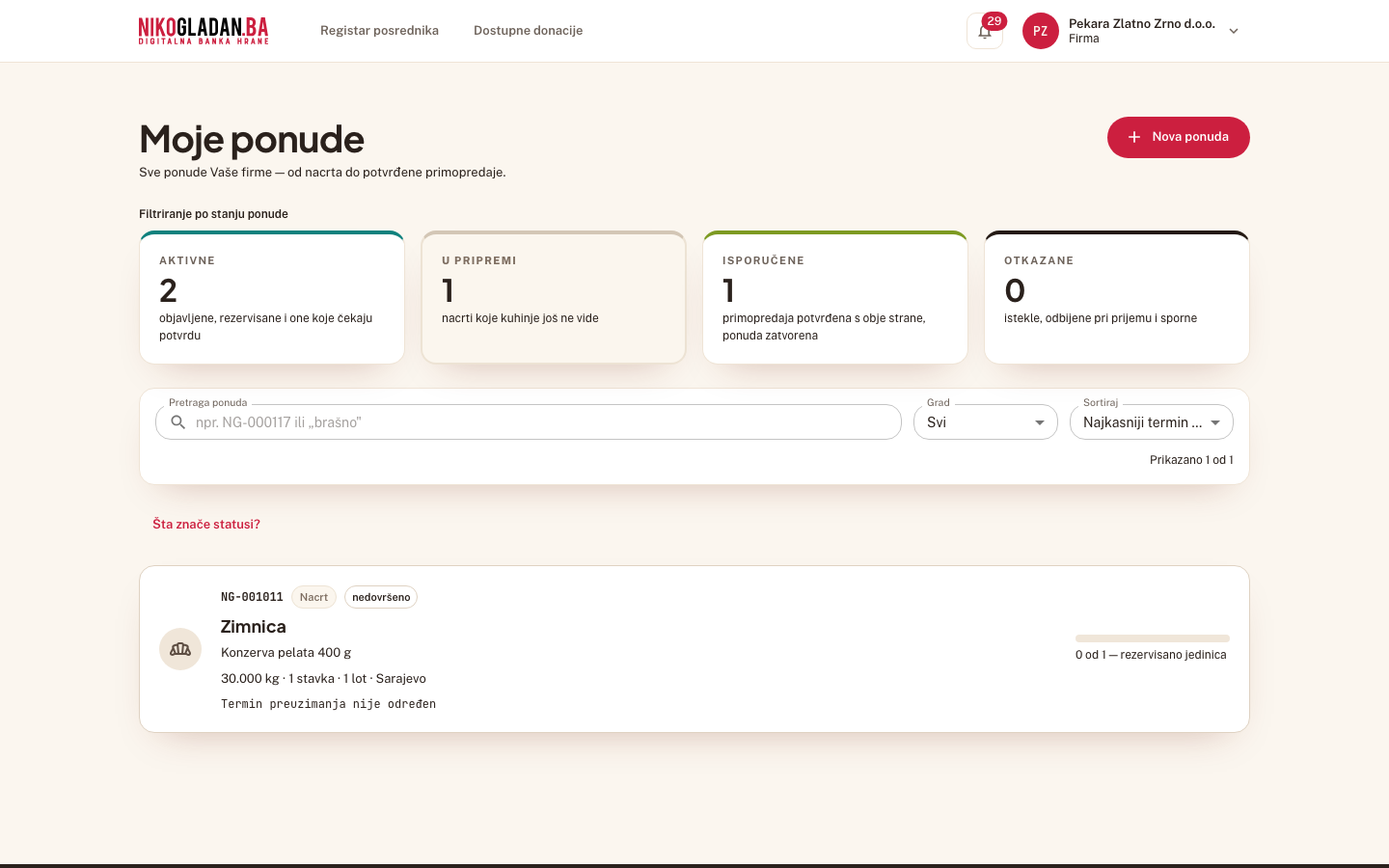
Kliknite karticu „U pripremi".

Gdjered kartica iznad liste
Element„U PRIPREMI 1 nacrti koje kuhinje još ne vide"
AkcijaKlik
Šta govorimNacrt se dopuni i objavi.
Korak 16: Kliknite karticu „U pripremi".
17

Red „NG-001011 · Nacrt · nedovršeno · Zimnica".
AkcijaPregled ekrana (bez akcije)
Korak 17: Red „NG-001011 · Nacrt · nedovršeno · Zimnica".
18

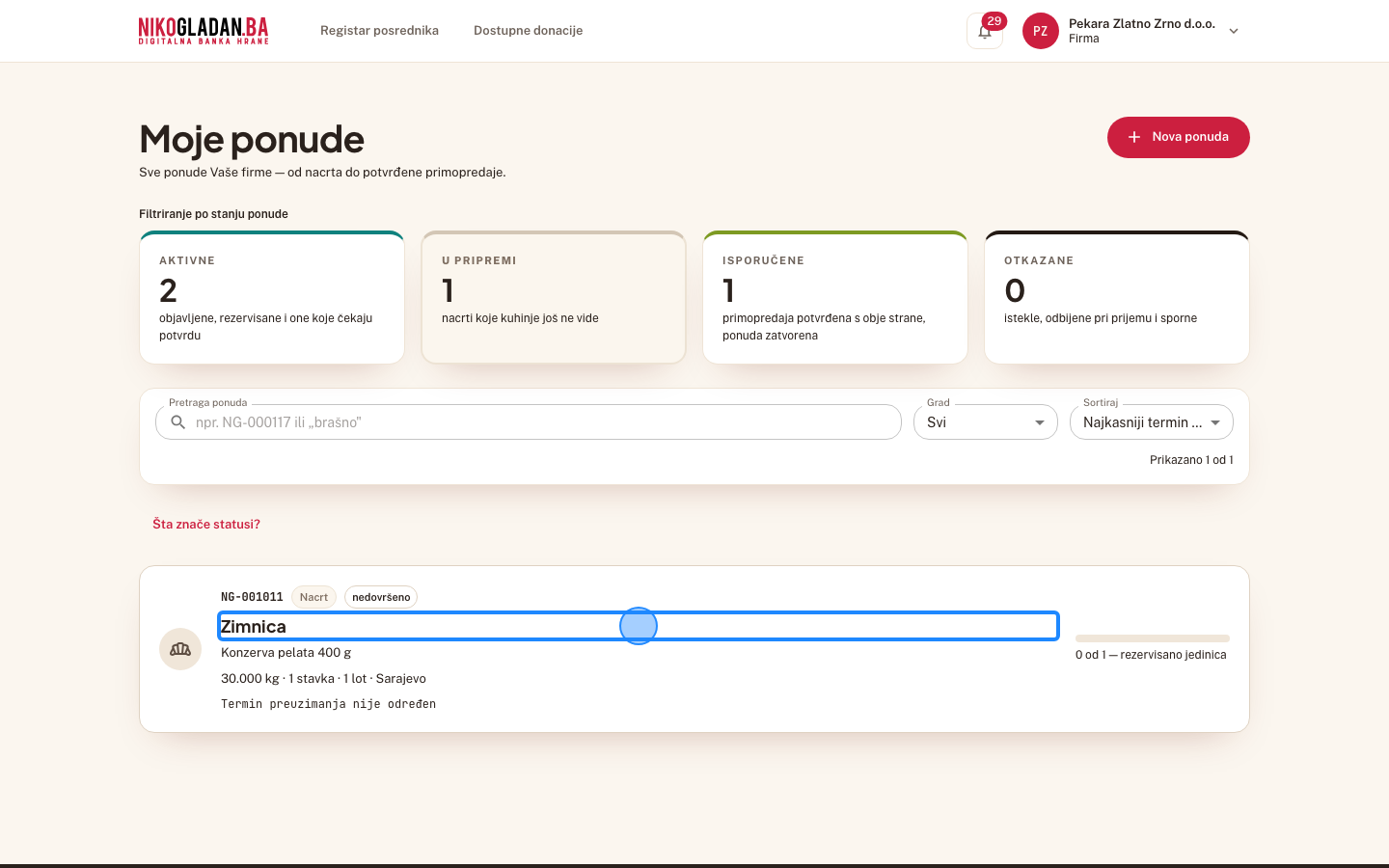
Kliknite naslov „Zimnica" da otvorite detalj.
Gdjelista ponuda
Element„Zimnica"
AkcijaKlik
Korak 18: Kliknite naslov „Zimnica" da otvorite detalj.
19

U kartici „Akcije" kliknite „Uredi nacrt".
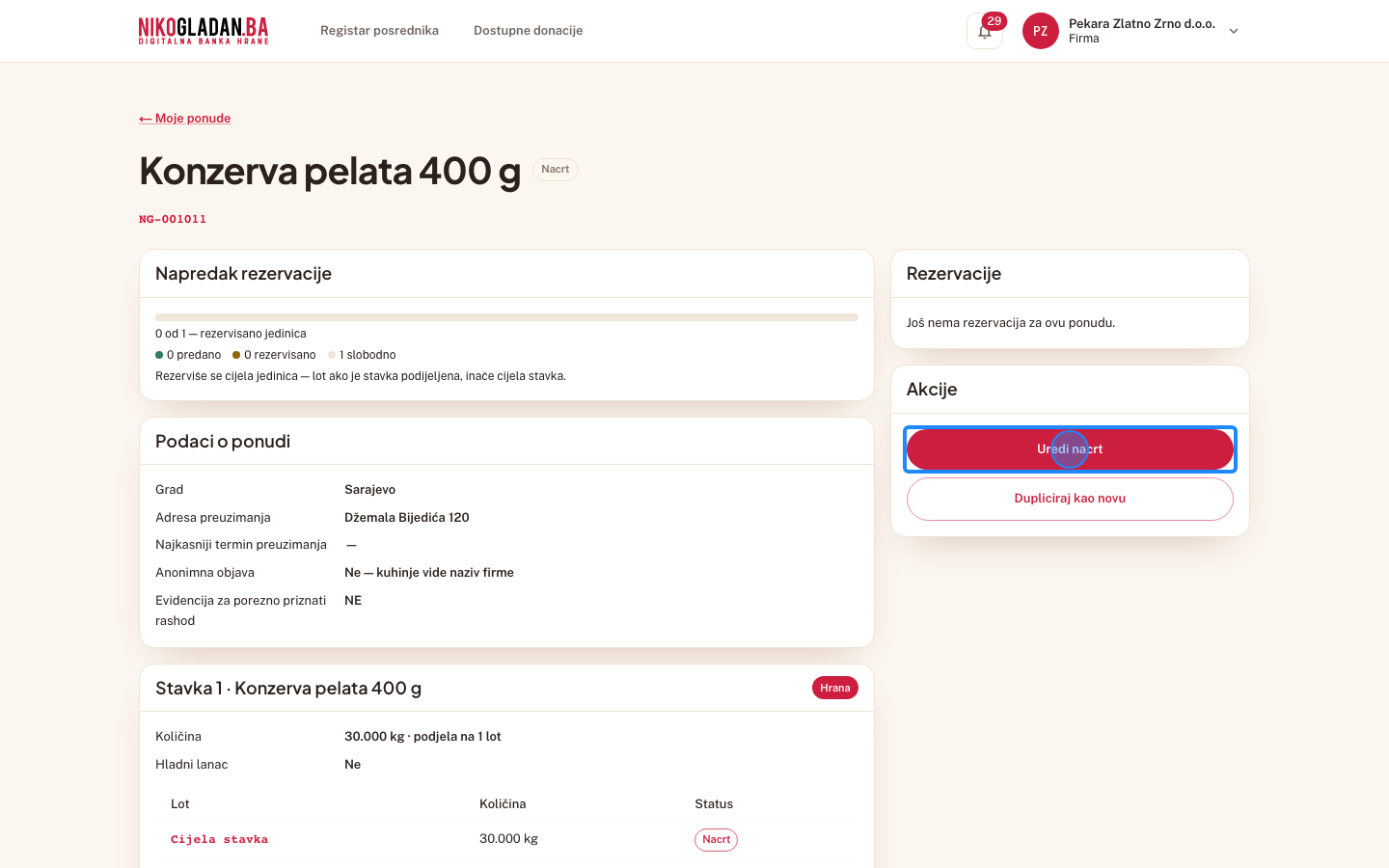
Gdjedesna kolona detalja
Element„Uredi nacrt"
AkcijaKlik
Korak 19: U kartici „Akcije" kliknite „Uredi nacrt".
20

Korak 1: kod „Najkasniji termin preuzimanja" kliknite „Za 3 dana".
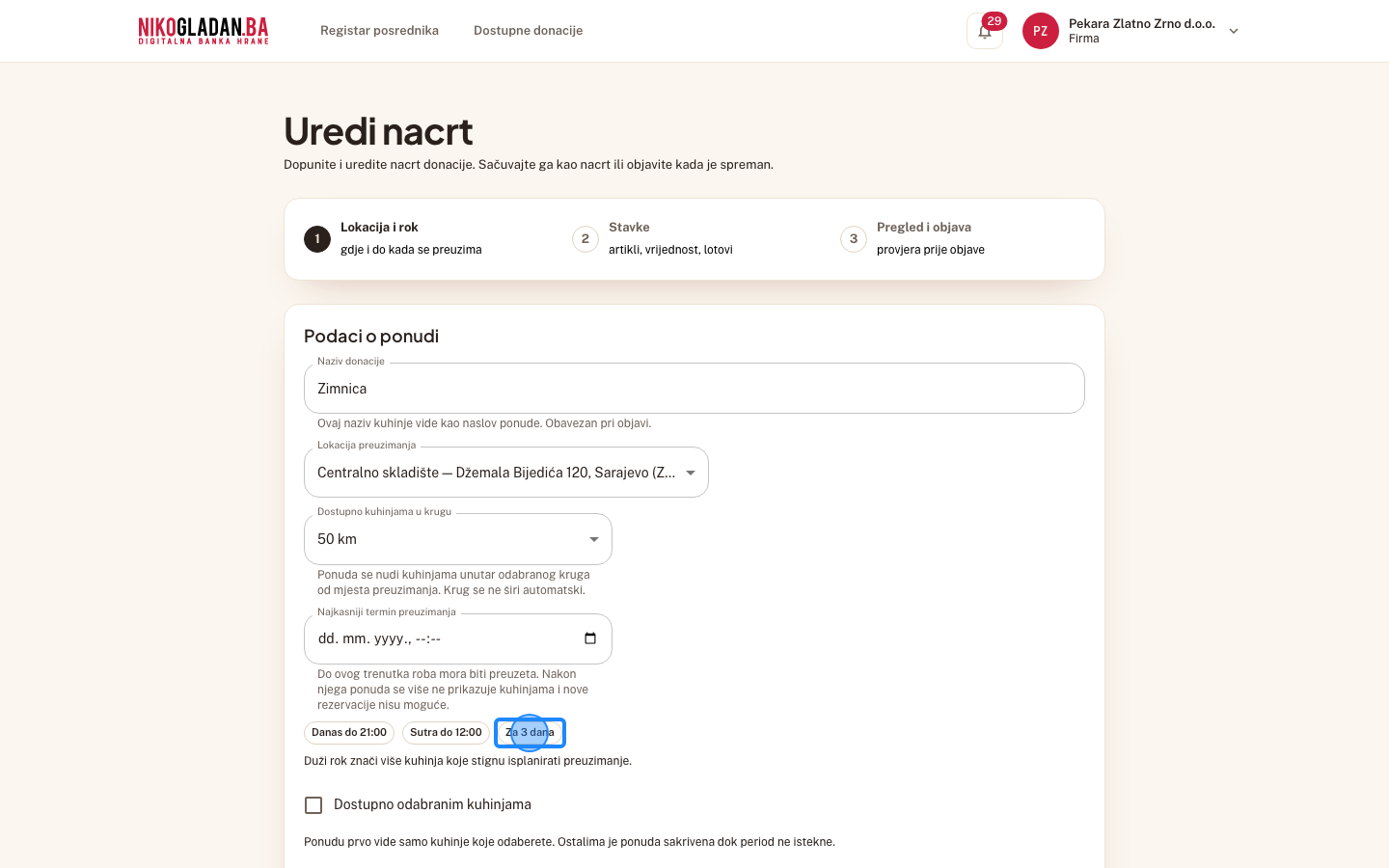
Gdjered malih dugmadi ispod polja termina
Element„Za 3 dana"
AkcijaKlik
Korak 20: Korak 1: kod „Najkasniji termin preuzimanja" kliknite „Za 3 dana".
21

Kliknite „Dalje: stavke".

Gdjedno obrasca, desno
Element„Dalje: stavke"
AkcijaKlik
Korak 21: Kliknite „Dalje: stavke".
22

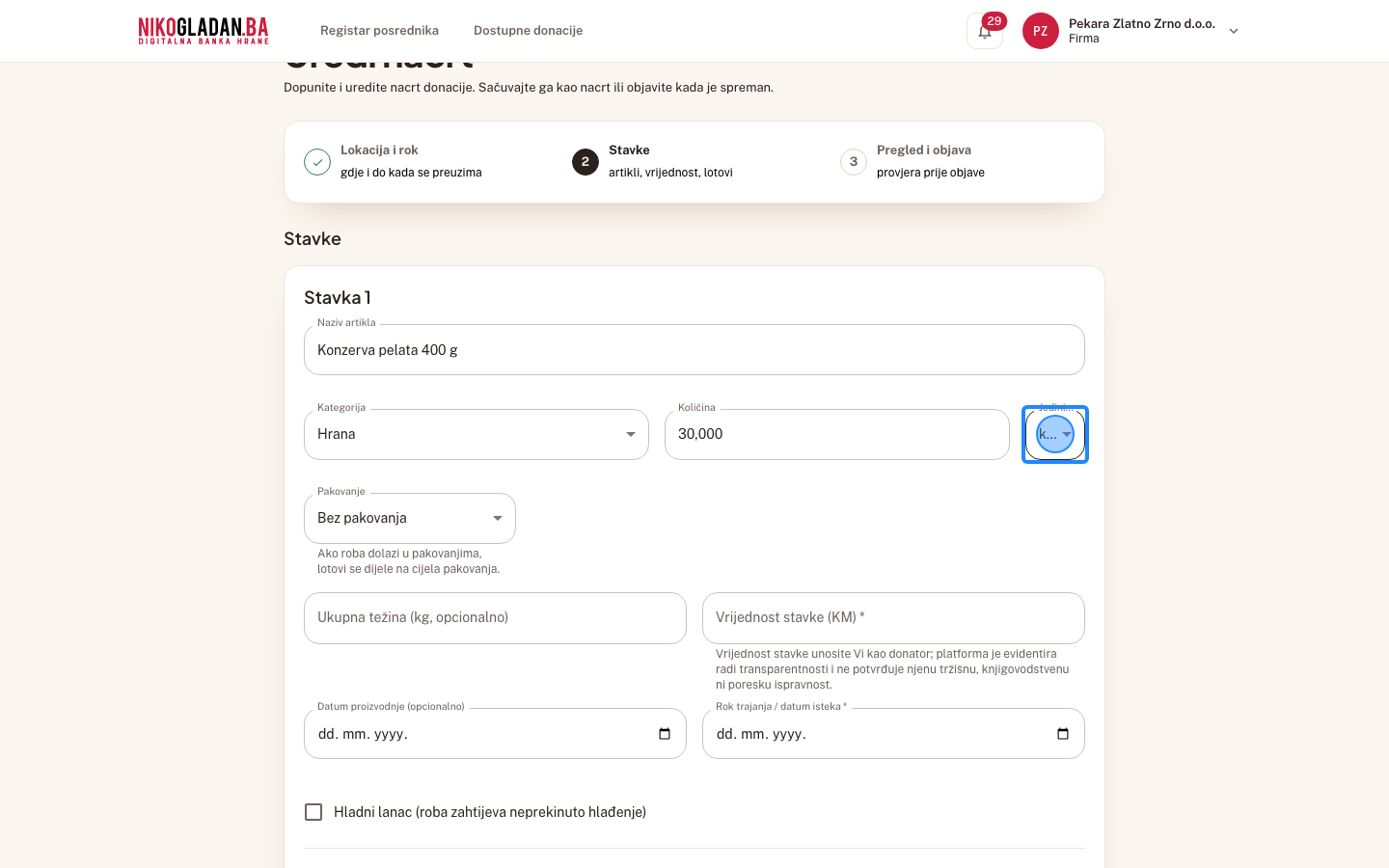
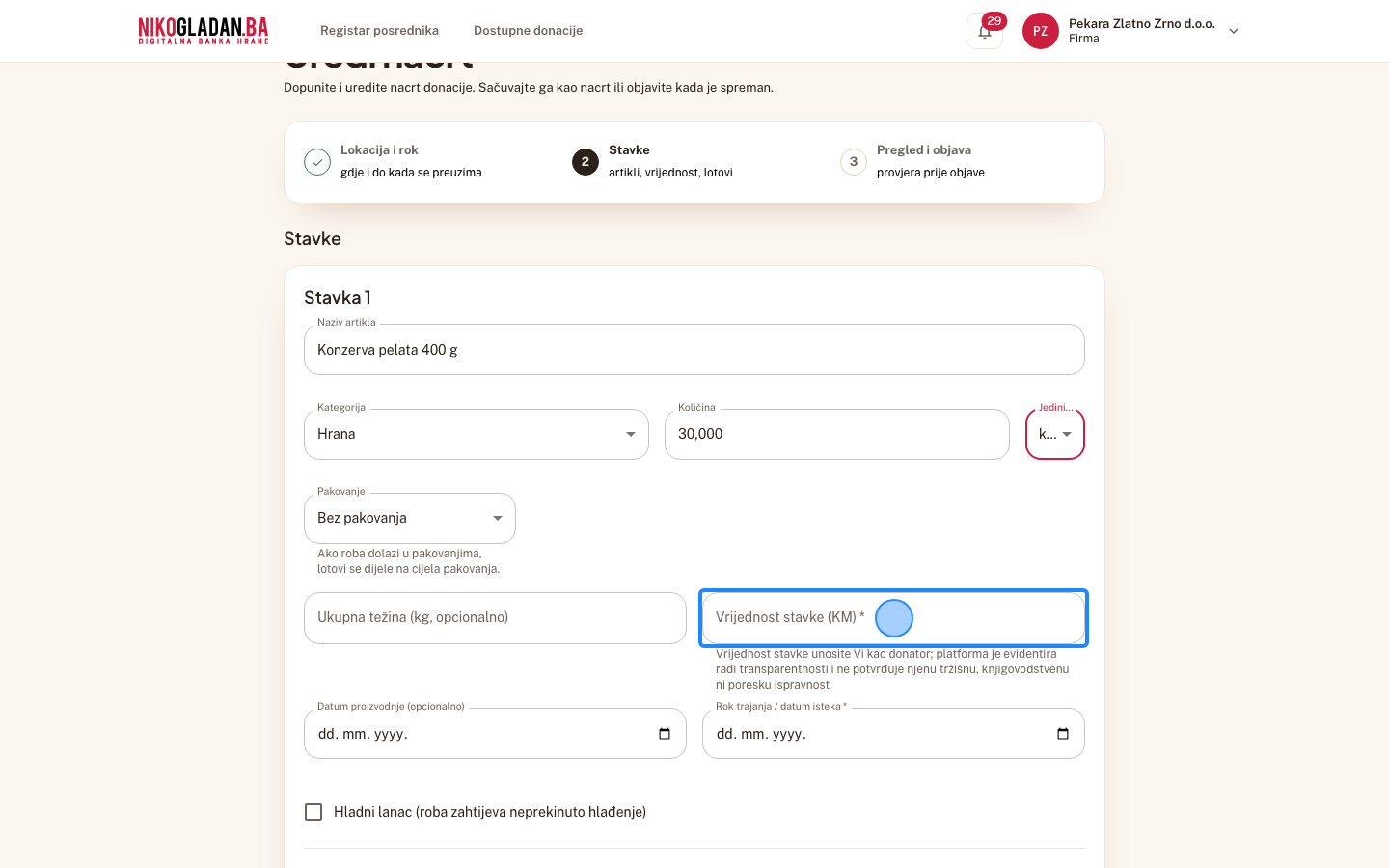
Dopunite stavku: „Jedinica" → „kom".

Gdjekartica Stavka 1
Element„Jedinica"
Akcijaselect
Korak 22: Dopunite stavku: „Jedinica" → „kom".
23

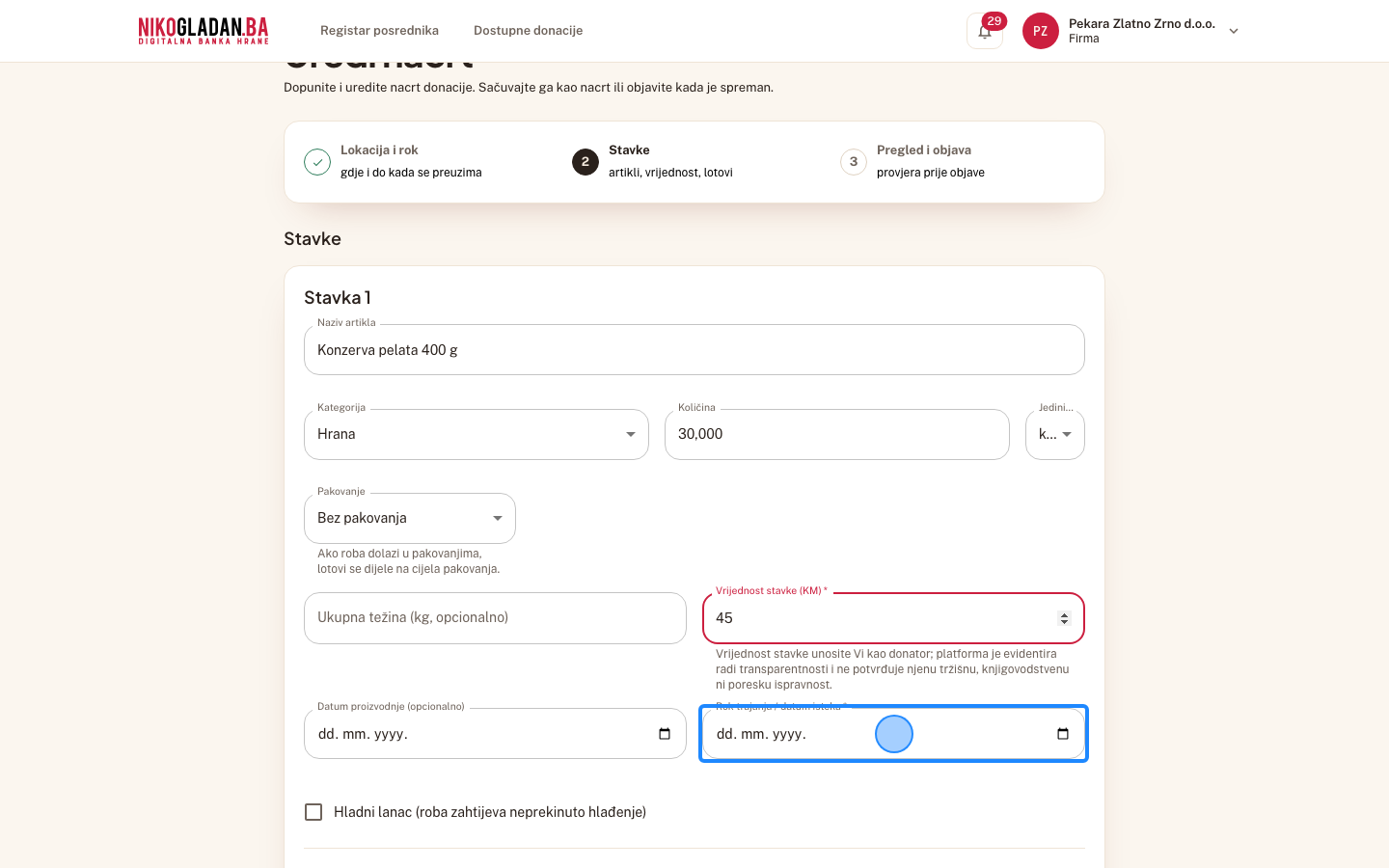
„Vrijednost stavke (KM)" → 45.

Gdjekartica Stavka 1
Element„Vrijednost stavke (KM)"
AkcijaUnos teksta
Unesena vrijednost45
Korak 23: „Vrijednost stavke (KM)" → 45.
24

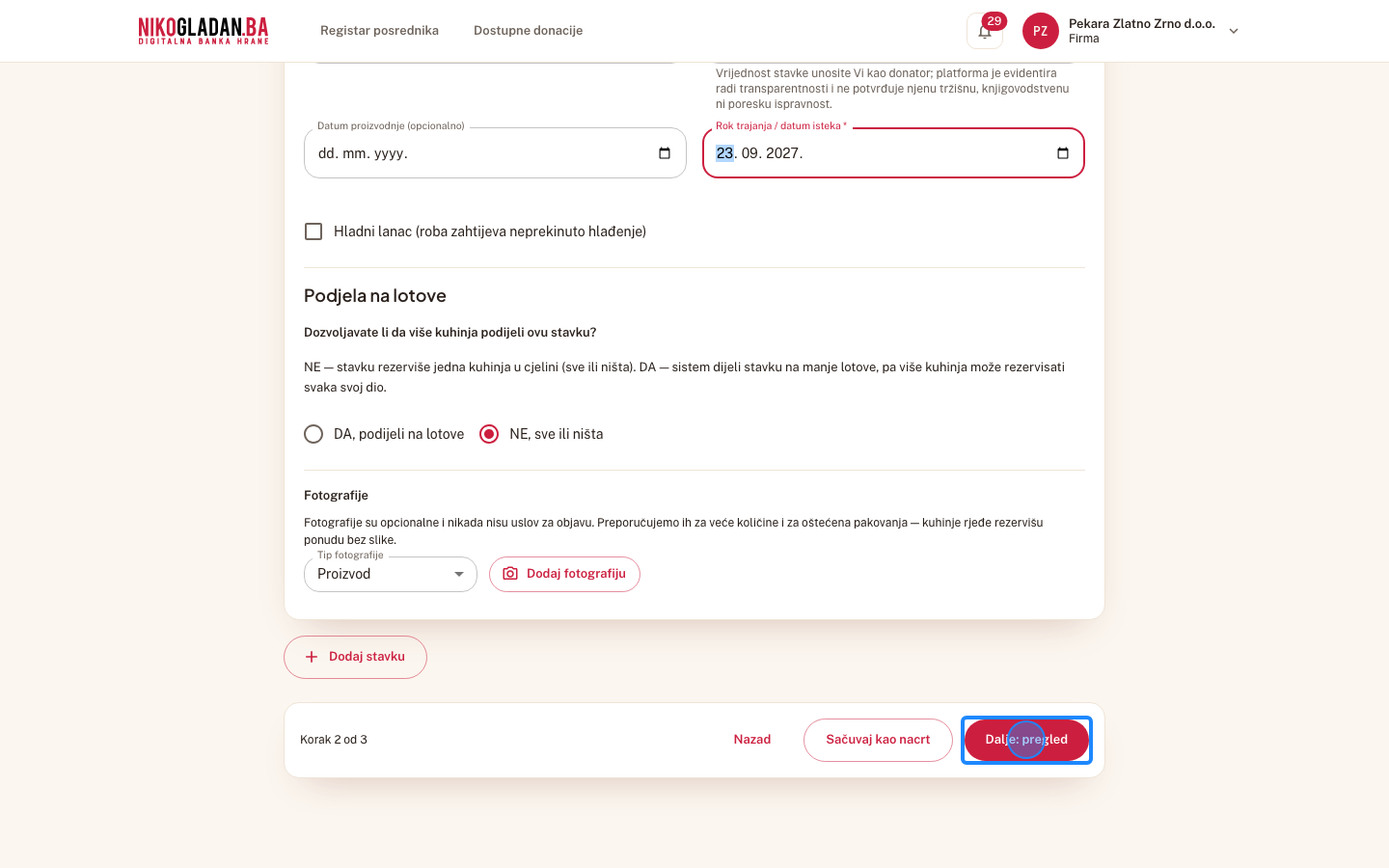
„Rok trajanja / datum isteka" → za godinu dana (2027-09-23).

Gdjekartica Stavka 1
Element„Rok trajanja / datum isteka"
AkcijaUnos teksta
Unesena vrijednost2027-09-23
Korak 24: „Rok trajanja / datum isteka" → za godinu dana (2027-09-23).
25

Pod „Podjela na lotove" odaberite „NE, sve ili ništa".
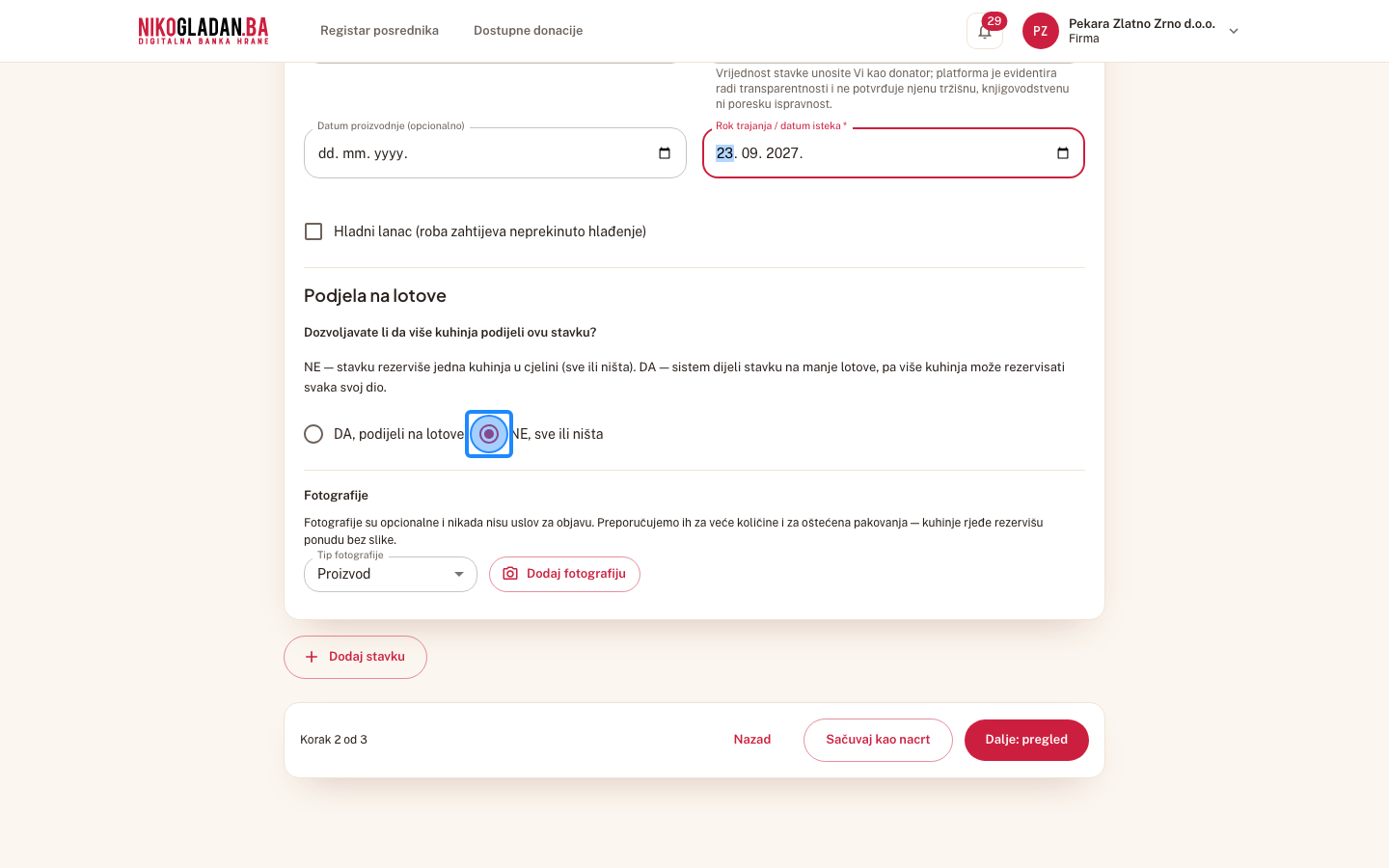
Gdjekartica Stavka 1, dno
Element„NE, sve ili ništa"
Akcijacheck
Korak 25: Pod „Podjela na lotove" odaberite „NE, sve ili ništa".
26

Kliknite „Dalje: pregled".

Gdjedno obrasca, desno
Element„Dalje: pregled"
AkcijaKlik
Korak 26: Kliknite „Dalje: pregled".
27

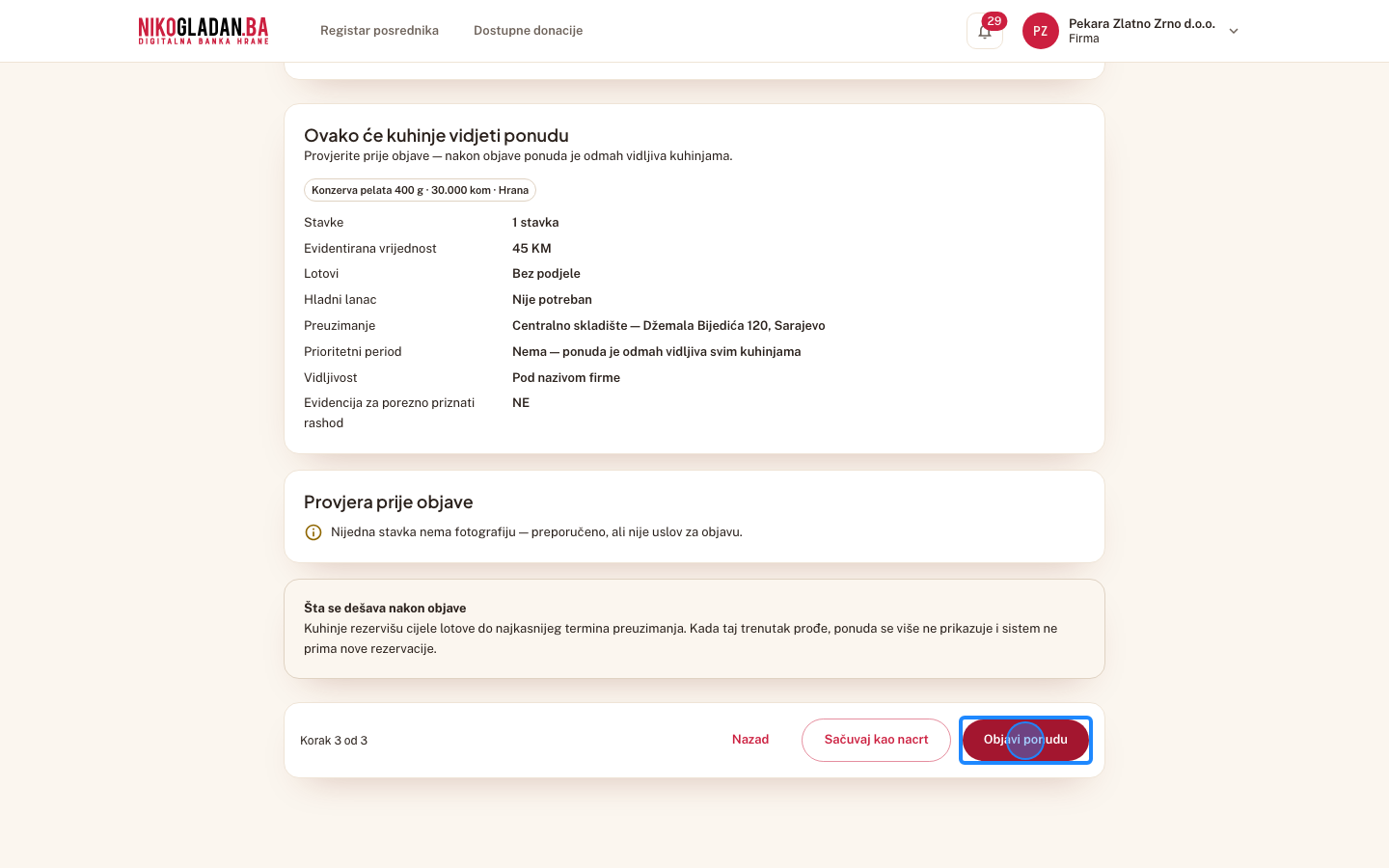
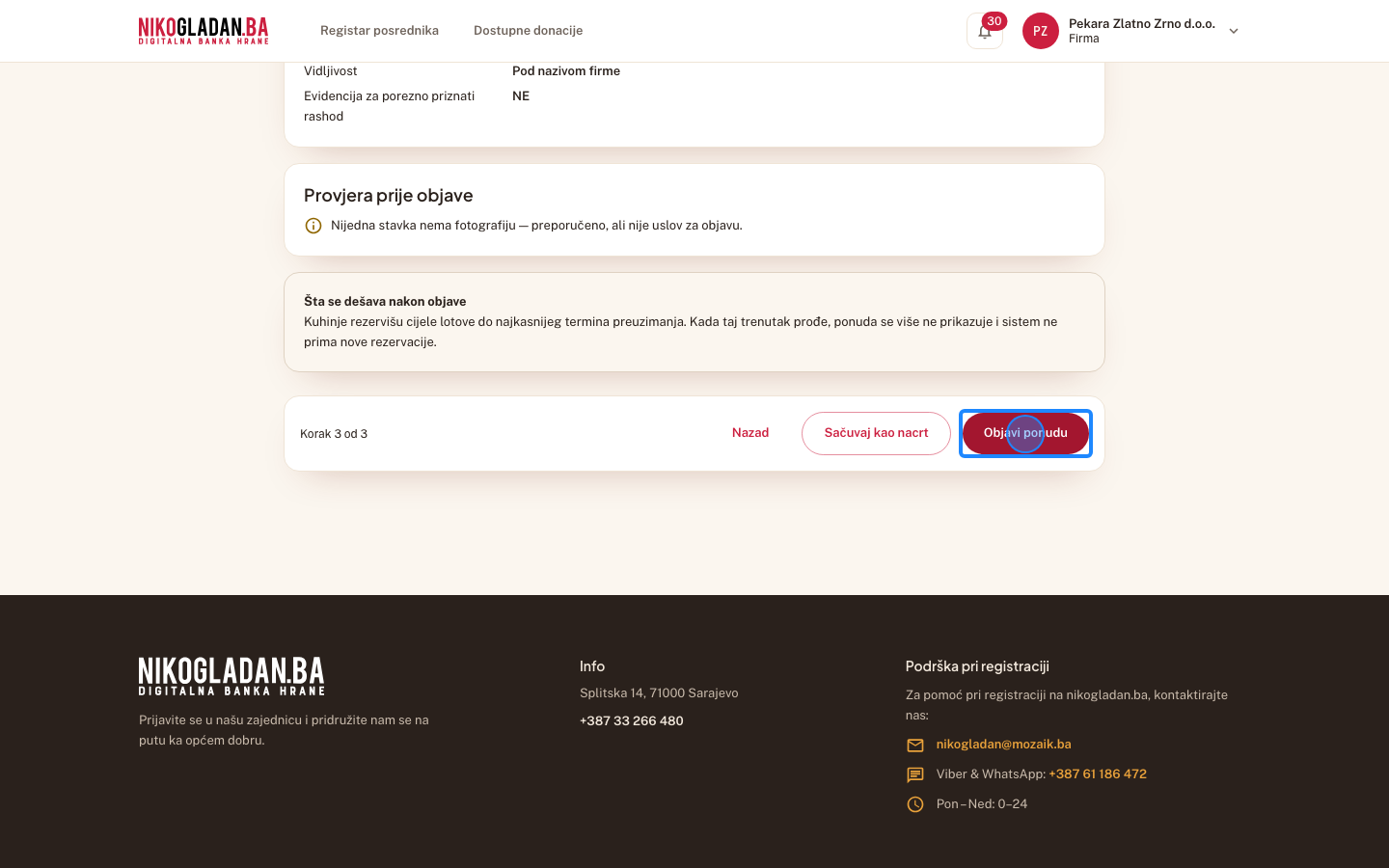
Kliknite „Objavi ponudu".

Gdjedno pregleda, desno
Element„Objavi ponudu"
AkcijaKlik
Korak 27: Kliknite „Objavi ponudu".
28

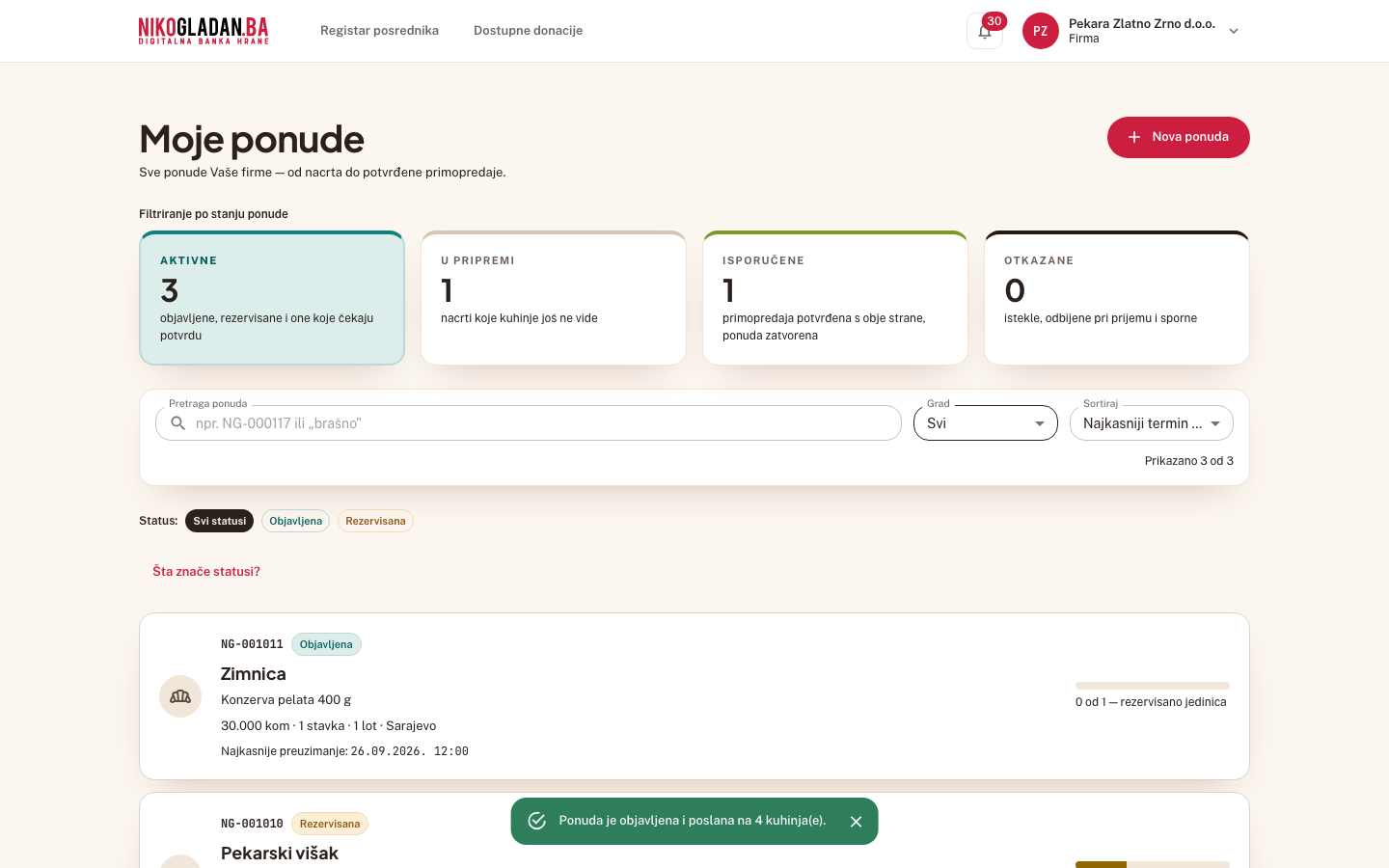
Ponuda je objavljena — otvara se „Moje ponude".
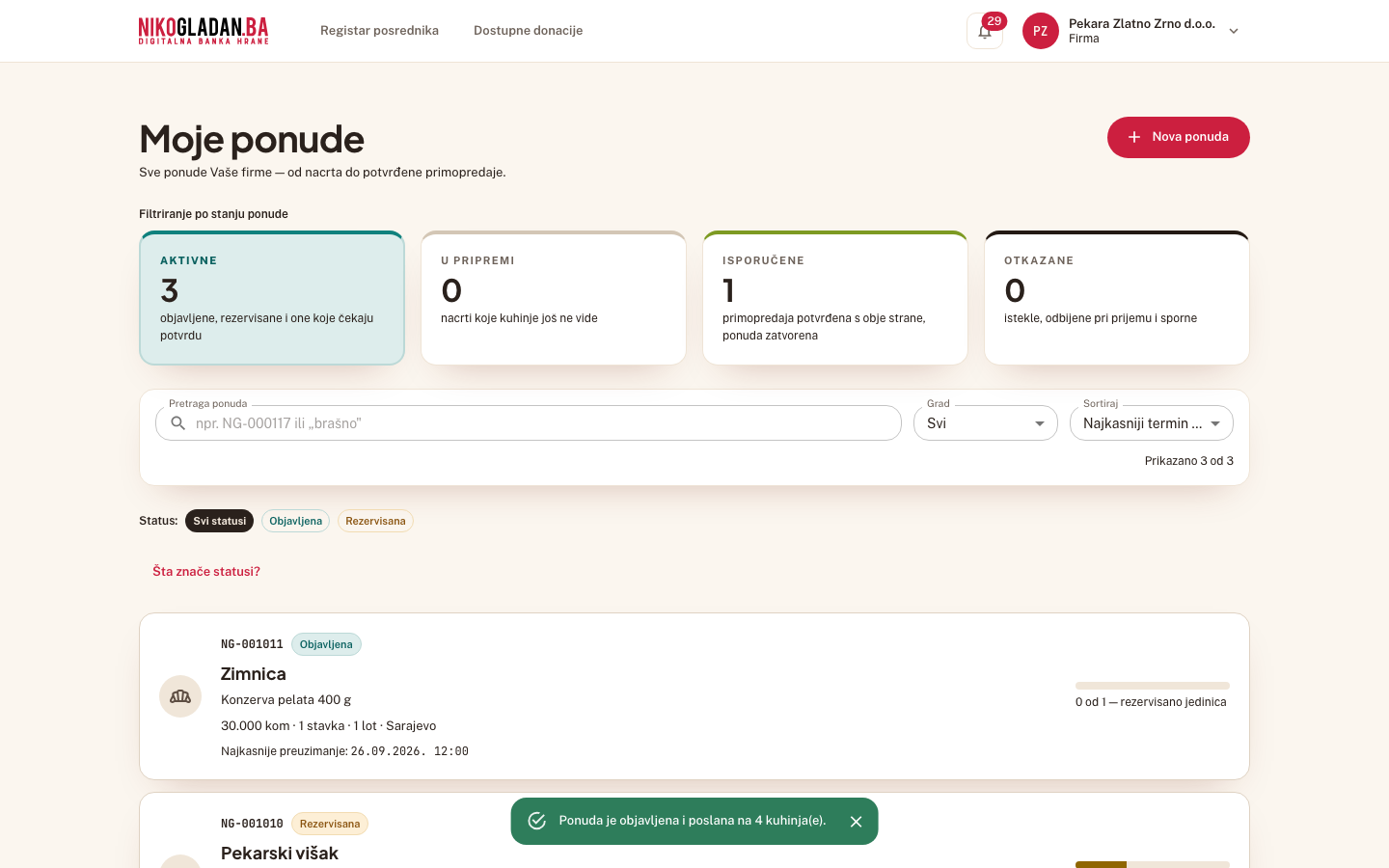
AkcijaPregled ekrana (bez akcije)
Korak 28: Ponuda je objavljena — otvara se „Moje ponude".

13.3 Pauziranje i nastavak ponude

29

U „Moje ponude" kliknite naslov „Zimnica" (NG-001011, status „Objavljena").

Gdjelista ponuda
Element„Zimnica"
AkcijaKlik
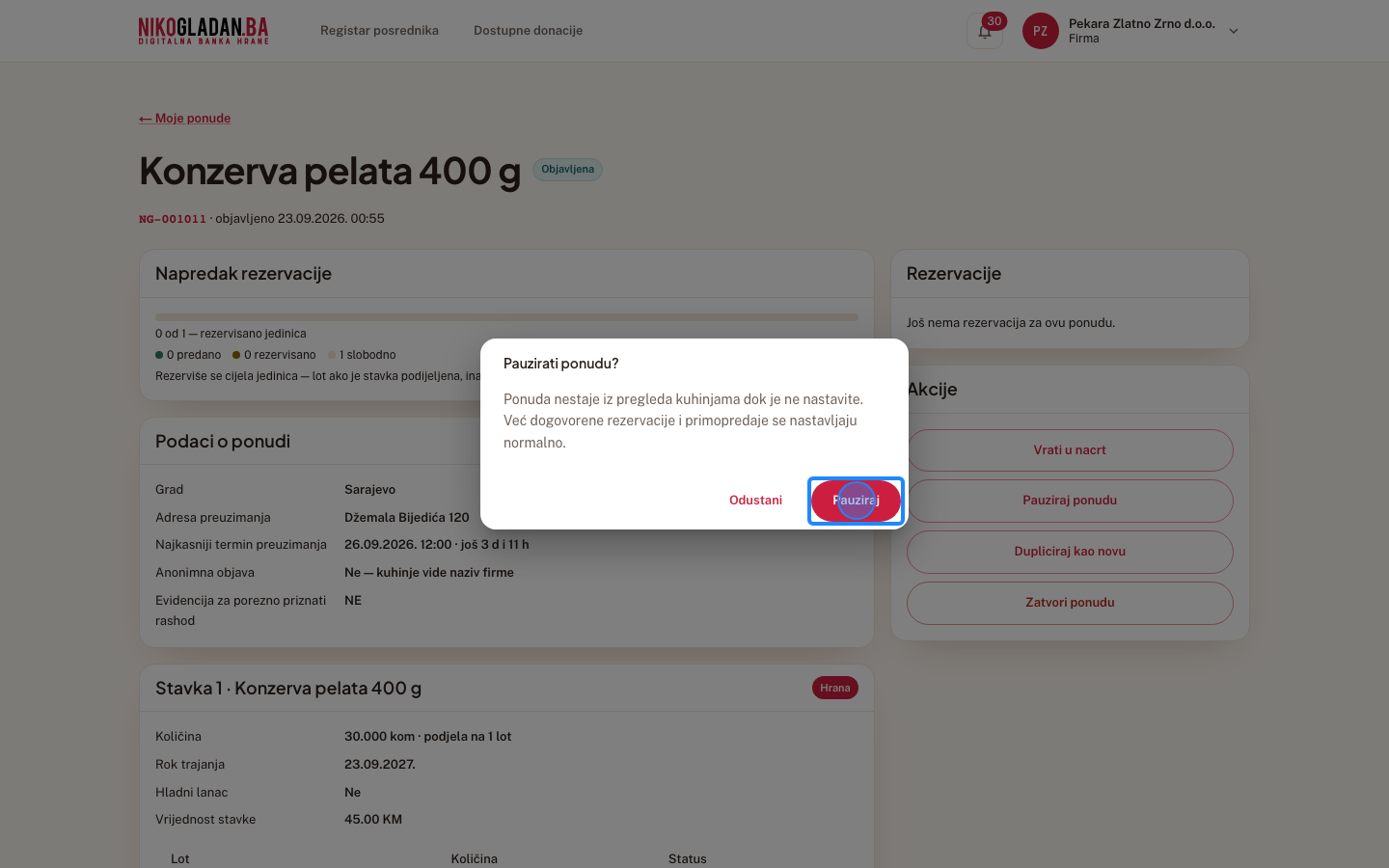
Šta govorimPauza je za situaciju „trenutno nemam robu, ali ponudu ne gasim": ponuda nestaje iz pregleda kuhinjama, a već dogovorene rezervacije i primopredaje idu dalje. Isto radi i Mozaik kad nešto provjerava.
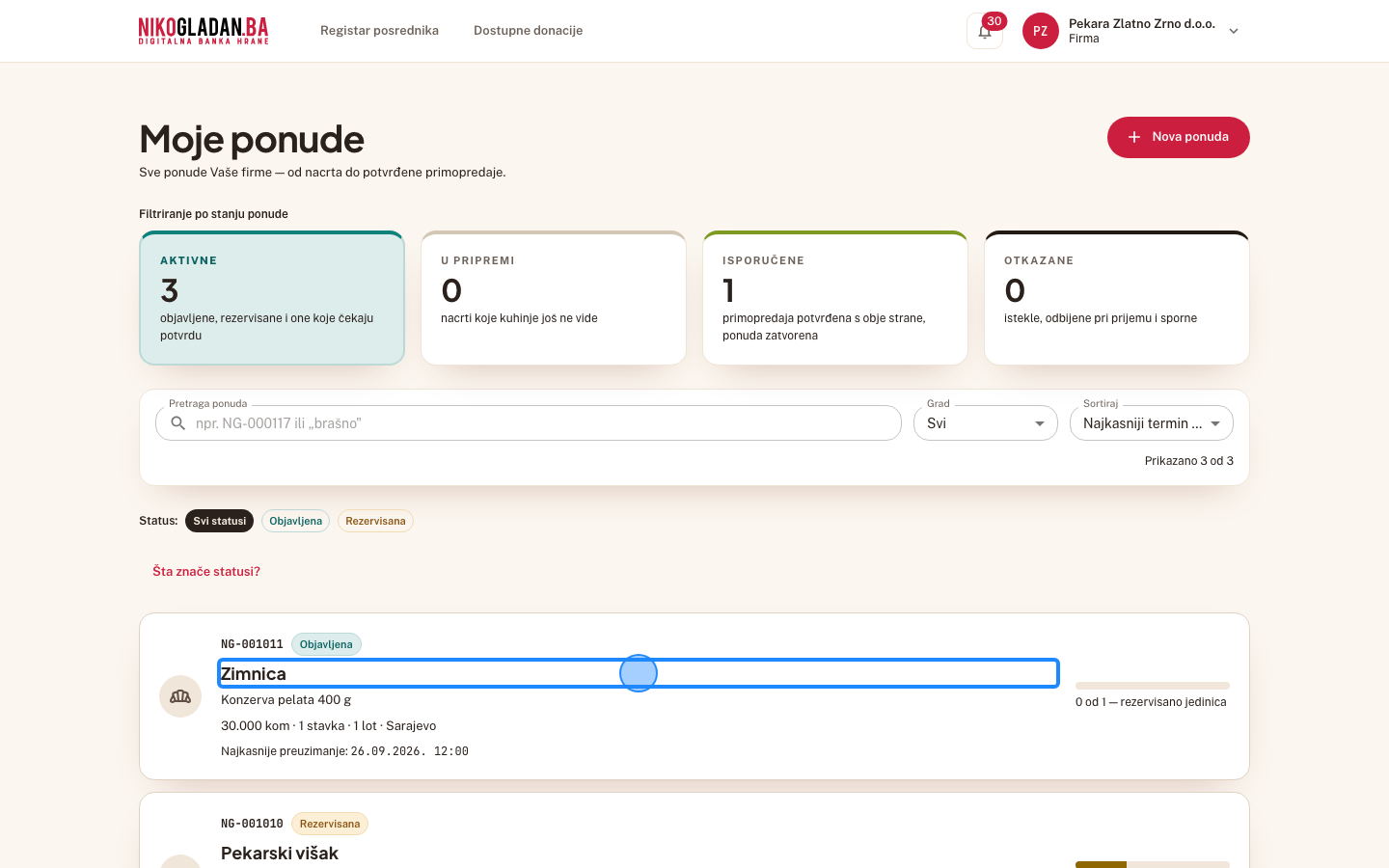
Korak 29: U „Moje ponude" kliknite naslov „Zimnica" (NG-001011, status „Objavljena").
30

U kartici „Akcije" kliknite „Pauziraj ponudu".
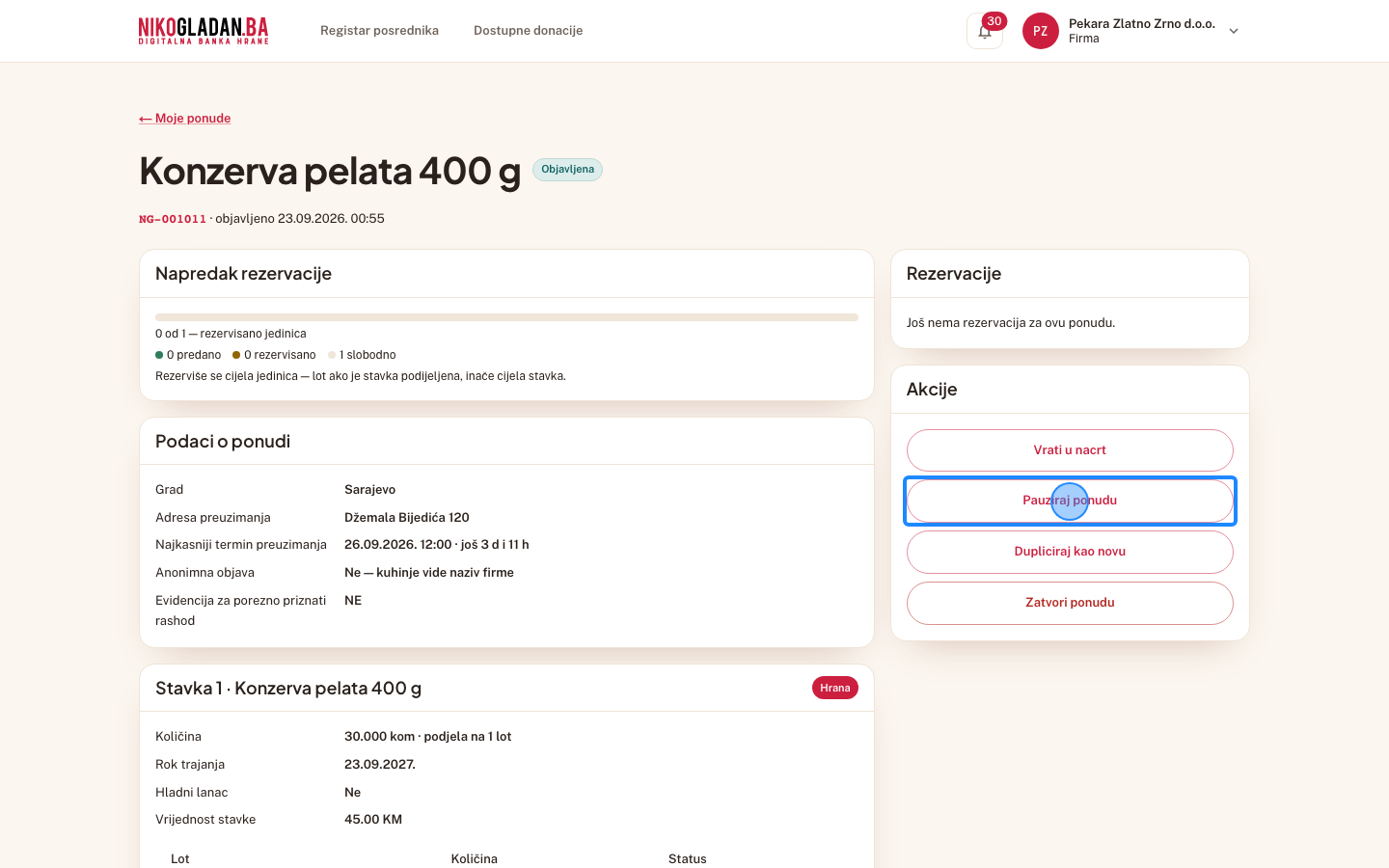
Gdjedesna kolona detalja
Element„Pauziraj ponudu"
AkcijaKlik
Korak 30: U kartici „Akcije" kliknite „Pauziraj ponudu".
31

Dijalog „Pauzirati ponudu?": „Ponuda nestaje iz pregleda kuhinjama dok je ne nastavite. Već dogovorene rezervacije i primopredaje se nastavljaju normalno."
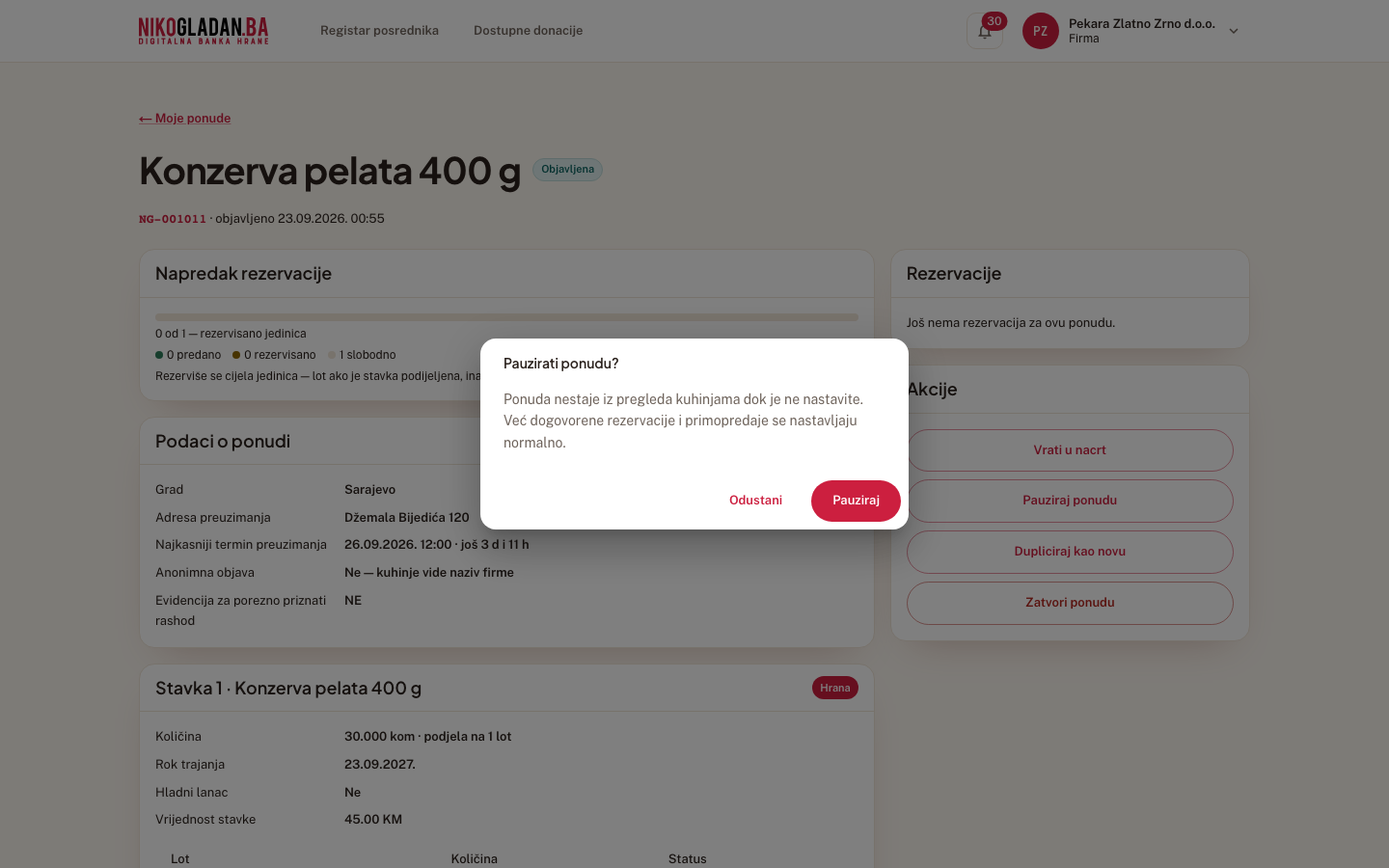
AkcijaPregled ekrana (bez akcije)
Korak 31: Dijalog „Pauzirati ponudu?": „Ponuda nestaje iz pregleda kuhinjama dok je ne nastavite. Već dogovorene rezervacije i primopredaje se nastavljaju normalno."
32

Kliknite „Pauziraj".

Gdjedno dijaloga, desno
Element„Pauziraj"
AkcijaKlik
Korak 32: Kliknite „Pauziraj".
33

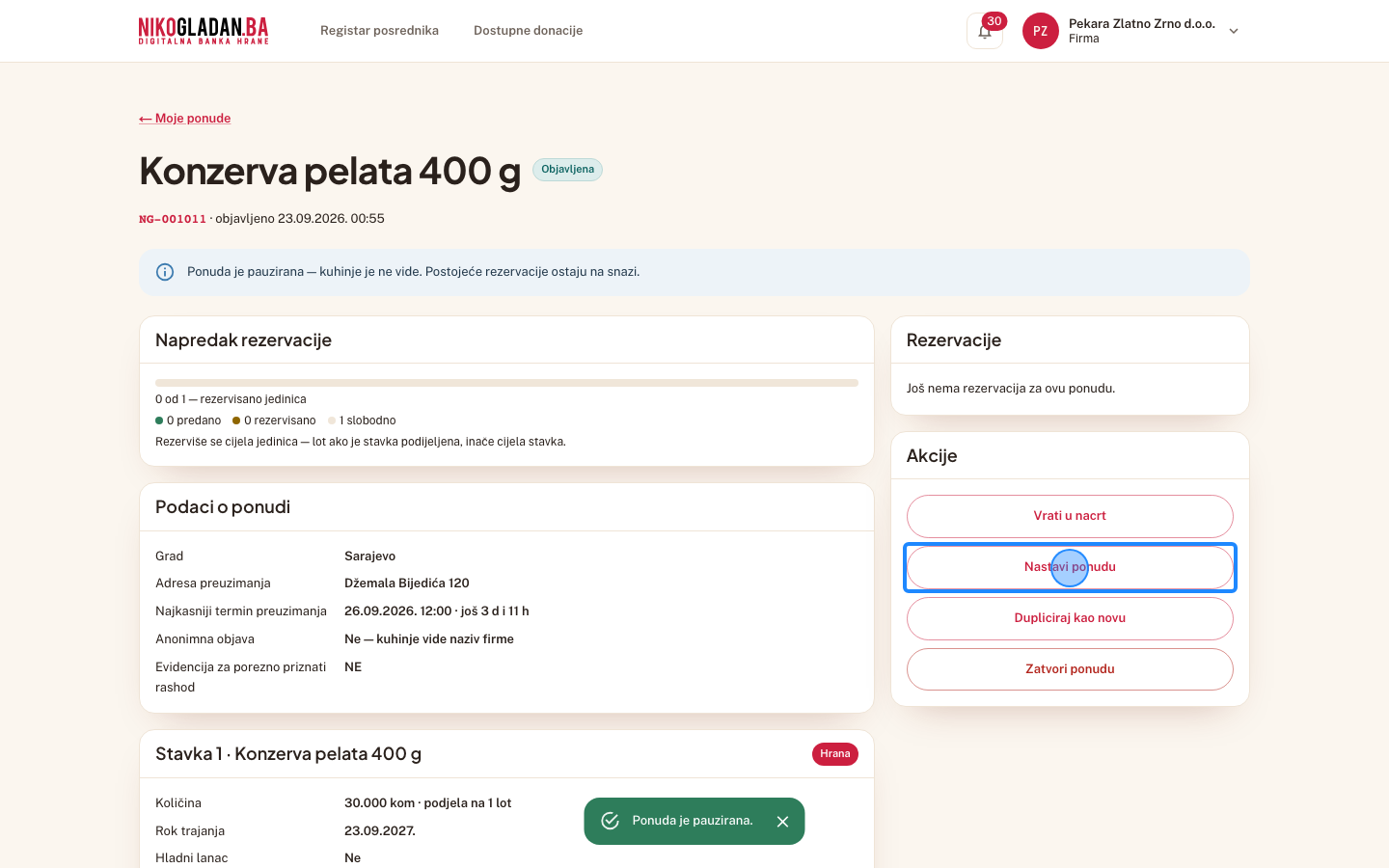
Plava traka „Ponuda je pauzirana — kuhinje je ne vide. Postojeće rezervacije ostaju na snazi."; dugme se mijenja u „Nastavi ponudu".
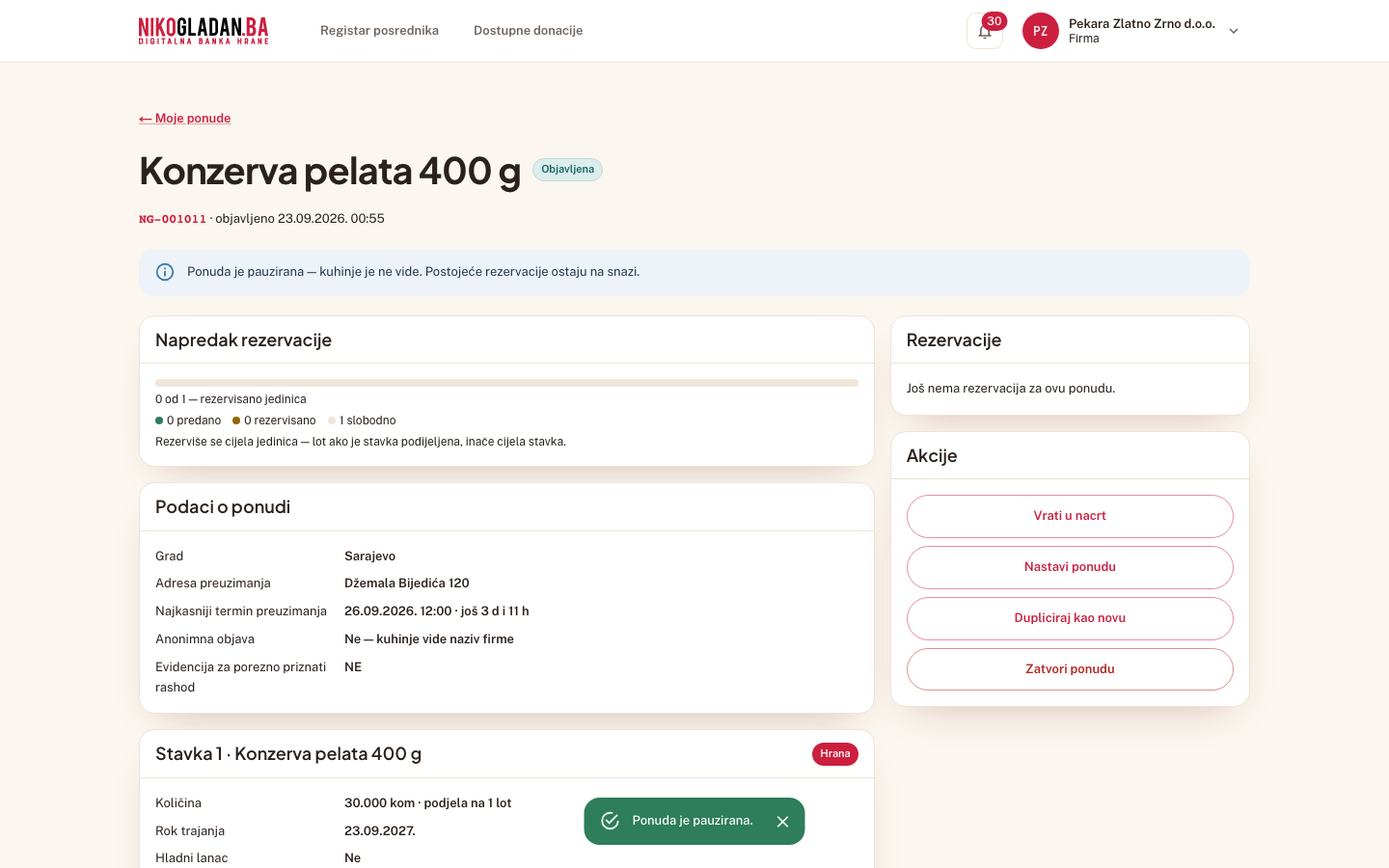
AkcijaPregled ekrana (bez akcije)
Korak 33: Plava traka „Ponuda je pauzirana — kuhinje je ne vide. Postojeće rezervacije ostaju na snazi."; dugme se mijenja u „Nastavi ponudu".
34

Kliknite „Nastavi ponudu".

Gdjedesna kolona detalja
Element„Nastavi ponudu"
AkcijaKlik
Korak 34: Kliknite „Nastavi ponudu".
35

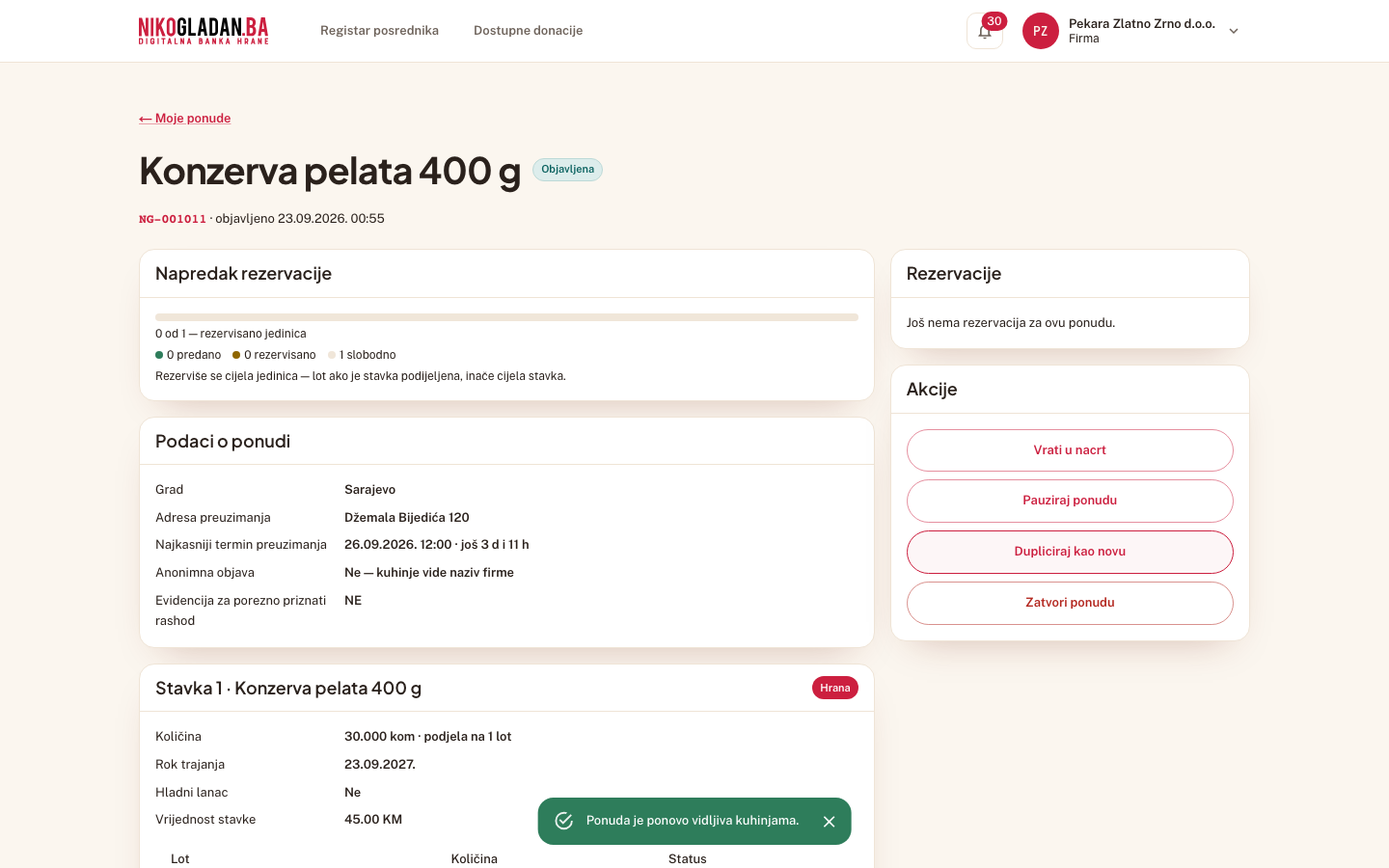
Traka nestaje — poruka „Ponuda je ponovo vidljiva kuhinjama."
AkcijaPregled ekrana (bez akcije)
Korak 35: Traka nestaje — poruka „Ponuda je ponovo vidljiva kuhinjama."

13.4 Dupliciraj kao novu

36

U kartici „Akcije" kliknite „Dupliciraj kao novu".

Gdjedesna kolona detalja
Element„Dupliciraj kao novu"
AkcijaKlik
Šta govorimKopija je namijenjena ponudama koje se ponavljaju — „isto kao prošli mjesec". Datumi se namjerno ne kopiraju: rok preuzimanja i rok trajanja opisuju robu koja se donira sada, pa ih obrazac traži iznova.
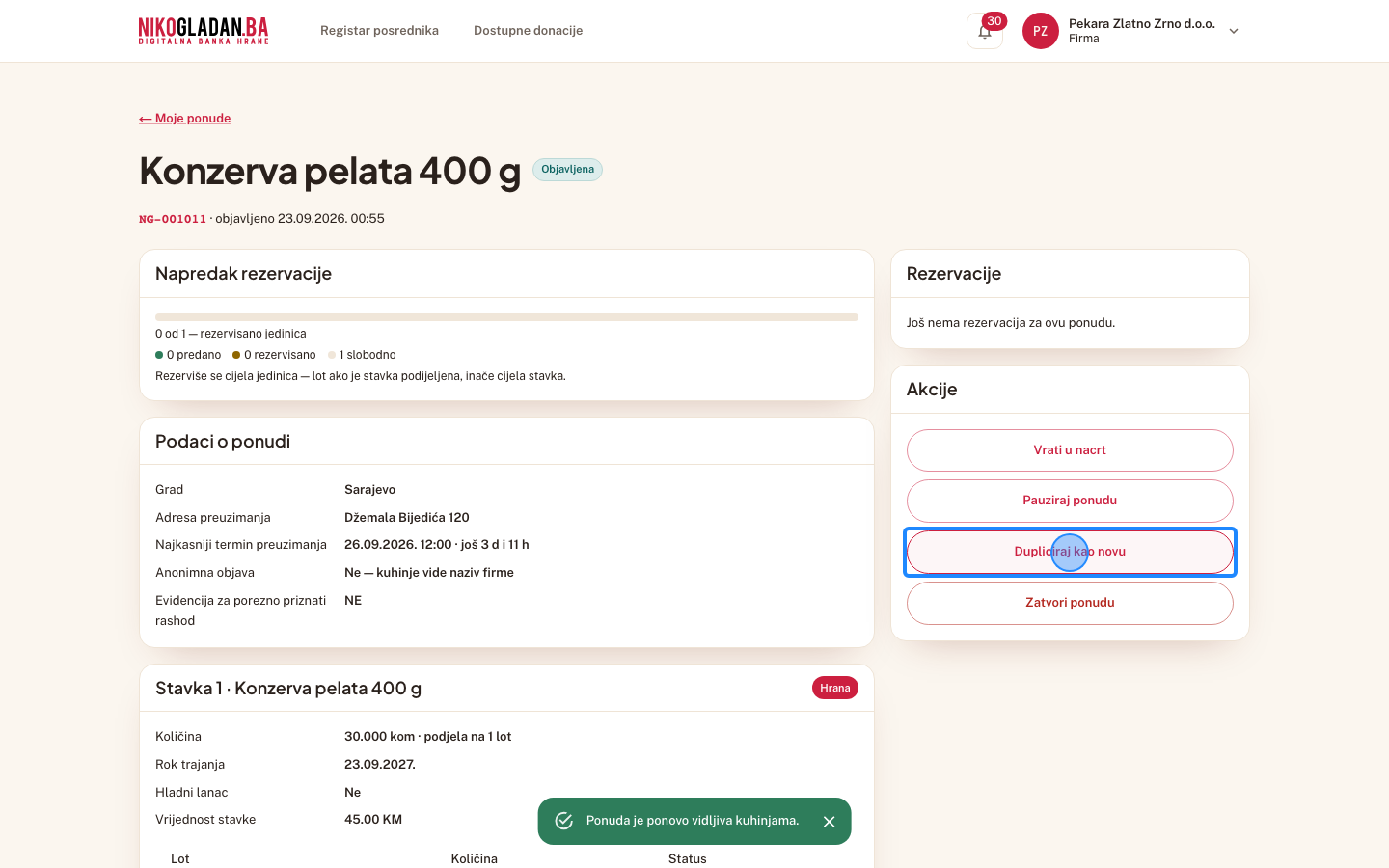
Korak 36: U kartici „Akcije" kliknite „Dupliciraj kao novu".
37

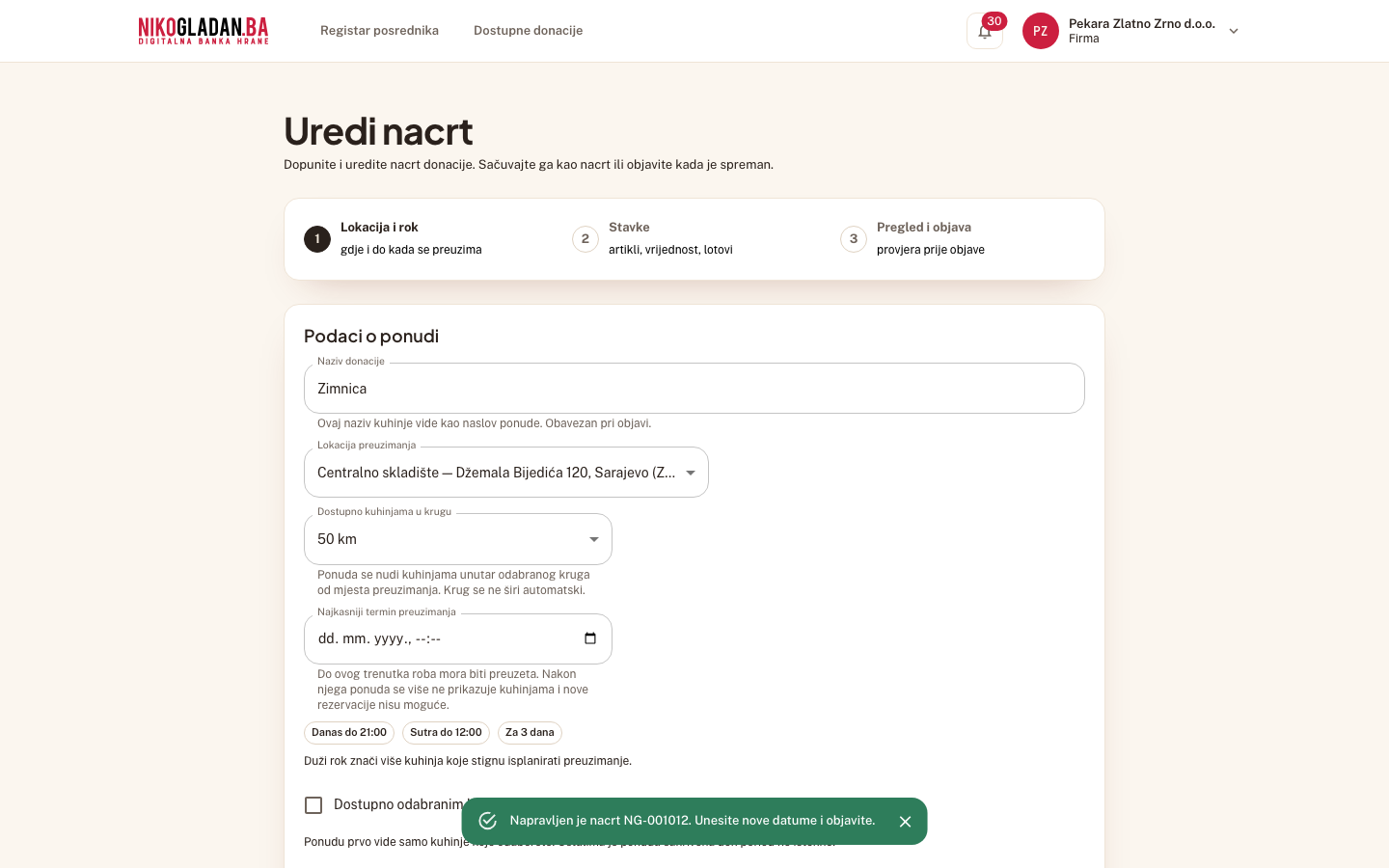
Poruka „Napravljen je nacrt NG-001012. Unesite nove datume i objavite." — otvara se obrazac novog nacrta: naziv i lokacija preneseni, polje termina prazno.
AkcijaPregled ekrana (bez akcije)
Korak 37: Poruka „Napravljen je nacrt NG-001012. Unesite nove datume i objavite." — otvara se obrazac novog nacrta: naziv i lokacija preneseni, polje termina prazno.
38

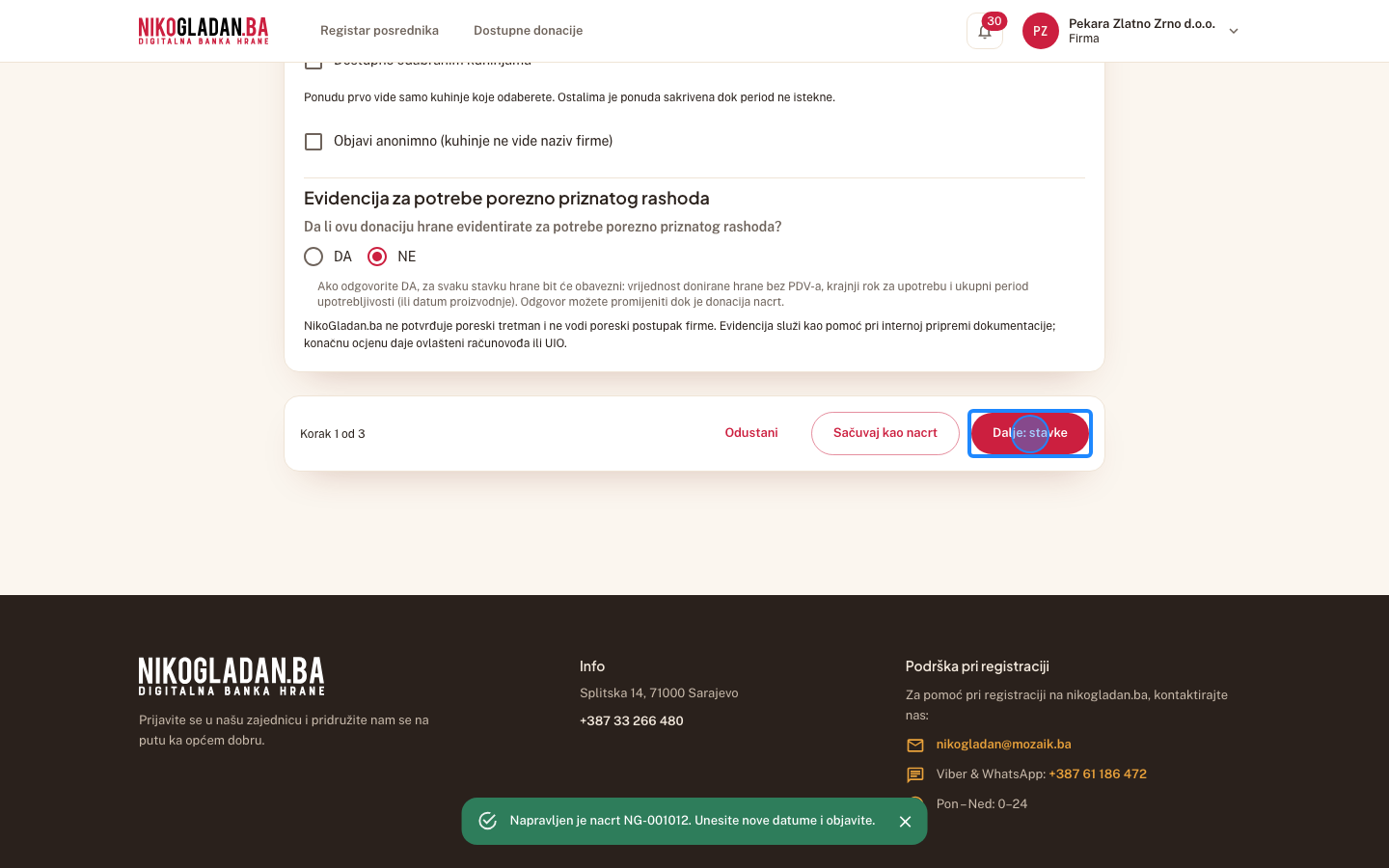
Kliknite „Dalje: stavke" da vidite prenesene stavke.
Gdjedno obrasca, desno
Element„Dalje: stavke"
AkcijaKlik
Korak 38: Kliknite „Dalje: stavke" da vidite prenesene stavke.
39

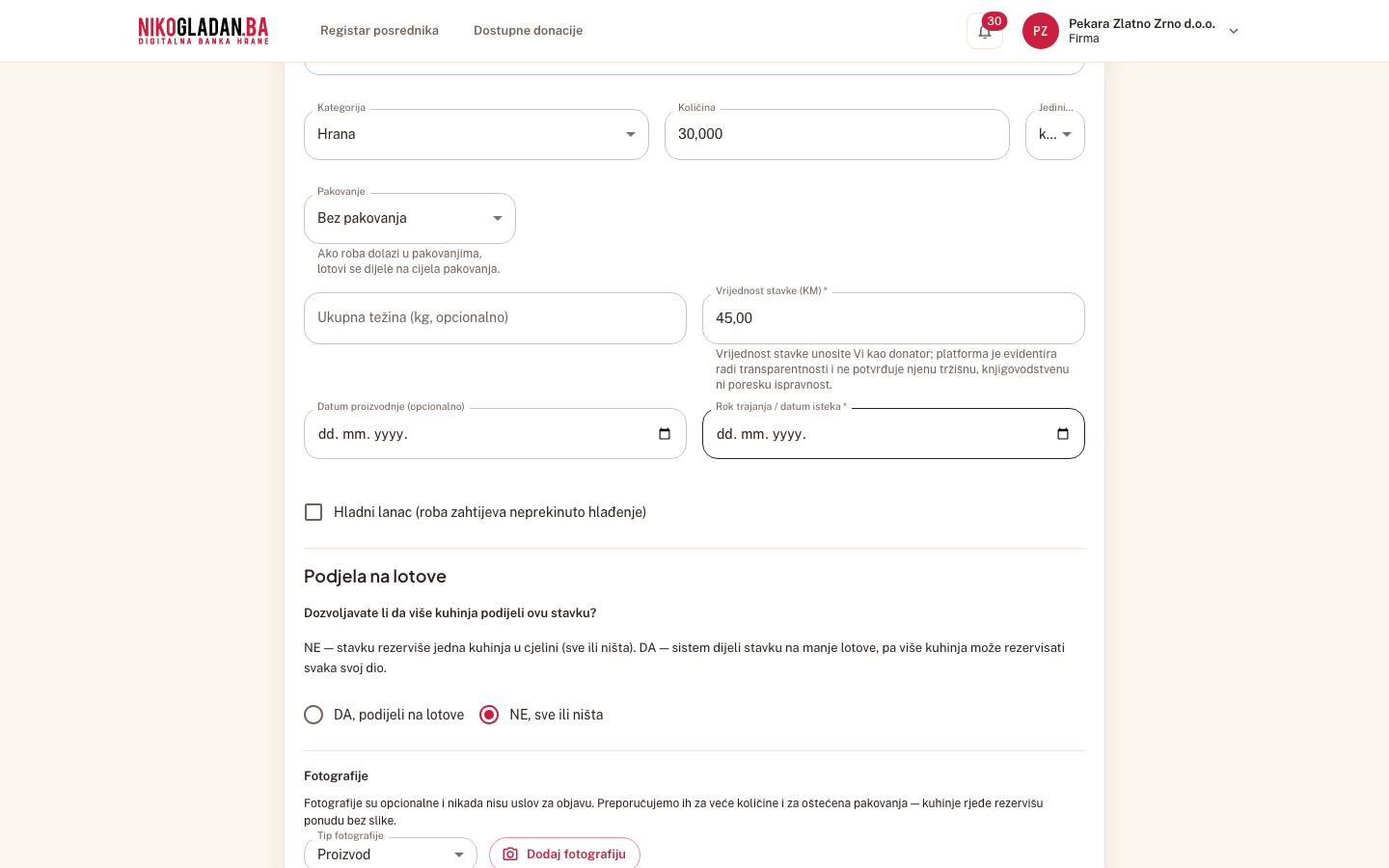
Stavka „Konzerva pelata 400 g" je prenesena (količina, jedinica, vrijednost, lotovi), a „Rok trajanja / datum isteka" je prazan.
AkcijaPregled ekrana (bez akcije)
Korak 39: Stavka „Konzerva pelata 400 g" je prenesena (količina, jedinica, vrijednost, lotovi), a „Rok trajanja / datum isteka" je prazan.
40

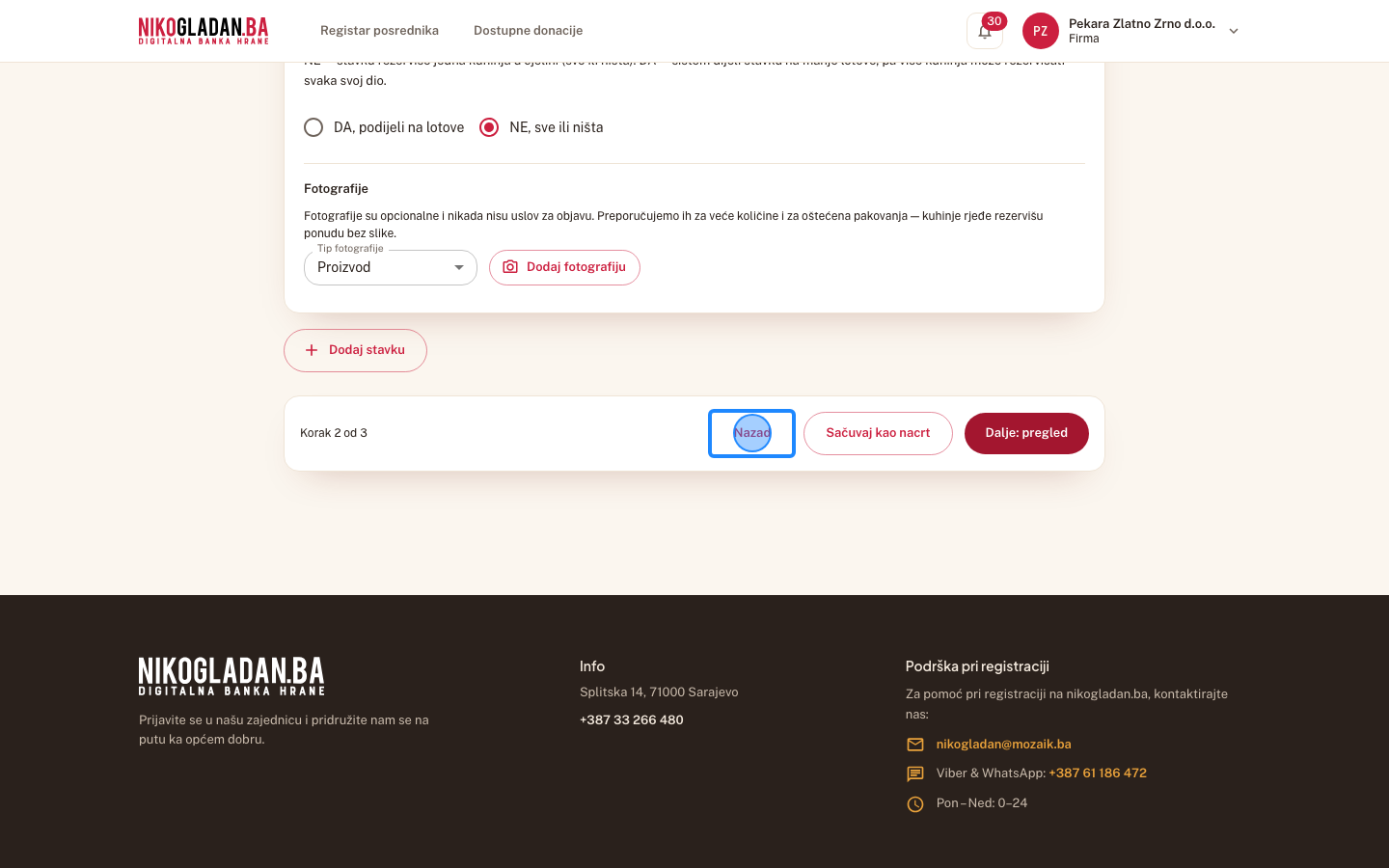
Kliknite „Nazad" na korak 1.

Gdjedno obrasca, lijevo
Element„Nazad"
AkcijaKlik
Korak 40: Kliknite „Nazad" na korak 1.
41

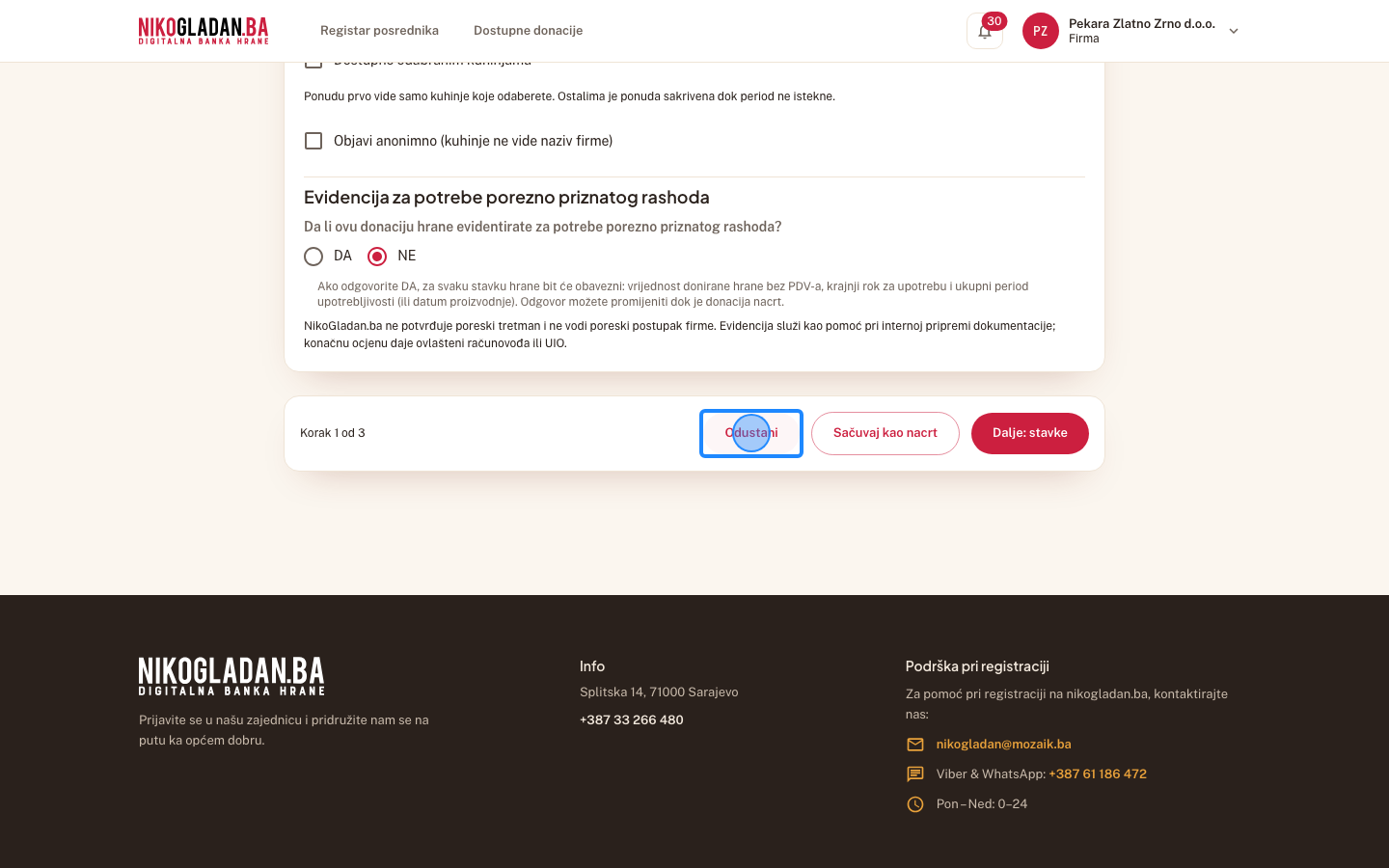
Kliknite „Odustani" (nazad na Moje ponude) — nacrt ostaje sačuvan.
Gdjedno obrasca, lijevo
Element„Odustani"
AkcijaKlik
Korak 41: Kliknite „Odustani" (nazad na Moje ponude) — nacrt ostaje sačuvan.
42

Kliknite karticu „U pripremi".

Gdjered kartica iznad liste
Element„U PRIPREMI 1 nacrti koje kuhinje još ne vide"
AkcijaKlik
Korak 42: Kliknite karticu „U pripremi".
43

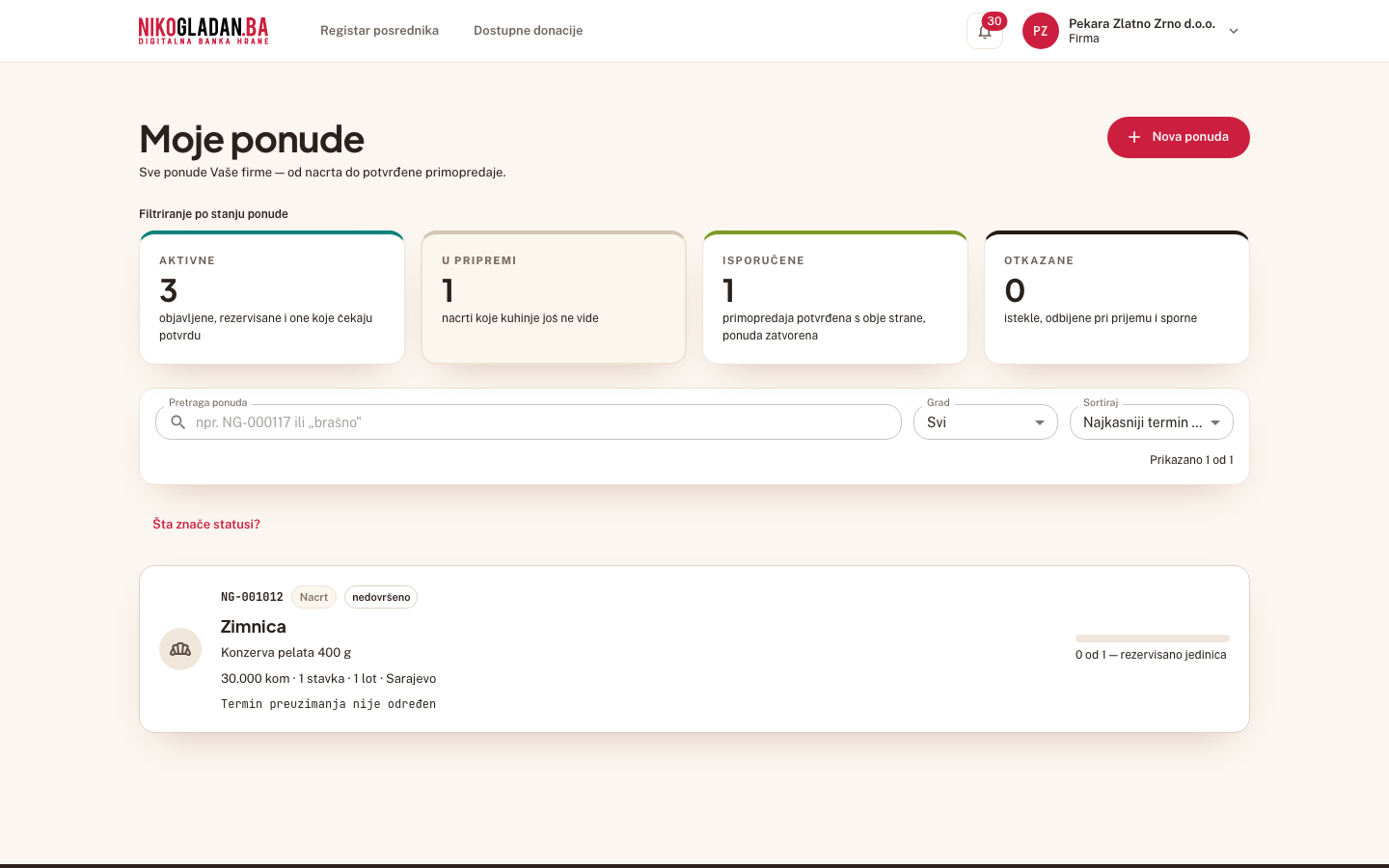
NG-001012 je u „U pripremi"; NG-001011 je i dalje objavljena (kartica „Aktivne").
AkcijaPregled ekrana (bez akcije)
Korak 43: NG-001012 je u „U pripremi"; NG-001011 je i dalje objavljena (kartica „Aktivne").

13.5 Vraćanje u nacrt i ponovna objava

44

Kliknite karticu „Aktivne".

Gdjered kartica iznad liste
Element„AKTIVNE 3 objavljene, rezervisane i one koje čekaju potvrdu"
AkcijaKlik
Šta govorimDok nema rezervacije, ponuda se može povući u nacrt, dopuniti i objaviti ponovo.
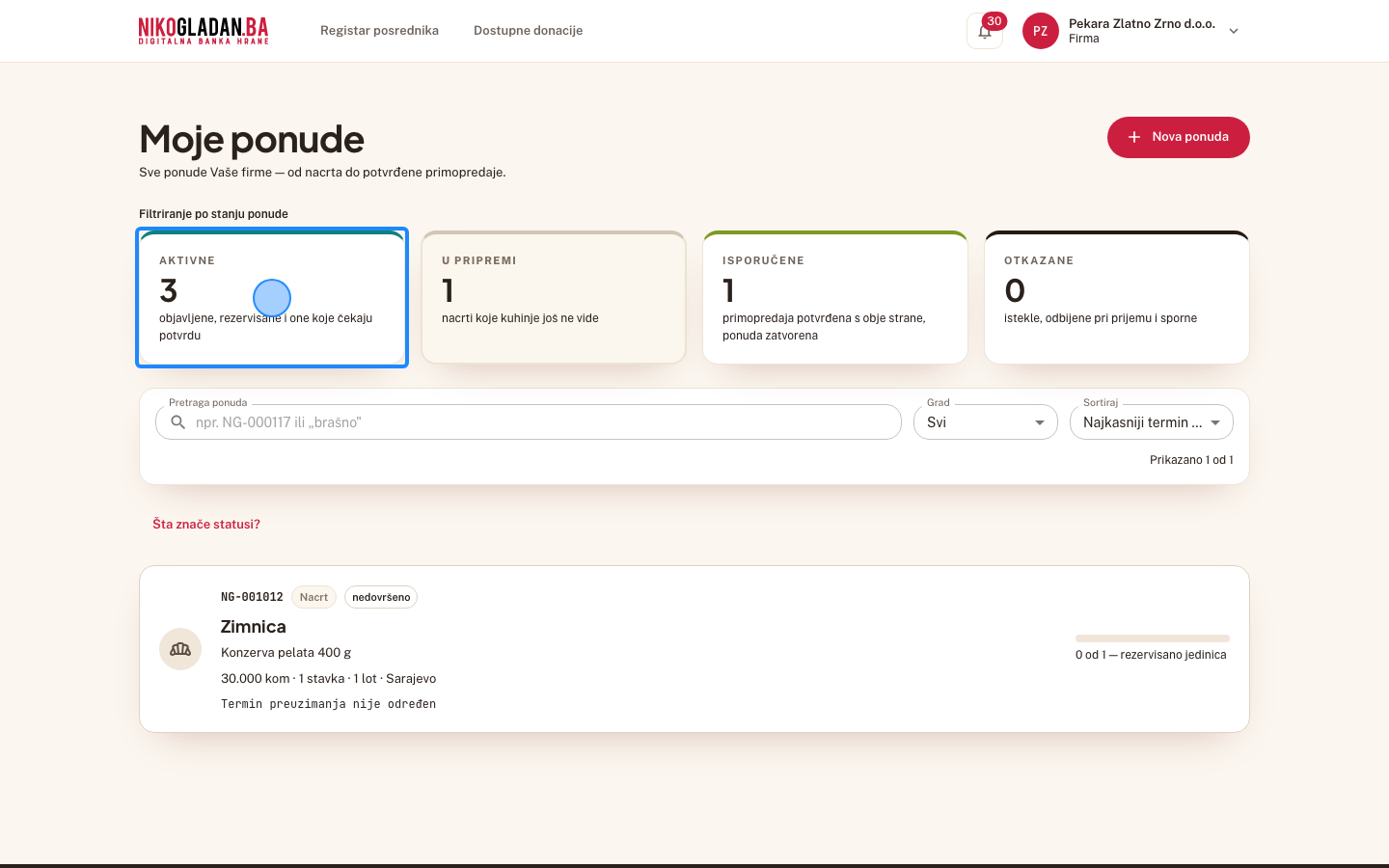
Korak 44: Kliknite karticu „Aktivne".
45

Kliknite naslov „Zimnica" (NG-001011).
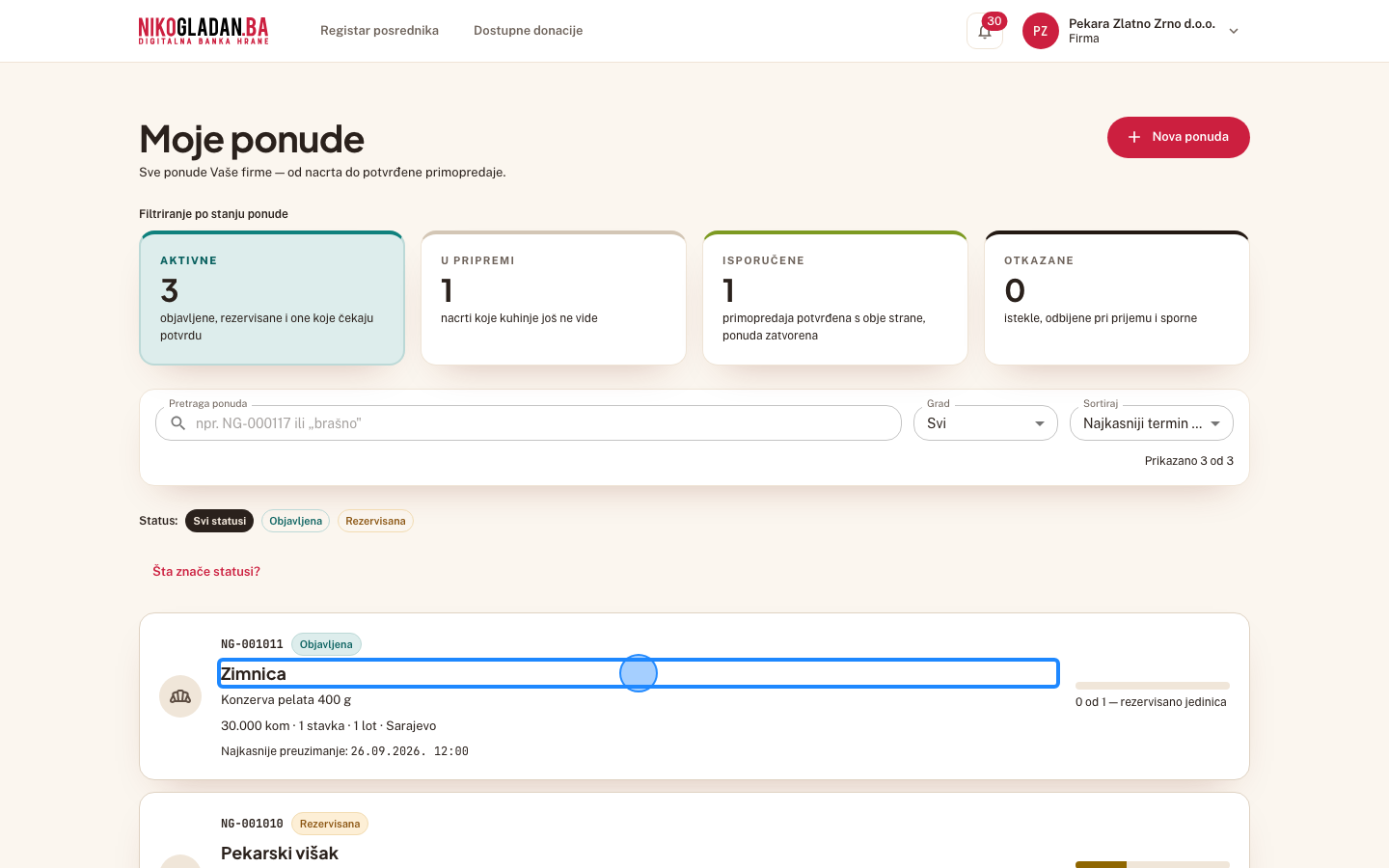
Gdjelista ponuda
Element„Zimnica"
AkcijaKlik
Korak 45: Kliknite naslov „Zimnica" (NG-001011).
46

U kartici „Akcije" kliknite „Vrati u nacrt".
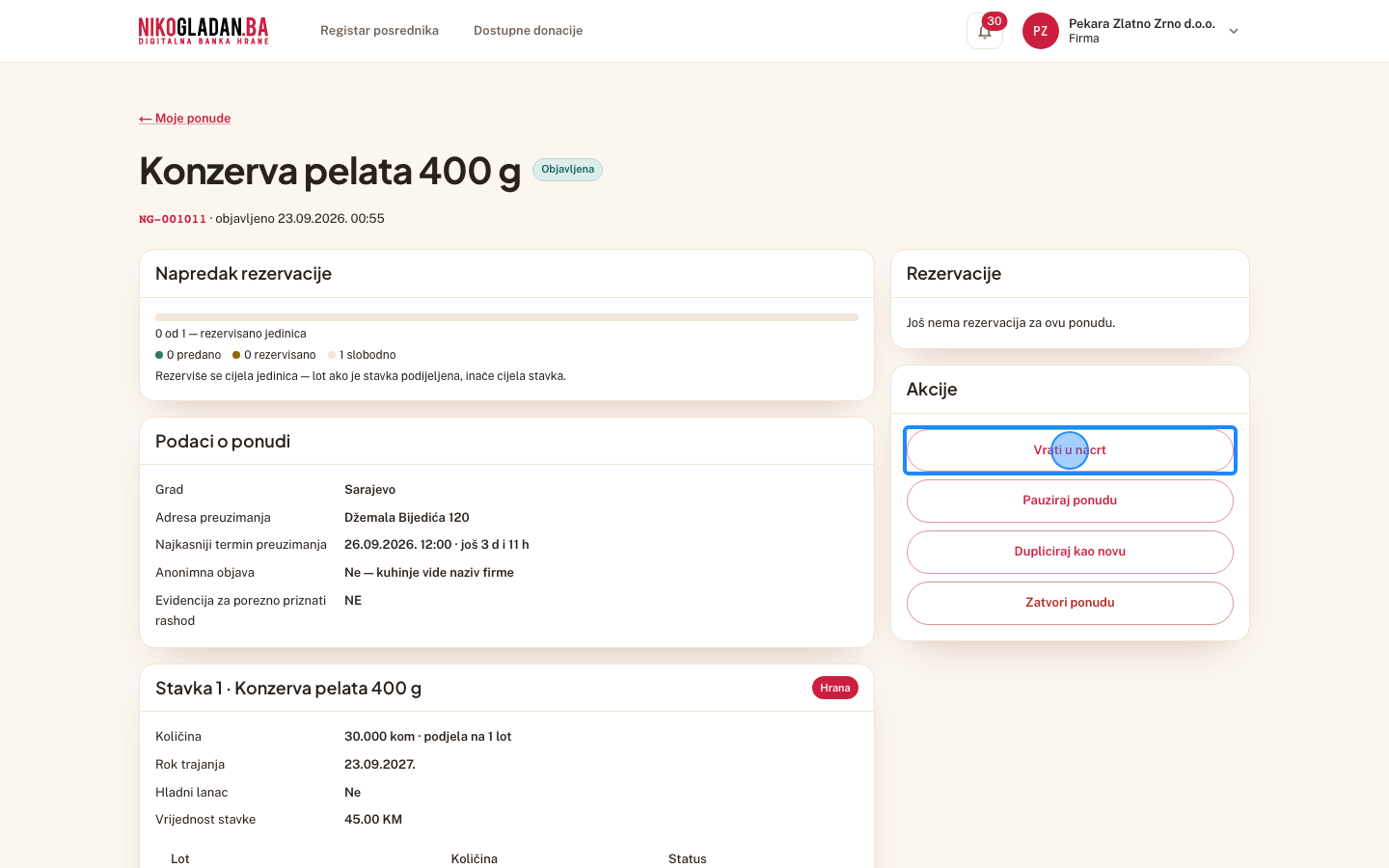
Gdjedesna kolona detalja
Element„Vrati u nacrt"
AkcijaKlik
Korak 46: U kartici „Akcije" kliknite „Vrati u nacrt".
47

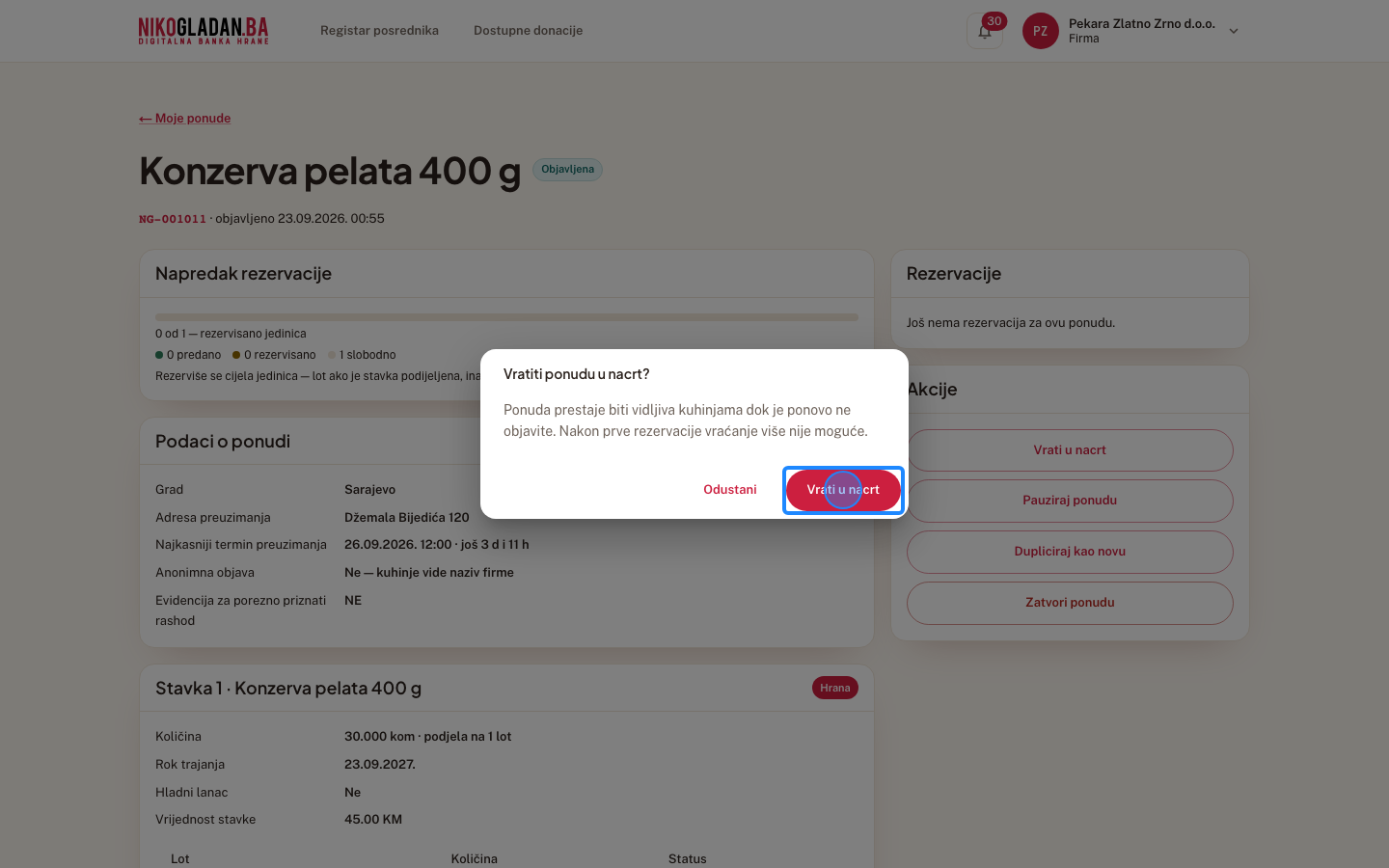
Dijalog „Vratiti ponudu u nacrt?": „Nakon prve rezervacije vraćanje više nije moguće."
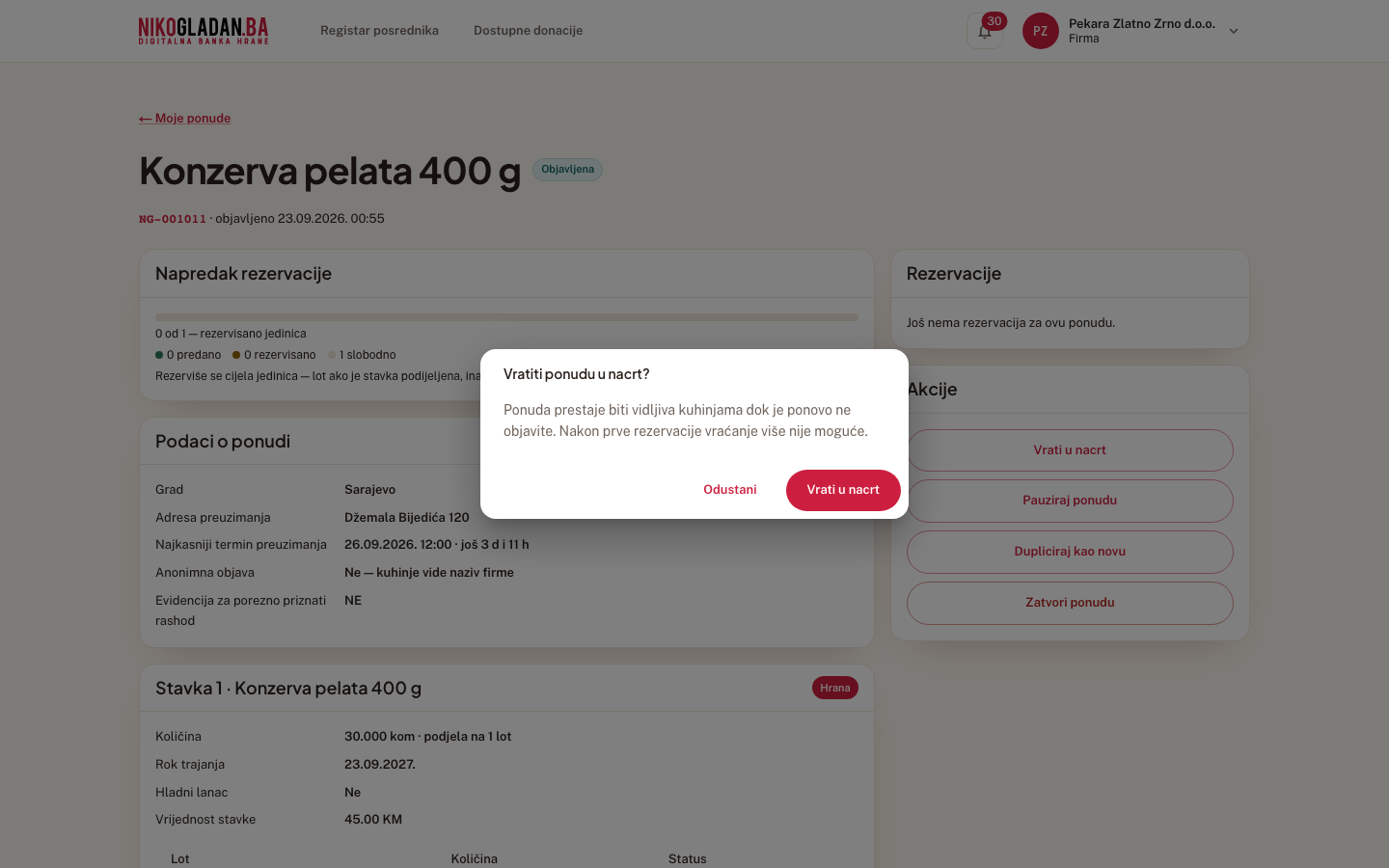
AkcijaPregled ekrana (bez akcije)
Korak 47: Dijalog „Vratiti ponudu u nacrt?": „Nakon prve rezervacije vraćanje više nije moguće."
48

Kliknite „Vrati u nacrt".

Gdjedno dijaloga, desno
Element„Vrati u nacrt"
AkcijaKlik
Korak 48: Kliknite „Vrati u nacrt".
49

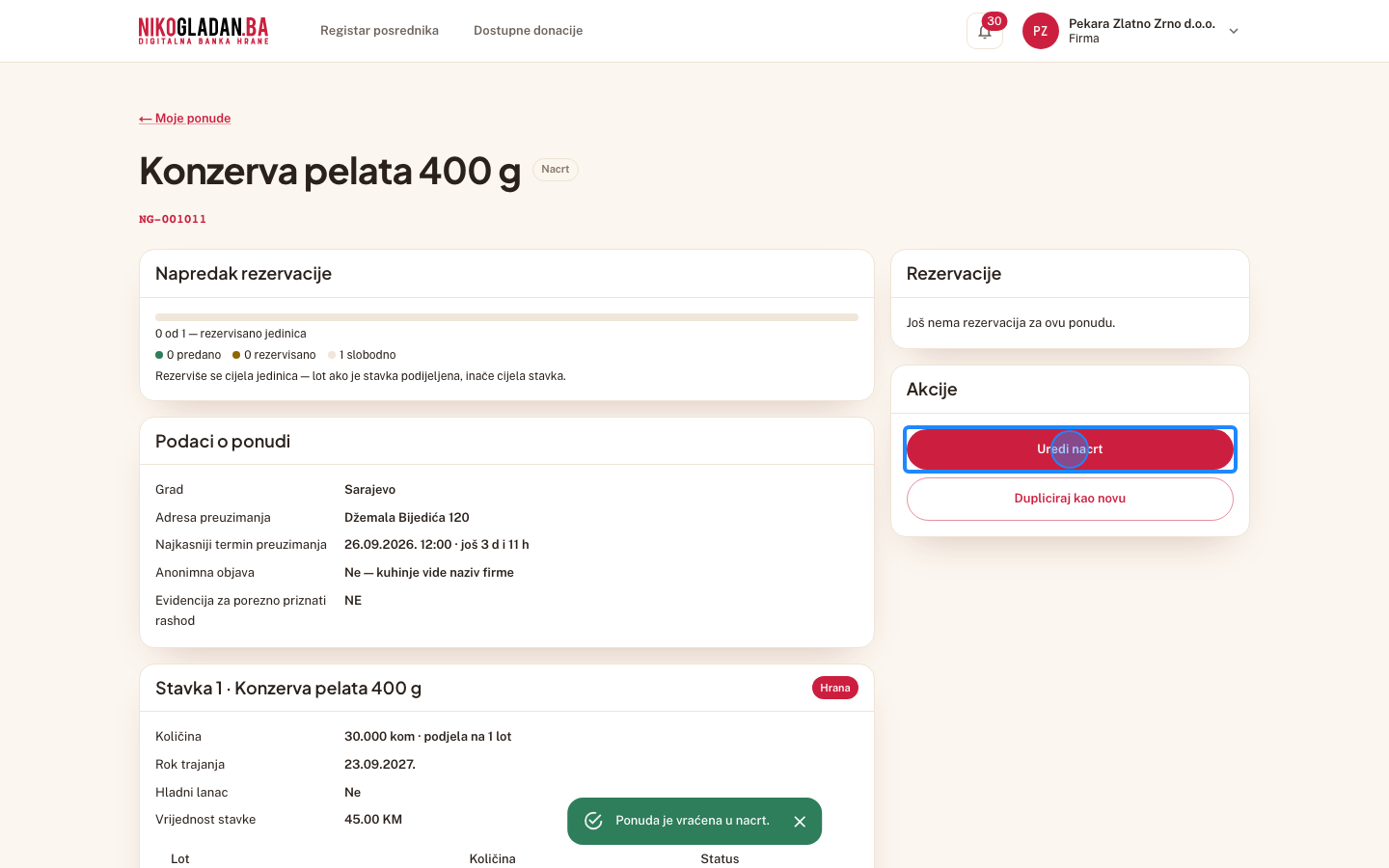
Poruka „Ponuda je vraćena u nacrt." — status „Nacrt".
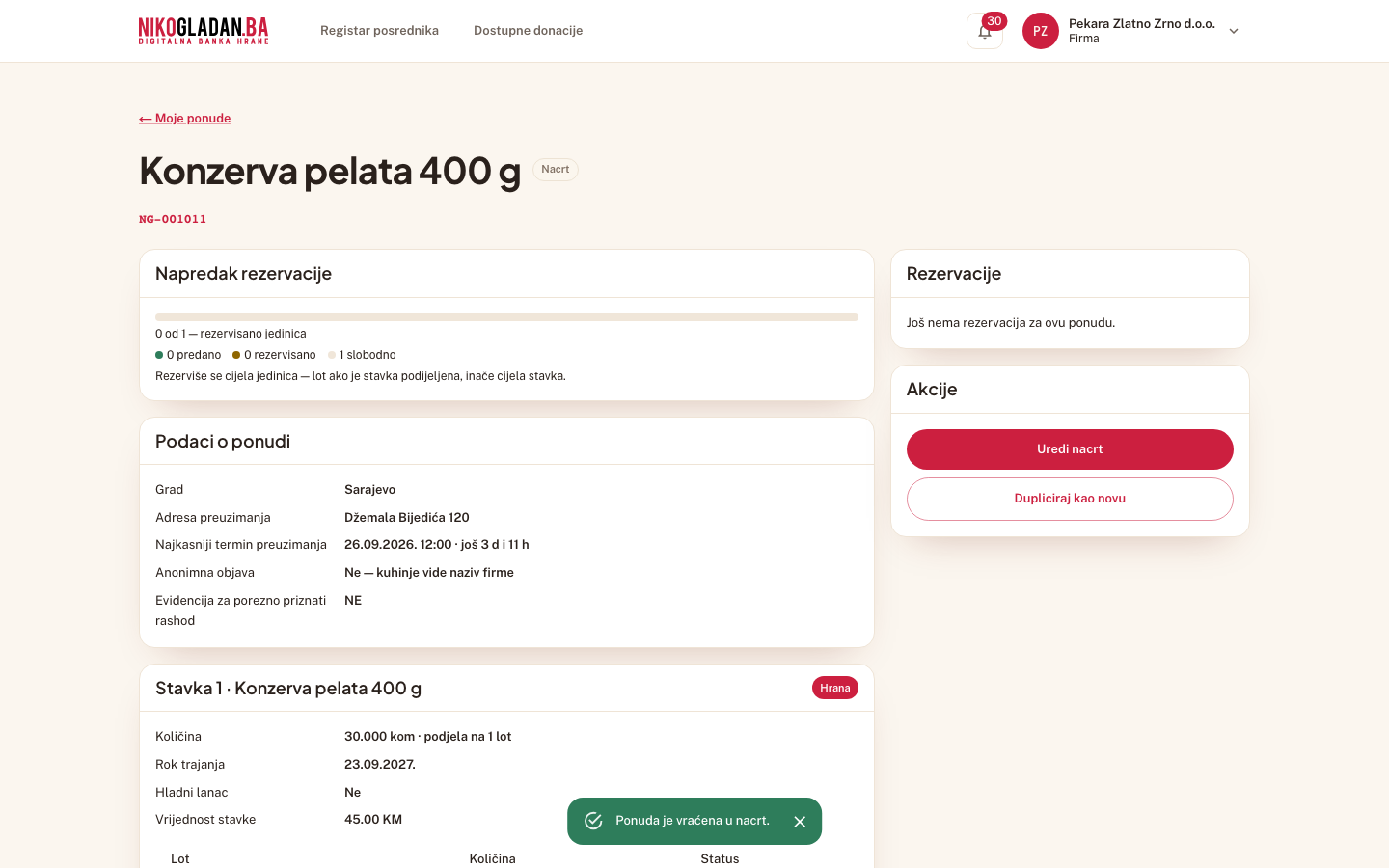
AkcijaPregled ekrana (bez akcije)
Korak 49: Poruka „Ponuda je vraćena u nacrt." — status „Nacrt".
50

Kliknite „Uredi nacrt".

Gdjedesna kolona detalja
Element„Uredi nacrt"
AkcijaKlik
Korak 50: Kliknite „Uredi nacrt".
51

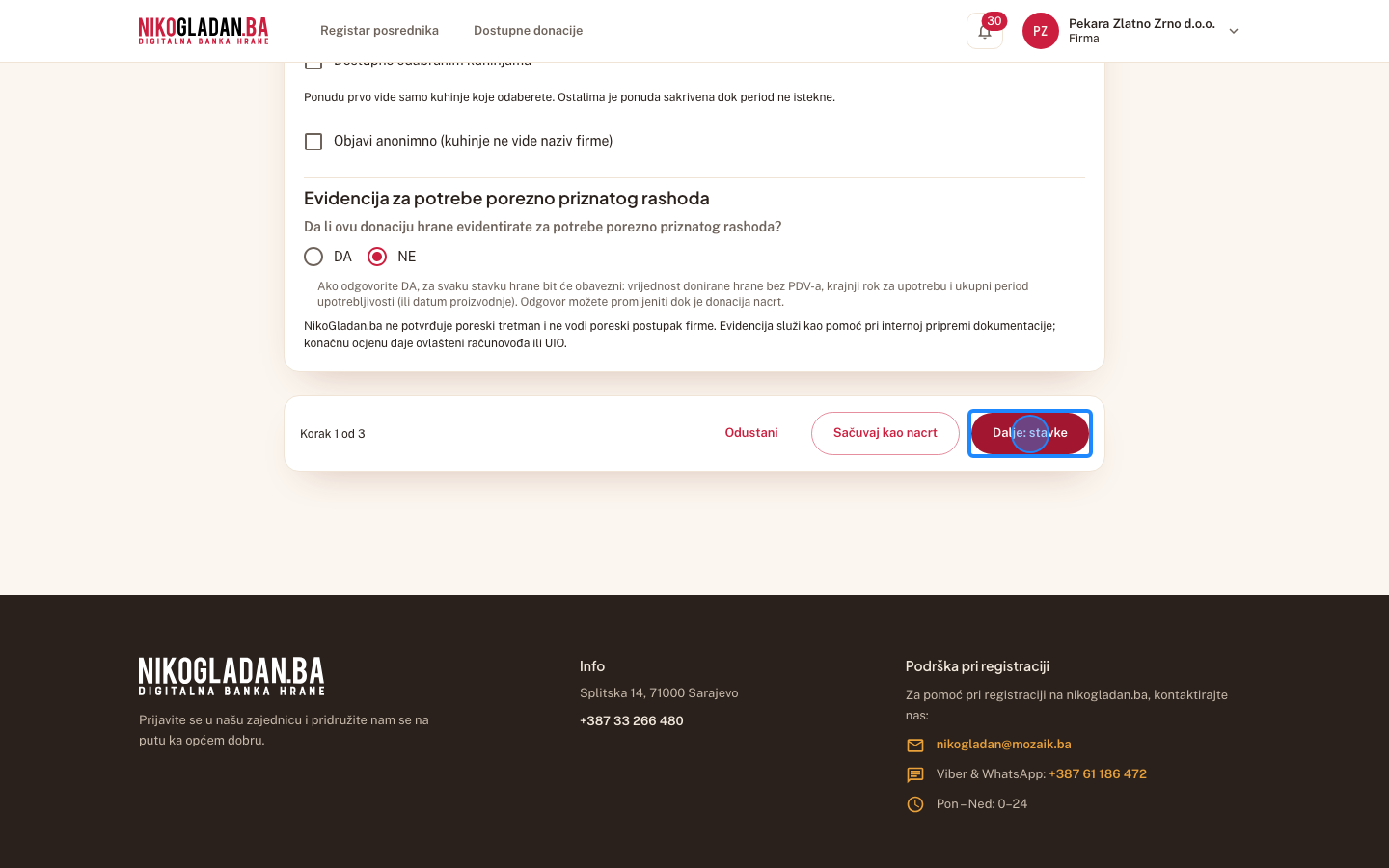
Kliknite „Dalje: stavke".

Gdjedno obrasca, desno
Element„Dalje: stavke"
AkcijaKlik
Korak 51: Kliknite „Dalje: stavke".
52

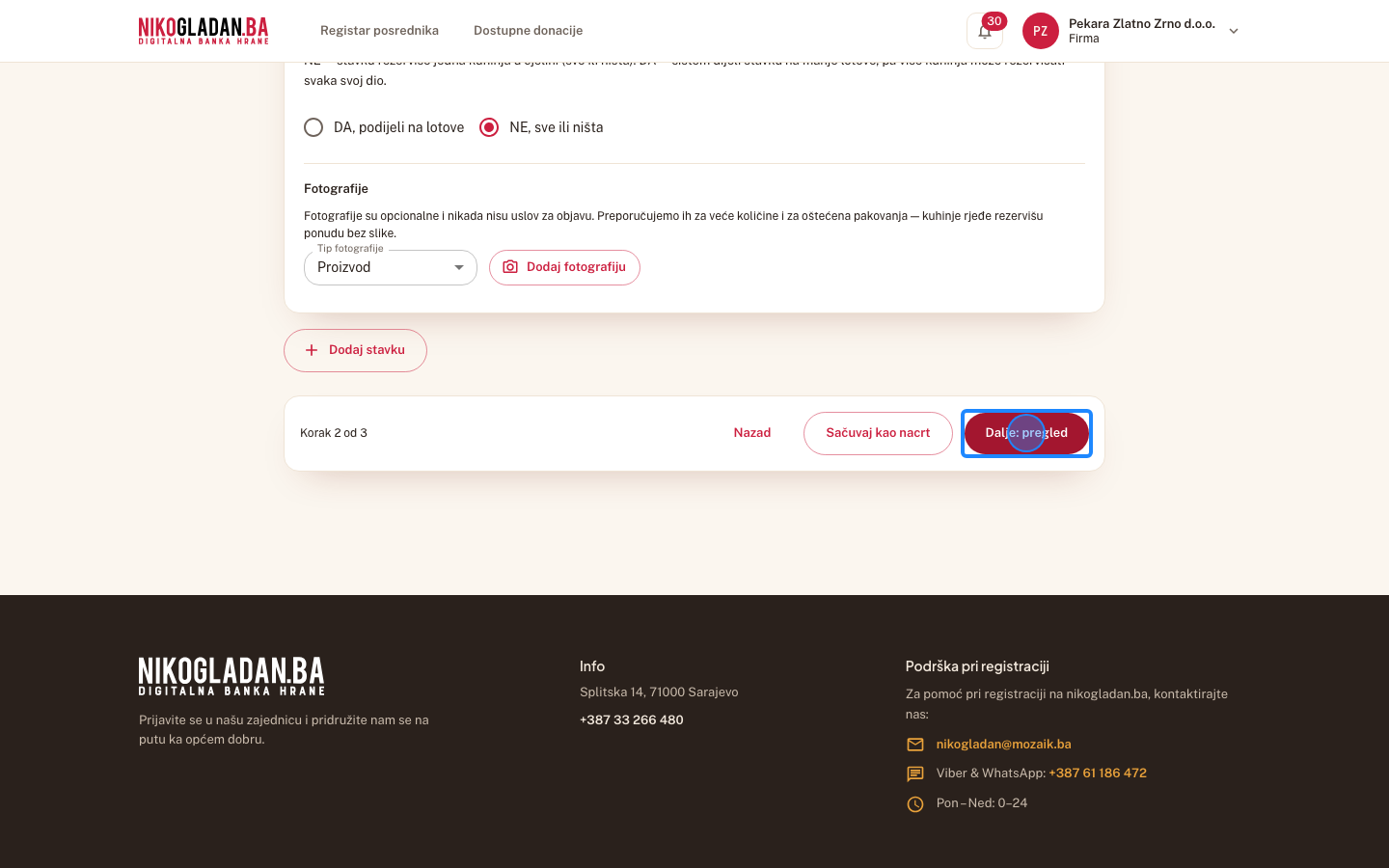
Kliknite „Dalje: pregled".

Gdjedno obrasca, desno
Element„Dalje: pregled"
AkcijaKlik
Korak 52: Kliknite „Dalje: pregled".
53

Kliknite „Objavi ponudu".

Gdjedno pregleda, desno
Element„Objavi ponudu"
AkcijaKlik
Korak 53: Kliknite „Objavi ponudu".
54

Ponuda je ponovo objavljena.

AkcijaPregled ekrana (bez akcije)
Korak 54: Ponuda je ponovo objavljena.

13.6 Zatvaranje ponude

55

Kliknite naslov „Zimnica" (NG-001011).

Gdjelista ponuda
Element„Zimnica"
AkcijaKlik
Šta govorimZatvaranje je konačno i zato traži potvrdu. Ponudu s aktivnom rezervacijom sistem neće zatvoriti — prvo se rezervacija završi ili otkaže.
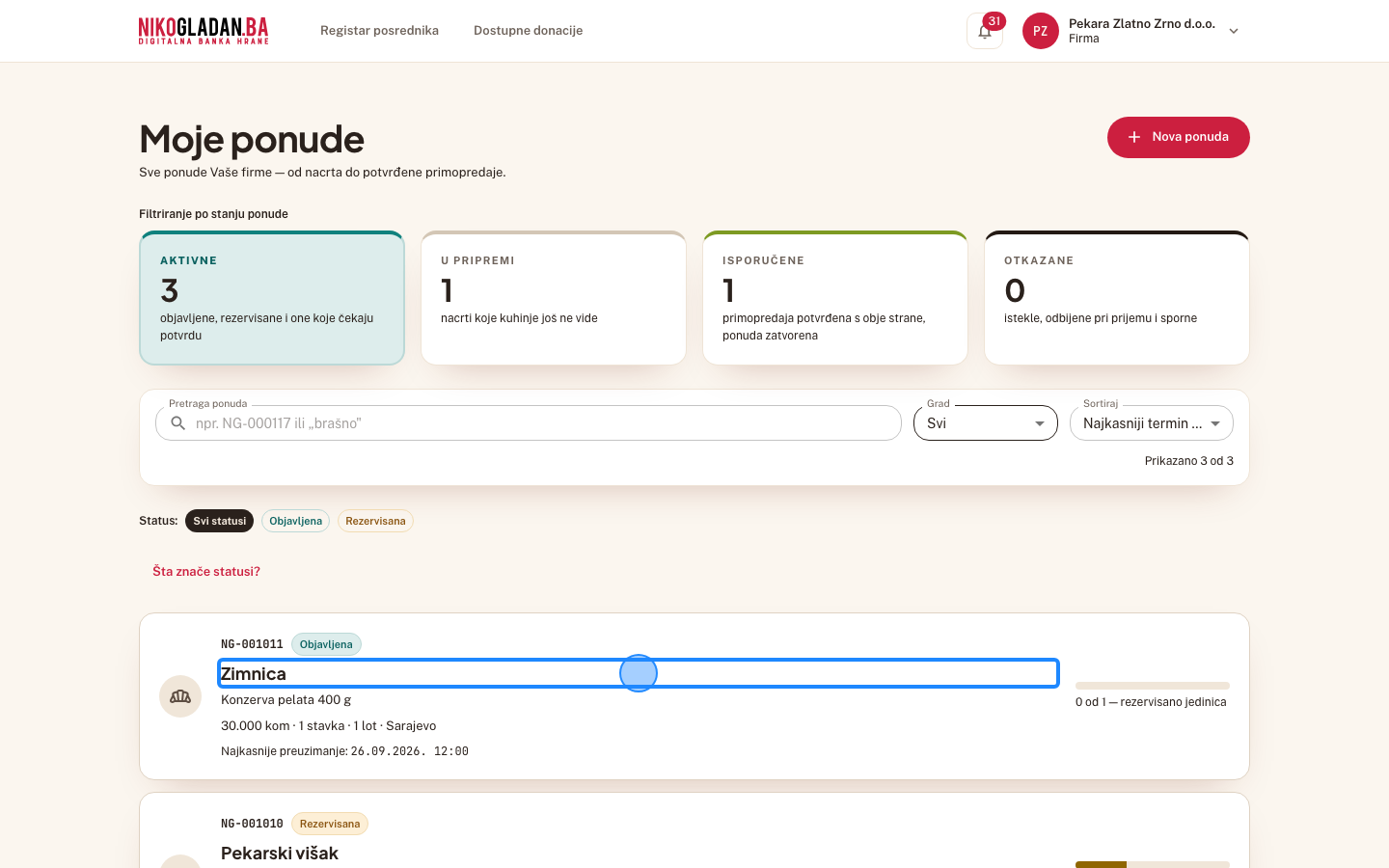
Korak 55: Kliknite naslov „Zimnica" (NG-001011).
56

U kartici „Akcije" kliknite „Zatvori ponudu".
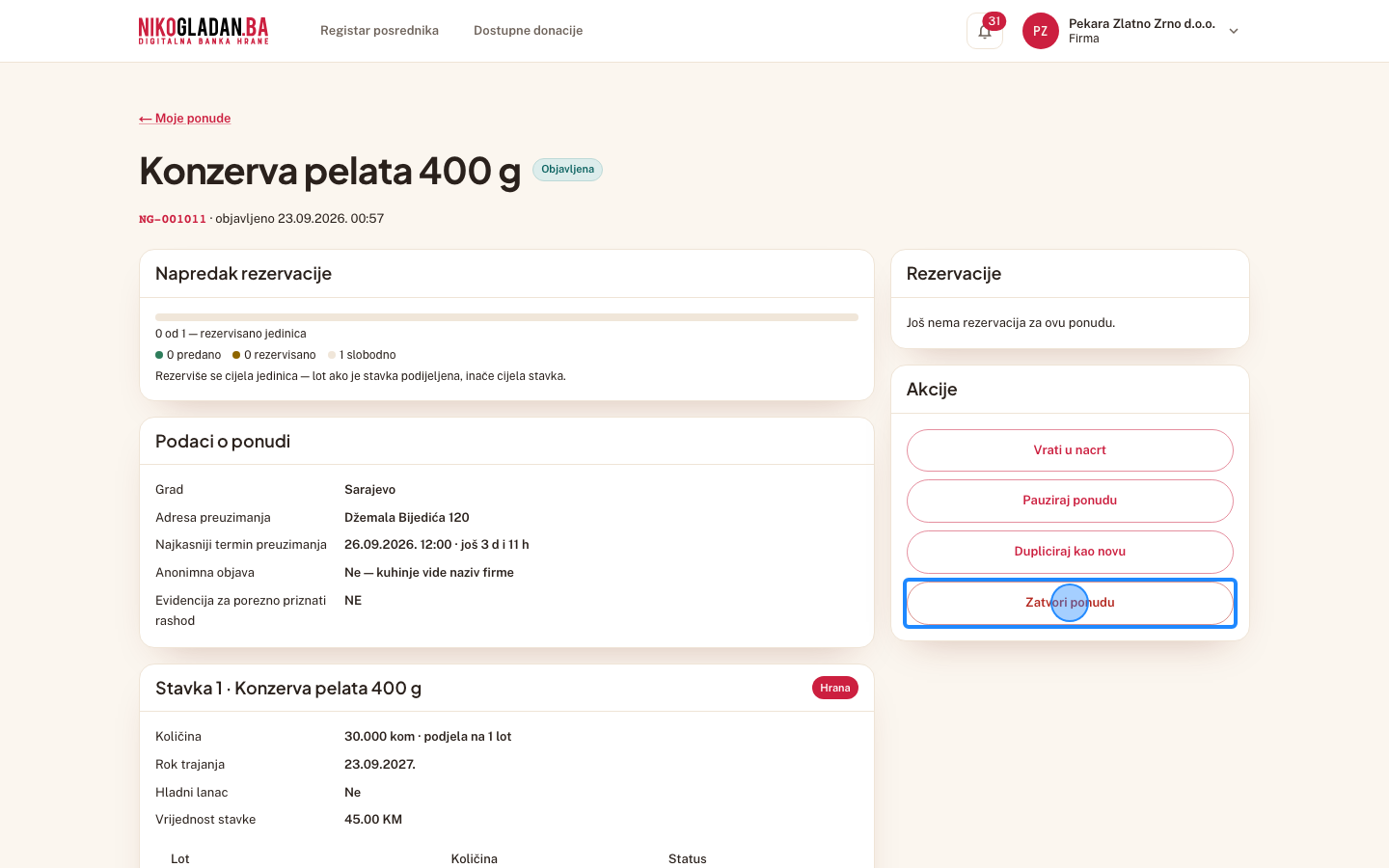
Gdjedesna kolona detalja
Element„Zatvori ponudu"
AkcijaKlik
Korak 56: U kartici „Akcije" kliknite „Zatvori ponudu".
57

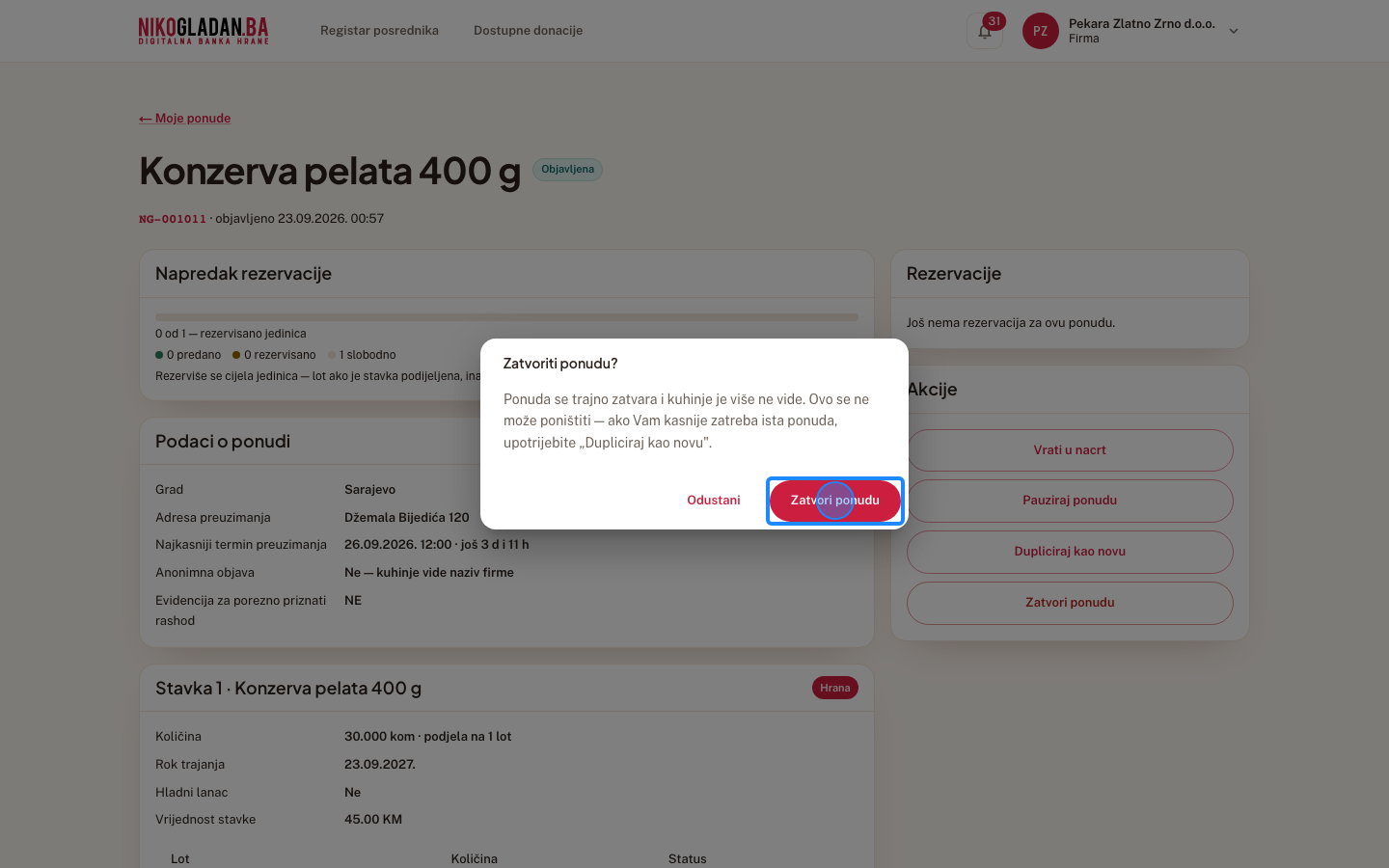
Dijalog „Zatvoriti ponudu?": „Ponuda se trajno zatvara… ako Vam kasnije zatreba ista ponuda, upotrijebite „Dupliciraj kao novu"."
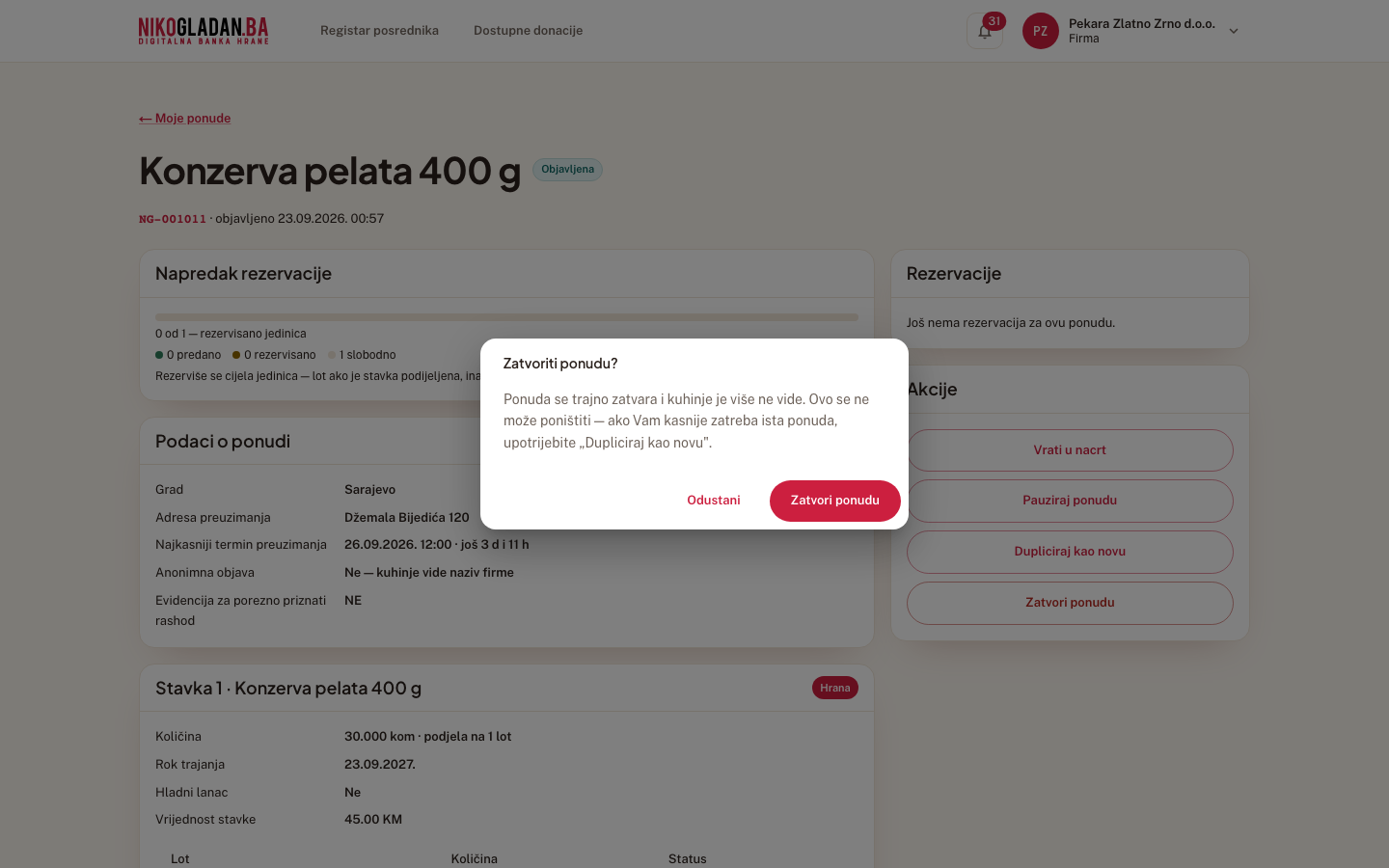
AkcijaPregled ekrana (bez akcije)
Korak 57: Dijalog „Zatvoriti ponudu?": „Ponuda se trajno zatvara… ako Vam kasnije zatreba ista ponuda, upotrijebite „Dupliciraj kao novu"."
58

Kliknite „Zatvori ponudu".

Gdjedno dijaloga, desno
Element„Zatvori ponudu"
AkcijaKlik
Korak 58: Kliknite „Zatvori ponudu".
59

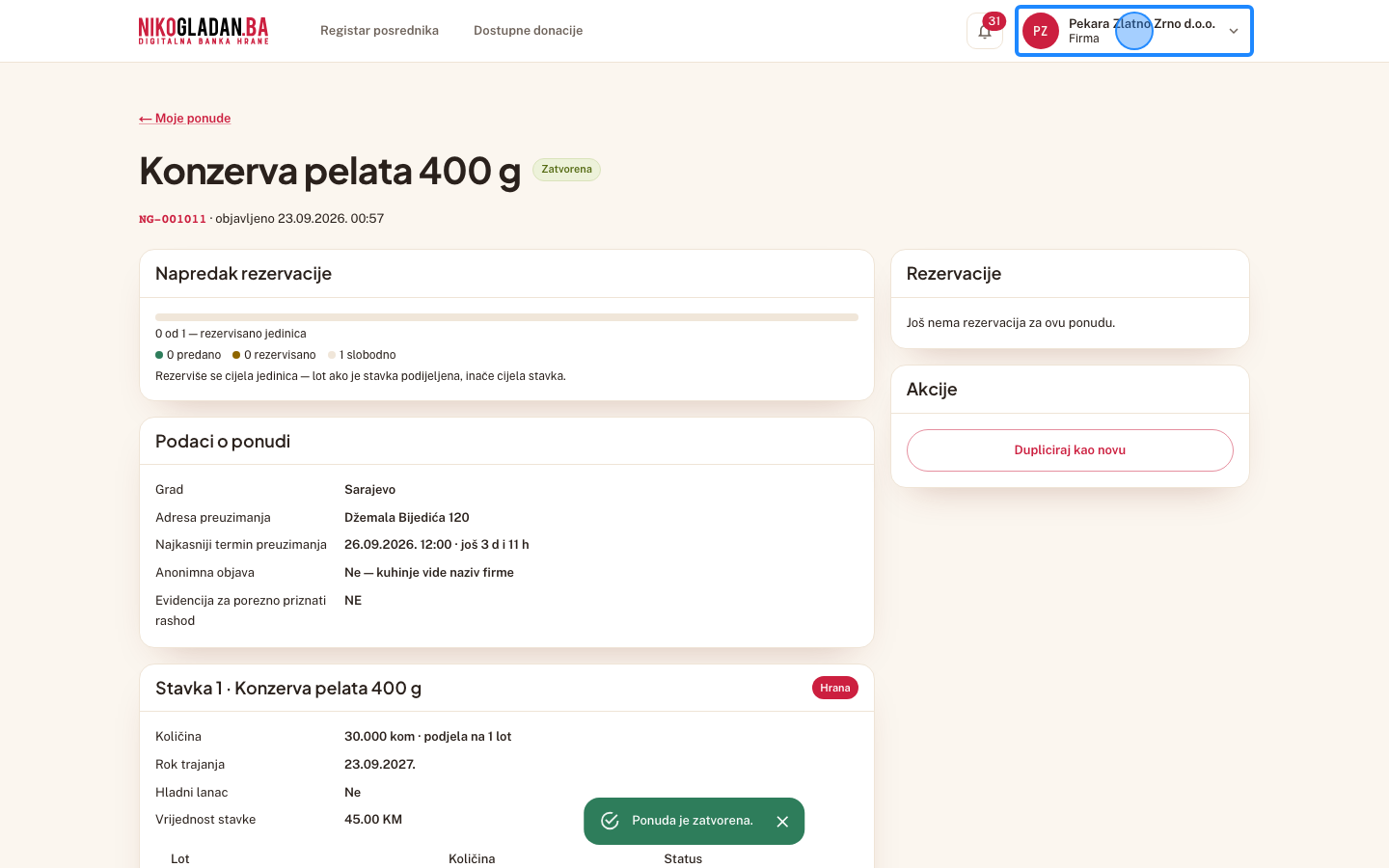
Poruka „Ponuda je zatvorena." — status „Zatvorena".
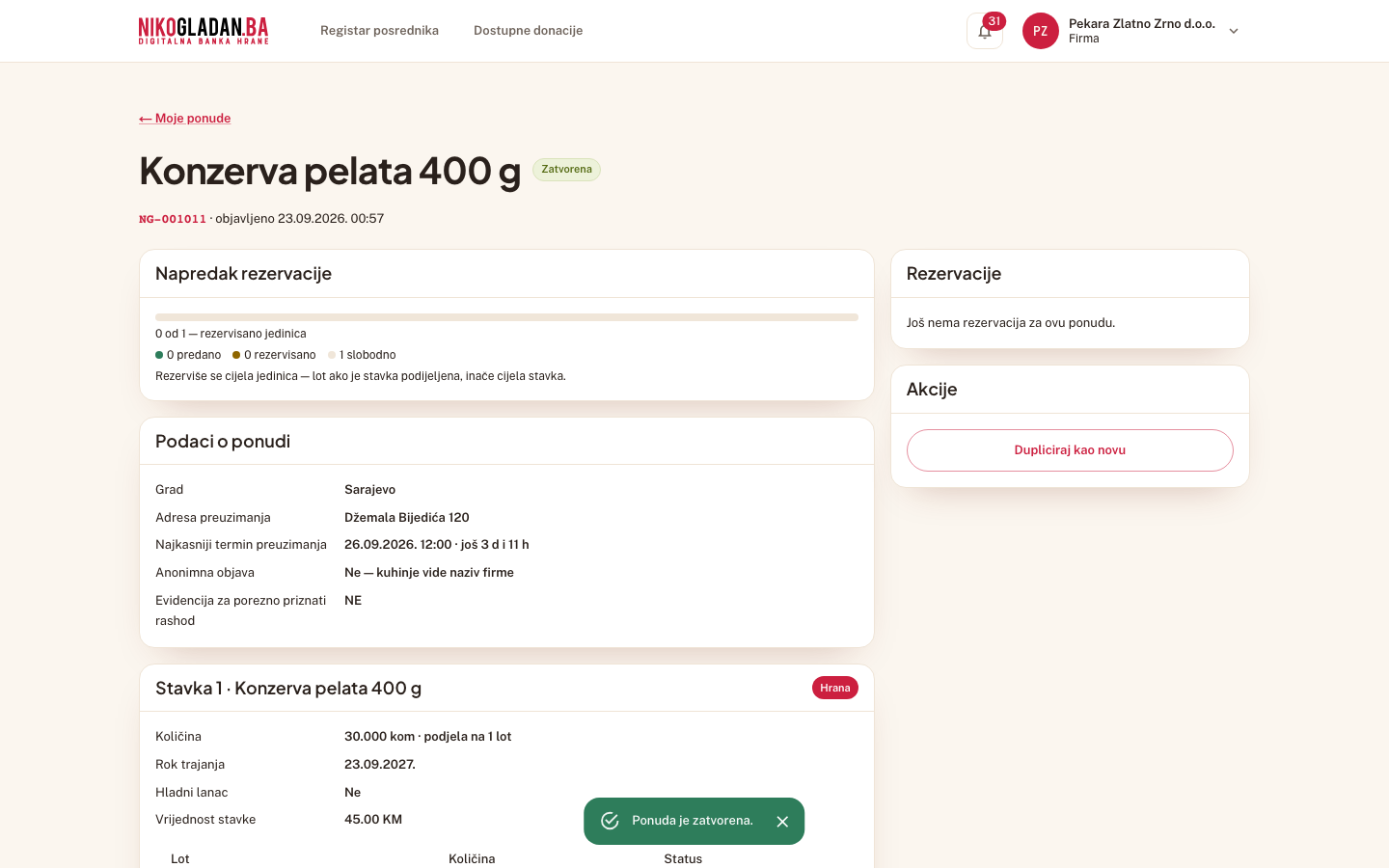
AkcijaPregled ekrana (bez akcije)
Korak 59: Poruka „Ponuda je zatvorena." — status „Zatvorena".
60

Kliknite ime firme gore desno.

Gdjegore desno u zaglavlju (avatar s inicijalima i ime)
Element„PZ Pekara Zlatno Zrno d.o.o. Firma"
AkcijaKlik
Korak 60: Kliknite ime firme gore desno.
61

Kliknite „Odjava" na dnu korisničkog menija.
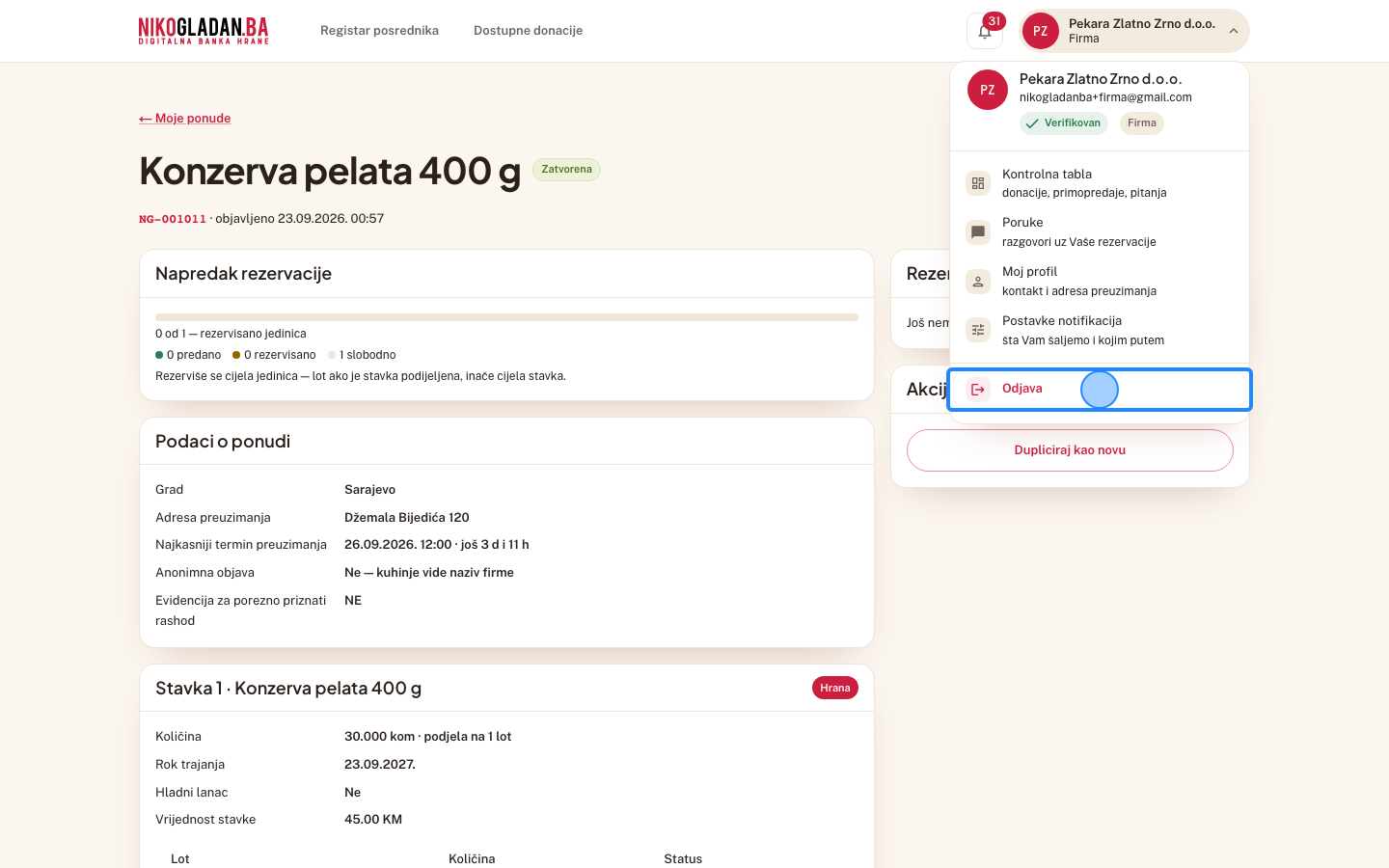
Gdjeotvoreni meni gore desno, posljednja stavka
Element„Odjava"
AkcijaKlik
Korak 61: Kliknite „Odjava" na dnu korisničkog menija.
62

Odjava je završena — kraj Poglavlja 13.

AkcijaPregled ekrana (bez akcije)
Šta govorimPređimo na admin dio — ono što Mozaik koristi svaki dan i ono što koristi rijetko.
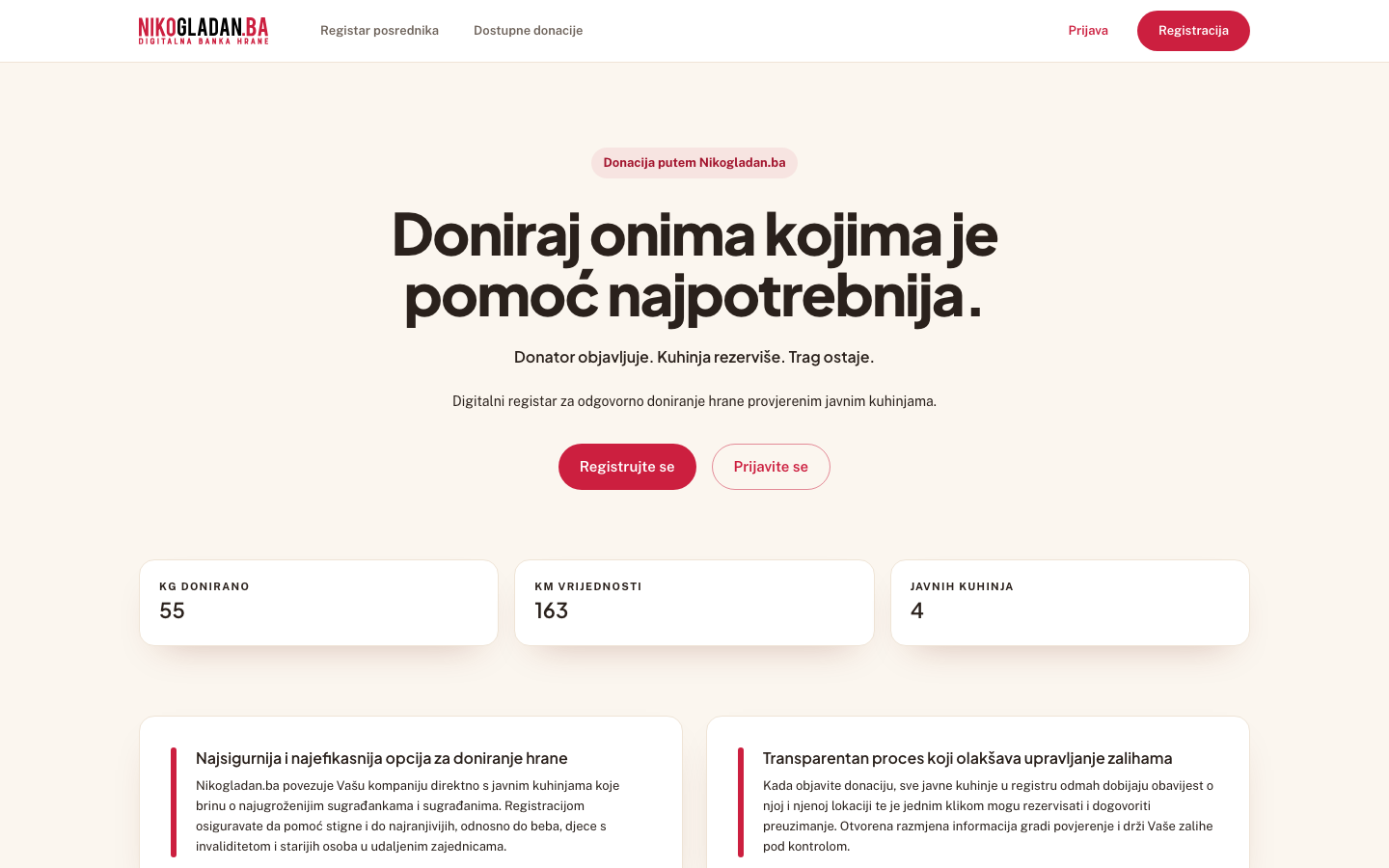
Korak 62: Odjava je završena — kraj Poglavlja 13.
Narativ: kliknite Start ili „Čitaj odavde" uz bilo koji korak.