Poglavlje 10 — PDV evidencija

Firma pregleda evidentirani PDV efekat svojih potvrđenih primopredaja i izvozi CSV usklađen s Obrascem I-DH; Projektna menadžerica vidi evidenciju svih firmi, samo za čitanje i izvoz.

32 koraka trajanje ≈ 4 min uloga: Firma (obični prozor) → Projektna menadžerica (incognito prozor) okruženje: https://nikogladan.nebulam.dev
Firma — Pekara Zlatno Zrno d.o.o. · nikogladanba+firma@gmail.com Projektna menadžerica — Selma Begović · nikogladanba+menadzerica@gmail.com lozinka svih testnih naloga · NikoGladan.Ba_2026
1

Kliknite „Prihvatam" na traci za kolačiće (pojavljuje se pri prvom otvaranju u svakom prozoru).

Gdjetraka pri dnu ekrana
Element„Prihvatam"
AkcijaKlik
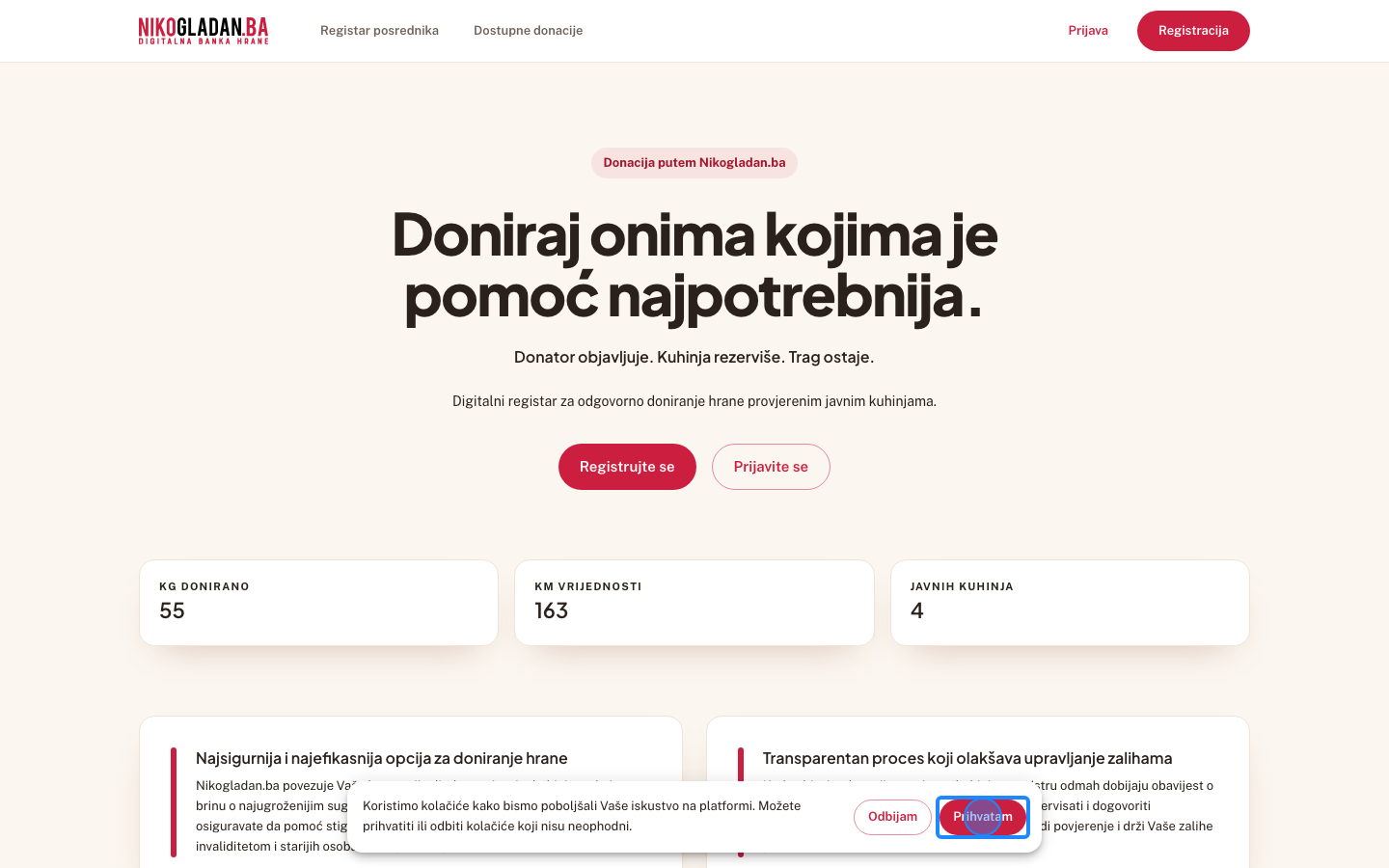
Korak 1: Kliknite „Prihvatam" na traci za kolačiće (pojavljuje se pri prvom otvaranju u svakom prozoru).

10.1 Kartica „Evidentirani PDV efekat" na tabli firme

2

Kliknite dugme „Prijava" u zaglavlju.

Gdjegore desno u zaglavlju
Element„Prijava"
AkcijaKlik
Šta govorimSažetak PDV efekta na tabli firme.
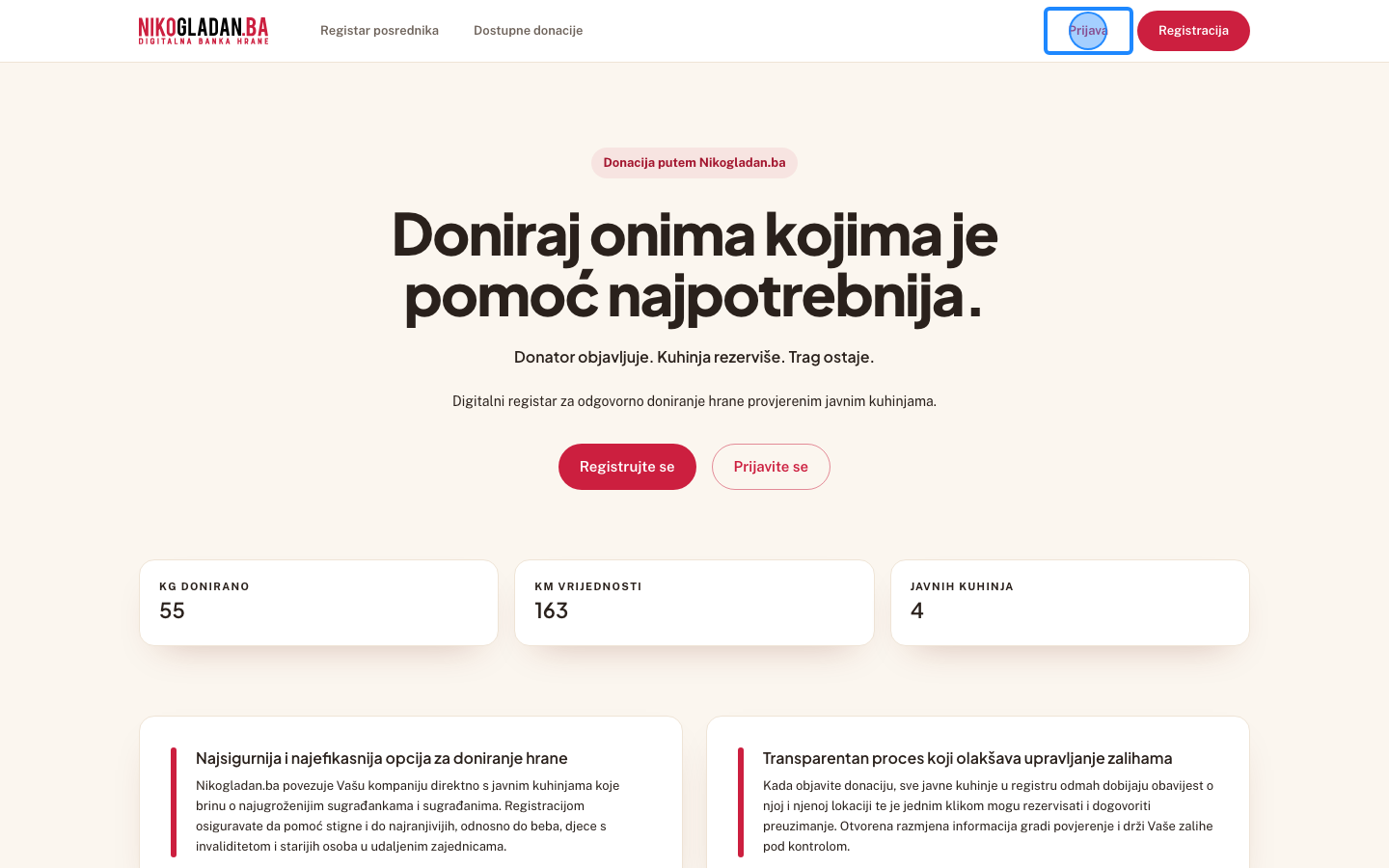
Korak 2: Kliknite dugme „Prijava" u zaglavlju.
3

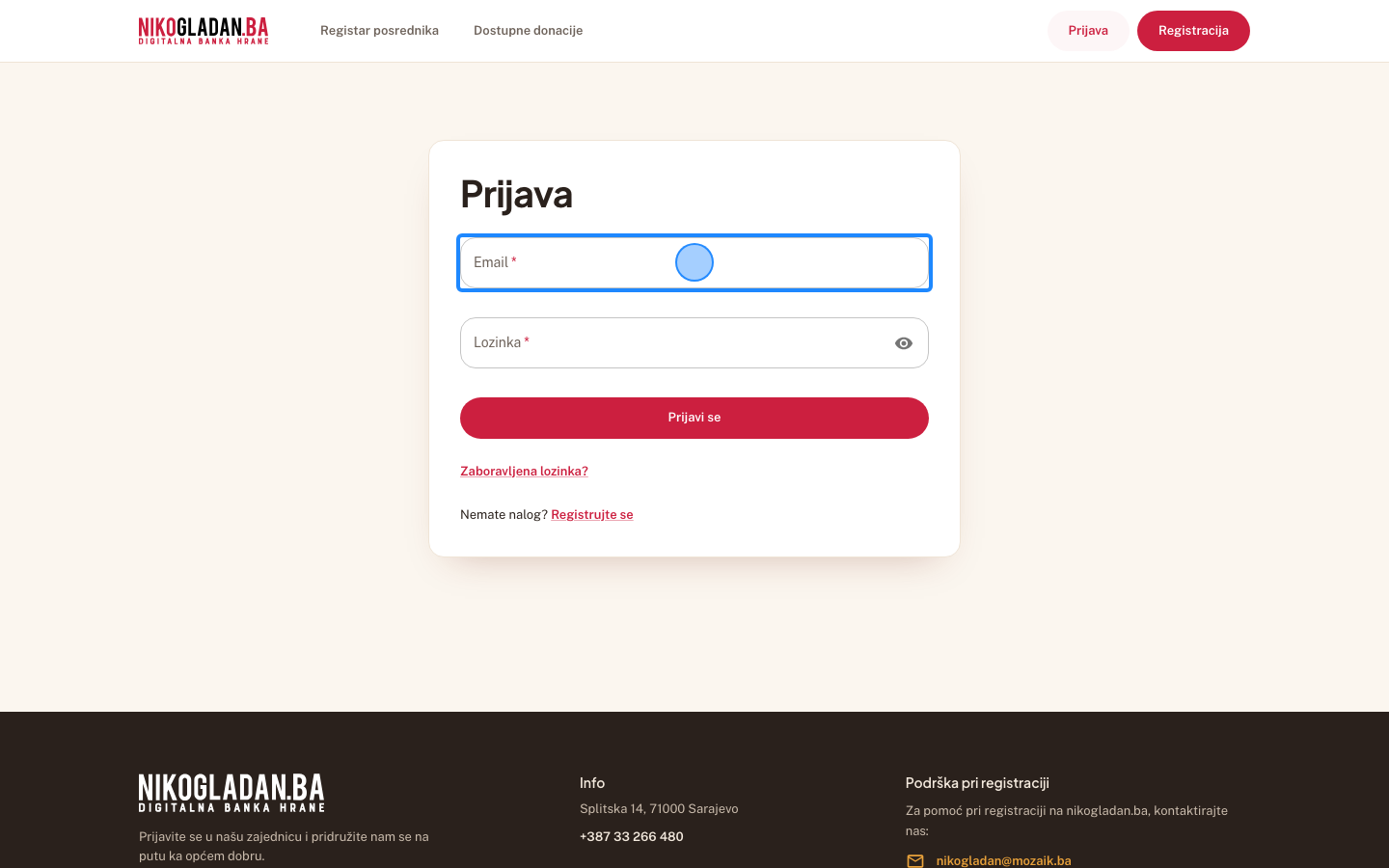
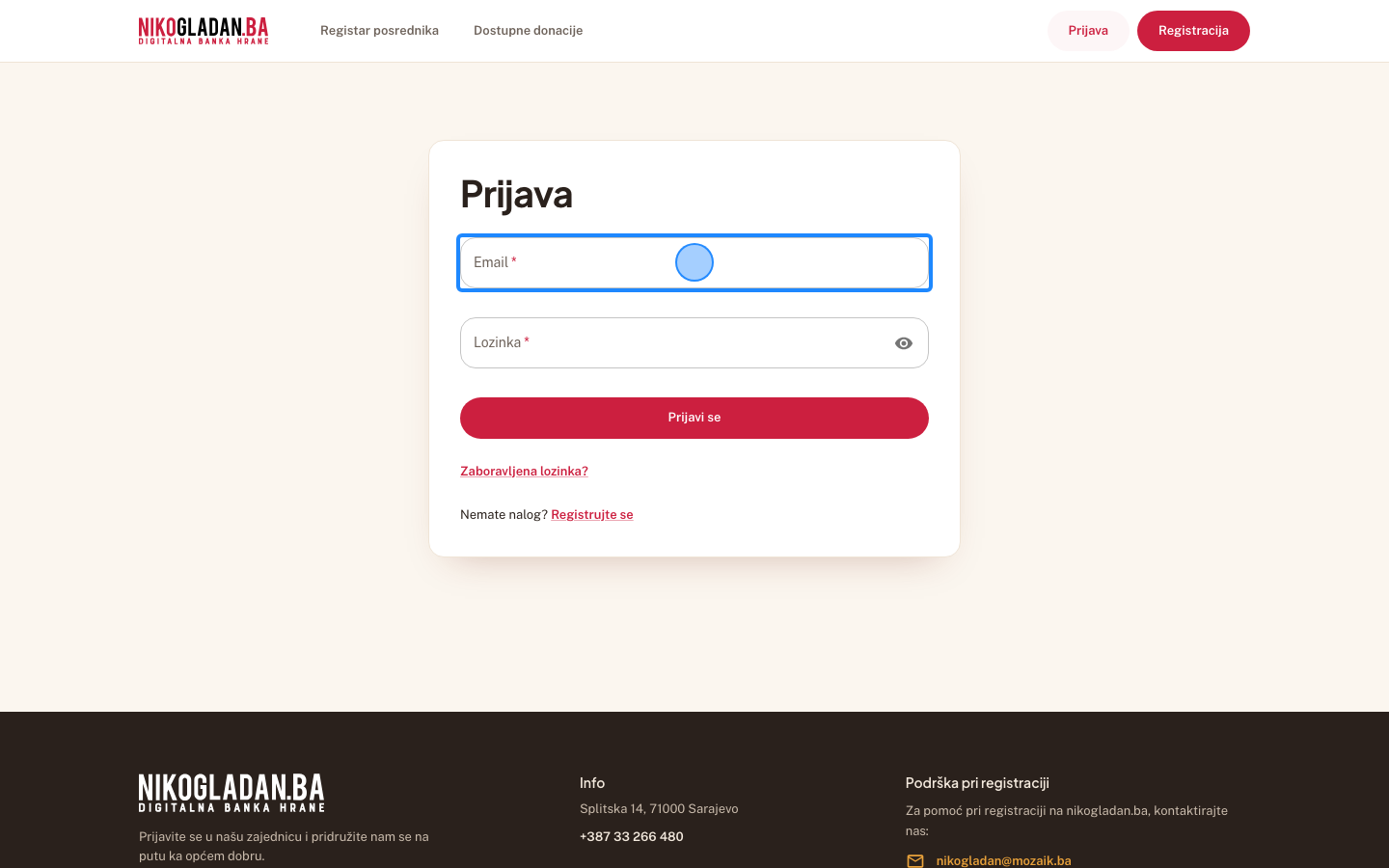
U polje „Email" unesite nikogladanba+firma@gmail.com.

Gdjeobrazac za prijavu na sredini stranice, prvo polje
Element„Email"
AkcijaUnos teksta
Unesena vrijednostnikogladanba+firma@gmail.com
Korak 3: U polje „Email" unesite nikogladanba+firma@gmail.com.
4

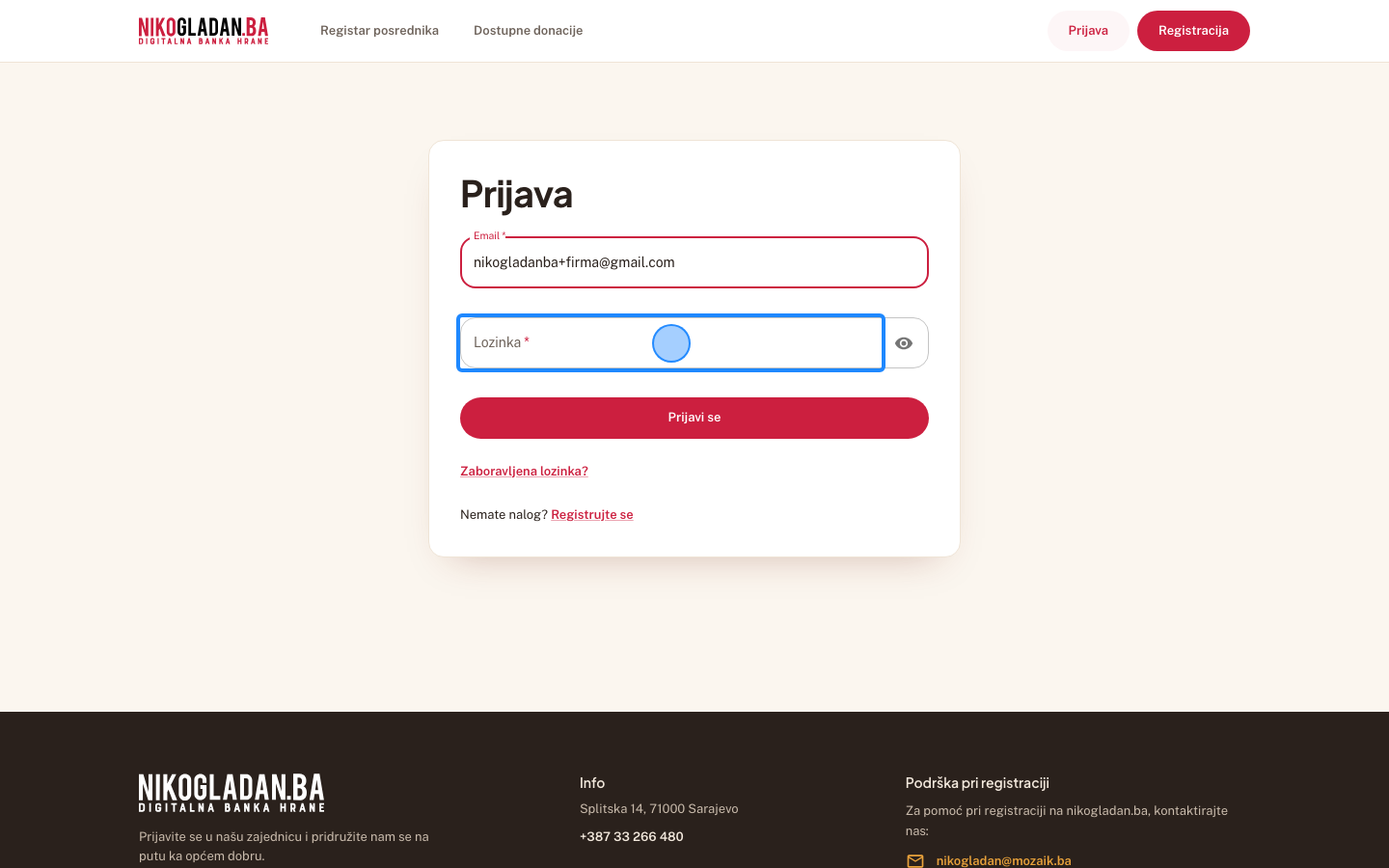
U polje „Lozinka" unesite lozinku testnog naloga (NikoGladan.Ba_2026).

Gdjeobrazac za prijavu, drugo polje ispod emaila
Element„Lozinka"
AkcijaUnos teksta
Unesena vrijednostNikoGladan.Ba_2026
Korak 4: U polje „Lozinka" unesite lozinku testnog naloga (NikoGladan.Ba_2026).
5

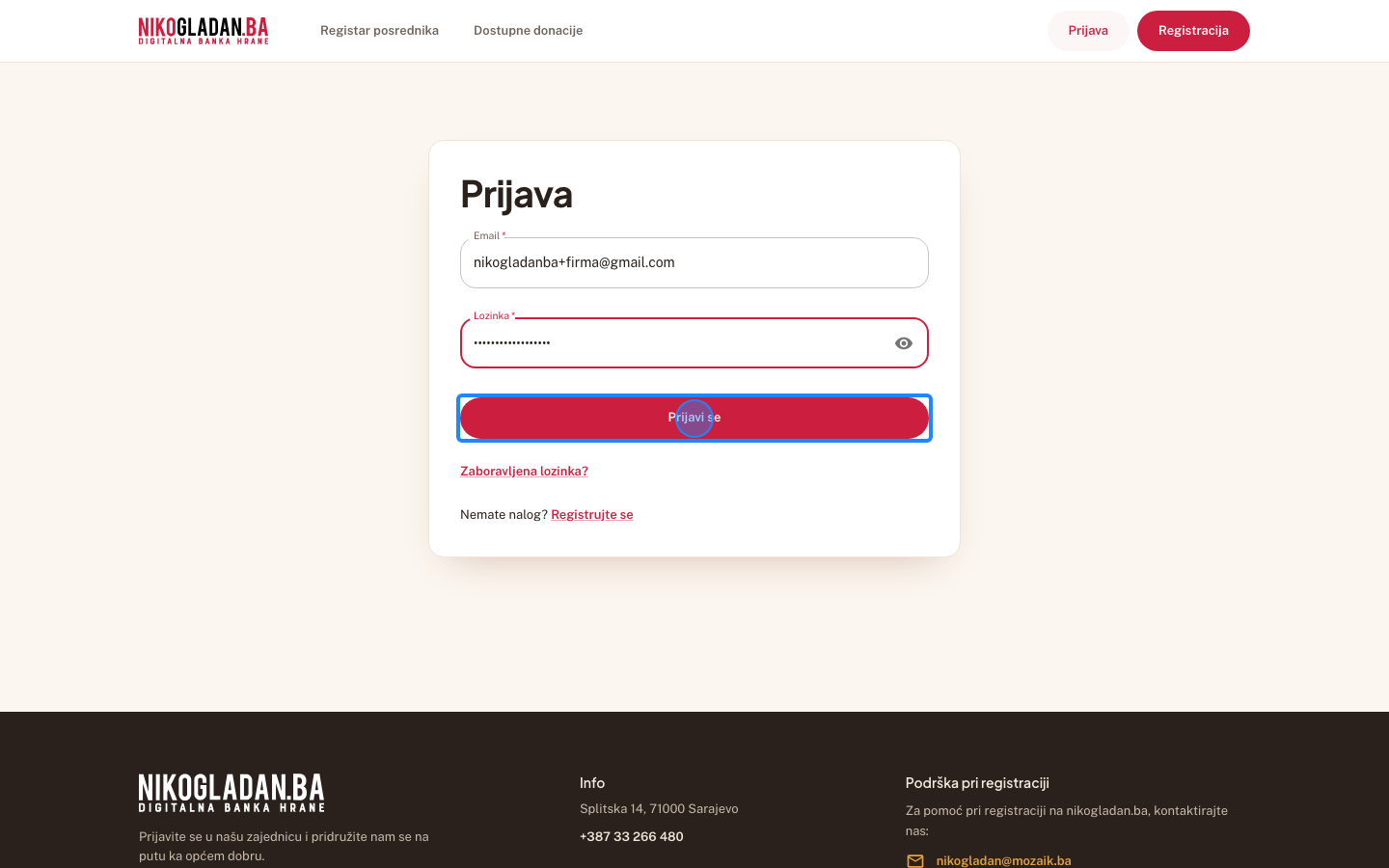
Kliknite dugme „Prijavi se".

Gdjeobrazac za prijavu, crveno dugme ispod polja
Element„Prijavi se"
AkcijaKlik
Korak 5: Kliknite dugme „Prijavi se".
6

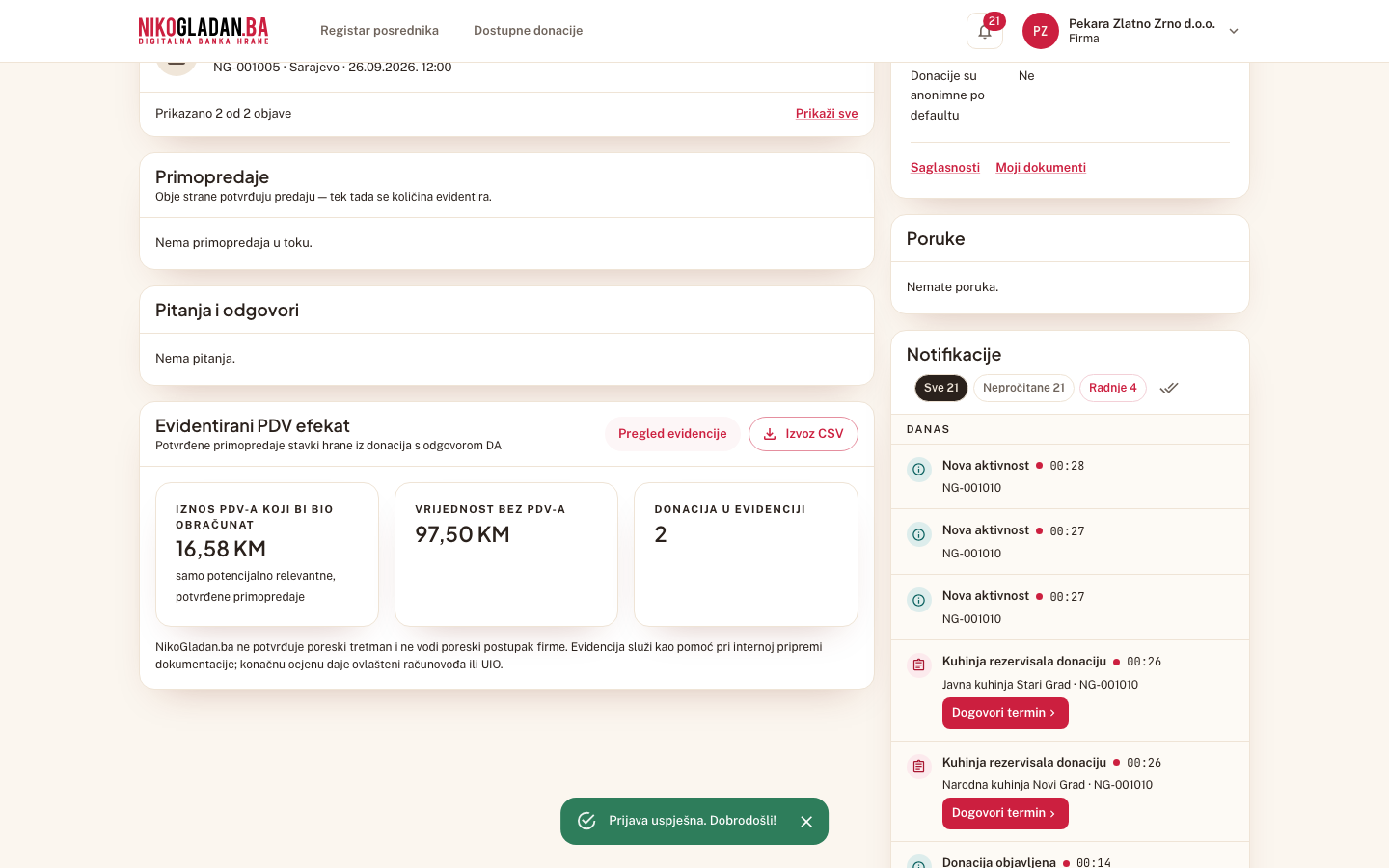
Kontrolna tabla firme → kartica „Evidentirani PDV efekat": „Iznos PDV-a koji bi bio obračunat", „Vrijednost bez PDV-a", broj donacija; dugmad „Pregled evidencije" i „Izvoz CSV".
AkcijaPregled ekrana (bez akcije)
Korak 6: Kontrolna tabla firme → kartica „Evidentirani PDV efekat": „Iznos PDV-a koji bi bio obračunat", „Vrijednost bez PDV-a", broj donacija; dugmad „Pregled evidencije" i „Izvoz CSV".

10.2 Pregled evidencije i konačni izračun na detalju ponude

7

Kliknite „Pregled evidencije".

Gdjekartica Evidentirani PDV efekat
Element„Pregled evidencije"
AkcijaKlik
Šta govorimKonačni red nastaje samo iz potvrđene primopredaje, s datumom izvršenja i potvrđenom količinom — to su podaci koje računovodstvo treba.
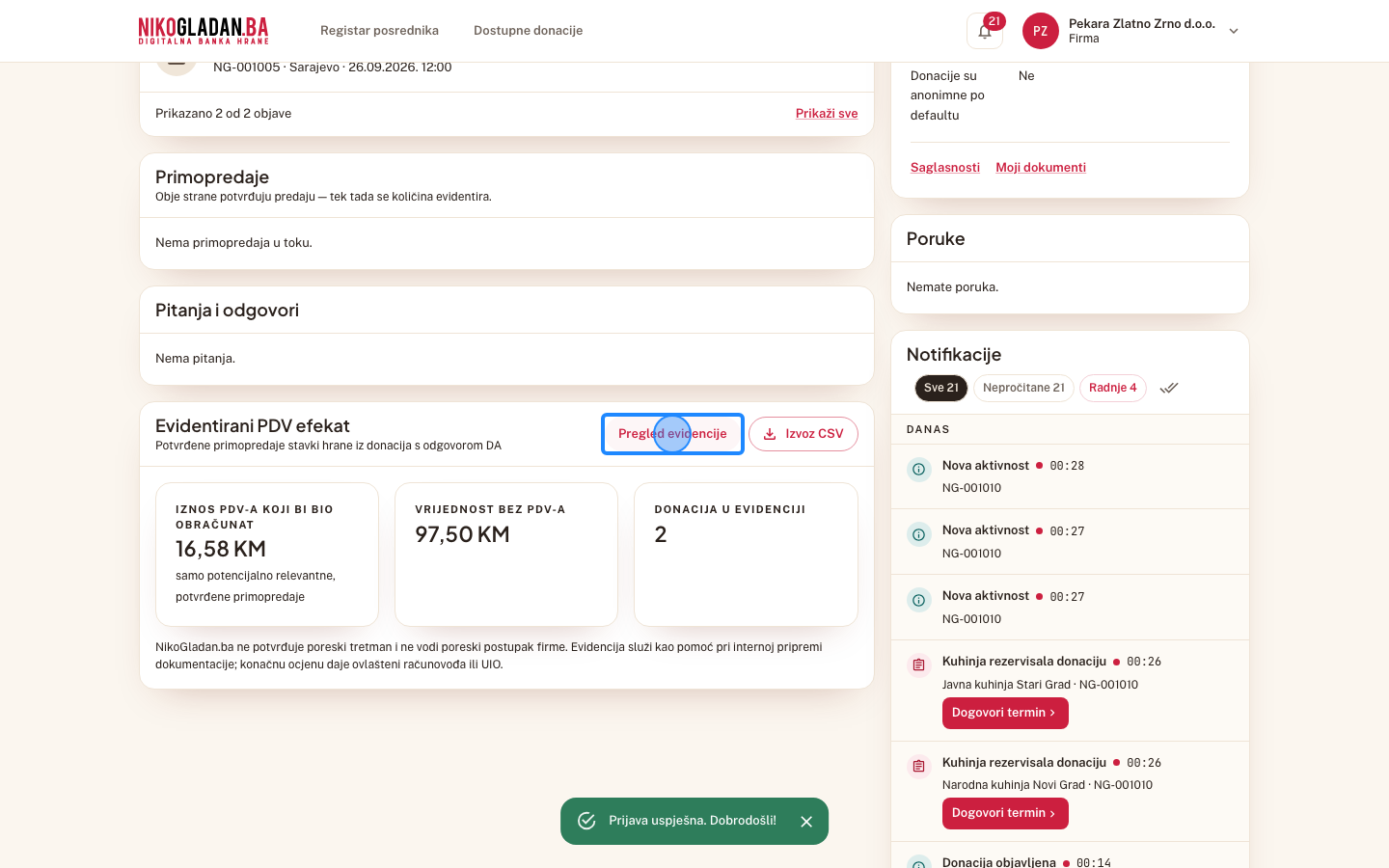
Korak 7: Kliknite „Pregled evidencije".
8

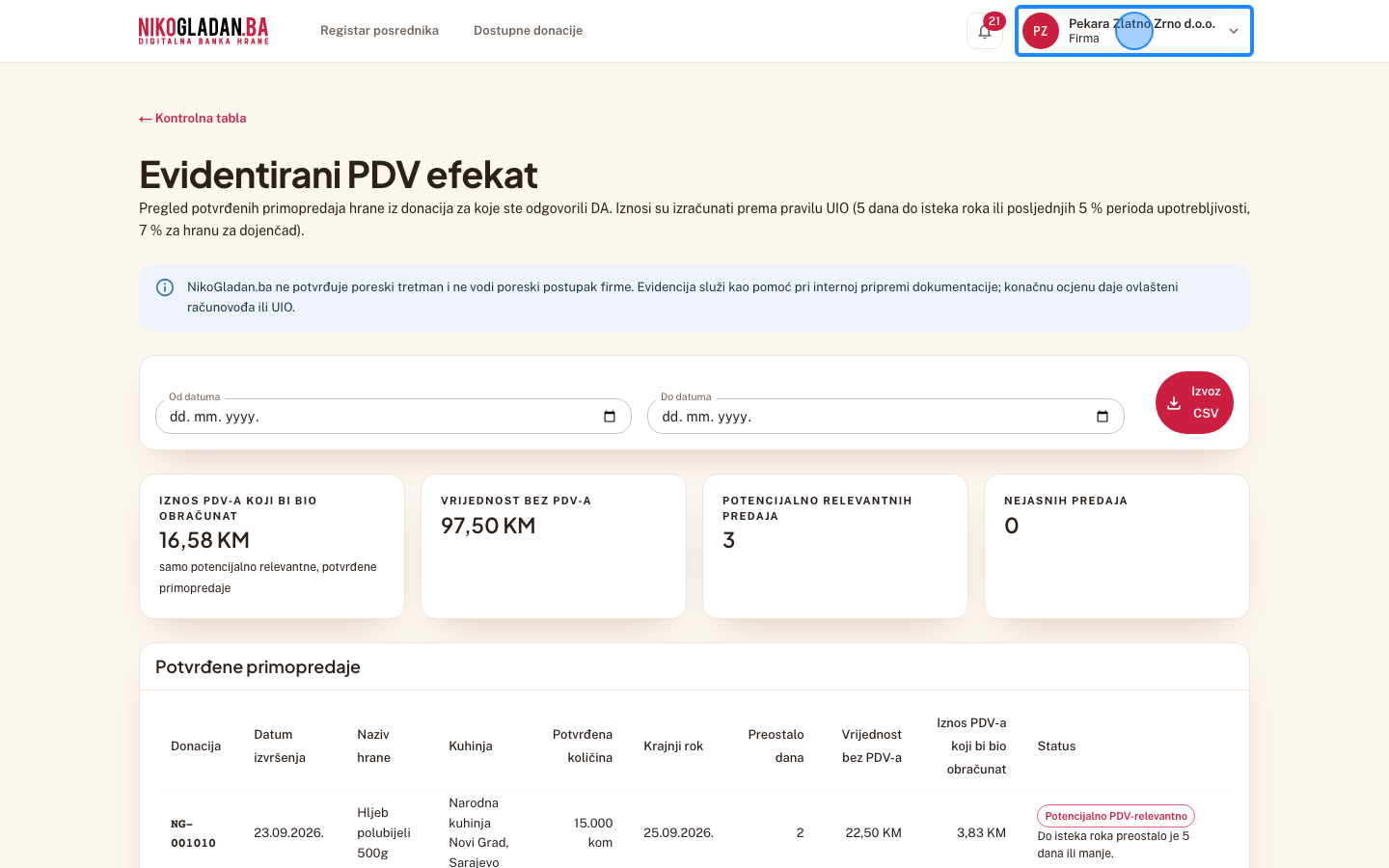
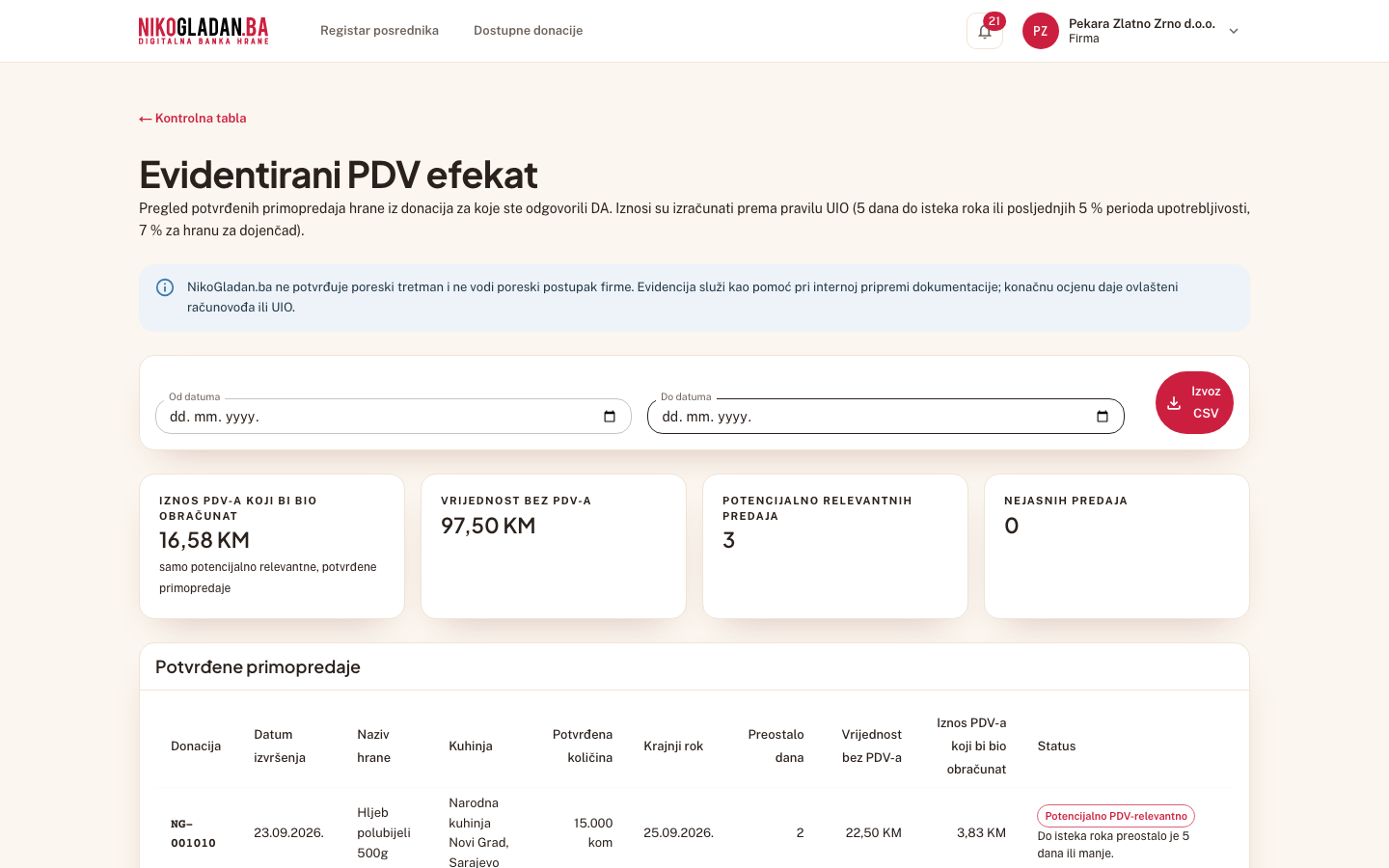
Stranica „Evidentirani PDV efekat" (/firma/pdv-evidencija): period „Od datuma / Do datuma", četiri brojača („Iznos PDV-a koji bi bio obračunat", „Vrijednost bez PDV-a", „Potencijalno relevantnih predaja", „Nejasnih predaja") i obavezna napomena.
AkcijaPregled ekrana (bez akcije)
Korak 8: Stranica „Evidentirani PDV efekat" (/firma/pdv-evidencija): period „Od datuma / Do datuma", četiri brojača („Iznos PDV-a koji bi bio obračunat", „Vrijednost bez PDV-a", „Potencijalno relevantnih predaja", „Nejasnih predaja") i obavezna napomena.
9

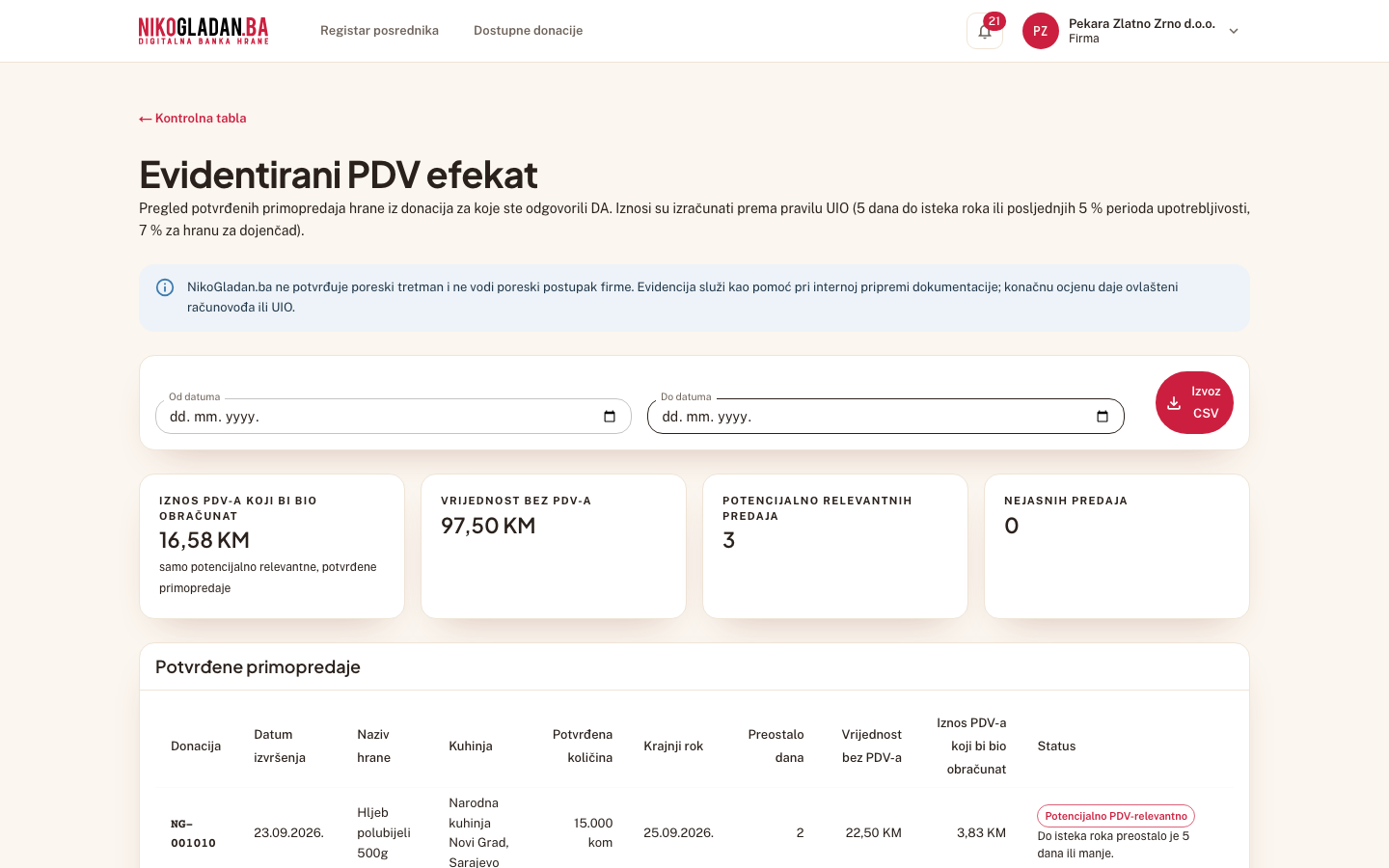
Tabela „Potvrđene primopredaje": NG-001004 Brašno — Potencijalno PDV-relevantno („Do isteka roka preostalo je 5 dana ili manje."), NG-001004 Šećer — Nije PDV-relevantno, NG-001010 Hljeb — Potencijalno PDV-relevantno (20 + 15 kom, po lotu).
AkcijaPregled ekrana (bez akcije)
Korak 9: Tabela „Potvrđene primopredaje": NG-001004 Brašno — Potencijalno PDV-relevantno („Do isteka roka preostalo je 5 dana ili manje."), NG-001004 Šećer — Nije PDV-relevantno, NG-001010 Hljeb — Potencijalno PDV-relevantno (20 + 15 kom, po lotu).
10

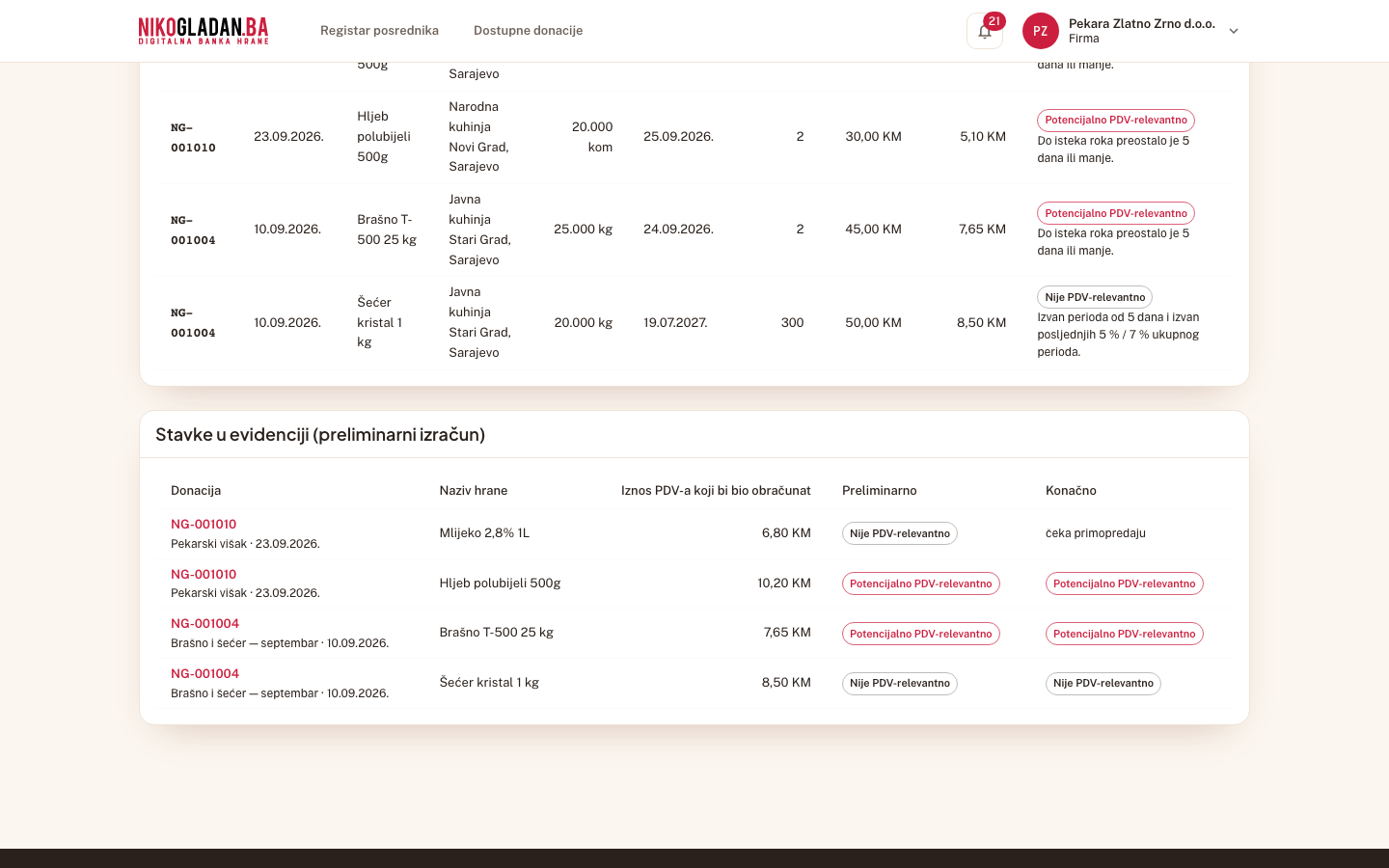
Tabela „Stavke u evidenciji (preliminarni izračun)" — preliminarni i konačni status po stavci.
AkcijaPregled ekrana (bez akcije)
Korak 10: Tabela „Stavke u evidenciji (preliminarni izračun)" — preliminarni i konačni status po stavci.
11

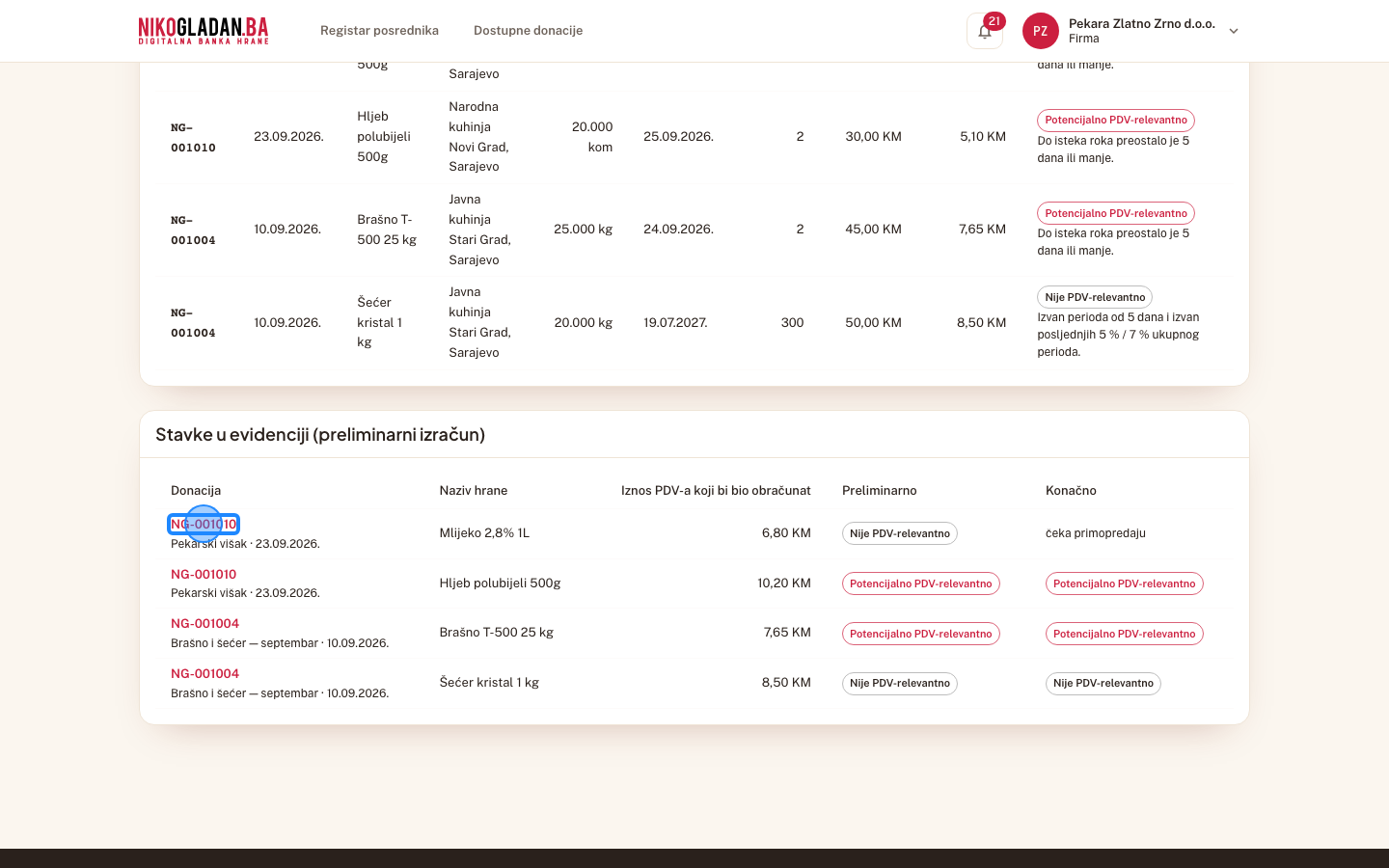
U tabeli kliknite NG-001010 da otvorite detalj ponude.
Gdjetabela evidencije, kolona Donacija
Element„NG-001010"
AkcijaKlik
Korak 11: U tabeli kliknite NG-001010 da otvorite detalj ponude.
12

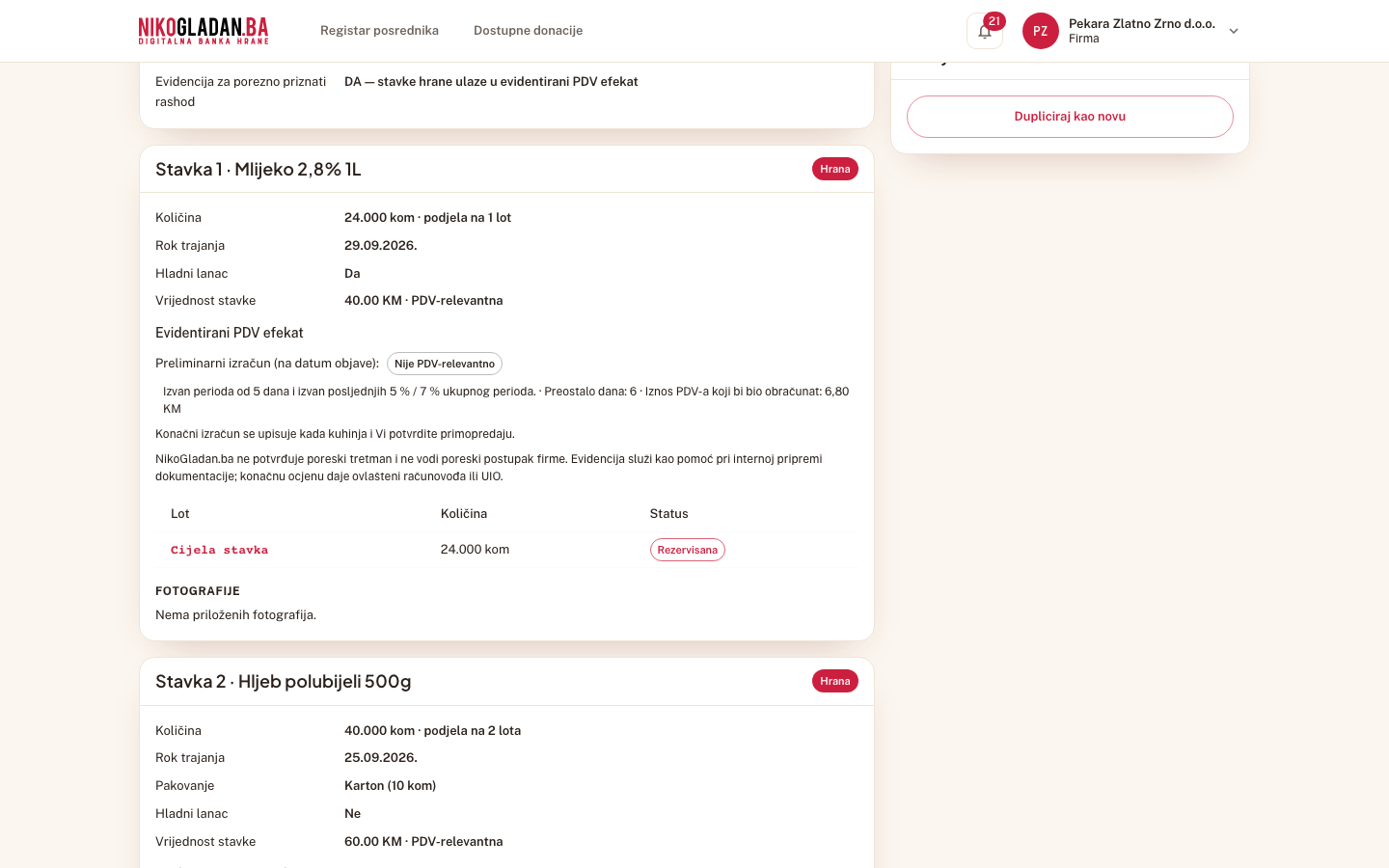
Detalj ponude, sekcija „Evidentirani PDV efekat" uz stavku hljeba: „Preliminarni izračun (na datum objave)" i „Konačni izračun (na datum izvršenja donacije)" po kuhinji s potvrđenom količinom.
AkcijaPregled ekrana (bez akcije)
Korak 12: Detalj ponude, sekcija „Evidentirani PDV efekat" uz stavku hljeba: „Preliminarni izračun (na datum objave)" i „Konačni izračun (na datum izvršenja donacije)" po kuhinji s potvrđenom količinom.

10.3 Izvoz CSV firme

13

Vratite se na „Pregled evidencije" i kliknite „Izvoz CSV" — preuzima se datoteka pdv-evidencija.csv.

Gdjedesni kraj reda s filterima perioda
Element„Izvoz CSV"
AkcijaKlik
Šta govorimIzvoz je pripremljen po poljima obrasca I-DH; nazivi kolona su otvoreni s Vaše strane (pitanje 14).
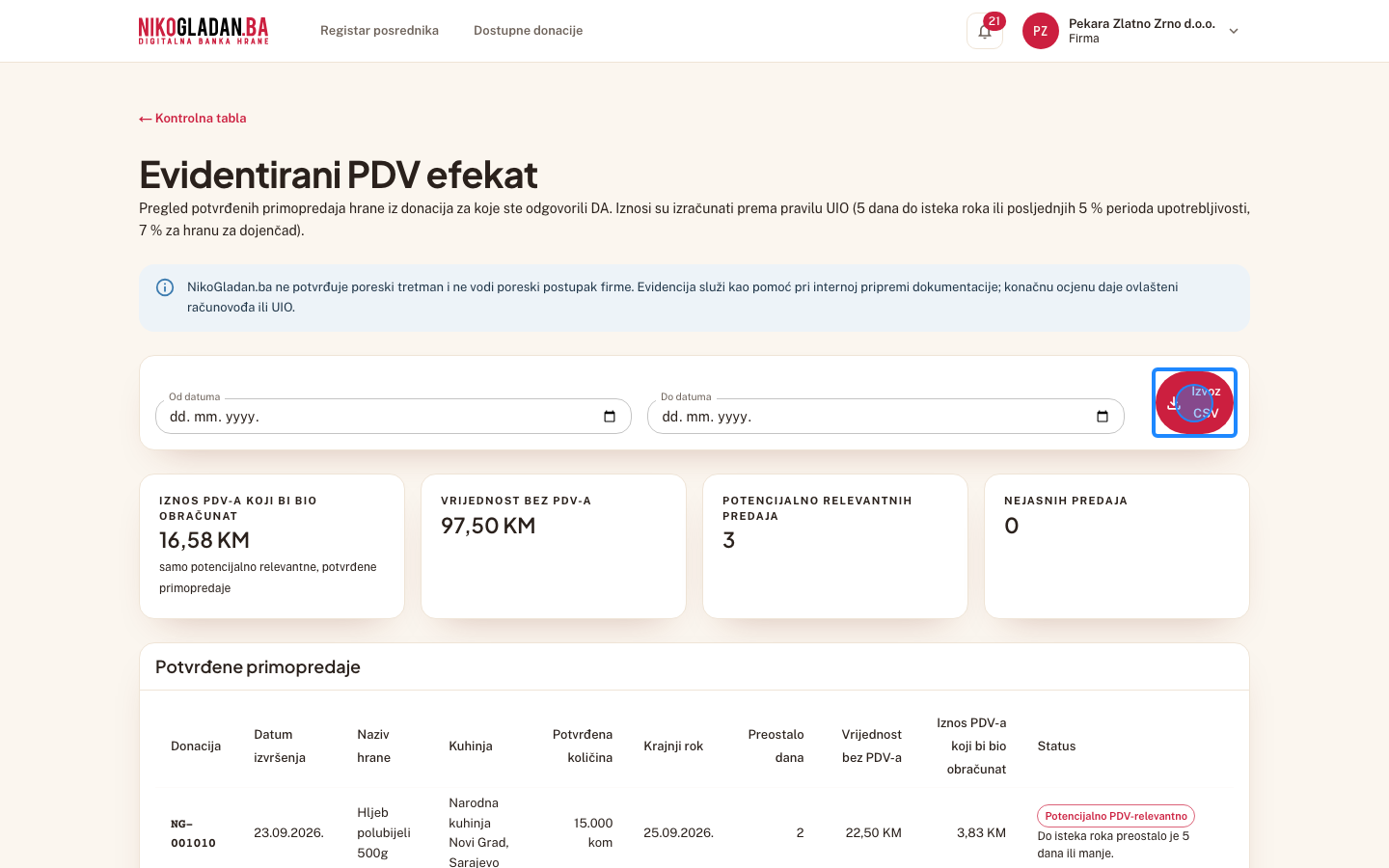
Korak 13: Vratite se na „Pregled evidencije" i kliknite „Izvoz CSV" — preuzima se datoteka pdv-evidencija.csv.
14

Preuzeta datoteka „pdv-evidencija.csv" otvorena: prvi red je obavezna napomena, zatim zaglavlje s kolonama usklađenim s Obrascem I-DH i redovi primopredaja.

AkcijaPregled ekrana (bez akcije)

Datoteka je sačuvana uz prezentaciju kao pdv-evidencija-firma.csv. Kolone: Broj donacije · Naziv donacije · Datum izvršenja donacije · Naziv hrane · Kategorija · Potvrđena količina · Jedinica · Krajnji rok za upotrebu · Preostalo dana na datum donacije · Ukupni period upotrebljivosti (dana) · Primijenjeni prag (%) · Vrijednost donirane hrane bez PDV-a (KM) · Stopa PDV-a (%) · Iznos PDV-a koji bi bio obračunat (KM) · Status evidencije · Razlog · Kuhinja · Grad kuhinje
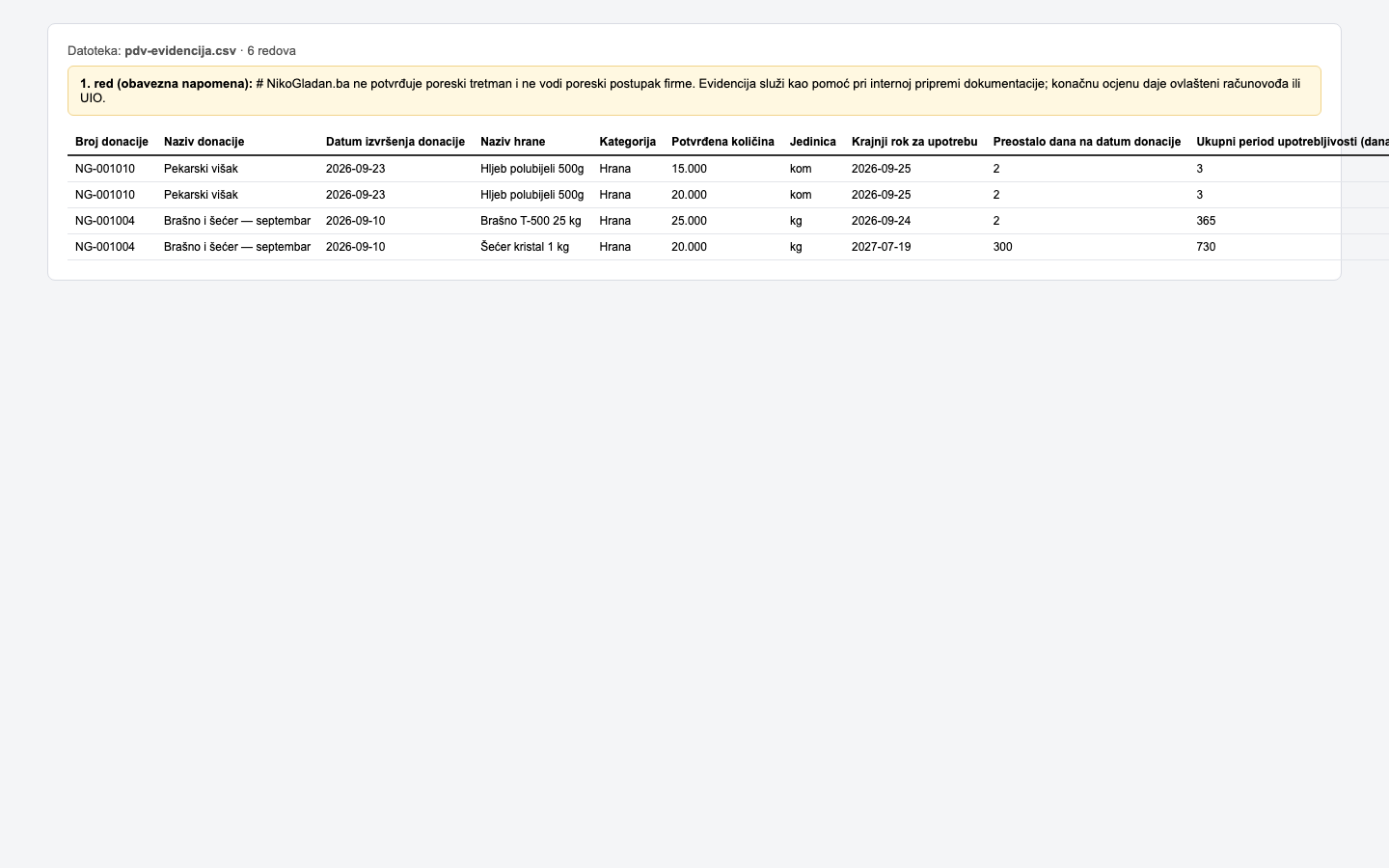
Korak 14: Preuzeta datoteka „pdv-evidencija.csv" otvorena: prvi red je obavezna napomena, zatim zaglavlje s kolonama usklađenim s Obrascem I-DH i redovi primopredaja.
15

Kliknite ime firme gore desno.

Gdjegore desno u zaglavlju (avatar s inicijalima i ime)
Element„PZ Pekara Zlatno Zrno d.o.o. Firma"
AkcijaKlik
Korak 15: Kliknite ime firme gore desno.
16

Kliknite „Odjava" na dnu korisničkog menija.
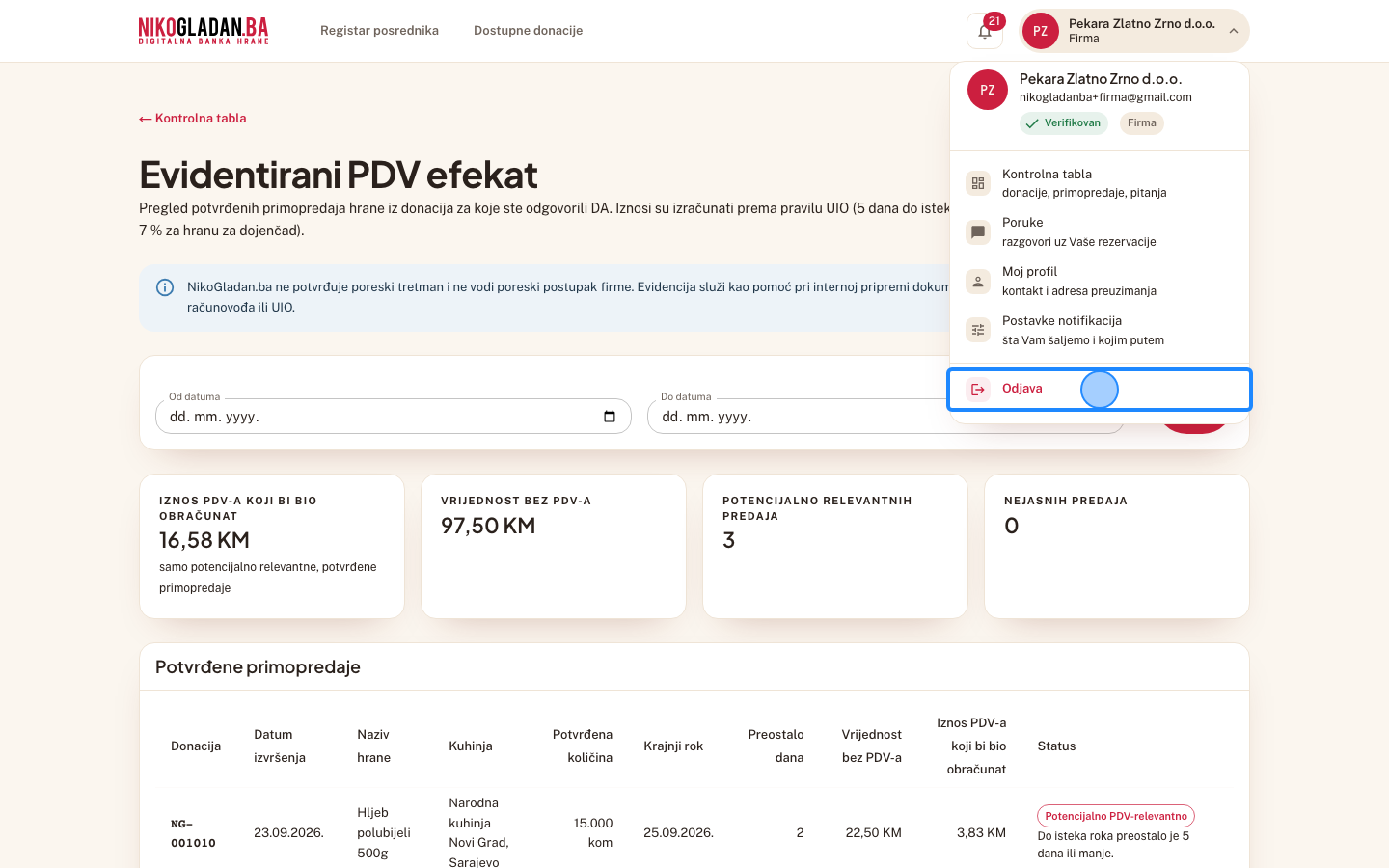
Gdjeotvoreni meni gore desno, posljednja stavka
Element„Odjava"
AkcijaKlik
Korak 16: Kliknite „Odjava" na dnu korisničkog menija.

10.4 Projektna menadžerica — PDV evidencija svih firmi (incognito prozor)

17

Kliknite dugme „Prijava" u zaglavlju.

Gdjegore desno u zaglavlju
Element„Prijava"
AkcijaKlik
Šta govorimProjektna menadžerica i operateri vide PDV evidenciju svih firmi, samo za čitanje i izvoz.
Korak 17: Kliknite dugme „Prijava" u zaglavlju.
18

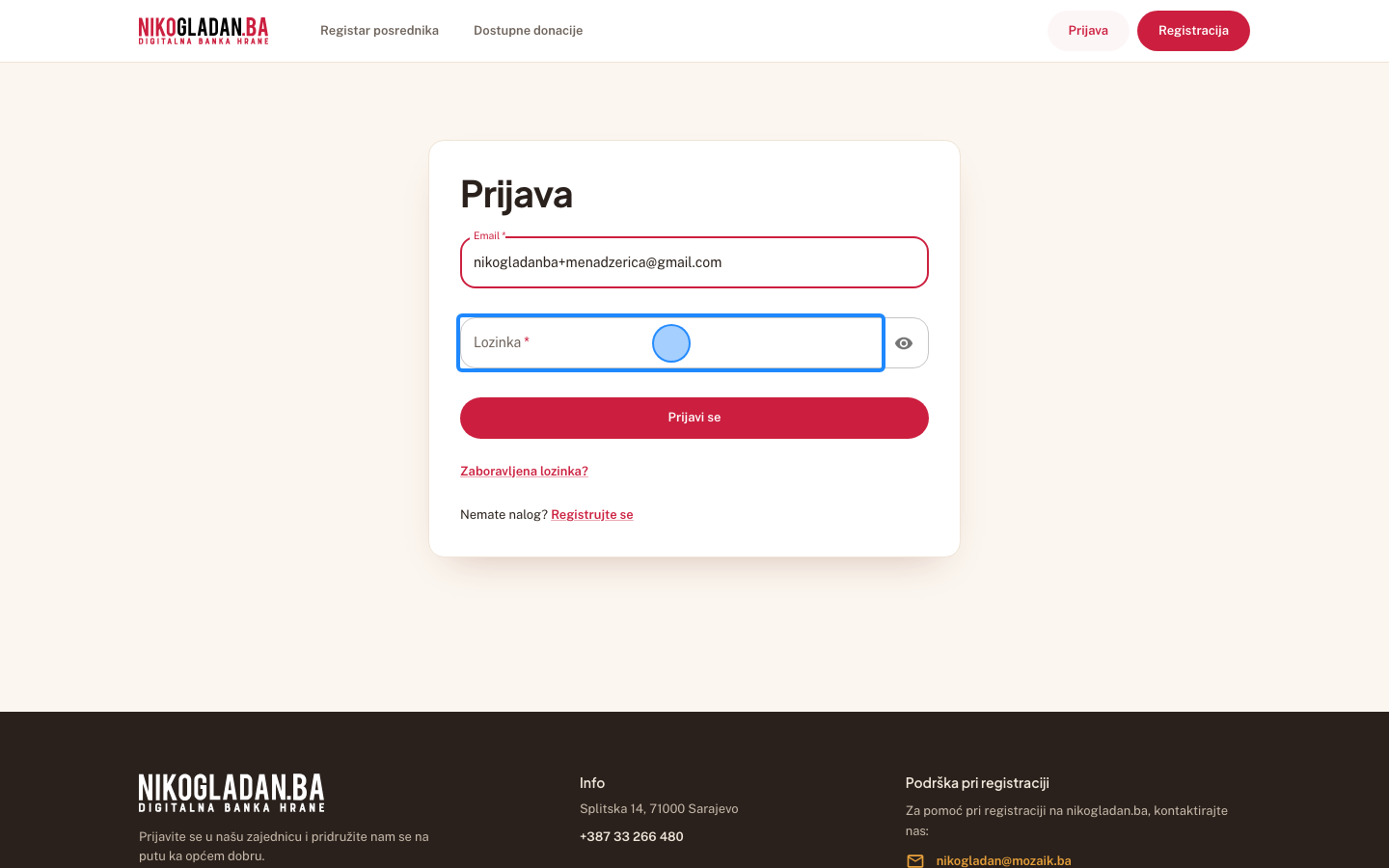
U polje „Email" unesite nikogladanba+menadzerica@gmail.com.

Gdjeobrazac za prijavu na sredini stranice, prvo polje
Element„Email"
AkcijaUnos teksta
Unesena vrijednostnikogladanba+menadzerica@gmail.com
Korak 18: U polje „Email" unesite nikogladanba+menadzerica@gmail.com.
19

U polje „Lozinka" unesite lozinku testnog naloga (NikoGladan.Ba_2026).

Gdjeobrazac za prijavu, drugo polje ispod emaila
Element„Lozinka"
AkcijaUnos teksta
Unesena vrijednostNikoGladan.Ba_2026
Korak 19: U polje „Lozinka" unesite lozinku testnog naloga (NikoGladan.Ba_2026).
20

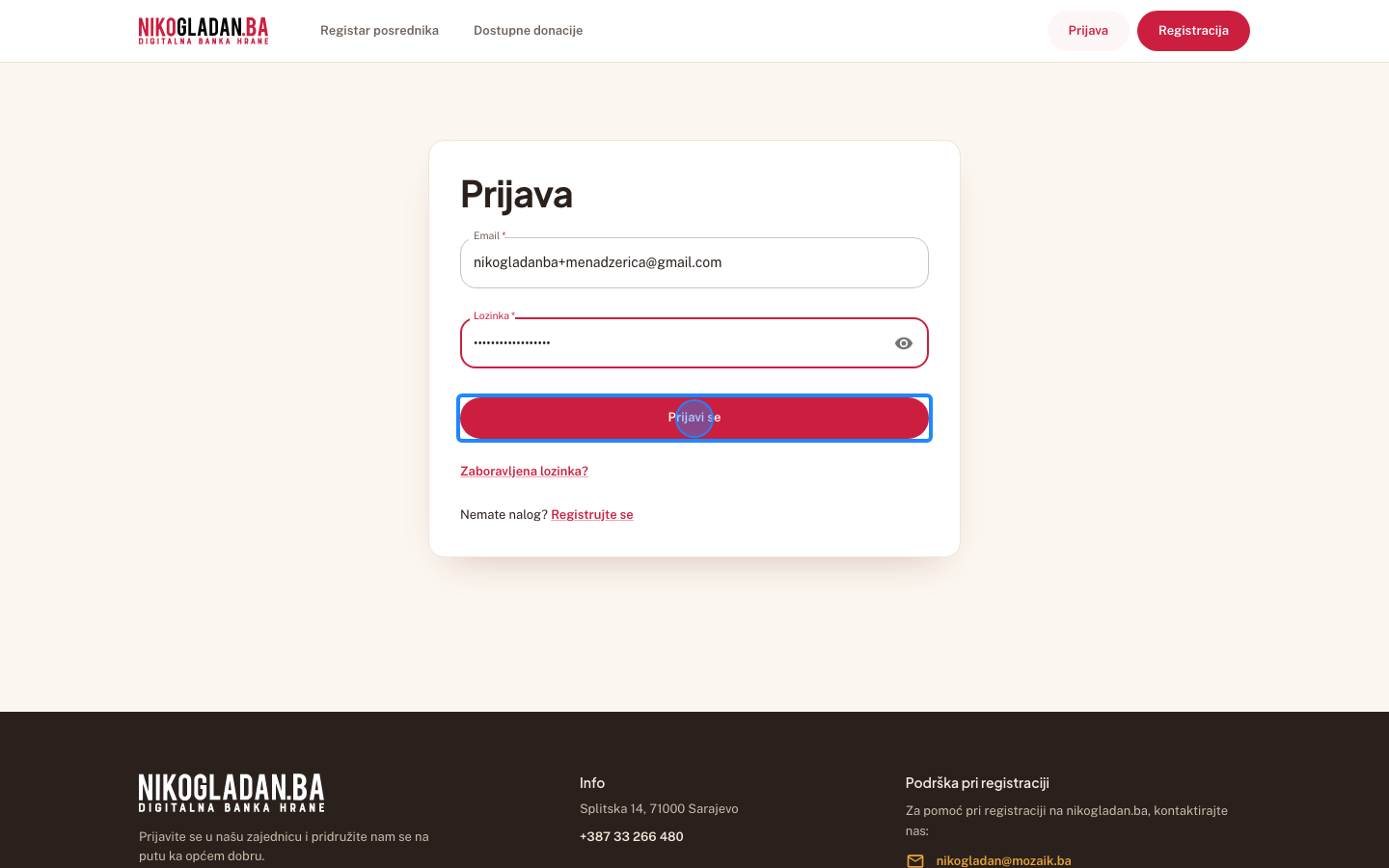
Kliknite dugme „Prijavi se".

Gdjeobrazac za prijavu, crveno dugme ispod polja
Element„Prijavi se"
AkcijaKlik
Korak 20: Kliknite dugme „Prijavi se".
21

Kliknite dugme „Podsjeti me kasnije" u dijalogu „Dvofaktorska prijava postaje obavezna".

Gdjedijalog na sredini ekrana, dugme dolje lijevo u dijalogu
Element„Podsjeti me kasnije"
AkcijaKlik
Šta govorim2FA postaje obavezan za admin uloge; do roka je preporuka, pokazaćemo ga na kraju.
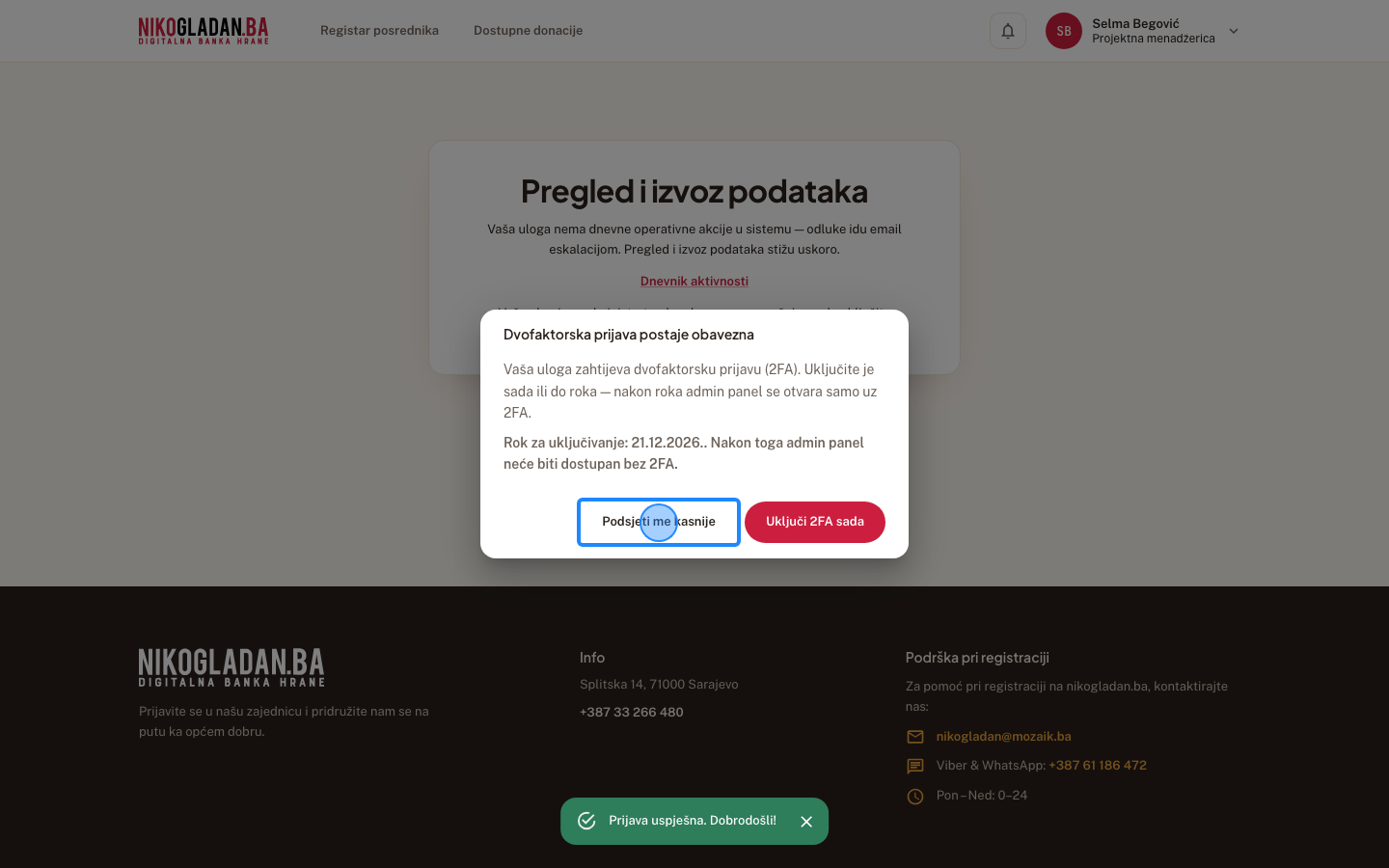
Korak 21: Kliknite dugme „Podsjeti me kasnije" u dijalogu „Dvofaktorska prijava postaje obavezna".
22

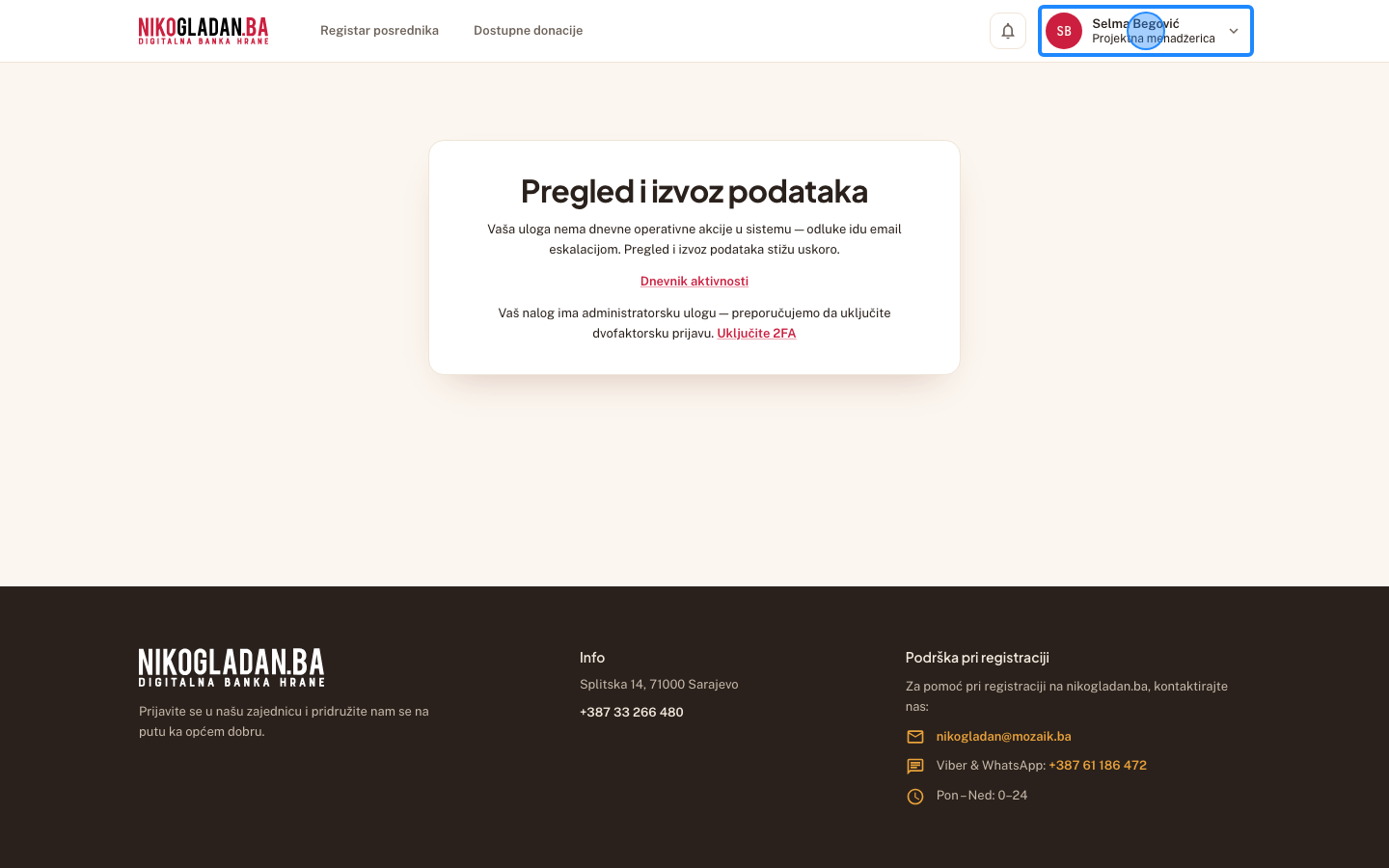
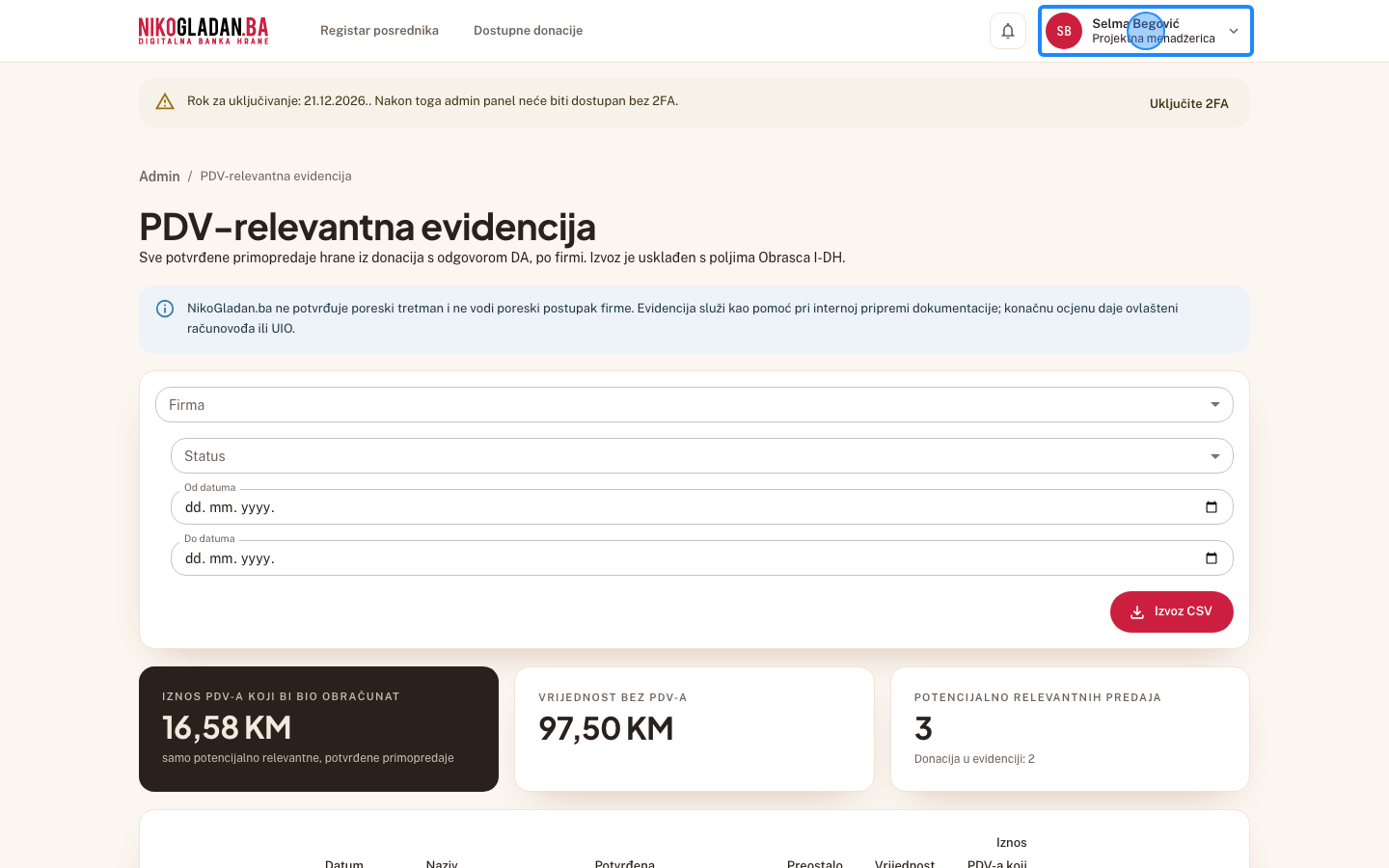
Kliknite ime menadžerice gore desno.

Gdjegore desno u zaglavlju (avatar s inicijalima i ime)
Element„SB Selma Begović Projektna menadžerica"
AkcijaKlik
Korak 22: Kliknite ime menadžerice gore desno.
23

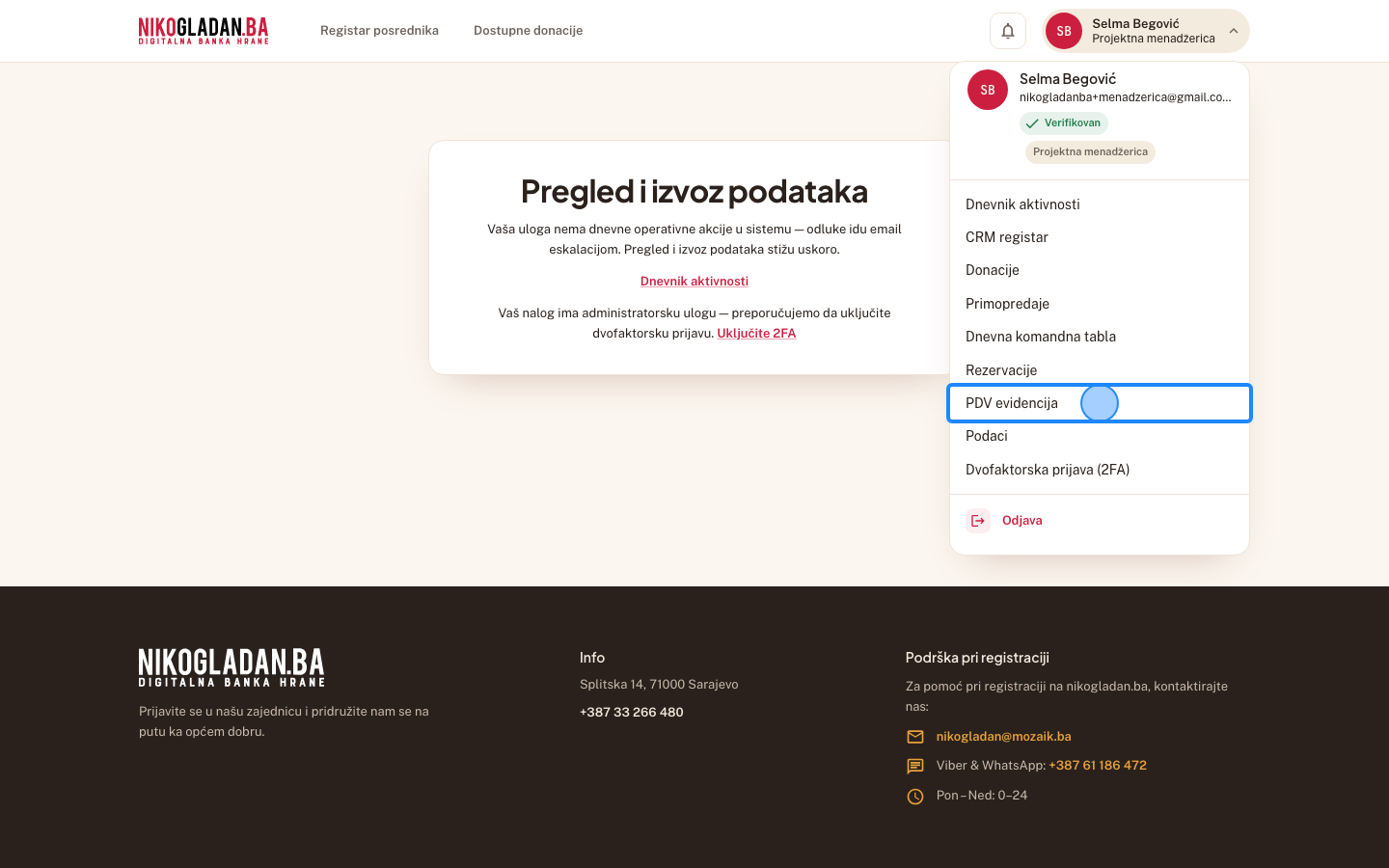
U meniju kliknite „PDV evidencija".

Gdjeotvoreni meni gore desno
Element„PDV evidencija"
AkcijaKlik
Korak 23: U meniju kliknite „PDV evidencija".
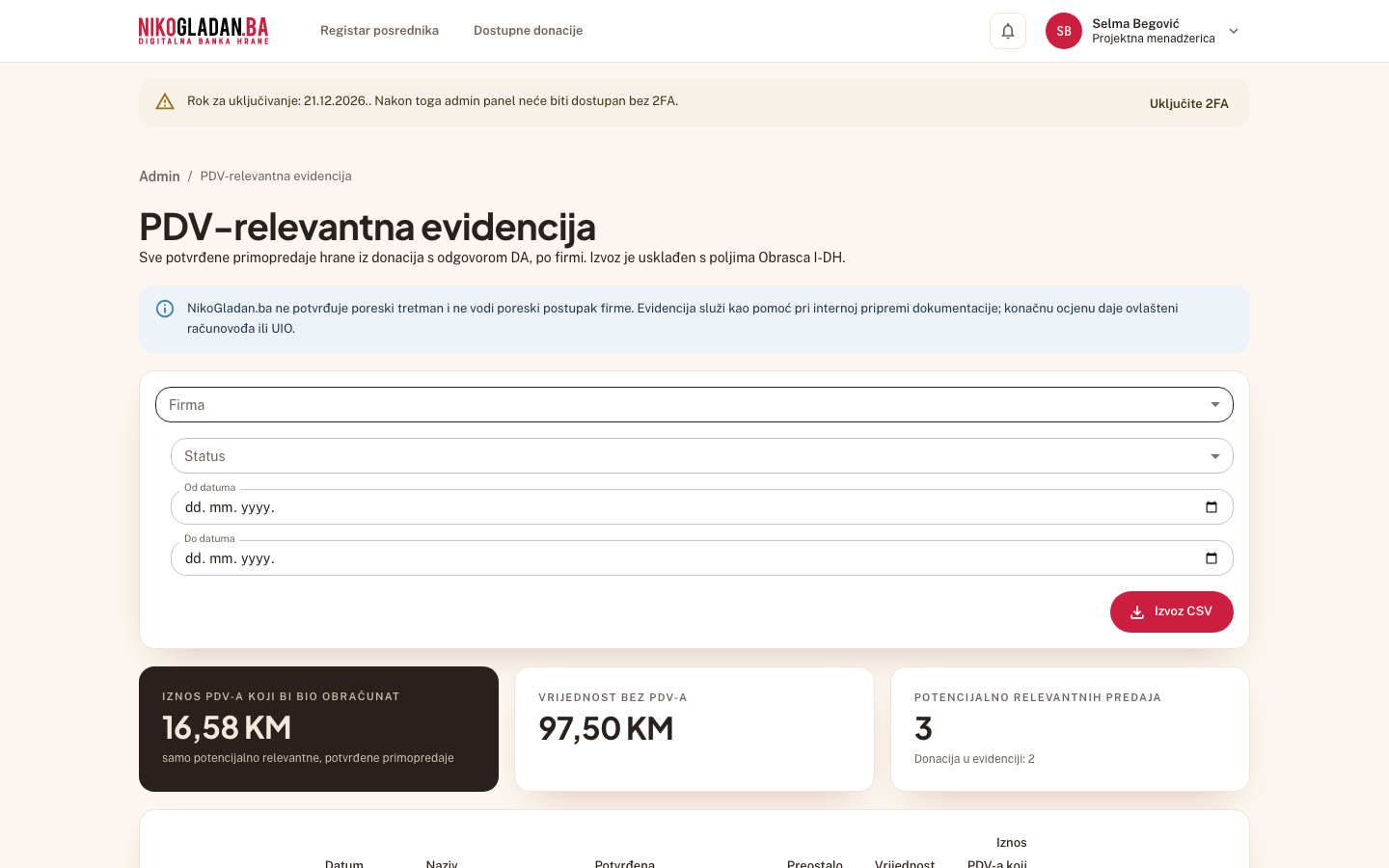
24

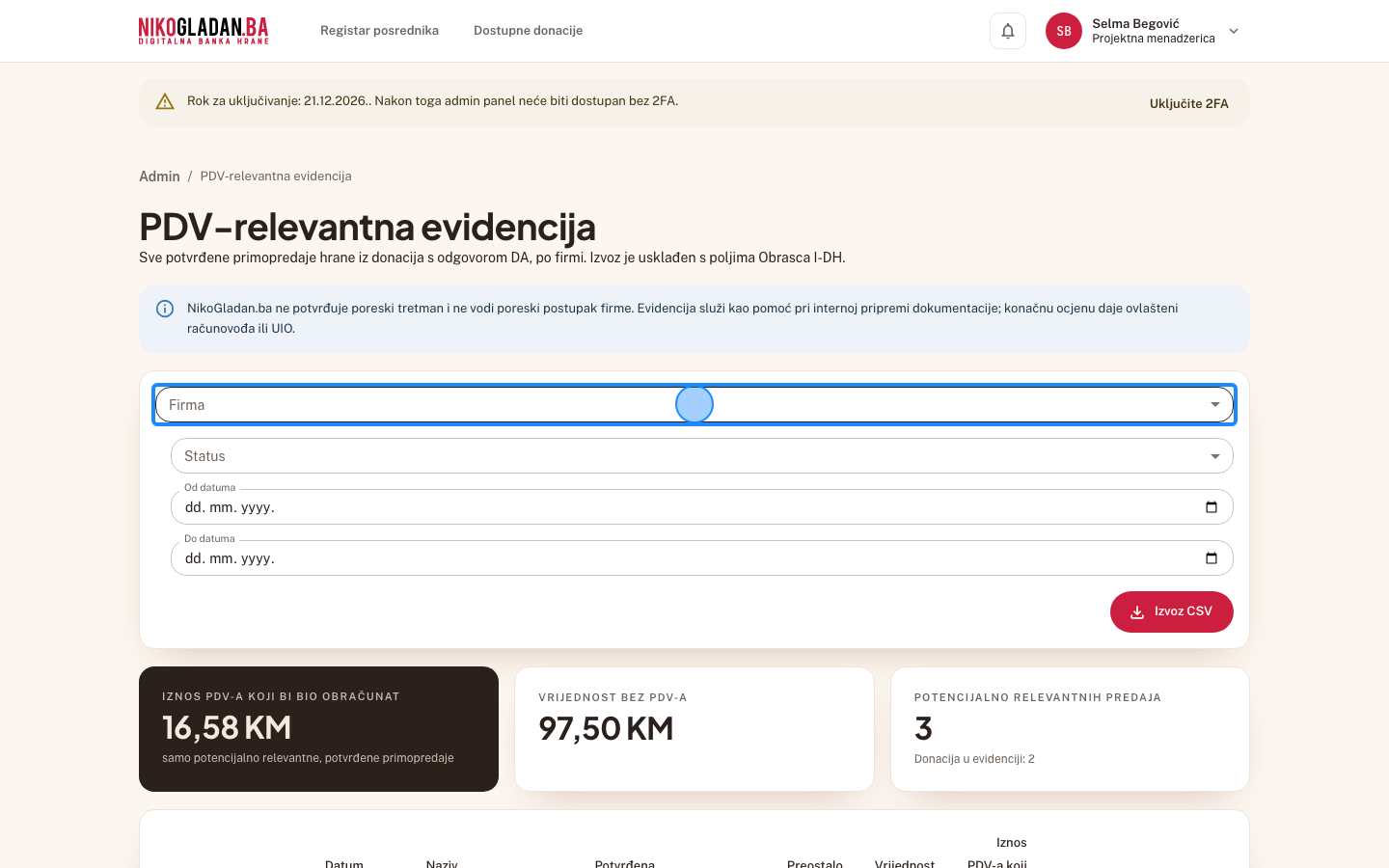
Stranica „PDV-relevantna evidencija" (/admin/pdv-evidencija): filteri „Firma", „Status", period, KPI, tabela po firmi i dugme „Izvoz CSV".
AkcijaPregled ekrana (bez akcije)
Korak 24: Stranica „PDV-relevantna evidencija" (/admin/pdv-evidencija): filteri „Firma", „Status", period, KPI, tabela po firmi i dugme „Izvoz CSV".
25

Otvorite filter „Firma".

Gdjered filtera iznad tabele
Element„​"
AkcijaKlik
Korak 25: Otvorite filter „Firma".
26

Odaberite „Pekara Zlatno Zrno d.o.o.".
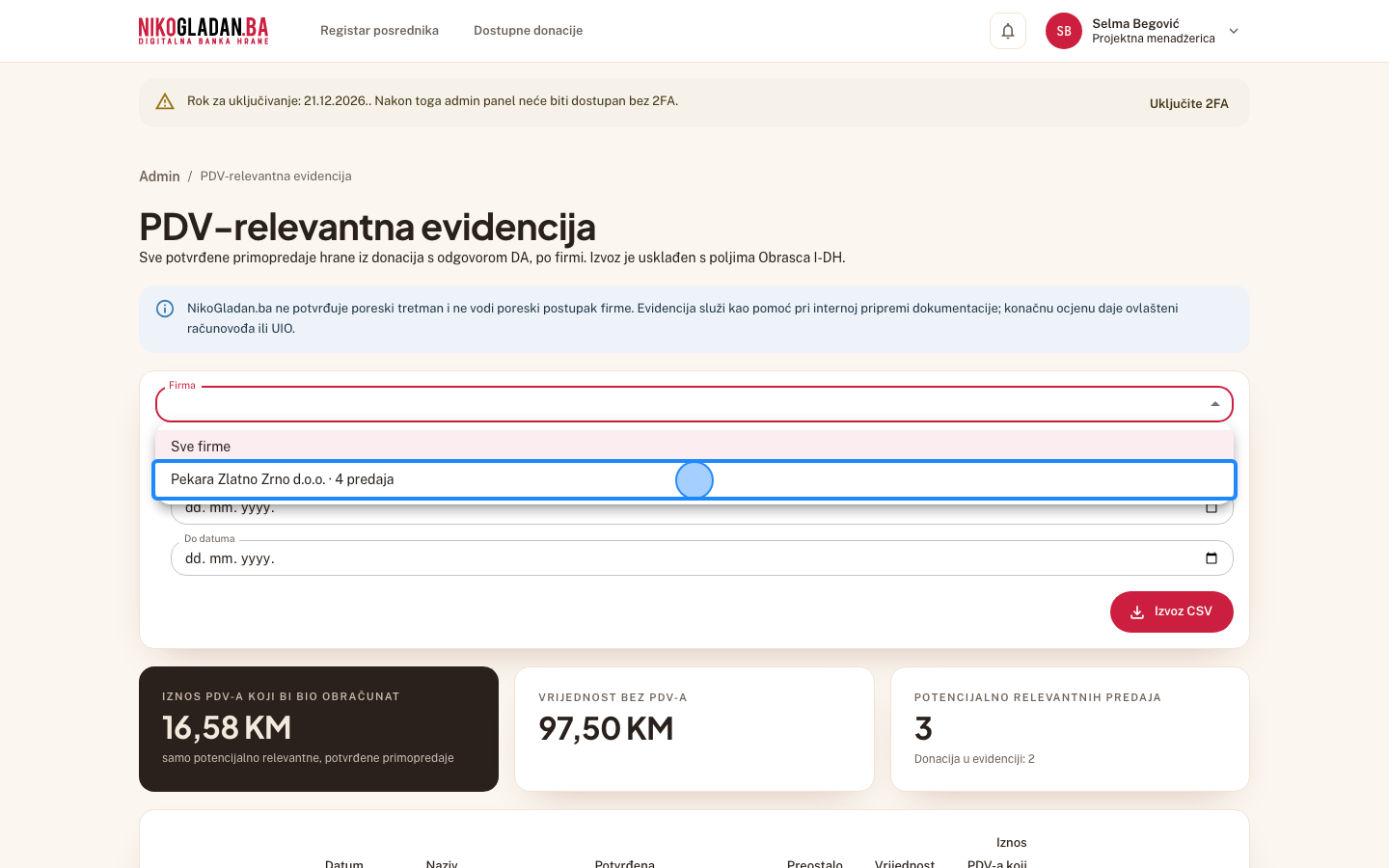
Gdjepadajuća lista
Element„Pekara Zlatno Zrno d.o.o. · 4 predaja"
AkcijaKlik
Korak 26: Odaberite „Pekara Zlatno Zrno d.o.o.".
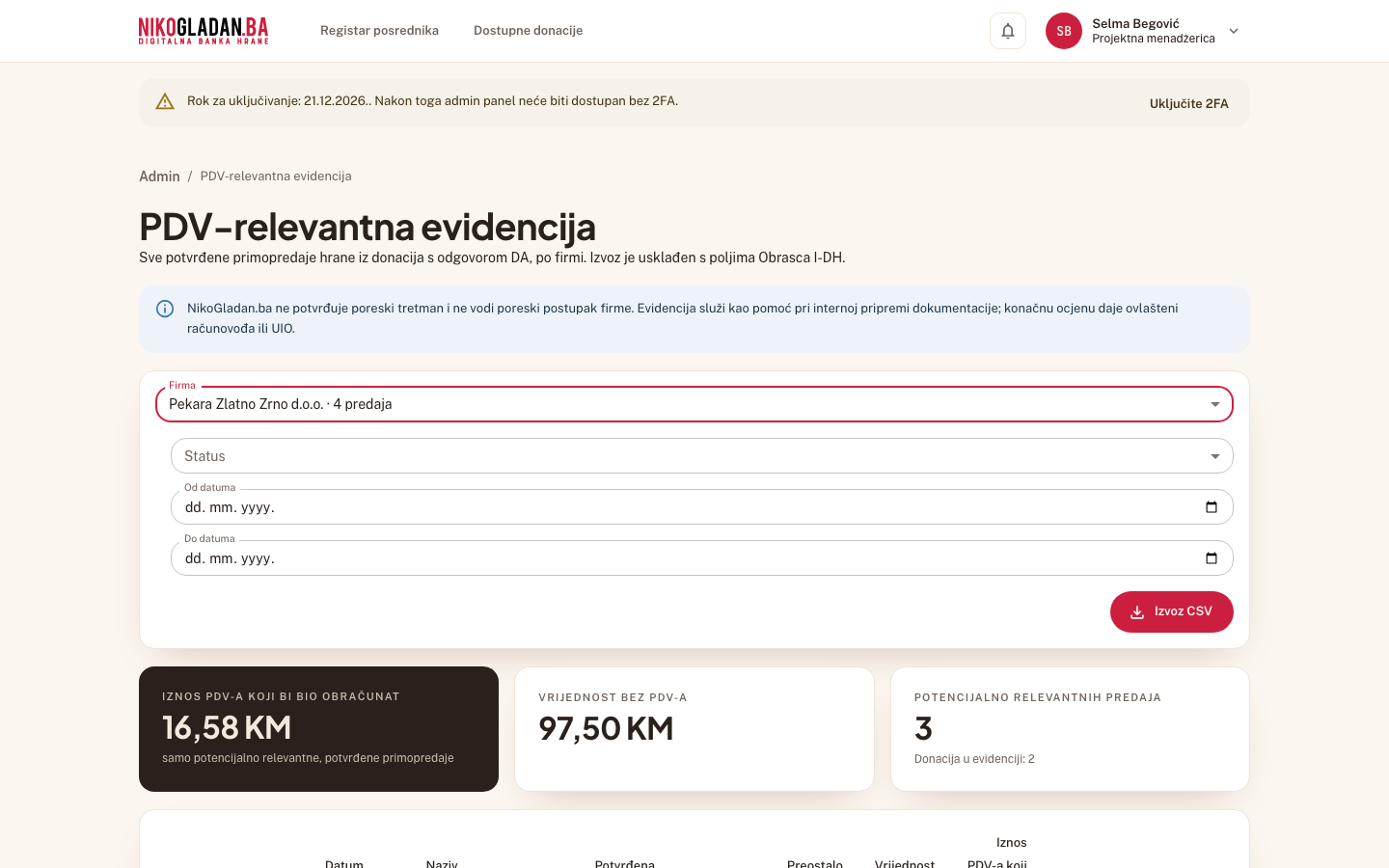
27

Evidencija filtrirana na Pekara Zlatno Zrno d.o.o.: KPI i redovi samo te firme.
AkcijaPregled ekrana (bez akcije)
Korak 27: Evidencija filtrirana na Pekara Zlatno Zrno d.o.o.: KPI i redovi samo te firme.
28

Kliknite „Izvoz CSV" — preuzima se datoteka s redovima za odabrane filtere.
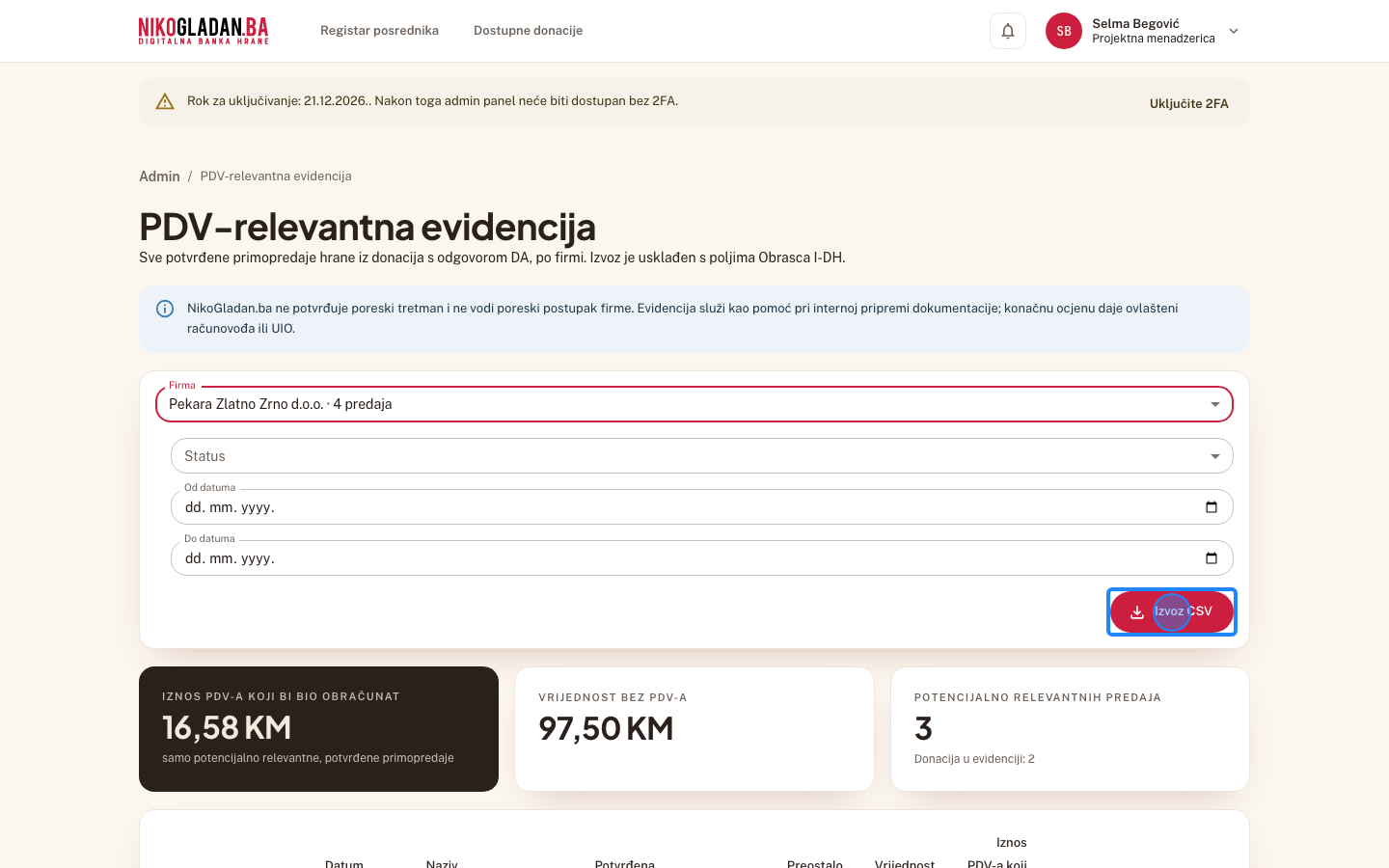
Gdjered filtera iznad tabele, desno
Element„Izvoz CSV"
AkcijaKlik
Korak 28: Kliknite „Izvoz CSV" — preuzima se datoteka s redovima za odabrane filtere.
29

Preuzeta datoteka „pdv-evidencija.csv" otvorena: prvi red je obavezna napomena, zatim zaglavlje s kolonama usklađenim s Obrascem I-DH i redovi primopredaja.

AkcijaPregled ekrana (bez akcije)

Datoteka je sačuvana uz prezentaciju kao pdv-evidencija-admin.csv. Kolone: Broj donacije · Naziv donacije · Datum izvršenja donacije · Naziv hrane · Kategorija · Potvrđena količina · Jedinica · Krajnji rok za upotrebu · Preostalo dana na datum donacije · Ukupni period upotrebljivosti (dana) · Primijenjeni prag (%) · Vrijednost donirane hrane bez PDV-a (KM) · Stopa PDV-a (%) · Iznos PDV-a koji bi bio obračunat (KM) · Status evidencije · Razlog · Kuhinja · Grad kuhinje
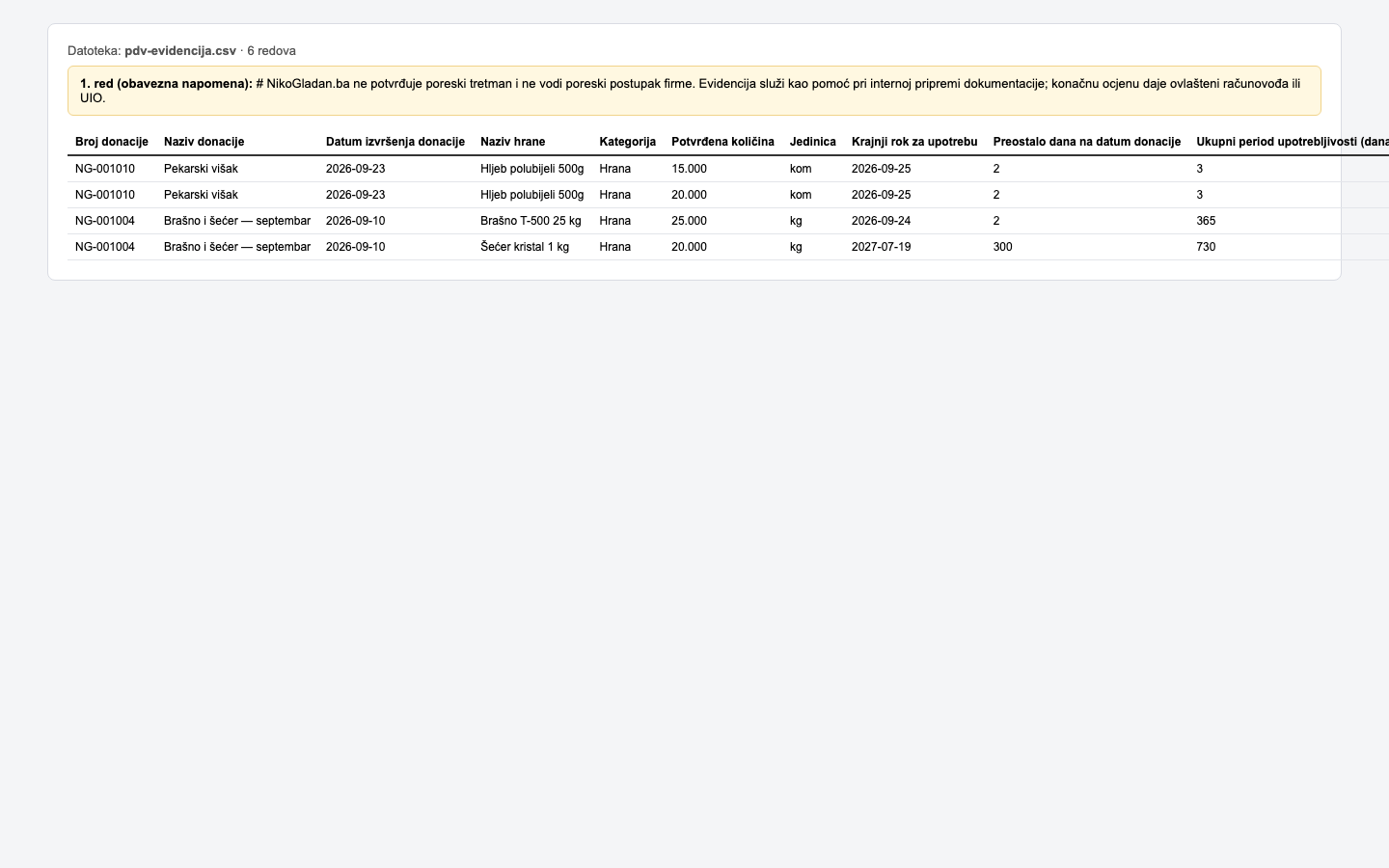
Korak 29: Preuzeta datoteka „pdv-evidencija.csv" otvorena: prvi red je obavezna napomena, zatim zaglavlje s kolonama usklađenim s Obrascem I-DH i redovi primopredaja.
30

Kliknite ime menadžerice gore desno.

Gdjegore desno u zaglavlju (avatar s inicijalima i ime)
Element„SB Selma Begović Projektna menadžerica"
AkcijaKlik
Korak 30: Kliknite ime menadžerice gore desno.
31

Kliknite „Odjava" na dnu korisničkog menija.
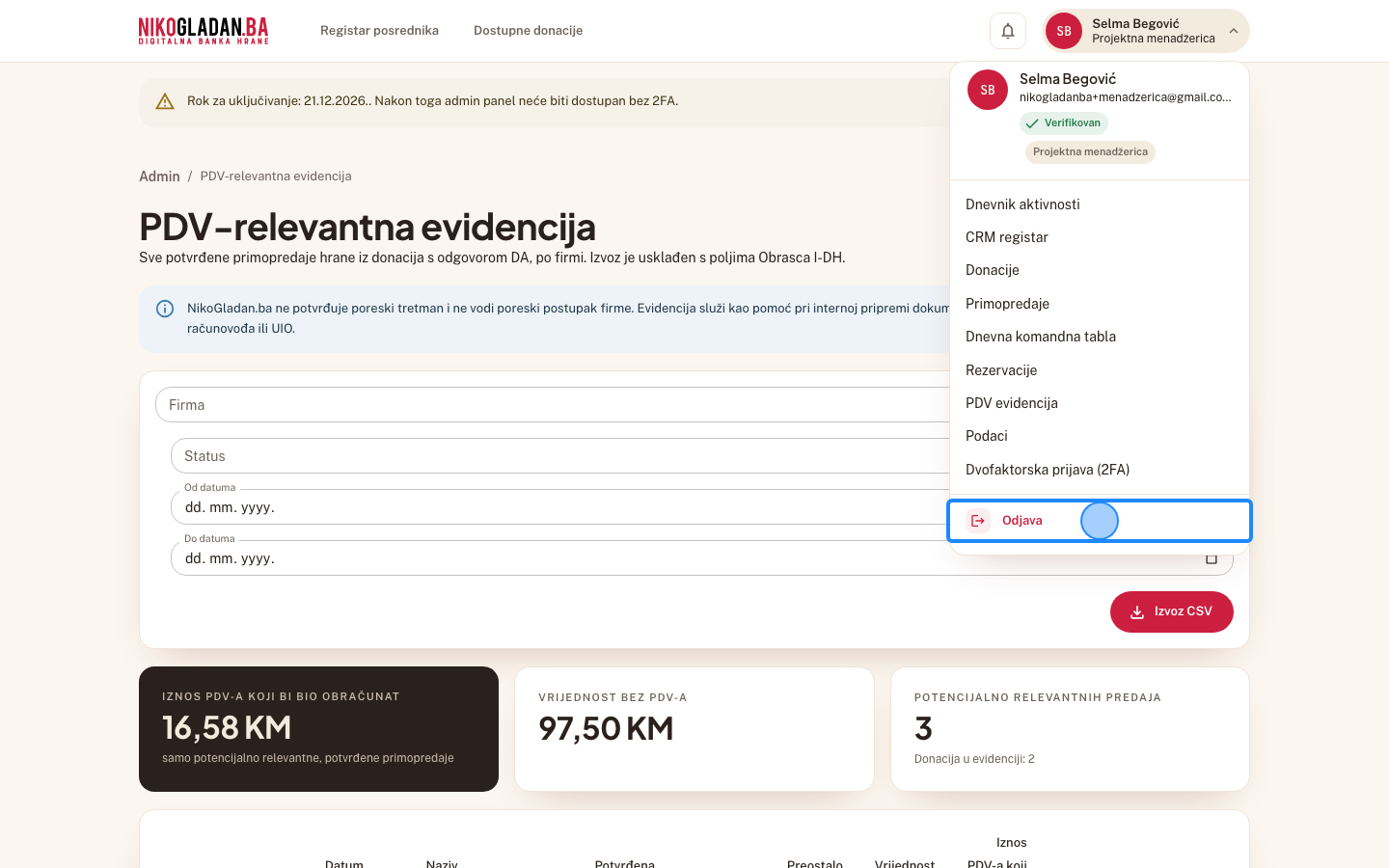
Gdjeotvoreni meni gore desno, posljednja stavka
Element„Odjava"
AkcijaKlik
Korak 31: Kliknite „Odjava" na dnu korisničkog menija.
32

Odjava je završena — kraj Poglavlja 10.

AkcijaPregled ekrana (bez akcije)
Šta govorimDo sada je sve išlo glatko. Sada slučajevi kad nešto krene naopako: otkazivanje, traženje pomoći, prijave i zaštita od traženja novca.
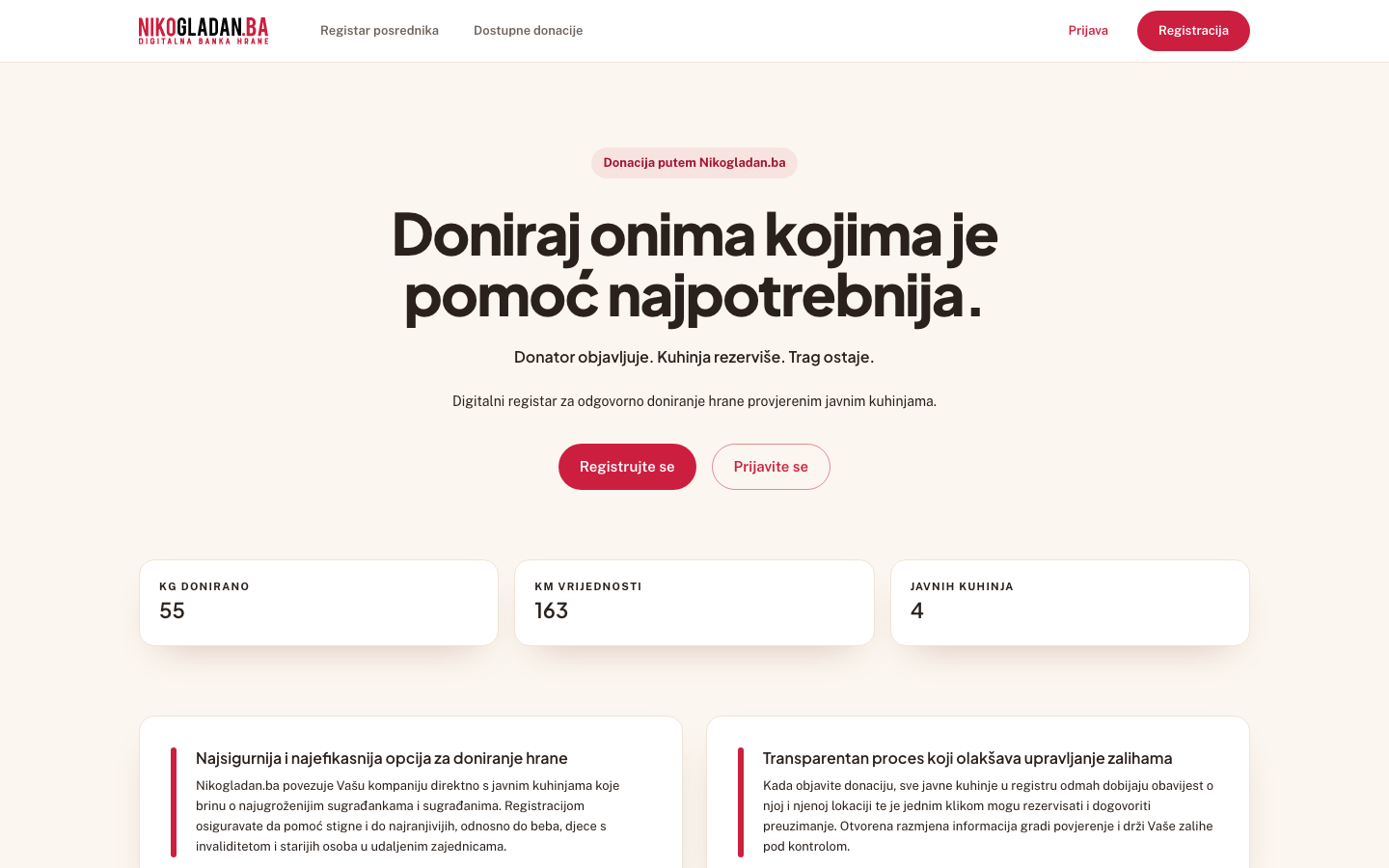
Korak 32: Odjava je završena — kraj Poglavlja 10.
Narativ: kliknite Start ili „Čitaj odavde" uz bilo koji korak.